
Ваш компьютер тормозит? Пусть работает как новый.
Без надлежащего обслуживания компьютеры со временем теряют в производительности. Avast Cleanup Premium поможет значительно повысить быстродействие вашего компьютера.
Запуск «Умное сканирования» в Avast Antivirus
Windows
Интеллектуальное сканирование — это комплексное сканирование, помогающее одновременно обнаруживать угрозы в браузере, устаревшие приложения и драйверы, скрытые вирусы и другие проблемы. Обратитесь к разделам ниже, чтобы узнать, как использовать функцию «Интеллектуальное сканирование».
Запуск «Интеллектуального сканирования»
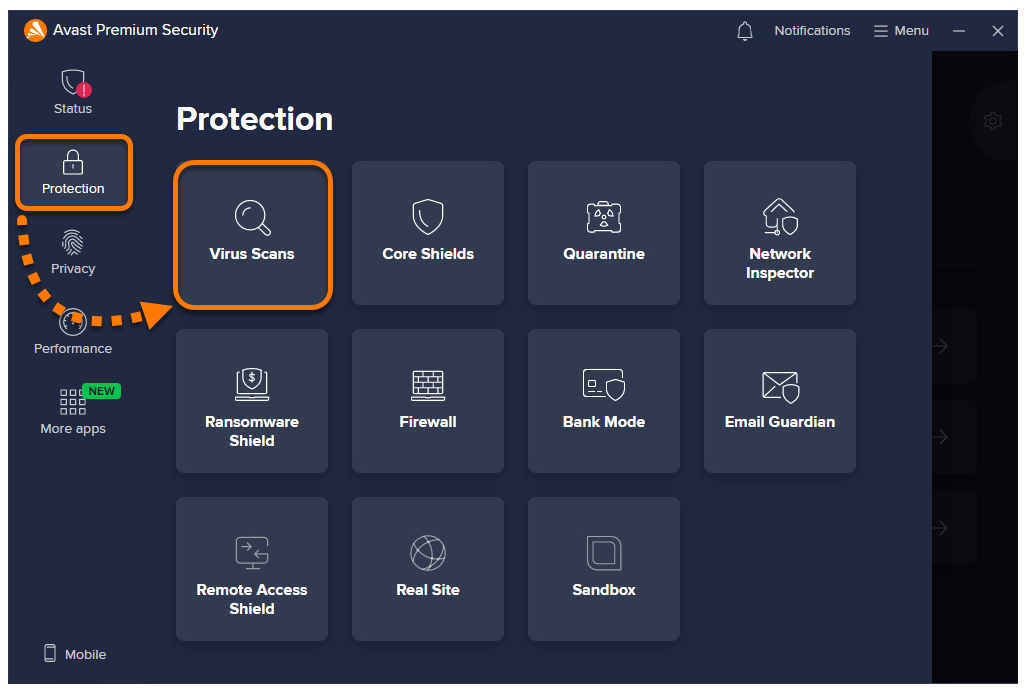
- Откройте Avast Antivirus и выберите Защита ▸ Сканирование вирусов.
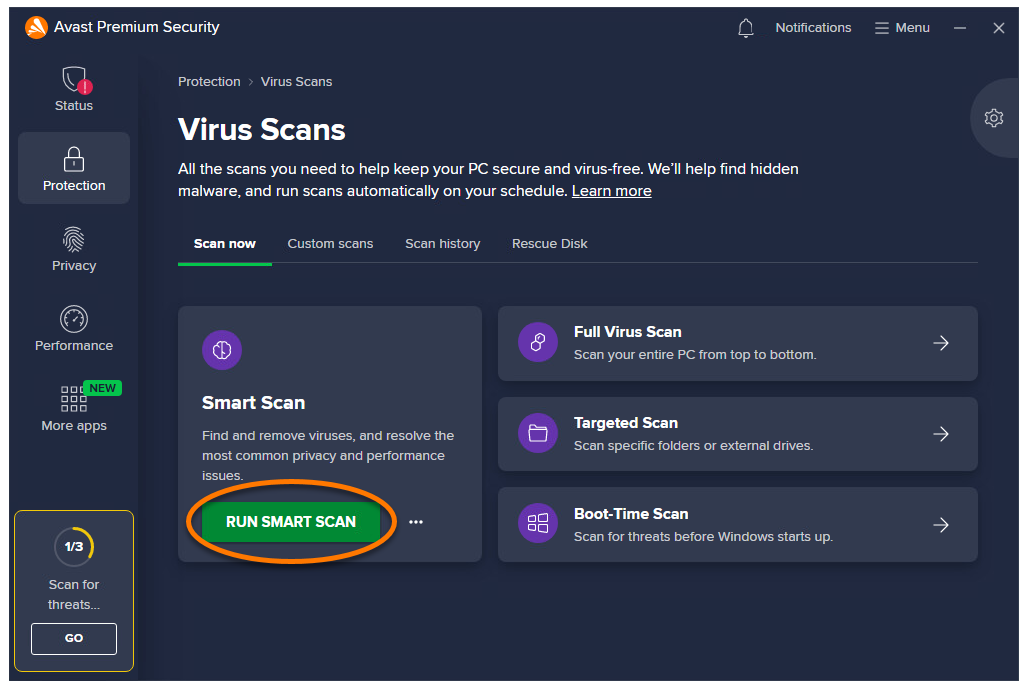
- Нажмите Запустить интеллектуальное сканирование.
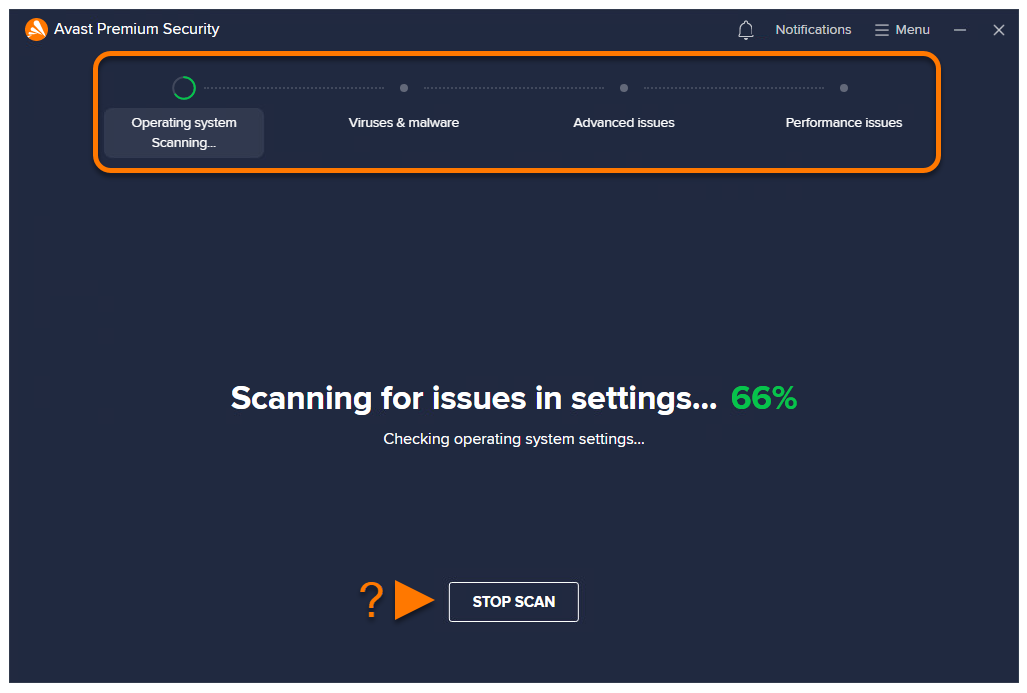
- Подождите, пока выполнится «Интеллектуальное сканирование» вашего ПК на наличие угроз в браузере, устаревших приложений, скрытых вирусов и вредоносных программ, а также других сложных проблем. Приостановить сканирование можно в любое время, нажав Остановить сканирование.
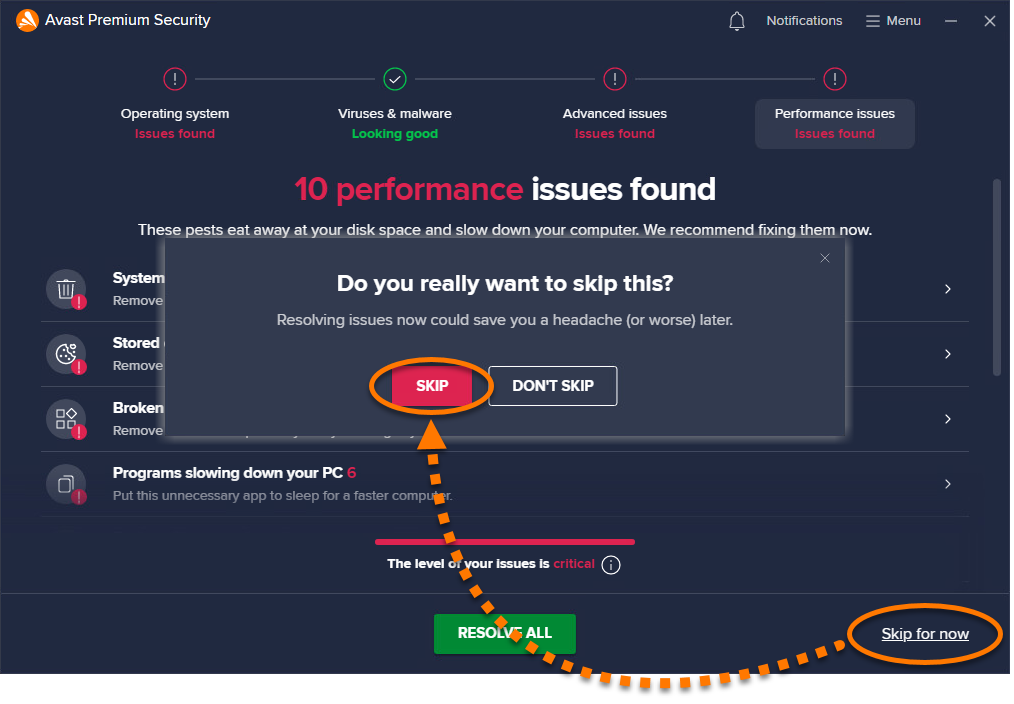
- Если найдена проблема, нажмите Решить все проблемы. Обратитесь к разделу ниже для получения более подробных сведений о результатах сканирования.

Чтобы пропустить решение проблемы, выберите Пропустить ▸ Пропустить.
- Нажмите Далее, чтобы продолжить умное сканирование.
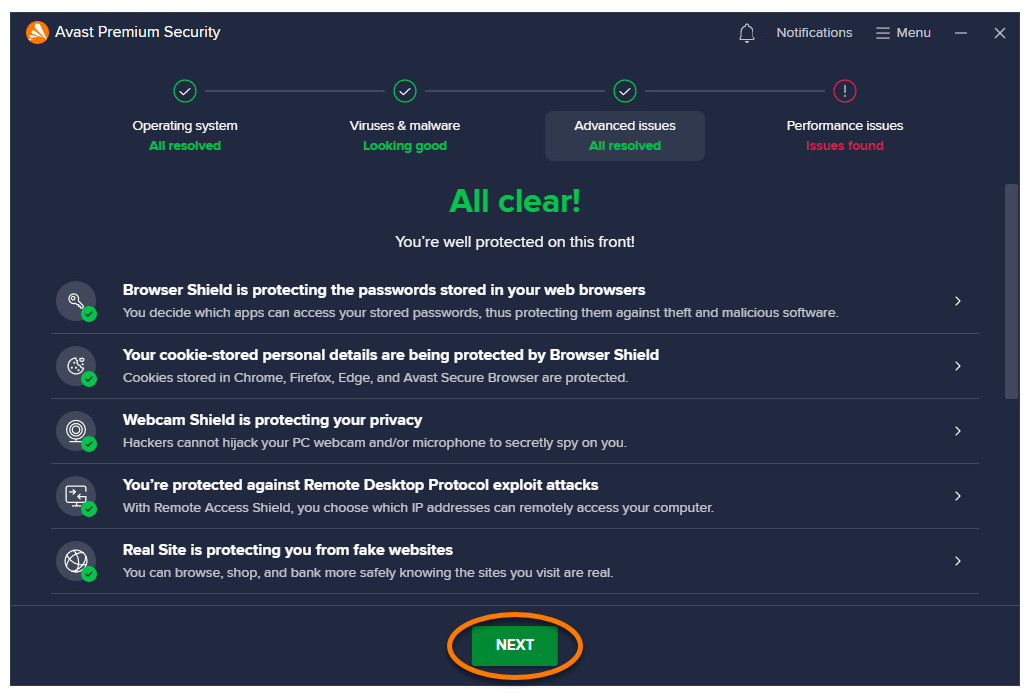
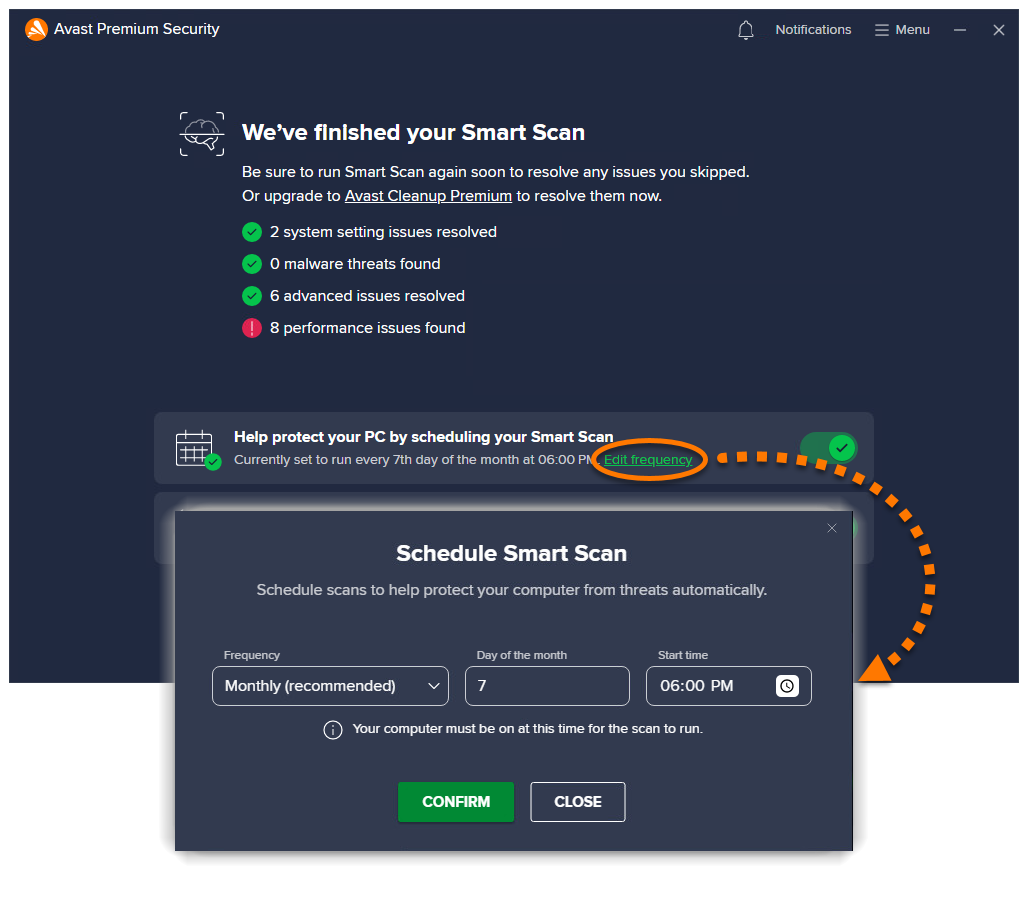
- По желанию настройте два параметра и нажмите Закрыть интеллектуальное сканирование.

Чтобы настроить график «Интеллектуального сканирования», нажмите Изменить частоту и настройте по желанию день, время и периодичность.
Решение обнаруженных проблем
После выполнения всех составляющих интеллектуального сканирования вы можете просмотреть его результаты. Зеленый флажок рядом с областью сканирования показывает, что проблем, связанных с ней, не обнаружено. Красный восклицательный знак означает, что сканирование выявило одну или несколько связанных проблем.
Могут быть обнаружены следующие виды проблем.
- Вирусы: файлы, содержащие вредоносный код, который может повлиять на безопасность и производительность вашего ПК. Установите флажок рядом с неустраненной угрозой и нажмите Устранить. Рекомендуем выбрать все неустраненные угрозы и нажать Решить все проблемы. При обнаружении неустраненных угроз не рекомендуем нажимать Пропустить.
- Уязвимое ПО: устаревшее программное обеспечение, которое хакеры могут использовать для доступа к вашей системе. Установите флажок рядом с устаревшим приложением и нажмите Обновить. Либо нажмите Пропустить, чтобы устранить уязвимость позже.
- Браузерные расширения с плохой репутацией: расширения браузера, которые обычно устанавливаются без вашего ведома и оказывают влияние на производительность системы. Установите флажок рядом с расширением и нажмите Удалить, чтобы удалить его из браузера. Либо нажмите Пропустить, чтобы устранить уязвимость позже.
- Ненадежные поисковые системы: заданные по умолчанию поисковые системы, которые могут быть неэффективны или представлять угрозу для вашей конфиденциальности. Установите флажок рядом с поисковой системой и нажмите Изменить. Выберите новую поисковую систему в раскрывающемся меню и нажмите Изменить, чтобы подтвердить свой выбор. Либо нажмите Пропустить, чтобы устранить уязвимость позже.
- Проблемы с сетью: уязвимости вашей сети, которые могут сделать возможными атаки на ваши сетевые устройства и маршрутизатор. Установите флажок рядом с неустраненной угрозой и нажмите Исправить. Либо нажмите Пропустить, чтобы устранить уязвимость позже.
- Проблемы с производительностью: объекты (ненужные файлы и приложения) или проблемы, связанные с настройками, которые могут препятствовать работе ПК. Установите флажок рядом с неустраненной угрозой и нажмите Исправить. Либо нажмите Пропустить, чтобы устранить уязвимость позже.
- Устаревшие драйверы: устаревшие или уязвимые драйверы, которые могут вызывать сбои и снижать производительность вашего компьютера. Мы рекомендуем обновить драйверы, нажав Решить все проблемы. Либо нажмите Пропустить, чтобы решить проблему позже.
Для устранения некоторых обнаруженных проблем может потребоваться подписка на Avast Premium Security.
Управление настройками «Интеллектуального сканирования»
- Откройте программу Avast Antivirus и нажмите Меню
☰▸ Настройки.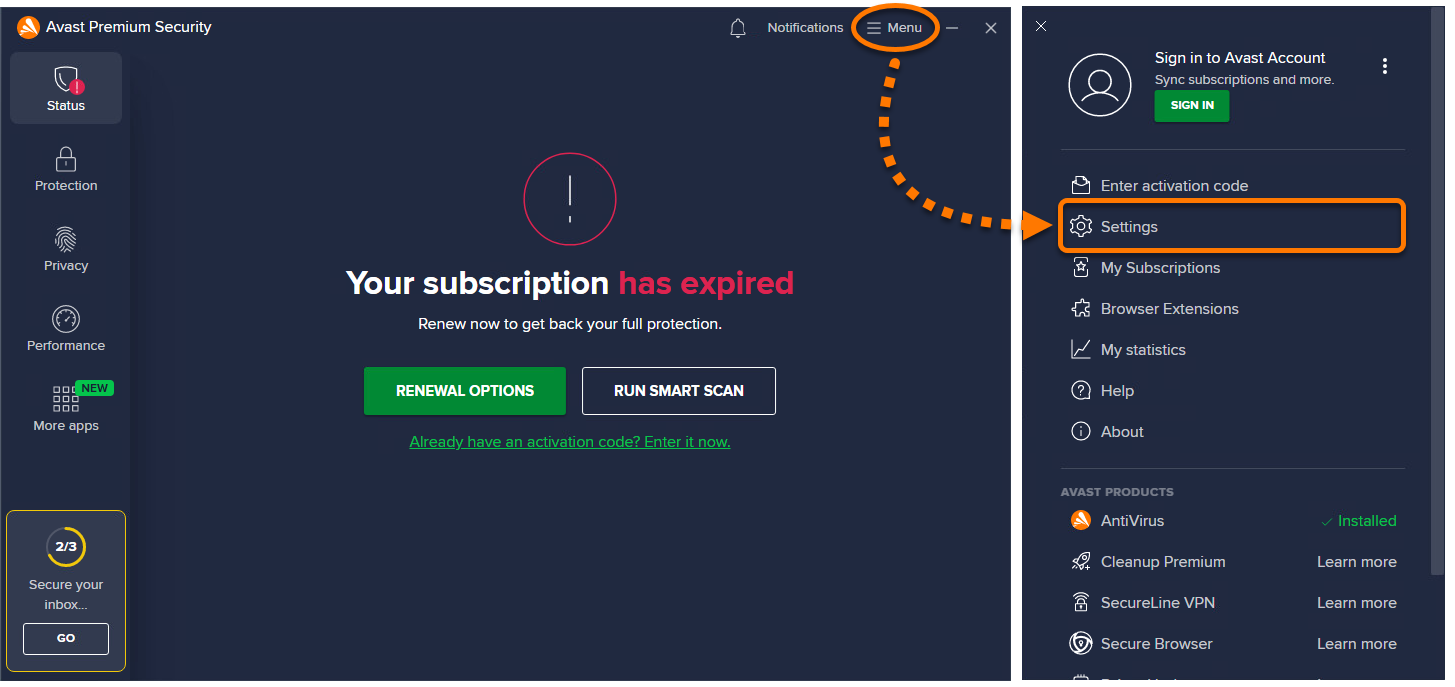
- Выберите Защита ▸ Интеллектуальное сканирование.
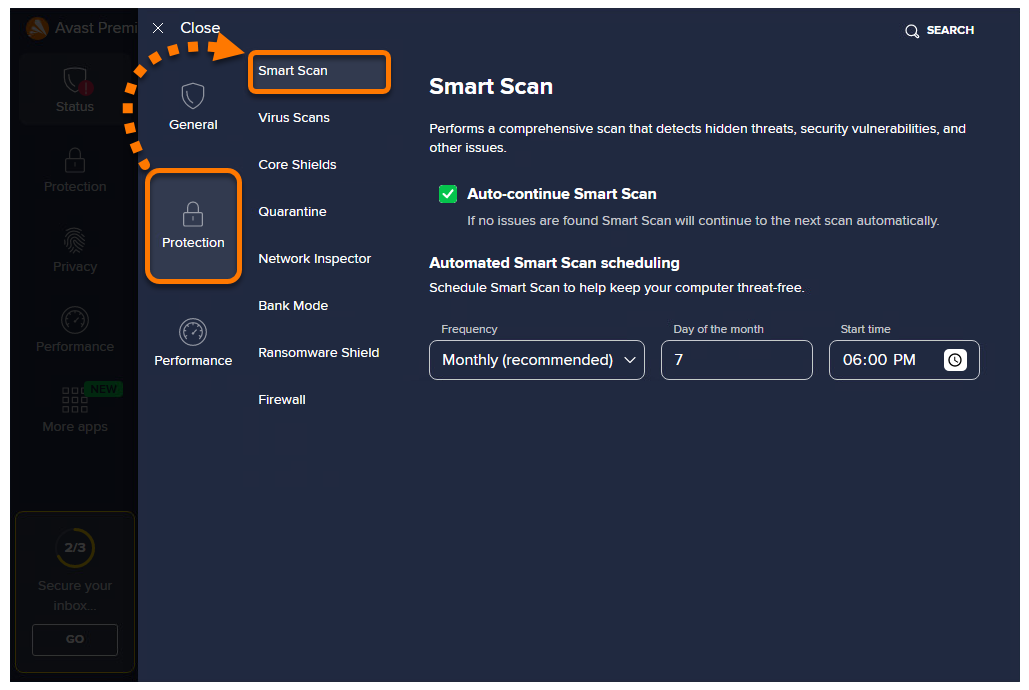
- Доступны следующие возможности:
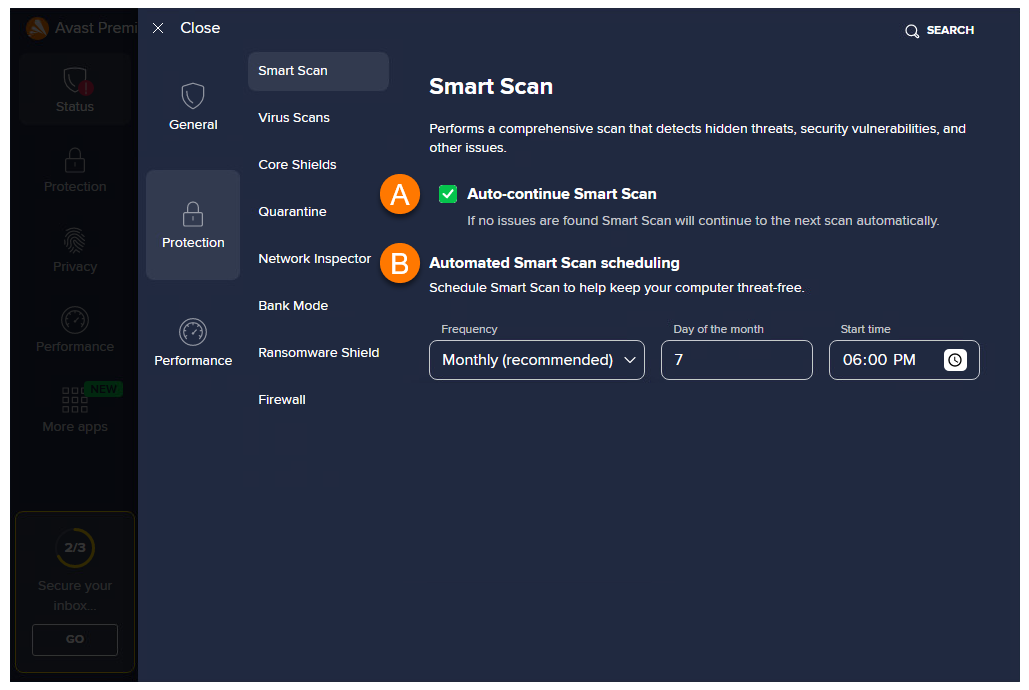
- Продолжить «Интеллектуальное сканирование» автоматически. Поставьте или снимите флажок, чтобы автоматически перейти к следующему сканированию, если в ходе «Интеллектуального сканирования» не было обнаружено никаких проблем.
- Автоматическое планирование «Интеллектуального сканирования». Запланируйте «Умное сканирование», выбрав его частоту, день месяца и время запуска.
Дополнительные рекомендации
Подробные сведения о сканированиях в Avast Antivirus можно найти в статье ниже.
Была ли эта статья полезной?

Сохраняйте конфиденциальность своей личности в интернете!
Просматривайте веб-страницы так, словно за вами никто не наблюдает, — с помощью программы Avast для защиты от отслеживания.