
Ваш компьютер тормозит? Пусть работает как новый.
Без надлежащего обслуживания компьютеры со временем теряют в производительности. Avast Cleanup Premium поможет значительно повысить быстродействие вашего компьютера.
Создание выборочного сканирования в Avast Antivirus
Windows
Avast Antivirus позволяет создавать собственные выборочные сканирования и задавать параметры. Сведения о создании нового выборочного сканирования см. в разделах этой статьи.
Создание настраиваемого сканирования
Чтобы создать настраиваемое сканирование, выполняемое в соответствии с вашими требованиями, выполните действия ниже.
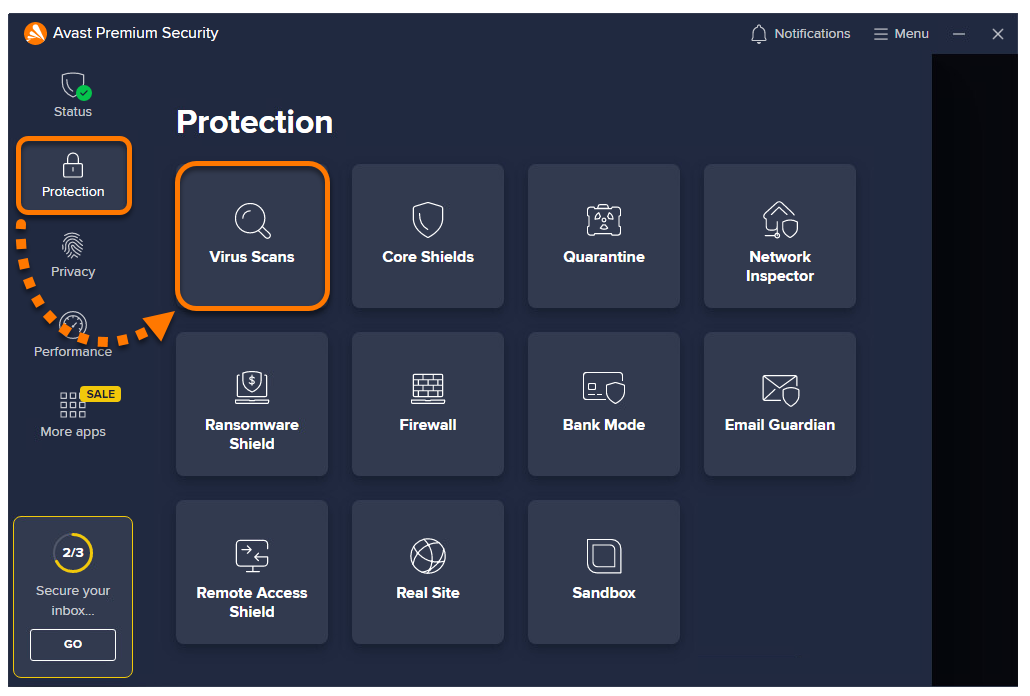
- Откройте Avast Antivirus и перейдите в раздел: Защита ▸ Сканирование вирусов.
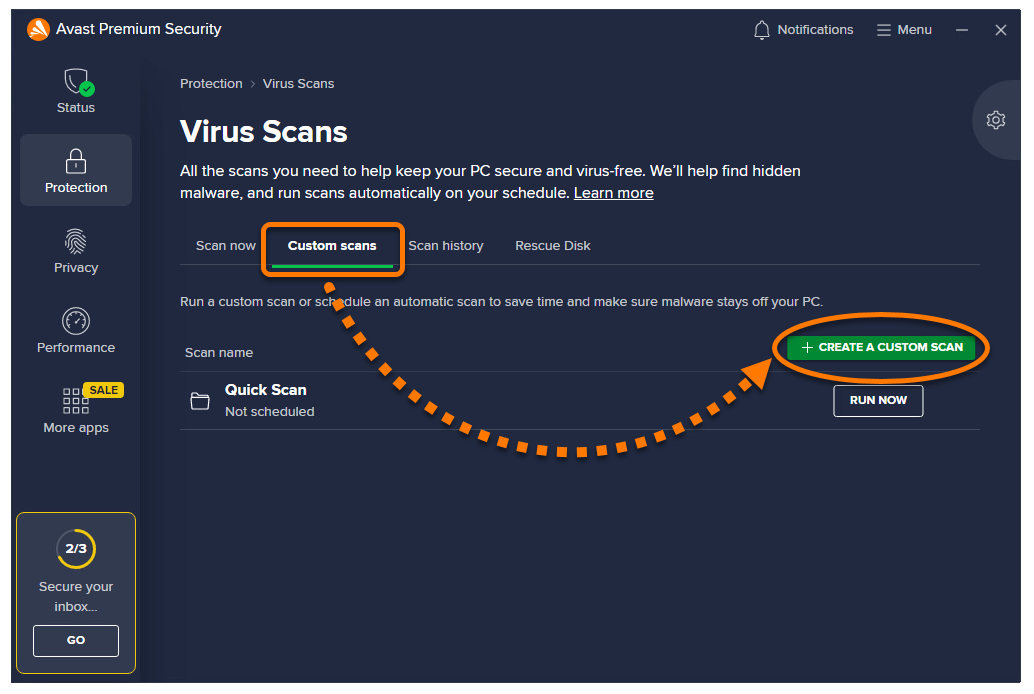
- Выберите вкладку Выборочные проверки, затем нажмите + Создать выборочную проверку.
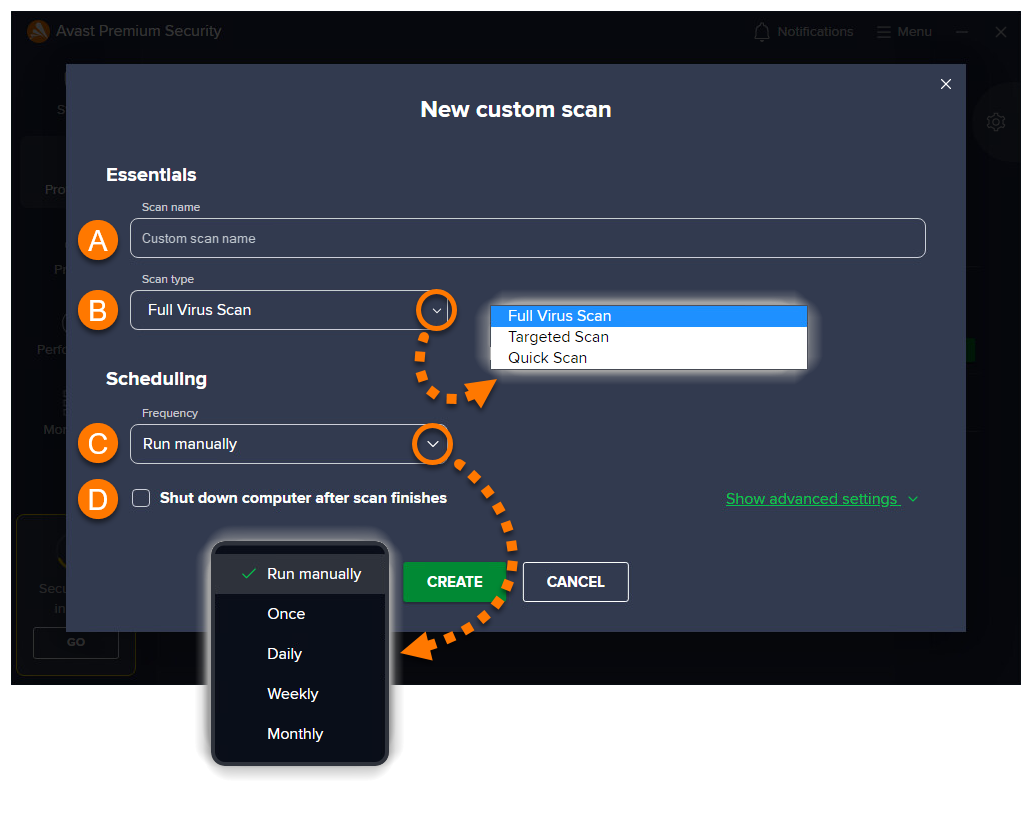
- Задайте параметры сканирования:
- Название сканирования: введите название сканирования в текстовом поле.
- Тип сканирования: нажмите раскрывающийся список и выберите нужный тип сканирования.
- Частота: нажмите раскрывающийся список и укажите частоту запуска сканирования.
- Выключить компьютер по завершении сканирования: установите флажок, чтобы устройство выключалось после завершения выборочного сканирования.
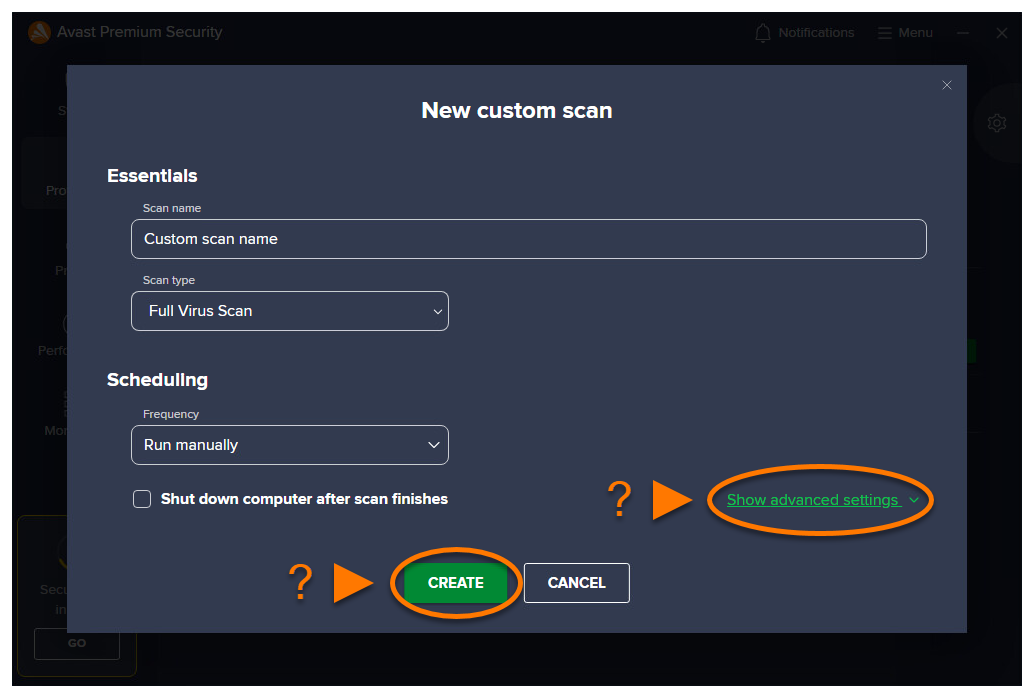
- Либо нажмите Показать дополнительные настройки, чтобы настроить дополнительные параметры, либо выберите Создать, чтобы создать выборочное сканирование с предустановленными параметрами.
Изменить дополнительные настройки
- Укажите следующие параметры и настройки сканирования:
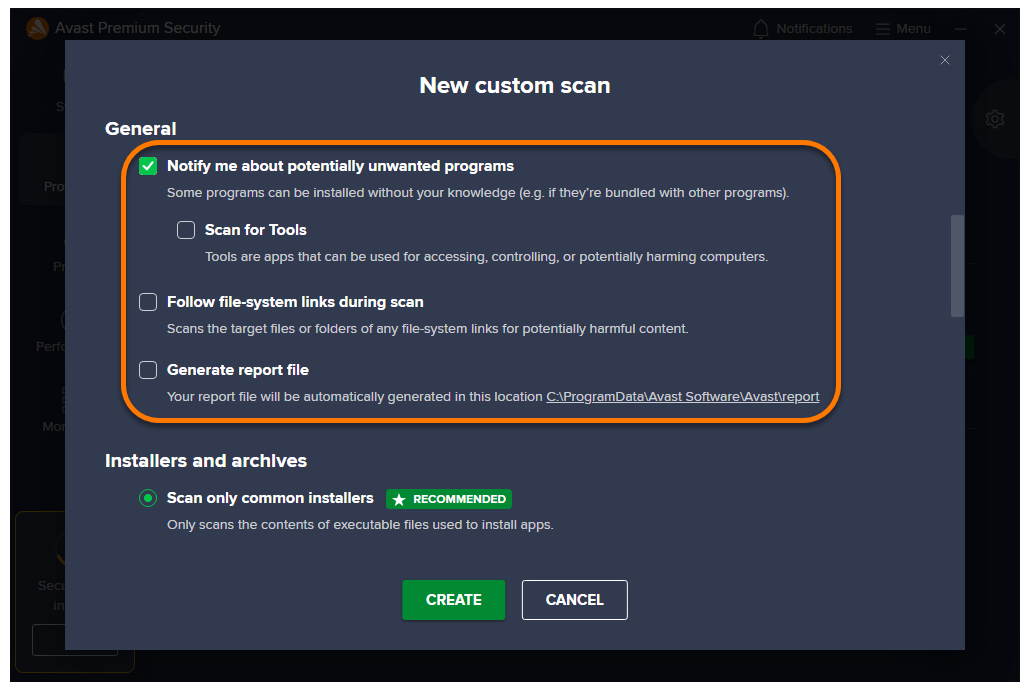
Определите общие настройки
- Уведомлять меня о потенциально нежелательных программах (включено по умолчанию): поставьте флажок, чтобы получать уведомления о программах, которые незаметно загружаются вместе с другими приложениями и обычно выполняют нежелательные действия.
- Сканировать на наличие инструментов: поставьте флажок, чтобы сканировать на наличие потенциально вредоносных программ.
- Отслеживать ссылки файловой системы во время сканирования: поставьте флажок, чтобы сканировать прочие файлы, используемые сканируемыми файлами, на наличие потенциально опасного содержимого.
- Создать файл отчета: Установите флажок, чтобы создать файл отчета о сканировании.
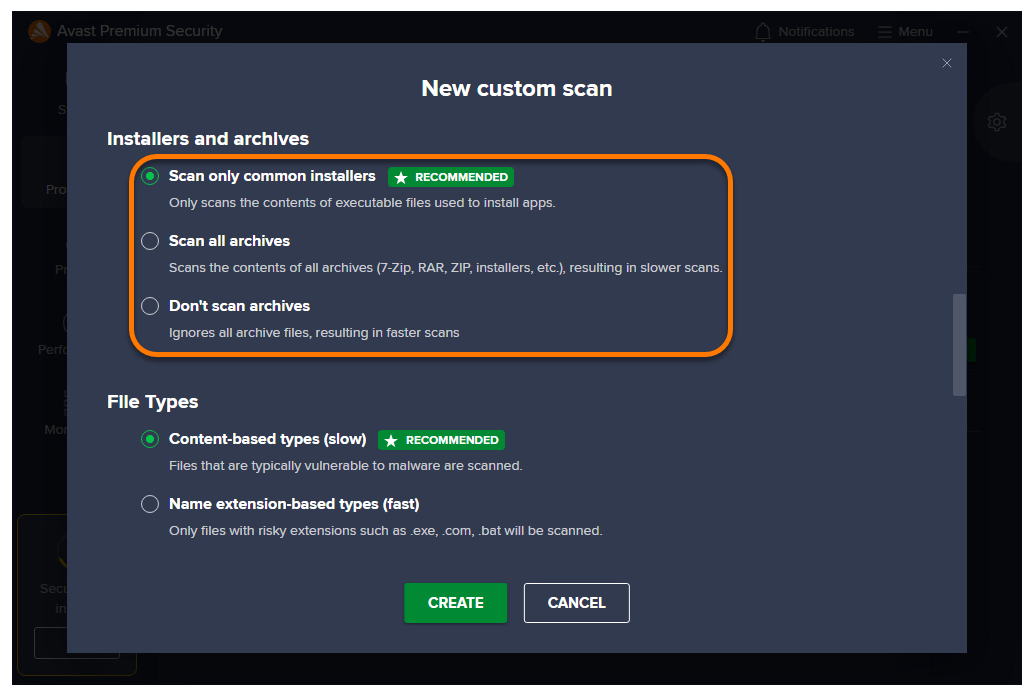
Выберите программы установки и архивы
- Сканировать только распространенные программы установки (по умолчанию): выберите, чтобы сканировать только архивы распространенных форматов, например .zip и .rar, а также другие архивы с исполняемыми или установочными файлами.
- Сканировать все архивы: выберите, чтобы сканировать все файлы архивов, что существенно увеличит продолжительность сканирования.
- Не сканировать архивы: выберите, чтобы исключить из сканирования все файлы архивов.
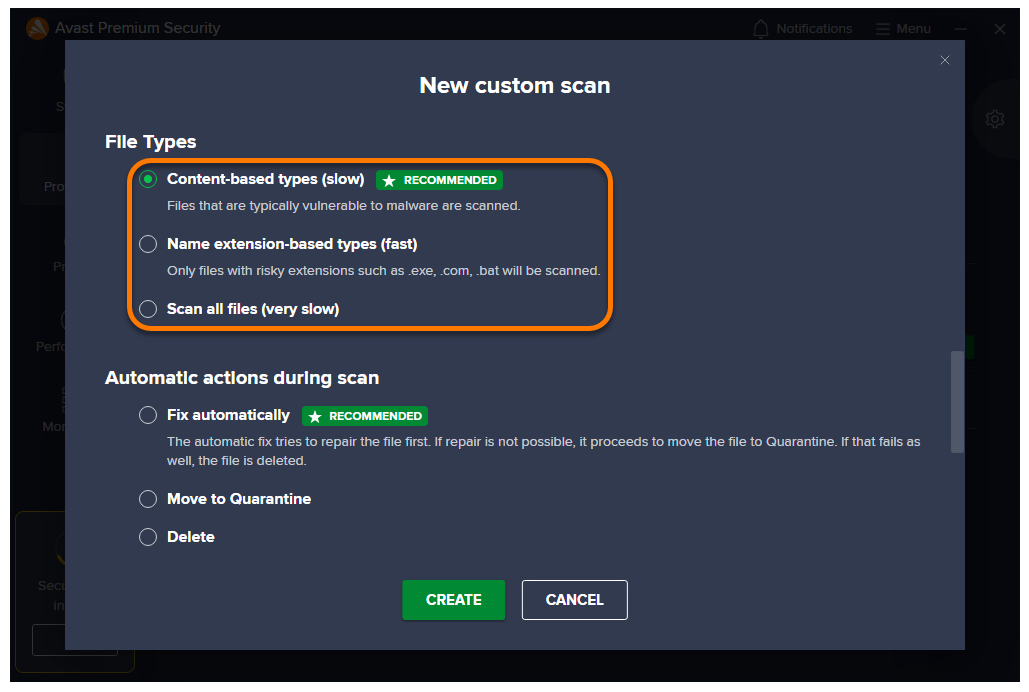
Выберите типы файлов
- Типы на основе содержимого (медленно) (по умолчанию): выберите, чтобы сканировать файлы, обычно наиболее уязвимые к атакам вредоносных программ.
- Типы файлов по расширениям (быстро): выберите, чтобы сканировать только файлы с подверженными риску расширениями, например .exe, .com и .bat.
- Сканировать все файлы (очень медленно): выберите, чтобы сканировать все файлы на компьютере на наличие вредоносных программ.
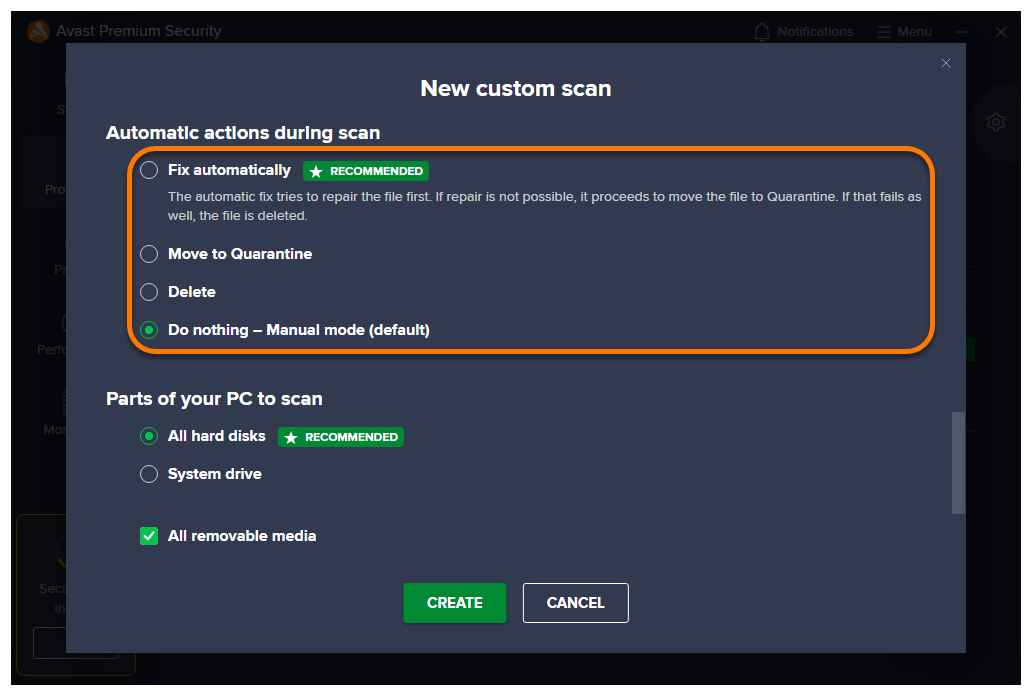
Настройка автоматических действий
- Исправлять автоматически: при обнаружении зараженного файла программа Avast попытается его исправить. Если это не удастся, файл будет помещен в карантин. В случае неудачи файл удаляется.
- В карантин: при обнаружении зараженного файла программа Avast помещает его в карантин.
- Удалить: при обнаружении зараженного файла программа Avast автоматически его удаляет.
- Ничего не делать — ручной режим: При обнаружении зараженного файла Avast не будет выполнять никаких автоматических действий.
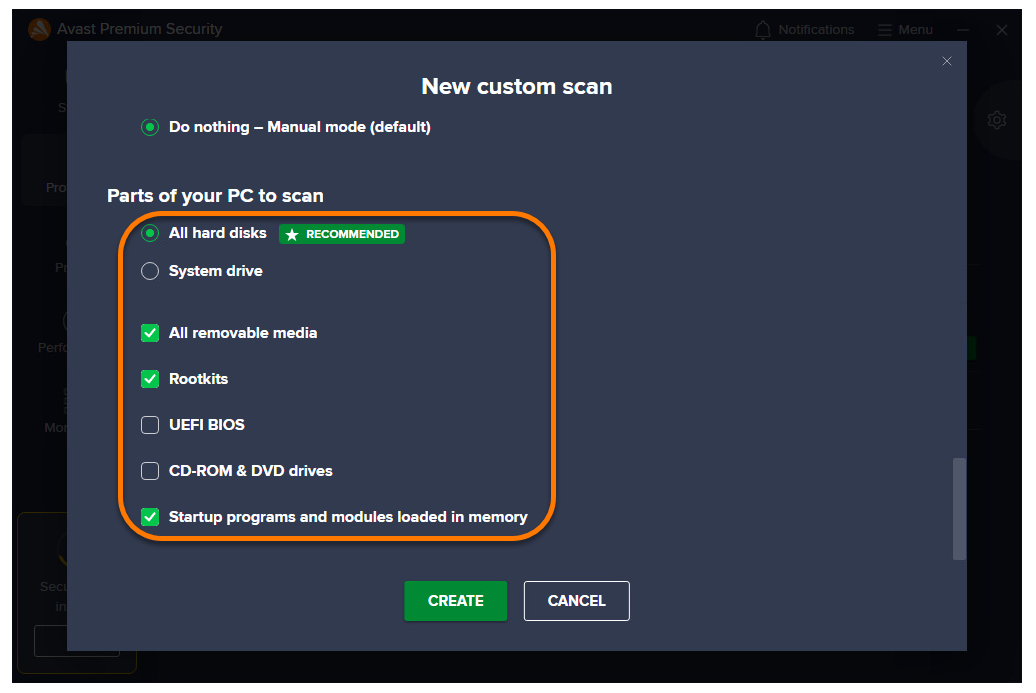
Выберите компоненты вашего ПК для сканирования
- Все жесткие диски (выбрано по умолчанию): выберите, чтобы позволить программе Avast сканировать все жесткие диски на компьютере.
- Системный диск: выберите, чтобы включить данные, которые хранятся на физических устройствах, например жестких дисках и USB-накопителях.
- Все съемные носители (по умолчанию включено): поставьте флажок, чтобы дать Avast возможность сканировать приложения, которые запускаются автоматически при подключении USB-накопителя или иного съемного носителя к вашему ПК. Сканирование съемных носителей может занять некоторое время ввиду ограничений скорости.
- Руткиты (включено по умолчанию): поставьте флажок, чтобы программа Avast сканировала наличие скрытых угроз в системе.
- UEFI BIOS: поставьте флажок, чтобы программа Avast сканировала наличие скрытых угроз в процессе начальной загрузки UEFI BIOS.
- Дисководы CD-ROM и DVD: поставьте флажок, чтобы программа Avast сканировала диски CD и DVD на наличие вредоносного содержимого.
- Программы запуска и модули, загруженные в память (включено по умолчанию): поставьте флажок, чтобы программа Avast сканировала приложения и процессы, запускаемые после загрузки системы и работающие в фоновом режиме.
- Нажмите Создать, чтобы завершить настройку настраиваемого сканирования.
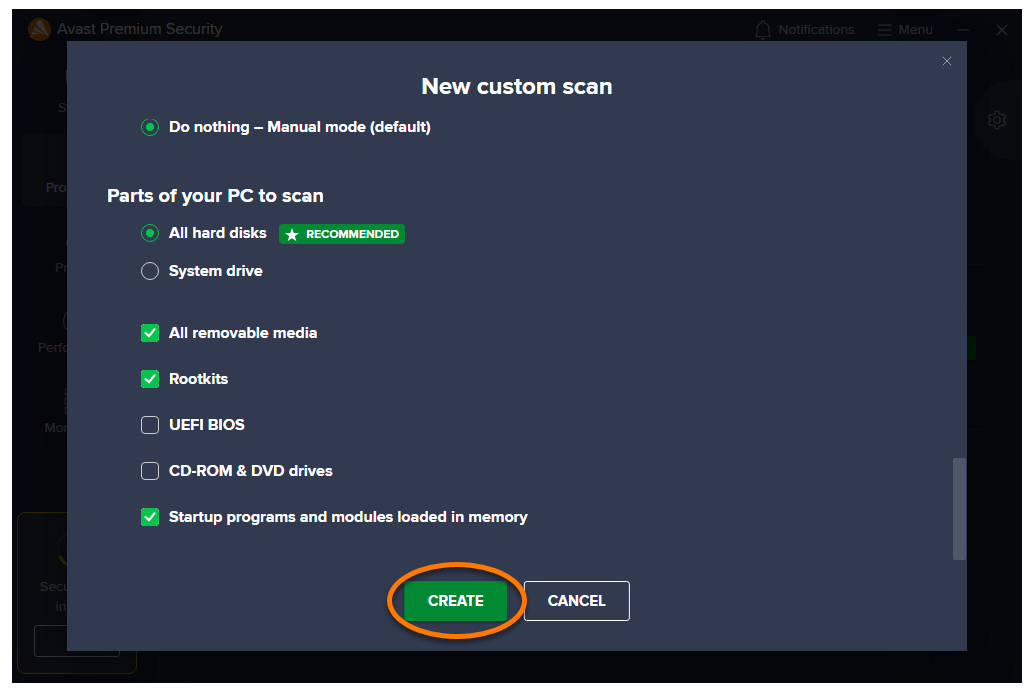
Ваше выборочное сканирование создано.
Чтобы изменить настройки выборочного сканирования, выберите Защита ▸ Сканирование вирусов ▸ Выборочные проверки, затем наведите указатель мыши на название сканирования и нажмите
…Дополнительные параметры (три точки) ▸ Изменить.
Дополнительные рекомендации
Чтобы узнать больше о сканировании на наличие вирусов, обратитесь к следующим статьям:
Была ли эта статья полезной?

Сохраняйте конфиденциальность своей личности в интернете!
Просматривайте веб-страницы так, словно за вами никто не наблюдает, — с помощью программы Avast для защиты от отслеживания.