Promotional banner image

Ваш компьютер тормозит? Пусть работает как новый.

Без надлежащего обслуживания компьютеры со временем теряют в производительности. Avast Cleanup Premium поможет значительно повысить быстродействие вашего компьютера.

Установка Avast BreachGuard

Windows, Mac

Avast BreachGuard — это платное приложение, для использования которого требуется подписка. В этой статье описано, как загрузить и установить приложение.

Установка Avast BreachGuard

  1. Нажмите кнопку ниже, чтобы загрузить установочный файл Avast BreachGuard, и сохраните его в удобном месте на своем ПК (по умолчанию все загруженные файлы сохраняются в папку Загрузки). Скачать Avast BreachGuard для Windows
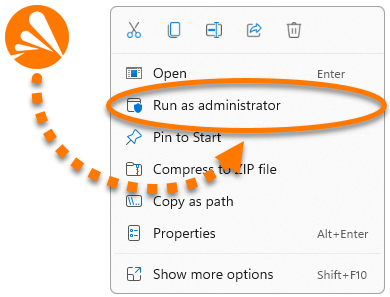
  2. Нажмите правой кнопкой мыши на загруженный установочный файл avast_breachguard_online_setup.exe и выберите в контекстном меню пункт Запуск от имени администратора.
  3. Если появится запрос разрешения в диалоговом окне Контроль учетных записей, нажмите Да.

    Если авторизовать установку Avast BreachGuard не удается, см. рекомендации в статье ниже. Управление учетными записями администратора на ПК с ОС Windows.

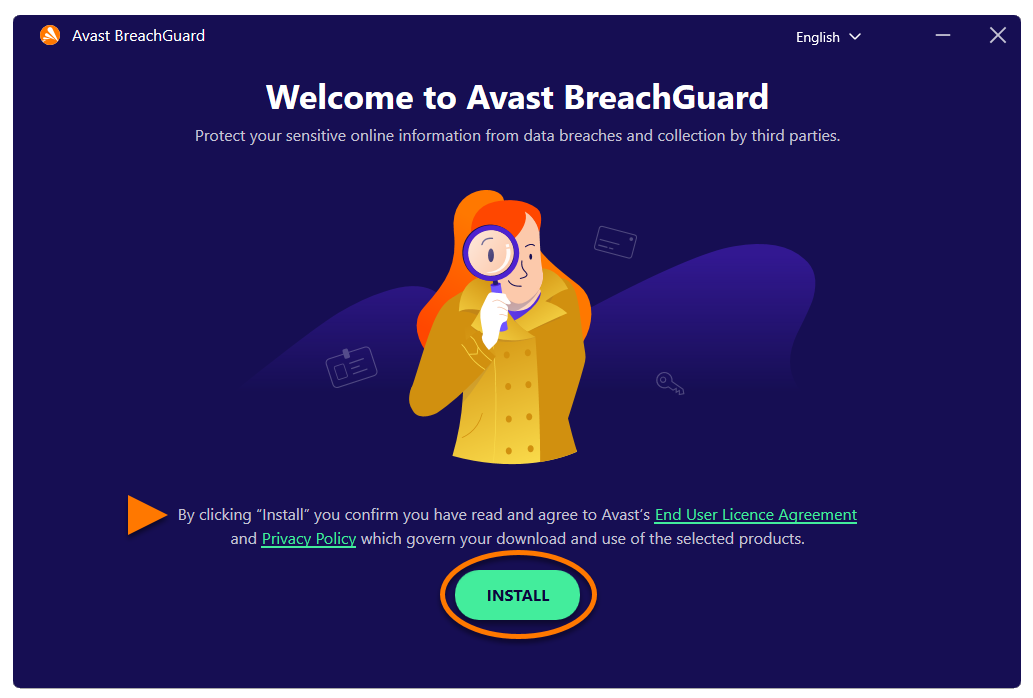
  4. Когда откроется Avast BreachGuard, ознакомьтесь с Лицензионным соглашением с пользователем и Политикой конфиденциальности, затем нажмите Установить.
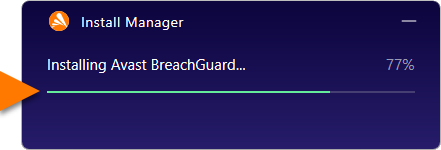
  5. Подождите, пока диспетчер установки установит Avast BreachGuard на ваш ПК.
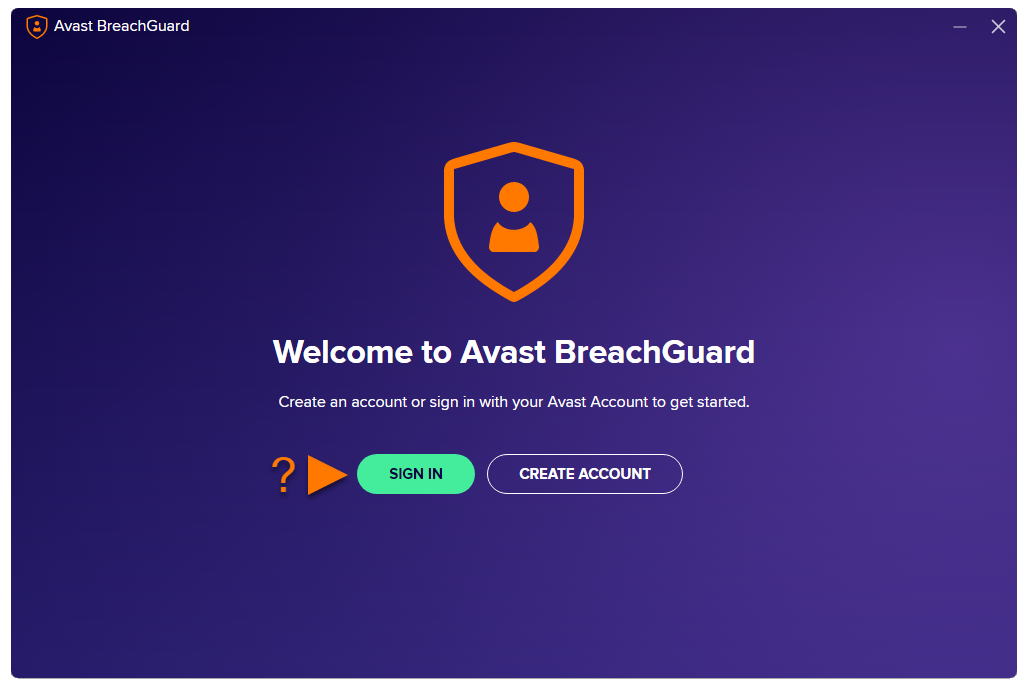
  6. Нажмите Войти или Создать учетную запись.

    Учетная запись Avast была создана с использованием адреса электронной почты, указанного вами при покупке подписки. Для первого входа в учетную запись Avast обратитесь к следующей статье: Активируйте свою учетную запись Avast.

Программа Avast BreachGuard будет установлена. Если с вашим адресом электронной почты связана действующая подписка на Avast BreachGuard, приложение активируется автоматически.

Подробные инструкции по активации приведены в статье ниже.

Устранение неисправностей

Что делать при возникновении проблем во время установки?

  1. Убедитесь, что ваш ПК и версия Windows соответствуют минимальным системным требованиям. Для получения информации о требованиях к вашему устройству, обратитесь к следующей статье:
  2. Проверьте загруженный файл установки на наличие повреждений. Инструкции можно найти в следующей статье:
  3. Если используется стороннее антивирусное ПО, попробуйте временно отключить защиту (это применимо, только если не используется Avast Antivirus). Более подробную информацию можно найти в следующей статье:
  4. Перезагрузите ПК и попробуйте снова установить Avast BreachGuard, точно следуя инструкциям в этой статье.

Если проблема не будет устранена, обратитесь в службу поддержки Avast.

Дополнительные рекомендации

Для получения более подробных сведений об Avast BreachGuard обратитесь к статьям ниже.

Avast BreachGuard — это платное приложение, для использования которого требуется подписка. В этой статье описано, как загрузить и установить приложение.

Установка Avast BreachGuard

Нам известно о проблеме, из-за которой установка или повторная установка приложений Avast может периодически завершаться сбоем в macOS 27 (Золотые ворота). В подобном случае программа установки может отобразить следующее сообщение: Не удалось выполнить установку. Программа установки обнаружила ошибку.... Эта проблема возникает периодически и не затрагивает каждую попытку установки. Чтобы устранить эту ошибку, удалите старые установочные файлы и заново скачайте новый установочный файл из учетной записи Avast, затем повторите установку. Подробные инструкции можно найти в следующей статье: Не удается выполнить установку приложений Avast в macOS 27 (Золотые ворота).

  1. Нажмите кнопку ниже, чтобы загрузить установочный файл Avast BreachGuard и сохраните его в удобном месте на компьютере Mac (по умолчанию все загруженные файлы сохраняются в папку Загрузки). Скачать Avast BreachGuard для Mac
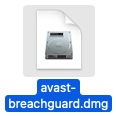
  2. Дважды нажмите на загруженный установочный файл avast-breachguard.dmg.
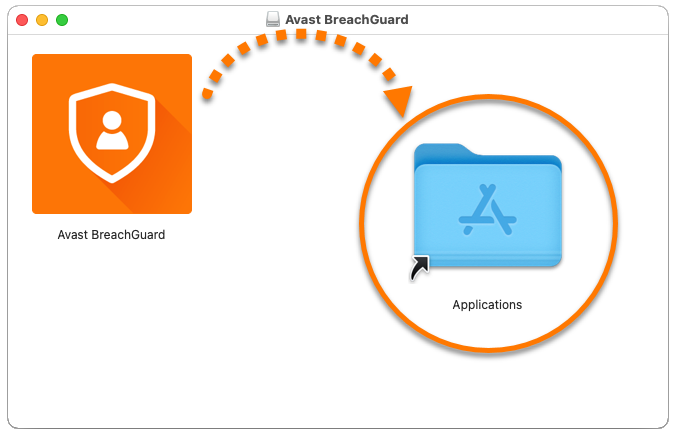
  3. Нажмите значок Avast BreachGuard и перетащите его в папку Приложения.
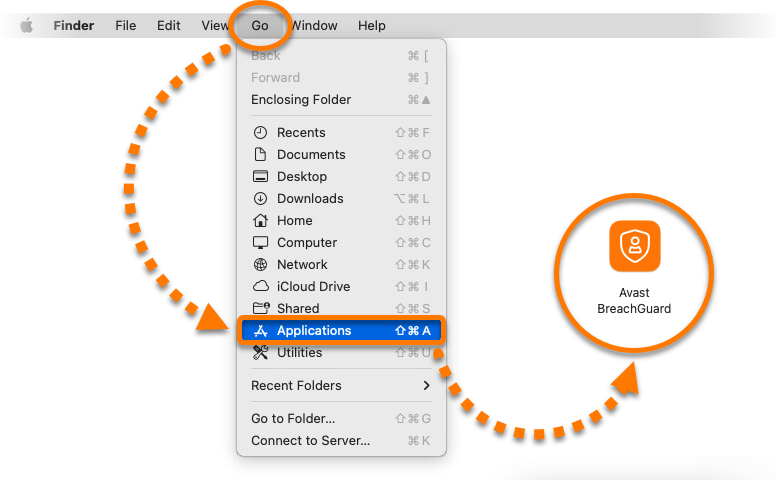
  4. Нажмите Перейти ▸ Приложения в строке меню Apple, а затем дважды нажмите значок Avast BreachGuard, чтобы открыть приложение.
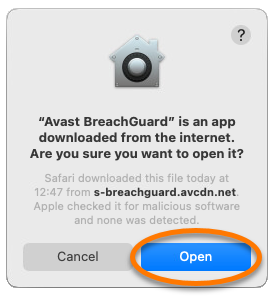
  5. Нажмите Открыть.
  6. Нажмите Войти или Создать учетную запись.

    Учетная запись Avast была создана с использованием адреса электронной почты, указанного вами при покупке подписки. Для первого входа в учетную запись Avast обратитесь к следующей статье: Активируйте свою учетную запись Avast.
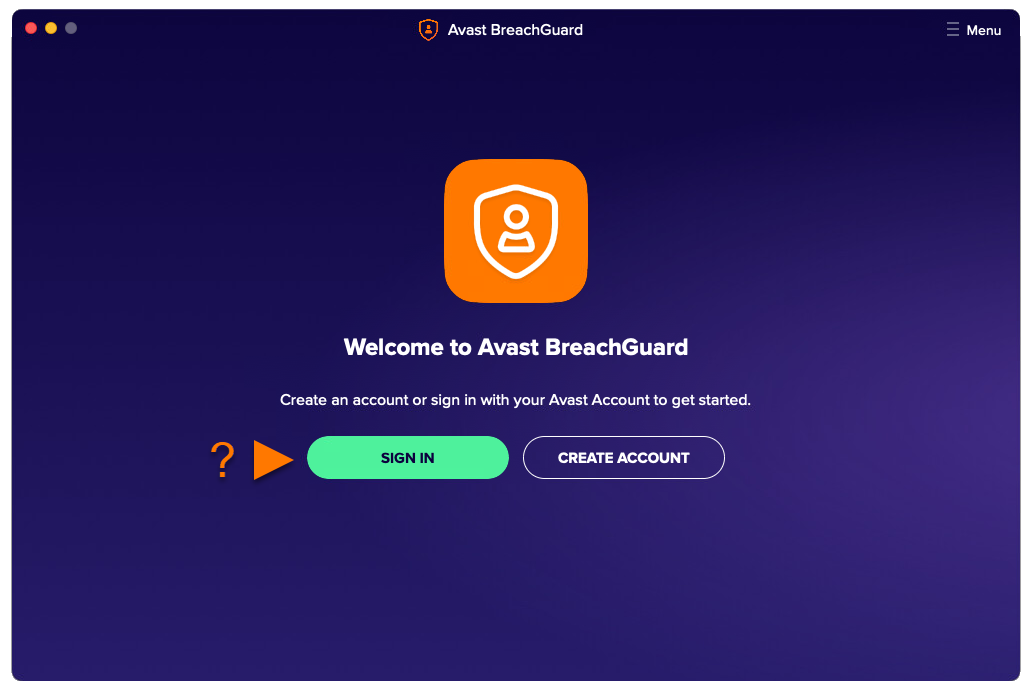
Программа Avast BreachGuard будет установлена. Если с вашим адресом электронной почты связана действующая подписка на Avast BreachGuard, приложение активируется автоматически.

Подробные инструкции по активации приведены в статье ниже.

Устранение неисправностей

Что делать при возникновении проблем во время установки?

  1. Убедитесь, что ваш компьютер Mac соответствует минимальным системным требованиям и обновлен. Для получения информации о требованиях к вашему устройству, обратитесь к следующей статье:
  2. Перезагрузите Mac и попробуйте снова установить Avast BreachGuard, точно следуя инструкциям в этой статье.

Если проблема не будет устранена, обратитесь в службу поддержки Avast.

Дополнительные рекомендации

Для получения более подробных сведений об Avast BreachGuard обратитесь к статьям ниже.

Идентификатор документа (DOCID): install-breachguardПоследнее изменение: 11/16/2026

Была ли эта статья полезной?

Promotional banner image

Сохраняйте конфиденциальность своей личности в интернете!

Просматривайте веб-страницы так, словно за вами никто не наблюдает, — с помощью программы Avast для защиты от отслеживания.

Требуется дополнительная помощь?

Учетная запись
Сообщество
Посетить Академию