
Ваш компьютер тормозит? Пусть работает как новый.
Без надлежащего обслуживания компьютеры со временем теряют в производительности. Avast Cleanup Premium поможет значительно повысить быстродействие вашего компьютера.
Установка Avast Driver Updater
Windows
Avast Driver Updater — это инструмент для повышения производительности, который сканирует ваше оборудование на наличие поврежденных и устаревших драйверов, а затем обновляет их, чтобы уменьшить количество проблем с вашим устройством Windows и предотвратить их появление.
Avast Driver Updater — это платное приложение, для использования которого требуется подписка. В этой статье объясняется, как установить последнюю версию приложения и либо активировать существующую подписку, либо оформить подписку на Avast Driver Updater.
Установка Avast Driver Updater
- Нажмите кнопку ниже, чтобы загрузить установочный файл Avast Driver Updater, и сохраните его в удобном месте на вашем устройстве с Windows (по умолчанию загруженные файлы сохраняются в папку Загрузки). Загрузить Avast Driver Updater
- Щелкните правой кнопкой мыши на загруженный установочный файл
avast_driver_updater_online_setup.exeи выберите в контекстном меню пункт Запуск от имени администратора.
Если авторизовать установку Avast Driver Updater не удается, обратитесь к рекомендациям в статье ниже. Управление административными учетными записями на ПК с ОС Windows
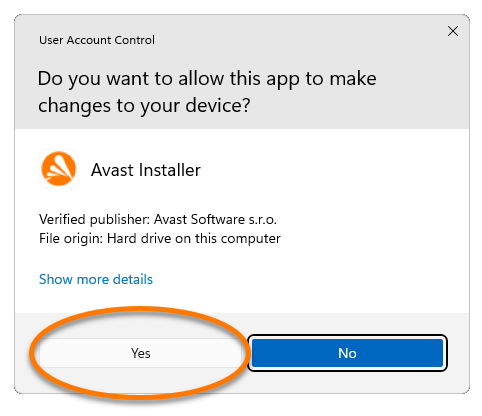
- Если появится запрос разрешения в диалоговом окне Контроль учетных записей, нажмите Да.
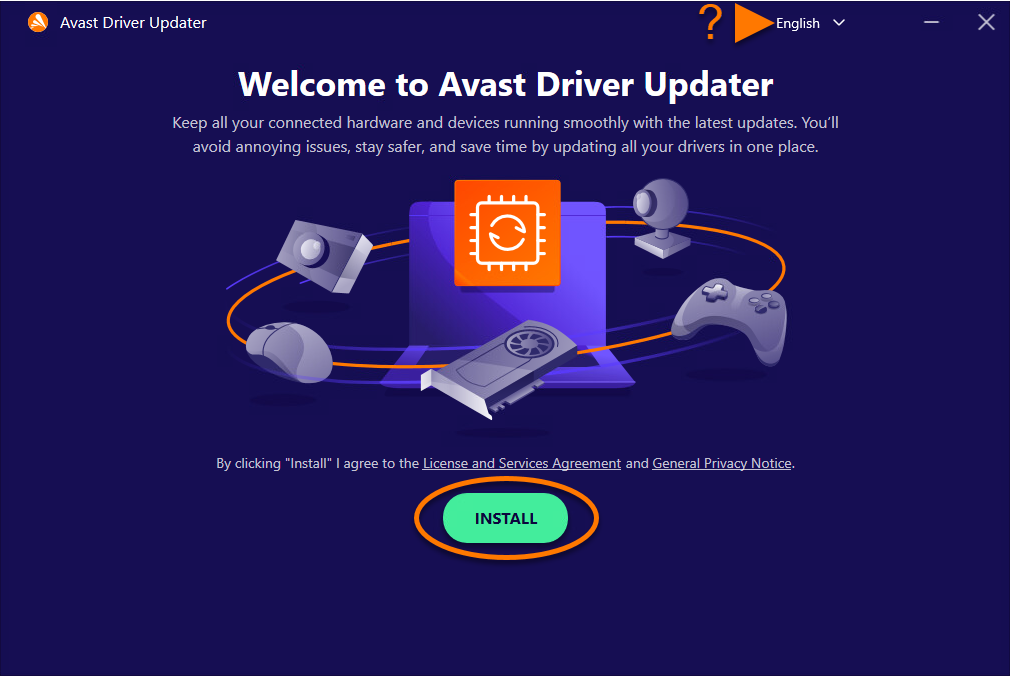
- Чтобы изменить язык установки по умолчанию, щелкните текущий язык в верхнем правом углу экрана и выберите нужный язык. Затем нажмите Установить.
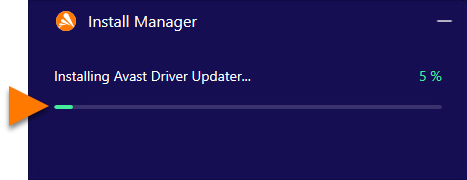
- Дождитесь завершения установки Avast Driver Updater на ваше устройство Windows.
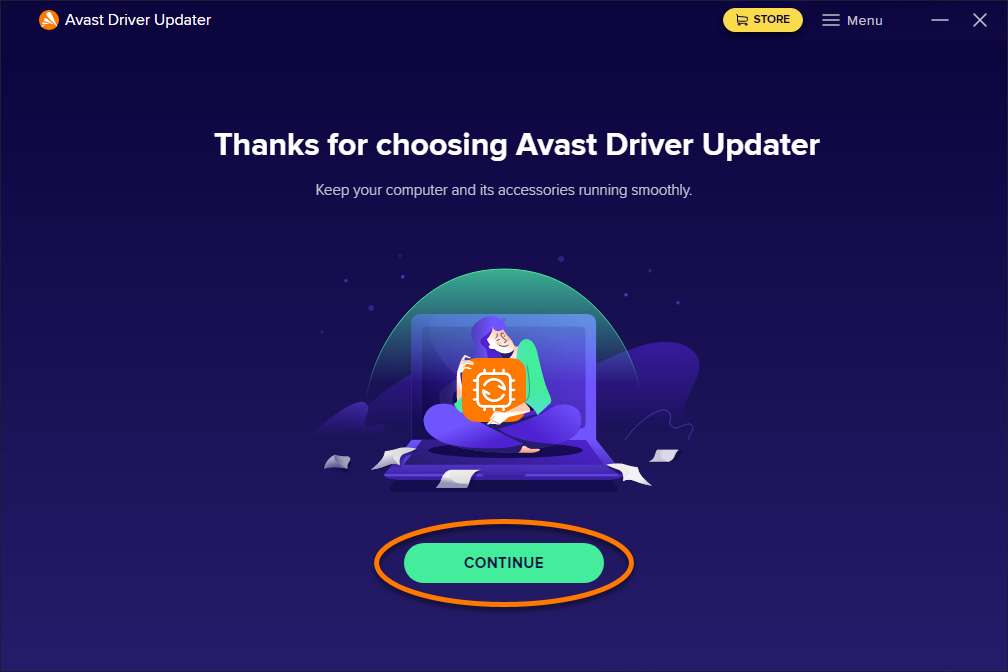
- Нажмите кнопку Продолжить.
- Щелкните Start scan (начать сканирование).
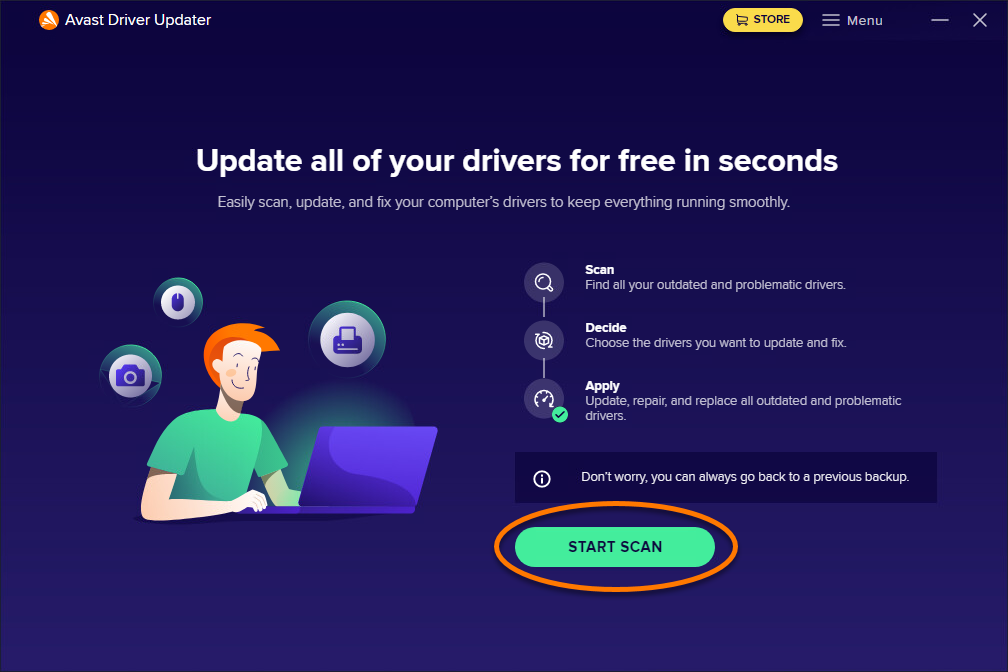
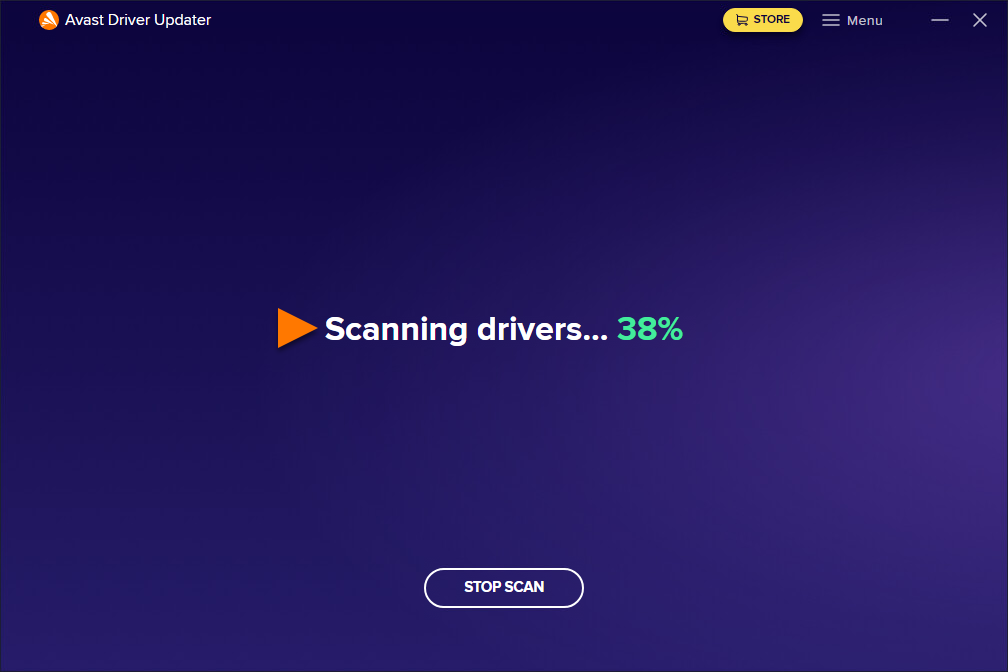
- Подождите, пока Avast Driver Updater сканирует ваше устройство Windows.
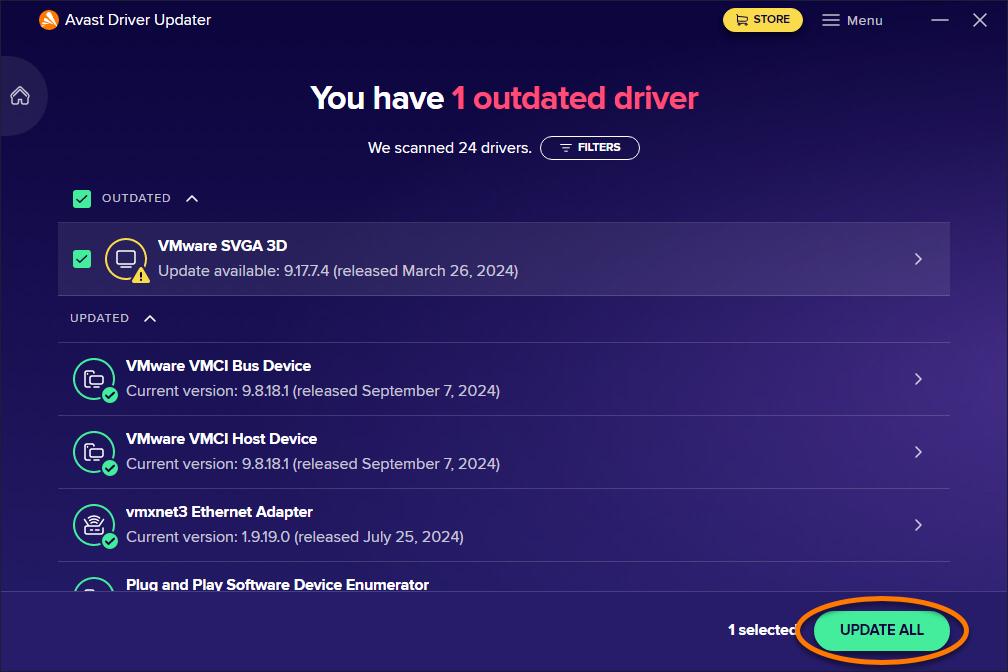
- Если обнаружены устаревшие драйверы, нажмите Обновить все.
- Когда обновление драйверов завершено, нажмите Готово.
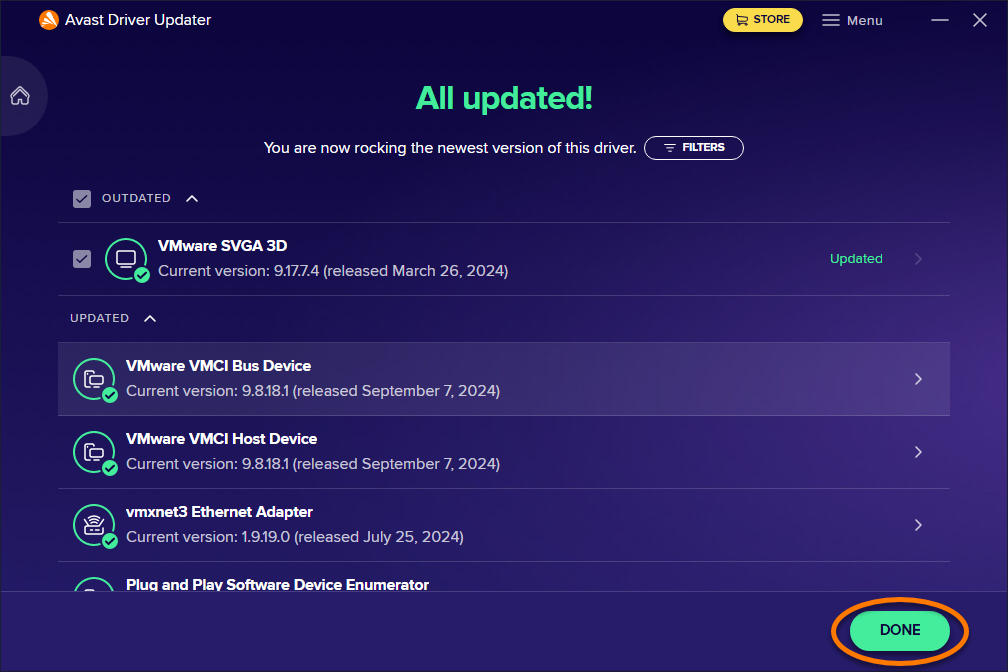
Avast Driver Updater теперь установлен на вашем устройстве Windows и работает в режиме бесплатного пробного периода. Чтобы приобрести подписку, нажмите Продлить подписку и следуйте указаниям на экране.
Если вы уже оформили подписку на Avast Driver Updater до установки, активируйте вашу платную подписку. Подробные инструкции по активации приведены в следующей статье:
Устранение проблем, связанных с установкой
Что делать при возникновении проблем во время установки?
- Убедитесь, что ваше устройство с Windows соответствует минимальным системным требованиям и что ваша версия Windows обновлена. Информацию о системных требованиях для Avast Driver Updater можно найти в следующей статье:
- Проверьте загруженный файл установки на наличие повреждений. Инструкции можно найти в следующей статье:
- Если используется стороннее антивирусное ПО, попробуйте временно отключить защиту (это применимо, только если используется не антивирусный продукт Avast). Более подробную информацию можно найти в следующей статье:
- Перезагрузите устройство Windows и попробуйте установить Avast Driver Updater еще раз, строго следуя инструкциям в этой статье.
Если проблема не будет устранена, обратитесь в службу поддержки Avast.
Дополнительные рекомендации
Узнать больше об Avast Driver Updater можно в статьях ниже.
Была ли эта статья полезной?

Сохраняйте конфиденциальность своей личности в интернете!
Просматривайте веб-страницы так, словно за вами никто не наблюдает, — с помощью программы Avast для защиты от отслеживания.