Avast VPN для Windows — это виртуальная частная сеть, которая защищает ваше интернет-подключение с помощью зашифрованного туннеля, скрывает ваше реальное местоположение и не позволяет посторонним следить за вашими действиями в Интернете при использовании общедоступных сетей Wi-Fi и небезопасных сетей.
Avast VPN — это платный продукт, для использования которого требуется подписка. В этой статье приведены инструкции по установке приложения, а также по активации существующей подписки, началу бесплатного пробного периода или покупке Avast VPN.
Установка Avast VPN
Если вы используете программу Avast Antivirus на своем ПК, следовать этим инструкциям по установке не нужно: компонент Avast VPN уже установлен в составе этой программы.
- Нажмите кнопку ниже, чтобы загрузить установочный файл Avast VPN, и сохраните его в удобном месте на своем ПК (по умолчанию загруженные файлы сохраняются в папке Загрузки).
Загрузить Avast VPN для Windows
- Нажмите правой кнопкой мыши скачанный установочный файл
avast_vpn_online_setup.exe и выберите в контекстном меню пункт Запуск от имени администратора. 
Если не удается авторизовать установку продукта Avast VPN, ознакомьтесь с рекомендациями в следующей статье: Управление учетными записями администратора на ПК с ОС Windows.
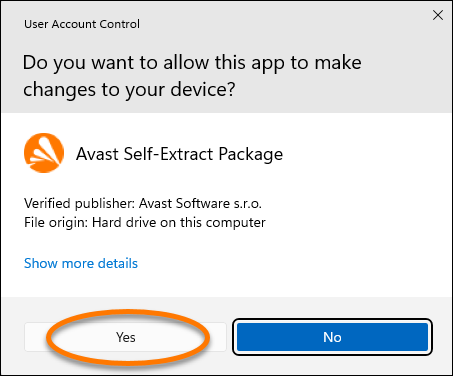
- Если появится запрос разрешения в диалоговом окне Контроль учетных записей, нажмите Да.
- На появившемся экране нажмите Установить.
- Дождитесь завершения установки Avast VPN на вашем ПК. После установки Avast VPN запустится автоматически.
- На появившемся экране нажмите Начать.
- Нажмите Подключить VPN.
- Выберите, когда вы хотите подключаться к VPN, а затем нажмите Продолжить.
- Выберите предпочитаемые действия в Интернете, чтобы настроить работу VPN, и нажмите Продолжить.
- На главном экране приложения Avast VPN нажмите Подключиться.
Программа Avast VPN установлена на вашем компьютере с операционной системой Windows.
Устранение неисправностей
Дополнительные рекомендации
Чтобы узнать больше о продукте Avast VPN, ознакомьтесь со следующими статьями:
Сведения об установке приложения Avast VPN на устройствах Android TV, Google TV, Apple TV или Amazon Fire TV см. в следующей статье:
Avast VPN для Mac — это виртуальная частная сеть, которая защищает ваше интернет-подключение с помощью зашифрованного туннеля, скрывает ваше реальное местоположение и не позволяет посторонним следить за вашими действиями в Интернете при использовании общедоступных сетей Wi-Fi и небезопасных сетей.
Avast VPN — это платный продукт, для использования которого требуется подписка. В этой статье приведены инструкции по установке приложения, а также по активации существующей подписки, началу бесплатного пробного периода или покупке Avast VPN.
Установка Avast VPN
Нам известно о проблеме, из-за которой установка или повторная установка приложений Avast может периодически завершаться сбоем в macOS 27 (Золотые ворота). В подобном случае программа установки может отобразить следующее сообщение: Не удалось выполнить установку. Программа установки обнаружила ошибку.... Эта проблема возникает периодически и не затрагивает каждую попытку установки. Чтобы устранить эту ошибку, удалите старый установочный файл (или файлы), затем заново скачайте новый установочный файл из учетной записи Avast и повторите попытку установки. Подробные инструкции можно найти в следующей статье: Установка приложений Avast завершается неудачей в macOS 27 (Golden Gate).
- Нажмите кнопку ниже, чтобы скачать установочный файл Avast VPN, и сохраните его в удобном месте на компьютере Mac (по умолчанию загруженные файлы сохраняются в папке Загрузки).
Скачать Avast VPN для Mac
- Дважды нажмите на загруженный установочный файл.
- Дважды нажмите значок Avast VPN.
- Нажмите кнопку Продолжить.
- Нажмите Продолжить, чтобы подтвердить ознакомление с Лицензионным соглашением на использование программного обеспечения, а затем Принять, чтобы подтвердить принятие этих условий.
- Нажмите Установить, чтобы продолжить установку по умолчанию. Если вы хотите изменить параметры по умолчанию, выберите Изменить расположение установки... или Настроить.
- Введите пароль, который используется для запуска Mac, а затем нажмите Установить ПО.
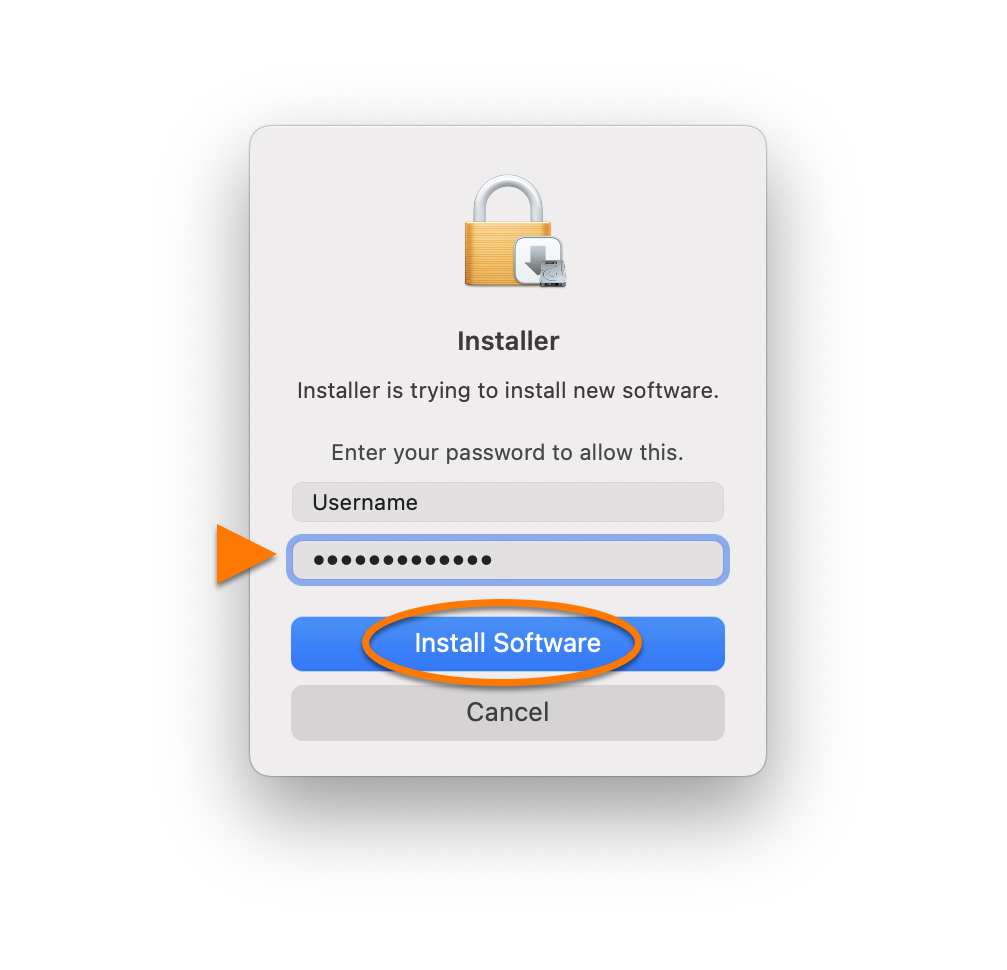
- Дождитесь завершения установки Avast VPN на ваш компьютер Mac, затем нажмите Закрыть. После установки приложение Avast VPN откроется автоматически.
- Нажмите Продолжить на появившихся экранах.
- Нажмите красный (ВЫКЛ.) ползунок, чтобы подключиться к серверу Avast VPN.
- Выберите один из вариантов ниже.
- Начать бесплатный пробный период. Если у вас еще нет платной подписки, начните бесплатный пробный период, чтобы на ограниченное время получить доступ к продукту Avast VPN.
- Купить. Следуйте указаниям на экране, чтобы купить подписку на Avast VPN.
Программа Avast VPN установлена на вашем компьютере Mac.
Устранение неисправностей
Что делать при возникновении проблем во время установки?
- Убедитесь, что ваш Mac соответствует минимальным системным требованиям, указанным в следующей статье:
- Перезагрузите компьютер Mac, затем повторите попытку установки Avast VPN, строго следуя инструкциям в этой статье.
Если проблема не будет устранена, обратитесь в службу поддержки Avast.
Дополнительные рекомендации
Чтобы узнать больше о продукте Avast VPN, ознакомьтесь со следующими статьями:
Сведения об установке приложения Avast VPN на устройствах Android TV, Google TV, Apple TV или Amazon Fire TV см. в следующей статье:
Avast VPN для Android — это виртуальная частная сеть, которая защищает ваше интернет-подключение с помощью зашифрованного туннеля, скрывает ваше реальное местоположение и не позволяет посторонним следить за вашими действиями в Интернете при использовании общедоступных сетей Wi-Fi и небезопасных сетей.
Avast VPN — это платный продукт, для использования которого требуется подписка. В этой статье приведены указания по установке приложения, а также по активации существующей подписки или покупке Avast VPN.
Установка Avast VPN
- На устройстве с ОС Android коснитесь кнопки ниже, чтобы открыть страницу продукта Avast VPN в магазине Google Play.
Перейти в магазин Google Play
- Нажмите Установить, чтобы скачать и установить приложение. По завершении установки нажмите кнопку Открыть.
- Коснитесь Начать использование, чтобы подтвердить, что вы принимаете Лицензионное соглашение и Политику конфиденциальности компании Avast, затем коснитесь Далее, чтобы пройти обучение.
- Выберите один из следующих вариантов:
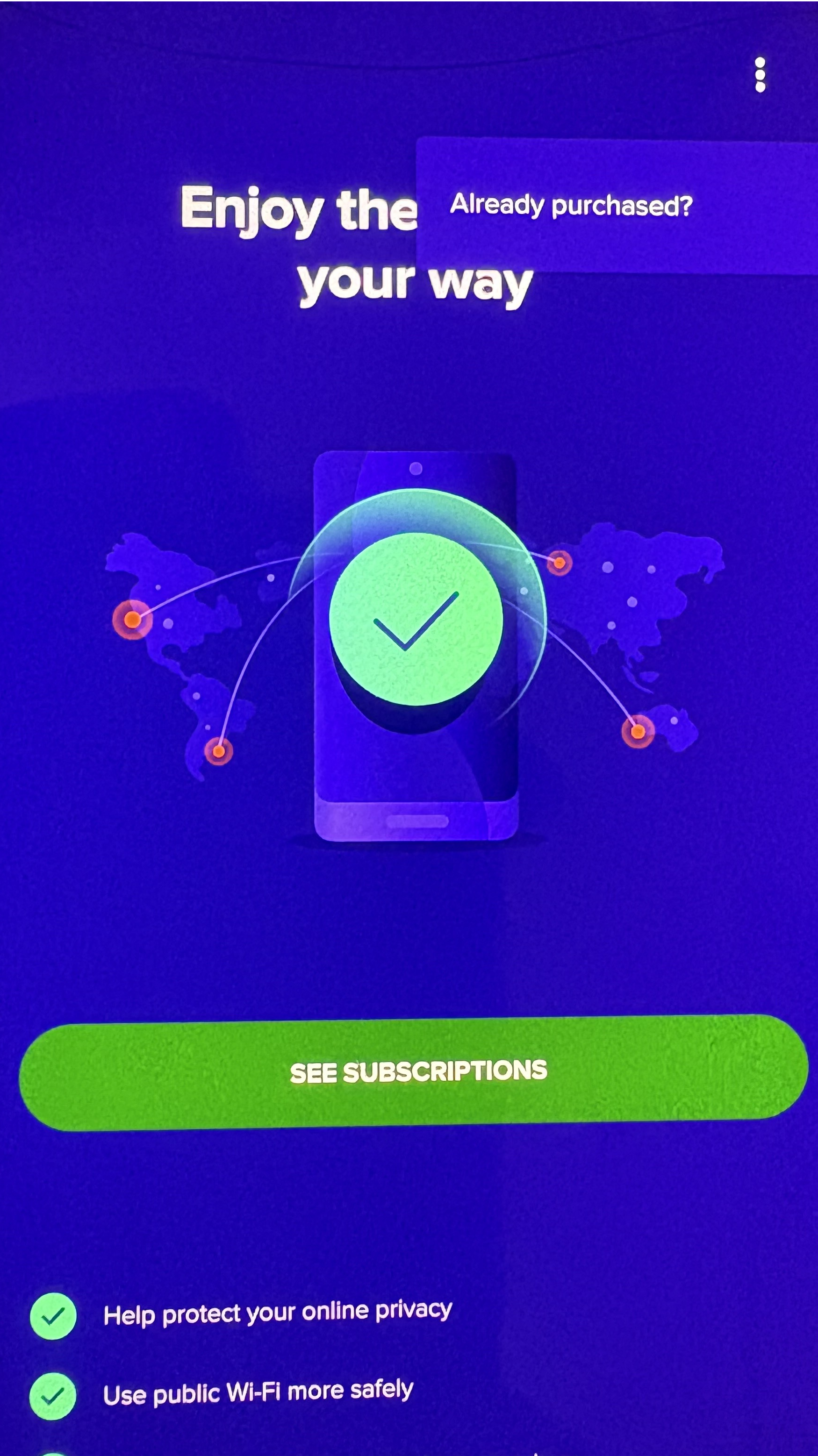
- Активировать: Если вы уже приобрели Avast VPN до установки, коснитесь значка
⋮ Параметры (три точки) ▸ Уже приобрели?. Подробные инструкции по активации приведены в следующей статье: Активация подписки на Avast VPN.
- Купить: Нажмите Посмотреть подписки, чтобы просмотреть планы подписки, и следуйте инструкциям на экране, чтобы завершить покупку.
Приложение Avast VPN установлено на вашем устройстве с ОС Android.
Устранение неисправностей
Если у вас возникли проблемы во время установки, убедитесь, что ваше устройство Android соответствует минимальным системным требованиям, указанным в следующей статье:
Если проблема не будет устранена, обратитесь в службу поддержки Avast.
Дополнительные рекомендации
Чтобы узнать больше о продукте Avast VPN, ознакомьтесь со следующими статьями:
Сведения об установке приложения Avast VPN на устройствах Android TV, Google TV, Apple TV или Amazon Fire TV см. в следующей статье:
Avast VPN для iOS — это виртуальная частная сеть, которая защищает ваше интернет-подключение с помощью зашифрованного туннеля, скрывает ваше реальное местоположение и не позволяет посторонним следить за вашими действиями в Интернете при использовании общедоступных сетей Wi-Fi и небезопасных сетей.
Avast VPN — это платный продукт, для использования которого требуется подписка. В этой статье приведены указания по установке приложения, а также по активации существующей подписки или покупке Avast VPN.
Установка Avast VPN
- На устройстве с iOS коснитесь кнопки ниже, чтобы открыть страницу продукта Avast VPN в магазине App Store.
Перейти в App Store
- Коснитесь Загрузить или значка в виде облака, чтобы загрузить и установить приложение. По завершении установки нажмите кнопку Открыть.
- Коснитесь Начать использование, чтобы подтвердить, что вы принимаете Лицензионное соглашение и Политику конфиденциальности компании Avast, затем коснитесь Далее, чтобы пройти обучение.
- Выберите один из следующих вариантов:
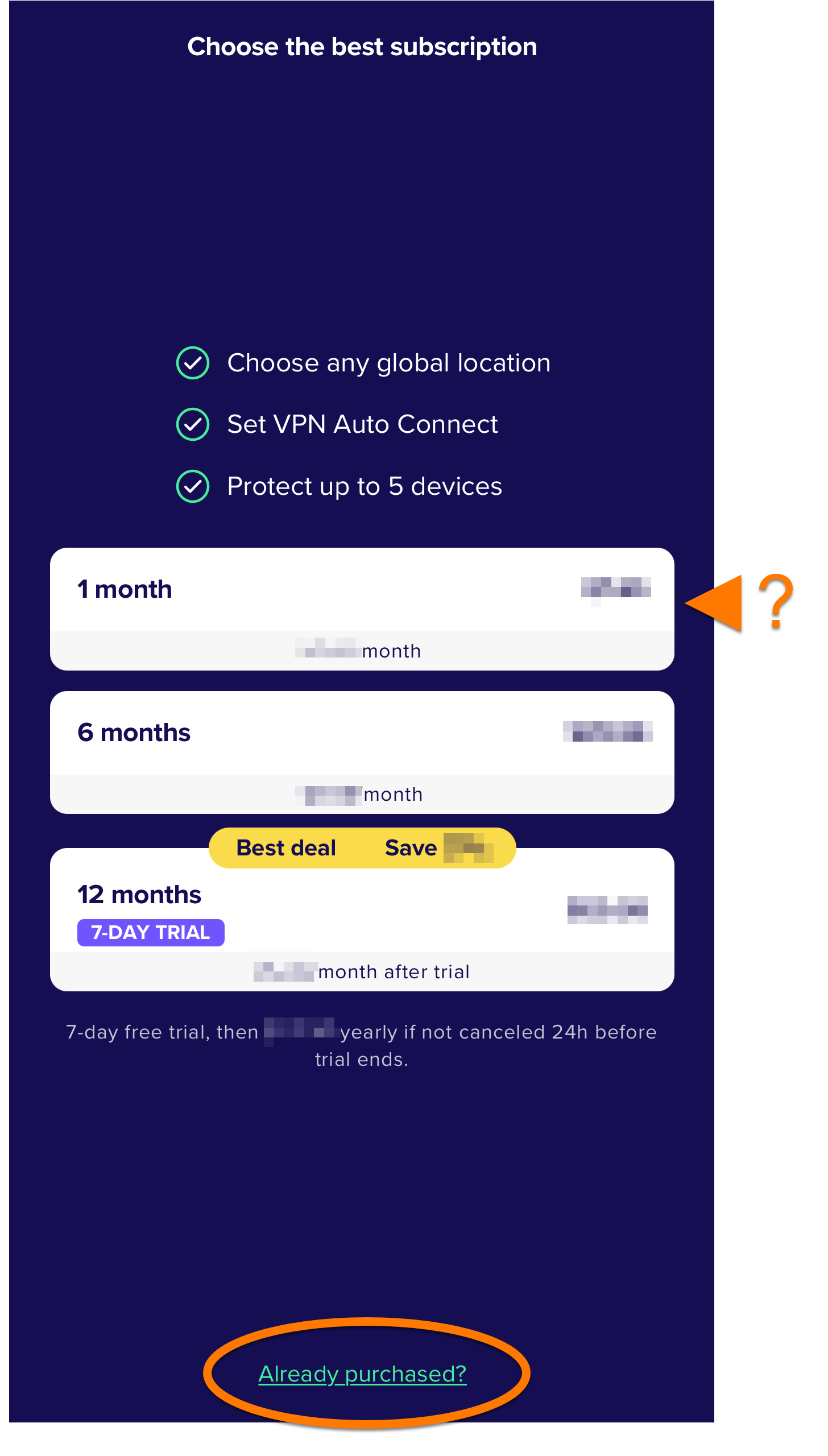
- Купить: Выберите план подписки и следуйте инструкциям на экране, чтобы выполнить покупку.
- Активировать: Если вы уже приобрели Avast VPN до установки, коснитесь Уже приобрели?. Подробные инструкции по активации приведены в следующей статье: Активация подписки на Avast VPN.
Приложение Avast VPN установлено на вашем устройстве под управлением операционной системы iOS.
Устранение неисправностей
Если у вас возникли проблемы во время установки, убедитесь, что ваше устройство iOS соответствует минимальным системным требованиям, указанным в следующей статье:
Если проблема не будет устранена, обратитесь в службу поддержки Avast.
Дополнительные рекомендации
Чтобы узнать больше о продукте Avast VPN, ознакомьтесь со следующими статьями:
Сведения об установке приложения Avast VPN на устройствах Android TV, Google TV, Apple TV или Amazon Fire TV см. в следующей статье:

