
Ваш компьютер тормозит? Пусть работает как новый.
Без надлежащего обслуживания компьютеры со временем теряют в производительности. Avast Cleanup Premium поможет значительно повысить быстродействие вашего компьютера.
Включение функции «Блокировщик рекламы» в расширении браузера Avast VPN
Windows
Если вы еще не установили расширение браузера Avast VPN, ознакомьтесь со следующей статьей: Использование расширения браузера Avast VPN.
Расширение браузера можно использовать, только если на вашем устройстве установлен и активирован продукт Avast VPN — как отдельное приложение или в составе Avast One.
Компонент «Блокировщик рекламы» входит в состав расширения браузера Avast VPN, которое поддерживается в браузерах Google Chrome, Microsoft Edge и Mozilla Firefox. Он улучшает удобство просмотра, блокируя нежелательную рекламу в браузере на компьютере. Блокировка рекламы может помочь сделать просмотр в Интернете более безопасным, так как некоторые объявления могут содержать вредоносные программы или перенаправлять вас на фишинговые веб-сайты.
Включить блокировщик рекламы
Чтобы включить функцию «Блокировщик рекламы» в расширении браузера Avast VPN, выполните следующие действия:
- Откройте браузер с расширением Avast VPN.
- В правом верхнем углу экрана нажмите значок расширения браузера Avast VPN.
- На панели Блокировщик рекламы переключите ползунок с серого (ВЫКЛ.) на зеленый (ВКЛ.), чтобы включить Блокировщик рекламы.
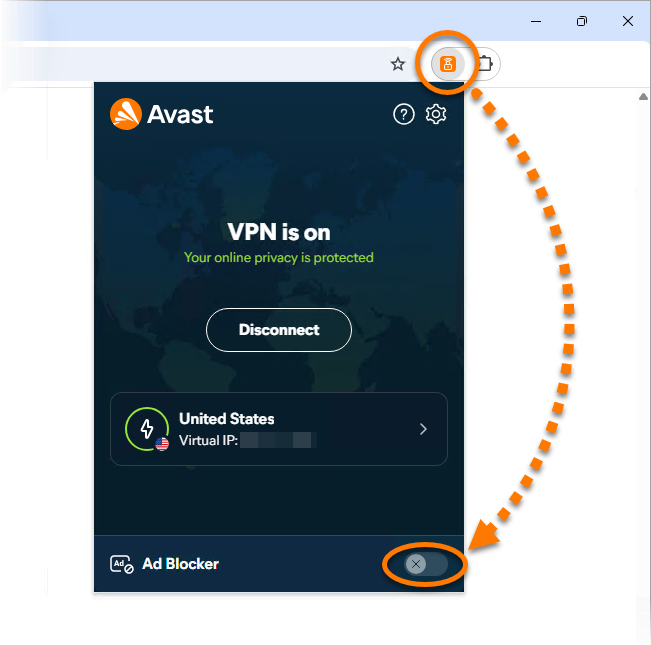
Блокировщик рекламы включен.
Была ли эта статья полезной?

Сохраняйте конфиденциальность своей личности в интернете!
Просматривайте веб-страницы так, словно за вами никто не наблюдает, — с помощью программы Avast для защиты от отслеживания.