
 Configurações.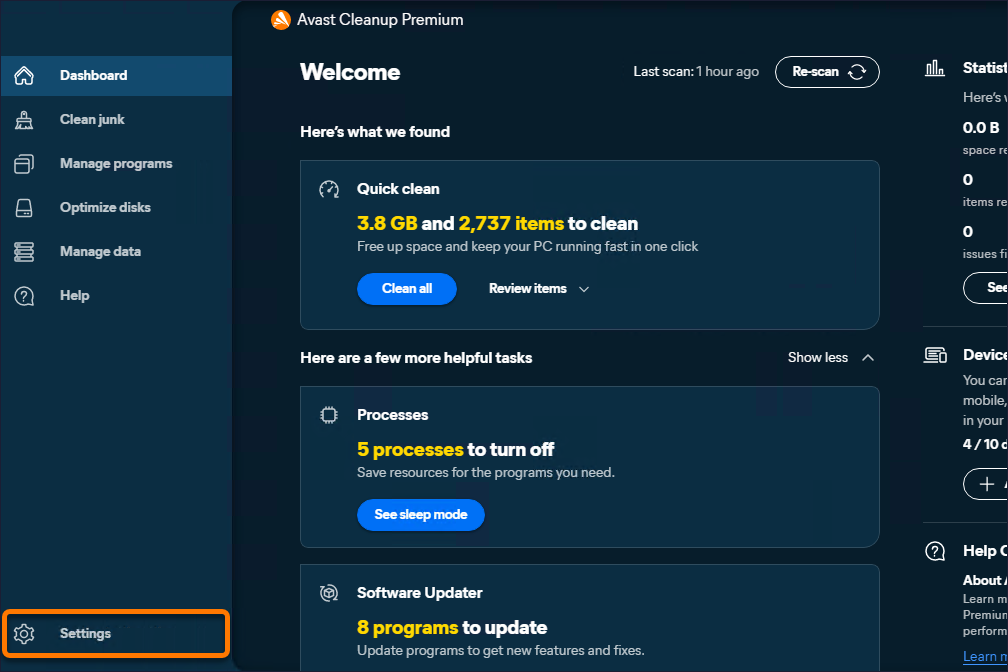




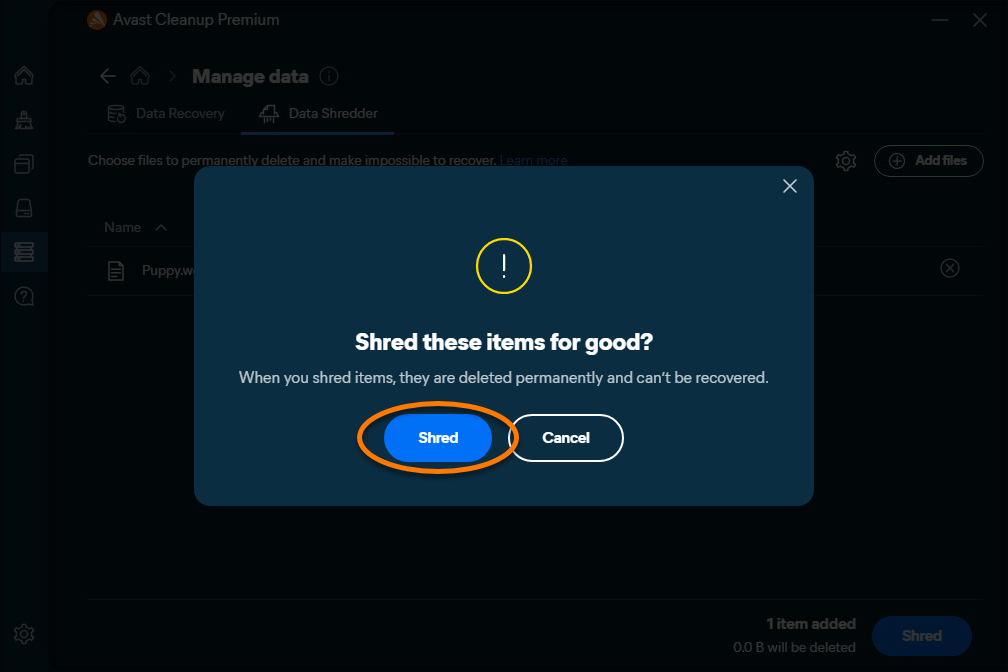
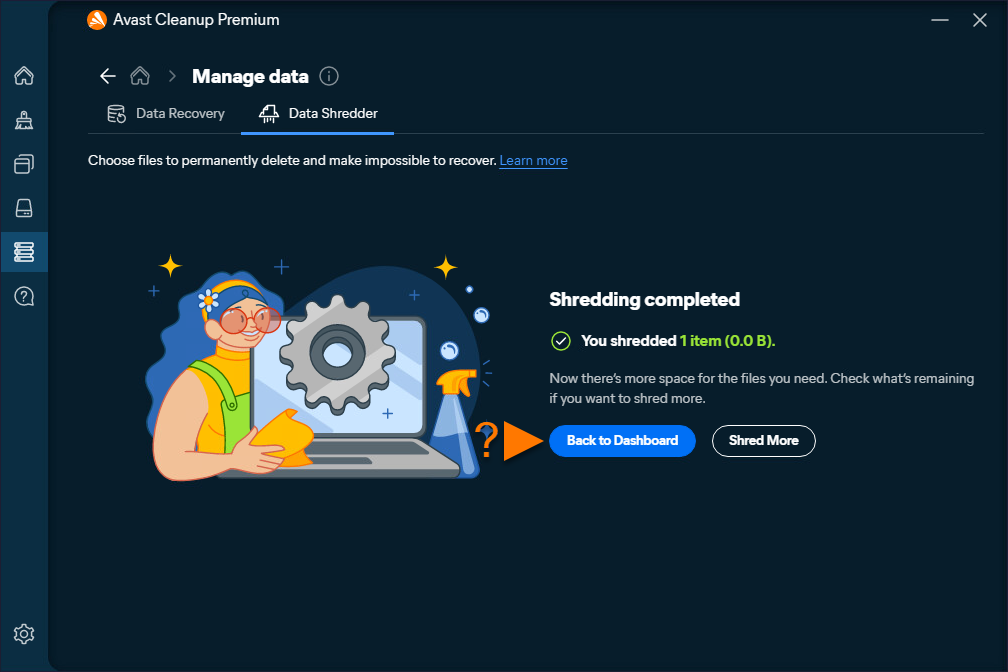
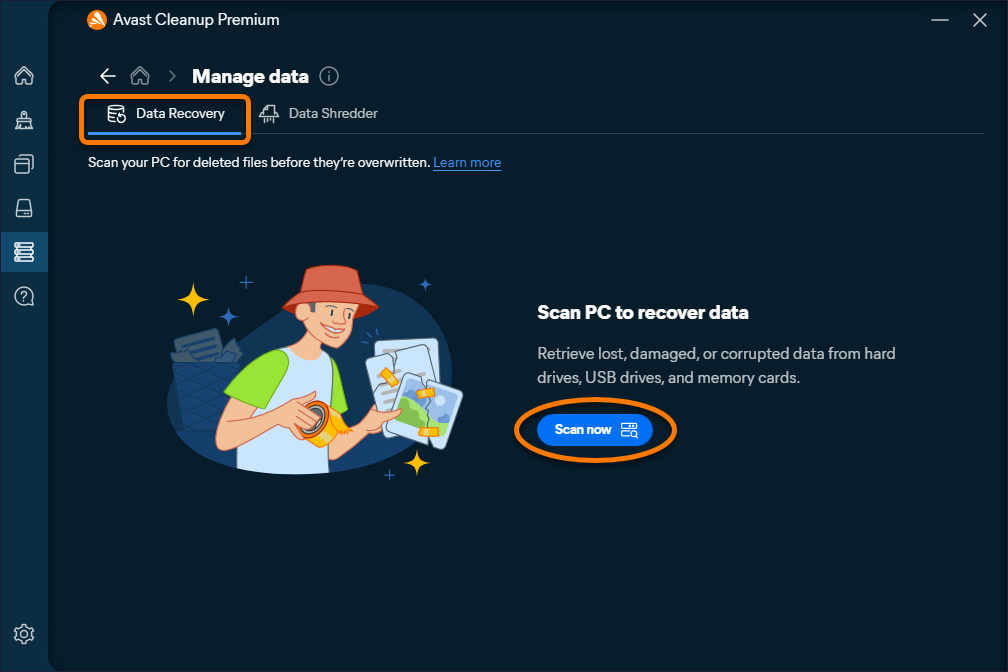
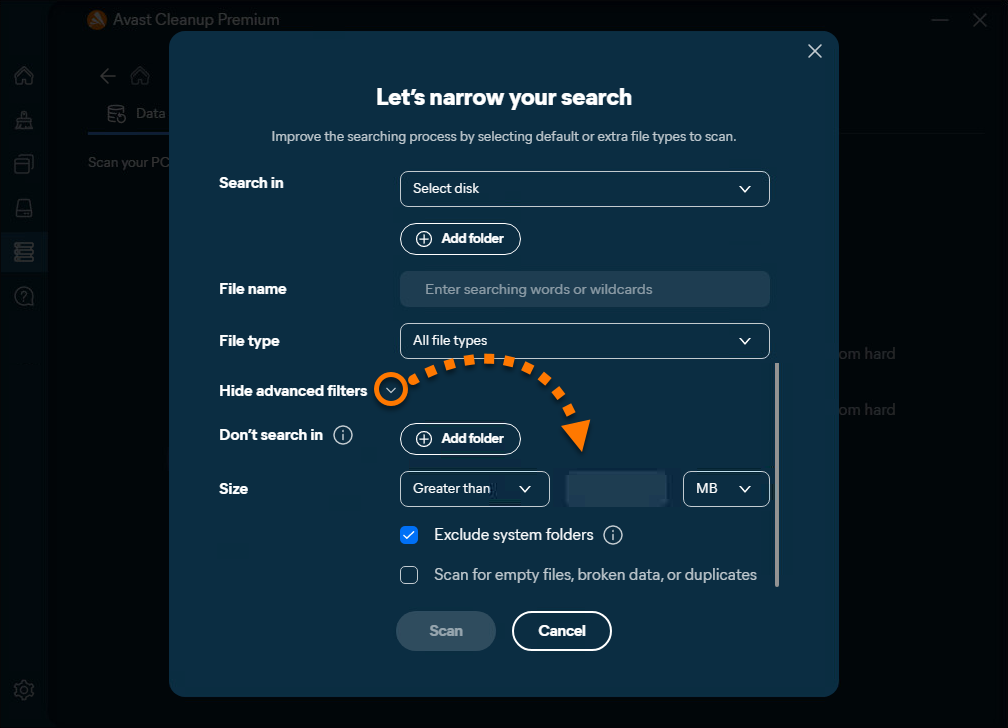
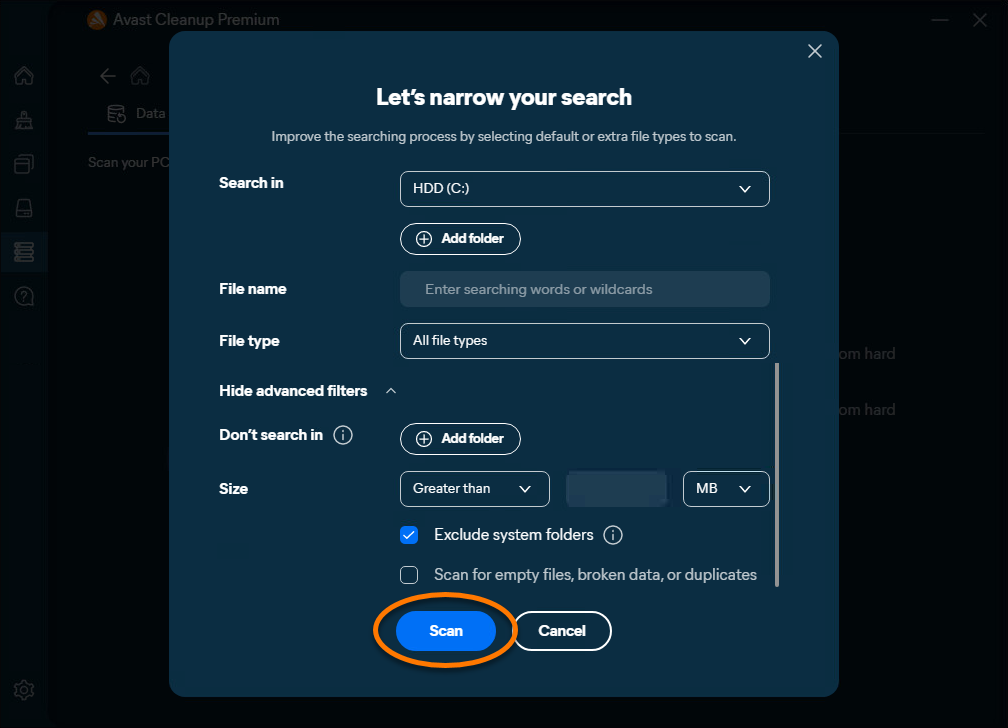
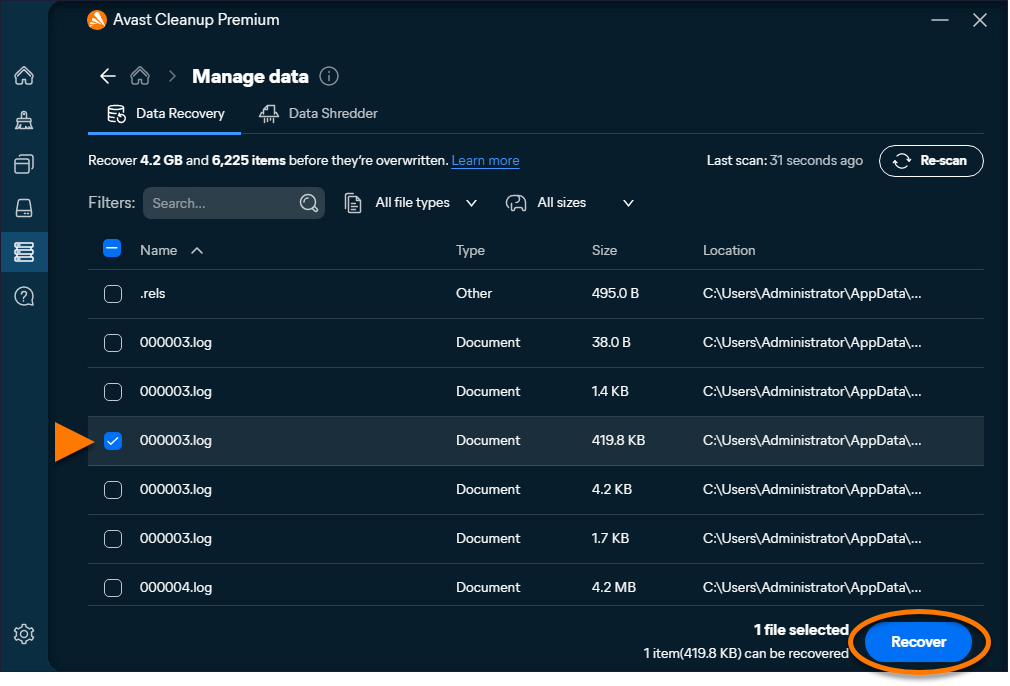
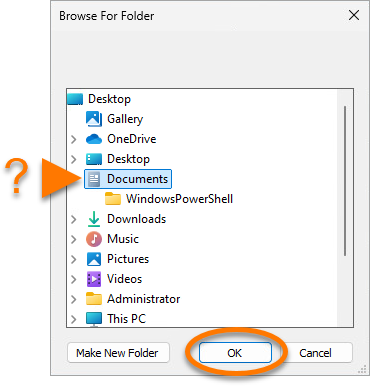
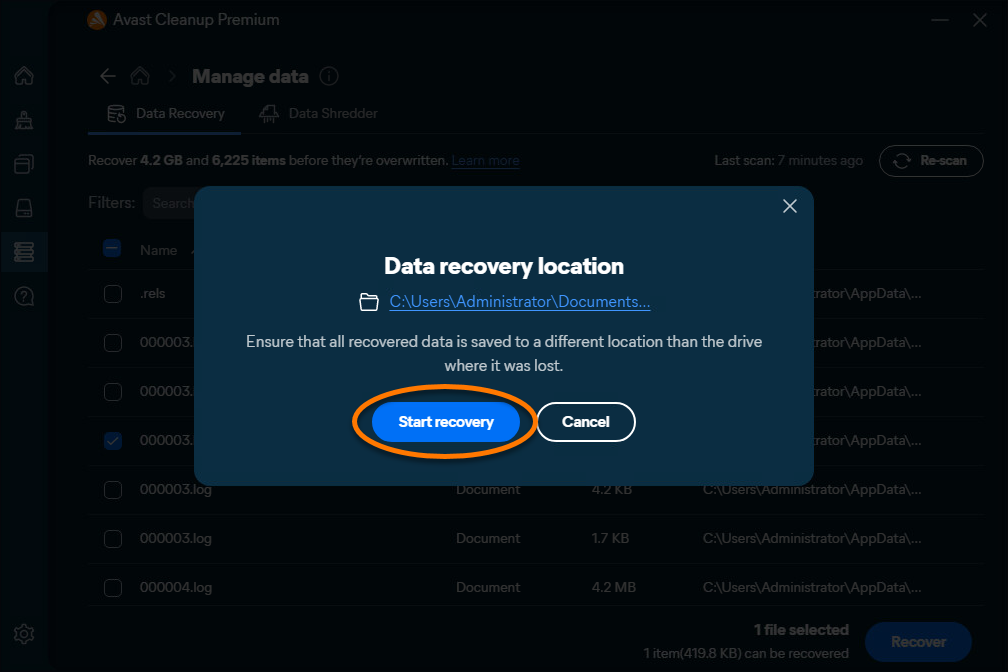
Este artigo é sobre a versão independente do Avast Cleanup. Para obter informações sobre como usar o Avast Cleanup na nova versão do Avast One, consulte o artigo a seguir: Avast One Cleanup - Introdução.
O Avast Cleanup Premium é uma ferramenta de otimização que inclui uma variedade de verificações projetadas para detectar itens desnecessários e problemas de desempenho. Esses escaneamentos ajudam na liberação de espaço em disco e melhoram a velocidade do seu sistema.
Este artigo supõe que o Avast Cleanup Premium esteja instalado e ativado em seu Mac. Para instruções detalhadas, consulte os seguintes artigos: Instalação do Avast Cleanup e ativação de uma assinatura do Avast Cleanup Premium.
Execute a Limpeza Rápida
A opção Limpeza Rápida escaneia seu Mac em busca de arquivos desnecessários e permite selecionar quais arquivos serão excluídos para liberar espaço em disco. A opção Limpeza Rápida permite remover facilmente cookies e outros dados de navegação dos navegadores web.
Como executar um escaneamento:
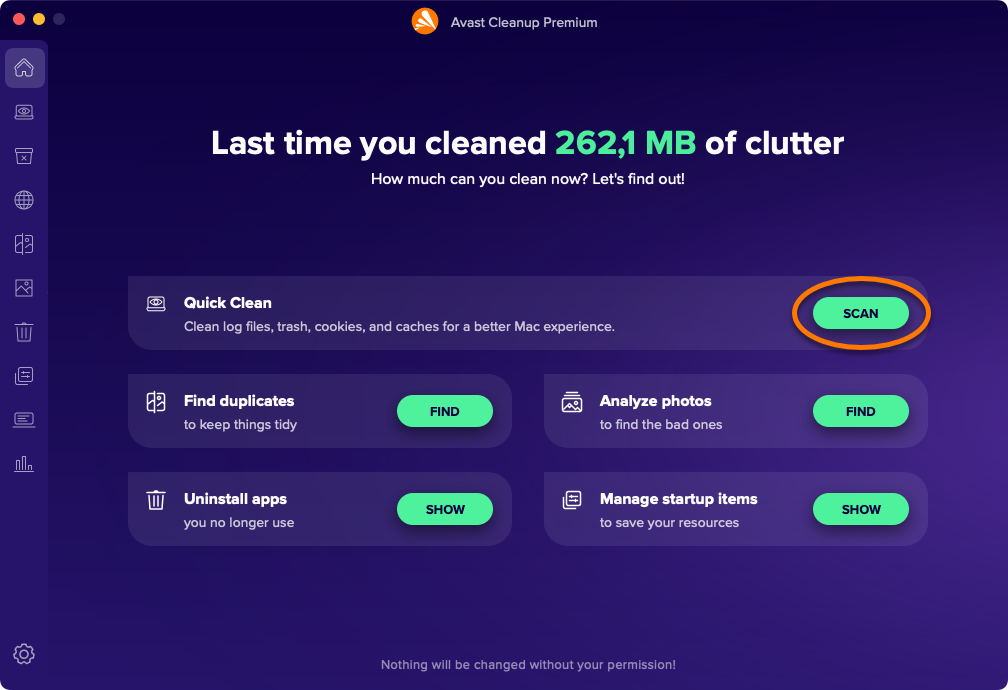
- Abra o Avast Cleanup Premium e clique em Escanear no painel Limpeza Rápida.
- Marque as caixas ao lado dos tipos de arquivos que deseja limpar. Opcionalmente, clique na seta
vpara expandir uma seção e selecionar os arquivos específicos que deseja limpar.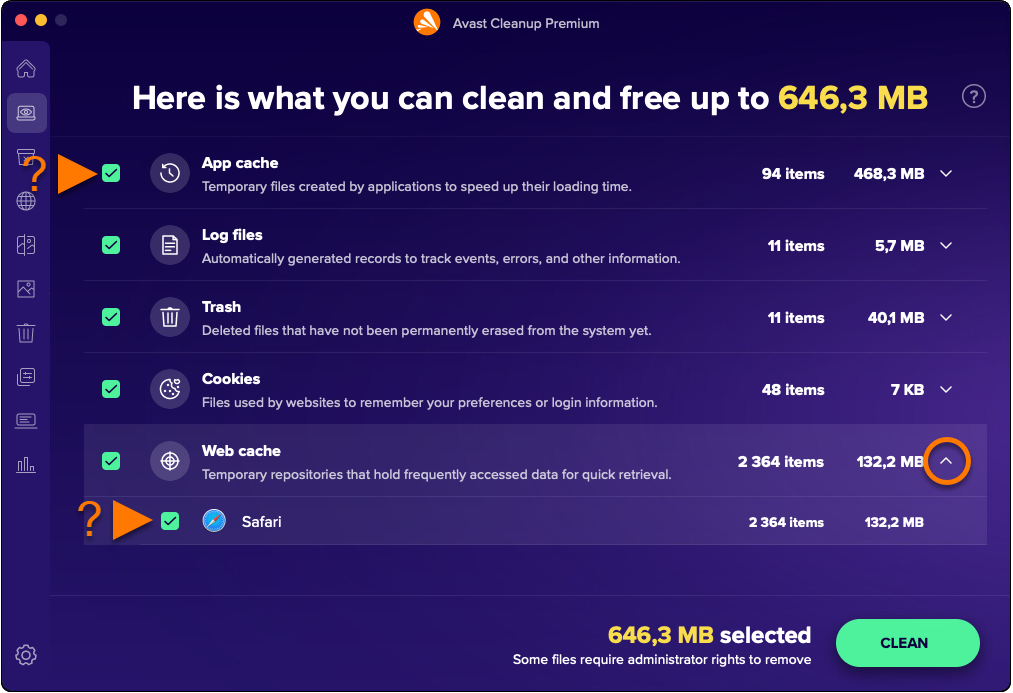
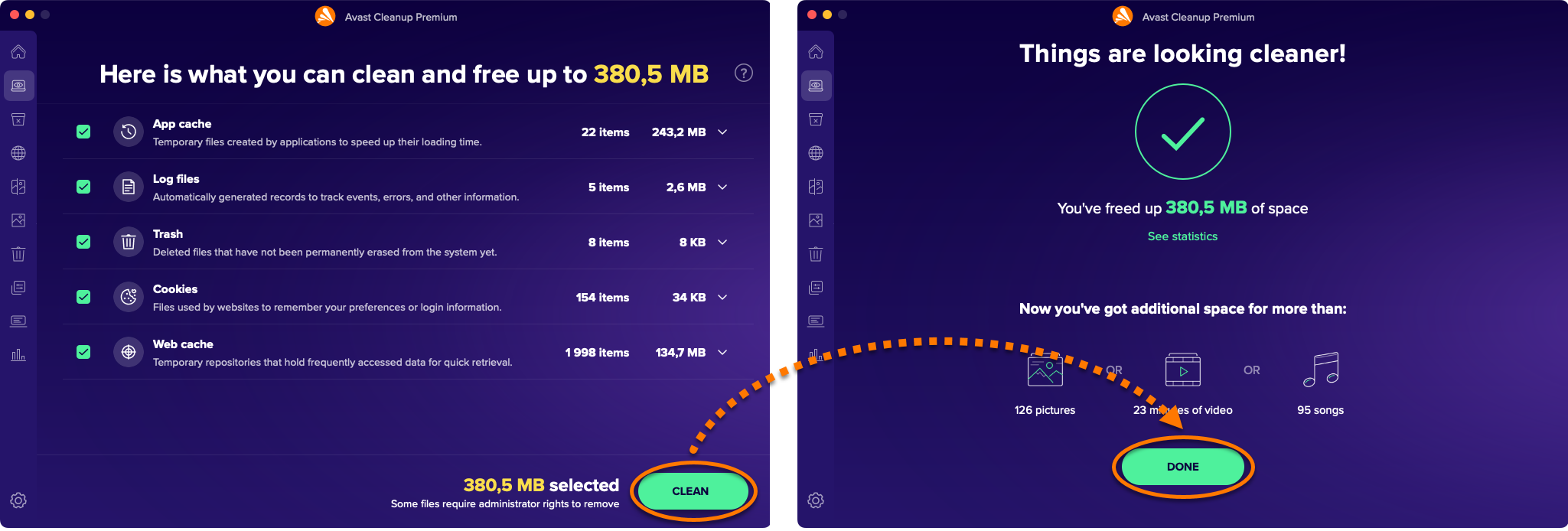
- Clique em Limpar ▸ Concluir.
Limpar espaço em disco
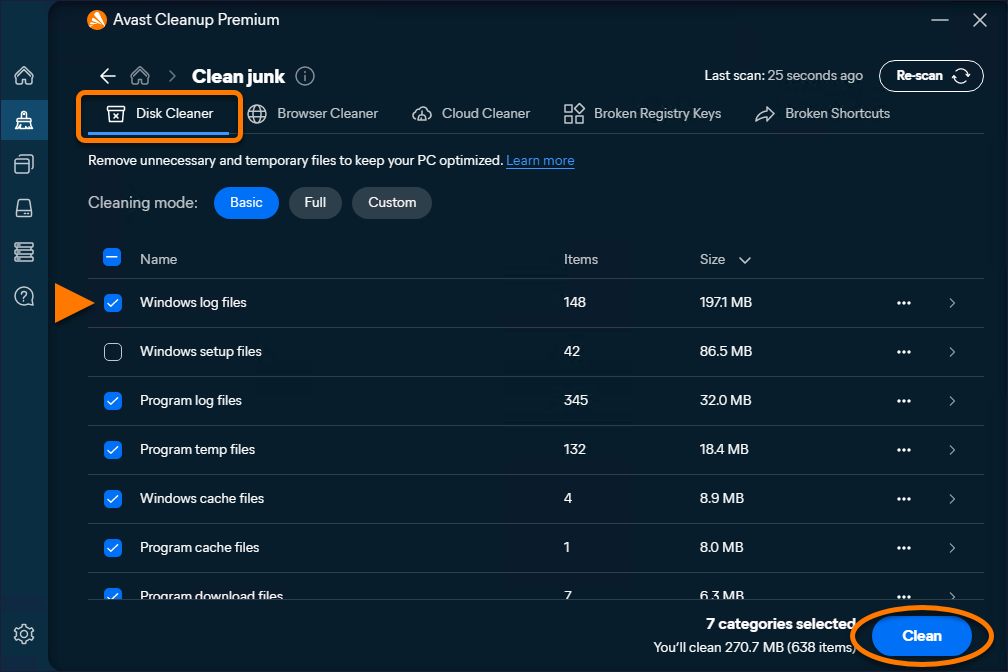
A opção Limpar a bagunça escaneia seu Mac em busca de arquivos desnecessários e permite selecionar quais arquivos serão excluídos para liberar espaço em disco. Para executar uma verificação e remover arquivos:
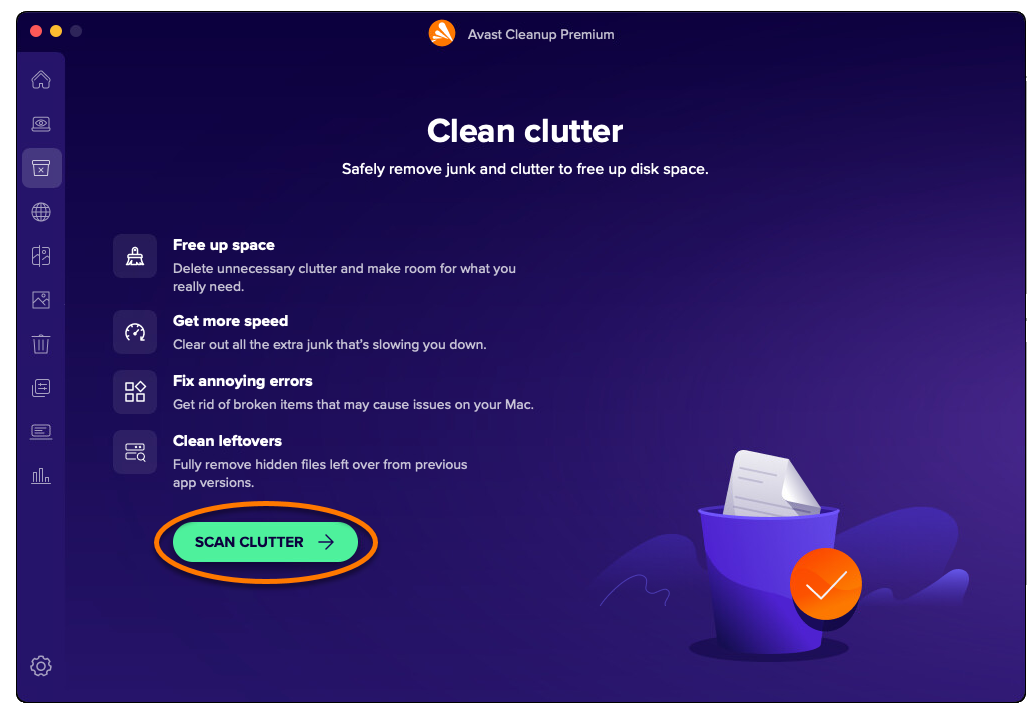
- Abra o Avast Cleanup Premium, passe o cursor sobre o menu lateral e selecione Limpar a bagunça.
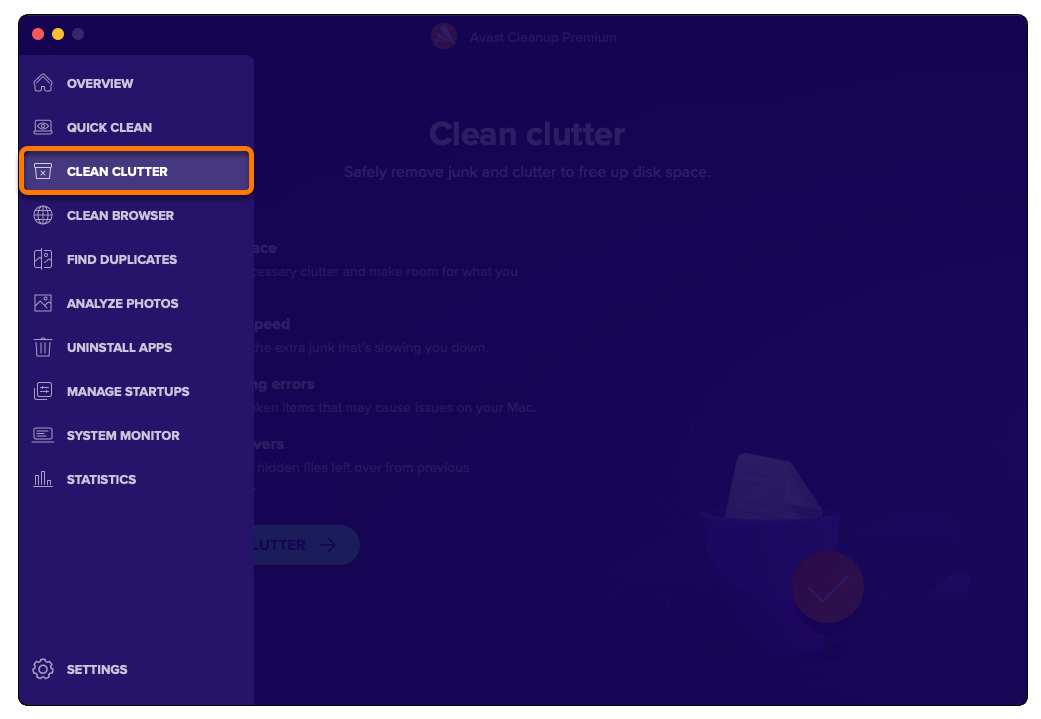
- Clicar em Escanear a bagunça.
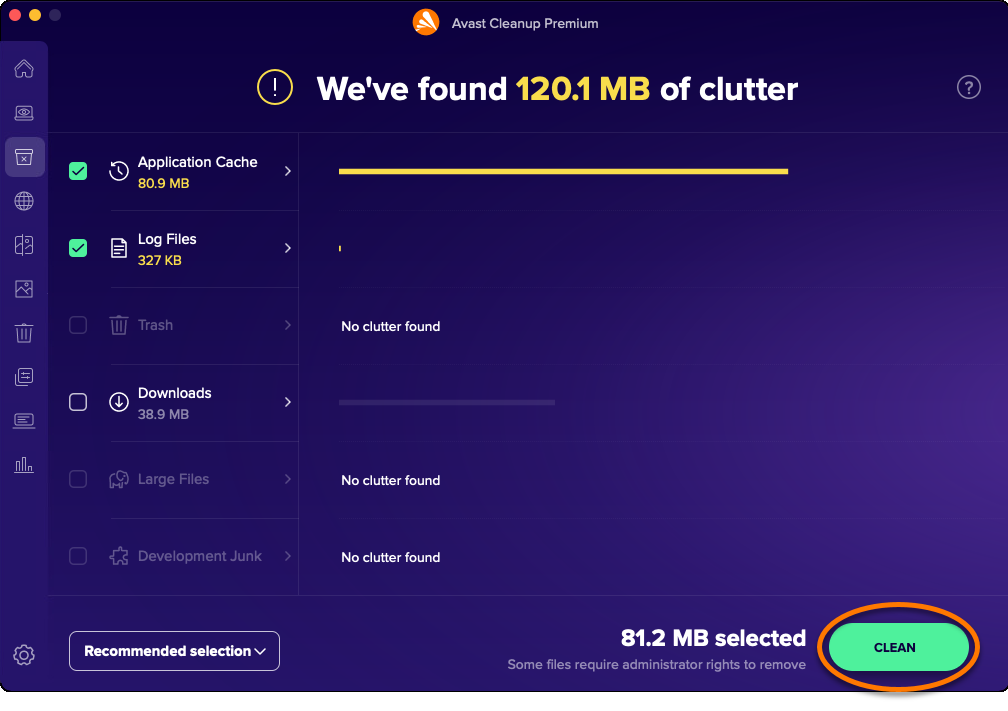
- Use o menu suspenso no canto inferior esquerdo para selecionar categorias de arquivo para remoção. As opções a seguir estão disponíveis:
- Seleção recomendada: seleciona apenas categorias de arquivo que você pode limpar com segurança sem perder dados cruciais.
- Selecionar tudo: seleciona todas as categorias de arquivo listadas. Você pode então desmarcar manualmente qualquer categoria de arquivo que não queira limpar.
- Selecionar nenhum: Desmarca todas as categorias de arquivo listadas. Você pode então selecionar manualmente as categorias de arquivo que queira apagar.

- Depois de selecionar os arquivos que deseja remover, clique em Limpar.
- Se solicitado, digite a senha que você usa ao iniciar o Mac e clique em OK.

- Clique em Concluir para retornar à tela principal do Avast Cleanup Premium.

Limpar os navegadores
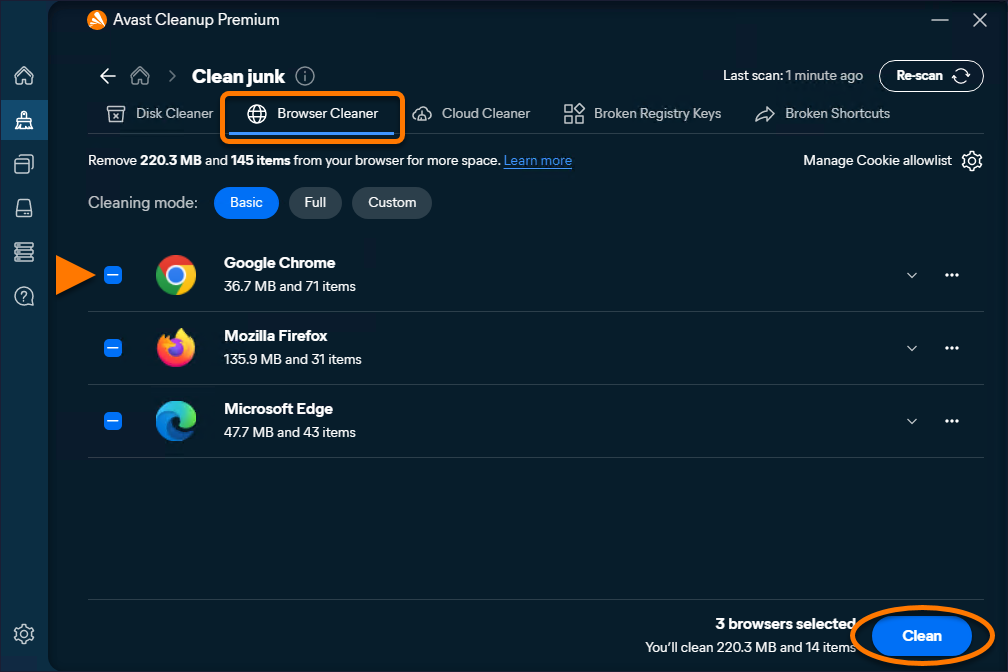
A opção Limpar navegador permite remover facilmente cookies e outros dados de navegação dos navegadores da web. As opções a seguir estão disponíveis:
- Execute uma verificação manual e especifique quais dados devem ser removidos.
- Escolha o tipo de Histórico do navegador que você deseja que o Avast Cleanup Premium exclua.
- Configure o Avast Cleanup Premium para fazer escaneamentos automáticos.
- Adicione sites permitidos que nunca são verificados quando o Avast Cleanup Premium limpa cookies e outros dados de navegação.
Executar uma verificação manual
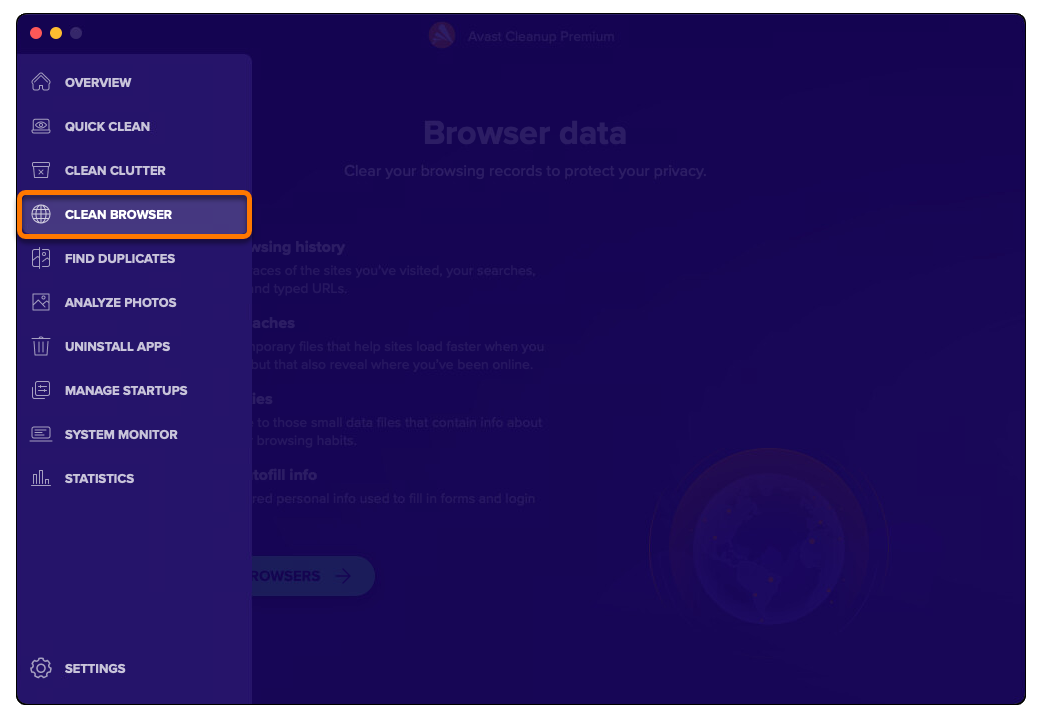
- Abra o Avast Cleanup Premium, passe o cursor sobre o menu lateral e selecione Limpar navegador.
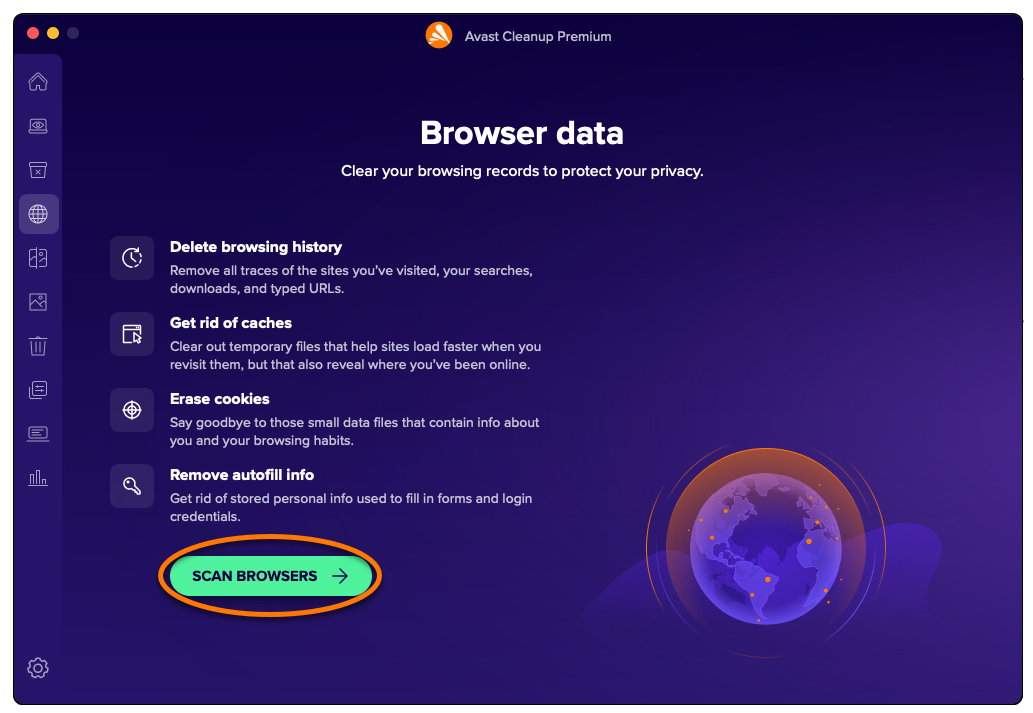
- Clique em Escanear navegadores.
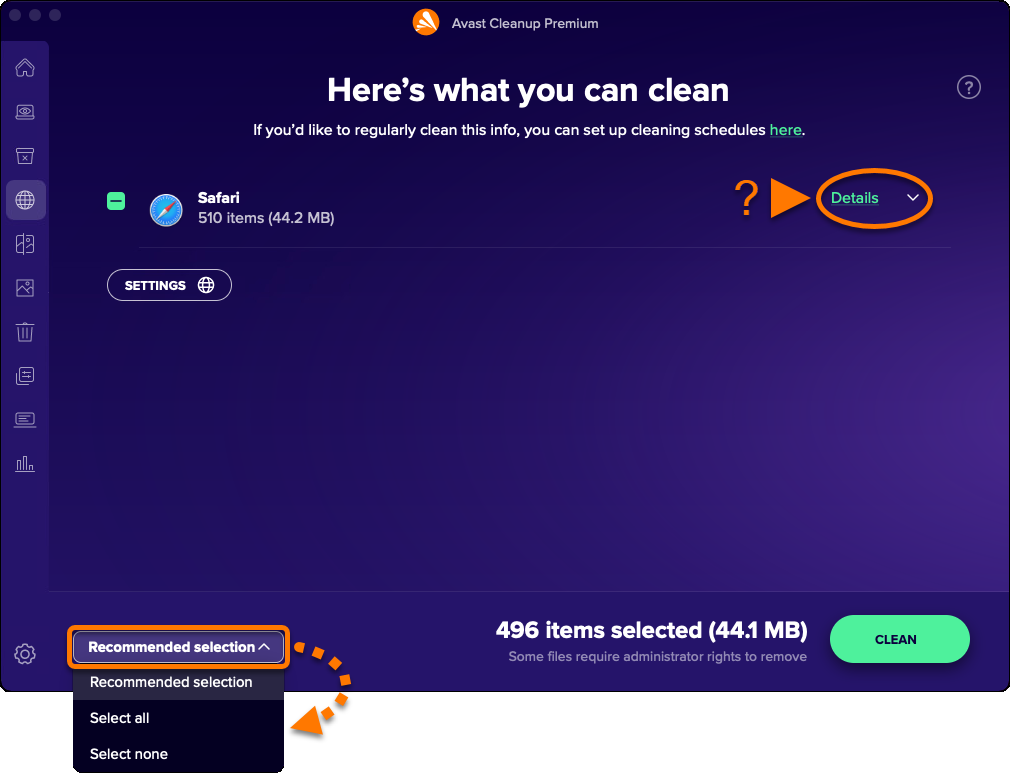
- Use o menu suspenso no canto inferior esquerdo para selecionar os itens que você quer remover. As opções a seguir estão disponíveis:
- Seleção recomendada: Seleciona apenas os itens que você pode limpar com segurança sem perder dados potencialmente valiosos. Você pode verificar os itens selecionados para limpeza ao clicar em Detalhes ao lado de um navegador.
- Selecionar tudo: seleciona todos os itens listados. Você pode então clicar em Detalhes ao lado de um navegador para desmarcar manualmente os itens que não deseja limpar.
- Selecionar nenhum: Desmarca todos os itens listados. Você pode clicar em Detalhes ao lado de um navegador para selecionar os itens que não quer limpar.
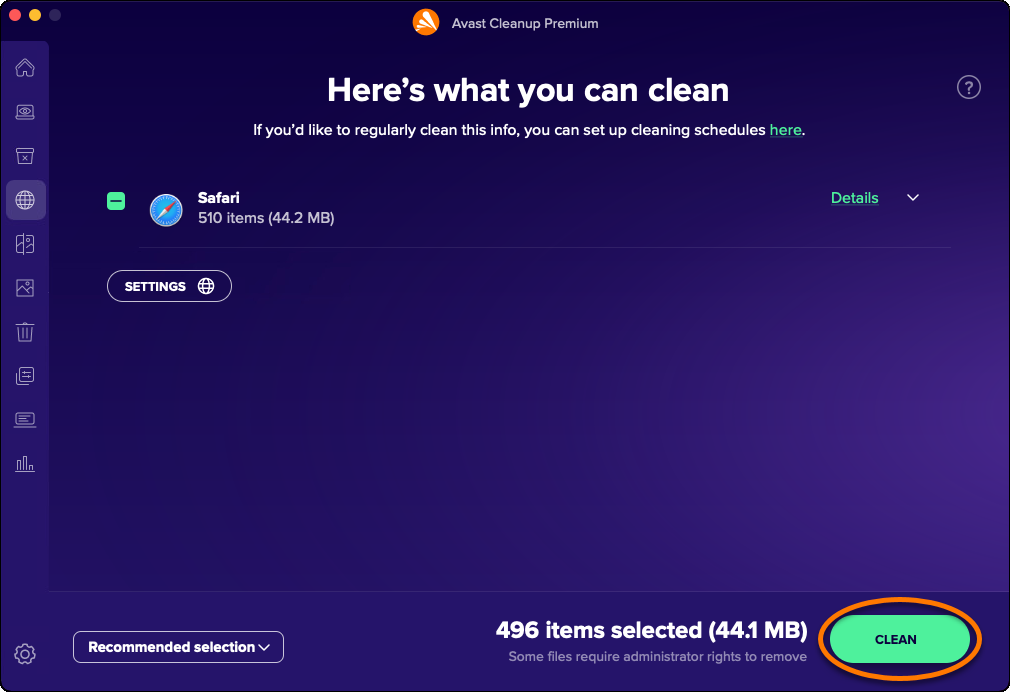
- Clique em Limpar para remover os dados selecionados.
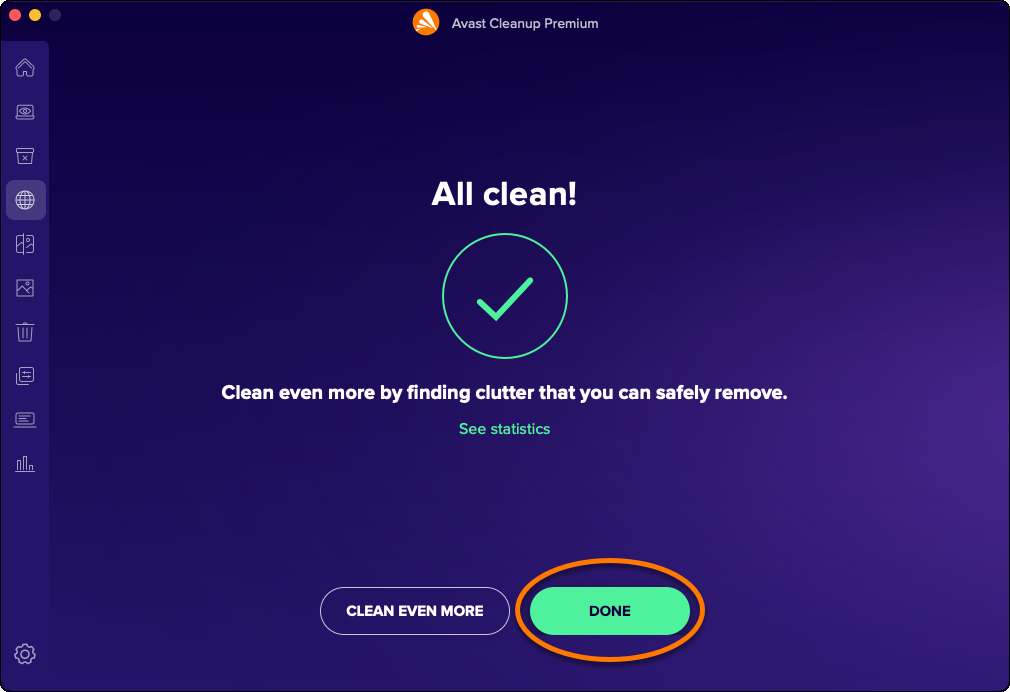
- Clique em Concluir para retornar à tela principal do Avast Cleanup Premium.
Escolher o histórico de navegador
- Abra o Avast Cleanup Premium, passe o cursor sobre o menu lateral e selecione Limpar navegador.
- Clique em Escanear navegadores.
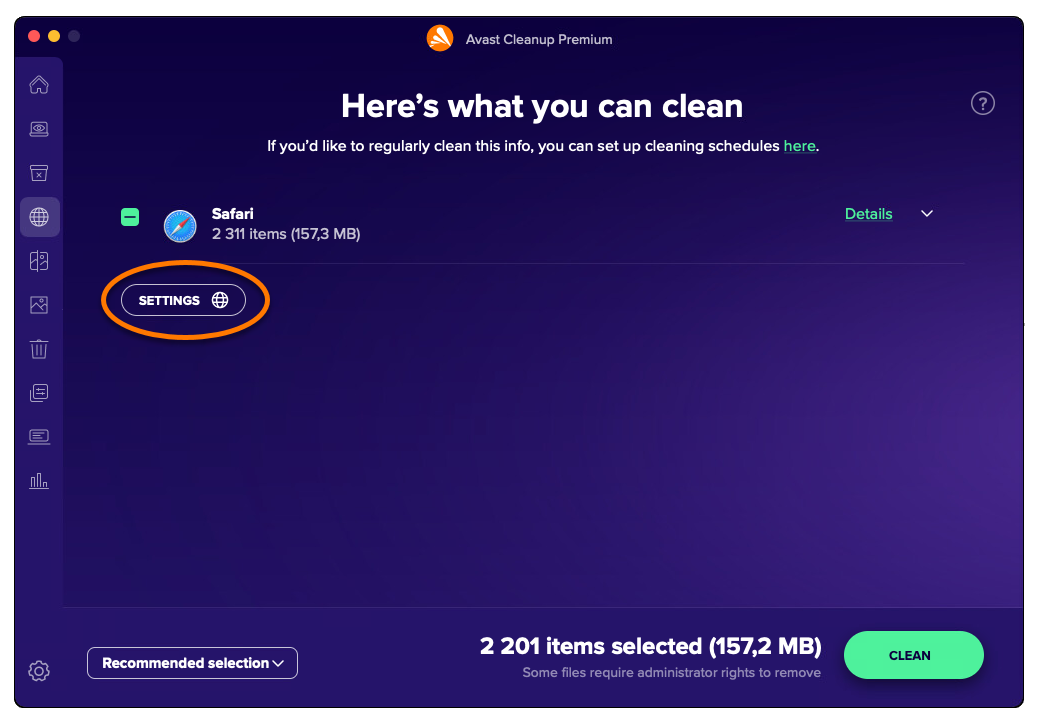
- Clique em Configurações.
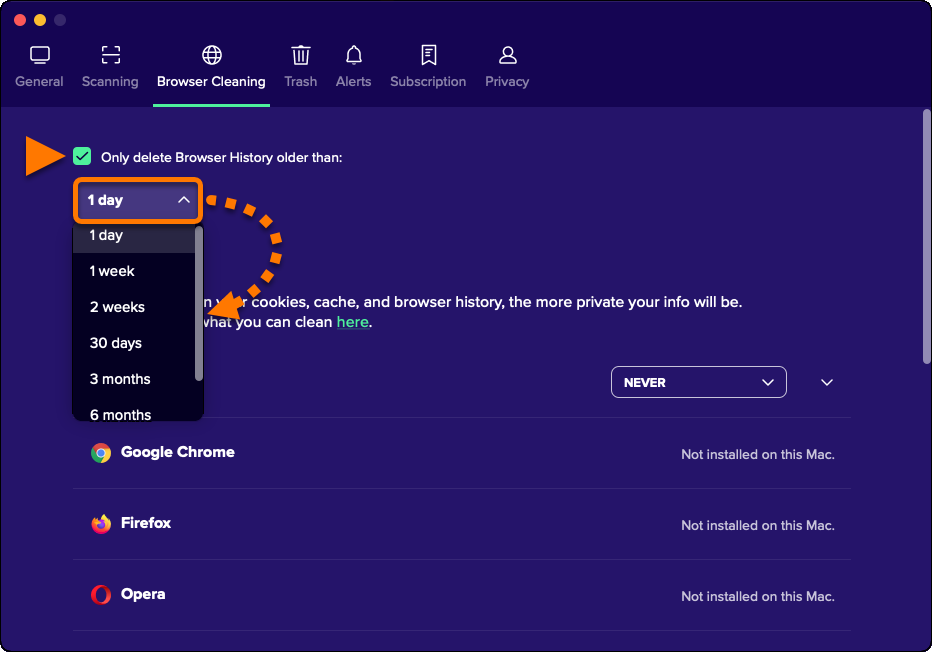
- Marque a caixa ao lado de Excluir somente o histórico do navegador mais antigo que: e escolha a frequência de acordo com suas preferências.
Programe verificações automáticas
- Abra o Avast Cleanup Premium, passe o cursor sobre o menu lateral e selecione Limpar navegador.
- Clique em Escanear navegadores.
- Clique em Configurações.
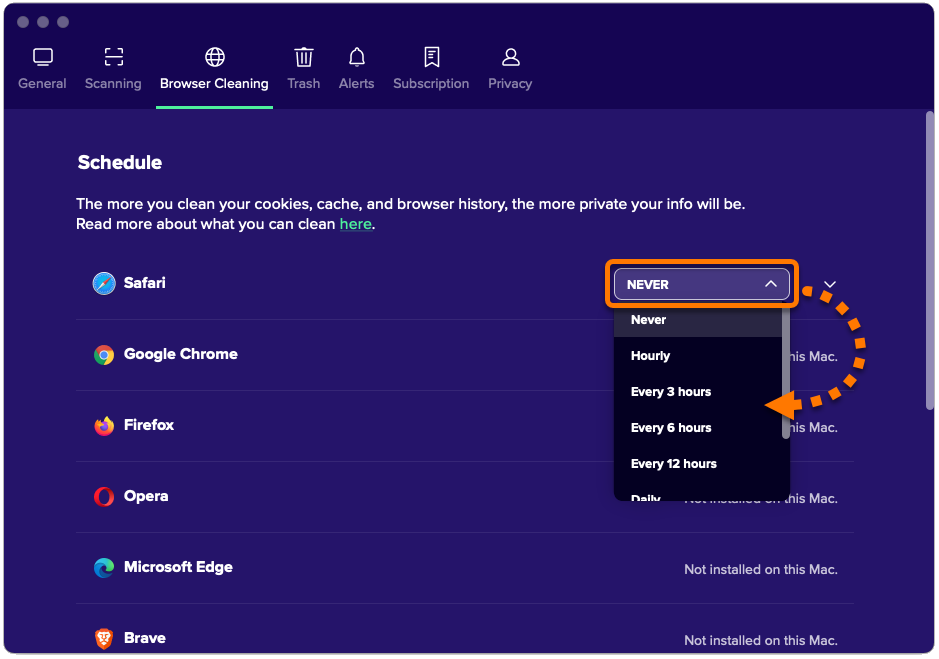
- Use o menu suspenso ao lado de um navegador para especificar a frequência com que o Avast Cleanup Premium escaneará o navegador quanto a cookies e dados de navegação.
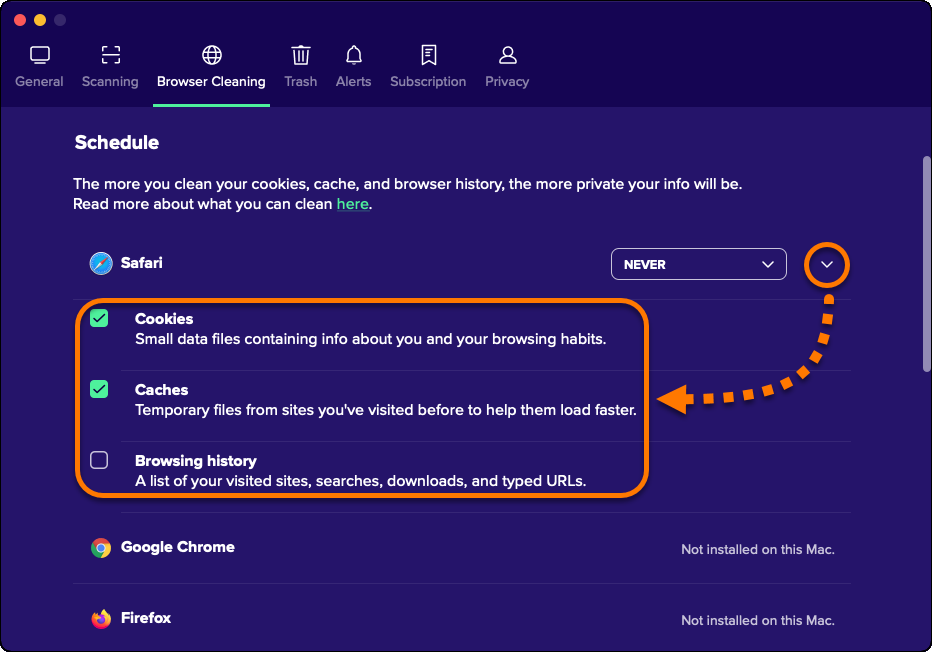
- Selecione o painel do navegador de Internet pertinente e marque ou desmarque as caixas para especificar os dados que você deseja que o Avast Cleanup Premium exclua do navegador.
O escaneamento automático está ativado para o navegador selecionado.
Adicionar sites permitidos
- Abra o Avast Cleanup Premium, passe o cursor sobre o menu lateral e selecione Limpar navegador.
- Clique em Escanear navegadores.
- Clique em Configurações.
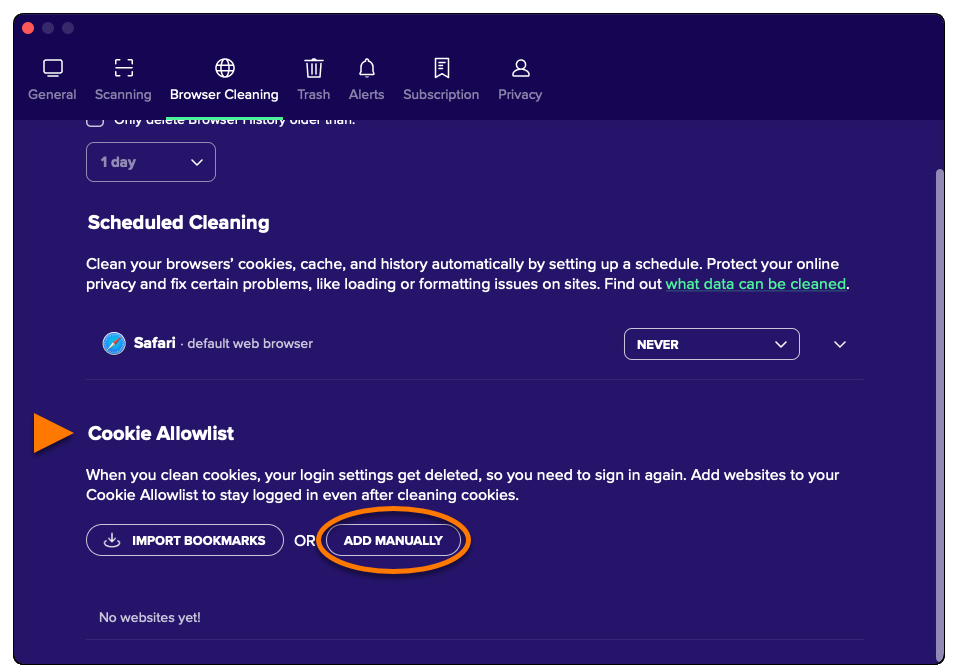
- Role a página até a seção Lista de permissão de cookies e selecione Adicionar manualmente.
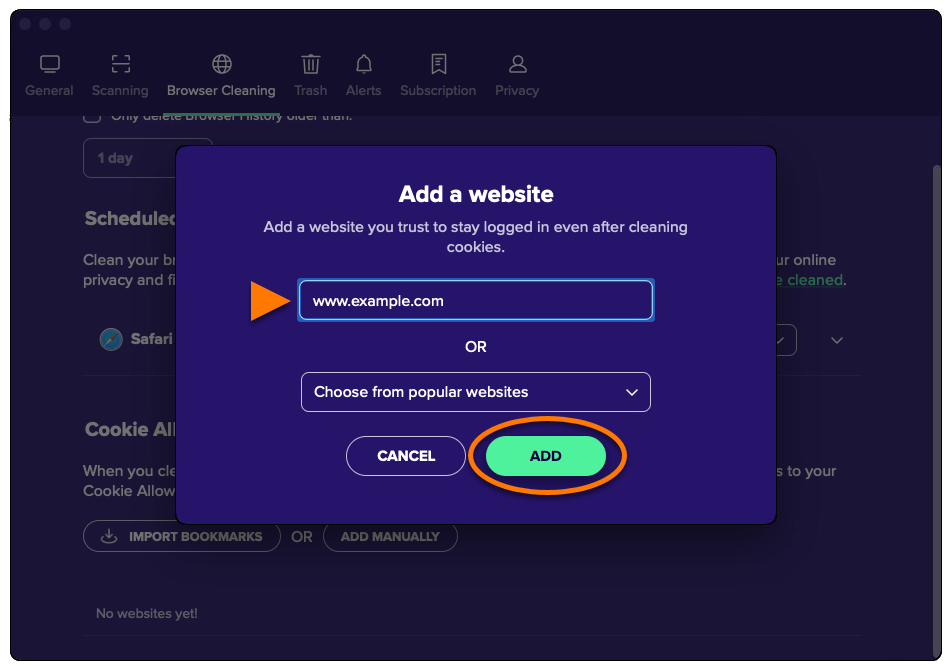
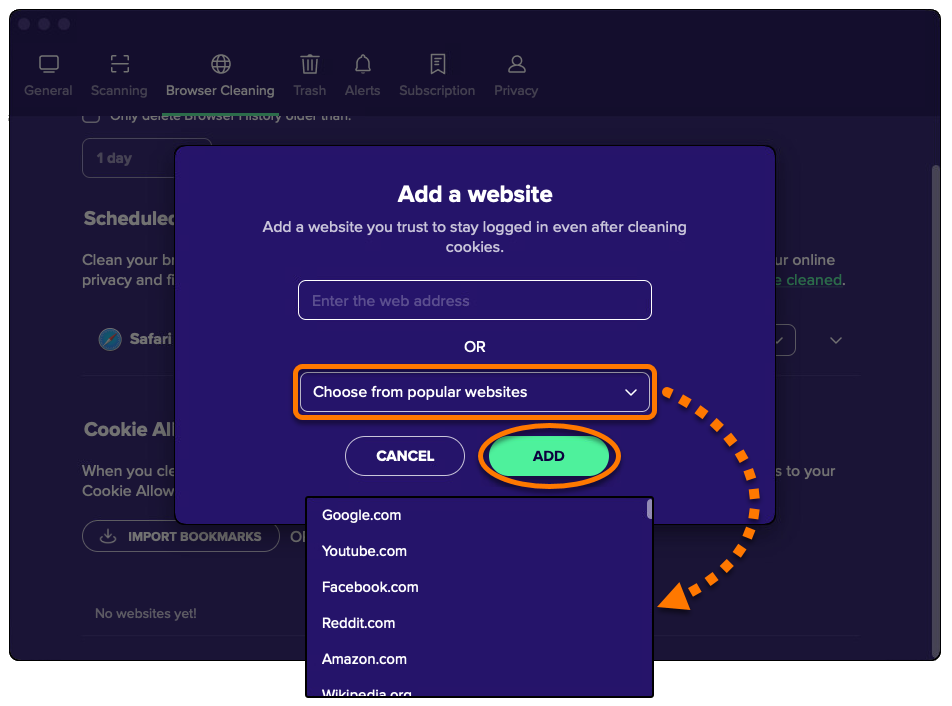
- Adicione um site usando a Opção A ou a Opção B abaixo:
- Opção A: Insira um site (por exemplo, www.exemplo.com) na caixa de texto, e clique em Adicionar.
- Opção B: Selecione um site no menu suspenso Escolher entre sites populares e clique em Adicionar.
- Opção A: Insira um site (por exemplo, www.exemplo.com) na caixa de texto, e clique em Adicionar.
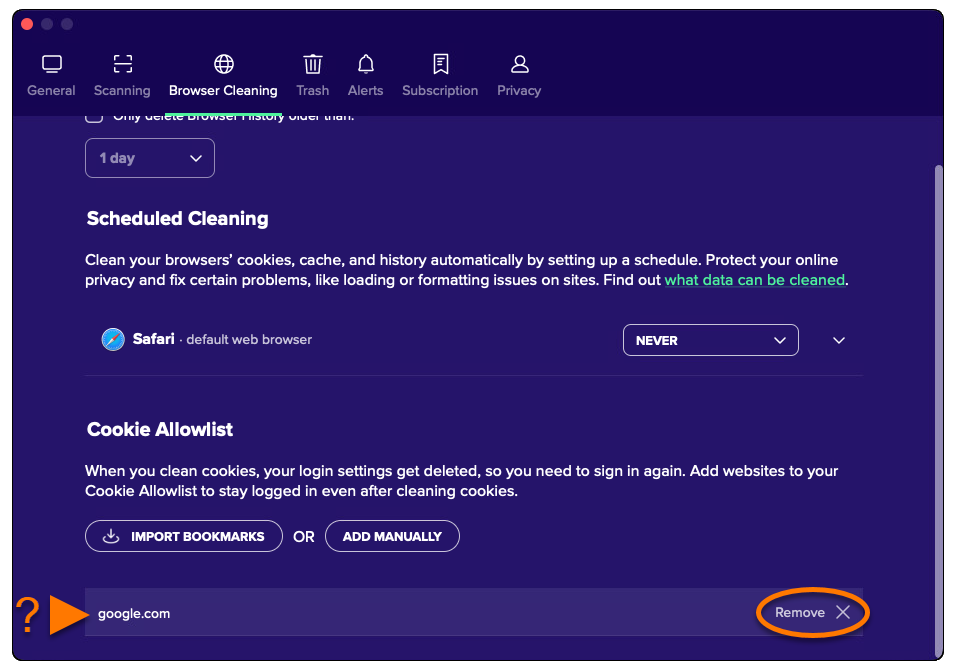
O site selecionado foi excluído da limpeza de cookies.
Para remover um site da lista, clique em Remover (ícone
X) no painel dos sites pertinentes.
Remover arquivos duplicados
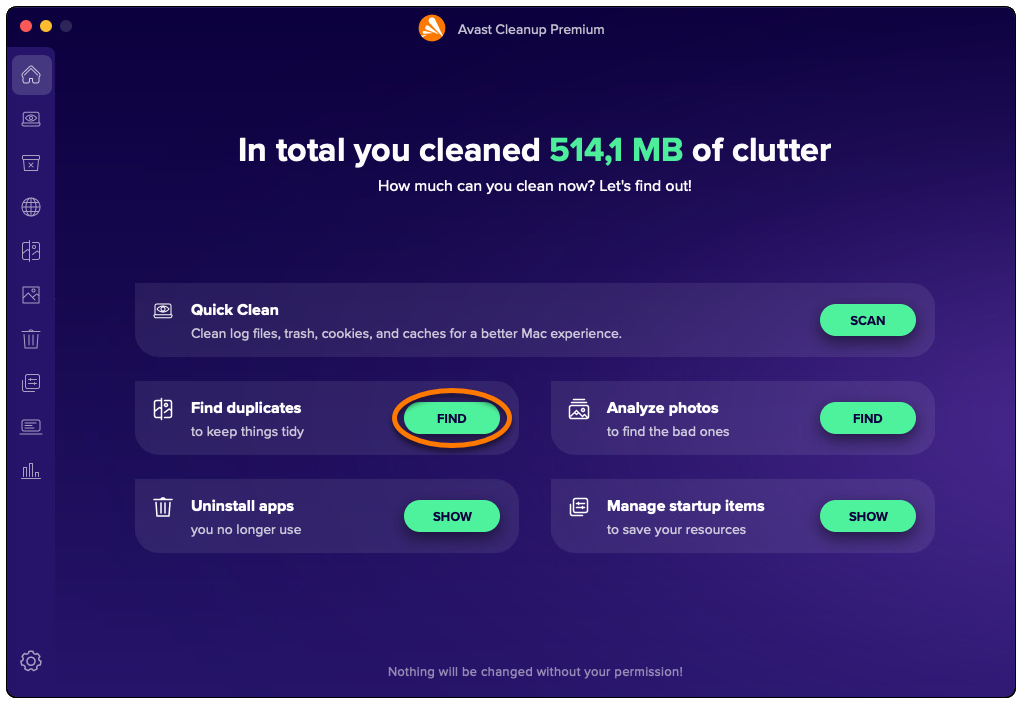
A opção Localizador de arquivos duplicados escaneia se há arquivos duplicados em seu Mac. Para fazer uma verificação e remover arquivos duplicados:
- Abra o Avast Cleanup Premium e clique em Localizar ao lado de Localizar duplicatas.
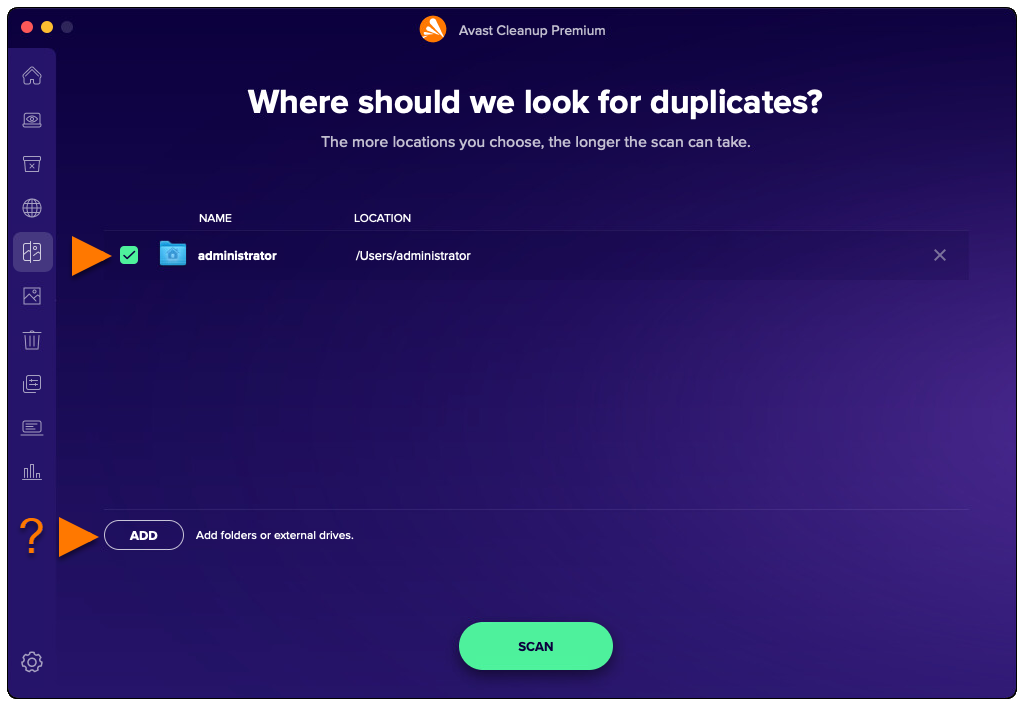
- Marque os locais em que você deseja procurar arquivos duplicados. Para adicionar outras pastas ou unidades externas, clique em Adicionar e selecione uma pasta ou unidade.
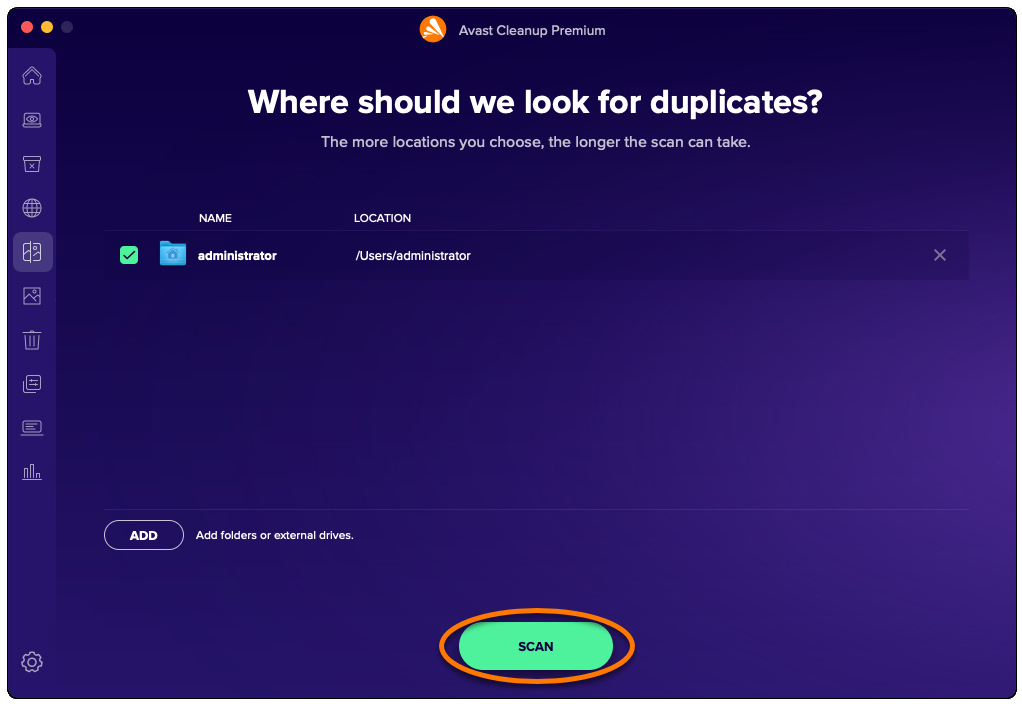
- Clique em Verificar.
- Após o término do escaneamento, clique em Ver duplicatas.

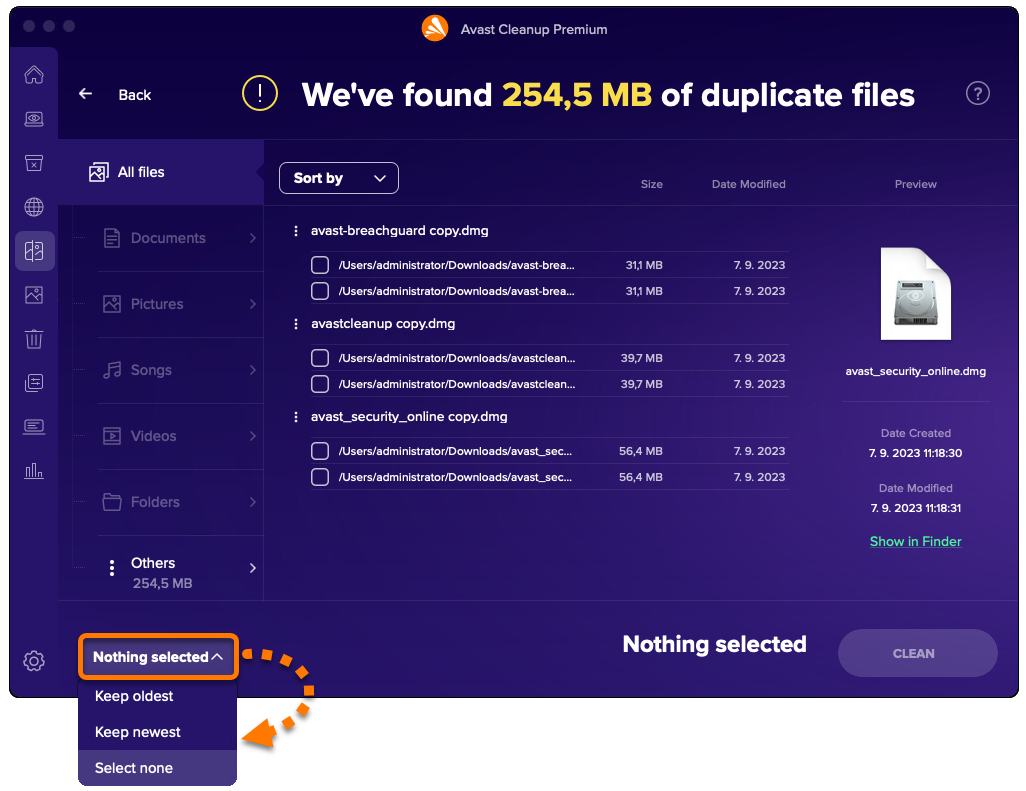
- Use o menu suspenso no canto inferior esquerdo para selecionar os arquivos que você quer remover. As opções a seguir estão disponíveis:
- Manter o mais antigo: seleciona automaticamente a versão mais recente de cada arquivo para remoção.
- Manter o mais novo: seleciona automaticamente a versão mais antiga de cada arquivo para remoção.
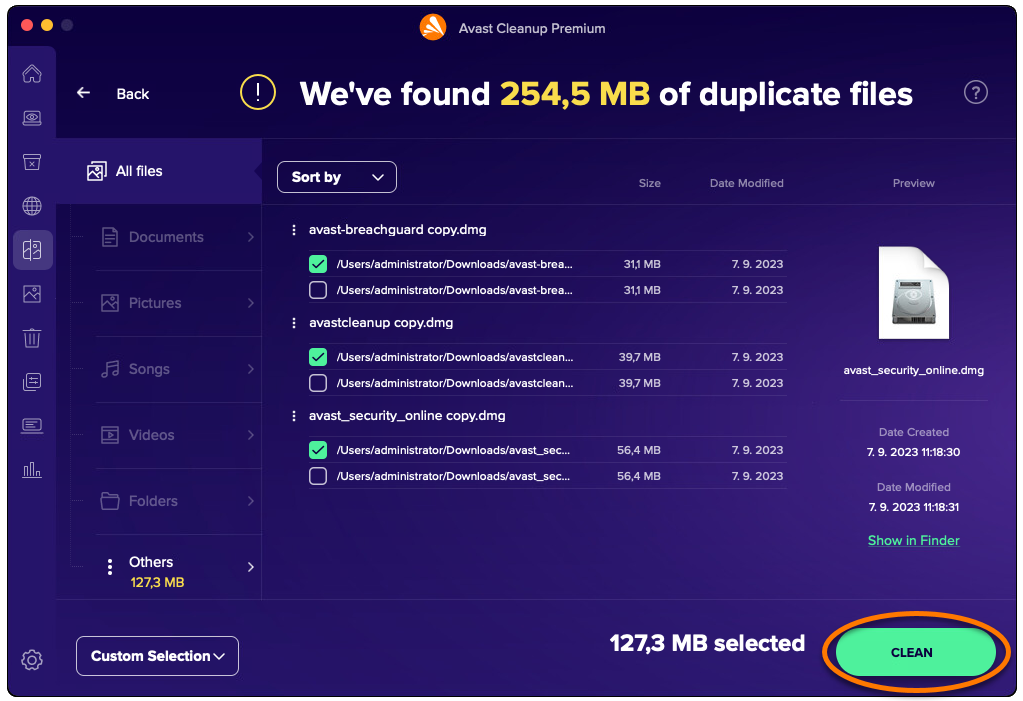
- Selecionar nenhum: Desmarca todos os arquivos e permite selecionar manualmente os arquivos para remoção. Marque cada arquivo que deseja remover. Depois de marcar um arquivo, Selecionar nenhum se torna Seleção personalizada.
- Depois de selecionar os arquivos que deseja remover, clique em Limpar.
- Se solicitado, digite a senha que você usa ao iniciar o Mac e clique em OK.
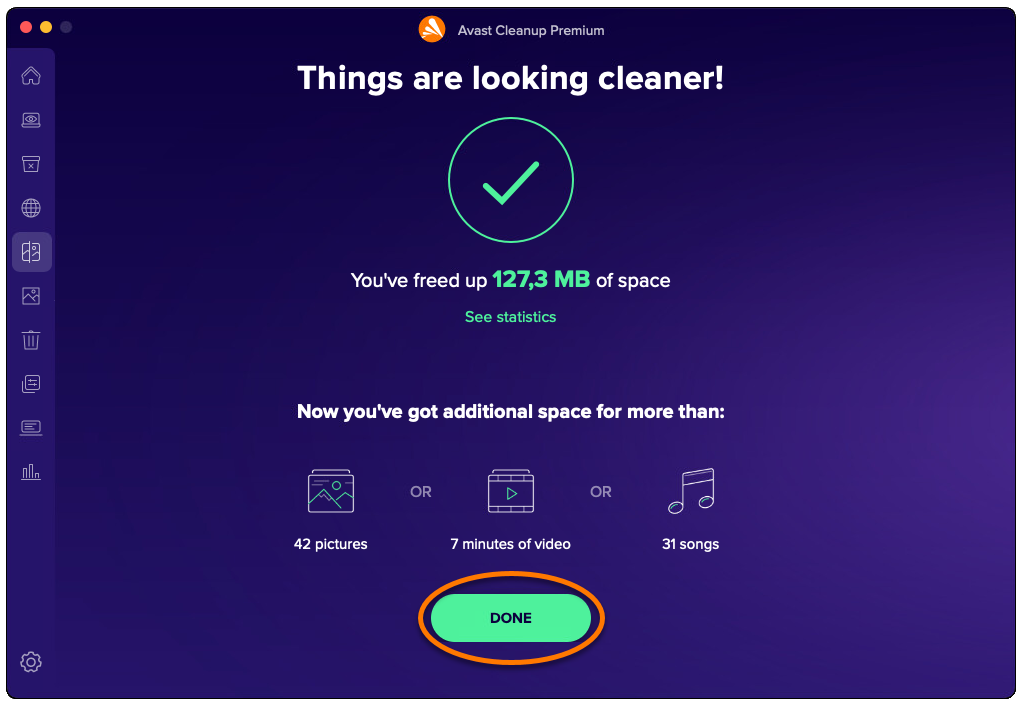
- Clique em Concluir para retornar à tela principal do Avast Cleanup Premium.
Identificar fotos ruins ou similares
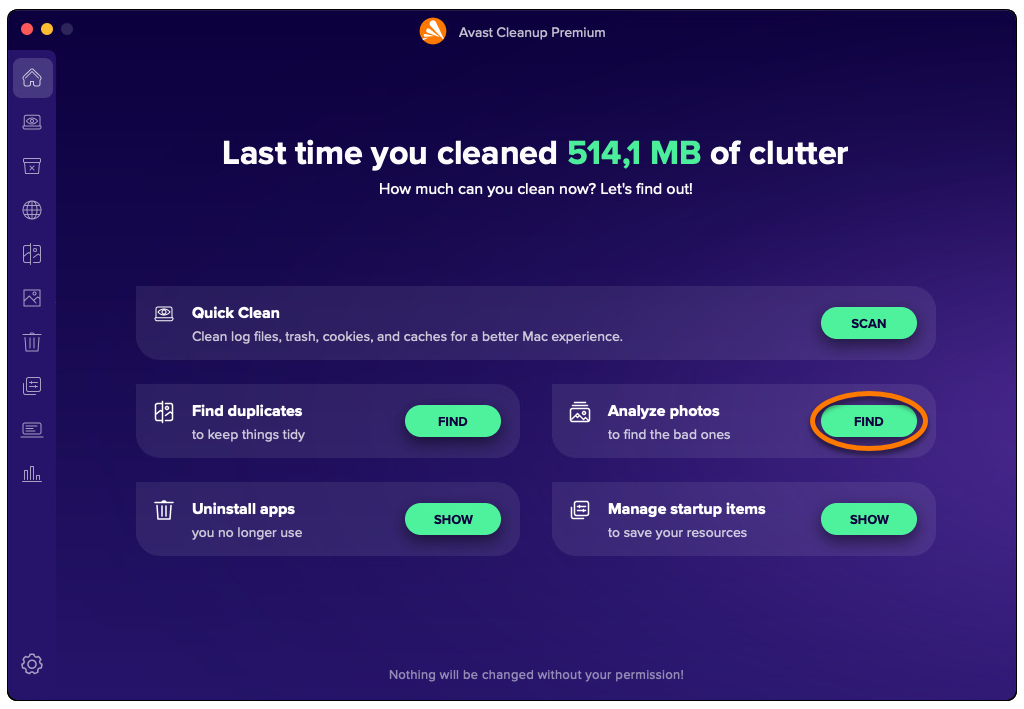
A opção Encontre fotos escaneia seu Mac em busca de fotos que estão borradas, mal iluminadas ou semelhantes. Para fazer uma verificação e examinar fotos de baixa qualidade ou similares:
- Abra o Avast Cleanup Premium e clique em Localizar ao lado de Analisar fotos.
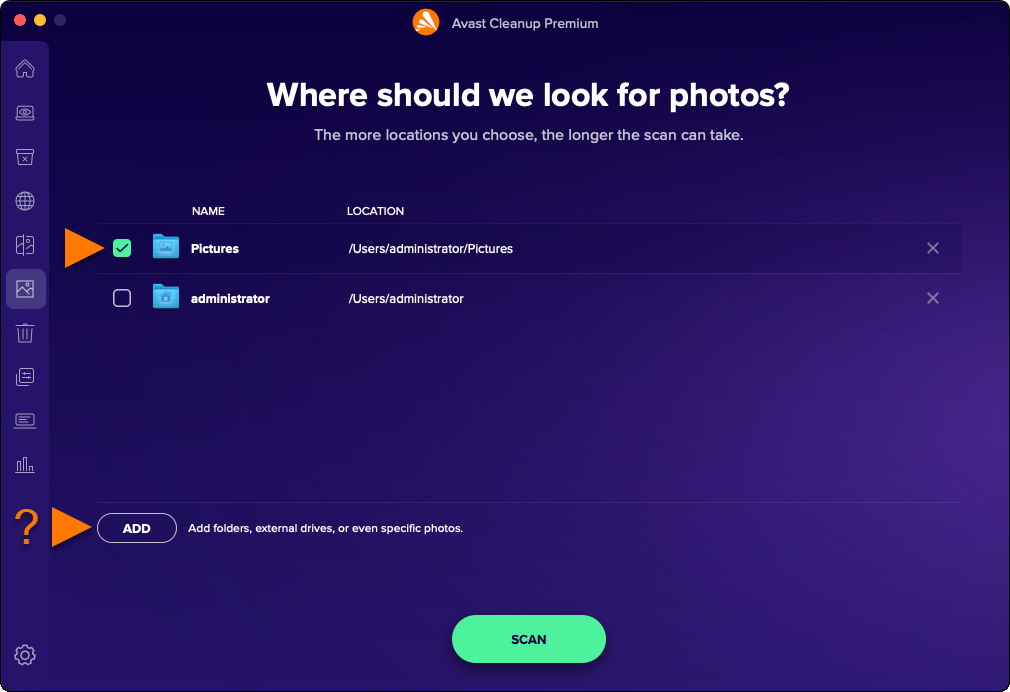
- Marque os locais em que você deseja procurar fotos. Para adicionar outras pastas, unidades externas ou fotos específicas, clique em Adicionar e selecione a pasta, unidade ou foto.
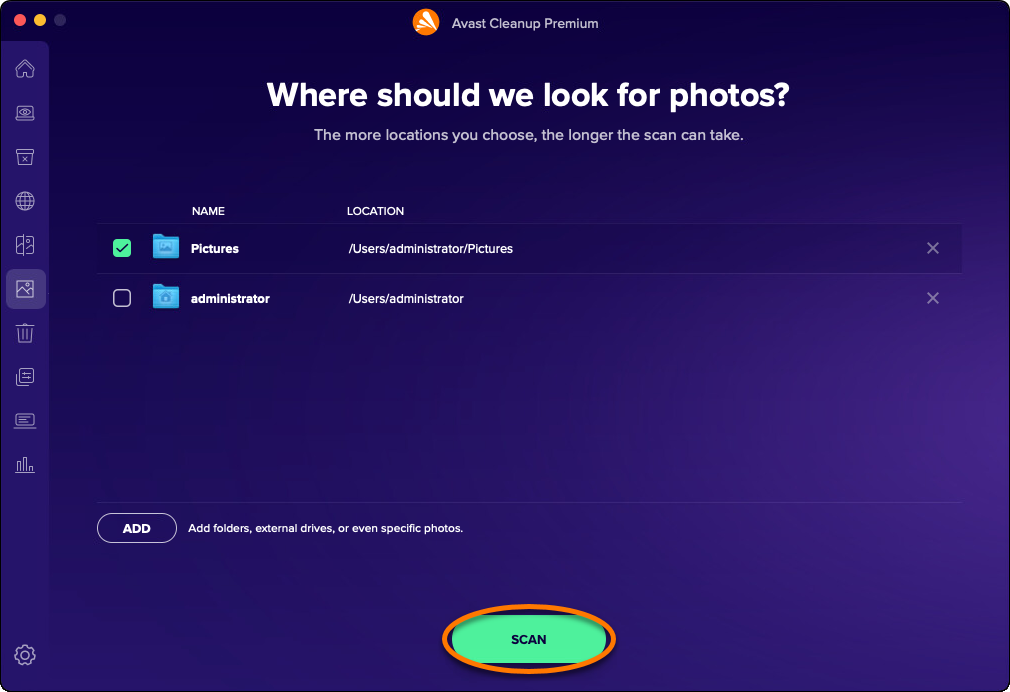
- Clique em Verificar.
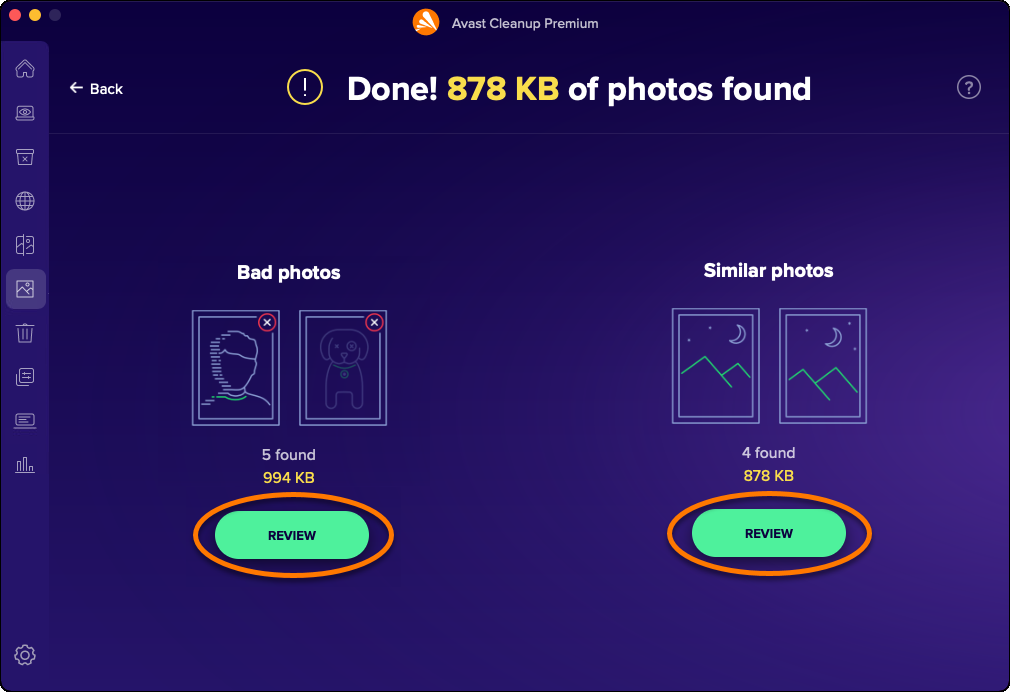
- Após concluir o escaneamento, clique em Revisar em Fotos ruins ou Fotos semelhantes para ver as fotos que o Avast Cleanup Premium identificou.
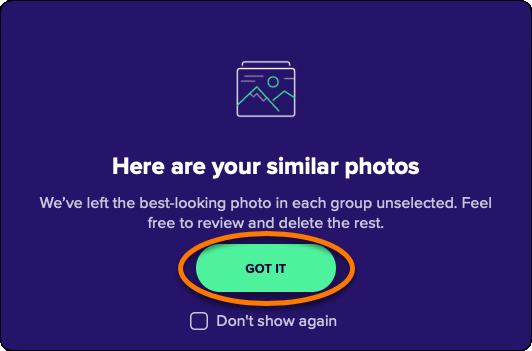
- Clique em Entendi para remover a mensagem pop-up.
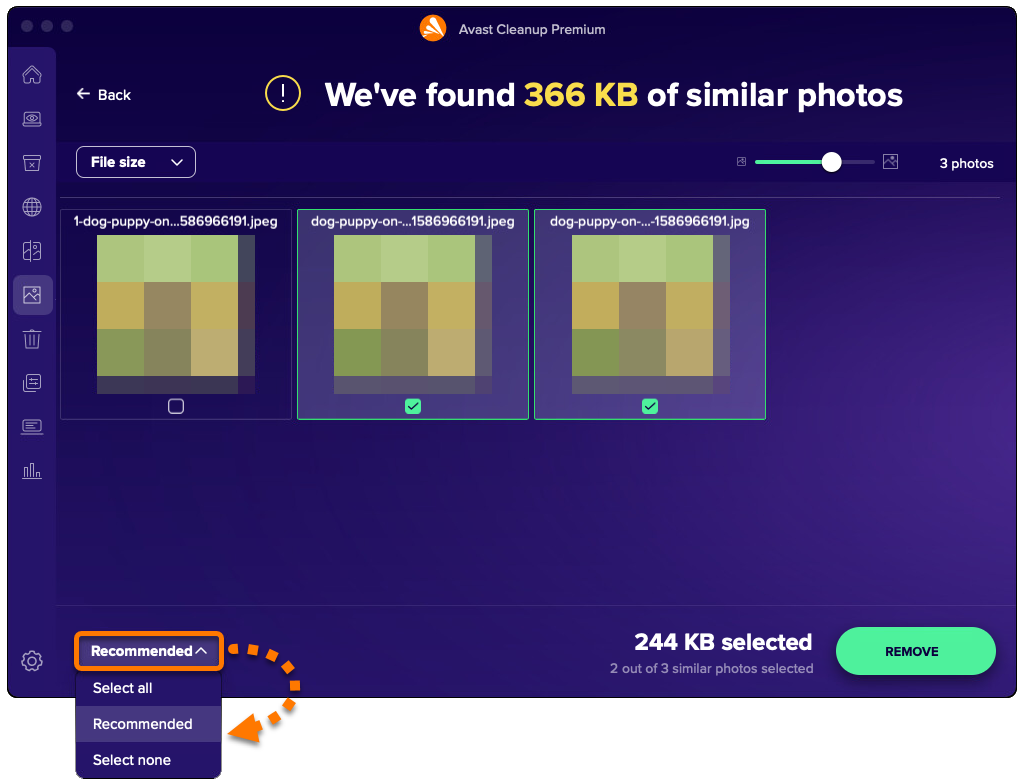
- Use o menu suspenso no canto inferior esquerdo para selecionar os arquivos que você quer remover. As opções a seguir estão disponíveis:
- Selecionar todos: seleciona todas as fotos encontradas.
- Recomendada: seleciona as fotos que o Avast Cleanup Premium recomenda para remoção.
- Selecionar nenhum: Desmarca todas as fotos e permite selecionar manualmente as fotos para remoção. Marque cada foto que deseja remover. Depois de marcar uma foto, Selecionar nenhum se torna Seleção personalizada.
- Depois de selecionar as fotos que deseja excluir, clique em Remover.
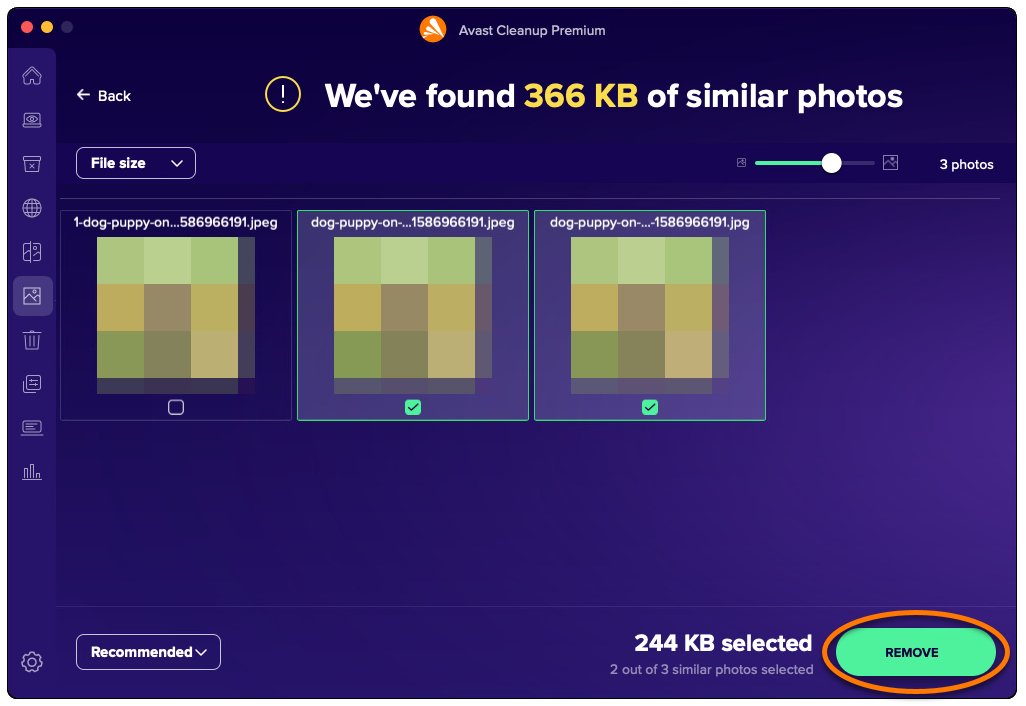
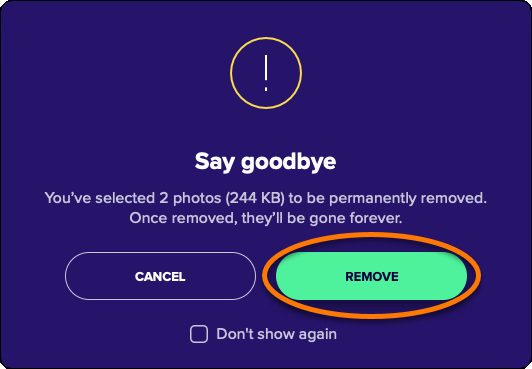
- Clique em Remover para confirmar a exclusão das fotos selecionadas.
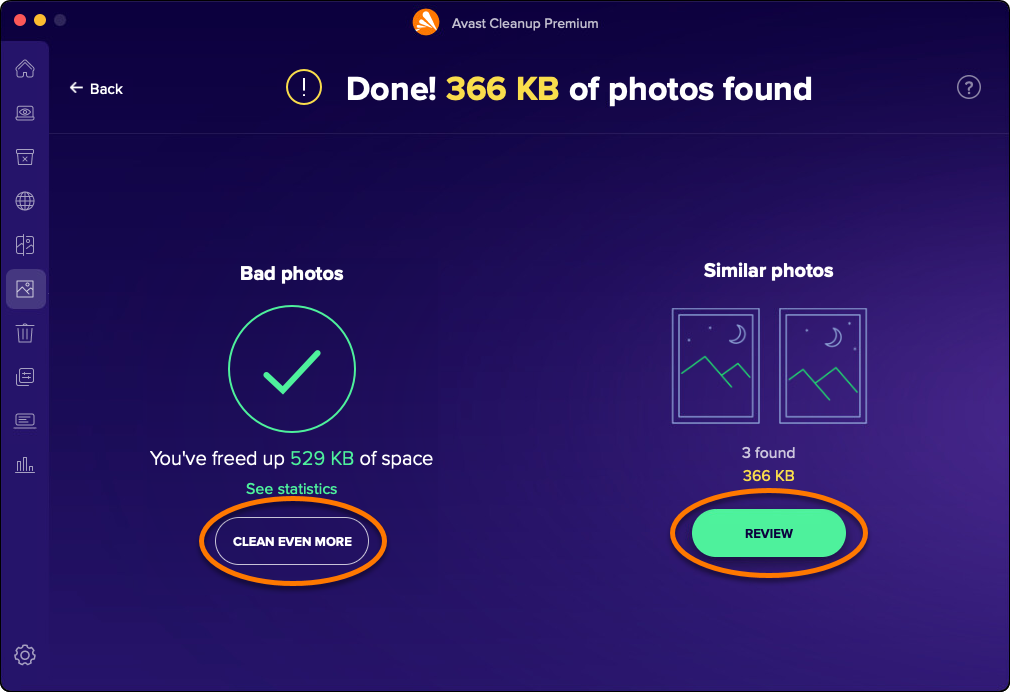
- Clique em Limpar ainda mais ou Revisar e repita as etapas 5 a 8 acima para continuar revisando e excluindo fotos.
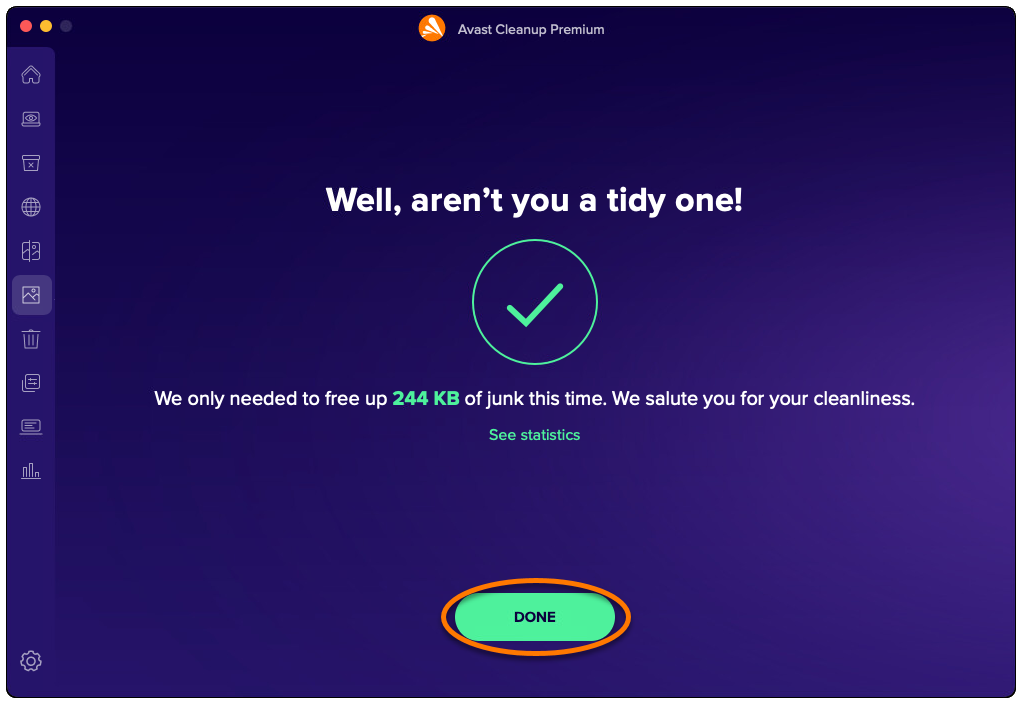
- Clique em Concluir para retornar à tela principal do Avast Cleanup Premium.
Desinstalar apps não utilizados
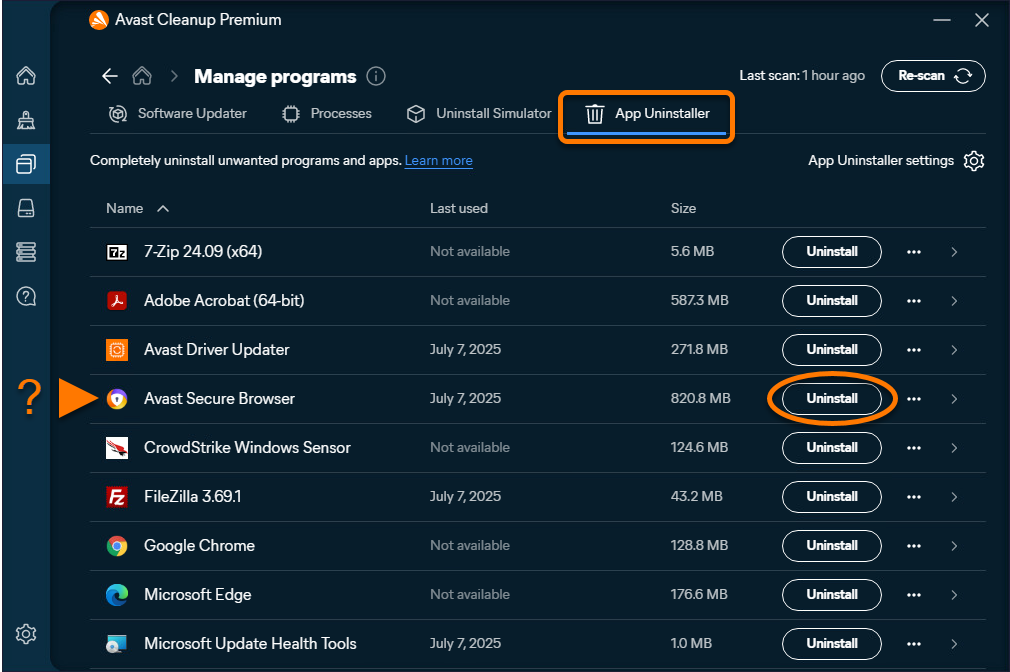
A opção Desinstalar apps permite encontrar e remover facilmente aplicativos que não são mais usados para manter seu Mac organizado e liberar espaço. Para desinstalar aplicativos não utilizados:
- Abra o Avast Cleanup Premium e clique em Mostrar ao lado de Desinstalar apps.

- Marque a caixa ao lado de um aplicativo para selecioná-lo. Além disso, você pode filtrar a lista de aplicativos usando as categorias Aplicativos não utilizados e Aplicativos grandes no painel esquerdo.
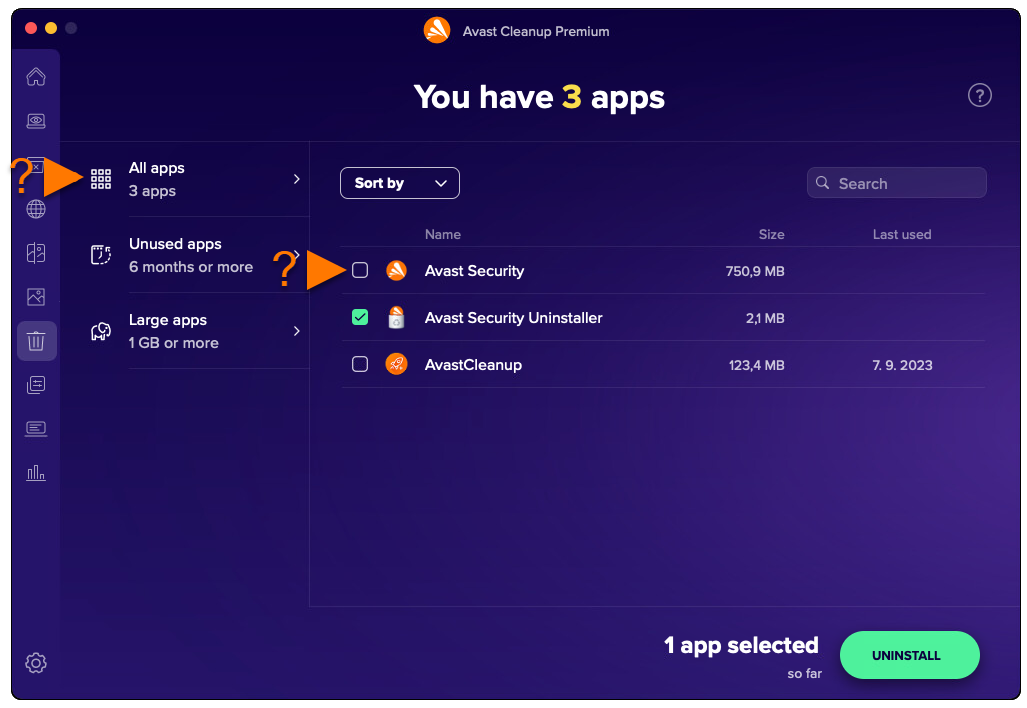
- Depois de selecionar os apps que deseja remover, clique em Desinstalar.

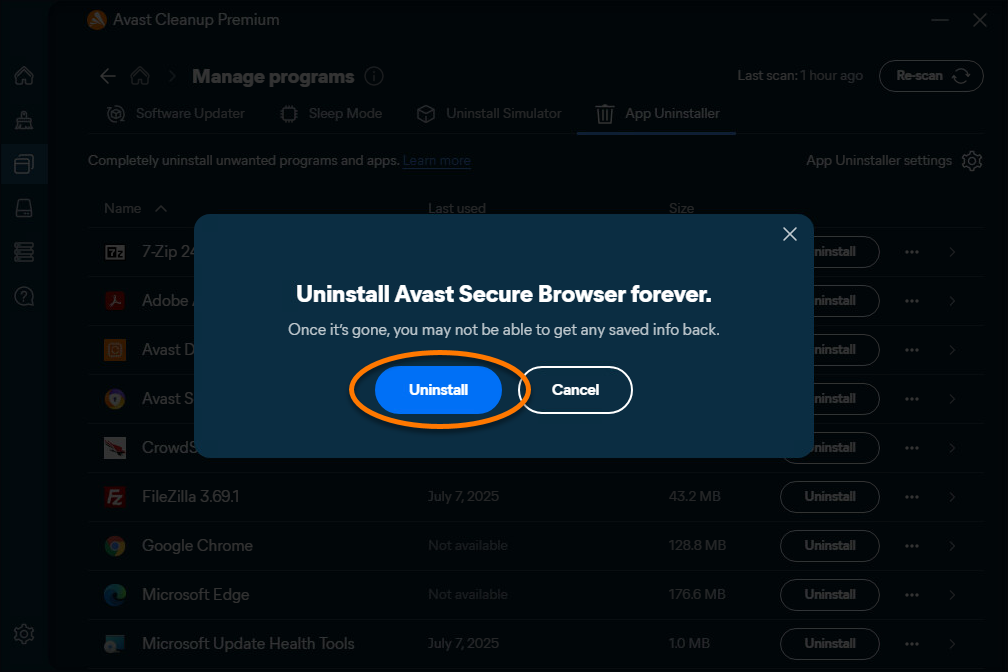
- Clique em Desinstalar para confirmar a remoção dos apps selecionados do seu Mac.

- Se solicitado, digite a senha que você usa ao iniciar o Mac e clique em OK.
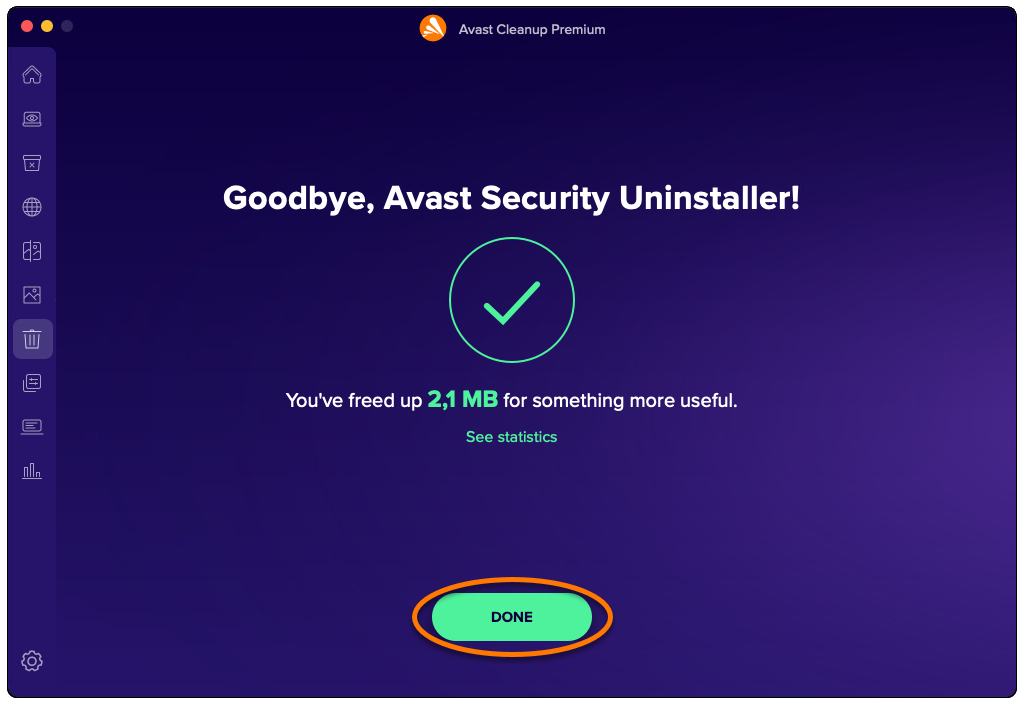
- Clique em Concluir para retornar à tela principal do Avast Cleanup Premium.
Gerenciar itens na inicialização
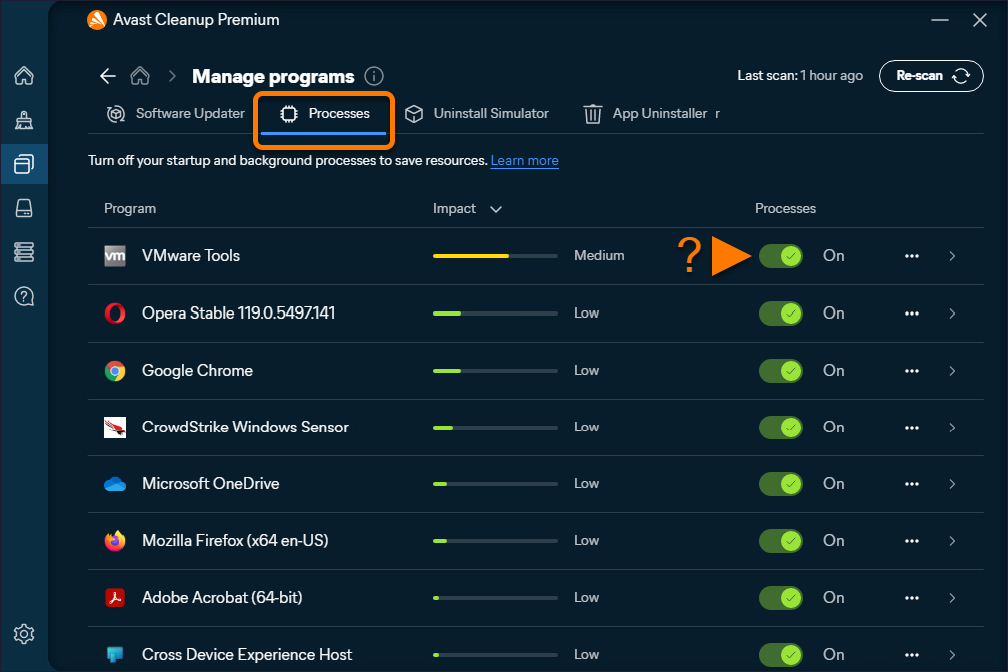
A opção Gerenciar itens na inicialização permite desativar processos desnecessários que são inicializados automaticamente quando você liga o seu Mac, evitando problemas como lentidão ou telas de carregamento demoradas. Para gerenciar os itens de inicialização:
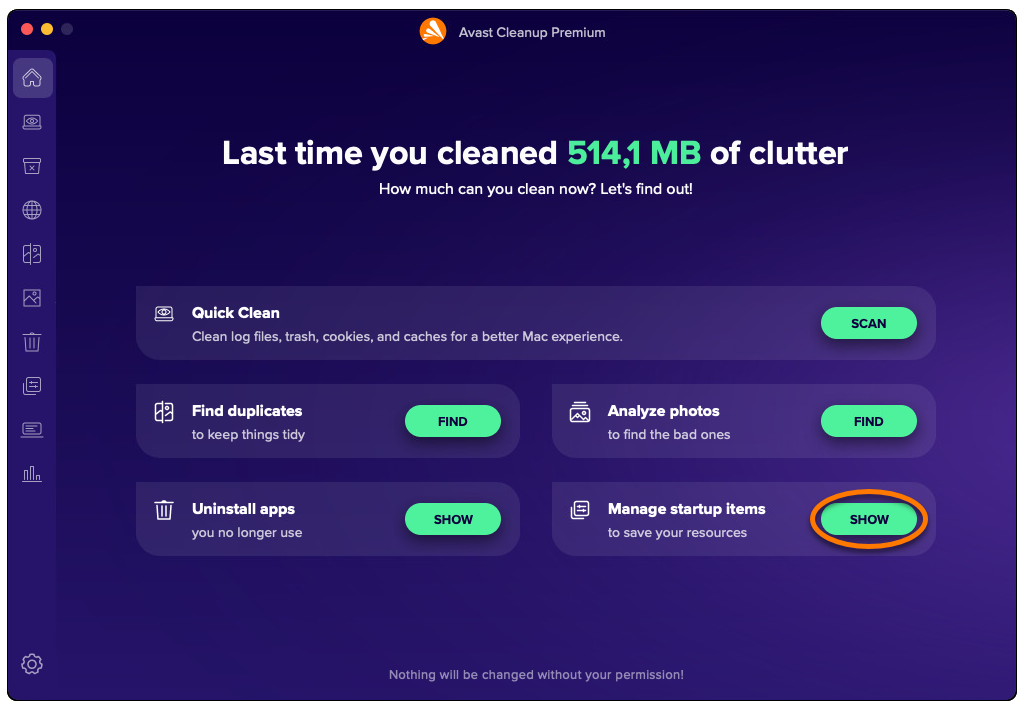
- Abra o Avast Cleanup Premium e clique em Mostrar ao lado de Gerenciar itens na inicialização.
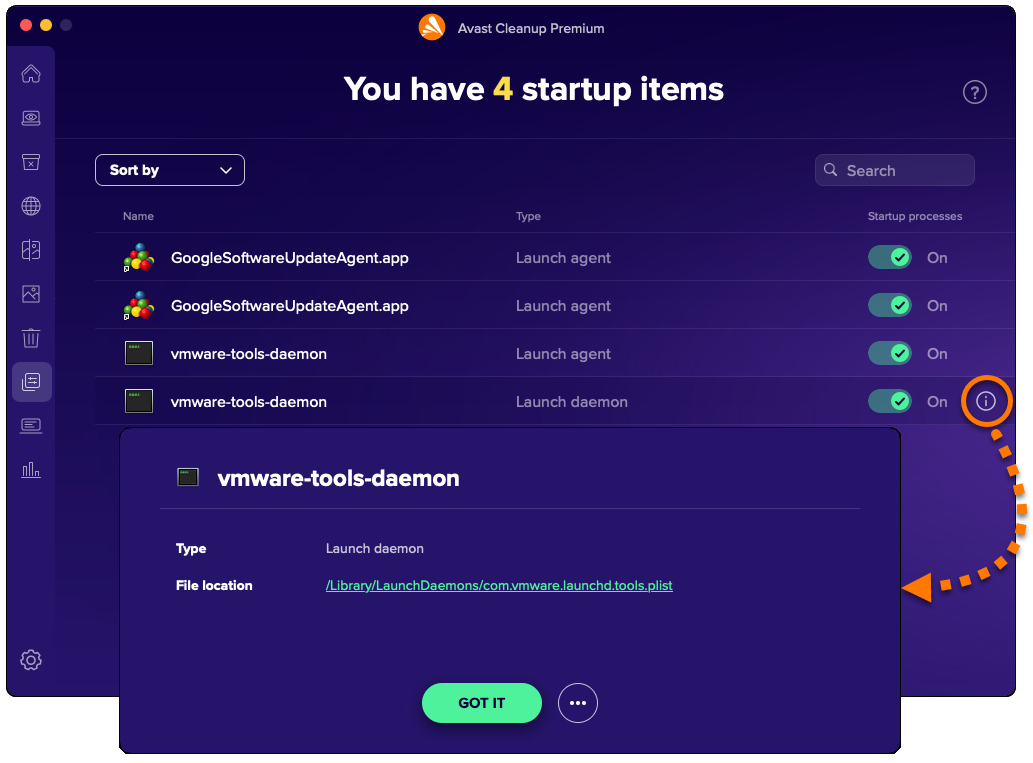
- Clique no interruptor verde (LIG.) ao lado de um item de inicialização para que ele mude para cinza (DESL.).

- Para ver mais informações e opções, passe o cursor do mouse sobre um item de inicialização e clique no ícone Informações.
Mais recomendações
Para saber mais sobre o Avast Cleanup Premium, consulte o artigo a seguir:

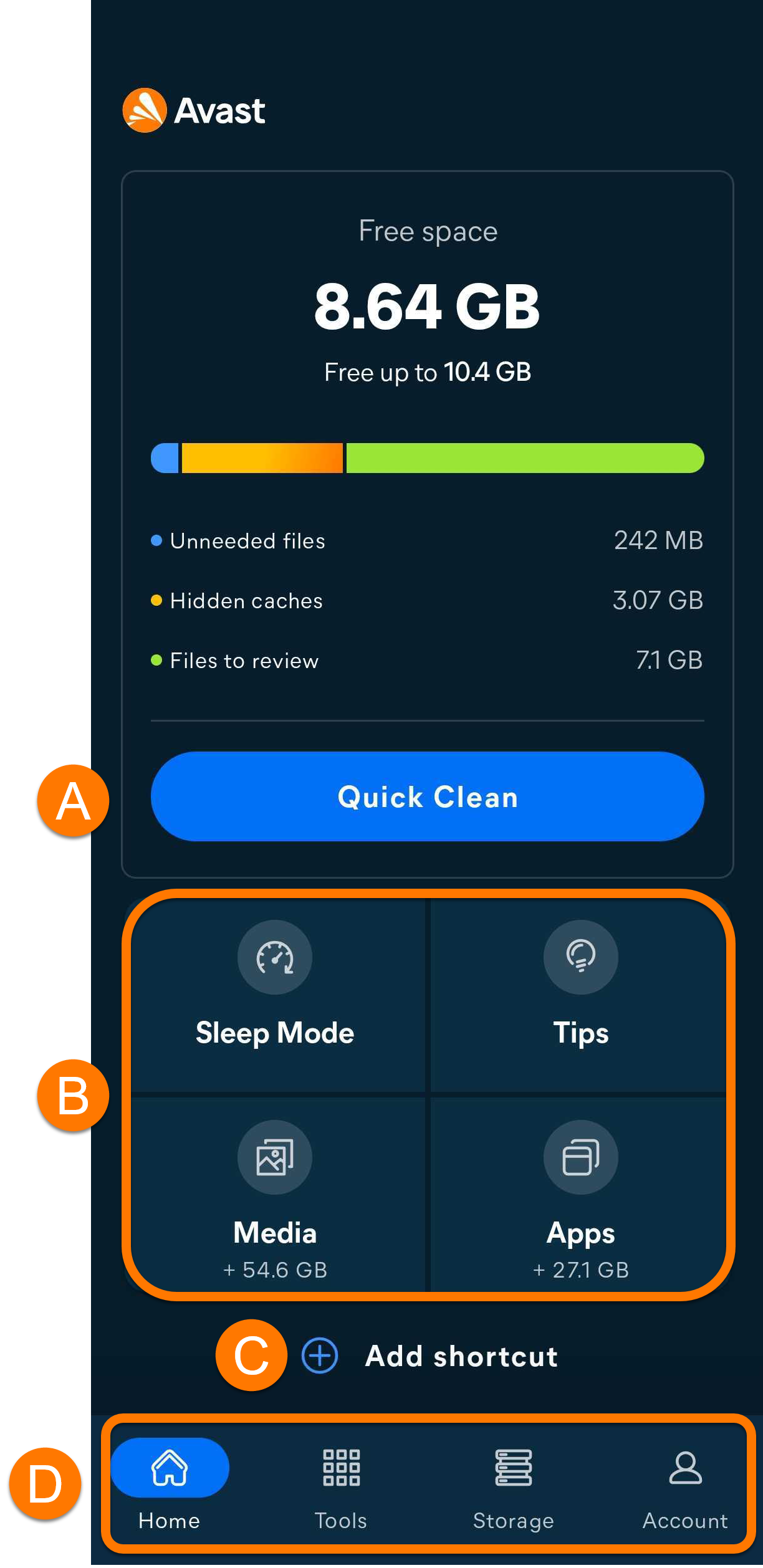

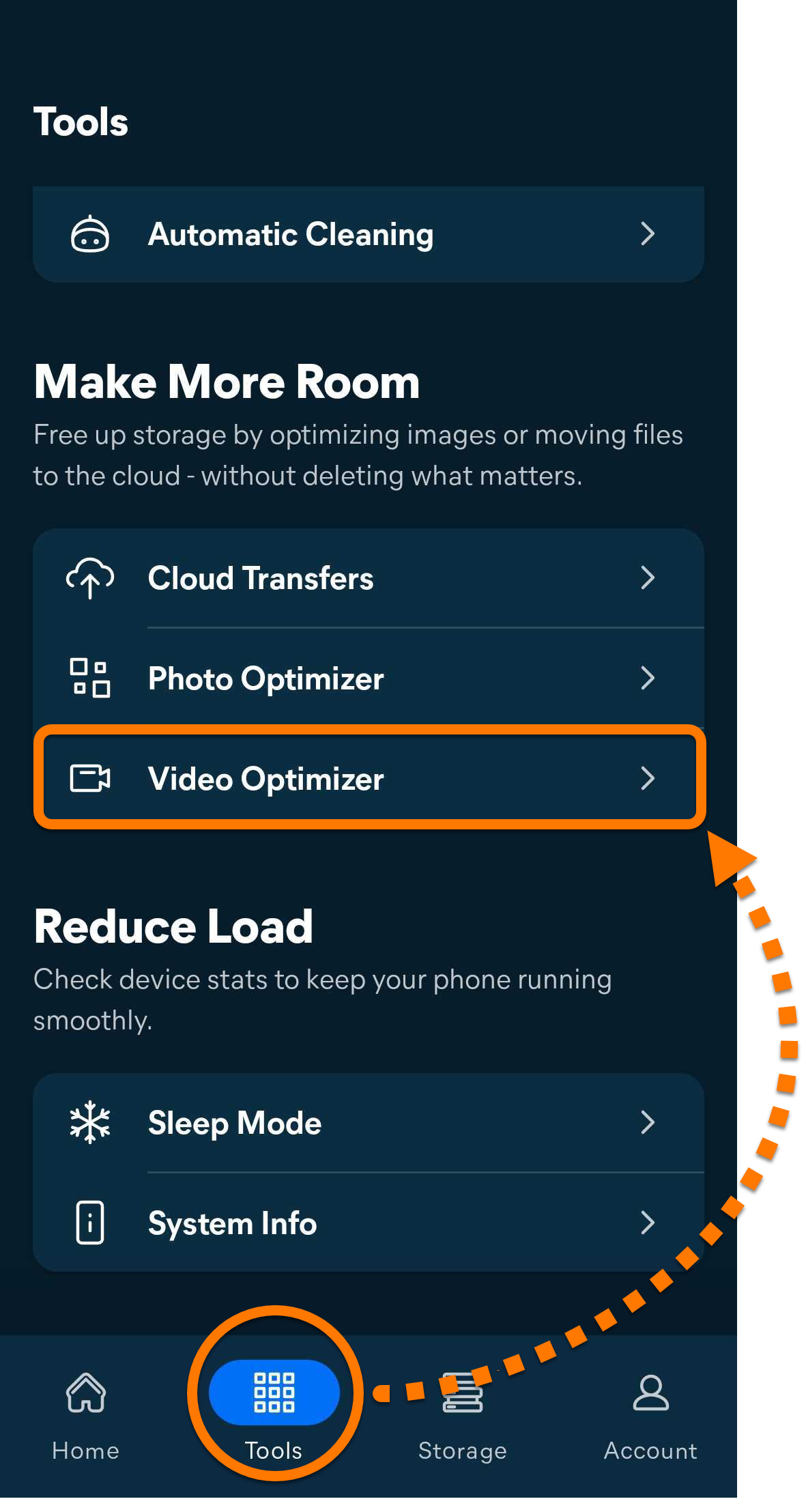

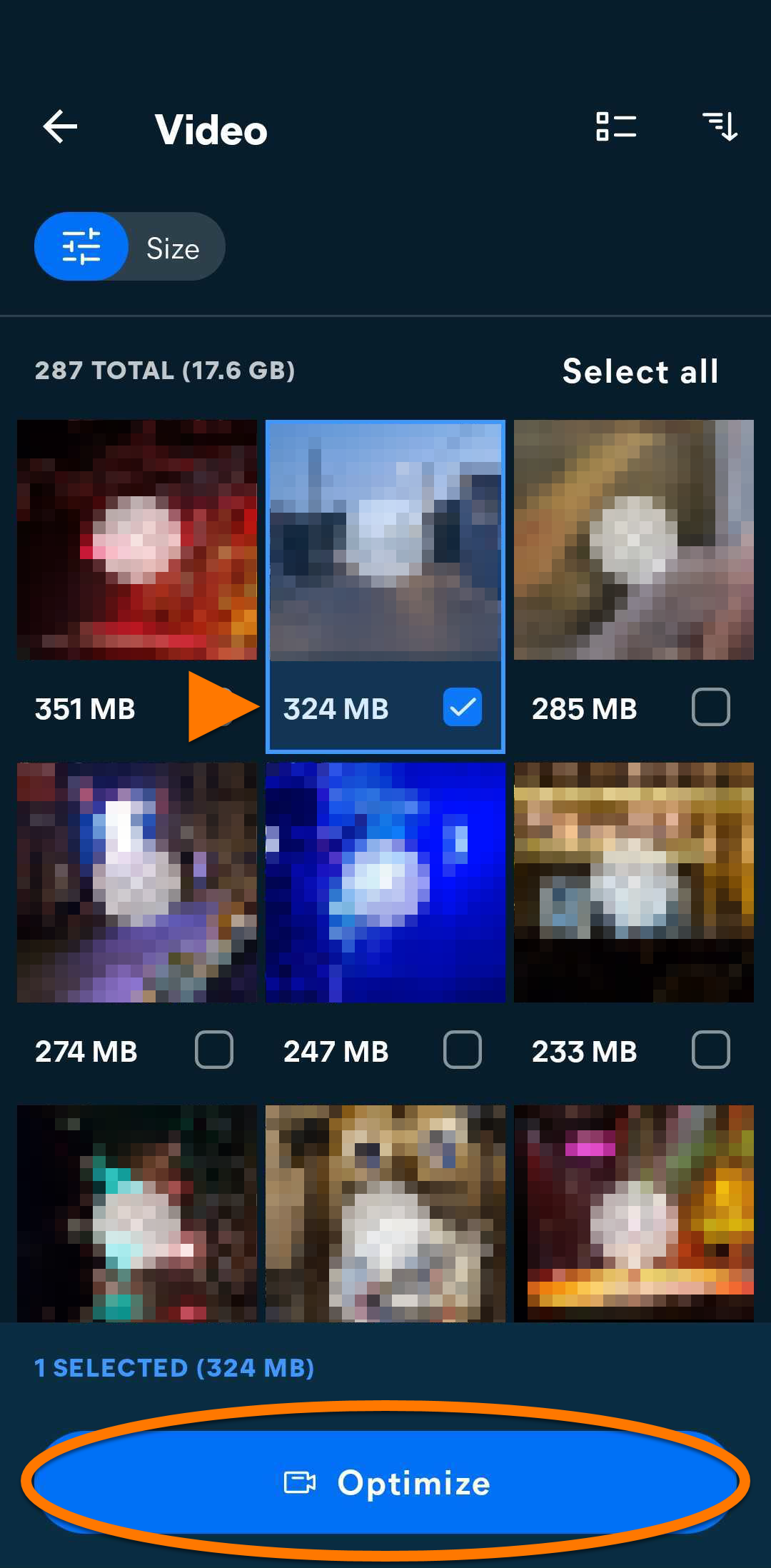
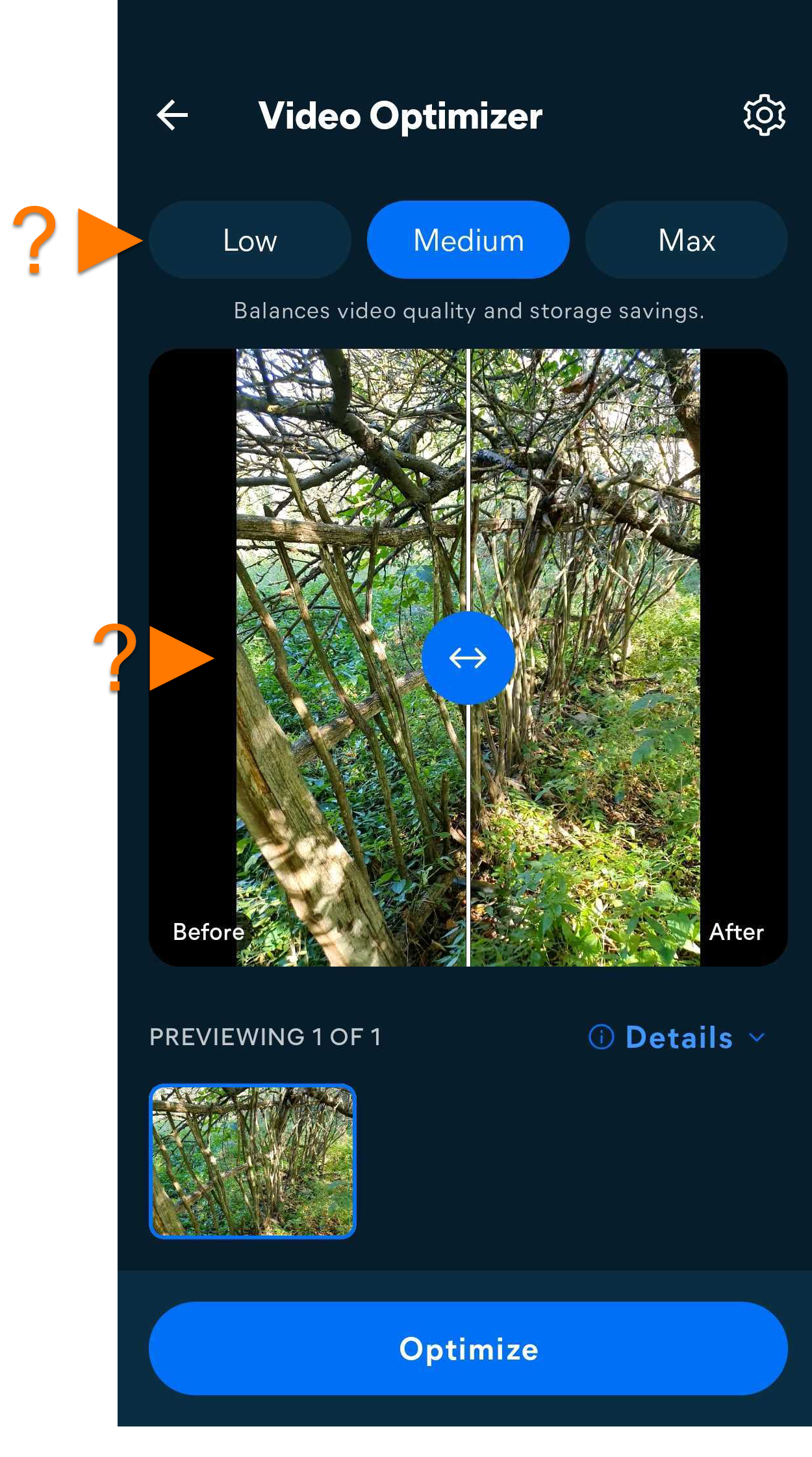
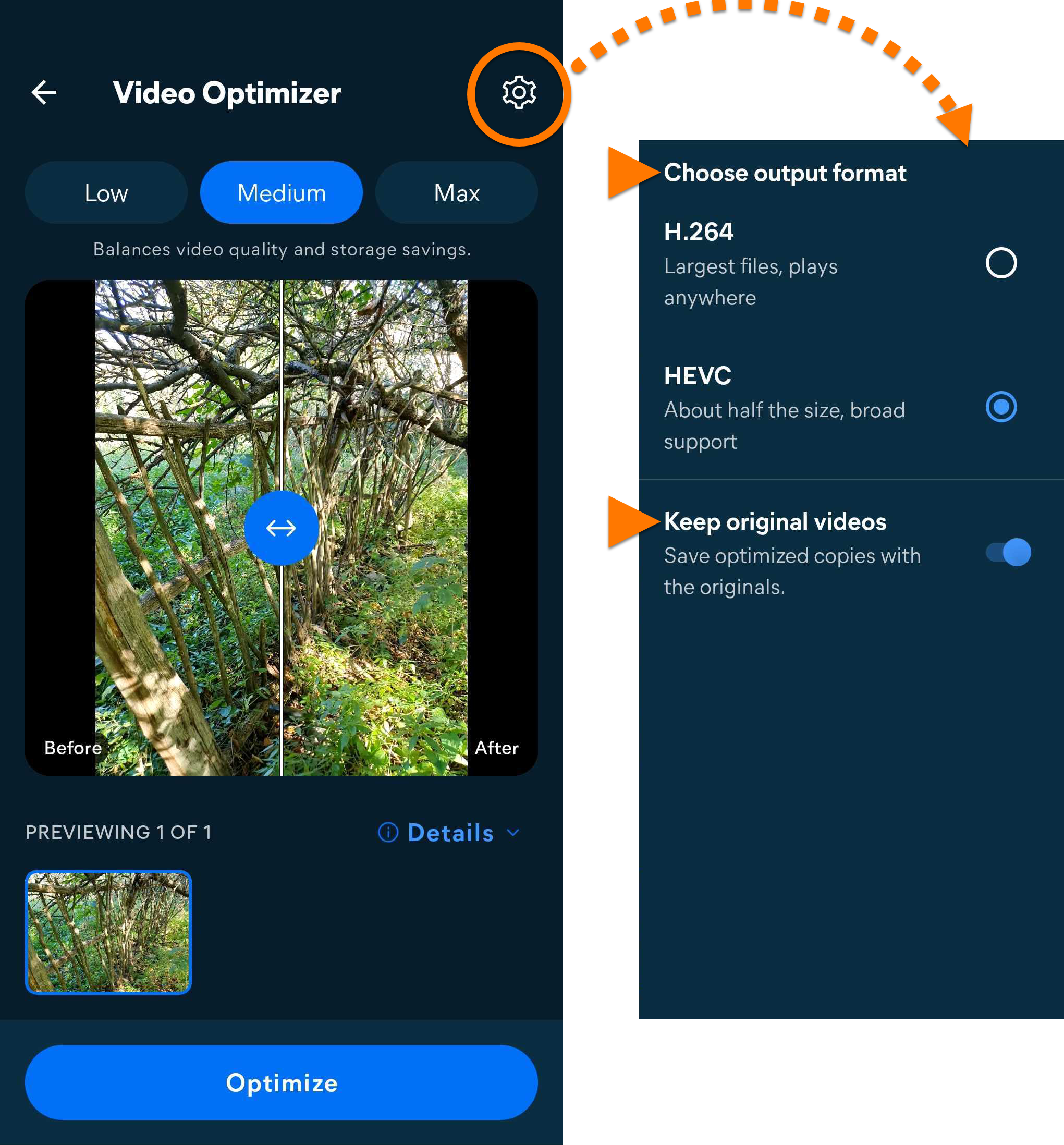
 (quatro linhas) ao lado de uma categoria de dicas e arraste o painel para cima ou para baixo para reordenar suas preferências. Opcionalmente, toque no controle deslizante ao lado de Localizador de arquivos duplicados para ativar (azul) ou desativar (cinza) o recurso.