

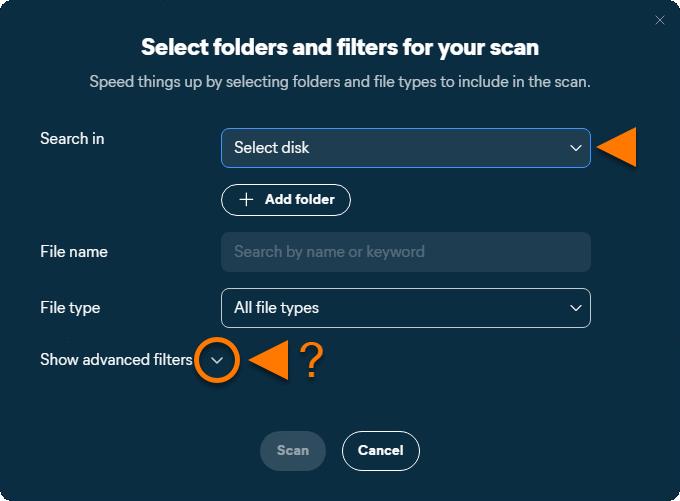
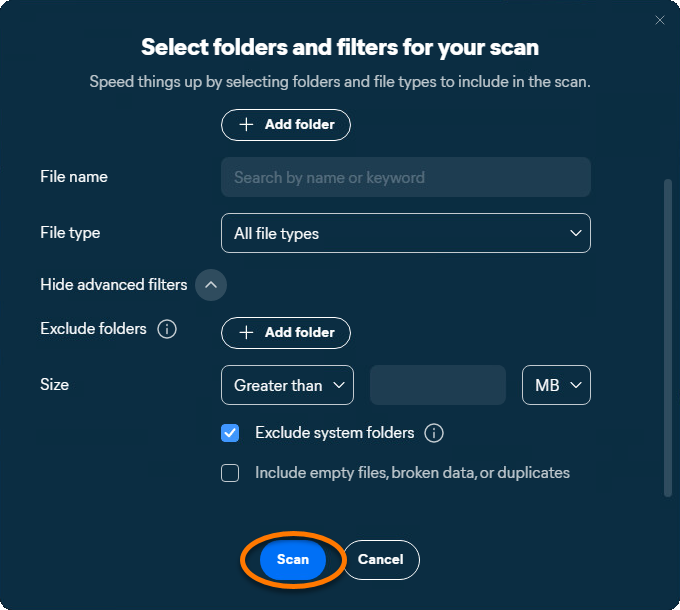
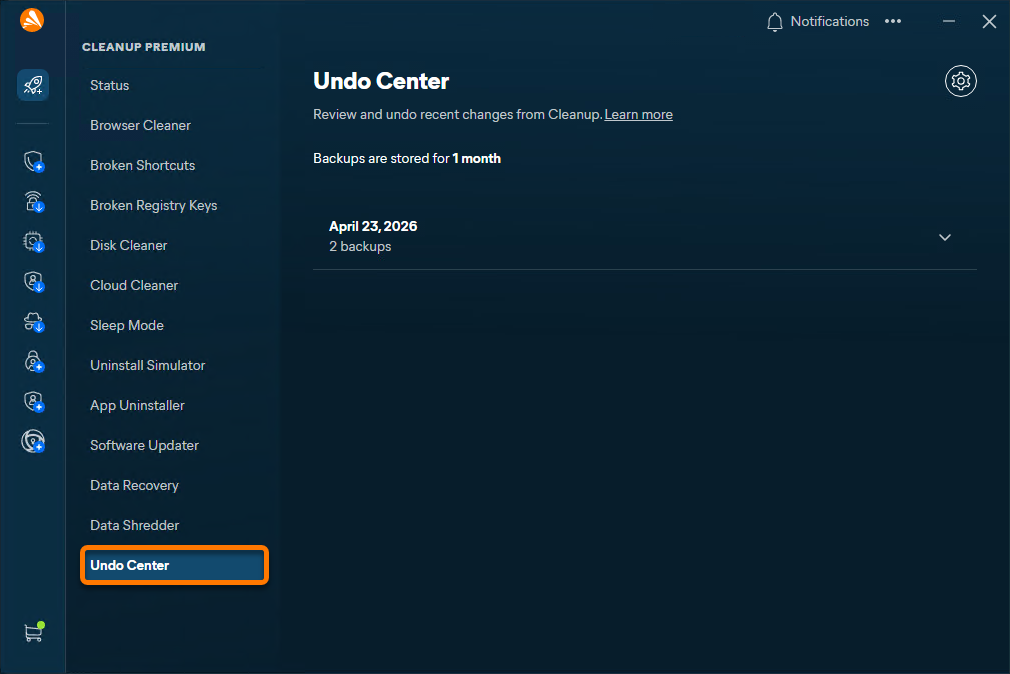
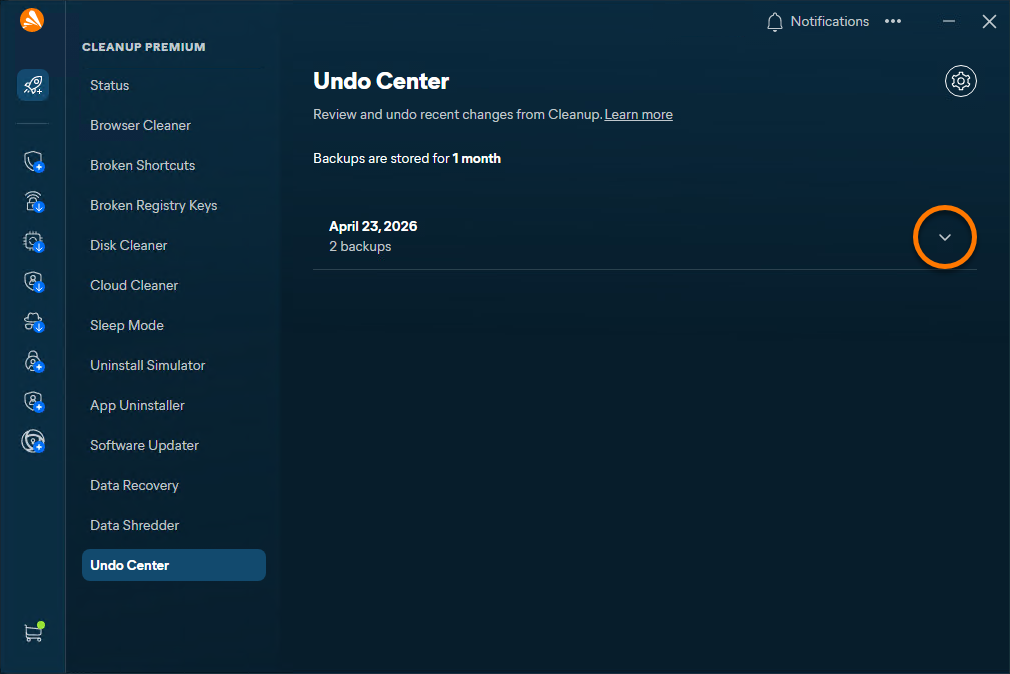
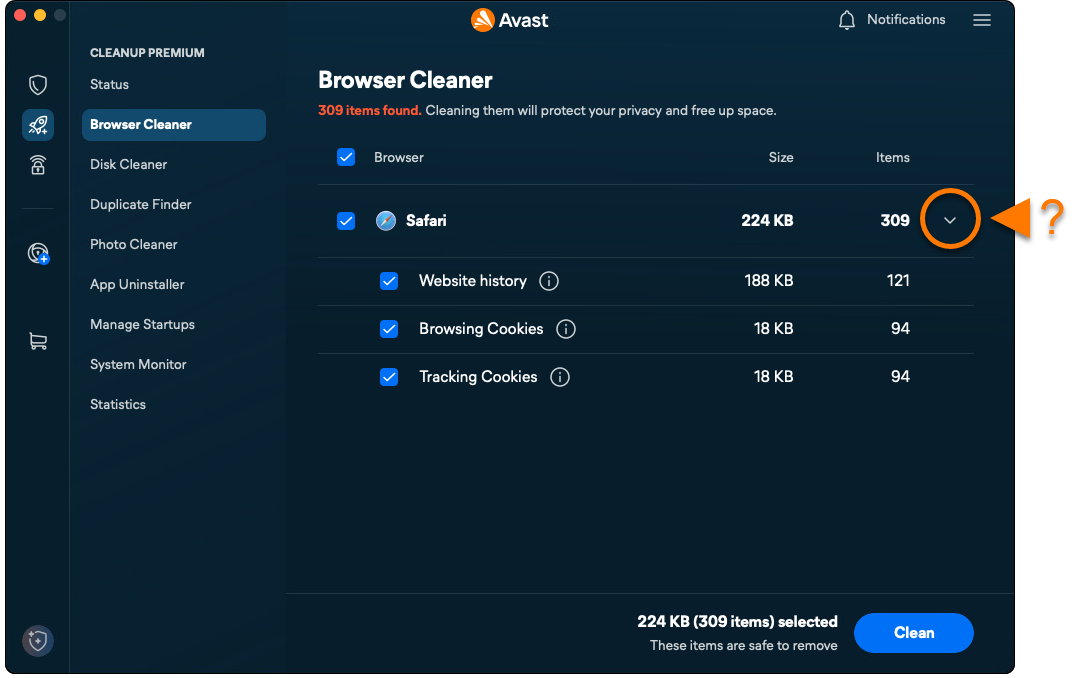
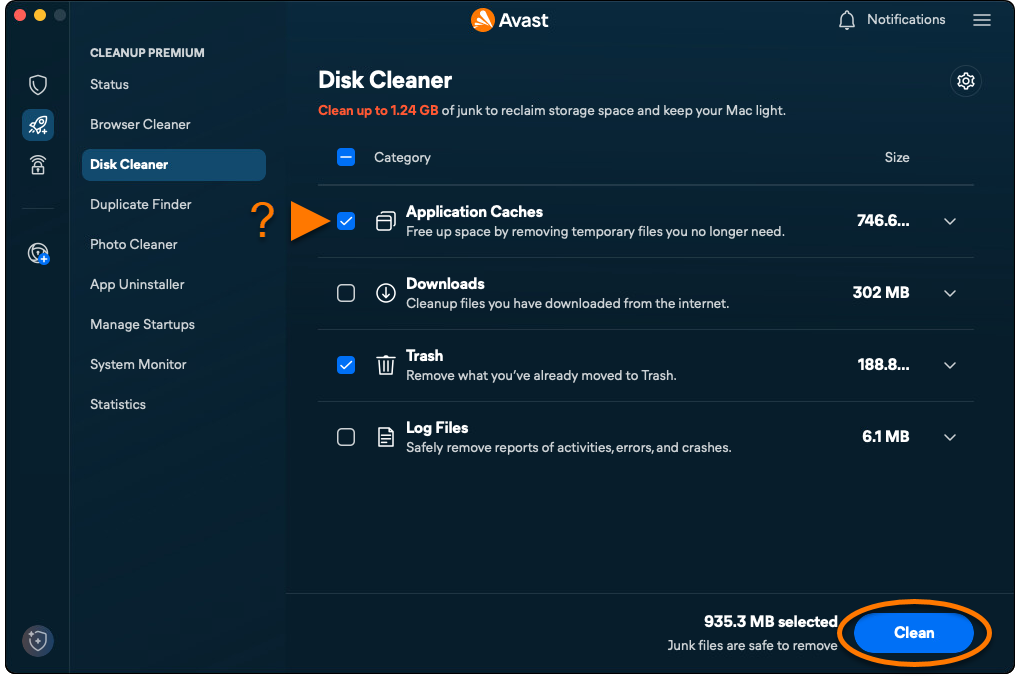
 Opcionalmente, clique na seta para baixo ao lado de um tipo de arquivo selecionado para exibir categorias de arquivos mais específicas.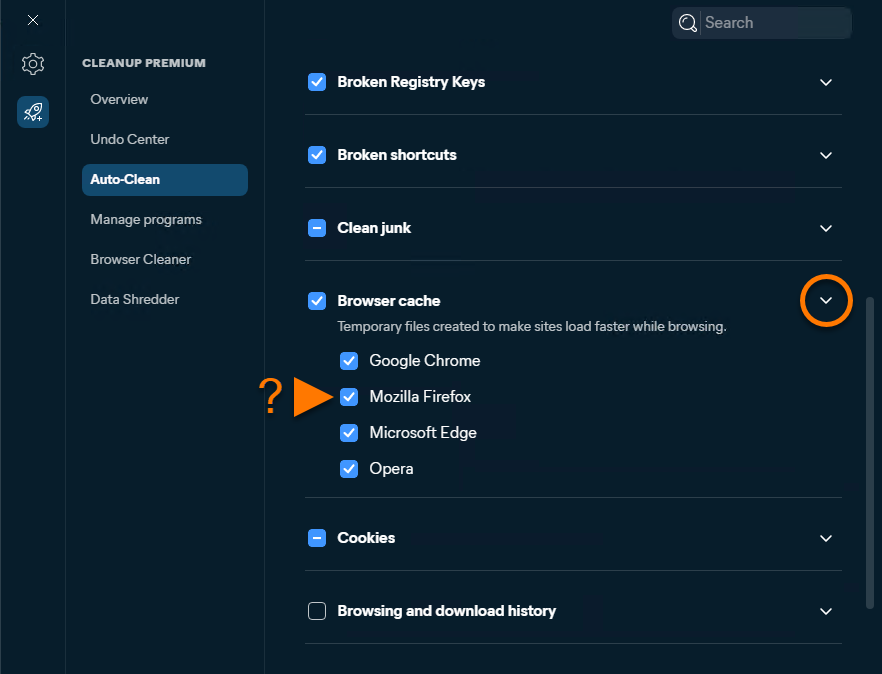
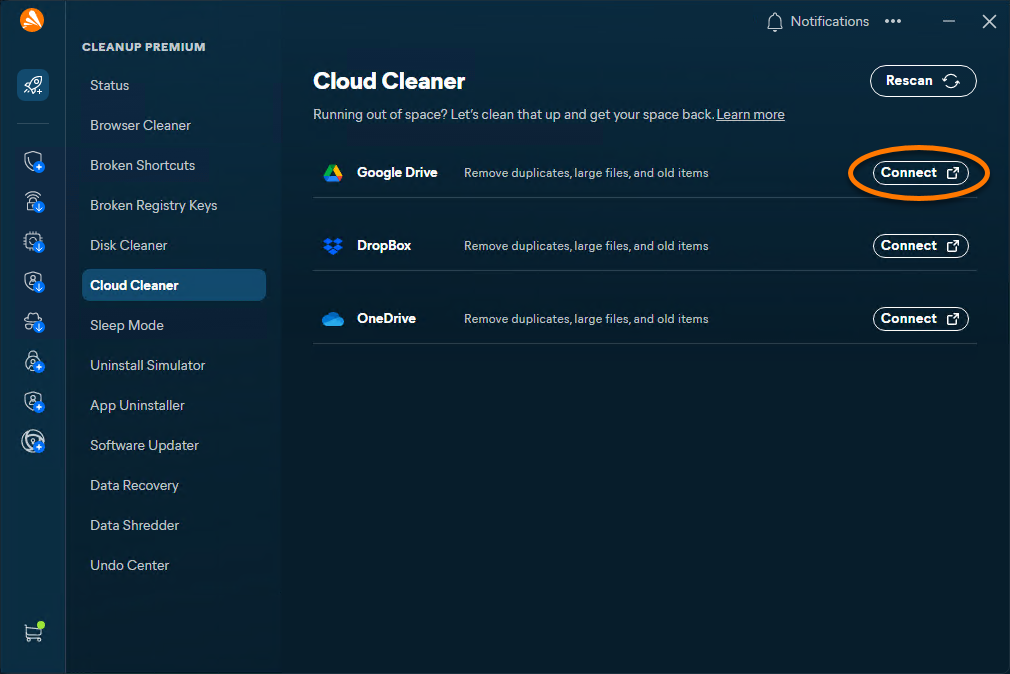

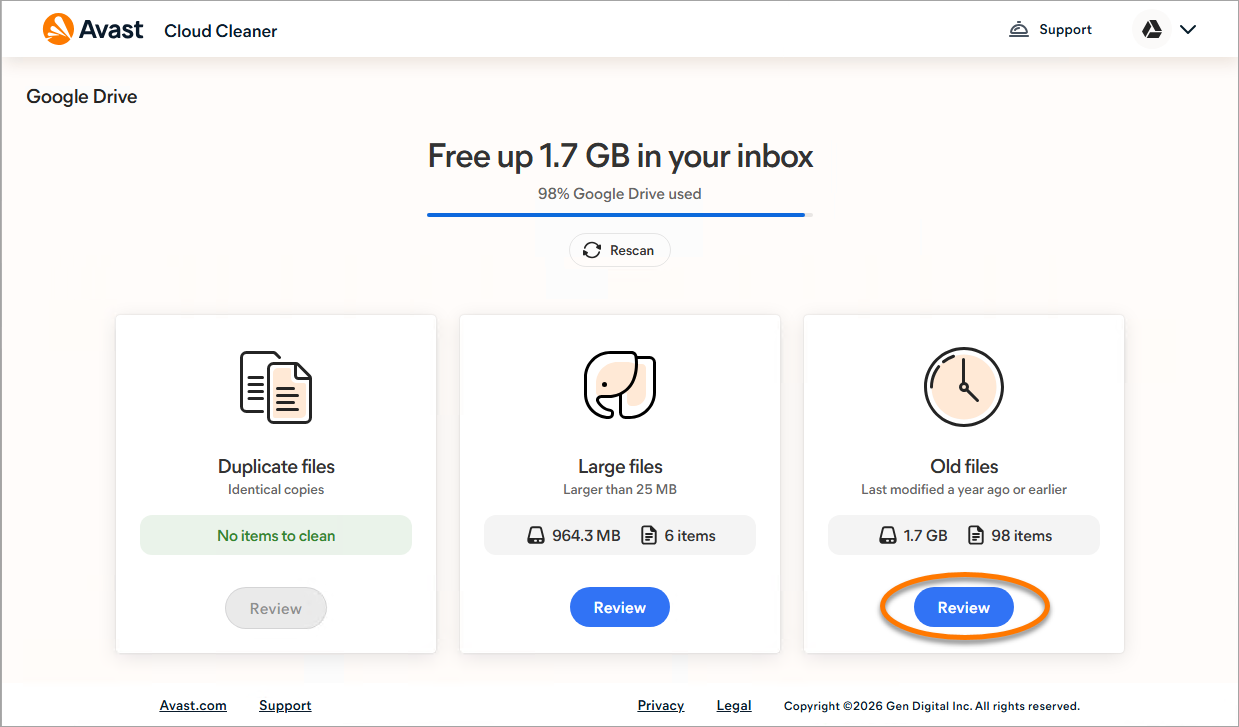
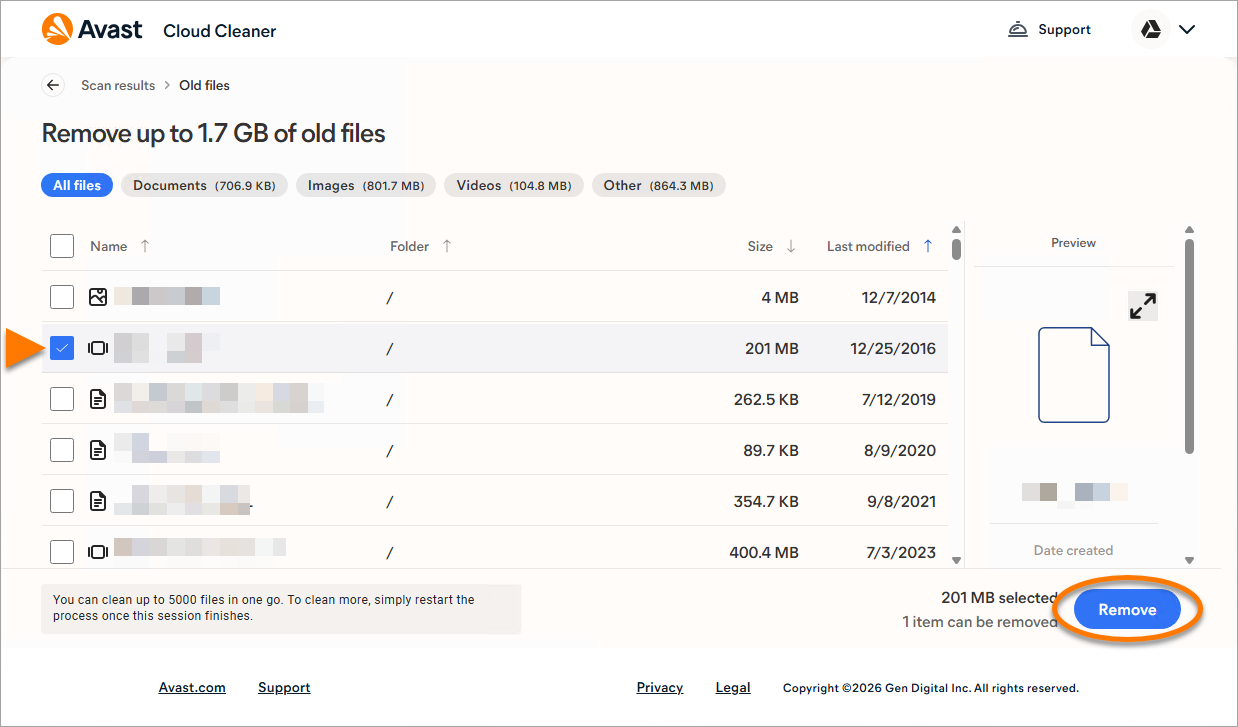
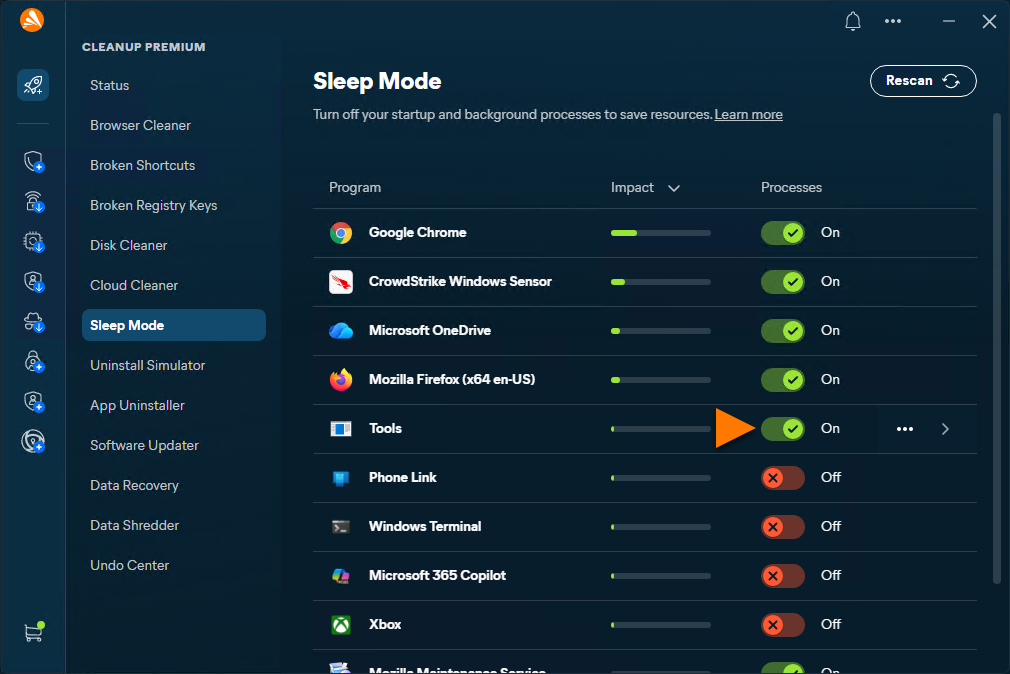

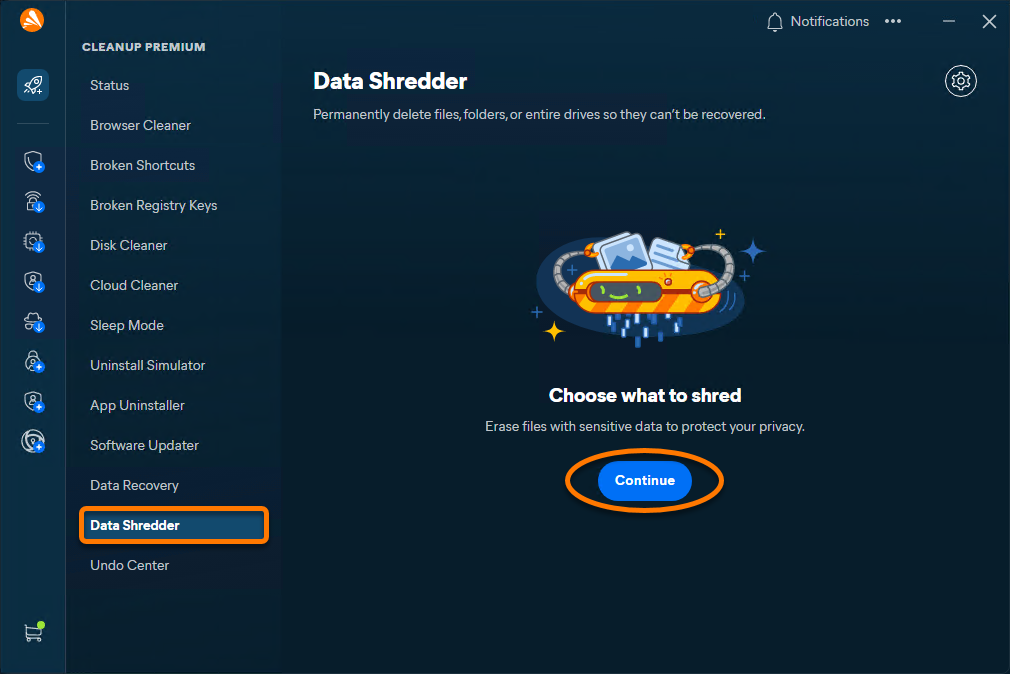
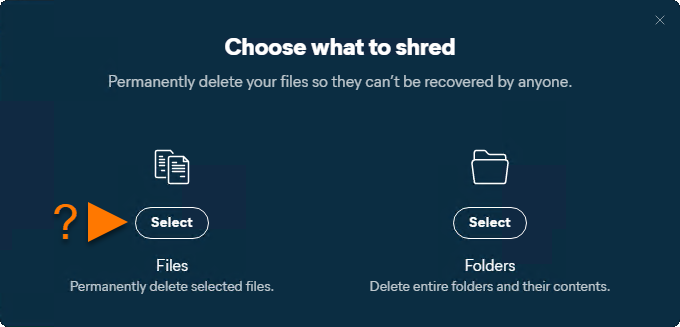
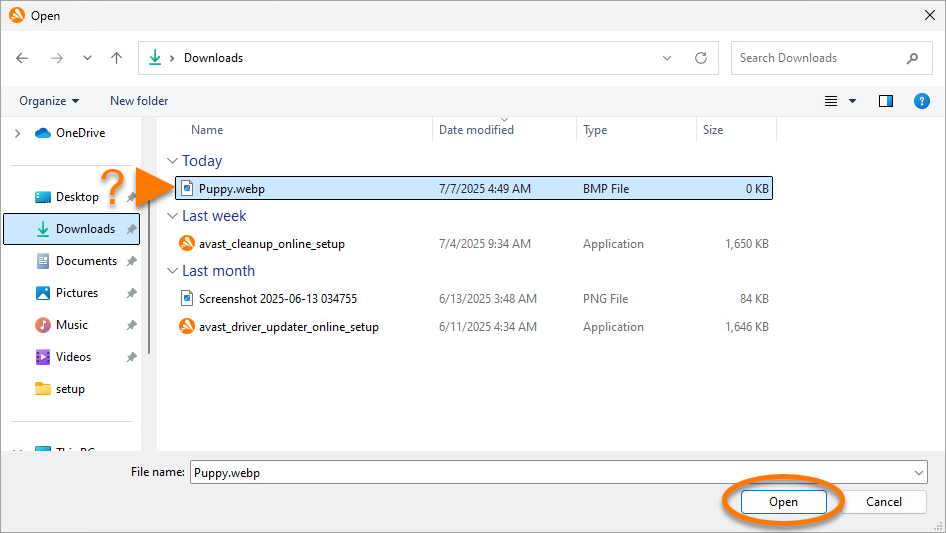
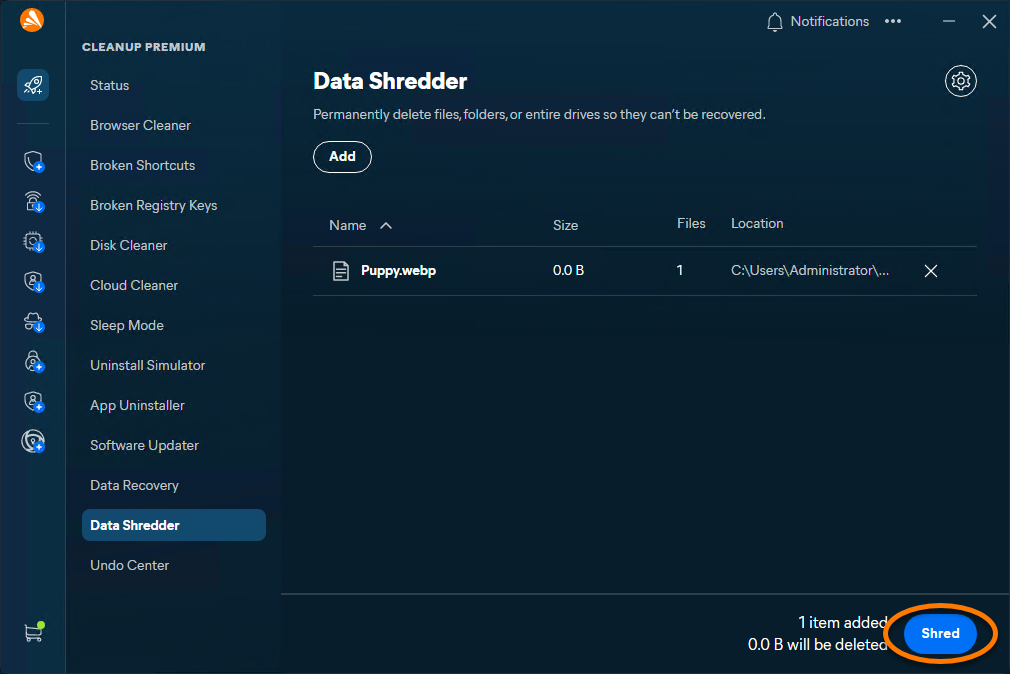

Escanear o Mac
Para verificar o Mac pela primeira vez usando o Avast One – Avast Cleanup Premium:
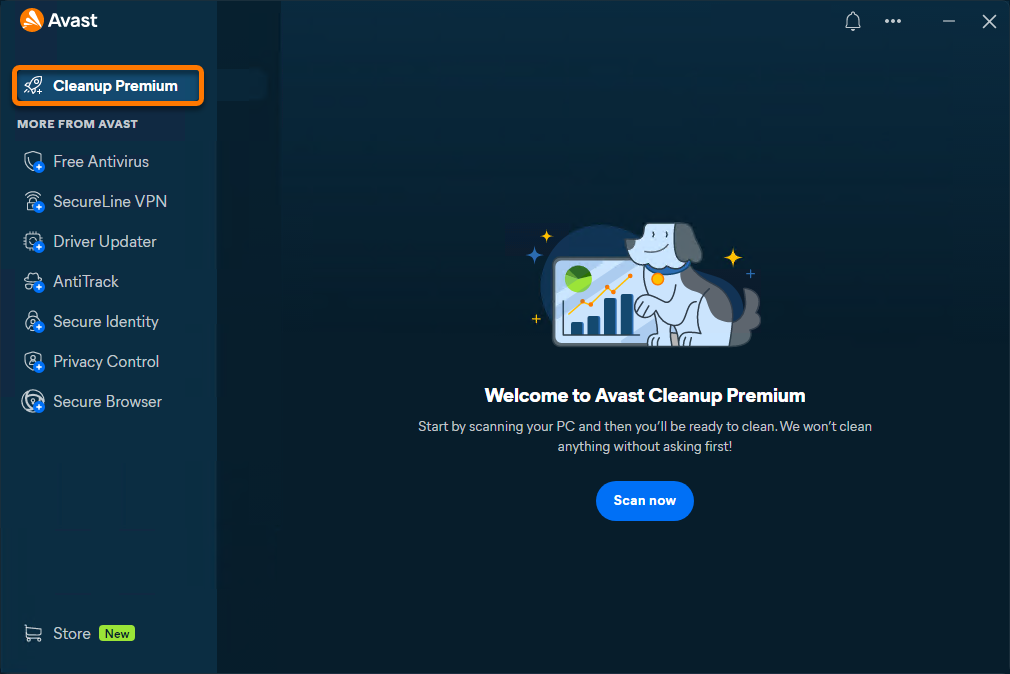
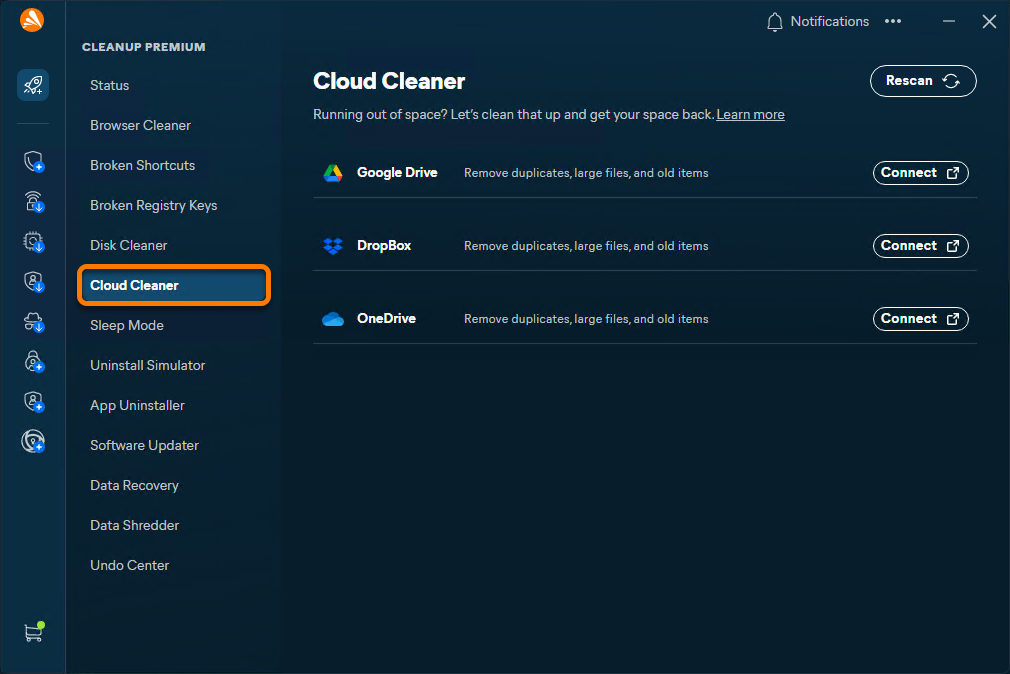
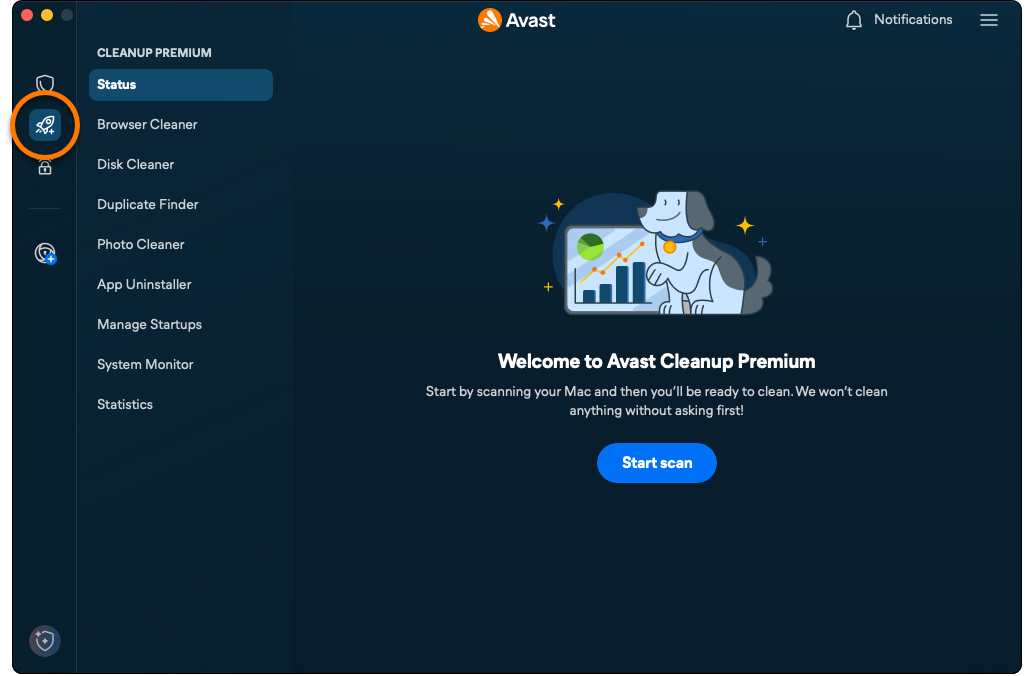
- Abra o Avast One e selecione o ícone Avast Cleanup Premium no menu lateral.
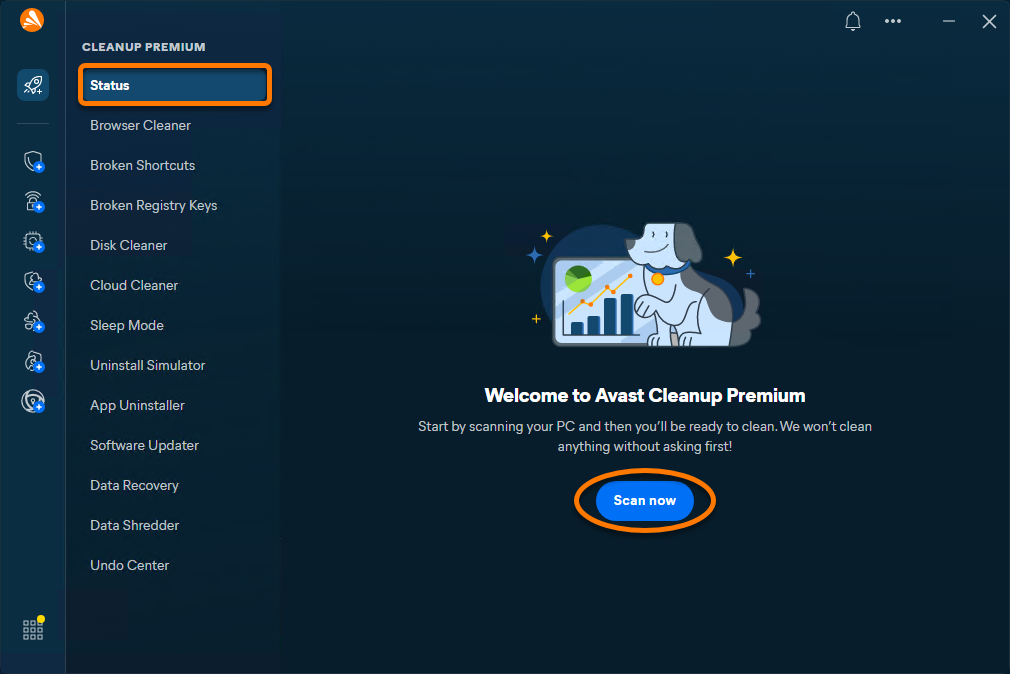
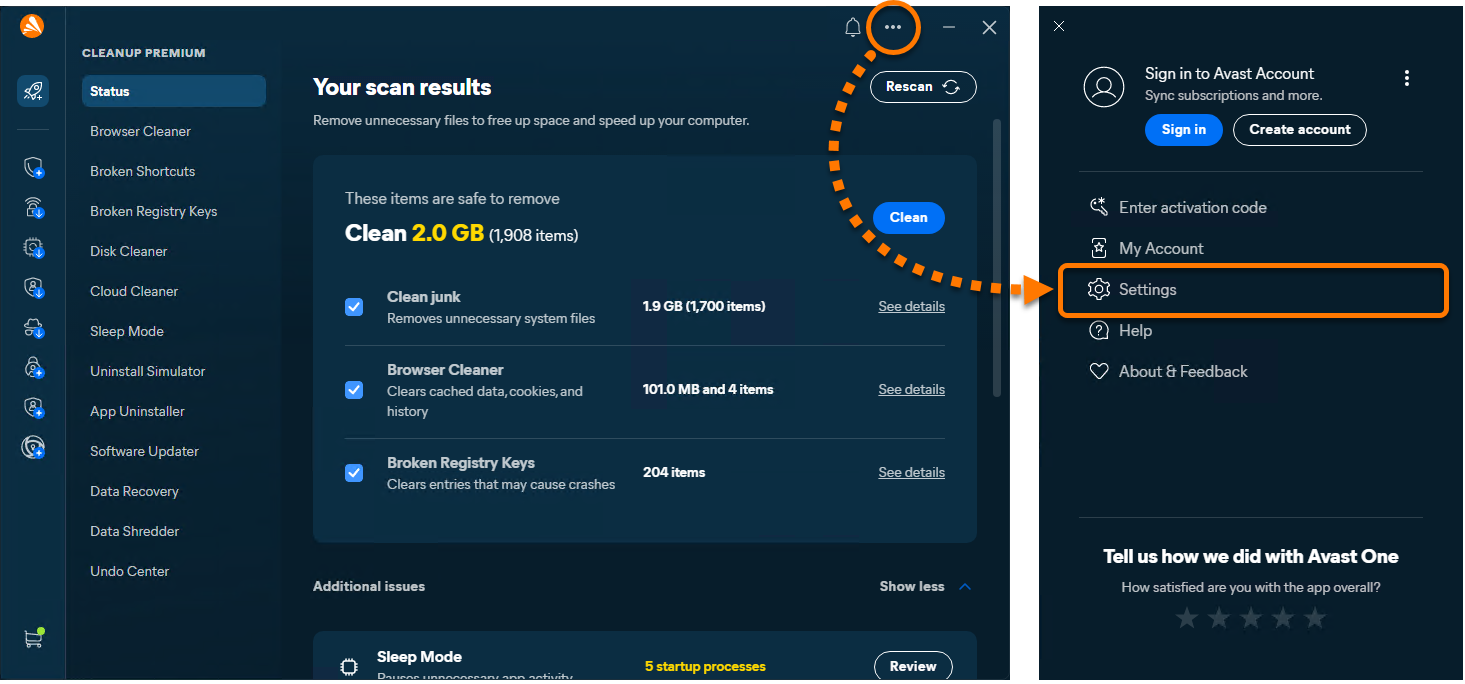
- Confira se Status está selecionado e, em seguida, clique em Iniciar verificação para realizar uma verificação geral.
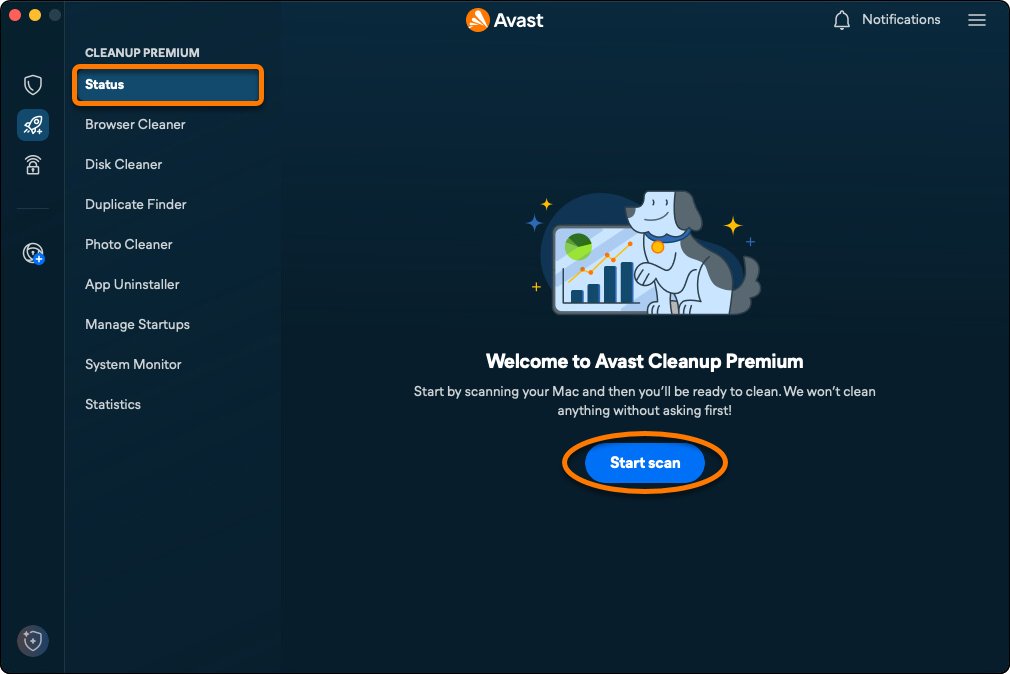
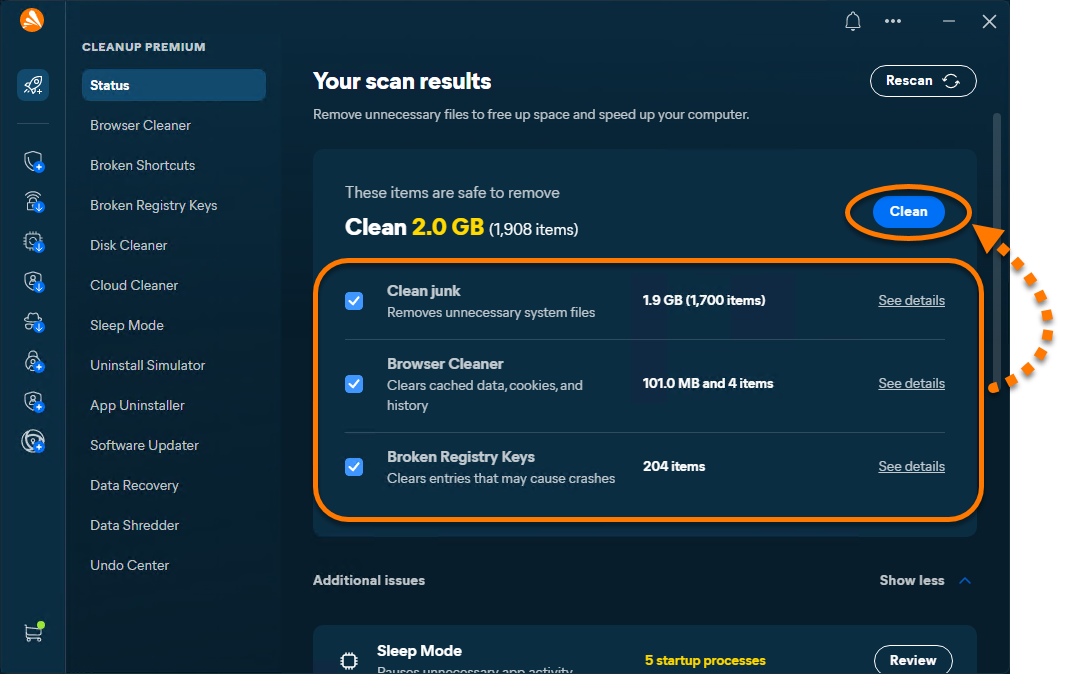
- Os resultados da verificação são mostrados no painel principal. Para executar verificações gerais posteriores, clique em Verificar novamente.
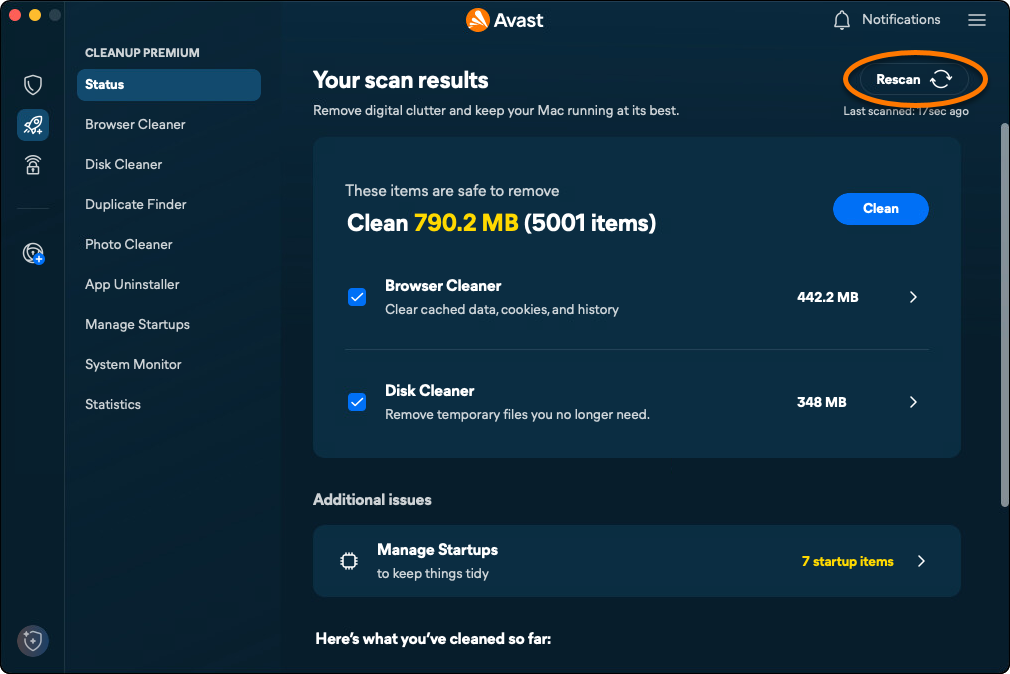
- Quando a verificação for concluída, siga as instruções de acordo com cada problema detectado.

A verificação geral procura itens inúteis que podem ser limpos e formas de melhorar o desempenho do sistema. Para obter instruções detalhadas para cada categoria, consulte as seções abaixo.
Limpar os navegadores
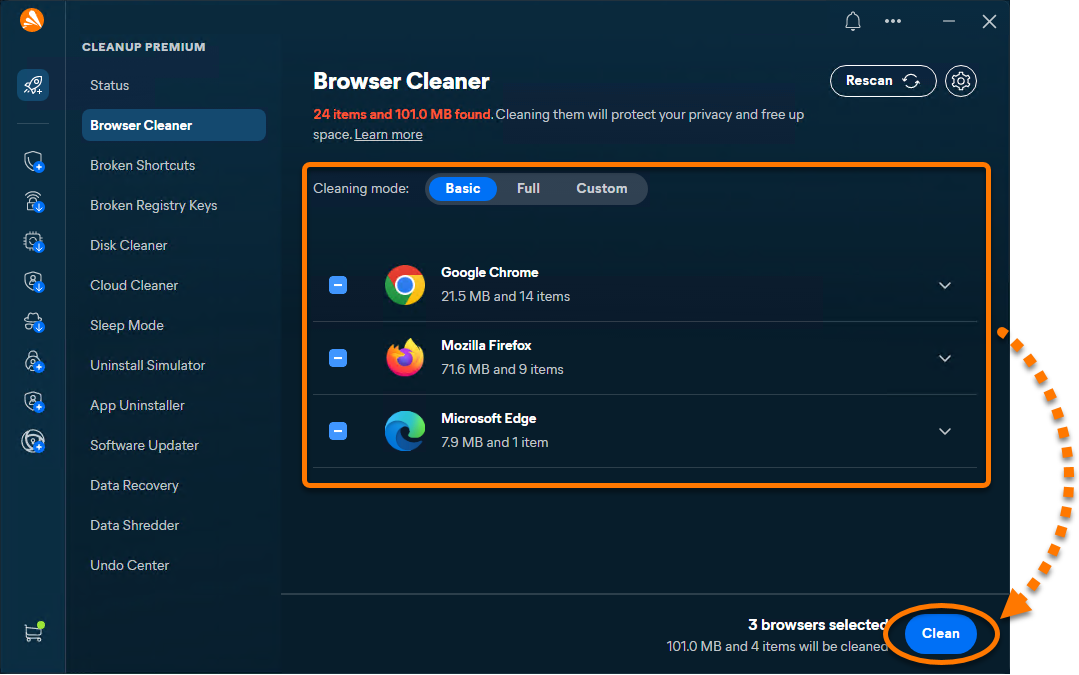
A opção Limpeza de Navegador permite remover facilmente cookies e outros dados de navegação dos navegadores da web. As opções a seguir estão disponíveis:
- Execute uma verificação manual e especifique quais dados devem ser removidos.
- Configure o Avast Cleanup Premium para fazer escaneamentos automáticos.
- Adicione sites permitidos que nunca são verificados quando o Avast Cleanup Premium limpa cookies e outros dados de navegação.
- Importar favoritos para continuar acessado aos seus sites salvos, mesmo após o Avast Cleanup Premium excluir os cookies.
Executar uma verificação manual
- Abra o Avast One e selecione o ícone Avast Cleanup Premium no menu lateral.
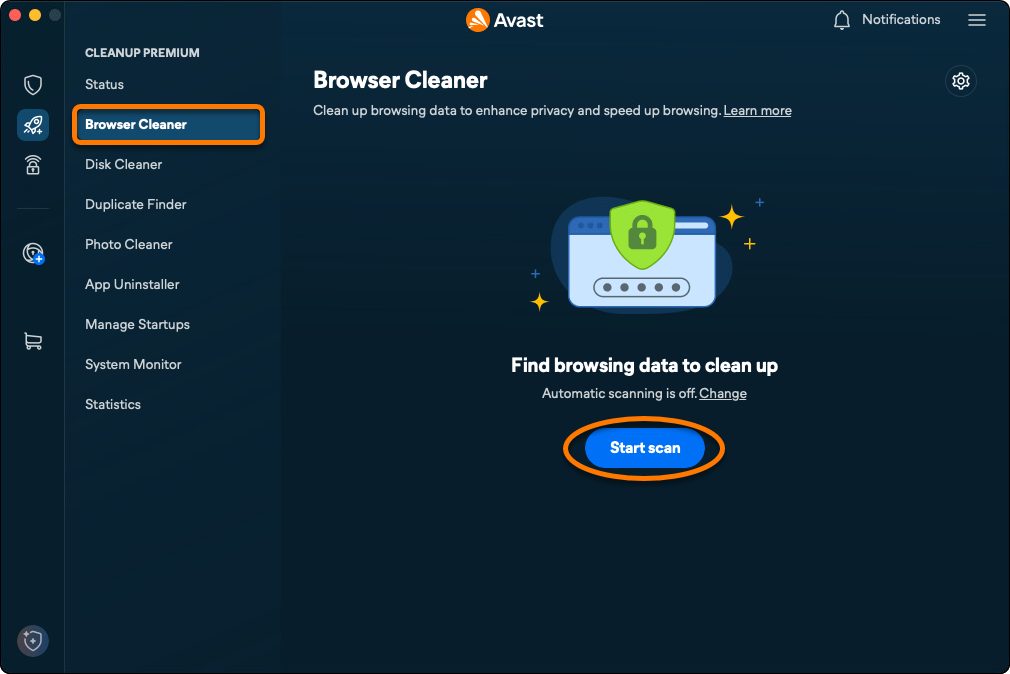
- Selecione Limpeza de Navegador ▸ Iniciar verificação.
- Para cada navegador, use o menu suspenso para selecionar os itens que você quer remover.
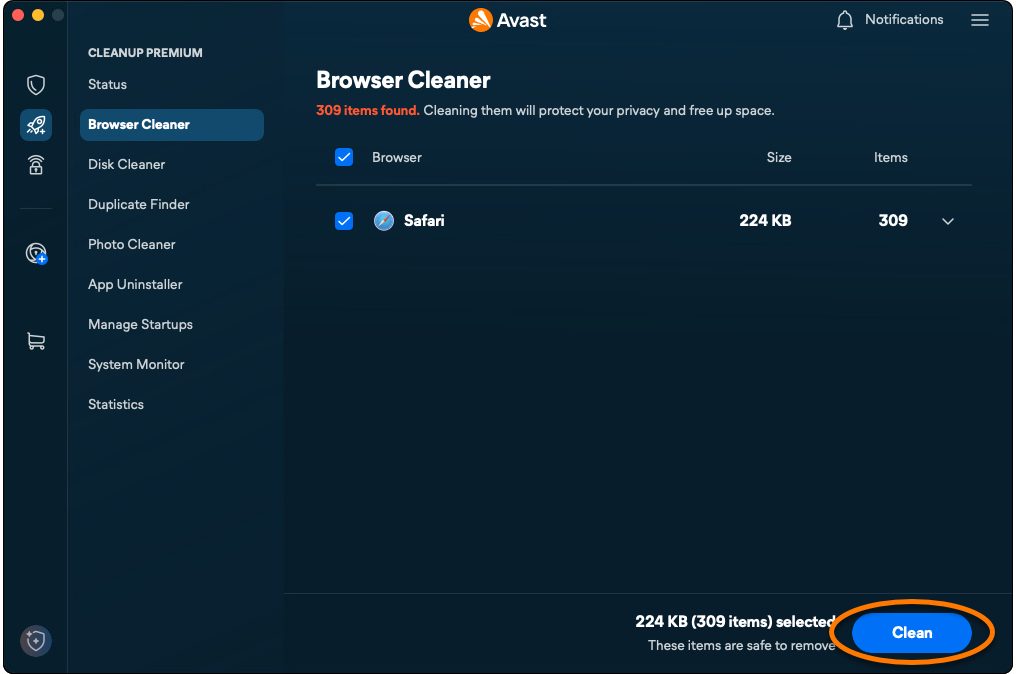
- Clique em Limpar para remover os dados selecionados.
- Clique em Concluir para retornar à tela principal do Avast Cleanup Premium.
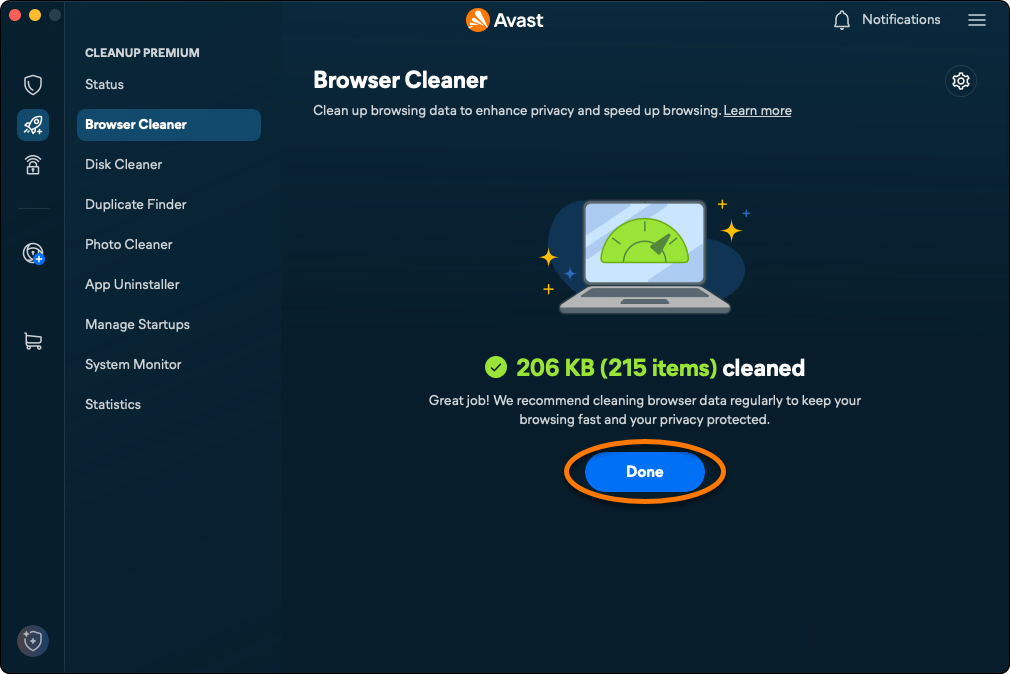
Programe verificações automáticas
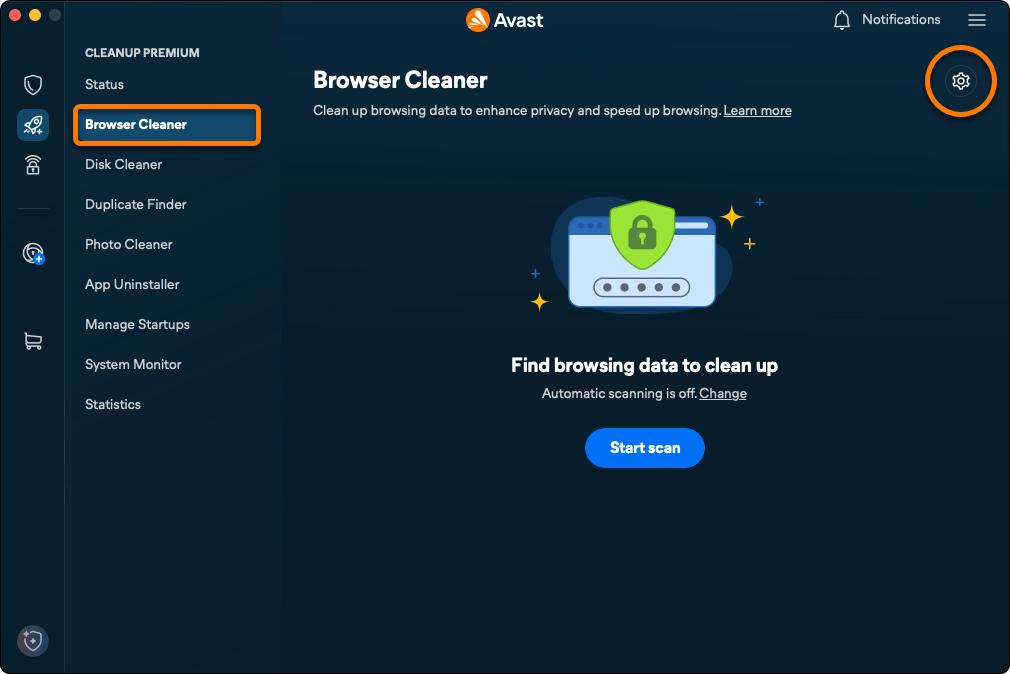
- Abra o Avast One e selecione o ícone Avast Cleanup Premium no menu lateral.
- Selecione Limpeza de Navegador e, em seguida, clique em Configurações (o ícone de engrenagem).
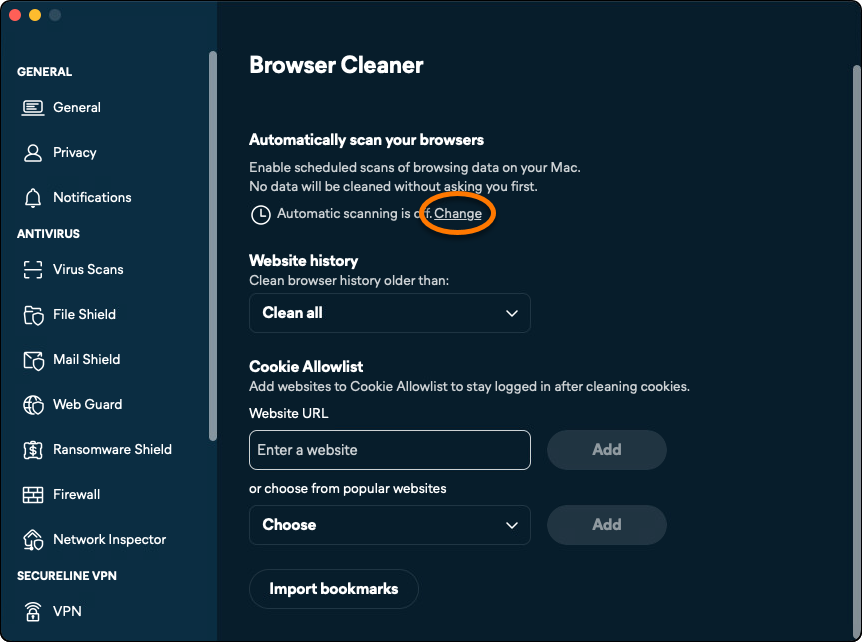
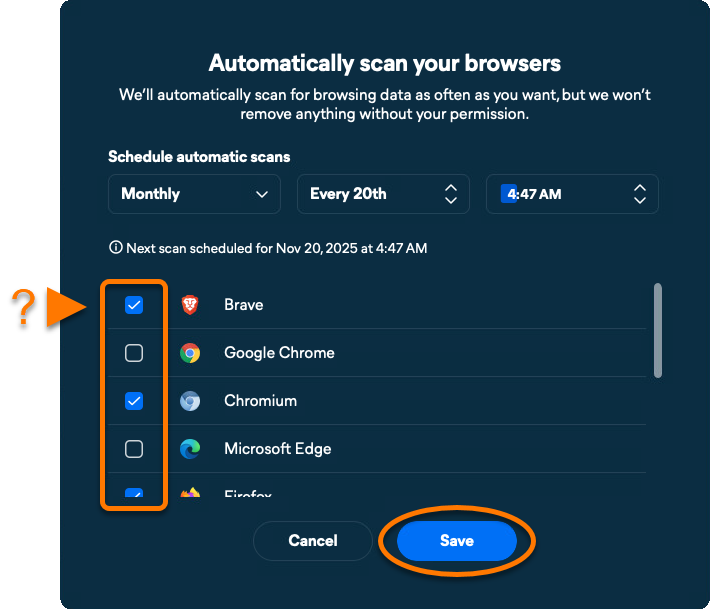
- Clique em Alterar abaixo de Verificar automaticamente seus navegadores.
- Use os menus suspensos para especificar a frequência com que o Avast Cleanup Premium verificará o navegador em busca de cookies e dados de navegação.
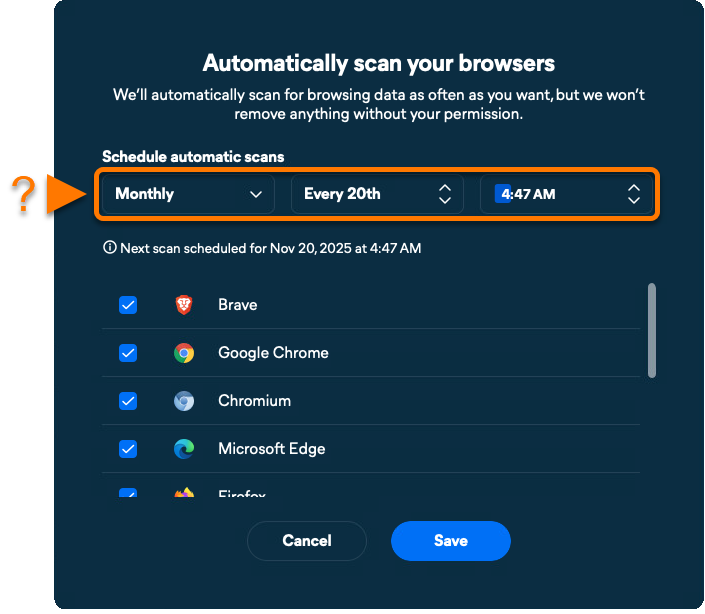
- Selecione os navegadores pertinentes e clique em Salvar.
- Em Histórico do site, escolha a frequência da verificação automática.
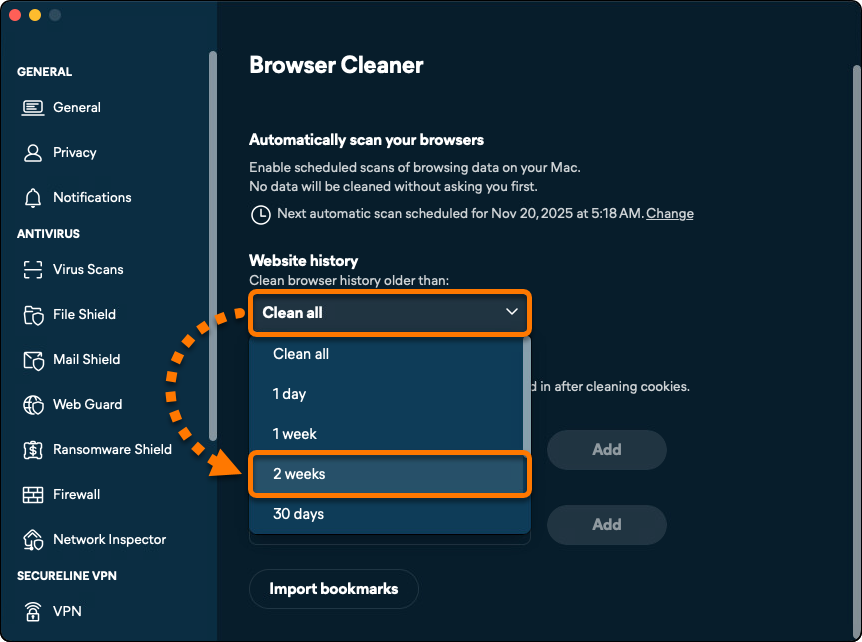
O escaneamento automático está ativado para o navegador selecionado.
Adicionar sites permitidos
- Abra o Avast One e selecione o ícone Avast Cleanup Premium no menu lateral.
- Selecione Limpeza de Navegador e, em seguida, clique em Configurações (o ícone de engrenagem).
- Adicione um site usando a Opção A ou a Opção B abaixo:
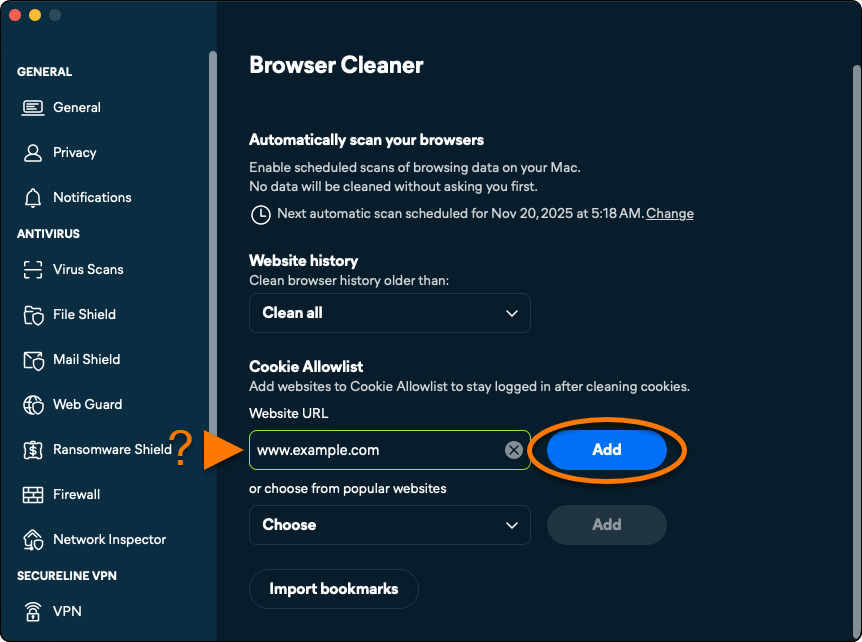
- Opção A: Insira um site (por exemplo, www.exemplo.com) na caixa de texto, e clique em Adicionar.
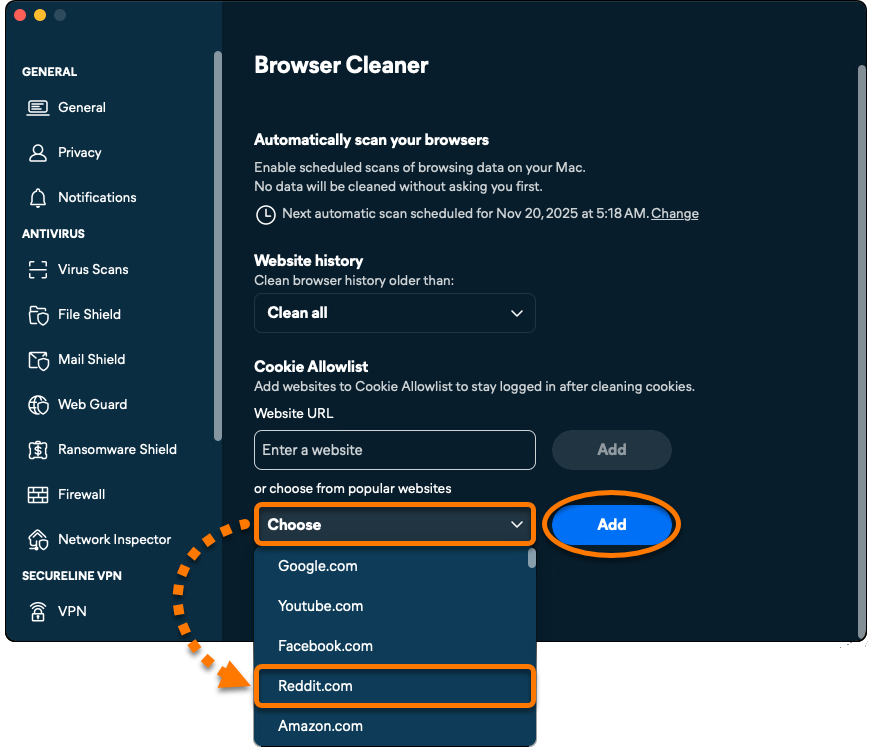
- Opção B: Selecione um site no menu suspenso Escolher entre sites populares e clique em Adicionar.
- Opção A: Insira um site (por exemplo, www.exemplo.com) na caixa de texto, e clique em Adicionar.
O site selecionado foi excluído da limpeza de cookies.
Importar favoritos
Para importar os favoritos do navegador e permanecer conectado mesmo depois de limpar os cookies:
- Abra o Avast One e selecione o ícone Avast Cleanup Premium no menu lateral.
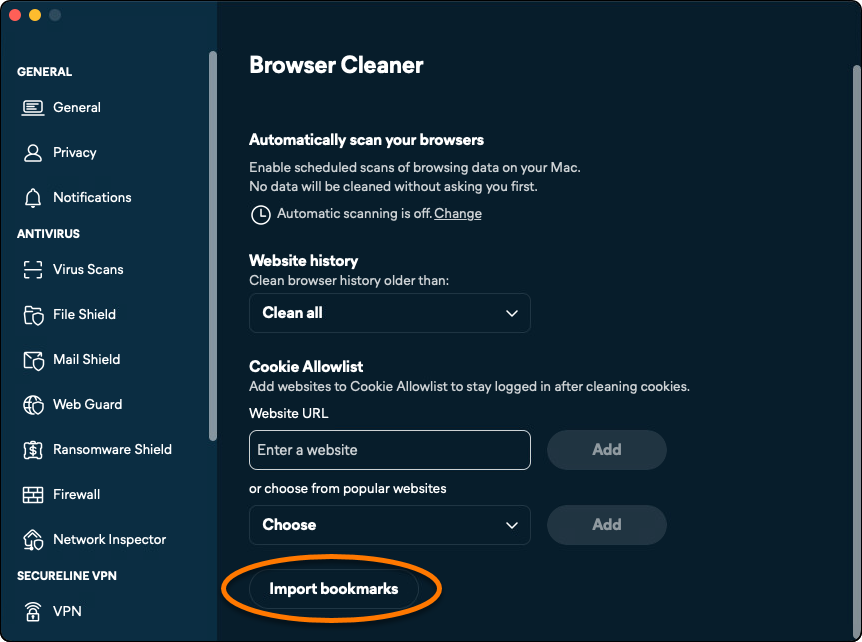
- Selecione Limpeza de Navegador e clique em Configurações (ícone de engrenagem).
- Clique em Importar favoritos.
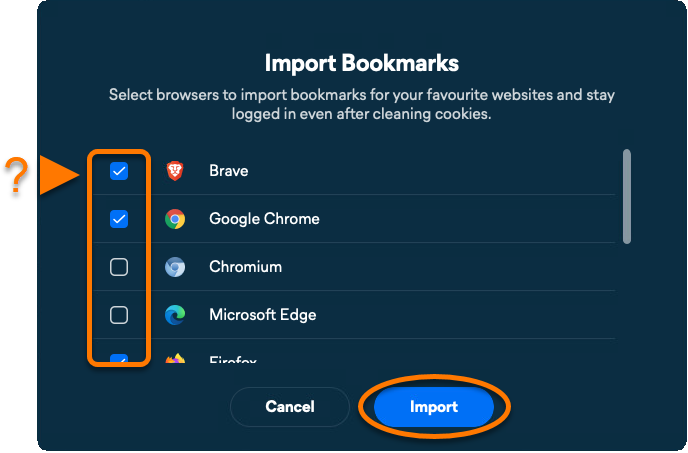
- Selecione os navegadores relevantes e depois clique em Importar.
Limpar espaço em disco
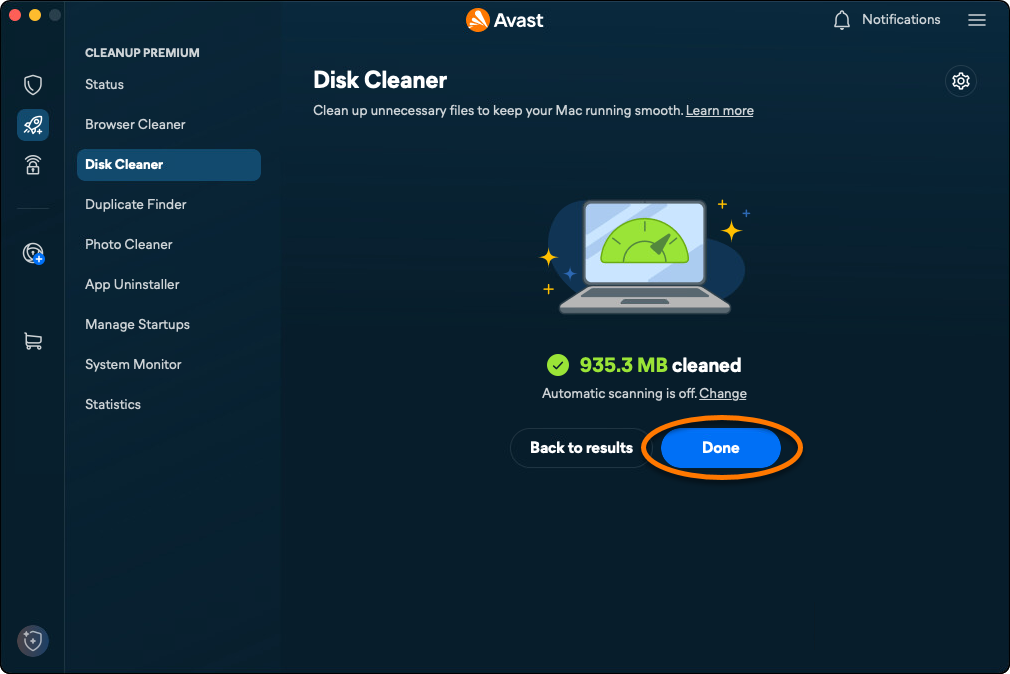
A opção Limpeza de Disco verifica se há arquivos desnecessários no seu Mac e permite selecionar quais arquivos serão excluídos para liberar espaço em disco. Para executar uma verificação e remover arquivos:
- Abra o Avast One e selecione o ícone Avast Cleanup Premium no menu lateral.
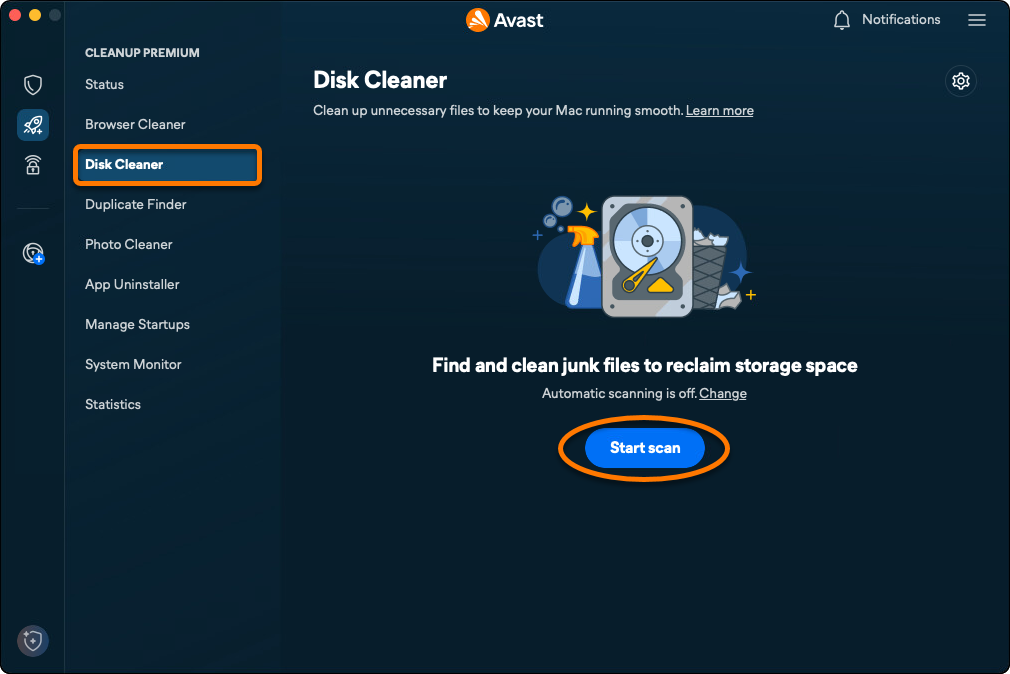
- Selecione Limpeza de Disco ▸ Iniciar verificação.
- Selecione os arquivos que deseja remover e clique em Limpar.
- Se solicitado, digite a senha que você usa ao iniciar o Mac e clique em OK.

- Clique em Concluir para retornar à tela principal do Avast Cleanup Premium.
Remover arquivos duplicados
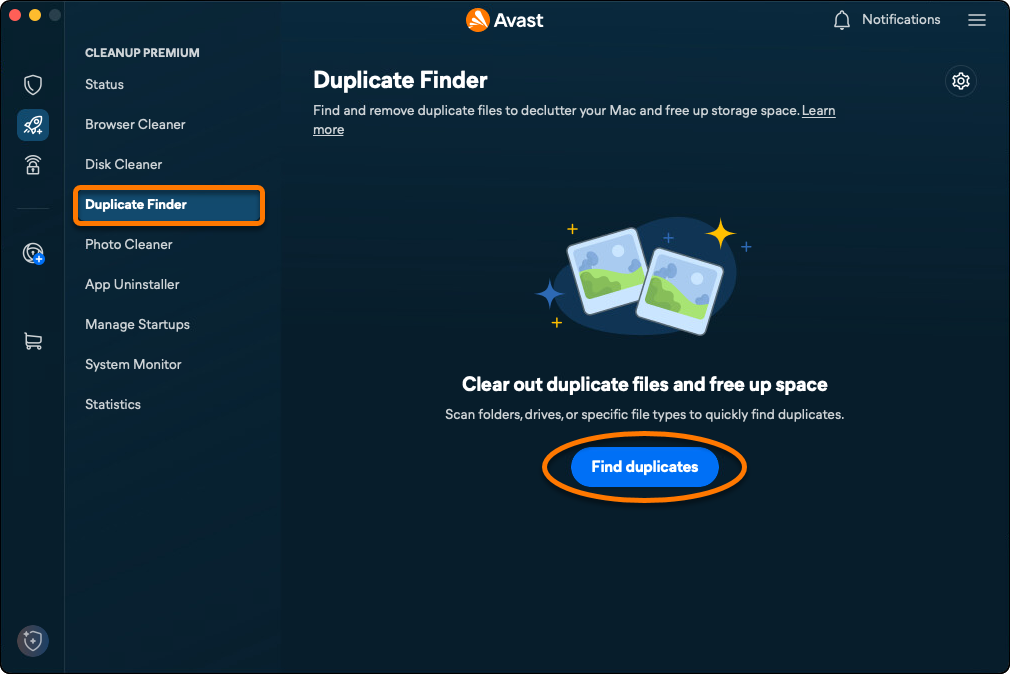
A opção Localizador de arquivos duplicados verifica seu Mac em busca de arquivos duplicados. Para fazer uma verificação e remover arquivos duplicados:
- Abra o Avast One e selecione o ícone Avast Cleanup Premium no menu lateral.
- Selecione Duplicate Finder ▸ Localizador de arquivos duplicados.
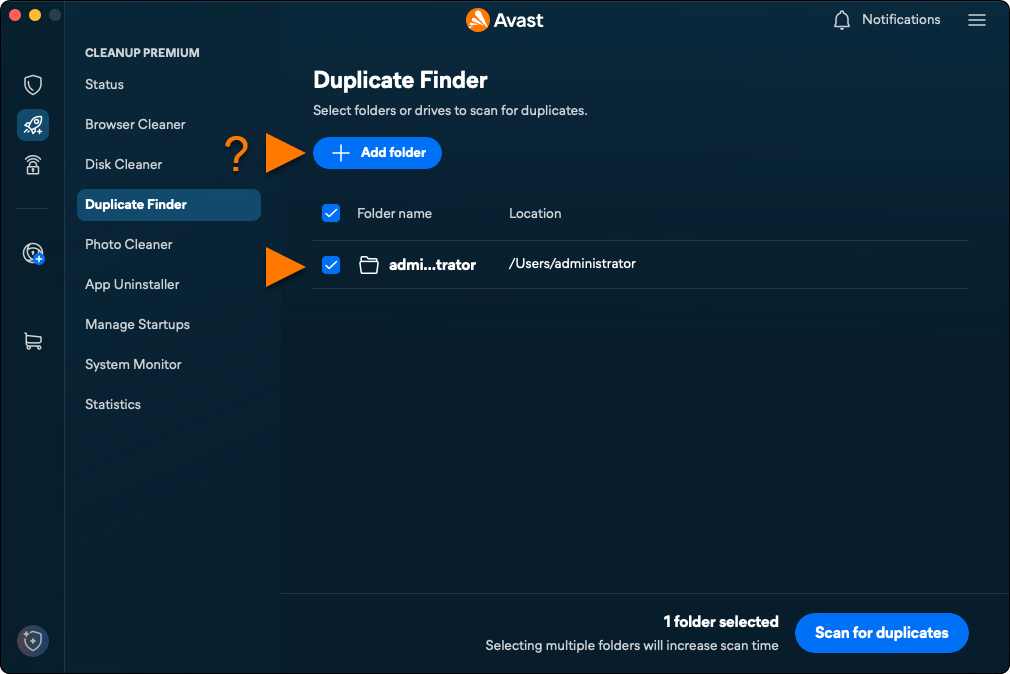
- Marque os locais em que você deseja procurar arquivos duplicados. Para adicionar outras pastas ou unidades externas, clique em Adicionar pasta e selecione uma pasta ou unidade.
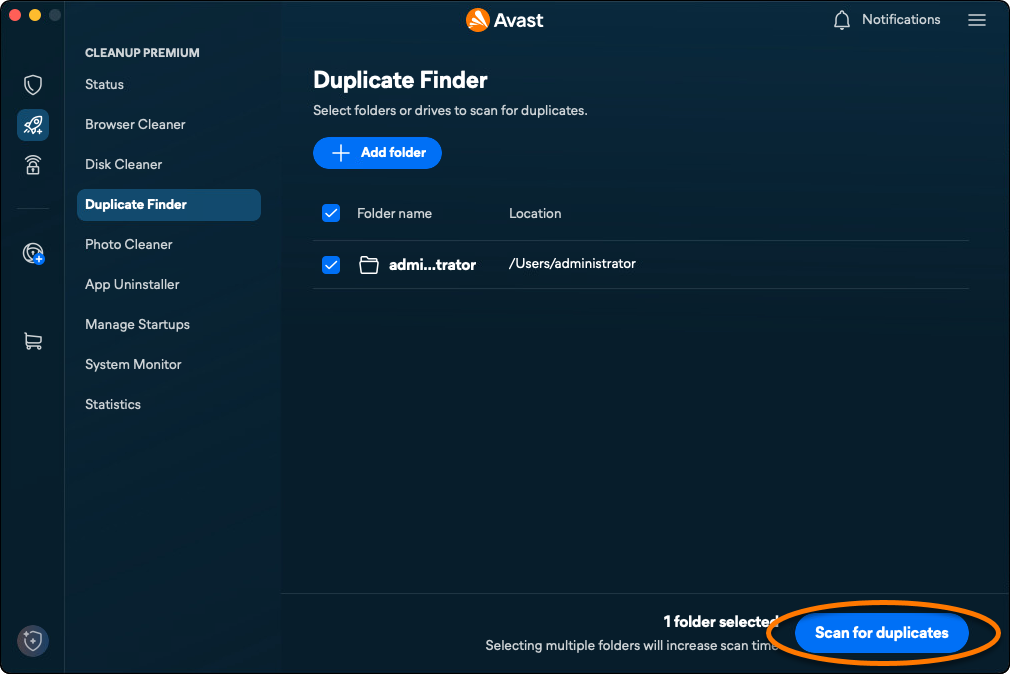
- Clique em Verificar se há duplicatas.
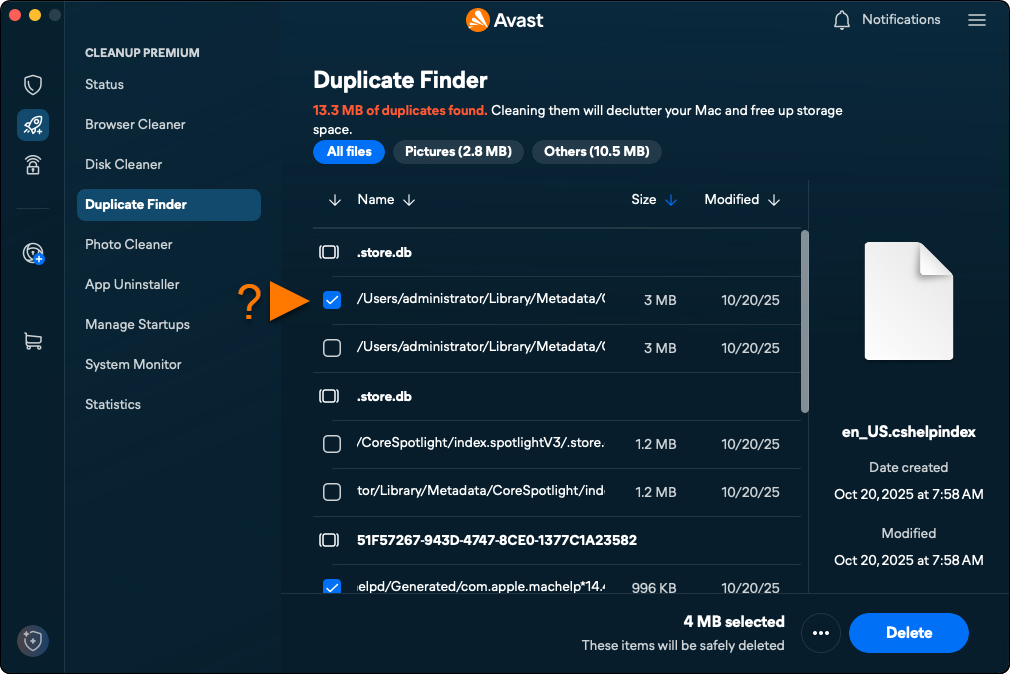
- Após a conclusão da verificação, selecione os arquivos que deseja remover.
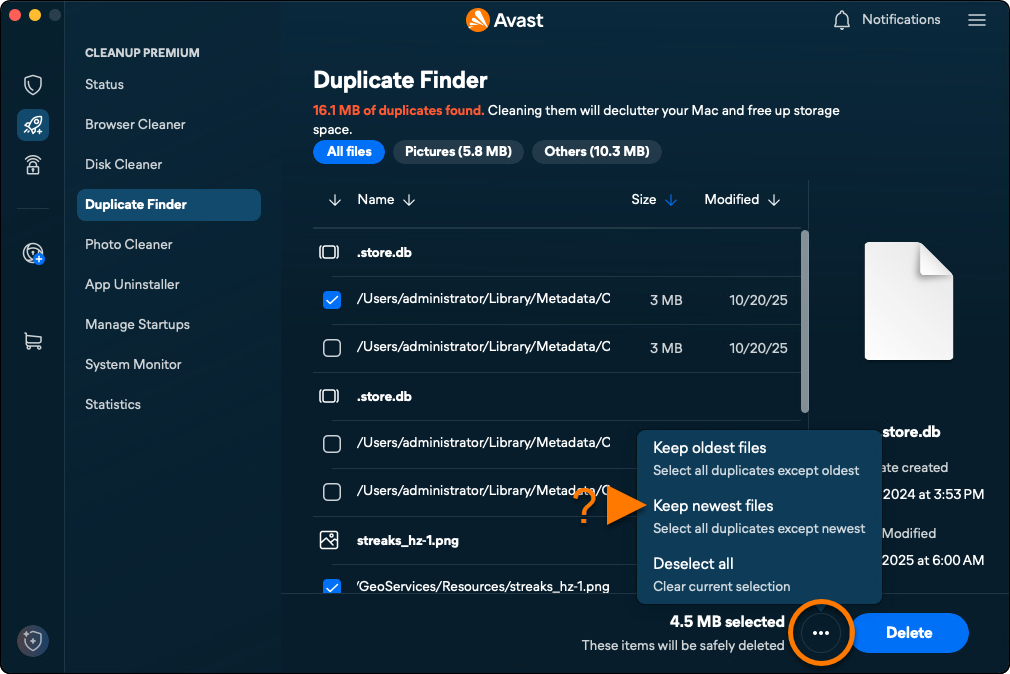
- Opcionalmente, clique em
…. Estão disponíveis as seguintes opções:- Manter arquivos mais antigos: seleciona automaticamente a versão mais recente de cada arquivo para remoção.
- Manter os arquivos mais recentes: seleciona automaticamente a versão mais antiga de cada arquivo para remoção.
- Desmarcar tudo: Desmarca todos os arquivos e permite selecionar manualmente os arquivos para remoção. Marque cada arquivo que deseja remover. Depois de marcar um arquivo, Selecionar nenhum se torna Seleção personalizada.
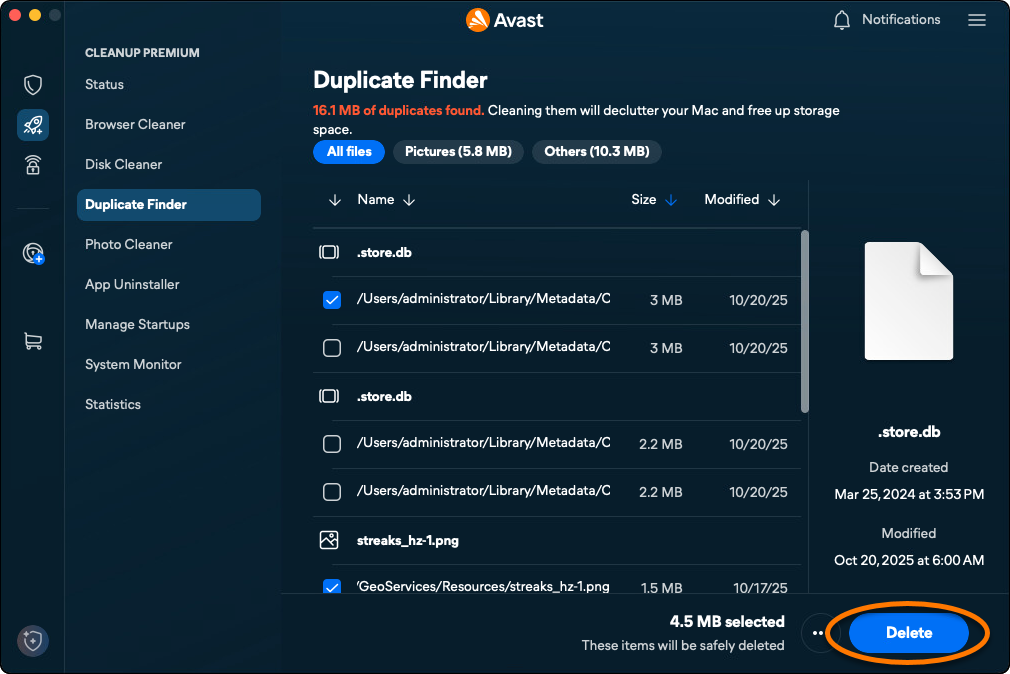
- Depois de selecionar os arquivos que deseja remover, clique em Excluir.
- Se solicitado, digite a senha que você usa ao iniciar o Mac e clique em OK.
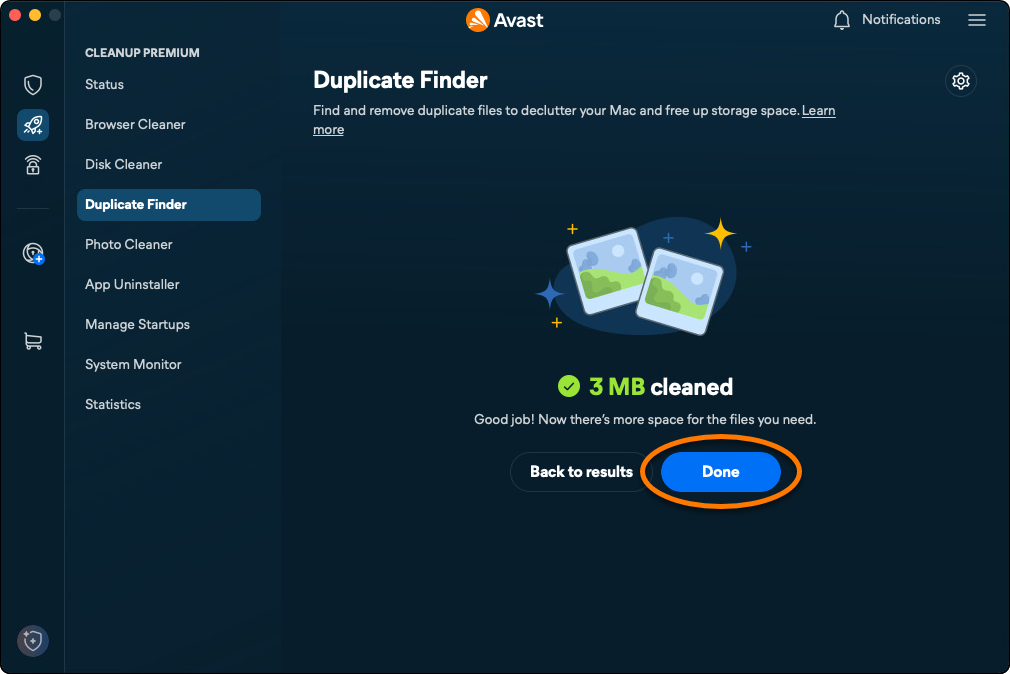
- Clique em Concluir para retornar à tela principal do Avast Cleanup Premium.
Identificar fotos ruins ou similares
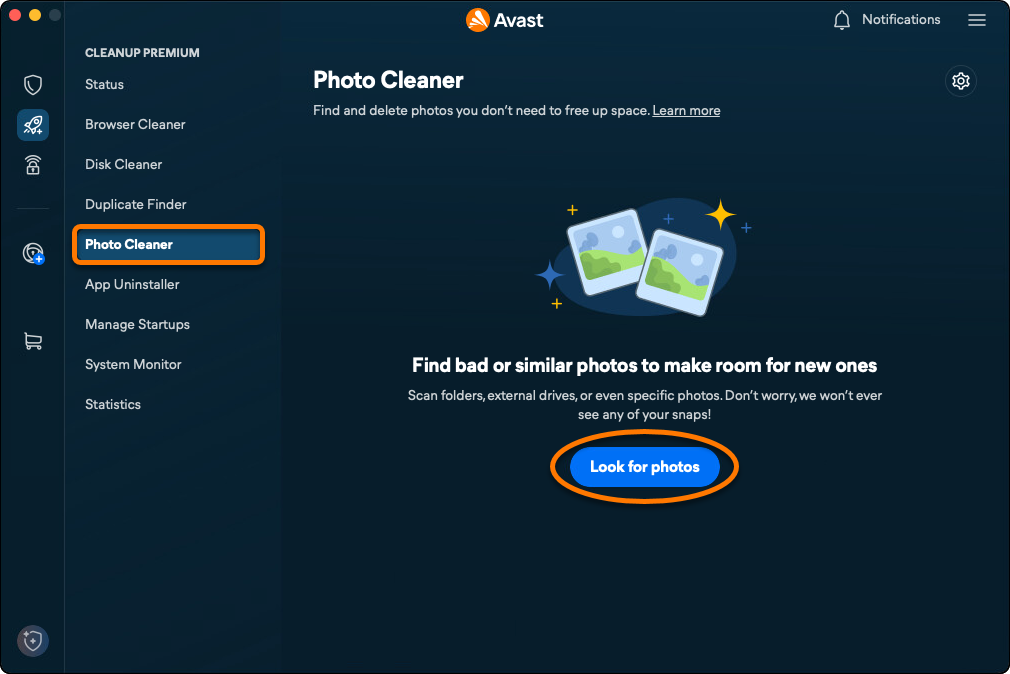
A opção Limpeza de Fotos verifica o seu Mac em busca de fotos desfocadas, mal iluminadas ou semelhantes. Para fazer uma verificação e examinar fotos de baixa qualidade ou similares:
- Abra o Avast One e selecione o ícone Avast Cleanup Premium no menu lateral.
- Clique em Limpeza de Fotos ▸ Procurar fotos.
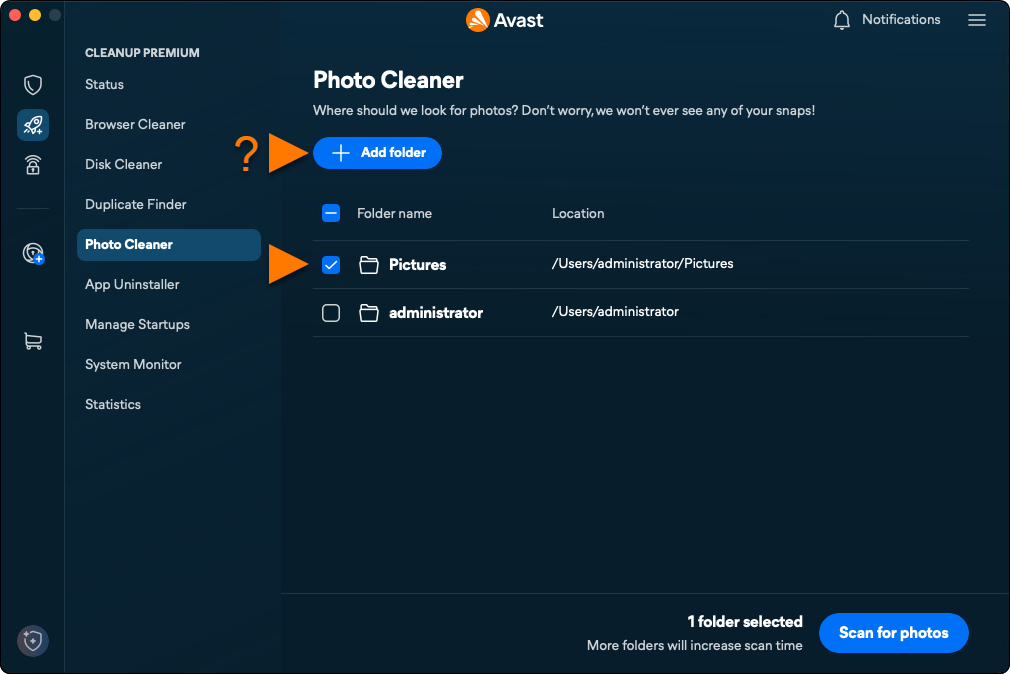
- Marque os locais em que você deseja procurar fotos. Para adicionar outras pastas, unidades externas ou fotos específicas, clique em Adicionar pasta e selecione a pasta, unidade ou foto.
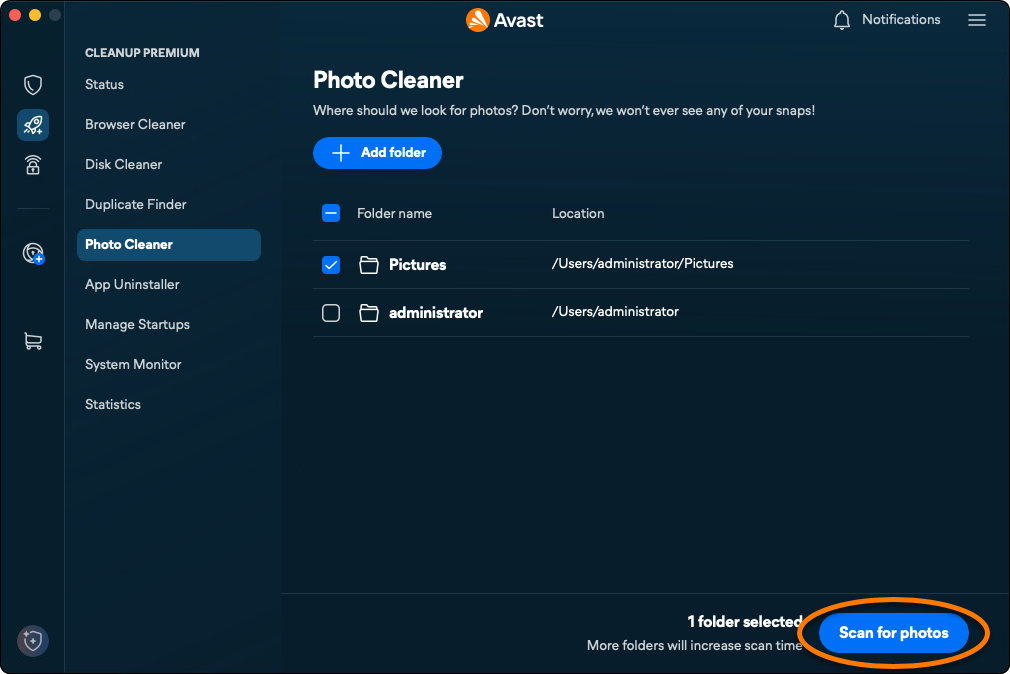
- Clique em Verificar.
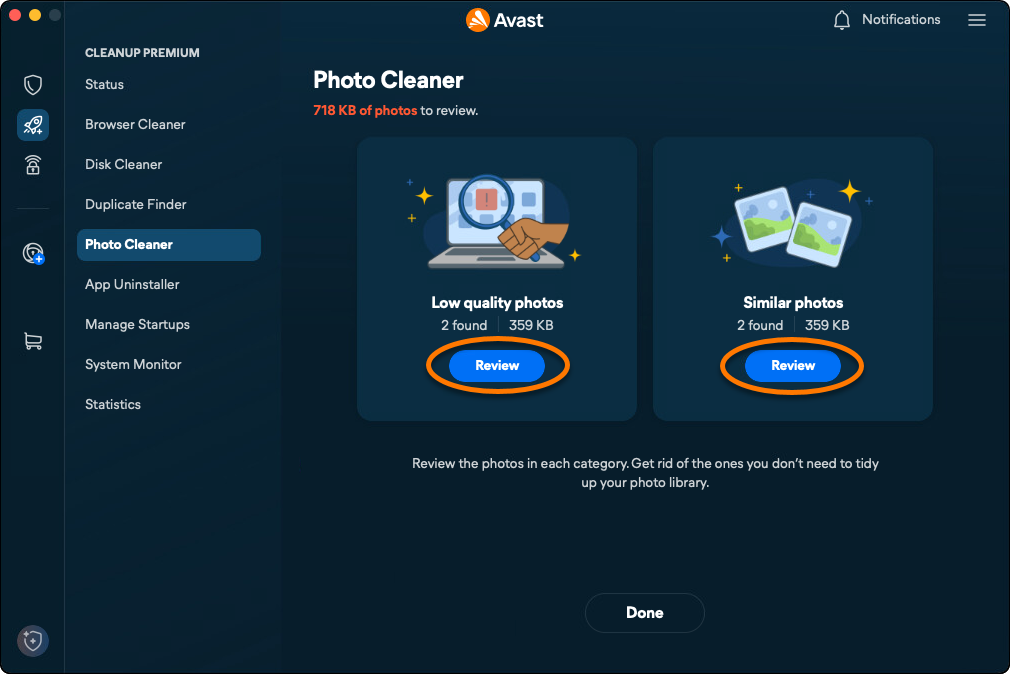
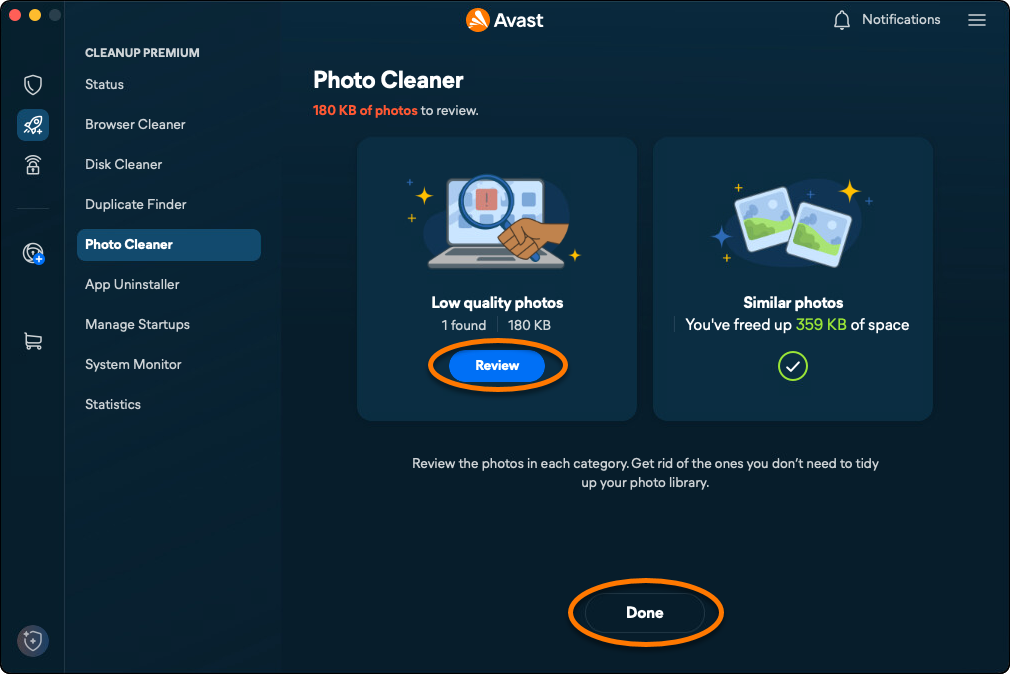
- Após concluir o escaneamento, clique em Revisar em Fotos ruins ou Fotos semelhantes para ver as fotos que o Avast Cleanup Premium identificou.
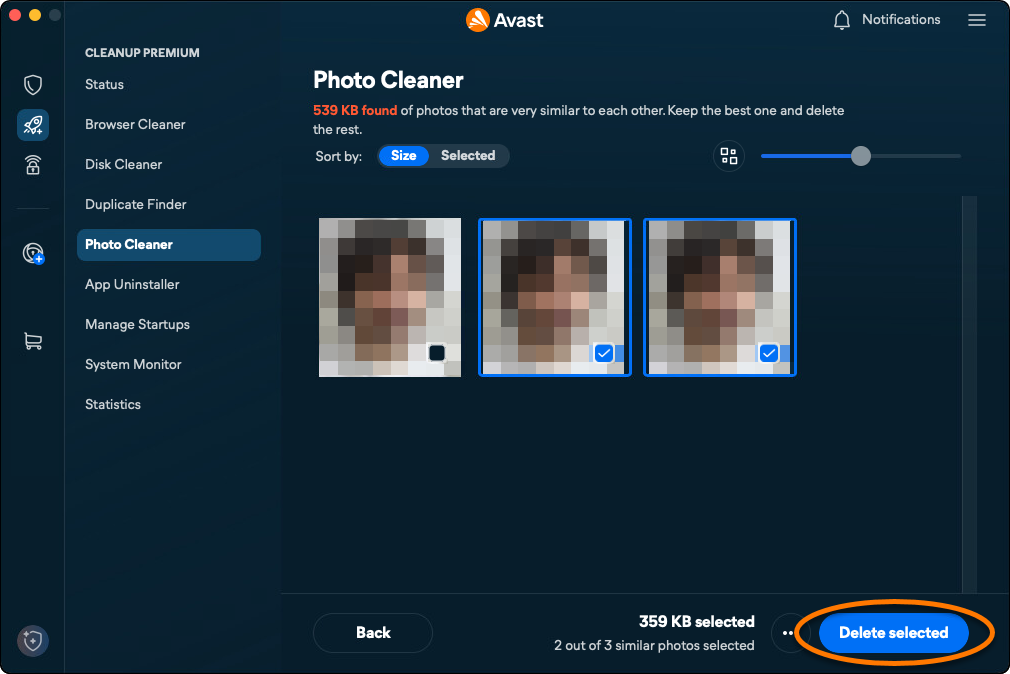
- Selecione os arquivos que deseja remover. Opcionalmente, clique em
…e escolha Selecionar recomendado.
- Depois de selecionar as fotos que deseja excluir, clique em Excluir selecionados.
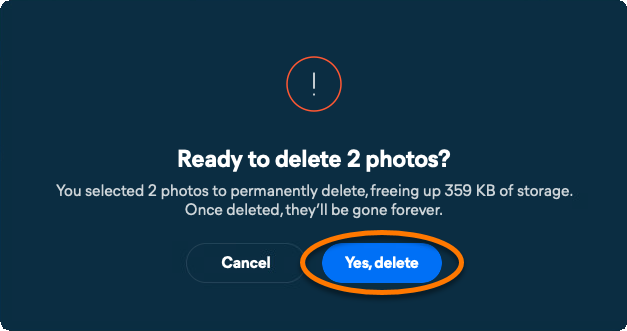
- Clique em Sim, excluir para confirmar a exclusão das fotos selecionadas.
- Clique em Concluir ou Revisar e repita as etapas 4 a 7 acima para continuar revisando e excluindo fotos.
Desinstalar apps não utilizados
A opção Programa de desinstalação de apps permite encontrar e remover facilmente aplicativos que você não usa mais, mantendo seu Mac organizado e liberando espaço. Para desinstalar aplicativos não utilizados:
- Abra o Avast One e selecione o ícone Avast Cleanup Premium no menu lateral.
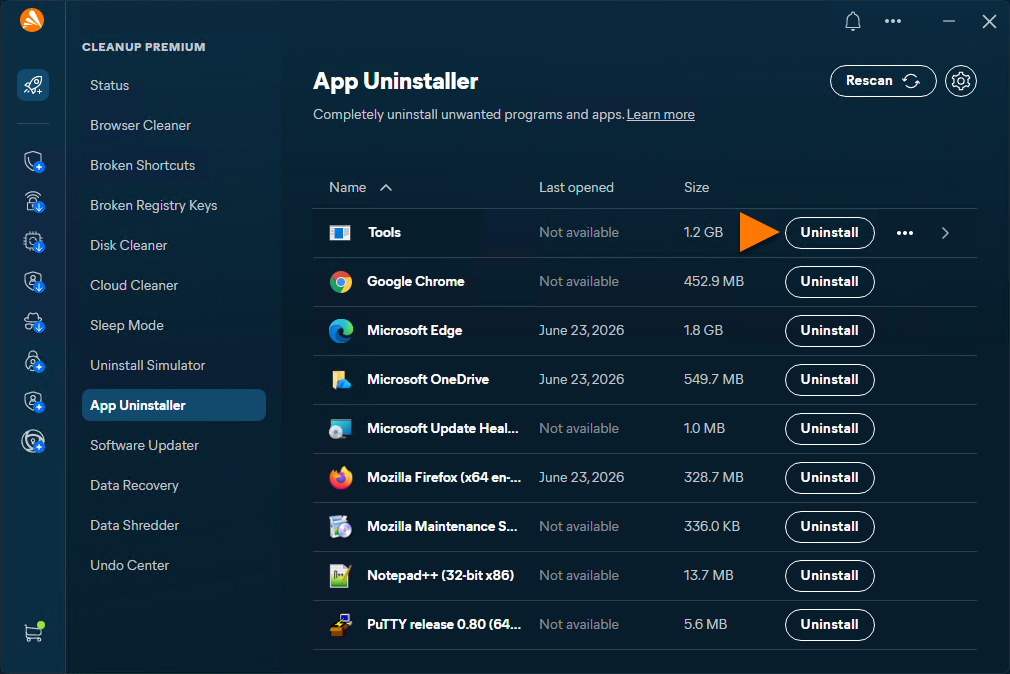
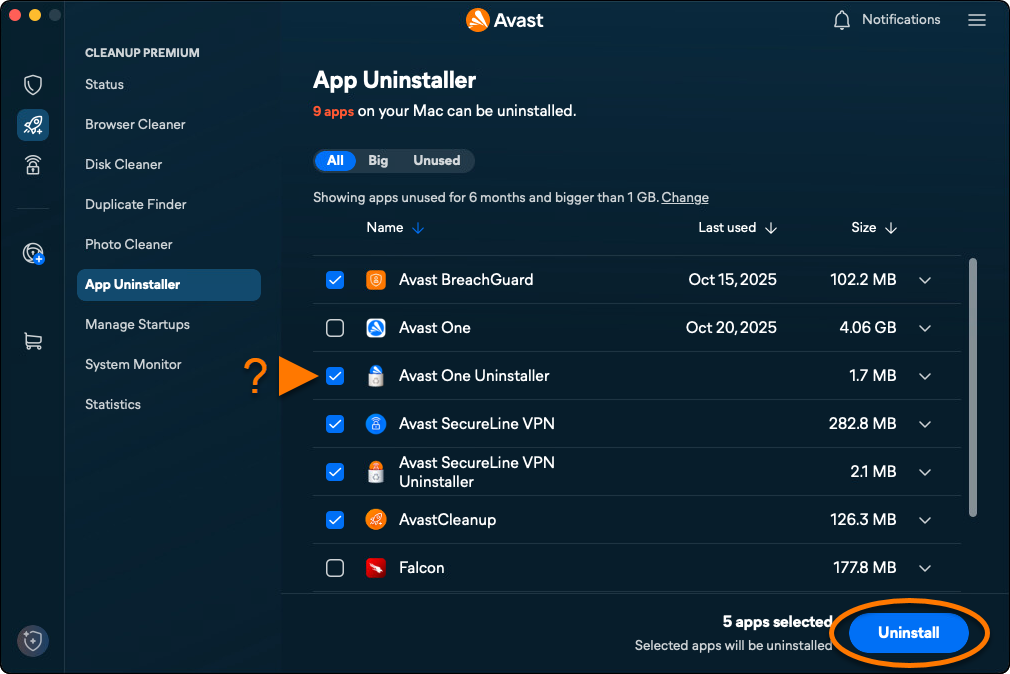
- Clique em Programa de desinstalação de apps ▸ Verificar apps.
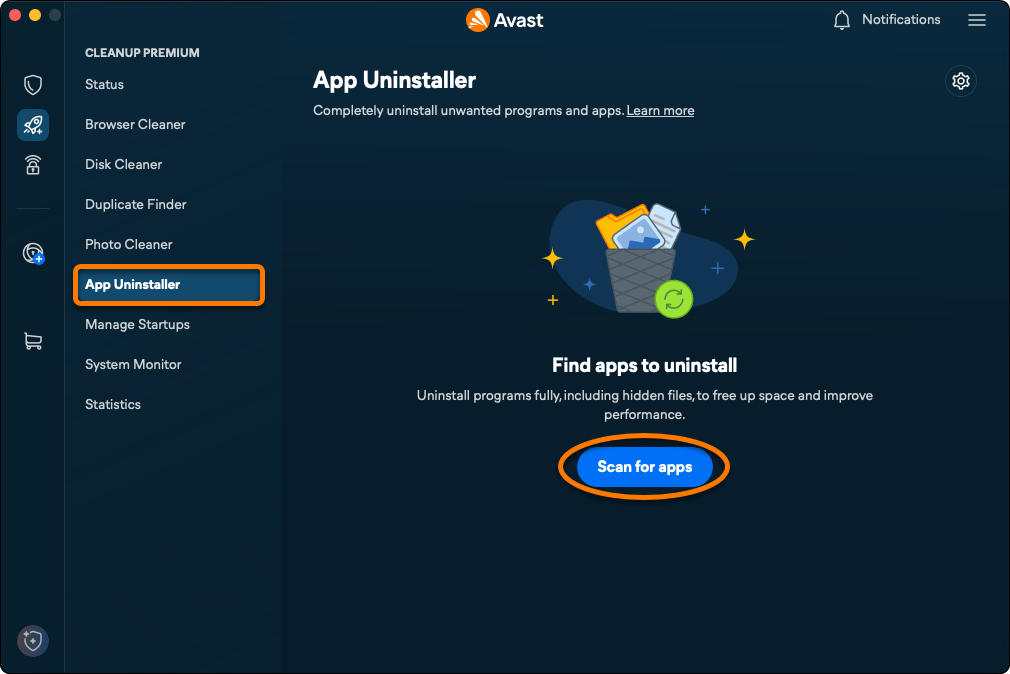
- Marque a caixa ao lado de um app para selecioná-lo e depois clique em Desinstalar.
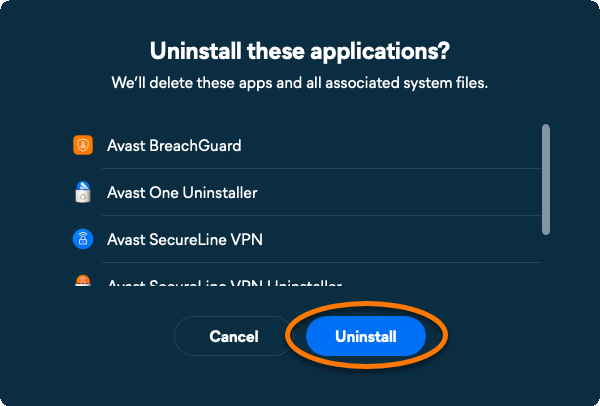
- Clique em Desinstalar para confirmar a remoção dos apps selecionados do seu Mac.
- Se solicitado, digite a senha que você usa ao iniciar o Mac e clique em OK.
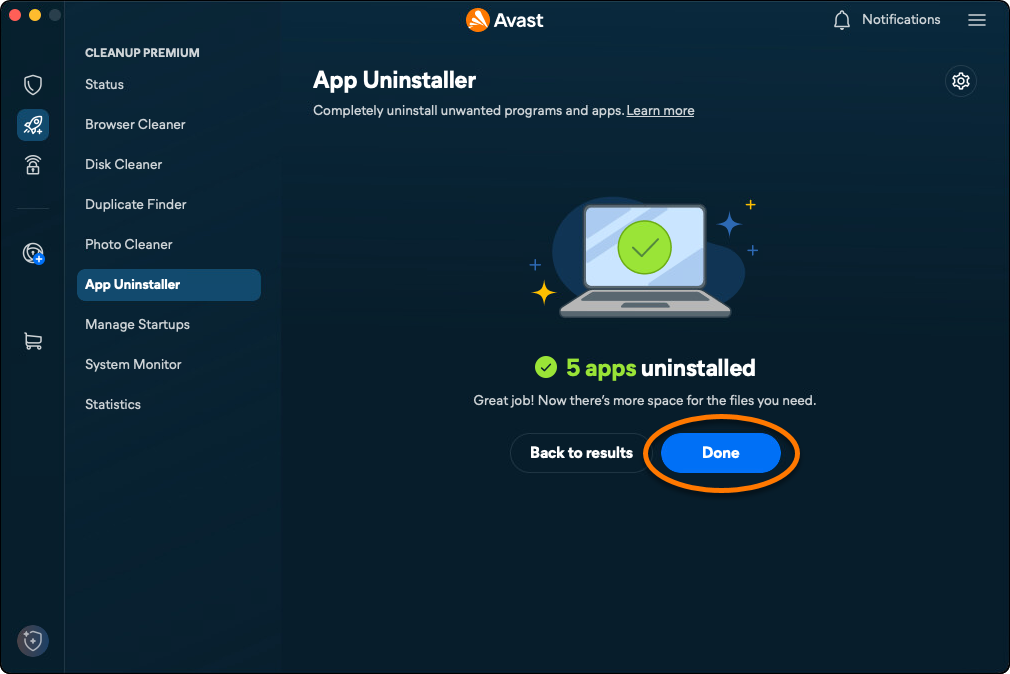
- Clique em Concluir para retornar à tela principal do Avast Cleanup Premium.
Gerenciar itens na inicialização
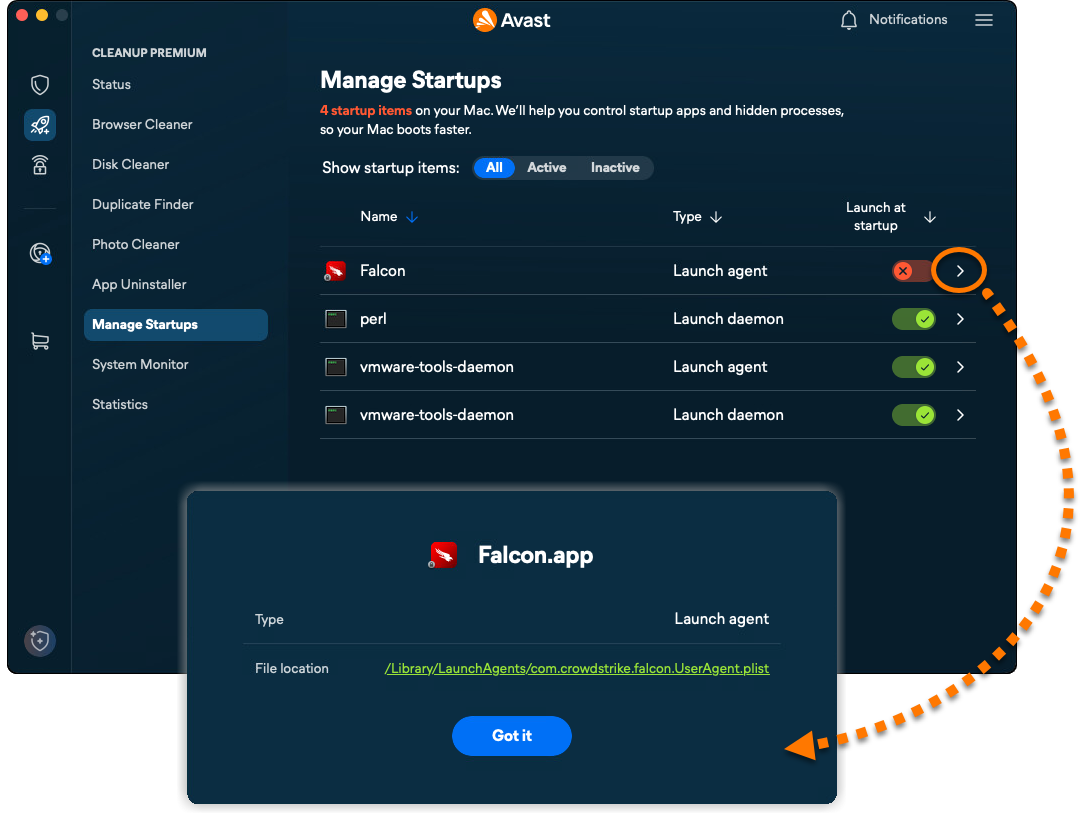
A opção Gerenciar inicialização permite desativar processos desnecessários que são inicializados automaticamente quando você liga o seu Mac, evitando problemas como lentidão ou telas de carregamento demoradas. Para gerenciar os itens de inicialização:
- Abra o Avast One e selecione o ícone Avast Cleanup Premium no menu lateral.
- Clique em Programas iniciados com o sistema ▸ Gerenciar itens na inicialização.
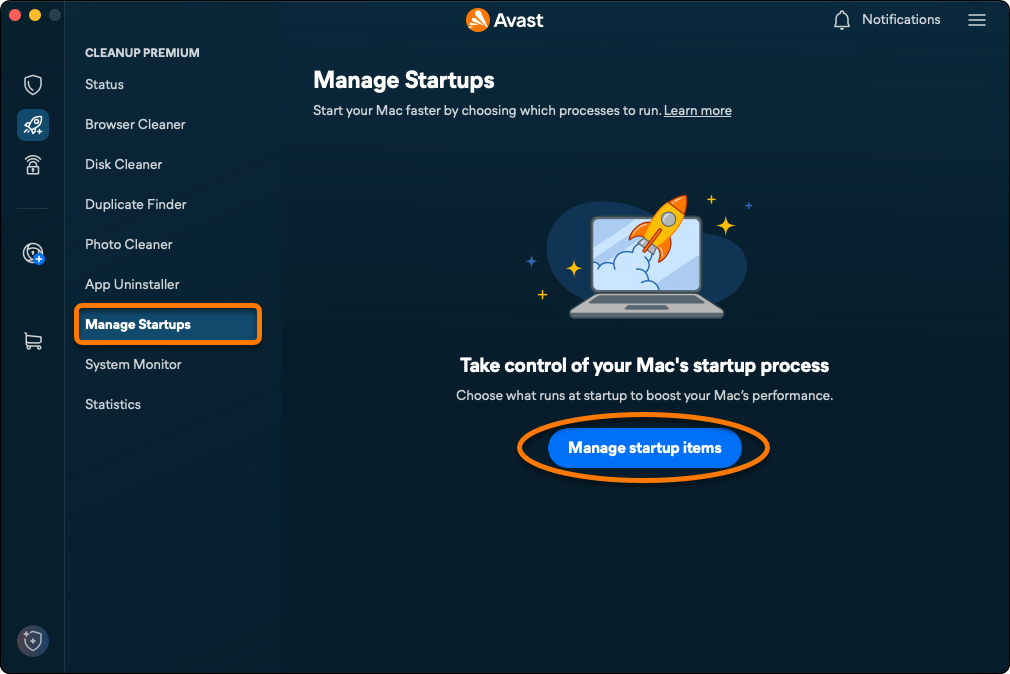
- Clique no controle deslizante verde (LIG.) ao lado de um item de inicialização para que ele mude para vermelho (DESL.).
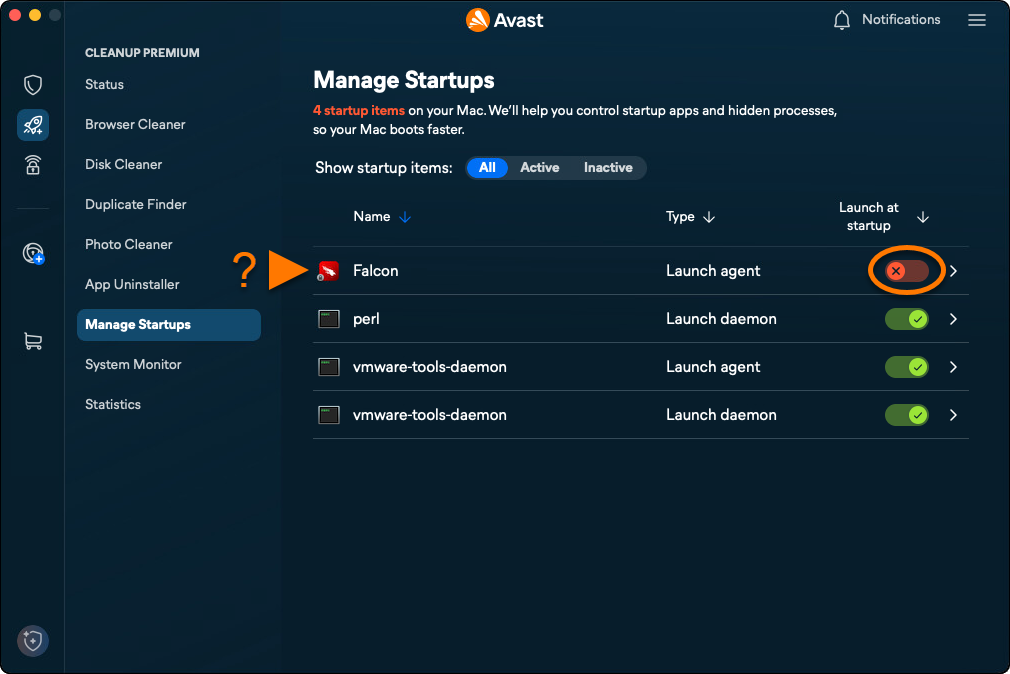
- Para visualizar detalhes e opções adicionais, clique na seta ao lado do item de inicialização relevante.