Promotional banner image

O SEU COMPUTADOR ESTÁ LENTO? FUNCIONE COMO NOVO

Se não forem mantidos, os computadores perdem desempenho com o tempo. O Avast Cleanup Premium pode ajudar a melhorar significativamente o desempenho do seu computador.

Nova Proteção de e-mail do Avast One - Introdução

Windows, Mac

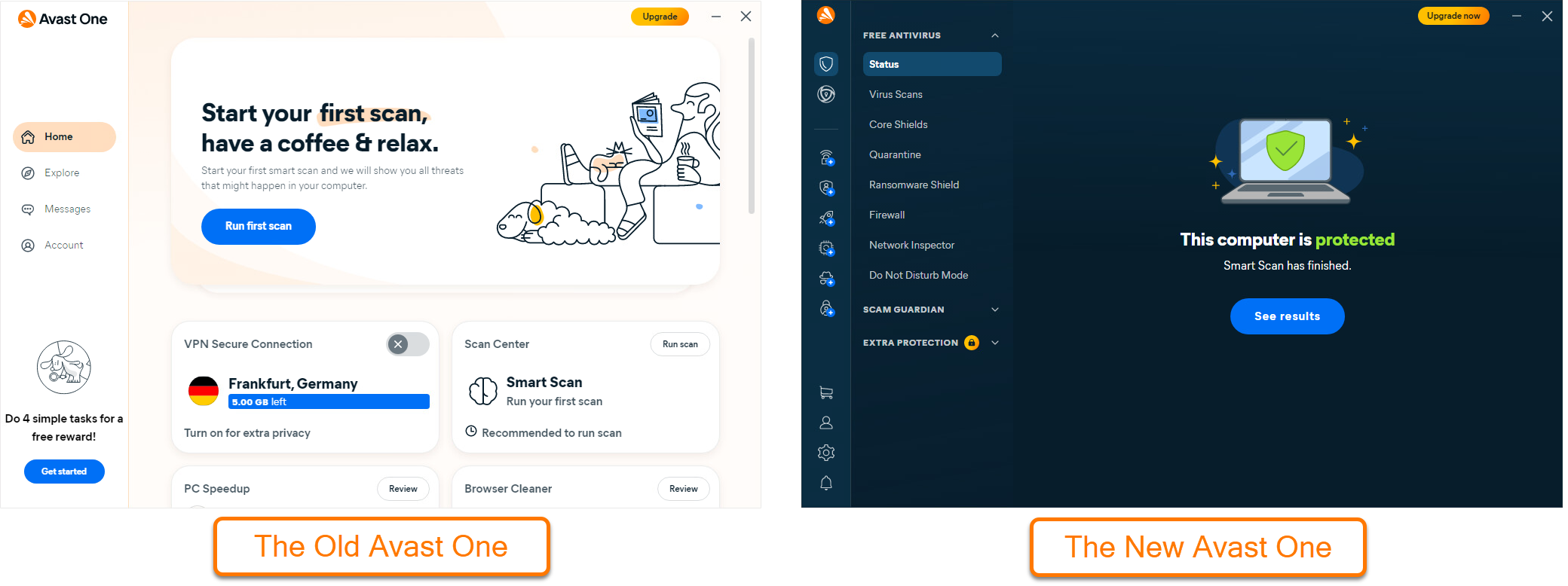
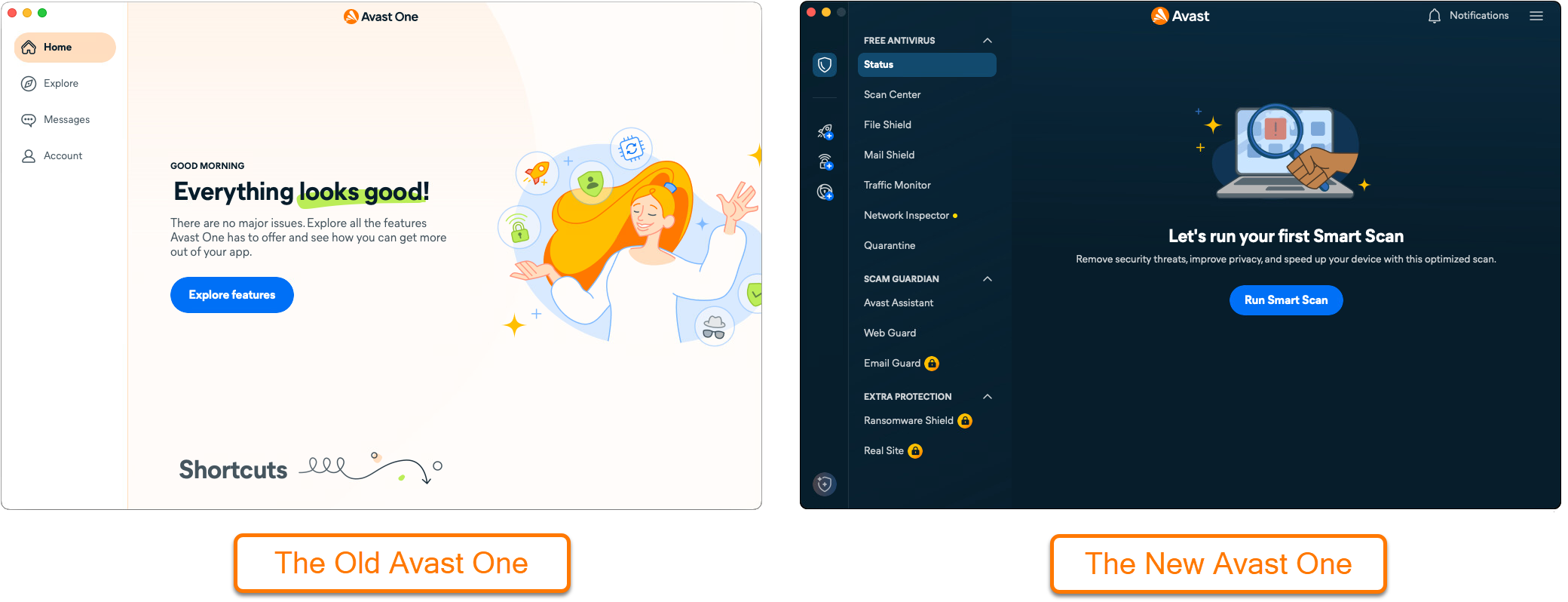
Este artigo trata do recurso Proteção de e-mail na nova versão do Avast One. Para obter informações sobre o Guardião de E-mail na versão legada do Avast One, consulte o artigo a seguir: Guardião de E-mail do Avast One - Introdução.
Proteja seus e-mails online

Para usar a Proteção de e-mail, você precisa de uma assinatura paga do Avast One.

O Guardião de E-mail verifica os e-mails recebidos em até 5 contas de e-mail online, aumentando sua segurança ao verificar e-mails em qualquer dispositivo ou navegador.

Para monitorar suas contas de e-mail com a Proteção de e-mail:

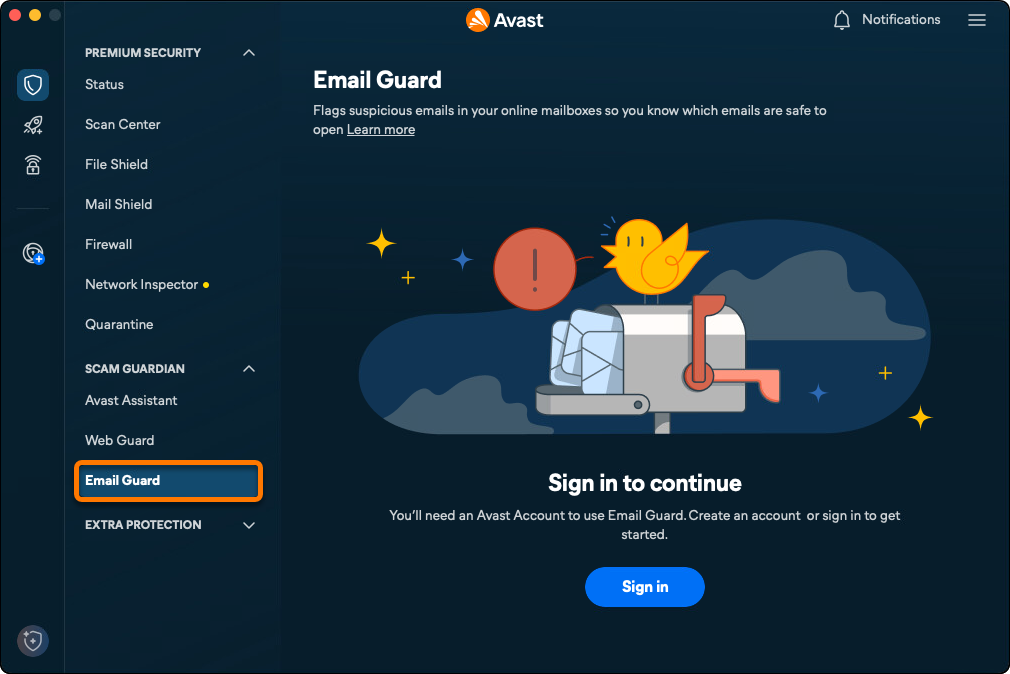
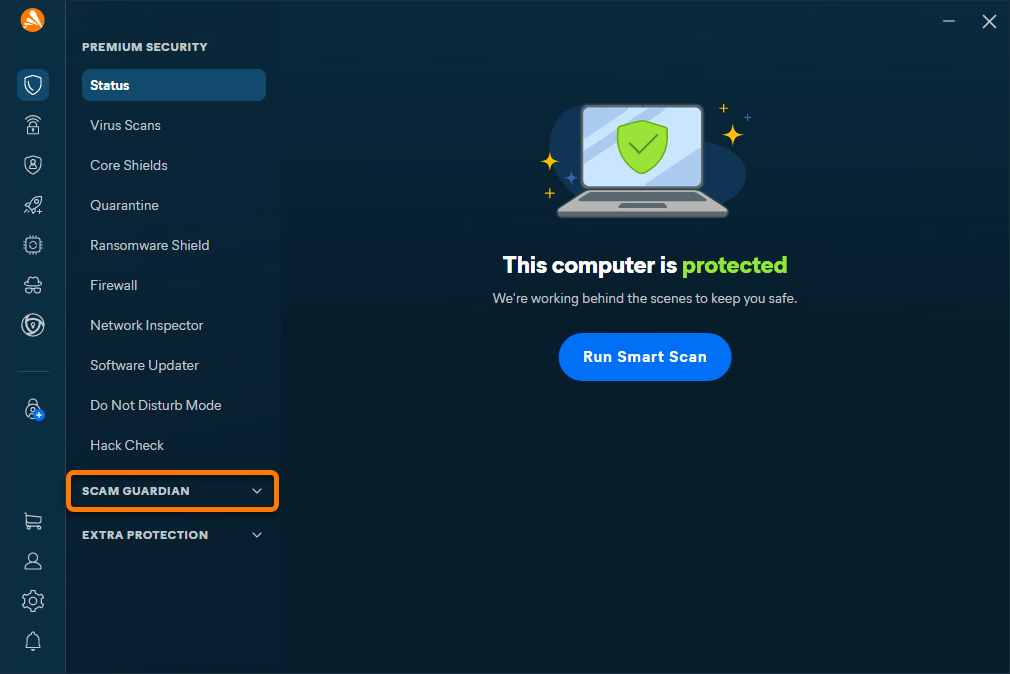
  1. Abra o Avast One e acesse Guardião contra golpes.
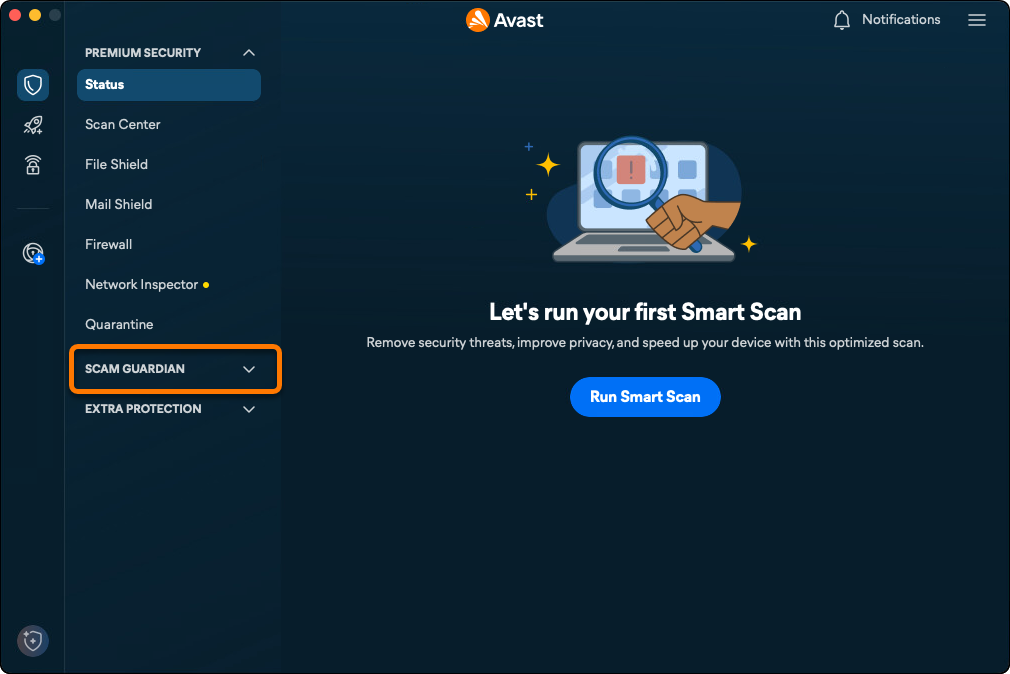
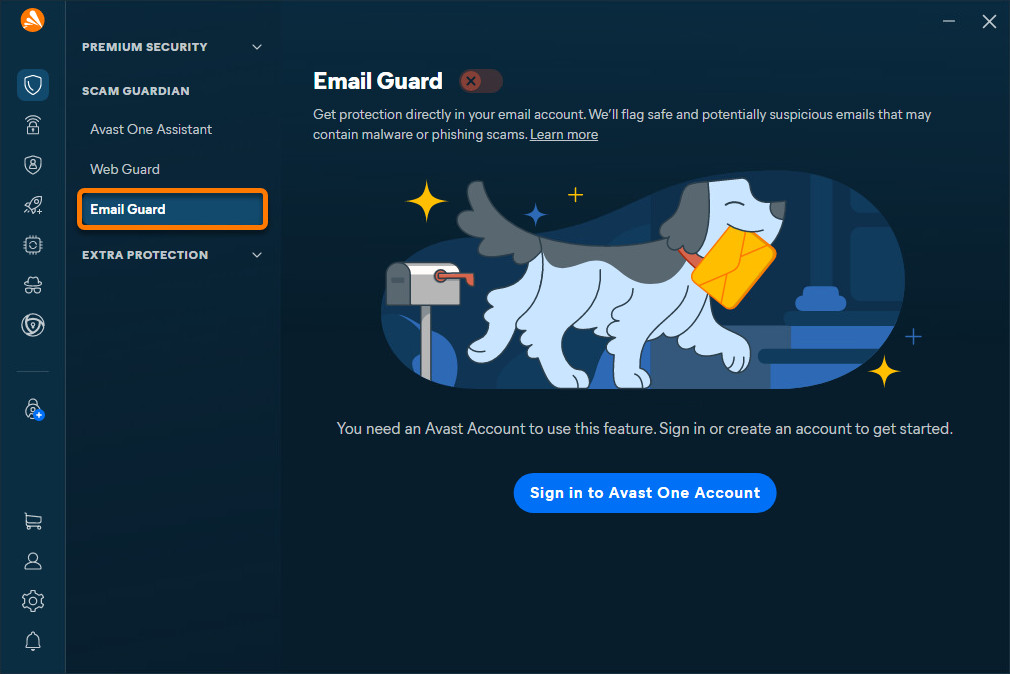
  2. Selecione a Proteção de e-mail.
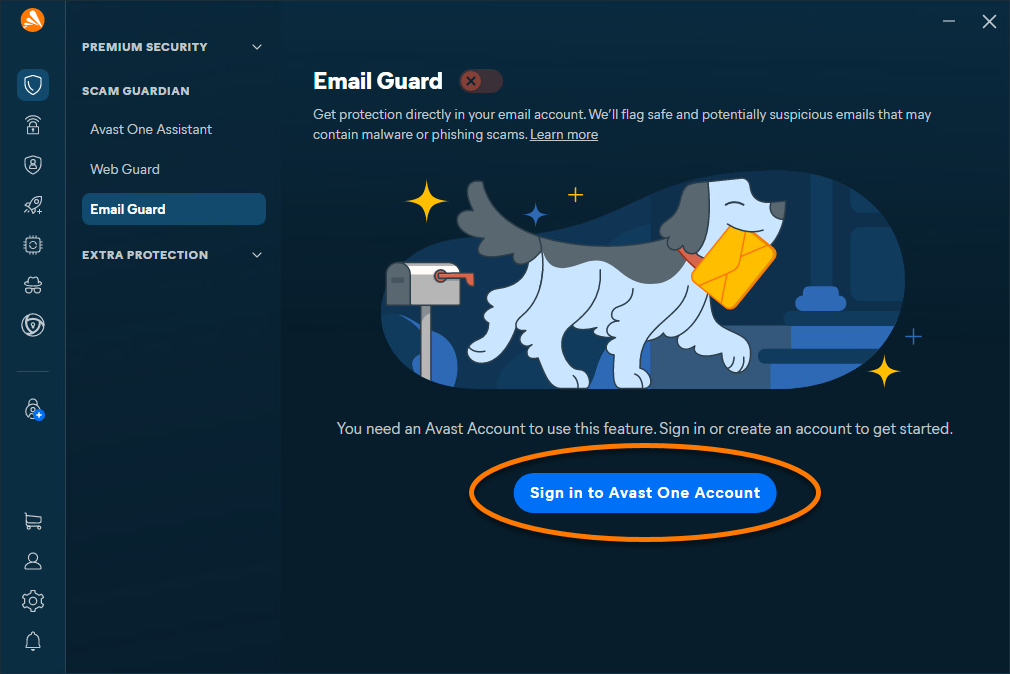
  3. Se ainda não estiver conectado, clique em Acessar Conta Avast One e siga as instruções na tela.
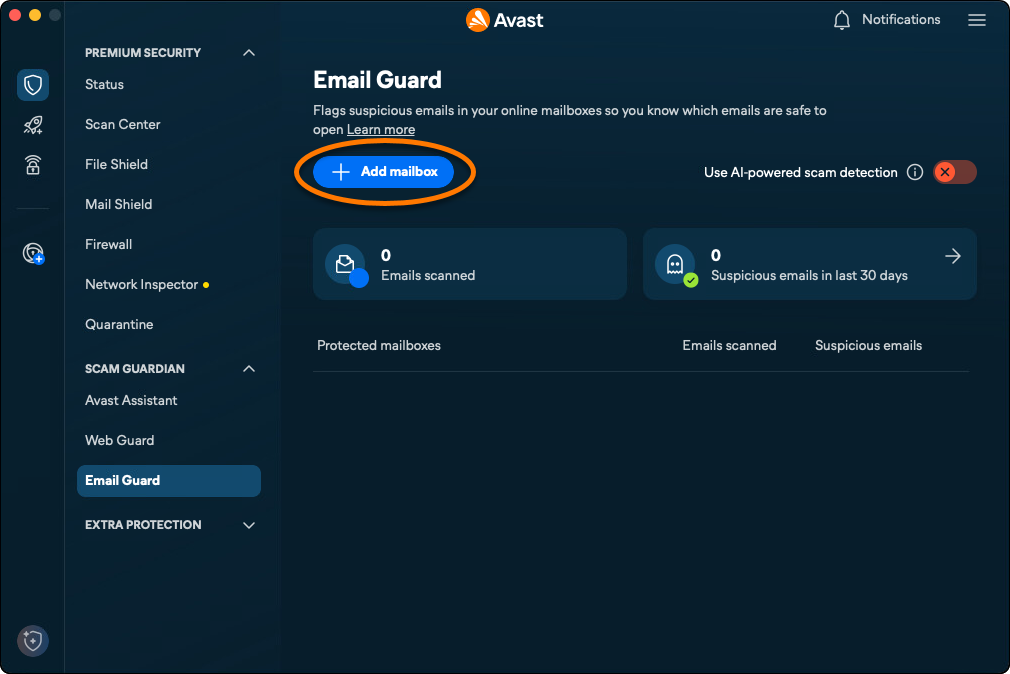
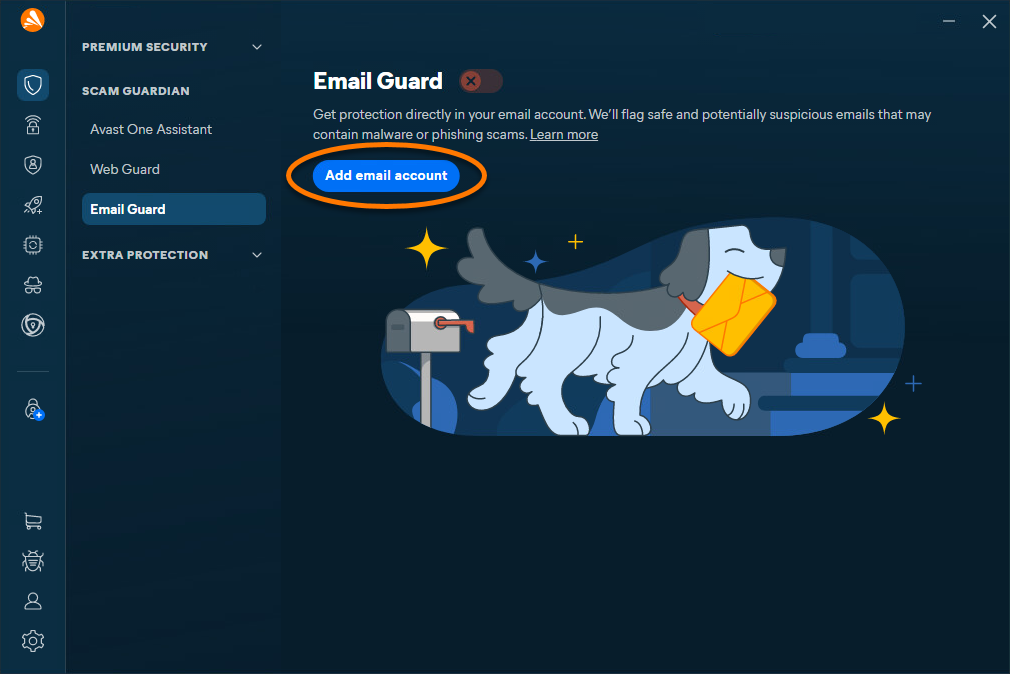
  4. Clique em Adicionar conta de e-mail.
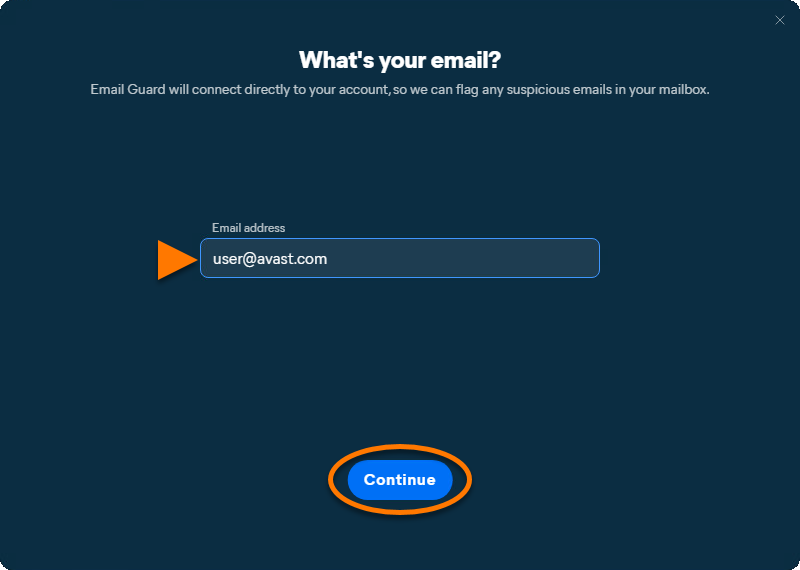
  5. Digite seu endereço de e-mail e depois clique em Continuar.

    Se a mensagem de erro Desculpe, ainda não podemos conectar a essa conta aparecer, sua conta de e-mail atualmente não é compatível com a Proteção de e-mail. No entanto, estamos trabalhando para adicionar provedores de e-mail compatíveis.


Selecione a opção correspondente abaixo para ver instruções para conectar sua conta de e-mail:

Gmail

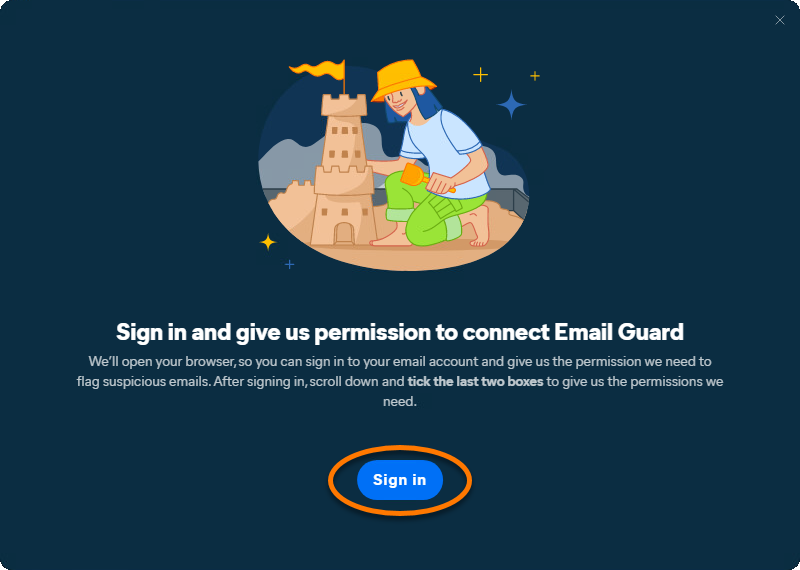
  1. Clique em Acessar para abrir o Gmail e depois acesse sua conta do Gmail.
  2. Para configurar sua caixa de correio para funcionar com o Guardião de E-mail, marque as caixas ao lado de Ver e editar seus marcadores de e-mail e Ler, redigir e enviar e-mails de sua conta do Gmail, e clique em Continuar.

    A permissão Ler, redigir e enviar e-mails de sua conta do Gmail é um requisito nas regras da API do Google para aplicativos de terceiros. Essa permissão precisa ser concedida para verificar e-mails em busca de conteúdo suspeito e atribuir um rótulo correspondente.

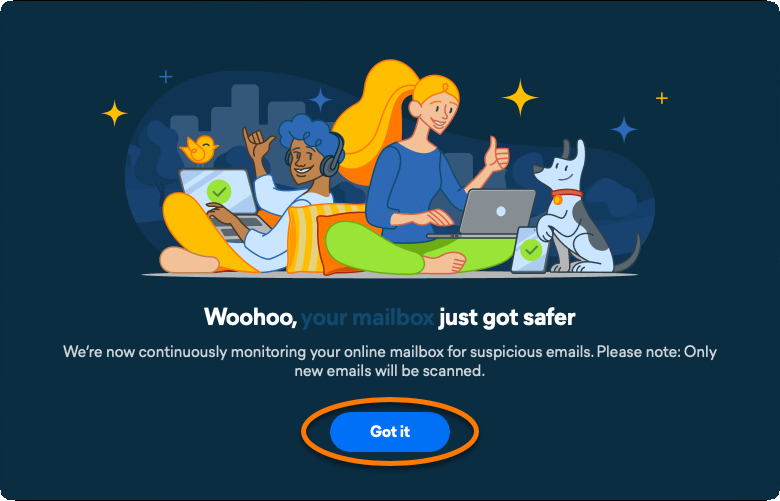
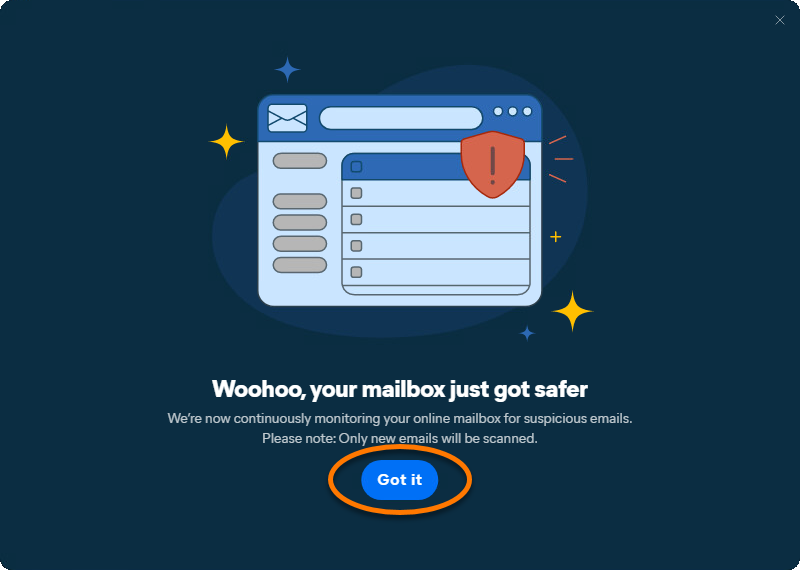
  3. Clique em Entendi.

O Google mudou suas políticas para aplicativos listados nas categorias relatórios e monitoramento de e-mail. Para proteger sua conta, você precisa renovar o acesso ao Gmail a cada seis meses.

Quando seu acesso ao Gmail expirar, você receberá um e-mail no endereço de e-mail que foi protegido, assim como um alerta na seção Proteção de e-mail do seu aplicativo Avast Antivirus. Siga as instruções fornecidas para renovar seu acesso ao Gmail.

Outlook

  1. Clique em Acessar para abrir o Outlook e depois acesse sua conta do Outlook.
  2. Clique em Aceitar para dar a permissão Deixar este aplicativo acessar suas informações? ao Avast.
  3. Clique em Entendi.

Outros provedores de e-mail

Configurar sua conta de e-mail

Para alguns provedores de e-mail, você precisa configurar sua conta de e-mail para funcionar com a Proteção de e-mail. Se o seu provedor de e-mail estiver na tabela abaixo, clique no link pertinente para seguir as instruções no site de suporte do provedor. Se já configurou sua conta de e-mail para funcionar com a Proteção de e-mail, siga as etapas abaixo para concluir o processo no Avast One.

Provedor de e-mail

Configuração

Instruções

AOL

Senha específica do aplicativo (necessária somente se a autenticação de dois fatores estiver ativada)

AOL ▸ Gerar e gerenciar senhas de aplicativos de terceiros

Comcast

Permitir acesso a programas de terceiros

Comcast ▸ Ative ou desative o acesso a programas de e-mail de terceiros no Xfinity Email

Cox.net

Senha específica do aplicativo (após a transição para o Yahoo.com)

Yahoo ▸ Atualizar as configurações do e-mail cox.net no Outlook, Mail no Mac e outros clientes de e-mail de terceiros

GMX

Ativar IMAP

GMX ▸ Ativar ou desativar POP3 e IMAP

Mail do iCloud

Senha específica ao aplicativo

Apple ▸ Fazer login em apps com sua Conta Apple usando senhas específicas de app

Mail.ru

Senha específica ao aplicativo

Mail.ru ▸ IMAP, SMTP и POP3 Mail.ru

Seznam

Senha específica ao aplicativo

Seznam ▸ IMAP, POP3, SMTP

Web.de

Ativar IMAP

Web.de ▸ Serverdaten für IMAP und SMTP

Yahoo

Senha específica ao aplicativo

Yahoo ▸ Gerar e gerenciar senhas de aplicativos de terceiros

Yandex

Ative IMAP

Senha específica ao aplicativo

Yandex ▸ Configurar clientes de e-mail de área de trabalho

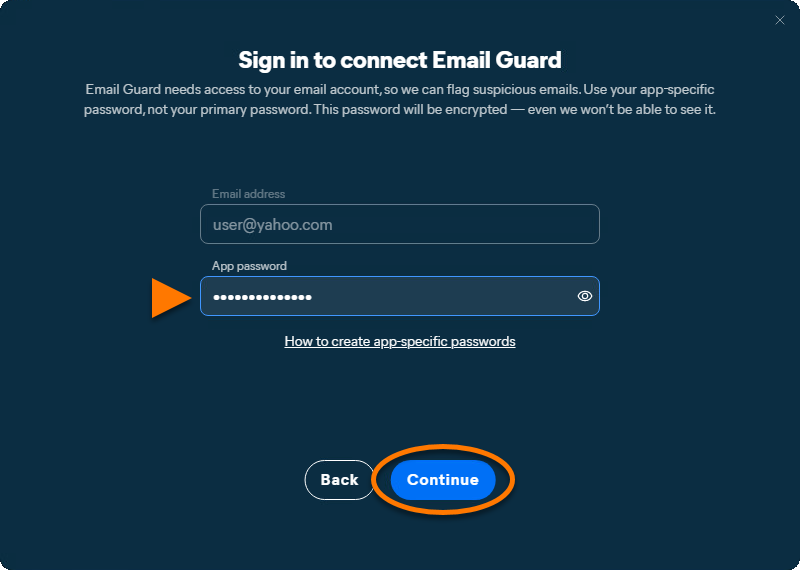
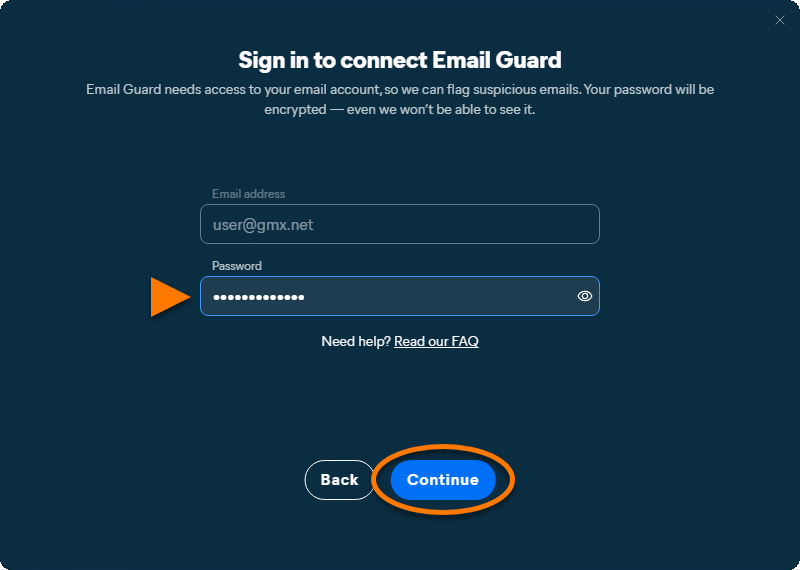
  1. Se já configurou sua conta de e-mail para funcionar com a Proteção de e-mail, prossiga para a tela correspondente abaixo de acordo com os requisitos do seu provedor de e-mail:
    • Senha do aplicativo: Digite a senha específica do aplicativo e depois clique em Continuar.
    • Senha do e-mail: Digite a senha do e-mail e depois clique em Continuar.
    • Caso apareça uma mensagem de erro, clique em Tentar novamente. Se a configuração continuar falhando, clique em Fechar e tente novamente desde o início, seguindo exatamente as etapas descritas neste artigo. Se a configuração continuar falhando, verifique se o endereço de e-mail que você está tentando adicionar é compatível com a Proteção de e-mail, então entre em contato com o Suporte da Avast para obter mais assistência.

  2. Clique em Entendi.

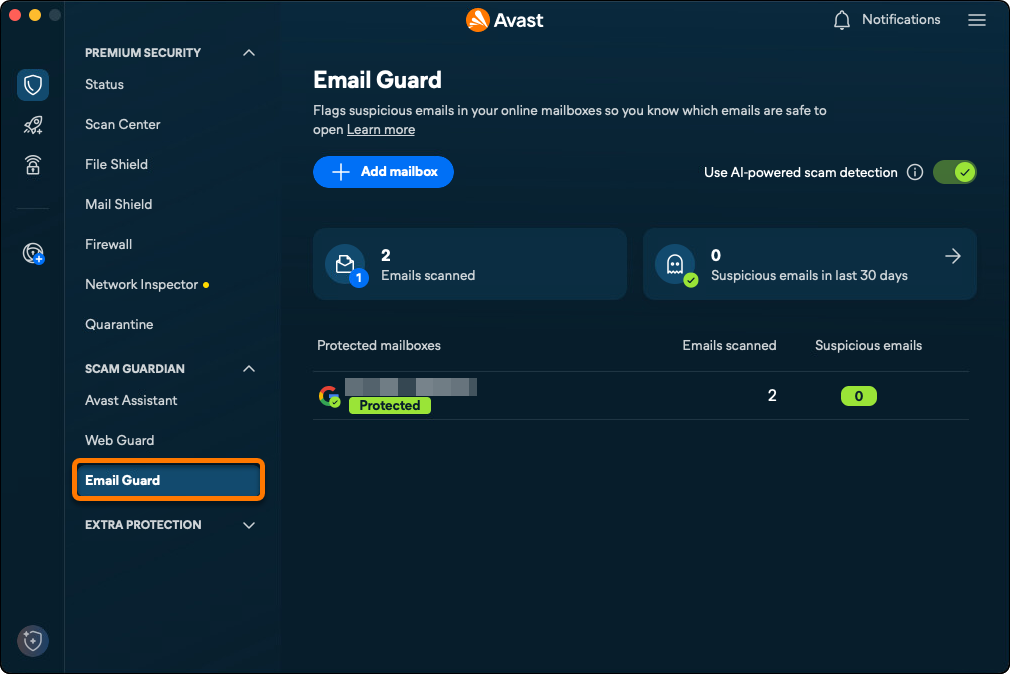
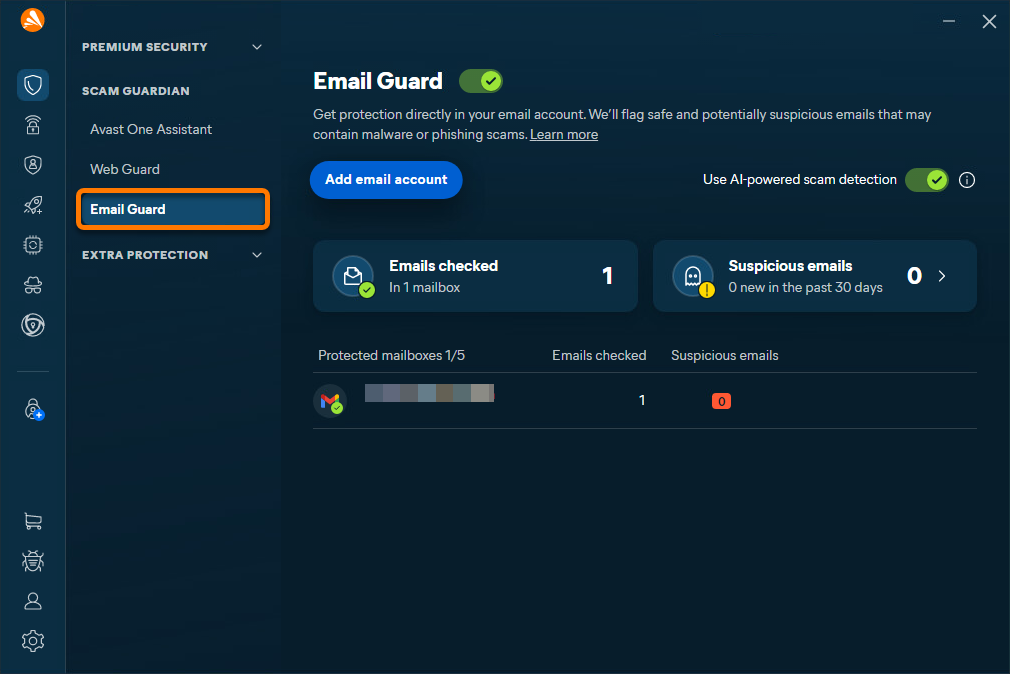
A Proteção de e-mail está monitorando a conta de e-mail.

Para adicionar contas de e-mail adicionais, clique em Adicionar conta de e-mail na tela do Guardião de E-mail e siga as etapas relevantes descritas neste artigo. Você pode adicionar no máximo 5 contas de e-mail à Proteção de e-mail.

Ative o detector de golpes com IA

Mude o controle deslizante ao lado de Usar detecção de golpe com tecnologia de IA para permitir que a Proteção de e-mail use IA ao verificar seus e-mails em busca de ameaças. E-mails suspeitos detectados por este recurso são marcados com um Avast: Rótulo de golpe na sua caixa de entrada.

Remover uma conta de e-mail

Para impedir que o Guardião de E-mail monitore uma conta de e-mail:

  1. Abra o Avast One e acesse Guardião contra golpes.
  2. Selecione Proteção de e-mail.
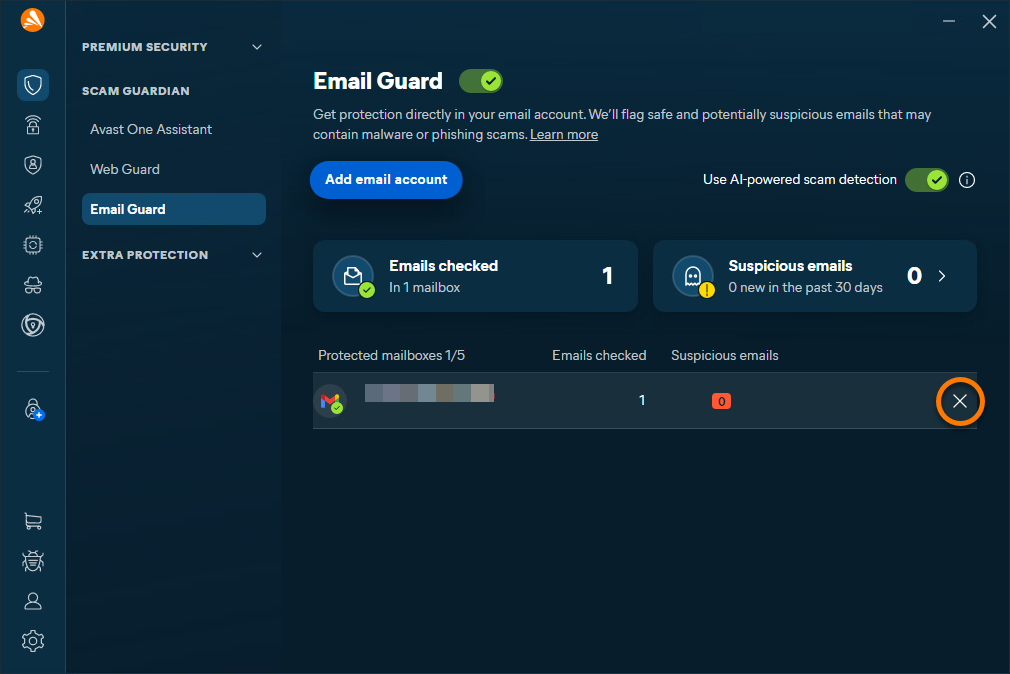
  3. Navegue até o painel da conta de e-mail relevante, passe o cursor sobre ele e clique no ícone X.
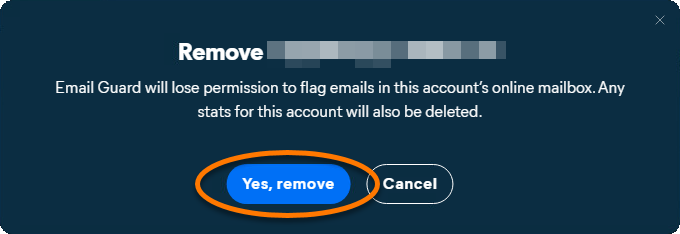
  4. Clique em Sim, remover.

Sua conta de e-mail foi removida da Proteção de e-mail e não será mais monitorada quanto a e-mails maliciosos ou de phishing.

Proteja os e-mails em seu dispositivo

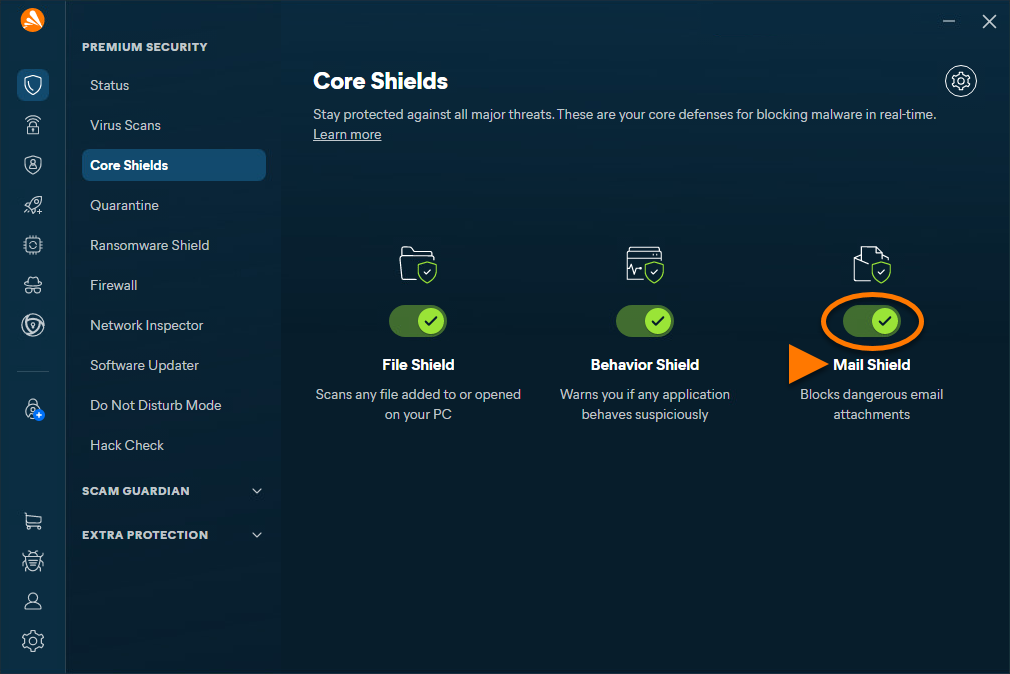
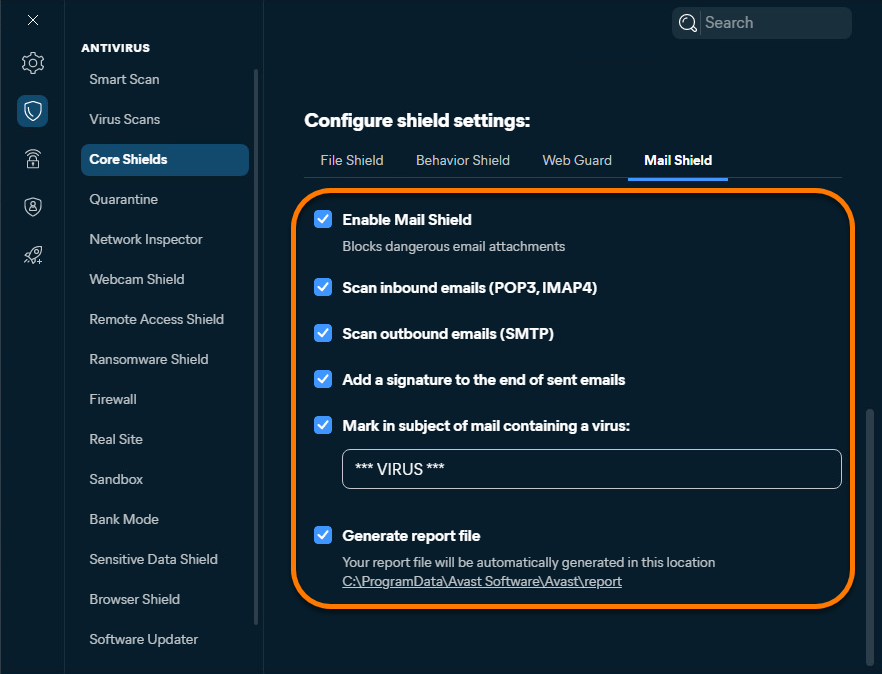
O Módulo E-mail verifica a existência de malware em e-mails enviados ou recebidos por meio de qualquer aplicativo de cliente de e-mail instalado em seu dispositivo Windows, incluindo o Microsoft Outlook e o Mozilla Thunderbird. Como padrão, esse recurso está ativado.

Para garantir que o Módulo E-mail esteja monitorando seus aplicativos de clientes de e-mail:

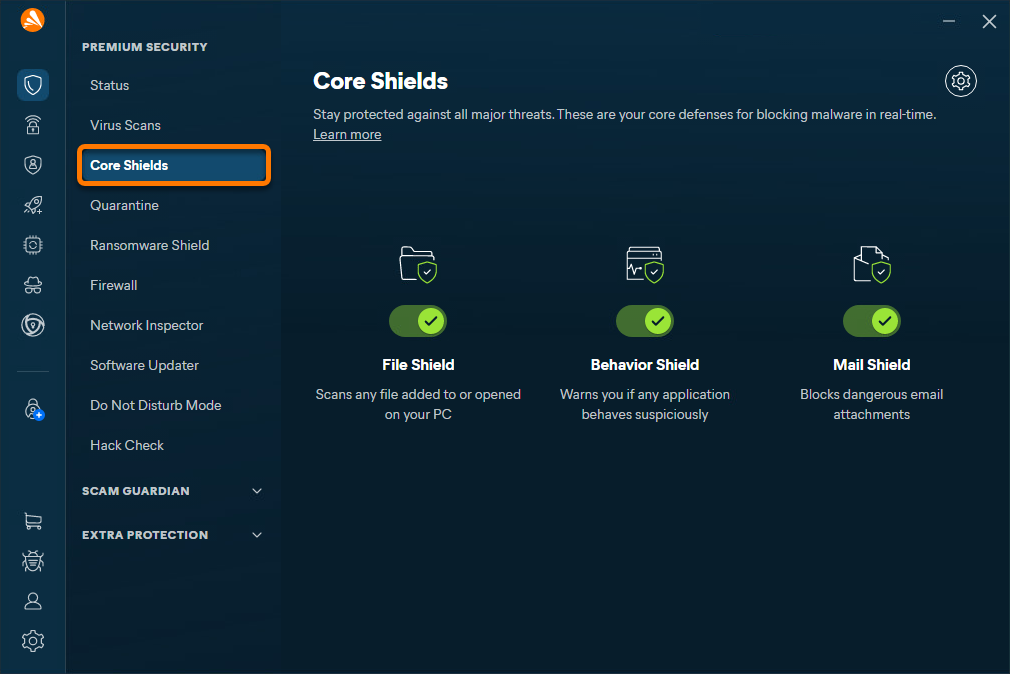
  1. Abra o Avast One e depois selecione Escudos principais.
  2. Confira se o controle deslizante acima de Módulo E-mail está verde (LIGADO).
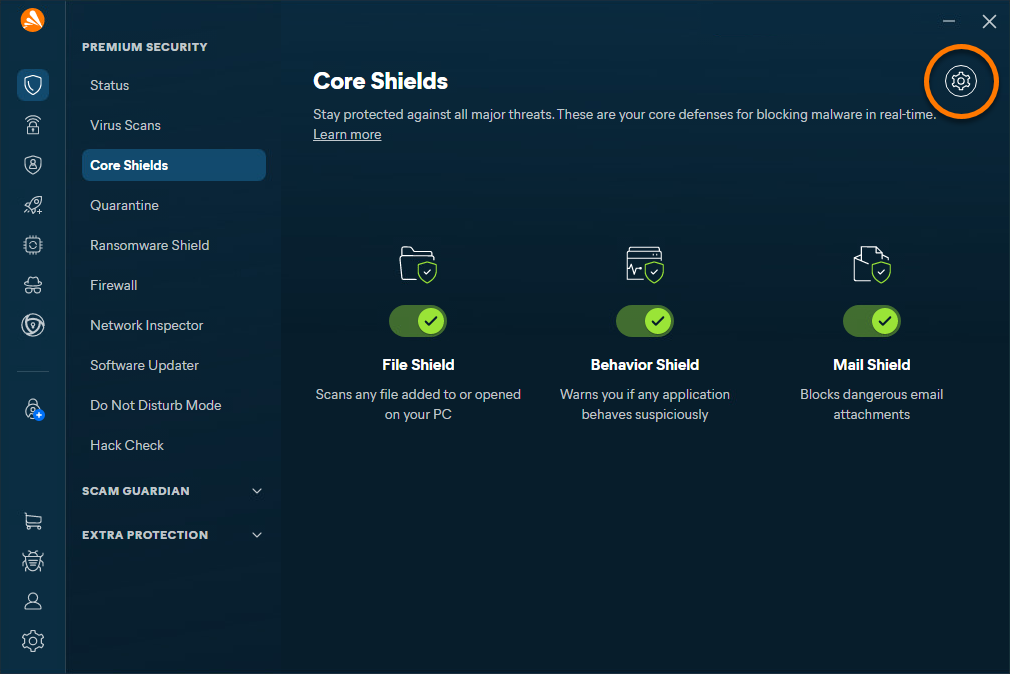
  3. Para configurar opcionalmente as configurações do Módulo E-mail, selecione Configurações (ícone de engrenagem).
  4. Defina as configurações do Módulo E-mail de acordo com suas preferências:
    • Ativar ou desativar o Módulo E-mail.
    • Verifique seus e-mails recebidos e/ou enviados.
    • Adicionar uma assinatura da Avast ao final dos e-mails enviados.
    • Definir o texto exibido no assunto dos e-mails suspeitos.
    • Gerar um arquivo de relatório.

Mais recomendações

Para obter mais informações sobre a Proteção de e-mail, consulte o seguinte artigo:

Este artigo trata do recurso Proteção de e-mail na nova versão do Avast One. Para obter informações sobre o Guardião de E-mail na versão legada do Avast One, consulte o artigo a seguir: Guardião de E-mail do Avast One - Introdução.

Proteja seus e-mails online

Para usar a Proteção de e-mail, você precisa de uma assinatura paga do Avast One.

O Guardião de E-mail verifica os e-mails recebidos em até 5 contas de e-mail online, aumentando sua segurança ao verificar e-mails em qualquer dispositivo ou navegador.

Para monitorar suas contas de e-mail com a Proteção de e-mail:

  1. Abra o Avast One e acesse Guardião contra golpes.
  2. Selecione a Proteção de e-mail.
  3. Se ainda não estiver conectado, clique em Acessar e siga as instruções na tela.
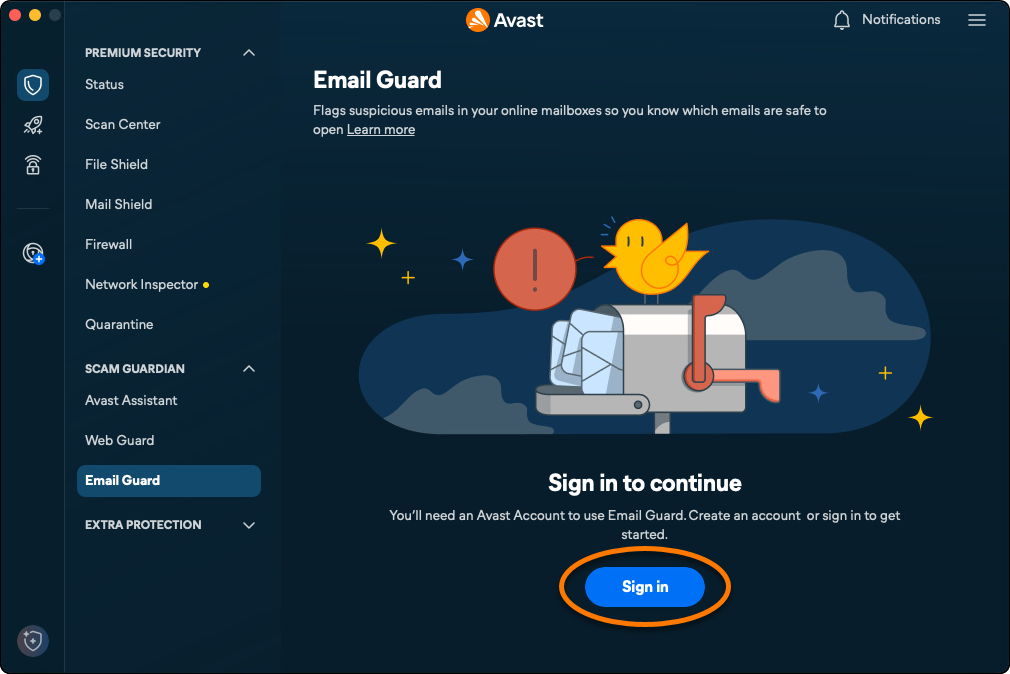
  4. Clique em Adicionar caixa de entrada.
  5. Digite seu endereço de e-mail e depois clique em Acessar.

    Se a mensagem de erro Desculpe, ainda não podemos conectar a essa conta aparecer, sua conta de e-mail atualmente não é compatível com a Proteção de e-mail. No entanto, estamos trabalhando para adicionar provedores de e-mail compatíveis.
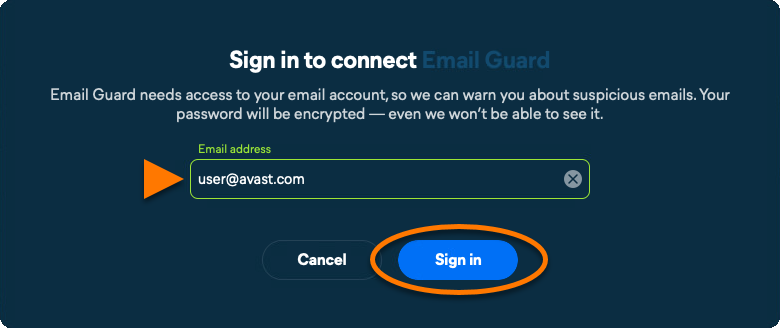

Selecione a opção correspondente abaixo para ver instruções para conectar sua conta de e-mail:

Gmail

  1. Entre na sua conta do Gmail.
  2. Para configurar sua caixa de correio para funcionar com o Guardião de E-mail, marque as caixas ao lado de Ver e editar seus marcadores de e-mail e Ler, redigir e enviar e-mails de sua conta do Gmail, e clique em Continuar.

    A permissão Ler, redigir e enviar e-mails de sua conta do Gmail é um requisito nas regras da API do Google para aplicativos de terceiros. Essa permissão precisa ser concedida para verificar e-mails em busca de conteúdo suspeito e atribuir um rótulo correspondente.
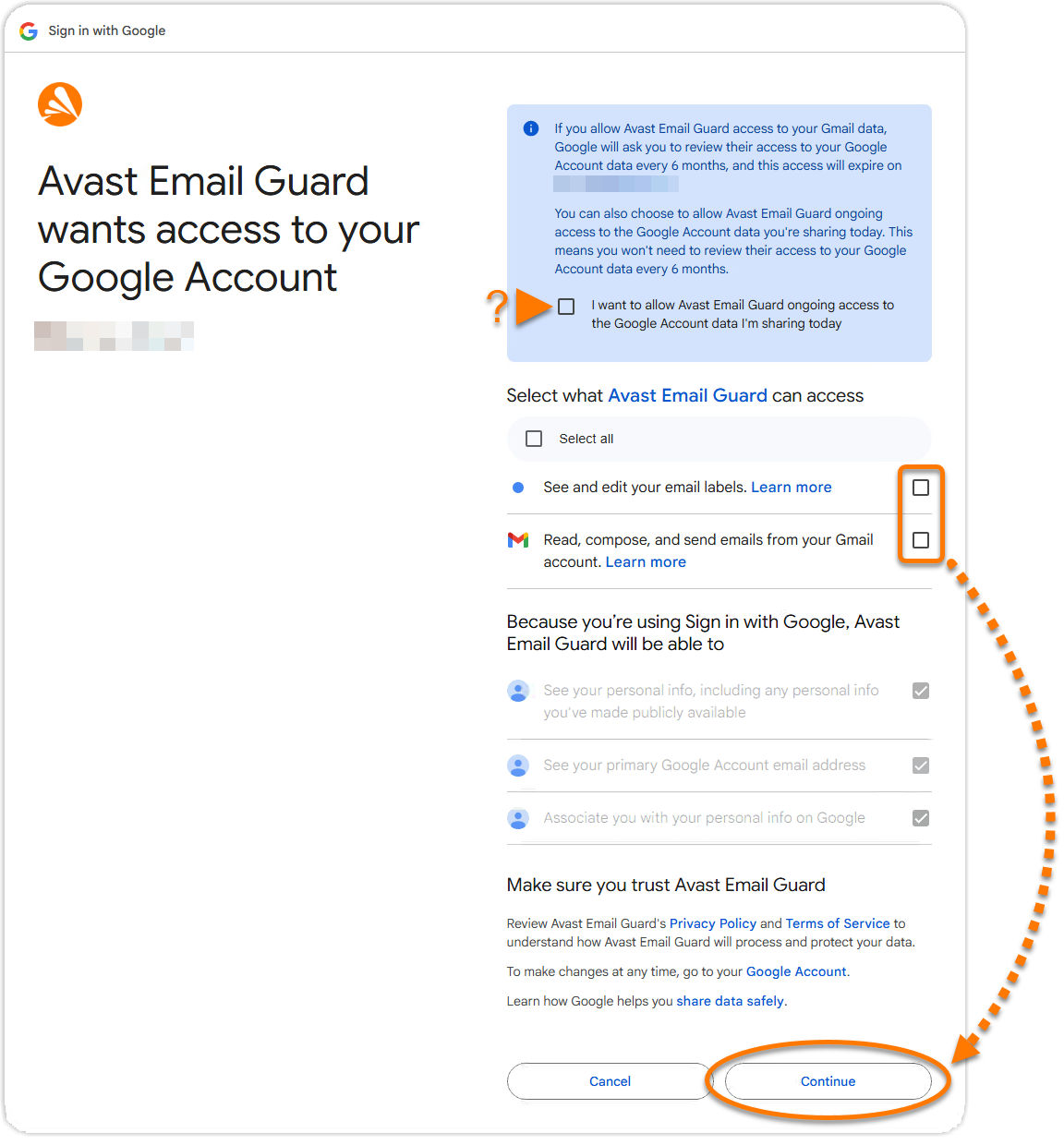
  3. Clique em Entendi.

O Google mudou suas políticas para aplicativos listados nas categorias relatórios e monitoramento de e-mail. Para proteger sua conta, você precisa renovar o acesso ao Gmail a cada seis meses.

Quando seu acesso ao Gmail expirar, você receberá um e-mail no endereço de e-mail que foi protegido, assim como um alerta na seção Proteção de e-mail do seu aplicativo Avast Antivirus. Siga as instruções fornecidas para renovar seu acesso ao Gmail.

Outlook

  1. Entre na sua conta de e-mail do Outlook.
  2. Clique em Aceitar para dar a permissão Deixar este aplicativo acessar suas informações? ao Avast.
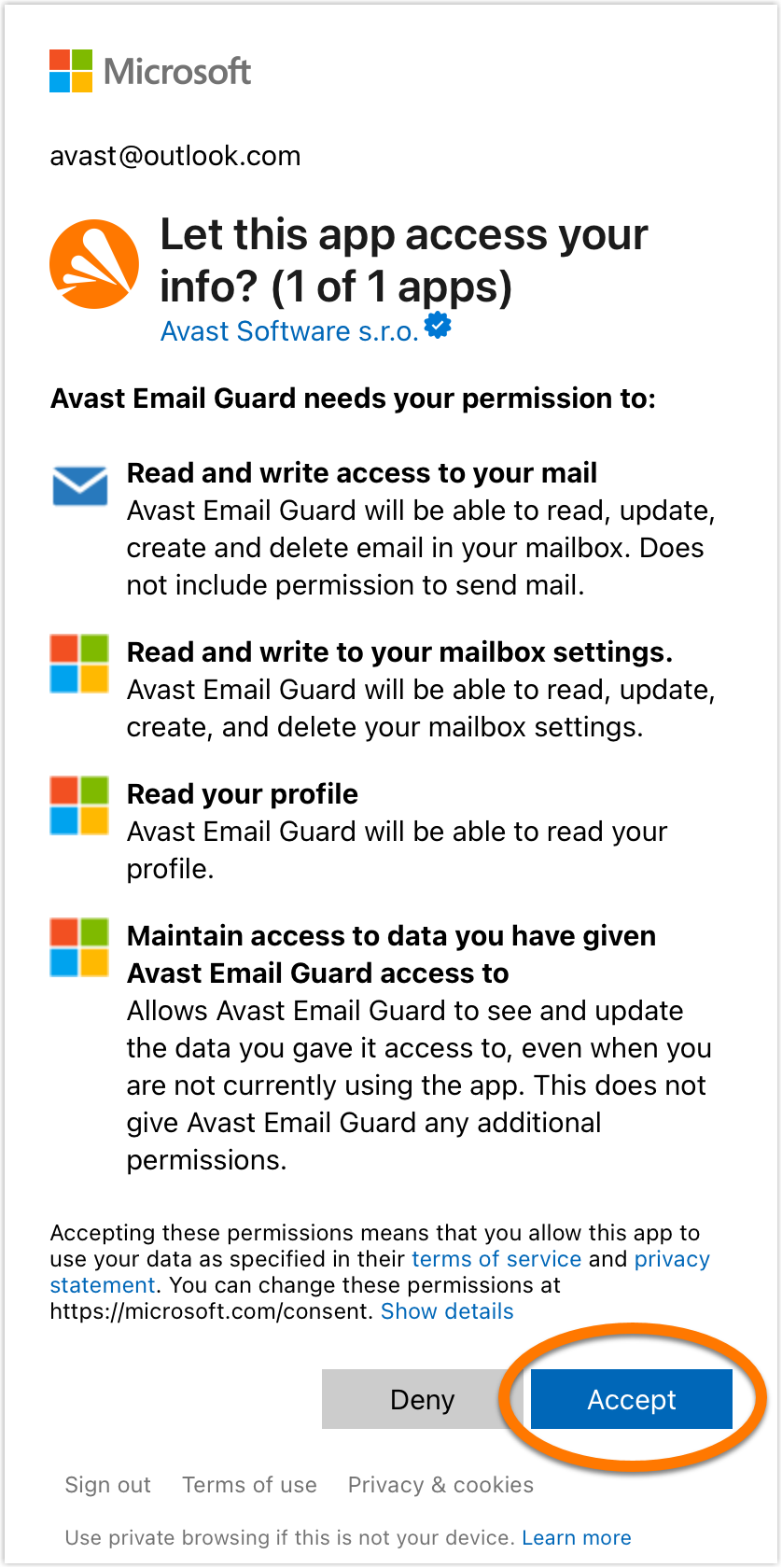
  3. Clique em Entendi.

Outros provedores de e-mail

Configurar sua conta de e-mail

Para alguns provedores de e-mail, você precisa configurar sua conta de e-mail para funcionar com a Proteção de e-mail. Se o seu provedor de e-mail estiver na tabela abaixo, clique no link pertinente para seguir as instruções no site de suporte do provedor. Se já configurou sua conta de e-mail para funcionar com a Proteção de e-mail, siga as etapas abaixo para concluir o processo no Avast One.

Provedor de e-mail

Configuração

Instruções

AOL

Senha específica do aplicativo (necessária somente se a autenticação de dois fatores estiver ativada)

AOL ▸ Gerar e gerenciar senhas de aplicativos de terceiros

Comcast

Permitir acesso a programas de terceiros

Comcast ▸ Ative ou desative o acesso a programas de e-mail de terceiros no Xfinity Email

Cox.net

Senha específica do aplicativo (após a transição para o Yahoo.com)

Yahoo ▸ Atualizar as configurações do e-mail cox.net no Outlook, Mail no Mac e outros clientes de e-mail de terceiros

GMX

Ativar IMAP

GMX ▸ Ativar ou desativar POP3 e IMAP

Mail do iCloud

Senha específica ao aplicativo

Apple ▸ Fazer login em apps com sua Conta Apple usando senhas específicas de app

Mail.ru

Senha específica ao aplicativo

Mail.ru ▸ IMAP, SMTP и POP3 Mail.ru

Seznam

Senha específica ao aplicativo

Seznam ▸ IMAP, POP3, SMTP

Web.de

Ativar IMAP

Web.de ▸ Serverdaten für IMAP und SMTP

Yahoo

Senha específica ao aplicativo

Yahoo ▸ Gerar e gerenciar senhas de aplicativos de terceiros

Yandex

Ative IMAP

Senha específica ao aplicativo

Yandex ▸ Configurar clientes de e-mail de área de trabalho

  1. Se já configurou sua conta de e-mail para funcionar com a Proteção de e-mail, prossiga para a tela correspondente abaixo de acordo com os requisitos do seu provedor de e-mail:
    • Senha do aplicativo: Digite sua senha específica do aplicativo, e depois clique em Entrar.
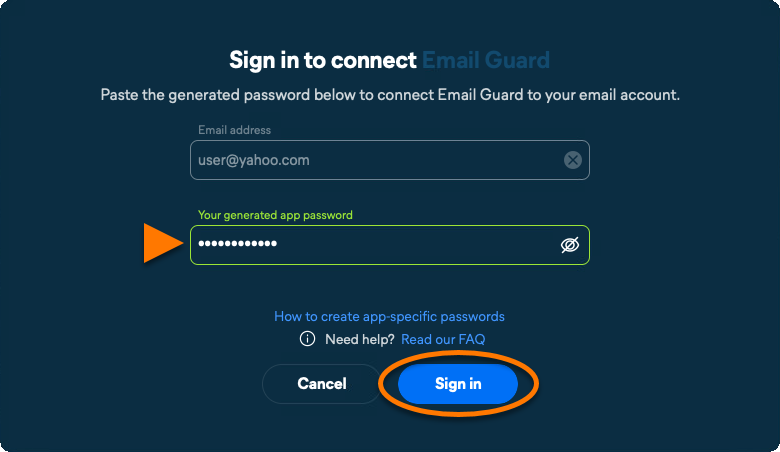
    • Senha do e-mail: Digite a senha do e-mail e clique em Acessar.
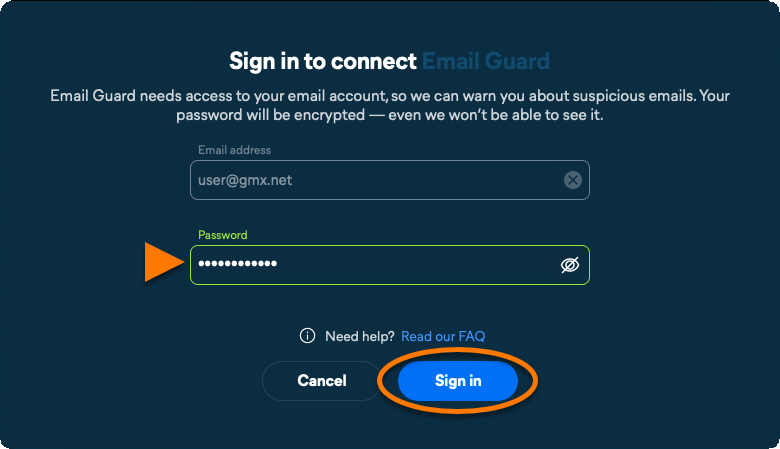
    • Caso apareça uma mensagem de erro, clique em Tentar novamente. Se a configuração continuar falhando, clique em Fechar e tente novamente desde o início, seguindo exatamente as etapas descritas neste artigo. Se a configuração continuar falhando, verifique se o endereço de e-mail que você está tentando adicionar é compatível com a Proteção de e-mail, então entre em contato com o Suporte da Avast para obter mais assistência.

  2. Clique em Entendi.

A Proteção de e-mail está monitorando a conta de e-mail.

Para adicionar contas de e-mail adicionais, clique em Adicionar conta de e-mail na tela do Guardião de E-mail e siga as etapas relevantes descritas neste artigo. Você pode adicionar no máximo 5 contas de e-mail à Proteção de e-mail.

Ative o detector de golpes com IA

Mude o controle deslizante ao lado de Usar detecção de golpe com tecnologia de IA para permitir que a Proteção de e-mail use IA ao verificar seus e-mails em busca de ameaças. E-mails suspeitos detectados por este recurso são marcados com um Avast: Rótulo de golpe na sua caixa de entrada.

Remover uma conta de e-mail

Para impedir que o Guardião de E-mail monitore uma conta de e-mail:

  1. Abra o Avast One e acesse Guardião contra golpes.
  2. Selecione Proteção de e-mail.
  3. Navegue até o painel da conta de e-mail relevante, passe o cursor sobre ele e clique no ícone X.
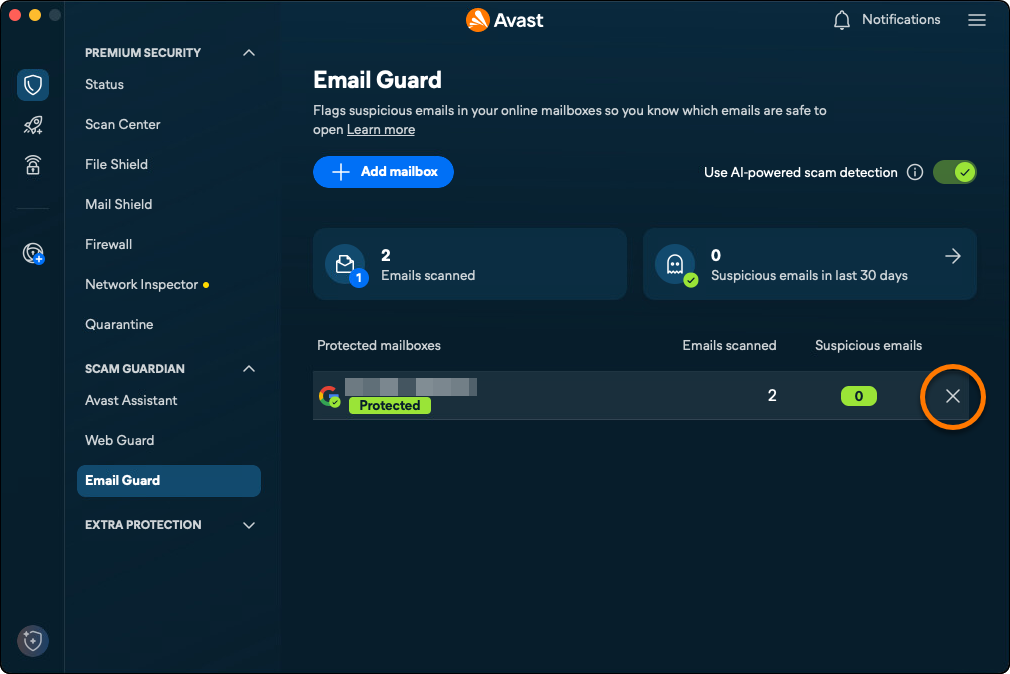
  4. Clique em Sim, interromper o monitoramento.
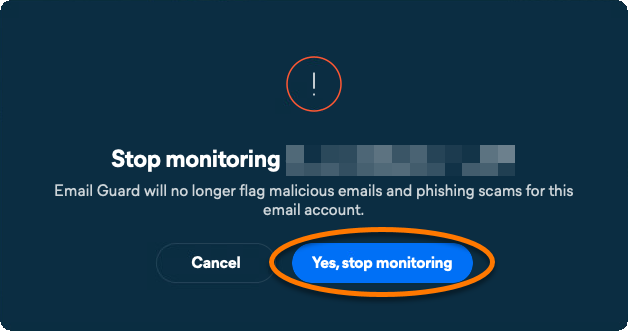
Sua conta de e-mail foi removida da Proteção de e-mail e não será mais monitorada quanto a e-mails maliciosos ou de phishing.

Proteja os e-mails em seu dispositivo

O Módulo E-mail verifica a existência de malware em e-mails enviados ou recebidos por meio de qualquer aplicativo de cliente de e-mail instalado em seu Mac, incluindo o Apple Mail ou o Microsoft Outlook. Como padrão, esse recurso está ativado.

Para garantir que o Módulo E-mail esteja monitorando seus aplicativos de clientes de e-mail:

  1. Abra o Avast One e depois selecione Módulo E-mail.
  2. Confira se o controle deslizante acima de Módulo E-mail está verde (LIGADO).
  3. Para configurar opcionalmente as configurações do Módulo E-mail, selecione Configurações (ícone de engrenagem).
  4. Verifique se a guia Configurações está selecionada e, em seguida, use os controles deslizantes para definir as configurações do Módulo E-mail de acordo com suas preferências:
    • Receba notificações sobre tentativas de instalar programas e ferramentas potencialmente indesejados.
    • Verificar conexões seguras.
    • Escolha entre relatórios semanais resumidos ou alertas de detecção imediata.

Adicionar exceções

Você pode adicionar domínios que serão excluídos das verificações da Proteção de e-mail. Isso se aplica somente à proteção dos aplicativos de e-mail instalados neste Mac.

  1. Abra o Avast One e selecione Módulo E-mail.
  2. Selecione Configurações (o ícone de engrenagem).
  3. Selecione a guia Exceções e clique em Adicionar exceções.
  4. Digite o nome do domínio que você não deseja verificar e escolha os protocolos relevantes. Clique em Adicionar.

Para remover um servidor da lista de exceções, passe o cursor sobre o item relevante e clique no ícone X.

Mais recomendações

Para obter mais informações sobre a Proteção de e-mail, consulte o seguinte artigo:

ID do DOC: use-avast-one-email-guardÚltima alteração: 09/03/2026

Este artigo foi útil?

Promotional banner image

Mantenha sua identidade online privada!

Navegue como se ninguém estivesse observando com o software antirrastreamento do Avast.

Precisa de mais ajuda?

Conta Avast
Comunidade
Acesse a academia