Promotional banner image

O SEU COMPUTADOR ESTÁ LENTO? FUNCIONE COMO NOVO

Se não forem mantidos, os computadores perdem desempenho com o tempo. O Avast Cleanup Premium pode ajudar a melhorar significativamente o desempenho do seu computador.

Solução de problemas quando o Avast AntiTrack bloqueia ou deixa as páginas web lentas

Windows, Mac

Em casos raros, o Avast AntiTrack pode deixar o navegador mais lento, impedir o carregamento de determinadas páginas da Web ou impedir o download de anexos de e-mail. Se algum desses problemas ocorrer, recomendamos seguir o procedimento descrito neste artigo.

Usar proteção mais leve

Se você encontrar problemas que podem ser causados pelo bloqueio de rastreadores, como lentidão ao carregar, páginas da Web que não são exibidas corretamente ou dificuldade para baixar anexos de e-mail, siga as etapas abaixo:

  1. Abra o navegador e vá para o site que não está funcionando corretamente.
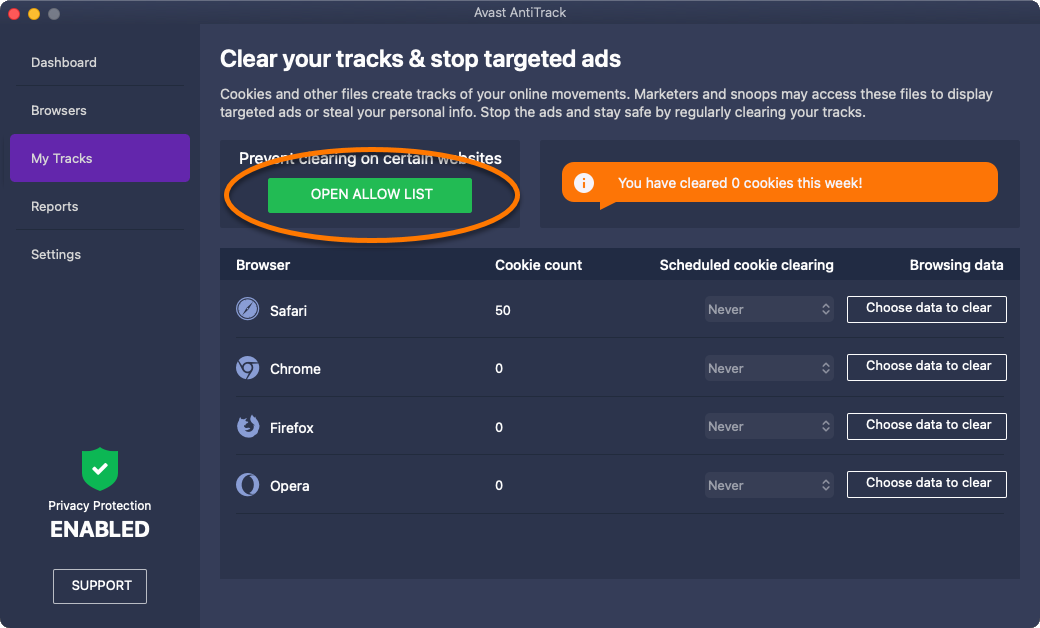
  2. Clique na extensão do navegador Avast AntiTrack no canto superior direito do navegador e clique em Usar proteção mais leve para este site.

Se o problema persistir, você pode pausar a proteção contra rastreadores para esse site específico. Para obter instruções detalhadas, consulte o artigo a seguir: Desativação do Avast AntiTrack em um site específico.

Se o problema ainda persistir, consulte a seção abaixo para obter instruções sobre como atualizar o seu navegador e reinstalar a extensão do Avast AntiTrack.

Atualizar o navegador

Verifique se o navegador está atualizado e reinstale a extensão Avast AntiTrack, se necessário. Para obter instruções, consulte os seguintes artigos:

Chrome

  1. Consulte as instruções nos links abaixo para garantir que seu navegador Google Chrome esteja atualizado:
  2. Depois que o navegador for atualizado, clique em ⋮ Menu (três pontos) no canto superior direito do Google Chrome e selecione Extensões ▸ Gerenciar extensões.
  3. No Avast AntiTrack, clique em Remover e clique novamente em Remover na tela de confirmação.
  4. Reinstale a extensão Avast AntiTrack. Para obter instruções detalhadas, consulte o artigo a seguir:

Firefox

  1. Consulte as instruções nos links abaixo para garantir que seu navegador Mozilla Firefox esteja atualizado:
  2. Depois que o navegador for atualizado, clique em ☰ Menu (três linhas) no canto superior direito do Mozilla Firefox e selecione Extensões e temas.
  3. No Avast AntiTrack, clique em … Configurações (três pontos) ▸ Remover e clique novamente em Remover na tela de confirmação.
  4. Reinstale a extensão Avast AntiTrack. Para obter instruções detalhadas, consulte o artigo a seguir:

Edge

  1. Consulte as instruções nos links abaixo para garantir que seu navegador Microsoft Edge esteja atualizado:
  2. Depois que o navegador for atualizado, clique em ... Configurações (três pontos) no canto superior direito do Microsoft Edge e selecione Extensões ▸ Gerenciar extensões.
  3. No Avast AntiTrack, clique em Remover e clique novamente em Remover na tela de confirmação.
  4. Reinstale a extensão Avast AntiTrack. Para obter instruções detalhadas, consulte o artigo a seguir:

Reinstalar o Avast AntiTrack

Se o problema persistir após reinstalar a extensão, consulte os artigos a seguir para obter informações sobre como reinstalar o Avast AntiTrack:

  1. Desinstalação do Avast AntiTrack.
  2. Reinicie o dispositivo Windows.
  3. Instalação do Avast AntiTrack.

Antes de seguir as instruções abaixo, verifique se você tem instalada a versão mais recente do seu navegador:

Se o problema persistir após atualizar seu navegador, adicione o site afetado à Lista de permissão de cookies no Avast AntiTrack:

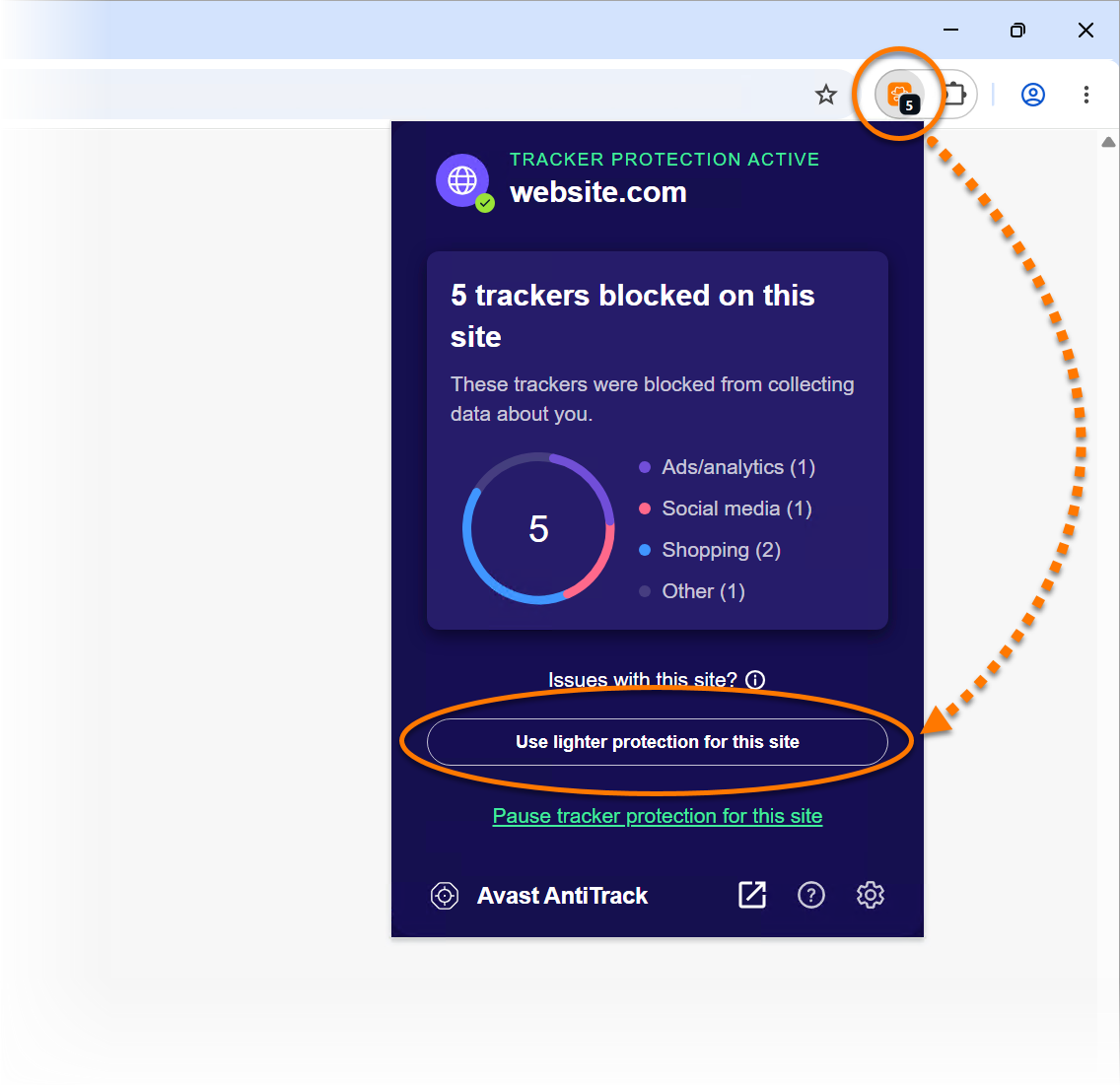
  1. Abra o Avast AntiTrack e clique na caixa My Tracks no painel principal do Avast AntiTrack.
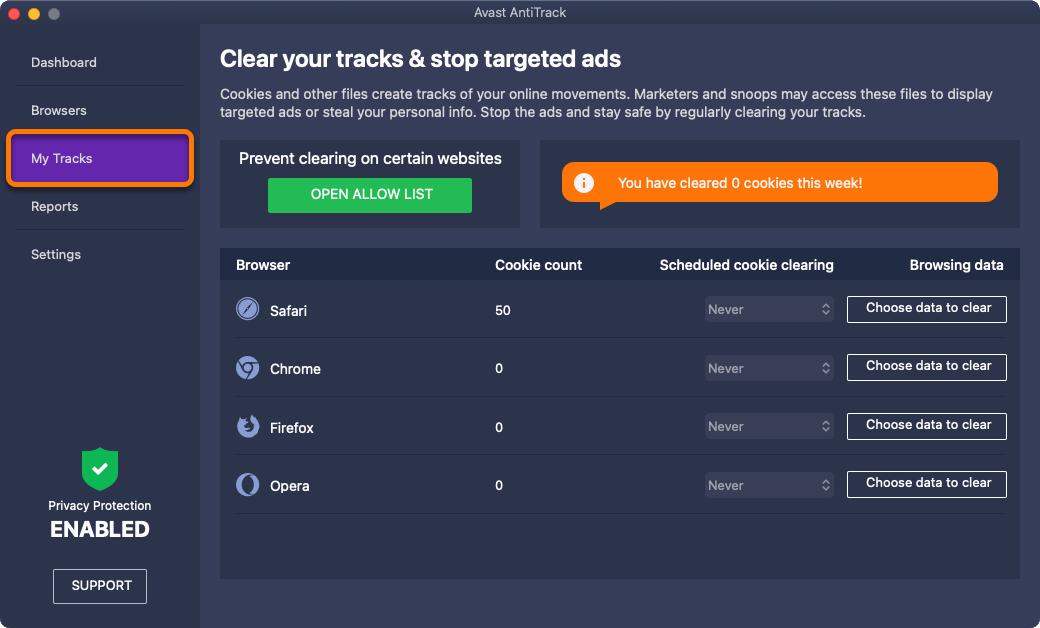
  2. Clique em Abrir lista de permissões.
  3. Adicione um site com um dos métodos abaixo:
    1. Insira o URL de um site (por exemplo www.example.com) na caixa de texto à esquerda e clique em Adicionar.
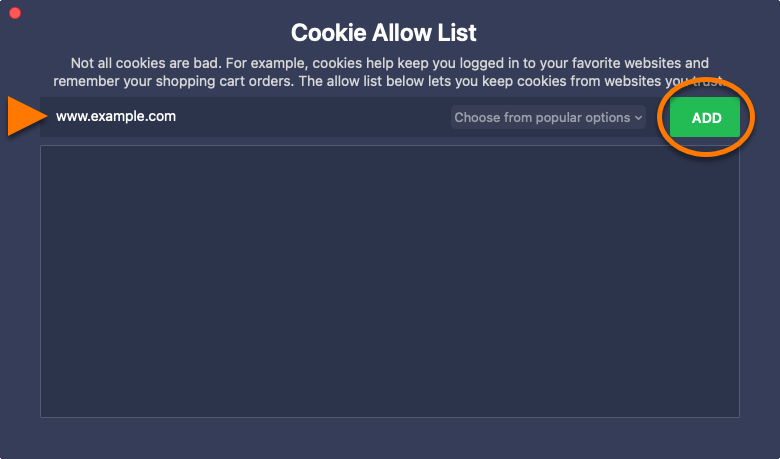
    2. selecione um site no menu suspenso Escolher entre as opções populares e clique em Adicionar.
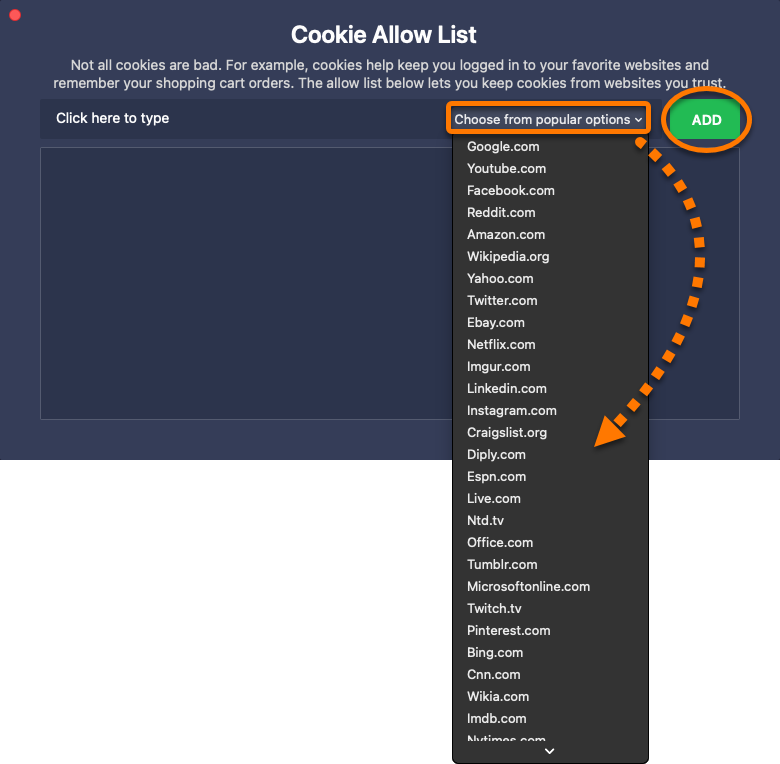
Se excluir o site não resolver o problema, desative a proteção do navegador para o navegador afetado:

  1. Clique na caixa Browsers no painel principal do Avast AntiTrack.
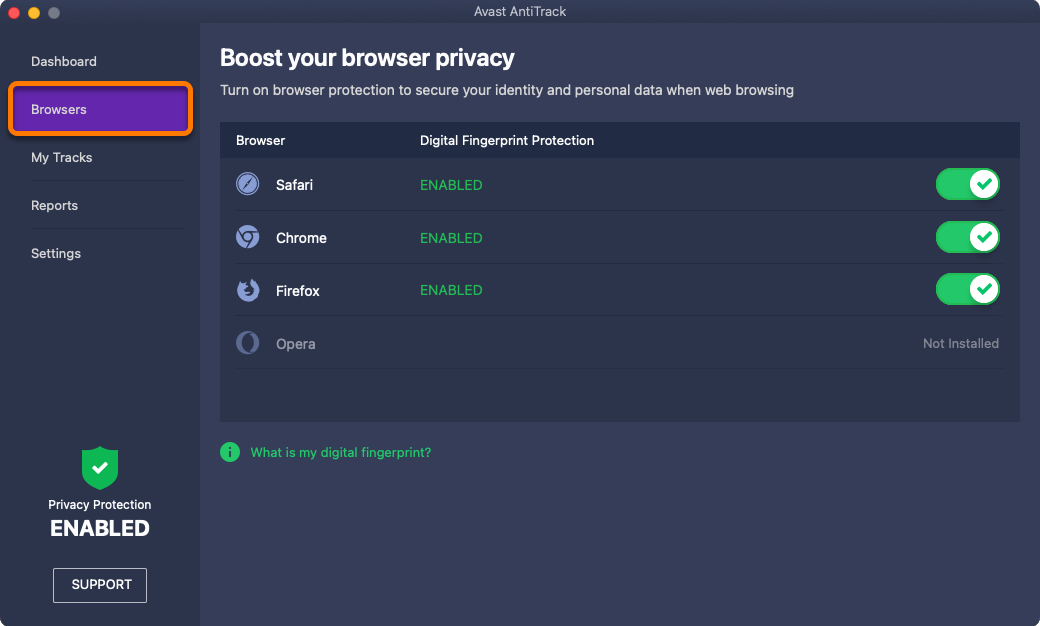
  2. Clique no controle deslizante verde (Ativado) ao lado do navegador afetado para alterá-lo para vermelho (Não ativado).
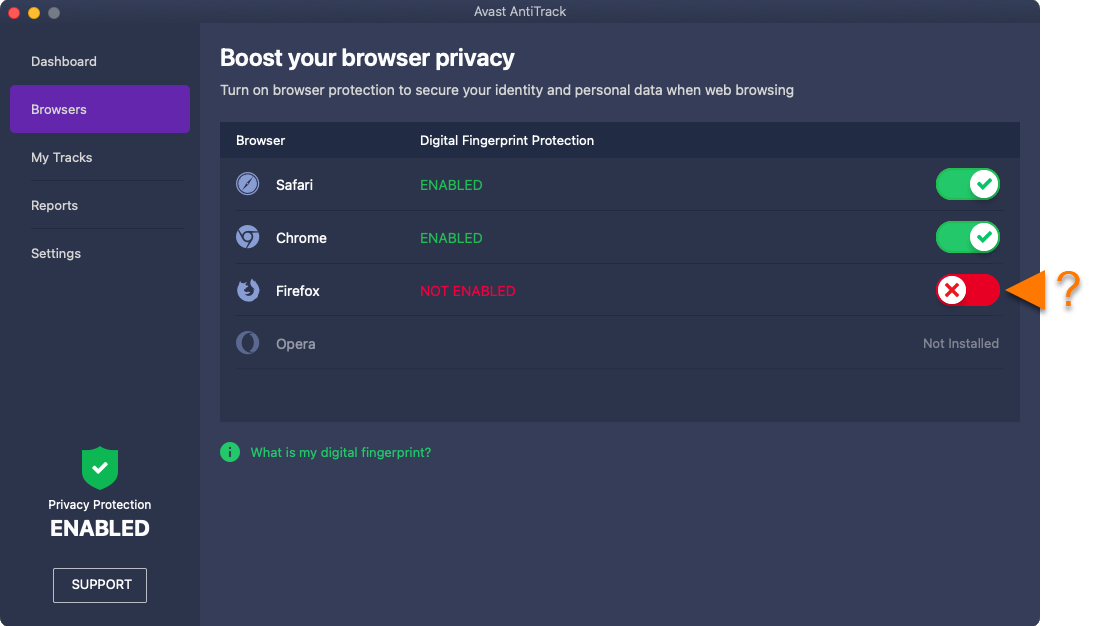
Se desativar a proteção do navegador não resolver o problema, desative a configuração de rastreamento:

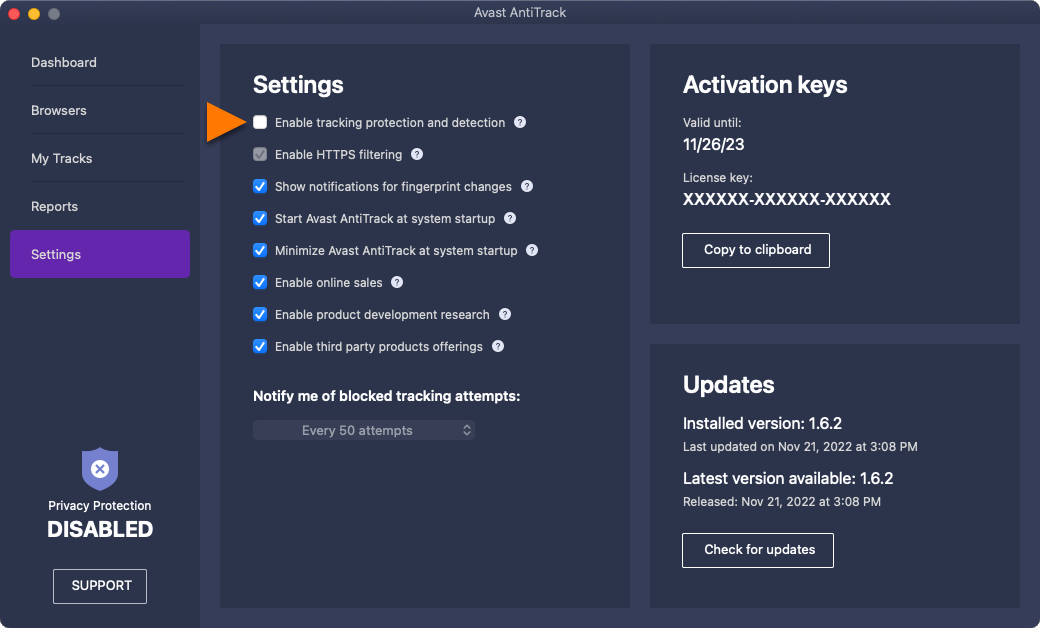
  1. Clique na caixa Configurações no painel principal do Avast AntiTrack.
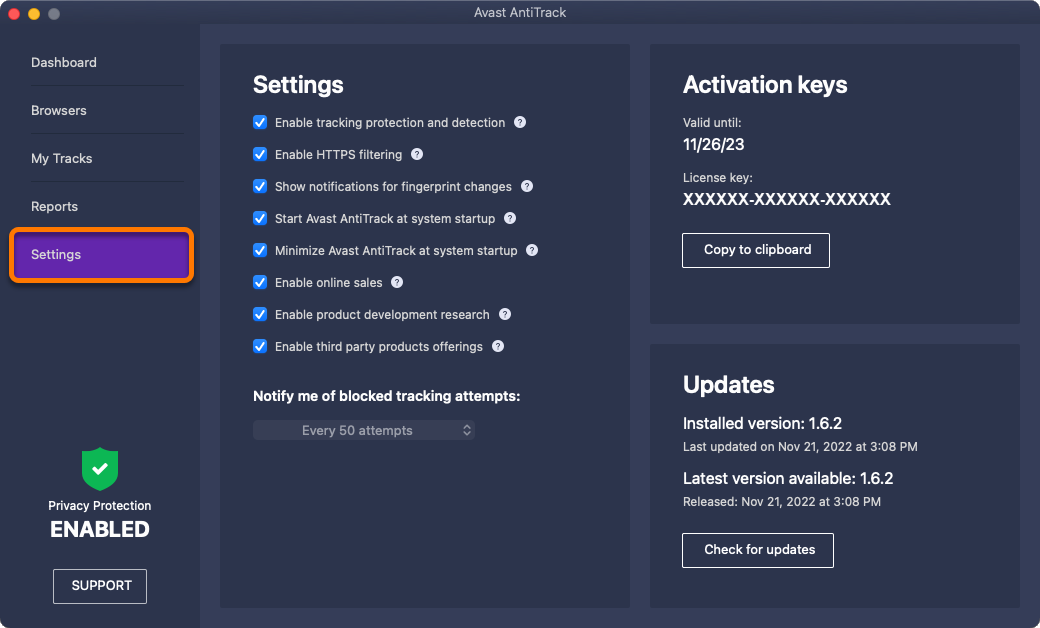
  2. Desmarque a opção Ativar proteção e detecção de rastreamento.
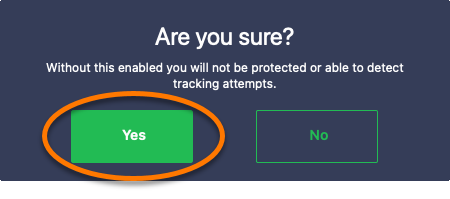
  3. Se solicitado, clique em Sim para confirmar a alteração.
Se a desativação do antirrastreamento não resolver o problema, desative o Avast AntiTrack:

  1. Abra o Avast AntiTrack.
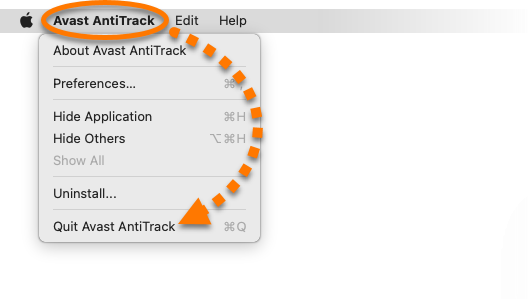
  2. Na barra de menus da Apple, clique em Avast AntiTrack e selecione Sair do Avast AntiTrack.
Se a desativação do aplicativo não corrigir o problema, é provável que ele não esteja sendo causado pelo Avast AntiTrack.

ID do DOC: troubleshoot-antitrack-web-access-speedÚltima alteração: 10/09/2026

Este artigo foi útil?

Promotional banner image

Mantenha sua identidade online privada!

Navegue como se ninguém estivesse observando com o software antirrastreamento do Avast.

Precisa de mais ajuda?

Conta Avast
Comunidade
Acesse a academia