Promotional banner image

O SEU COMPUTADOR ESTÁ LENTO? FUNCIONE COMO NOVO

Se não forem mantidos, os computadores perdem desempenho com o tempo. O Avast Cleanup Premium pode ajudar a melhorar significativamente o desempenho do seu computador.

Instalação de extensões do navegador Avast AntiTrack

Windows

Após instalar o Avast AntiTrack, você será solicitado a configurar as extensões do navegador Avast AntiTrack. Siga as etapas deste artigo para adicionar a extensão através da tela de introdução Vamos começar!:

Antes de instalar a extensão, verifique se seus navegadores estão atualizados.

Instalar extensões do Avast AntiTrack

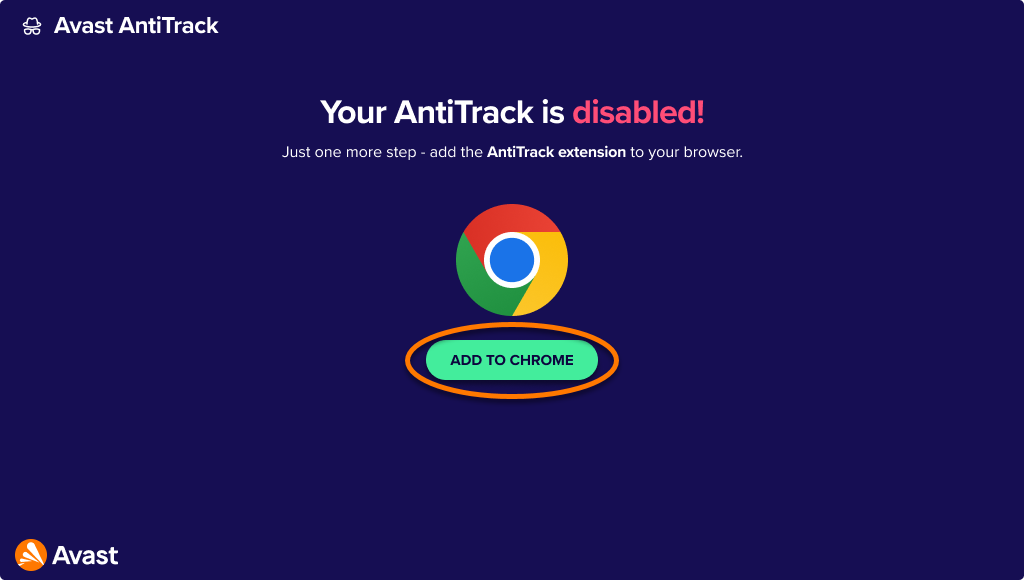
  1. Clique em Adicionar ao Chrome para instalar a extensão Avast AntiTrack no Chrome.
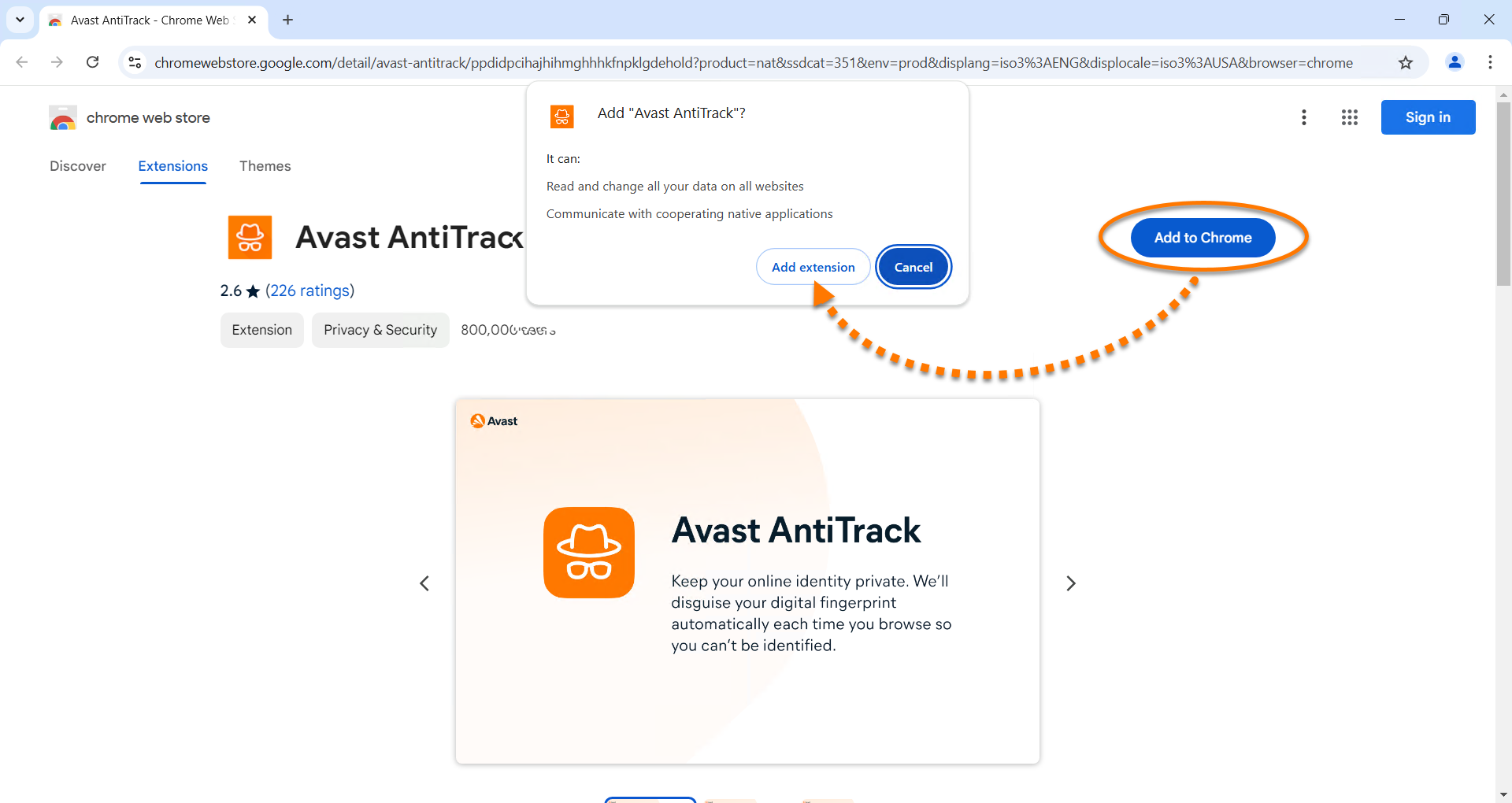
  2. Na página Chrome Web Store, selecione Adicionar ao Chrome ▸ Adicionar extensão.
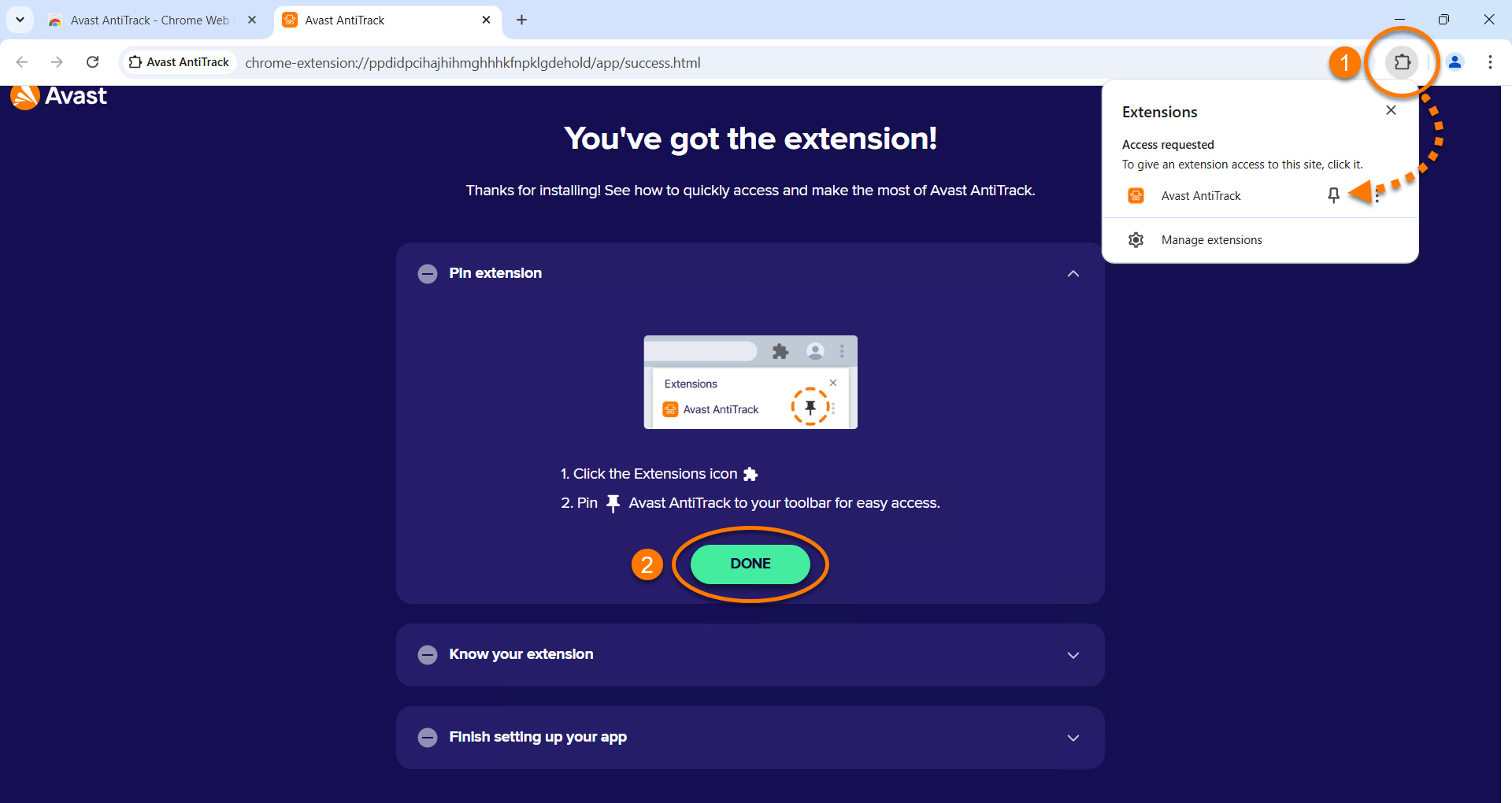
  3. Clique em Extensões ▸ Fixar ao lado do Avast AntiTrack para fixar a extensão na barra de ferramentas do navegador e clique em Concluído.
  4. Clique em Avançar para ler as páginas de boas-vindas. Como opção, clique em Fazer mais tarde para pular essa etapa.
  5. Iniciar app AntiTrack.

A extensão Avast AntiTrack agora está instalada no navegador Google Chrome. Clique em Começar para acessar o menu principal do Avast AntiTrack ou selecione outro navegador para adicionar a extensão.

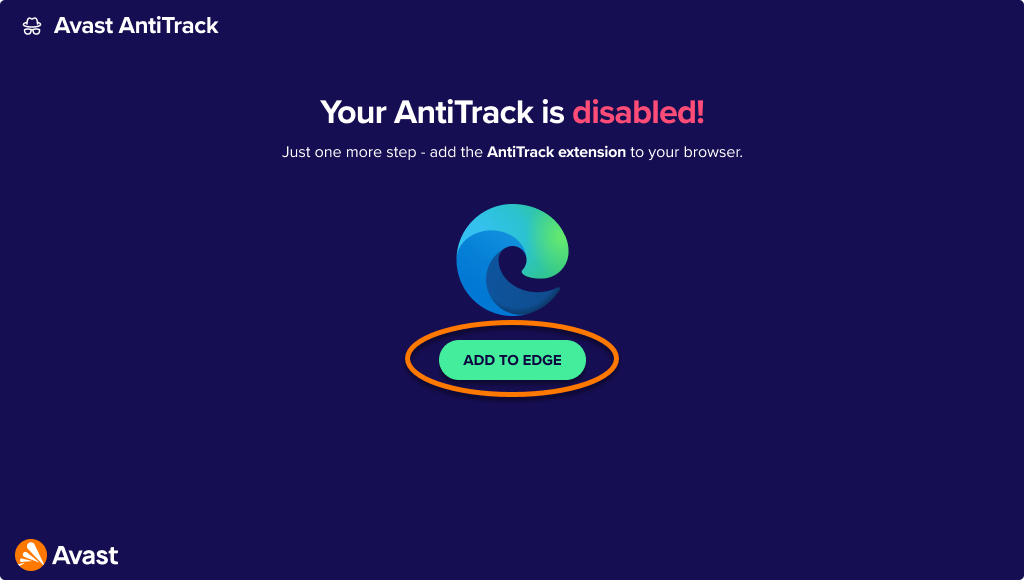
  1. Clique em Adicionar ao Edge para instalar a extensão Avast AntiTrack no Edge.
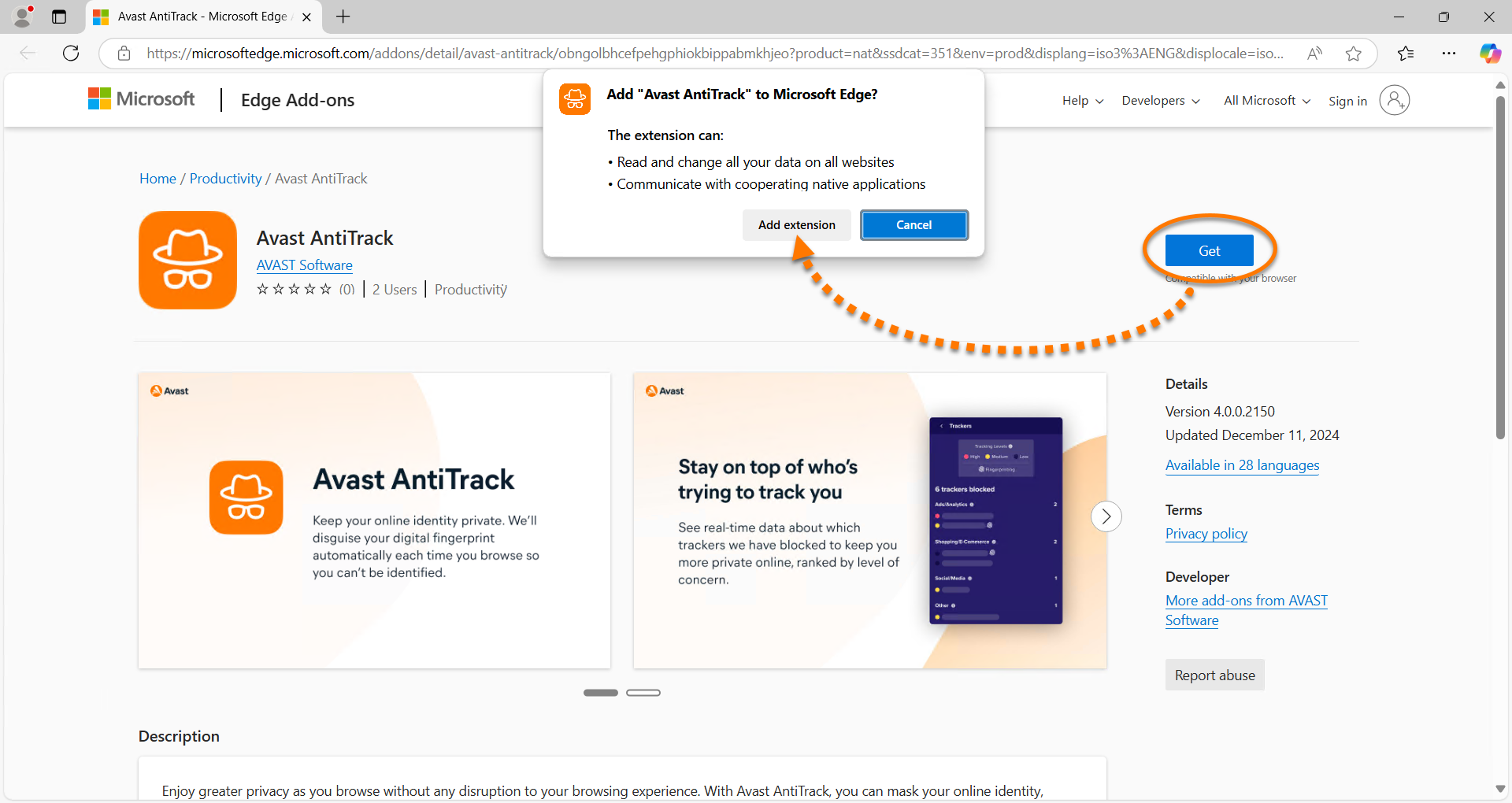
  2. Na página Extensões do Edge, selecione Obter ▸ Adicionar extensão.
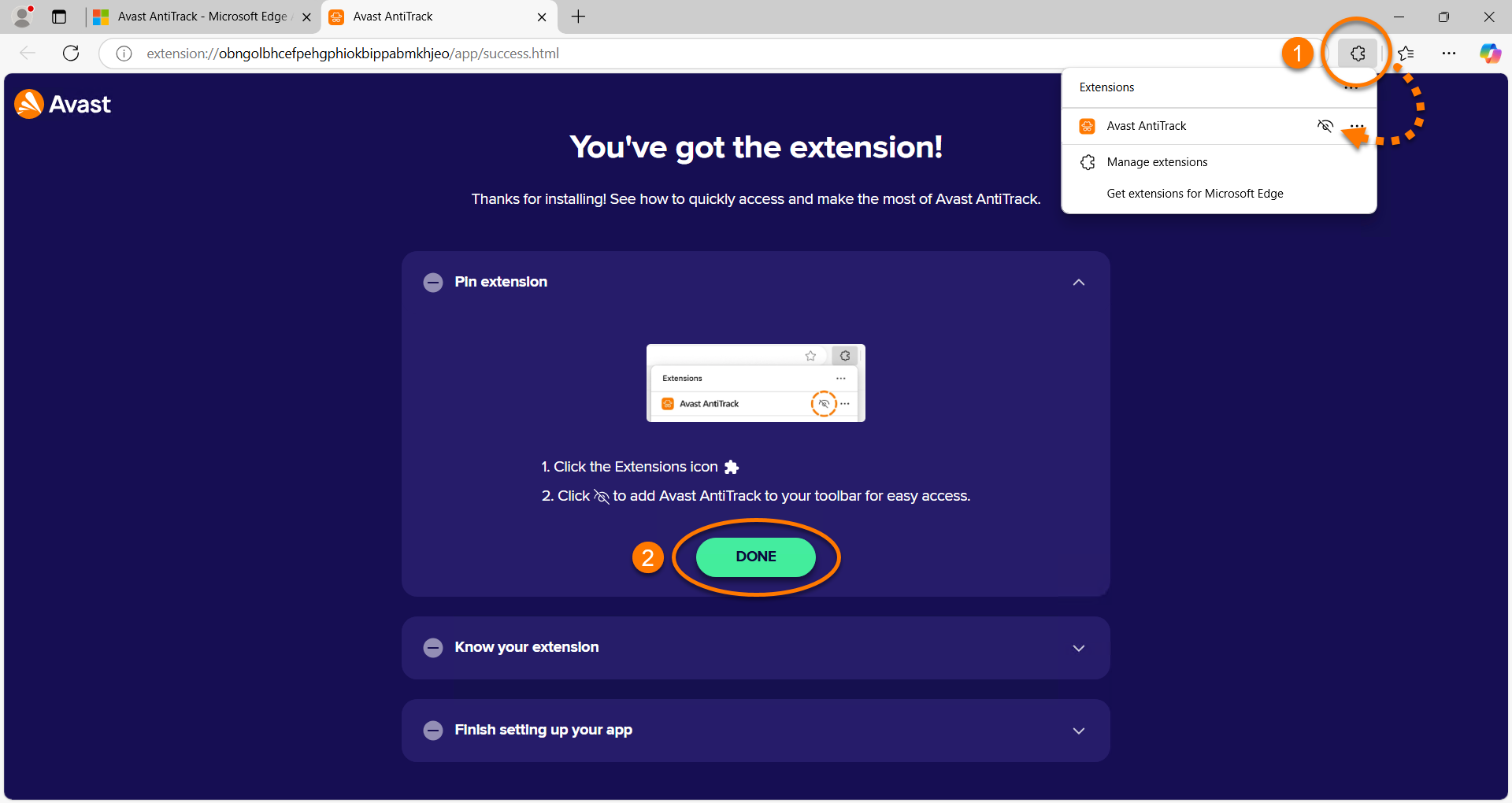
  3. Clique em Extensões ▸ o ícone de olho ao lado do Avast AntiTrack para fixar a extensão na barra de ferramentas do navegador e clique em Concluído.
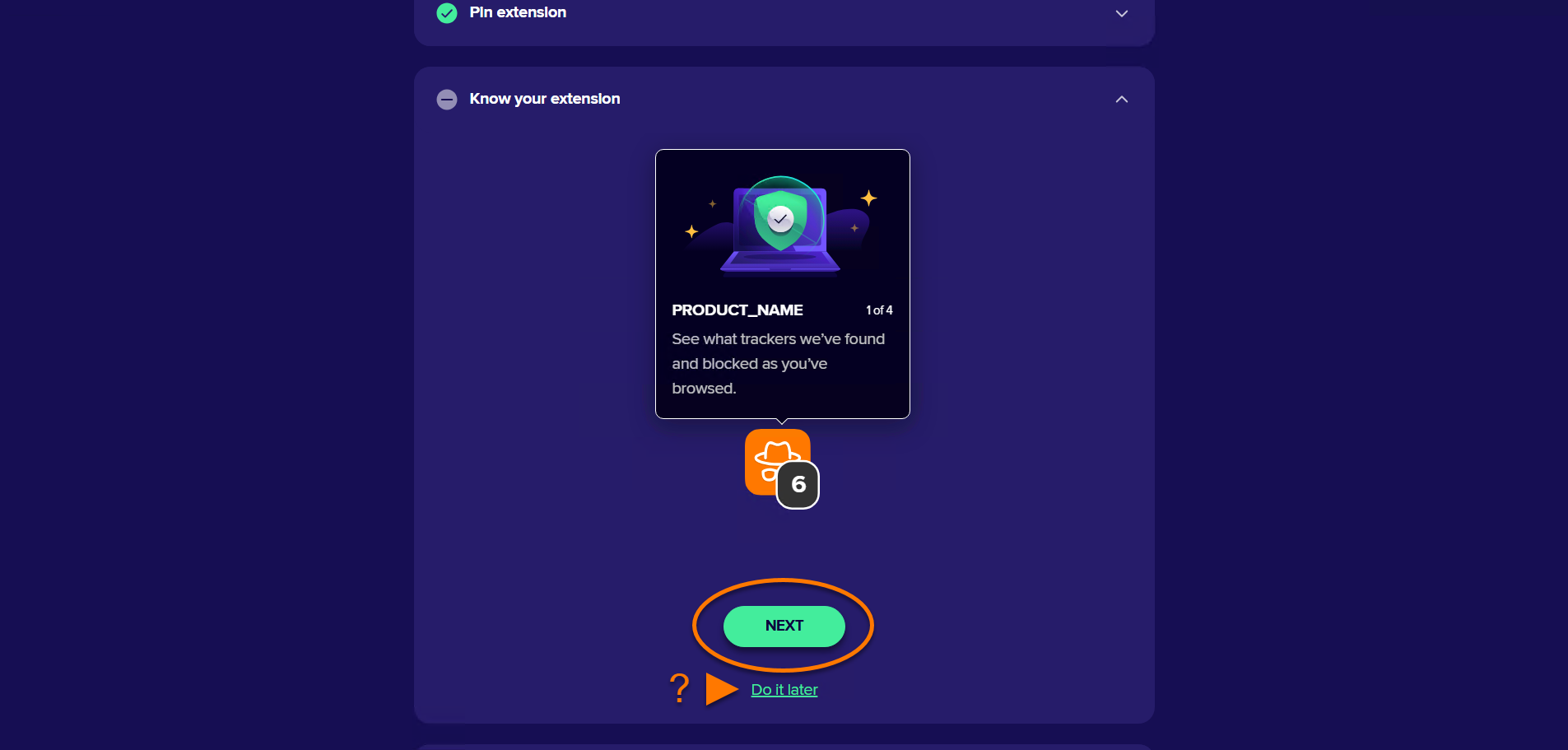
  4. Clique em Avançar para ler as páginas de boas-vindas. Como opção, clique em Fazer mais tarde para pular essa etapa.
  5. Iniciar app AntiTrack.

A extensão Avast AntiTrack está instalada no seu navegador Microsoft Edge. Clique em Começar para acessar o menu principal do Avast AntiTrack ou selecione outro navegador para adicionar a extensão.
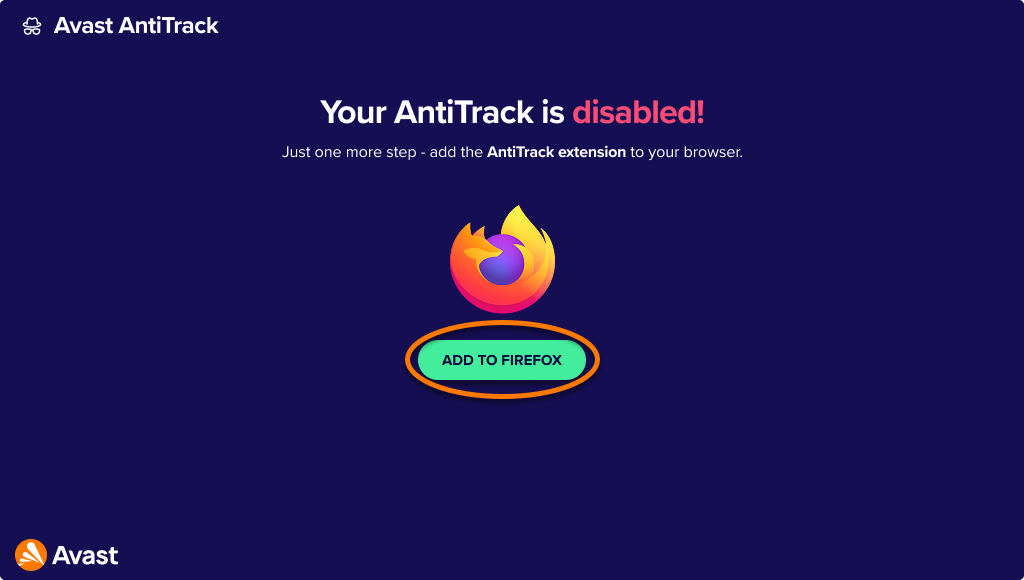
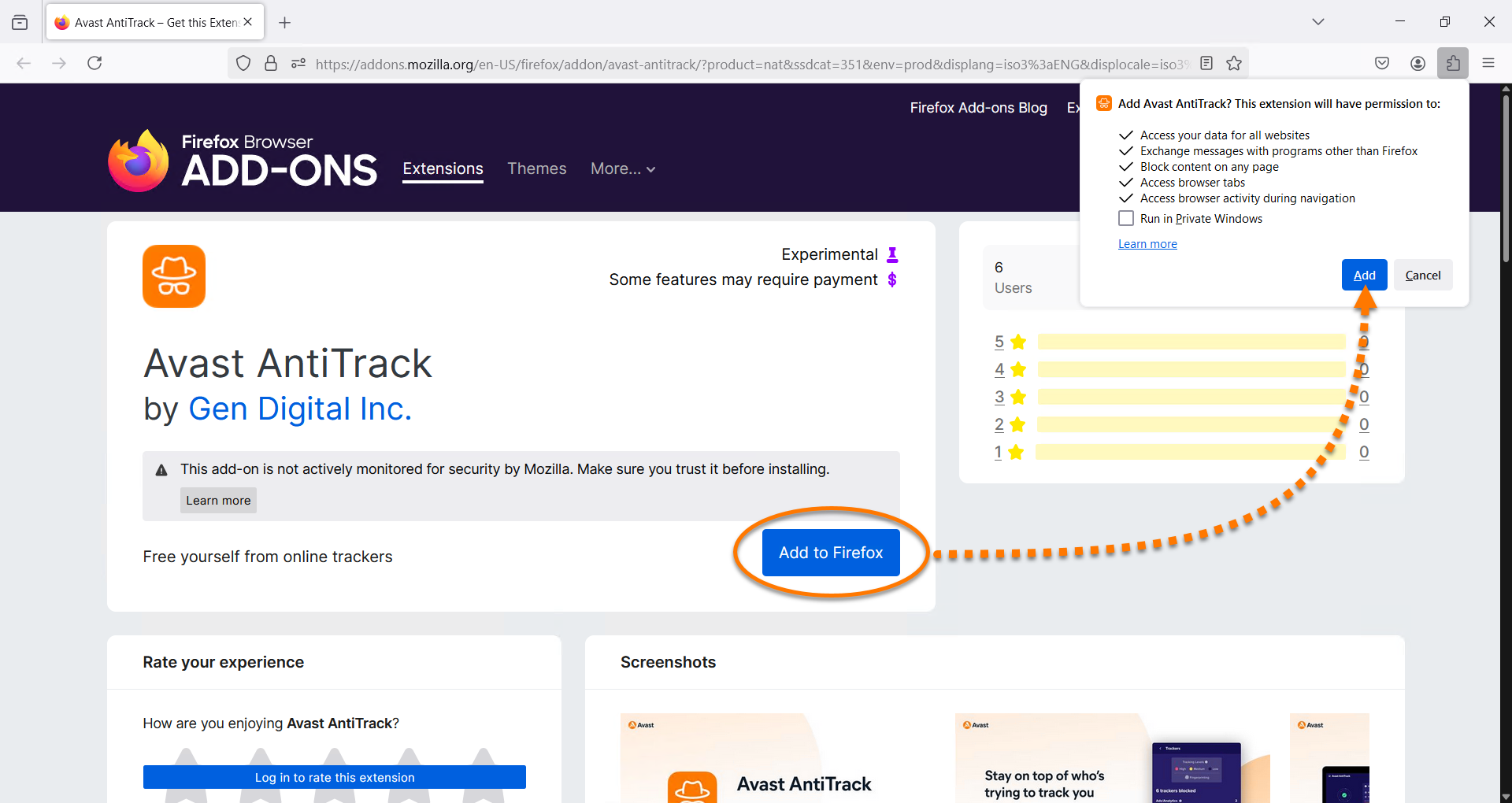
  1. Clique em Adicionar ao Firefox para instalar a extensão Avast AntiTrack no Mozilla Firefox.
  2. Na página Extensões do Mozilla Firefox, selecione Adicionar ao Firefox ▸ Adicionar.
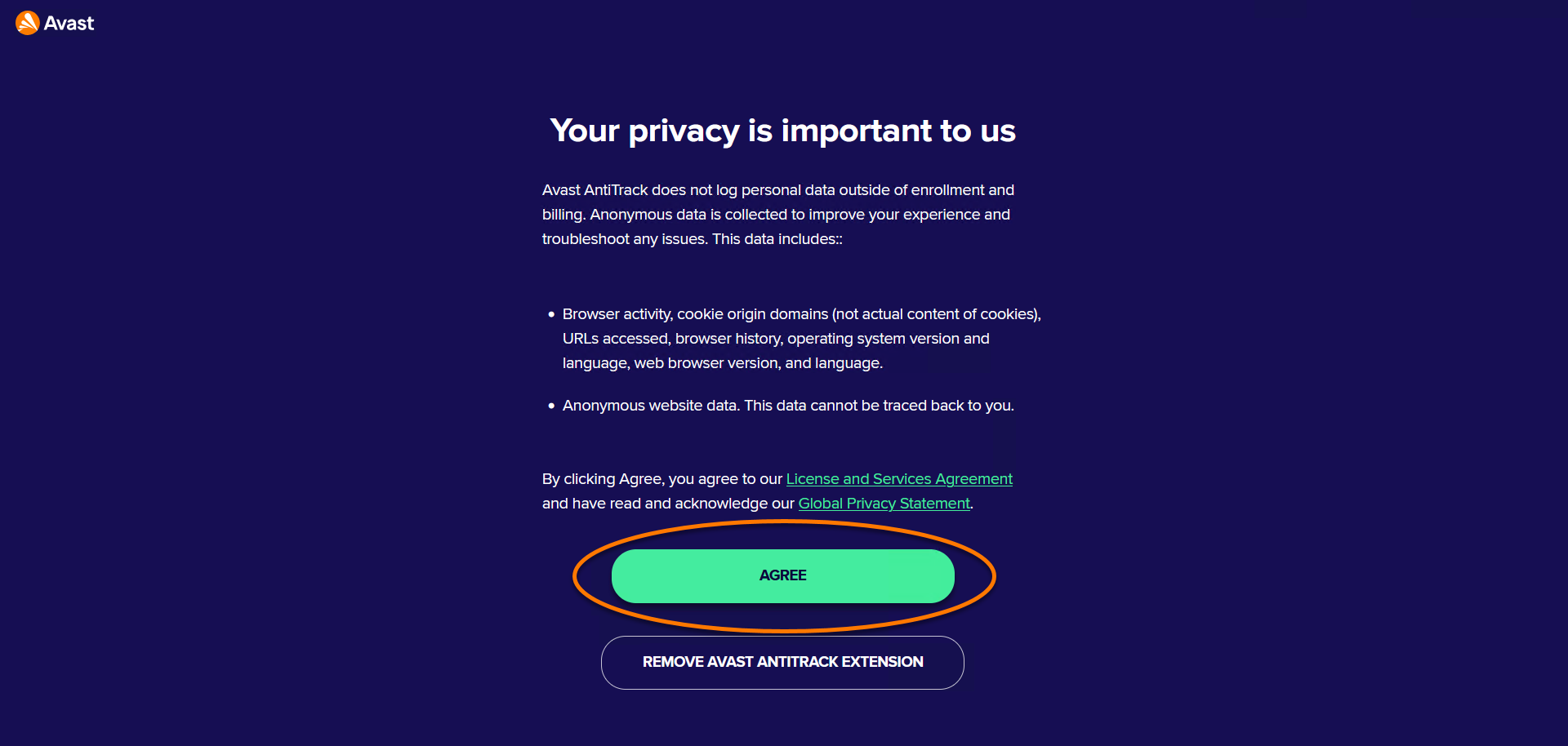
  3. Clique em Concordar para permitir que a extensão seja executada em janelas privadas.
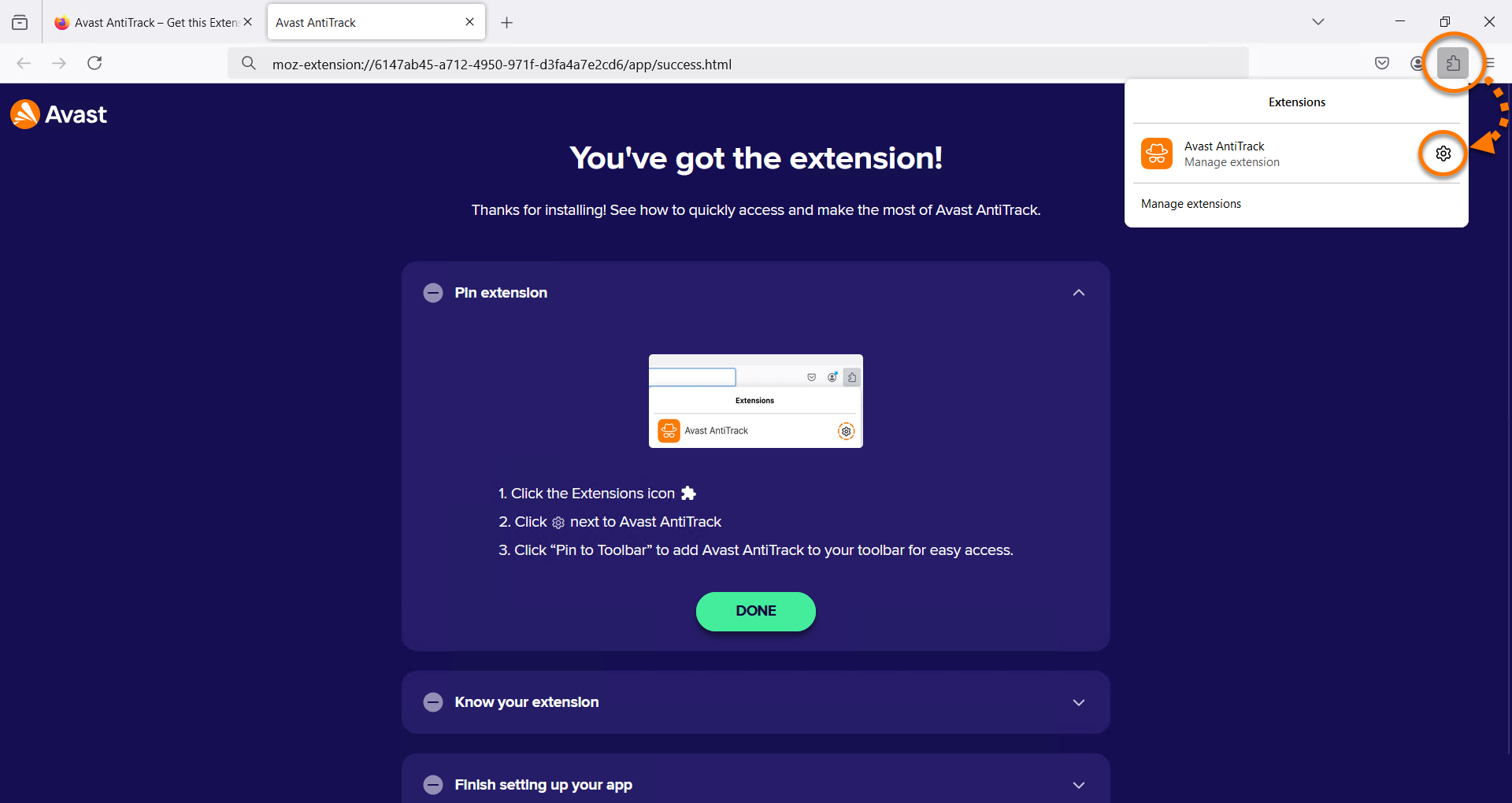
  4. Clique em Extensões e em Configurações (ícone de engrenagem) ao lado do Avast AntiTrack para fixar a extensão na barra de ferramentas do seu navegador.
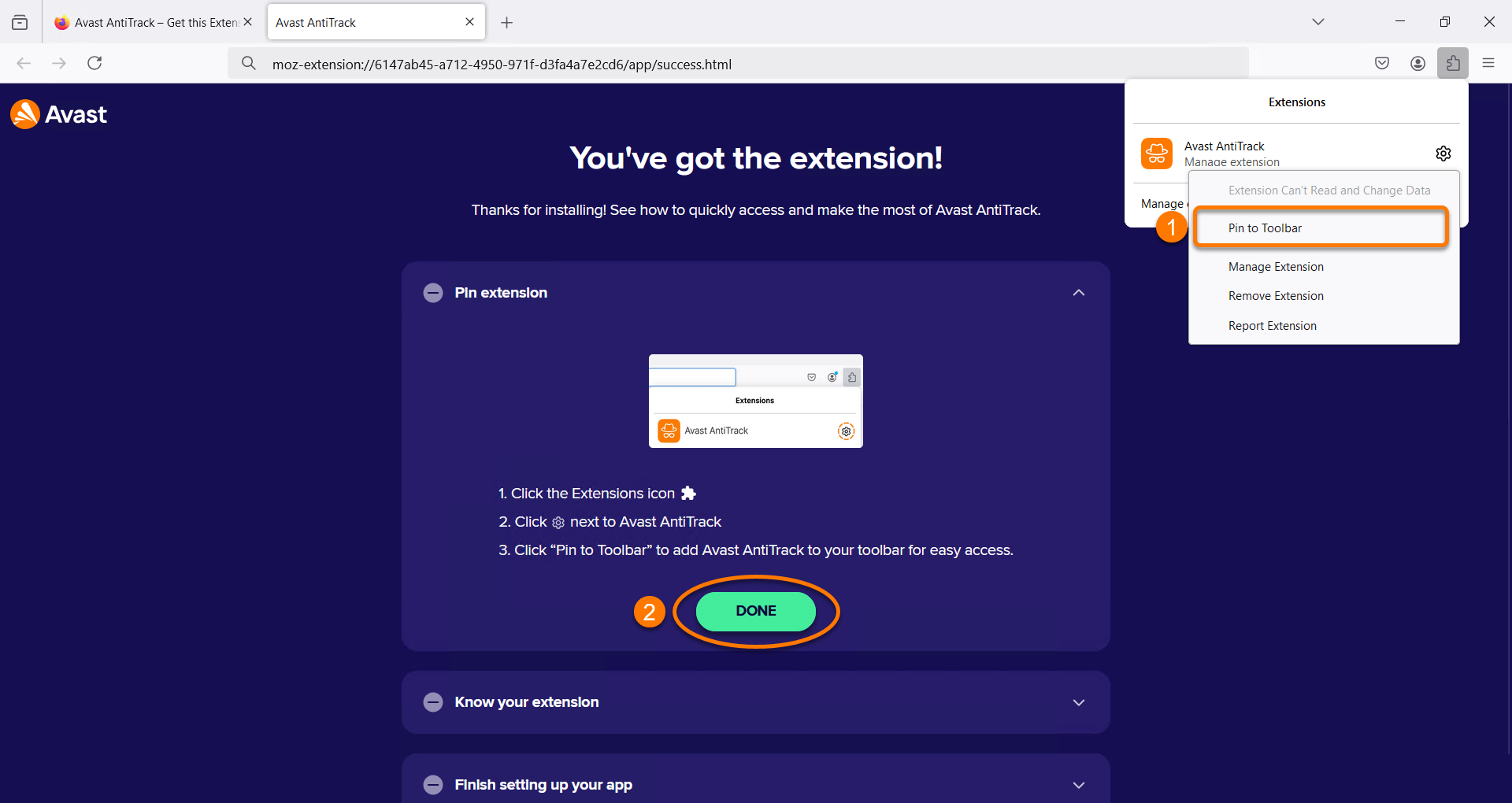
  5. Clique em Fixar na Barra de Ferramentas e em Concluído.
  6. Clique em Avançar para ler as páginas de boas-vindas. Como opção, clique em Fazer mais tarde para pular essa etapa.
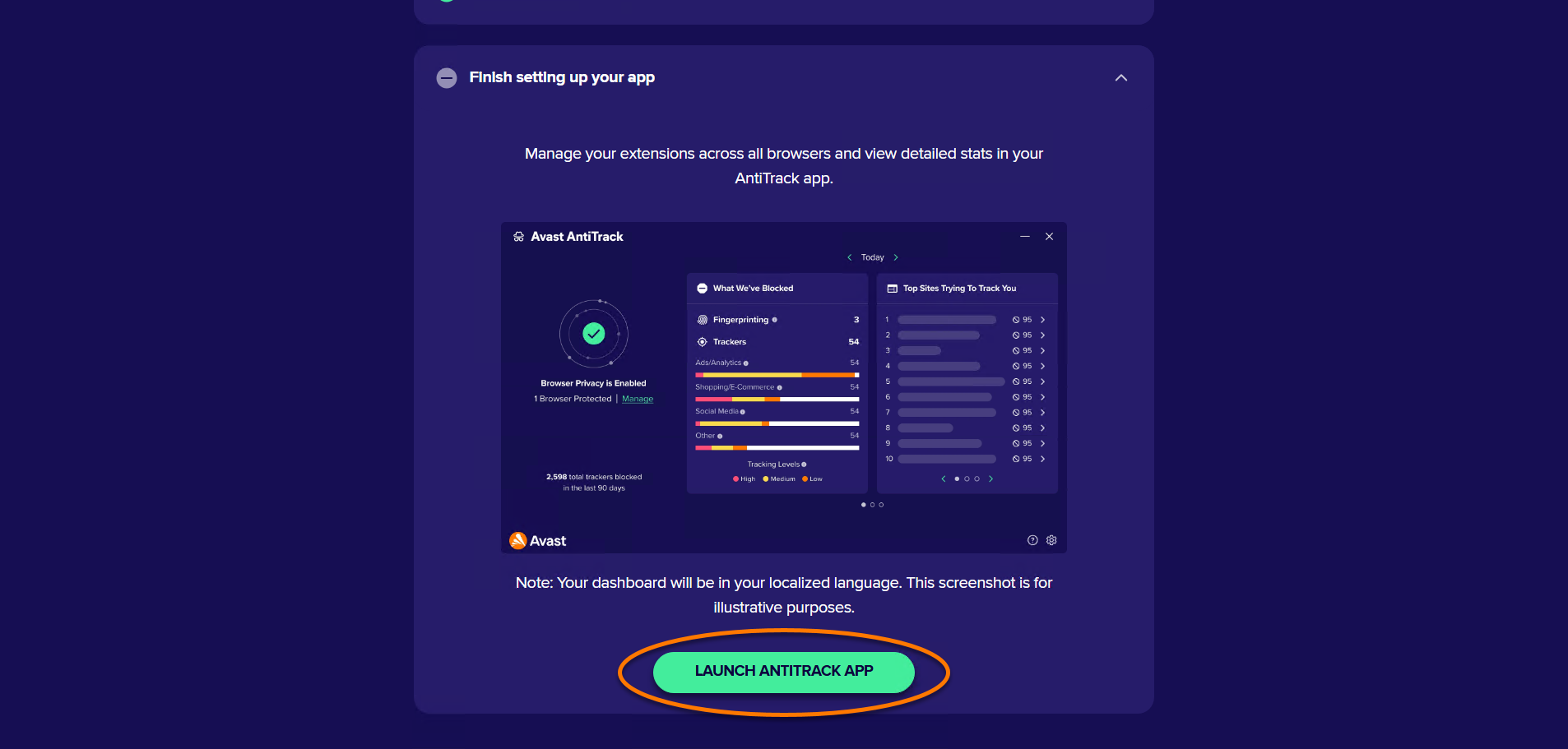
  7. Iniciar app AntiTrack.

A extensão Avast AntiTrack está instalada no seu navegador Mozilla Firefox. Clique em Começar para acessar o menu principal do Avast AntiTrack ou selecione outro navegador para adicionar a extensão.
Instalar extensões adicionais do Avast AntiTrack

Você pode instalar a extensão Avast AntiTrack a qualquer momento, mesmo após a configuração inicial. Siga as etapas abaixo para instalar a extensão em outros navegadores:

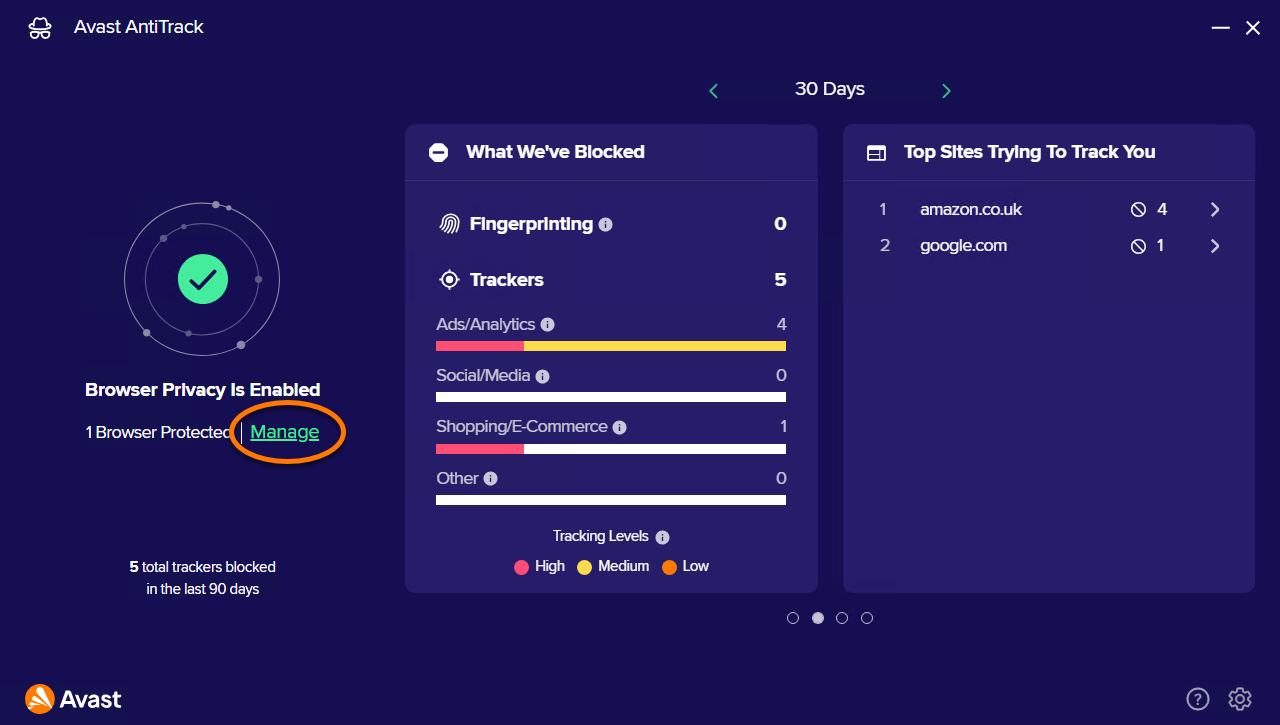
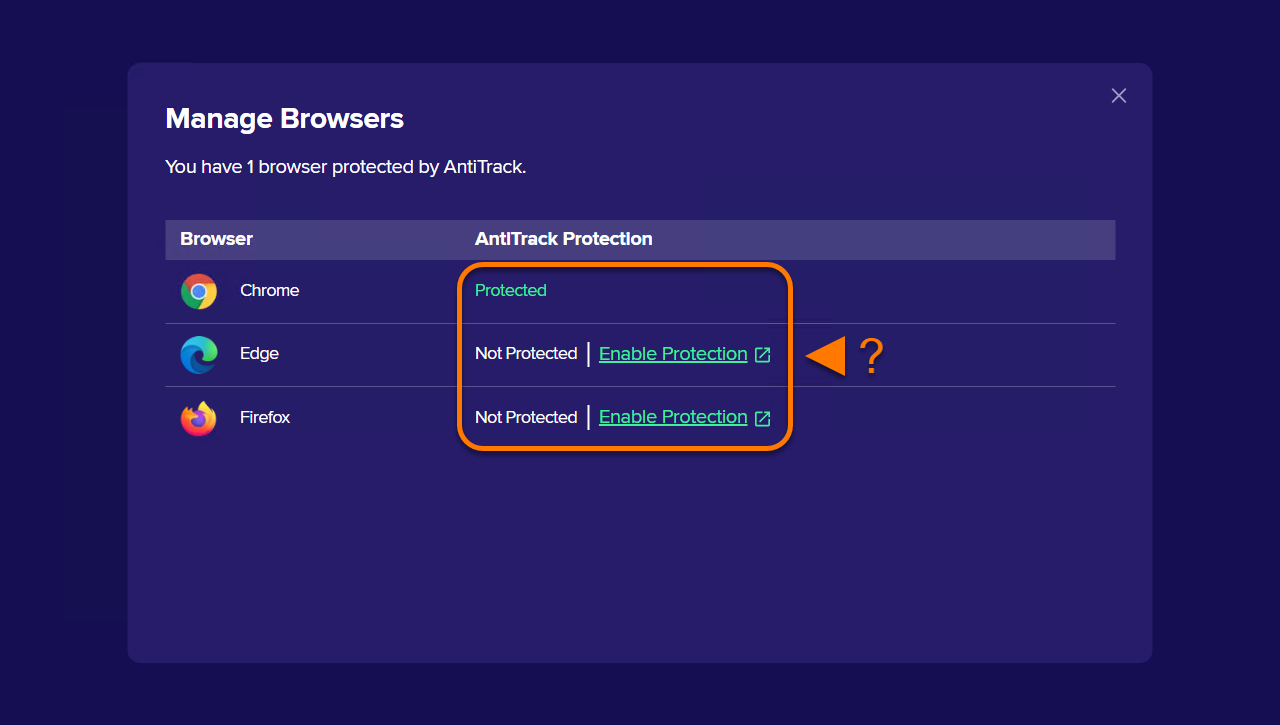
  1. Abra o Avast AntiTrack e clique em Gerenciar.
  2. Na tela Gerenciar navegadores, clique em Ativar proteção ao lado do navegador de sua escolha. A seguir, consulte as etapas acima para instalar a extensão Avast AntiTrack.

A extensão Avast AntiTrack está agora instalada em seu navegador.

Solução de problemas

Se o Avast AntiTrack exibir um status incorreto da extensão ou se sua extensão mostrar que não consegue se comunicar com o aplicativo, consulte o artigo a seguir:

Se você encontrar problemas com um site não funcionando corretamente devido a bloqueadores de rastreadores, consulte o artigo a seguir:

ID do DOC: install-antitrack-browser-extensionsÚltima alteração: 09/03/2026

Este artigo foi útil?

Promotional banner image

Mantenha sua identidade online privada!

Navegue como se ninguém estivesse observando com o software antirrastreamento do Avast.

Precisa de mais ajuda?

Conta Avast
Comunidade
Acesse a academia