As etapas neste artigo se aplicam apenas se você usar o Avast SecureLine VPN no Modo VPN Manual. Se você usar o Modo Smart VPN, consulte o seguinte artigo para obter informações sobre como gerenciar suas configurações de conexão automática: Avast SecureLine VPN para Windows e Mac - Introdução.
Ativar a conexão automática
- Abra o Avast SecureLine VPN e acesse
☰ Menu ▸ Configurações. 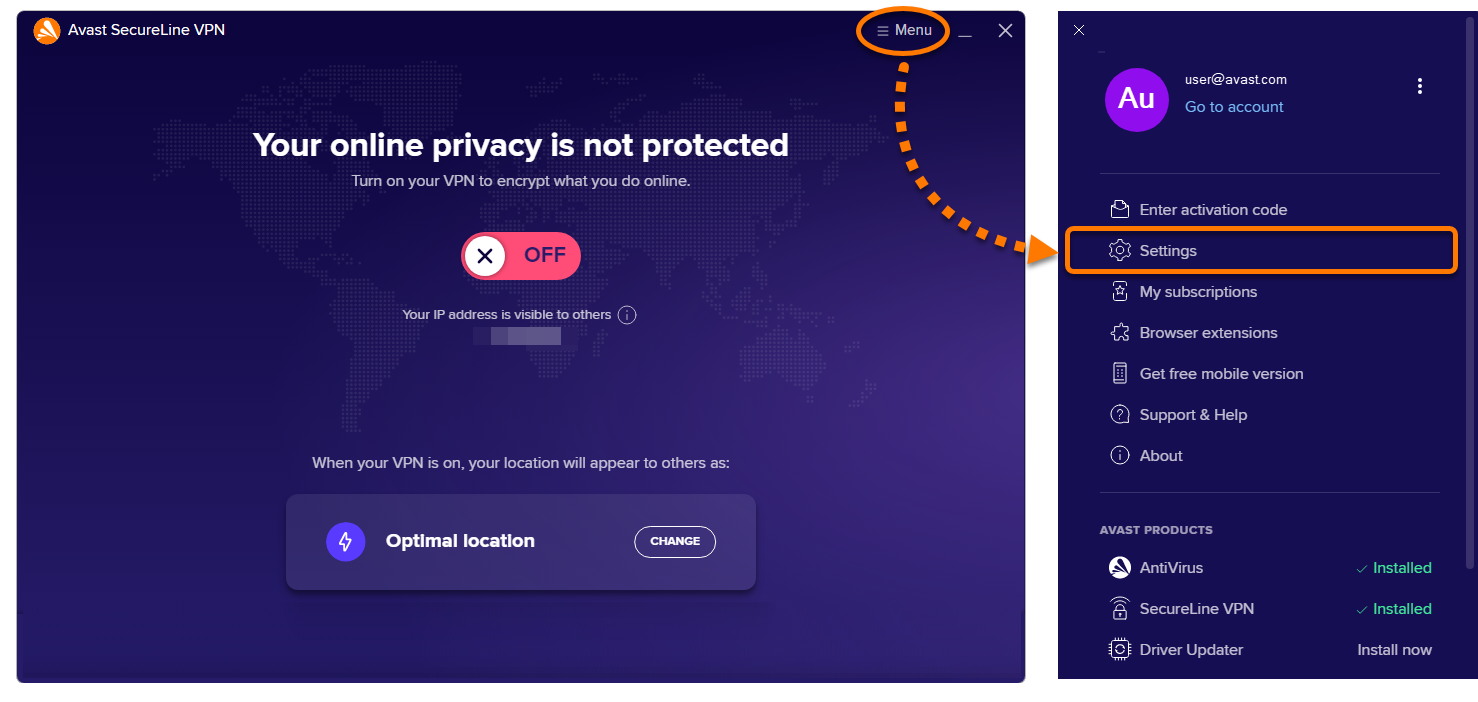
- Marque a caixa ao lado de Automaticamente ao se conectar na internet.
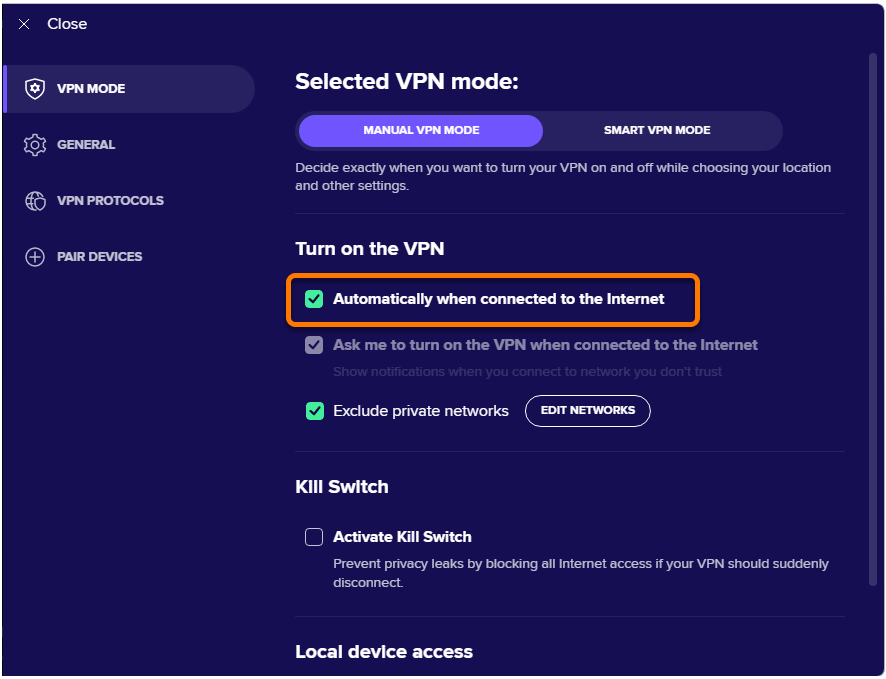
- Se não quiser que o Avast SecureLine VPN se ative automaticamente ao se conectar a uma rede privada (como sua rede doméstica ou de trabalho), certifique-se de que a caixa ao lado de Excluir redes privadas esteja marcada.

O Avast SecureLine VPN agora será ligado automaticamente quando o PC se conectar a uma rede Wi-Fi pública. Na maioria dos casos, o Avast SecureLine VPN pode detectar se uma rede é privada ou pública e aplicar as configurações adequadas.
Se o Avast SecureLine VPN classificar incorretamente uma rede, você pode especificar manualmente que sua rede atual é pública ou privada ao clicar no botão Editar redes ao lado de Excluir redes privadas.
Para mais informações, consulte a seção Gerenciar redes públicas e privadas neste artigo.
Adicionar uma rede confiável
Você pode adicionar redes privadas, como Wi-Fi residencial ou comercial, à sua lista de redes confiáveis. Essas redes confiáveis são excluídas das configurações de conexão automática da sua VPN. Para adicionar uma rede privada à lista de redes confiáveis:
- Abra o Avast SecureLine VPN e acesse
☰ Menu ▸ Configurações.
- Na tela Modo de rede privada virtual selecionado, na guia Modo Smart VPN, escolha as seguintes opções em Regras Inteligentes.
- Eu me conecto a redes públicas
- Eu uso aplicativos e sites de torrent
- Eu acesso sites bancários
Gerenciar redes públicas e privadas
Desativar a conexão automática
As etapas neste artigo se aplicam apenas se você usar o Avast SecureLine VPN no Modo VPN Manual. Se você usar o Modo Smart VPN, consulte o seguinte artigo para obter informações sobre como gerenciar suas configurações de conexão automática: Avast SecureLine VPN para Windows e Mac - Introdução.
Adicionar uma rede confiável
As etapas neste artigo se aplicam apenas se você usar o Avast SecureLine VPN no Modo VPN Manual. Se você usar o Modo Smart VPN, consulte o seguinte artigo para obter informações sobre como gerenciar suas configurações de conexão automática: Avast SecureLine VPN para Windows e Mac - Introdução.
Ativar a conexão automática
Adicionar uma rede confiável
Desativar a conexão automática
As etapas neste artigo se aplicam apenas se você usar o Avast SecureLine VPN no Modo VPN Manual. Se você usar o Modo Smart VPN, consulte o seguinte artigo para obter informações sobre como gerenciar suas configurações de conexão automática: Avast SecureLine VPN para Windows e Mac - Introdução.
Ativar a conexão automática
- Toque no ícone SecureLine na tela inicial do seu dispositivo. O aplicativo é aberto.

- Acesse
 Configurações (ícone de engrenagem) ▸ Conexão automática.
Se a opção Conexão automática estiver indisponível, o Avast SecureLine VPN talvez não tenha permissão para se conectar automaticamente. Para conceder as permissões necessárias, toque em Connect na tela principal do app e siga as instruções na tela.
- Selecione sua opção preferida:
- Ao me conectar ao wi-fi: A VPN será ligada automaticamente quando o dispositivo iOS se conectar a uma rede Wi-Fi.
- Ao me conectar a uma rede Wi-Fi ou dados móveis: A VPN será ligada automaticamente quando o dispositivo iOS se conectar a uma rede Wi-Fi ou de dados móveis.
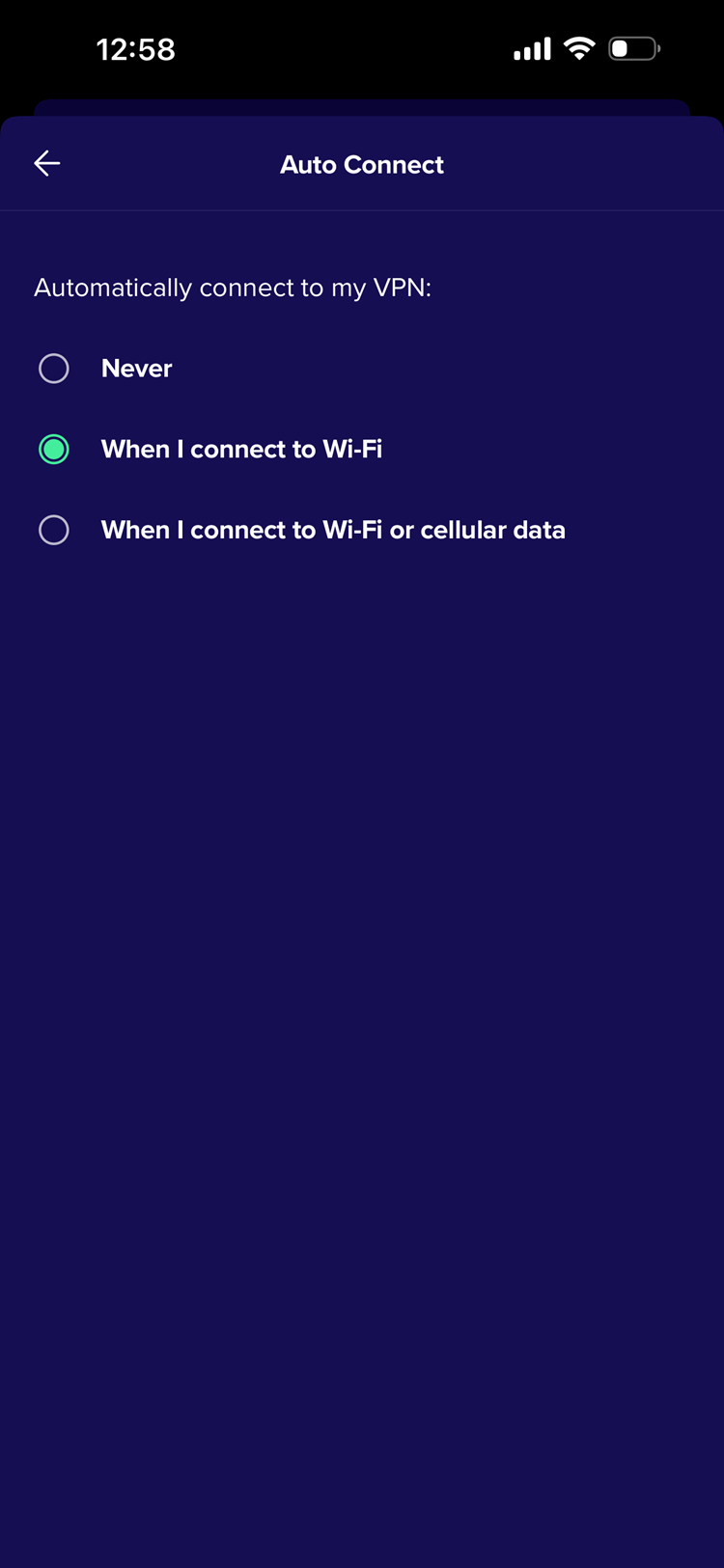
O Avast SecureLine VPN agora será ligado automaticamente de acordo com as preferências selecionadas.
Se não quiser que o Avast SecureLine VPN seja ligado automaticamente ao se conectar a uma rede privada (como sua rede doméstica ou de trabalho), adicione a rede privada à lista de redes confiáveis. Para obter instruções, consulte a seção Adicionar uma rede confiável deste artigo.
Desativar a conexão automática

 Ou clique em Segurança de rede no painel esquerdo em sistemas com Windows 8 ou Windows 7.


