Promotional banner image

O SEU COMPUTADOR ESTÁ LENTO? FUNCIONE COMO NOVO

Se não forem mantidos, os computadores perdem desempenho com o tempo. O Avast Cleanup Premium pode ajudar a melhorar significativamente o desempenho do seu computador.

Ativação da conexão automática no Avast SecureLine VPN

Windows, Mac, Android, iOS

Este artigo explica como configurar o Avast SecureLine VPN para ligar automaticamente quando o dispositivo se conectar a uma rede Wi-Fi desprotegida ou não confiável, como em uma cafeteria ou aeroporto.

As etapas neste artigo se aplicam apenas se você usar o Avast SecureLine VPN no Modo VPN Manual. Se você usar o Modo Smart VPN, consulte o seguinte artigo para obter informações sobre como gerenciar suas configurações de conexão automática: Avast SecureLine VPN para Windows e Mac - Introdução.

Ativar a conexão automática

  1. Abra o Avast SecureLine VPN e acesse ☰ Menu ▸ Configurações.
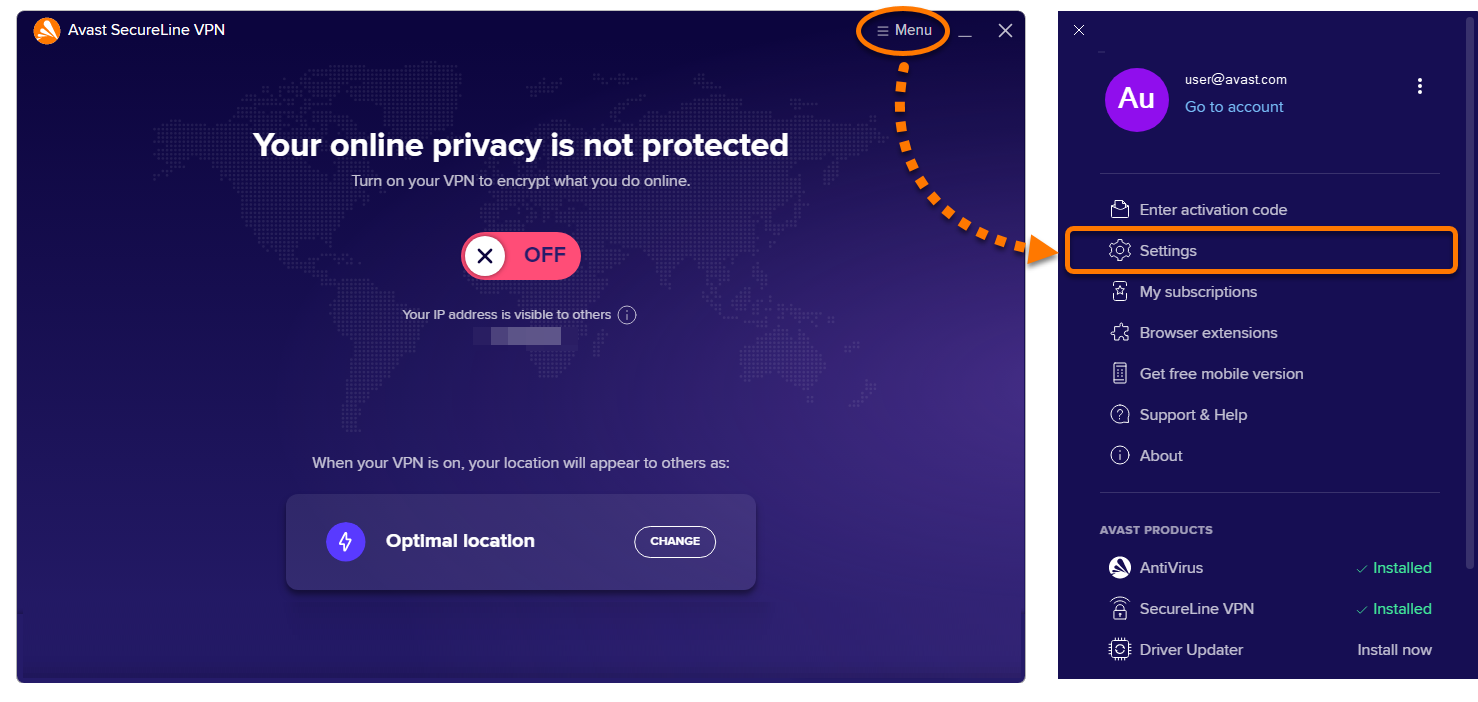
  2. Marque a caixa ao lado de Automaticamente ao se conectar na internet.
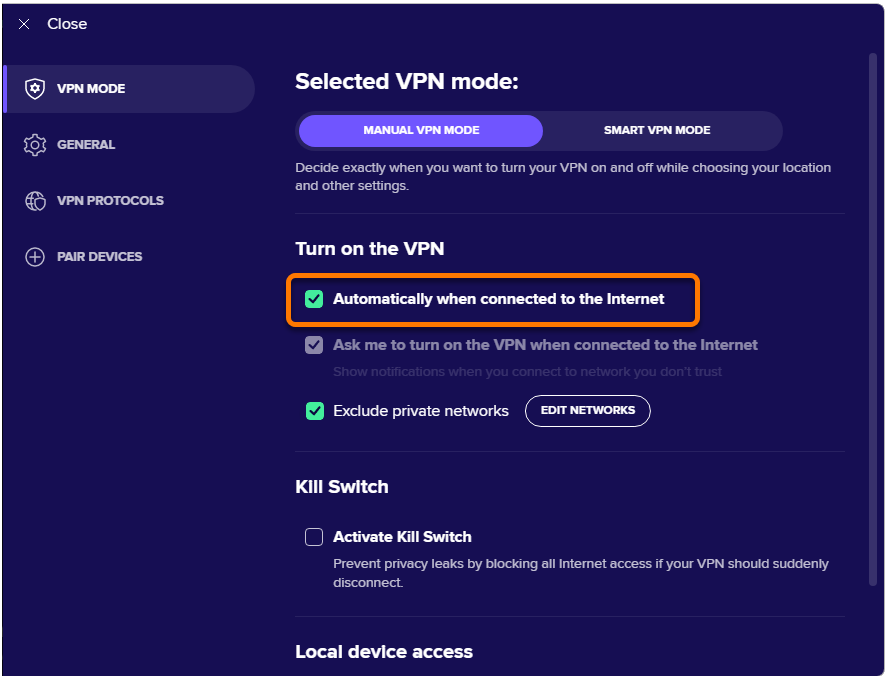
  3. Se não quiser que o Avast SecureLine VPN se ative automaticamente ao se conectar a uma rede privada (como sua rede doméstica ou de trabalho), certifique-se de que a caixa ao lado de Excluir redes privadas esteja marcada.
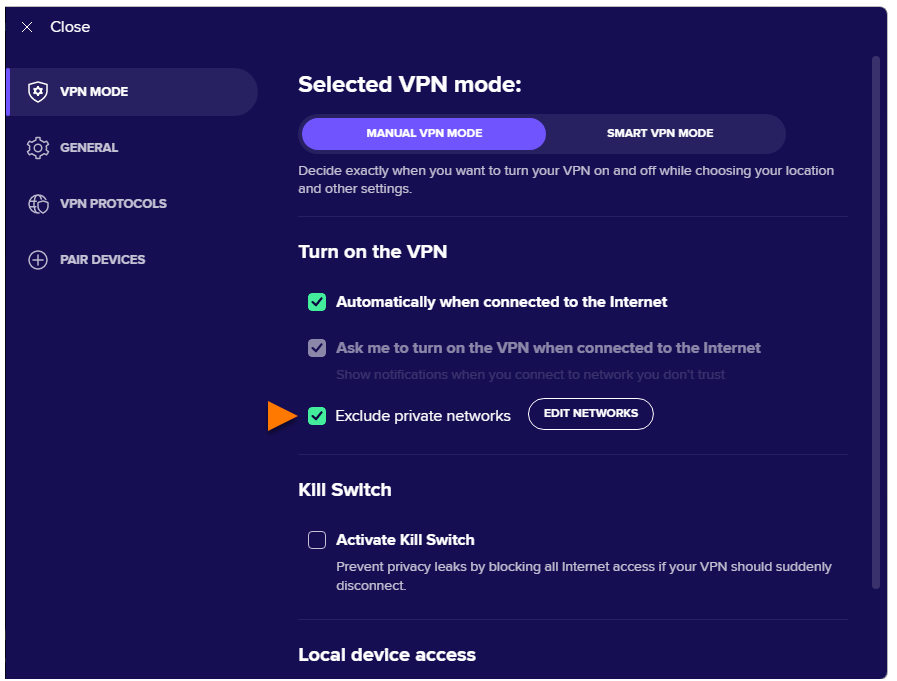
O Avast SecureLine VPN agora será ligado automaticamente quando o PC se conectar a uma rede Wi-Fi pública. Na maioria dos casos, o Avast SecureLine VPN pode detectar se uma rede é privada ou pública e aplicar as configurações adequadas.

Se o Avast SecureLine VPN classificar incorretamente uma rede, você pode especificar manualmente que sua rede atual é pública ou privada ao clicar no botão Editar redes ao lado de Excluir redes privadas.

Para mais informações, consulte a seção Gerenciar redes públicas e privadas neste artigo.

Adicionar uma rede confiável

Você pode adicionar redes privadas, como Wi-Fi residencial ou comercial, à sua lista de redes confiáveis. Essas redes confiáveis são excluídas das configurações de conexão automática da sua VPN. Para adicionar uma rede privada à lista de redes confiáveis:

  1. Abra o Avast SecureLine VPN e acesse ☰ Menu ▸ Configurações.
  2. Na tela Modo de rede privada virtual selecionado, na guia Modo Smart VPN, escolha as seguintes opções em Regras Inteligentes.
    • Eu me conecto a redes públicas
    • Eu uso aplicativos e sites de torrent
    • Eu acesso sites bancários
    • Eu faço stream de vídeos

Gerenciar redes públicas e privadas

Para definir manualmente se uma rede é pública ou privada:

  1. Abra o Avast SecureLine VPN e acesse ☰ Menu ▸ Configurações.
  2. Confirme se Modo VPN e Modo VPN Manual estão selecionados. Ou clique em Segurança de rede no painel esquerdo em sistemas com Windows 8 ou Windows 7.
  3. Verifique se a caixa ao lado de Excluir redes privadas está marcada.
  4. Clique em Editar redes.
  5. Use o controle deslizante para definir se sua rede atual é Pública ou Privada, e depois clique em Fechar.

A rede atual está definida agora de acordo com suas preferências.

Desativar a conexão automática

  1. Abra o Avast SecureLine VPN e acesse ☰ Menu ▸ Configurações.
  2. Confirme se Modo VPN e Modo VPN Manual estão selecionados. Ou clique em Segurança de rede no painel esquerdo em sistemas com Windows 8 ou Windows 7.
  3. Desmarque a caixa ao lado de Automaticamente ao se conectar na internet.

O Avast SecureLine VPN não será ligado automaticamente quando o PC se conectar a uma rede pública. Para reativar essa opção, consulte a seção Ativar a conexão automática neste artigo.

As etapas neste artigo se aplicam apenas se você usar o Avast SecureLine VPN no Modo VPN Manual. Se você usar o Modo Smart VPN, consulte o seguinte artigo para obter informações sobre como gerenciar suas configurações de conexão automática: Avast SecureLine VPN para Windows e Mac - Introdução.

Adicionar uma rede confiável

Você pode adicionar redes privadas, como Wi-Fi residencial ou comercial, à sua lista de redes confiáveis. Essas redes confiáveis são excluídas das configurações de conexão automática da sua VPN. Para adicionar uma rede privada à lista de redes confiáveis:

  1. Abra o Avast SecureLine VPN e acesse ☰ Menu ▸ Preferências.
  2. Na tela de VPN, em conectar-se a redes não confiáveis, clique em Editar.
  3. Na tela Rede confiável, clique em Confiar ao lado da sua rede atual.
  4. Sua rede atual agora aparece na lista de redes confiáveis. Clique em Fechar para voltar à tela principal do Avast SecureLine.

As etapas neste artigo se aplicam apenas se você usar o Avast SecureLine VPN no Modo VPN Manual. Se você usar o Modo Smart VPN, consulte o seguinte artigo para obter informações sobre como gerenciar suas configurações de conexão automática: Avast SecureLine VPN para Windows e Mac - Introdução.

Ativar a conexão automática

  1. Toque no ícone do Avast SecureLine na tela inicial do dispositivo. O aplicativo é aberto.
  2. Toque em Configurações (o ícone de engrenagem) ▸ Conexão automática.
  3. Toque no controle deslizante cinza (Desligado) na parte superior da tela para que mude para verde (Ligado).
  4. Selecione sua opção preferida:
    • Wi-Fi insegura: a VPN será ligada automaticamente quando o dispositivo Android se conectar a uma rede desprotegida. Uma rede insegura é qualquer rede que não esteja na lista de redes confiáveis.
    • Qualquer wi-fi: a VPN será ligada automaticamente quando o dispositivo Android se conectar a uma rede Wi-Fi.
    • Qualquer wi-fi ou dados móveis: a VPN será ligada automaticamente quando o dispositivo Android se conectar a uma rede Wi-Fi ou de dados móveis.
  5. Se solicitado, toque em Permitir e siga as instruções na tela para permitir que o SecureLine VPN acesse sua localização.

O Avast SecureLine VPN agora será ligado automaticamente de acordo com as preferências selecionadas.

Para saber como adicionar uma rede à sua lista de redes confiáveis, consulte a seção Adicionar uma rede confiável neste artigo.

Adicionar uma rede confiável

Você pode adicionar redes privadas, como Wi-Fi residencial ou comercial, à sua lista de redes confiáveis. Essas redes confiáveis são excluídas das configurações de conexão automática da sua VPN. Para adicionar uma rede privada à lista de redes confiáveis:

  1. Abra o Avast SecureLine VPN e acesse Configurações (o ícone de engrenagem) ▸ Conexão automática.
  2. Toque em Redes confiáveis.
  3. Toque no ícone de mais + ao lado da rede atual.

Sua rede atual agora aparece na lista de redes confiáveis.

Desativar a conexão automática

  1. Abra o Avast SecureLine VPN e acesse Configurações (o ícone de engrenagem) ▸ Conexão automática.
  2. Toque no controle deslizante verde (Ligado) na parte superior da tela para que ele mude para cinza (Desligado).

O Avast SecureLine VPN não liga mais automaticamente. Para reativar essa opção, consulte a seção Ativar a conexão automática neste artigo.

Desabilitar a otimização de bateria

Você pode desativar a configuração de otimização de bateria par melhorar o desempenho da VPN.

  1. Abra o Avast SecureLine VPN e acesse Configurações (o ícone de engrenagem) ▸ Conexão automática.
  2. Toque em Otimização da bateria.
  3. Toque em Abrir configurações para acessar as configurações do seu dispositivo.
  4. Use a seta para alterar a categoria de Apps não otimizados para Todos.
  5. Role até Avast SecureLine e altere o botão azul (Ativado) para cinza (Desativado).

A otimização da bateria agora está desligada.

As etapas neste artigo se aplicam apenas se você usar o Avast SecureLine VPN no Modo VPN Manual. Se você usar o Modo Smart VPN, consulte o seguinte artigo para obter informações sobre como gerenciar suas configurações de conexão automática: Avast SecureLine VPN para Windows e Mac - Introdução.

Ativar a conexão automática

  1. Toque no ícone SecureLine na tela inicial do seu dispositivo. O aplicativo é aberto.
  2. Acesse Configurações (ícone de engrenagem) ▸ Conexão automática.

    Se a opção Conexão automática estiver indisponível, o Avast SecureLine VPN talvez não tenha permissão para se conectar automaticamente. Para conceder as permissões necessárias, toque em Connect na tela principal do app e siga as instruções na tela.

  3. Selecione sua opção preferida:
    • Ao me conectar ao wi-fi: A VPN será ligada automaticamente quando o dispositivo iOS se conectar a uma rede Wi-Fi.
    • Ao me conectar a uma rede Wi-Fi ou dados móveis: A VPN será ligada automaticamente quando o dispositivo iOS se conectar a uma rede Wi-Fi ou de dados móveis.
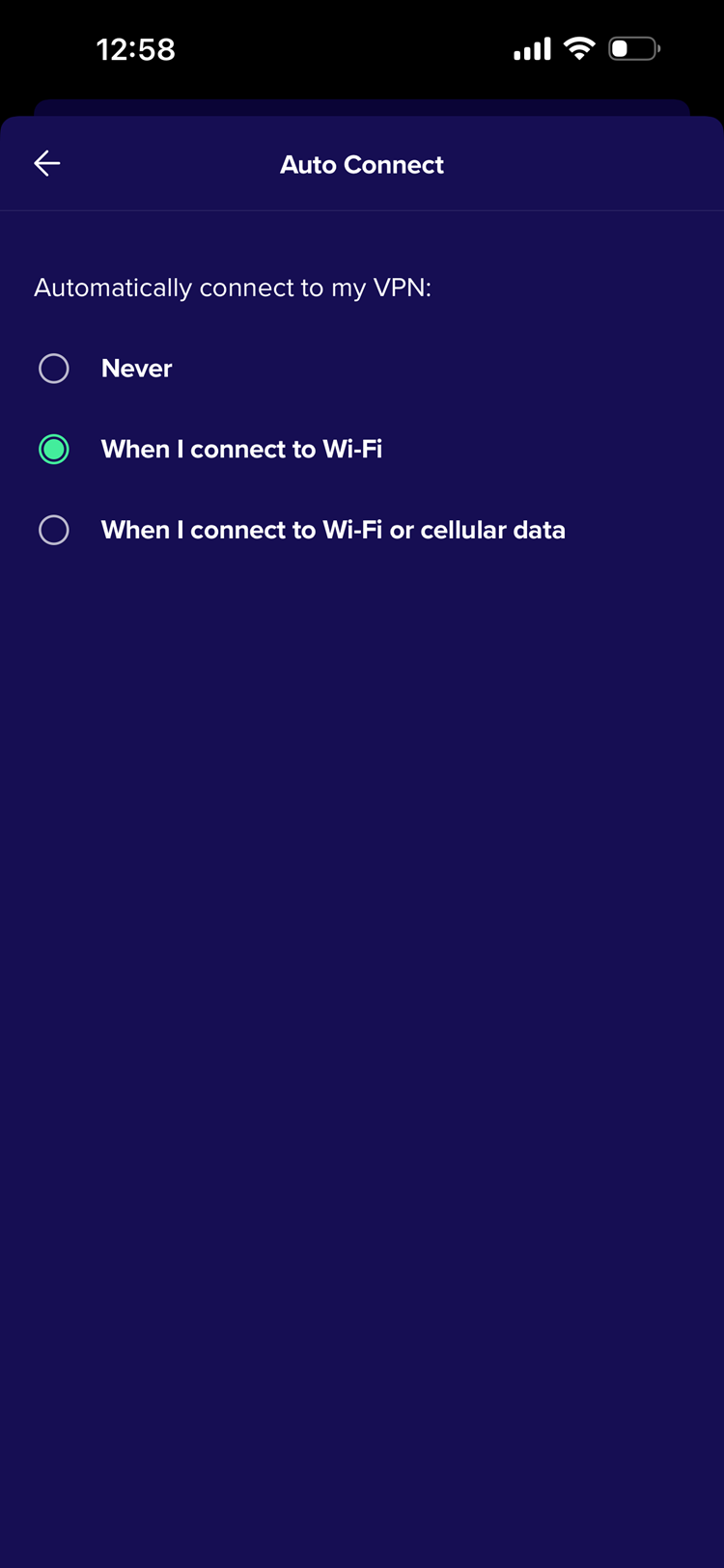
O Avast SecureLine VPN agora será ligado automaticamente de acordo com as preferências selecionadas.

Se não quiser que o Avast SecureLine VPN seja ligado automaticamente ao se conectar a uma rede privada (como sua rede doméstica ou de trabalho), adicione a rede privada à lista de redes confiáveis. Para obter instruções, consulte a seção Adicionar uma rede confiável deste artigo.

Desativar a conexão automática

  1. Abra o Avast SecureLine VPN e acesse Configurações (o ícone de engrenagem) ▸ Conexão automática.
  2. Selecione Nunca.

O Avast SecureLine VPN não liga mais automaticamente. Para reativar essa opção, consulte a seção Ativar a conexão automática neste artigo.

ID do DOC: secureline-vpn-auto-connectÚltima alteração: 09/03/2026

Este artigo foi útil?

Promotional banner image

Mantenha sua identidade online privada!

Navegue como se ninguém estivesse observando com o software antirrastreamento do Avast.

Precisa de mais ajuda?

Conta Avast
Comunidade
Acesse a academia
