Este artigo explica como transferir sua assinatura da Avast de um dispositivo Android para outro e como restaurar uma assinatura comprada pela Google Play Store.
Selecione seu produto:
Avast Mobile Security
Transferir sua assinatura
Essas instruções se aplicam apenas para compras de assinaturas Avast no site oficial da Avast. Se você adquiriu uma assinatura pelo Google Play, siga as etapas para restaurar sua assinatura.
- Abra o Avast Mobile Security e toque em
 Conta.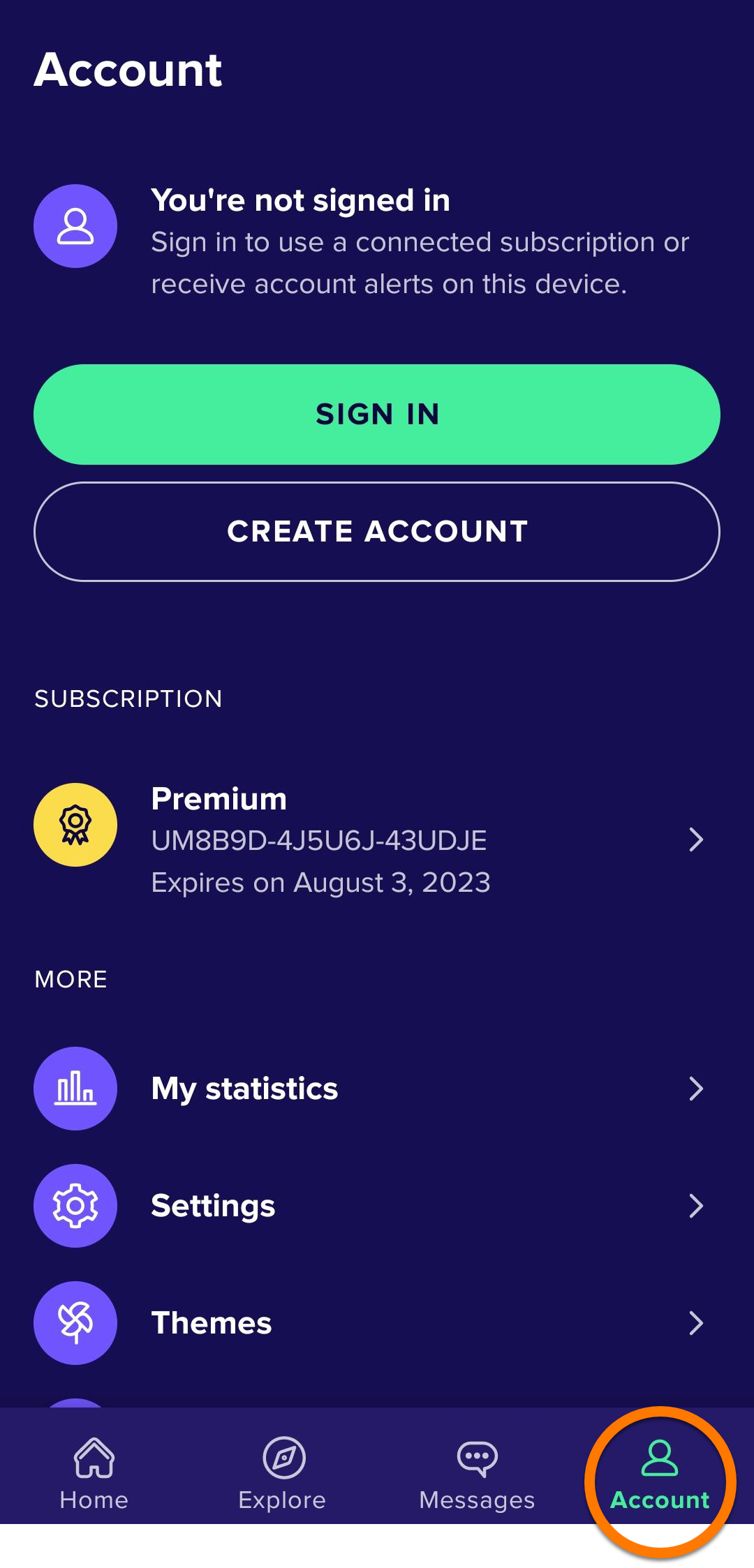
- Verifique se você está desconectado da sua conta Avast. Se você estiver conectado, toque no ícone Sair no lado direito das credenciais da sua conta Avast e depois toque em Sim, desconectar.
- Anote o seu código de ativação.
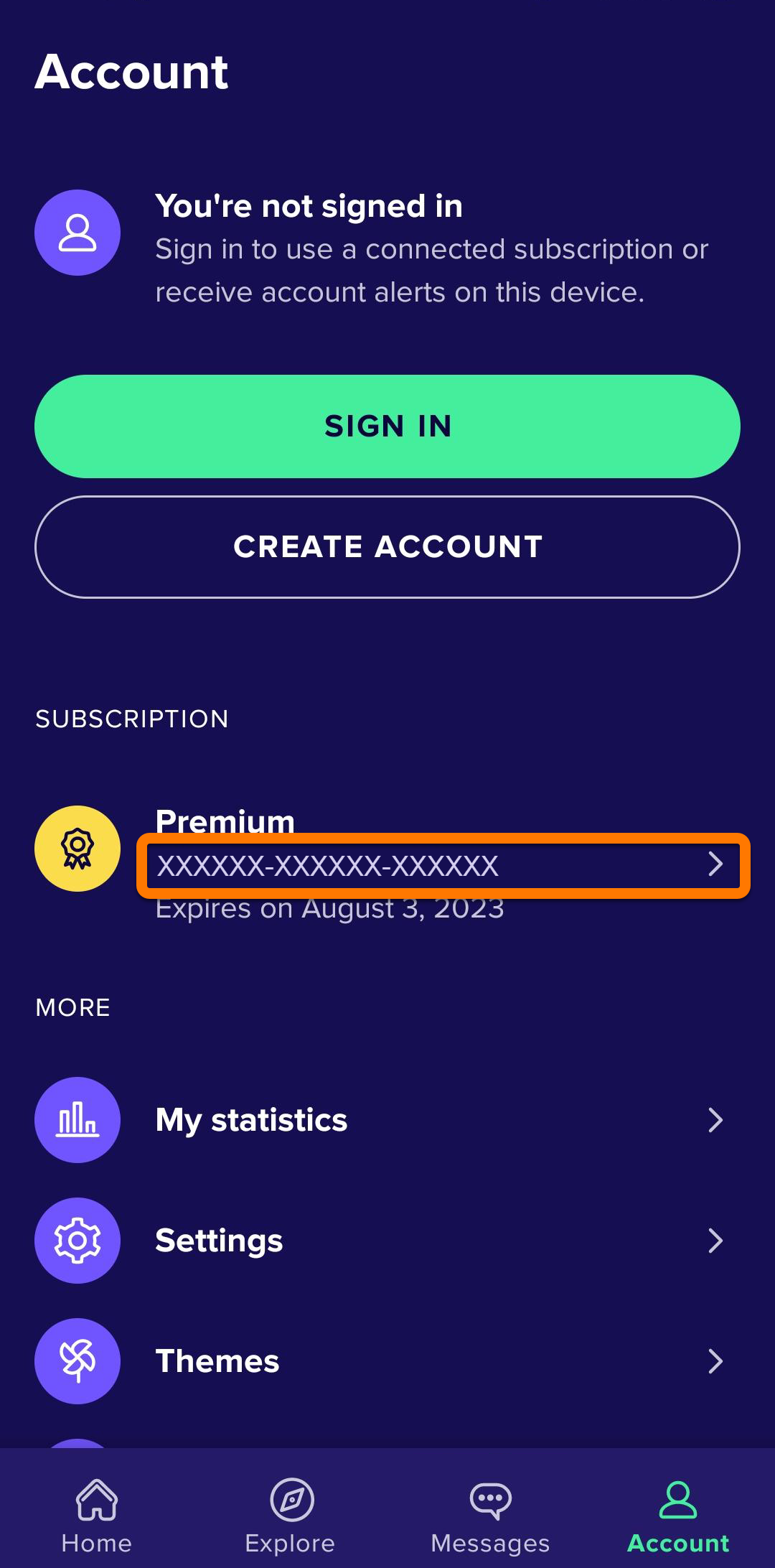
- Selecione sua assinatura e toque em Remover assinatura ▸ Remover para confirmar.
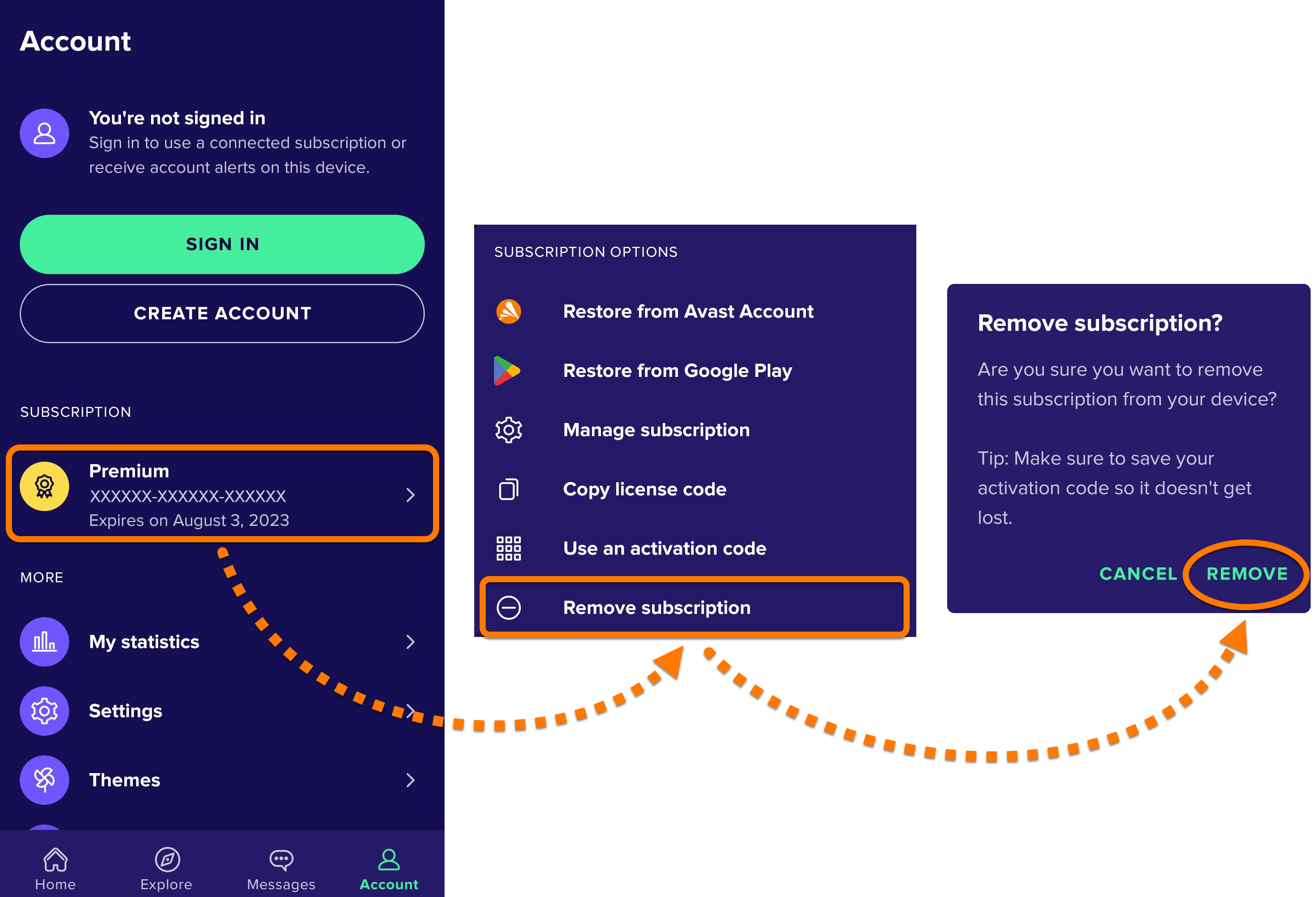
- Você pode desinstalar o Avast Mobile Security Premium do dispositivo original. Você também pode continuar a usar a versão gratuita do app.
- No novo dispositivo, instale o Avast Mobile Security do Google Play Store.
- Ative a assinatura no novo dispositivo.
Sua assinatura do Avast Mobile Security está agora ativada no novo dispositivo.
Restaurar sua assinatura
Essas instruções se aplicam apenas para compras de assinaturas Avast no Google Play Store.
- Veja se você está conectado ao Google Play Store com a mesma conta Google que usou para comprar o Avast Mobile Security Premium. Para obter instruções sobre como verificar isso, leia o seguinte artigo de Ajuda do Google Play:
- Instale o Avast Mobile Security Premium do Google Play Store.
- Abra o Avast Mobile Security Premium e toque em Atualizar.
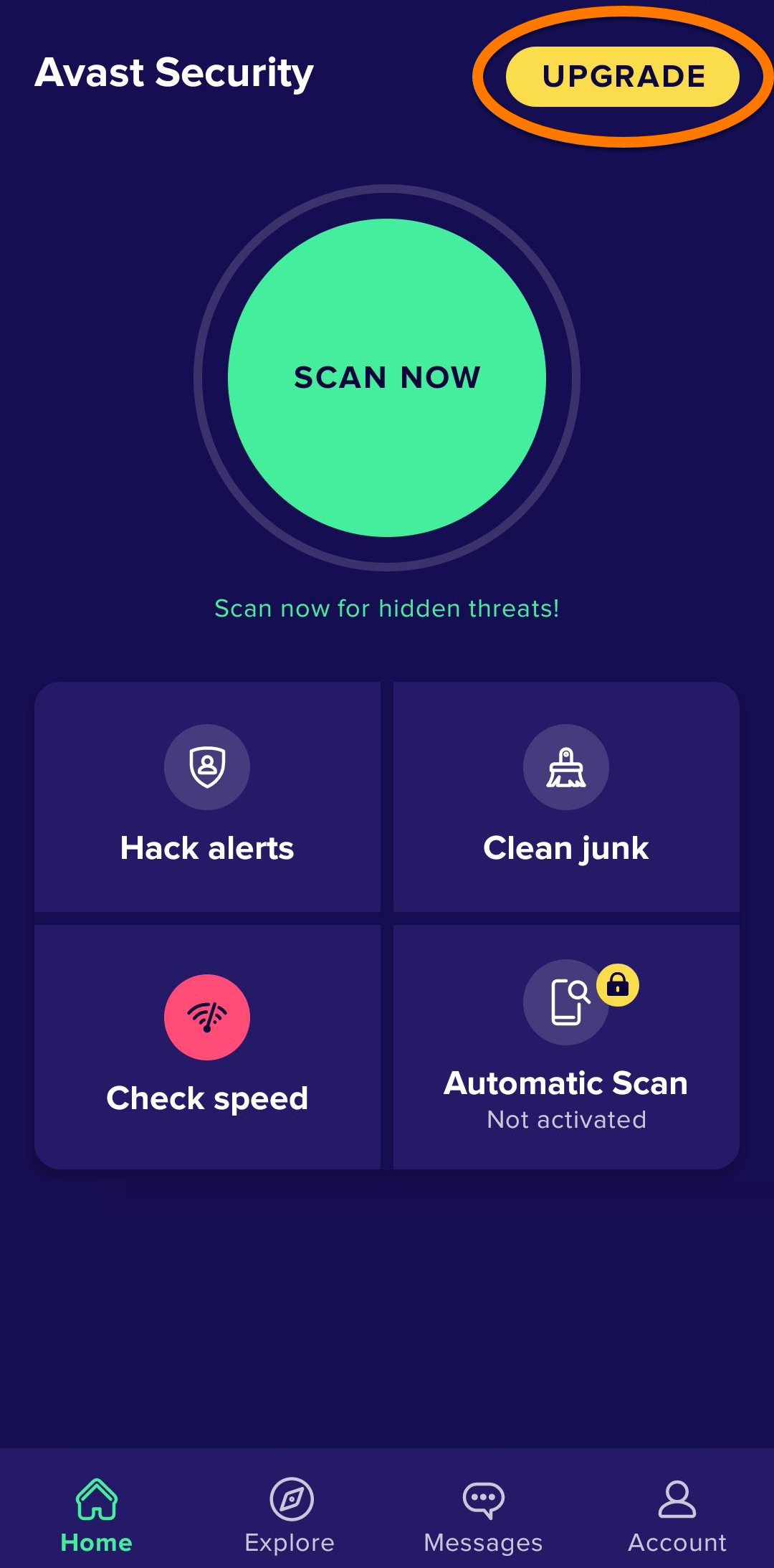
- Toque em
⋮ Opções (três pontos) ▸ Já comprou? ▸ Restaurar do Google Play. 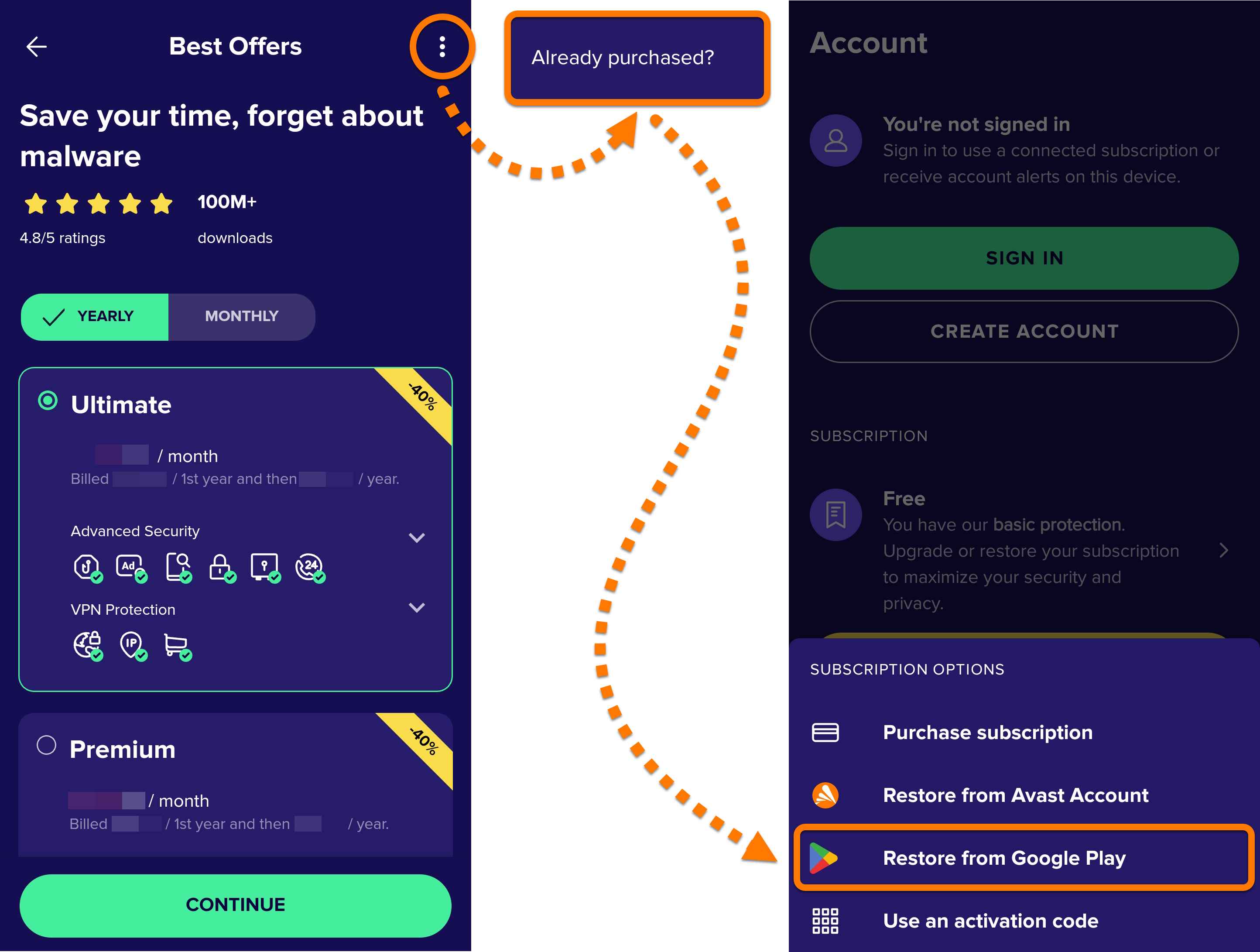
O app recupera e ativa automaticamente a assinatura do Avast Mobile Security Premium do Google Play Store.
Avast Cleanup Premium
Transferir sua assinatura
Essas instruções se aplicam apenas para compras de assinaturas Avast no site oficial da Avast. Se você adquiriu uma assinatura pelo Google Play, siga as etapas para restaurar sua assinatura.
- Abra o Avast Cleanup Premium e toque em
☰ Menu (três linhas) ▸ Minha assinatura. 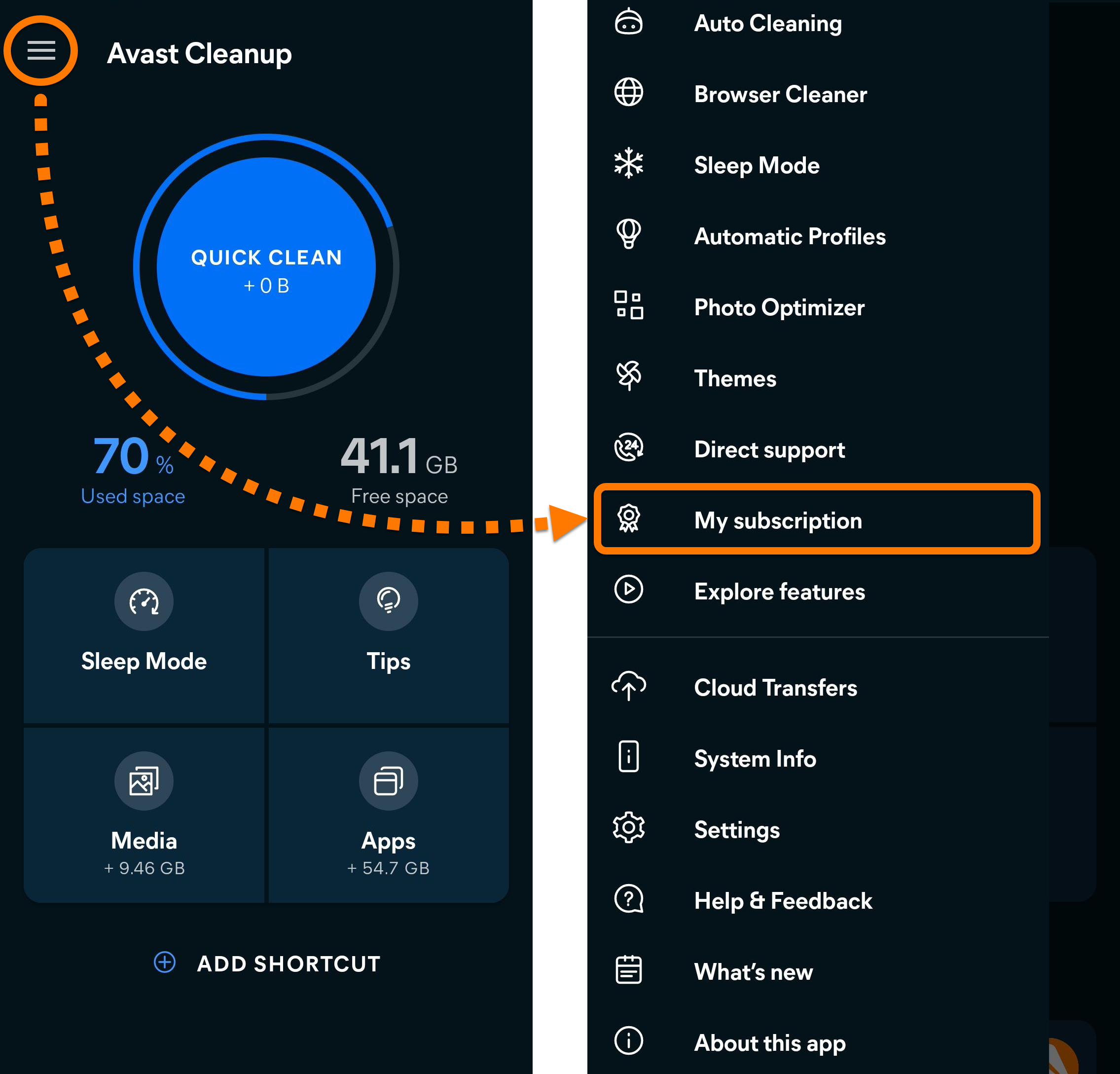
- Anote seu Código de ativação.
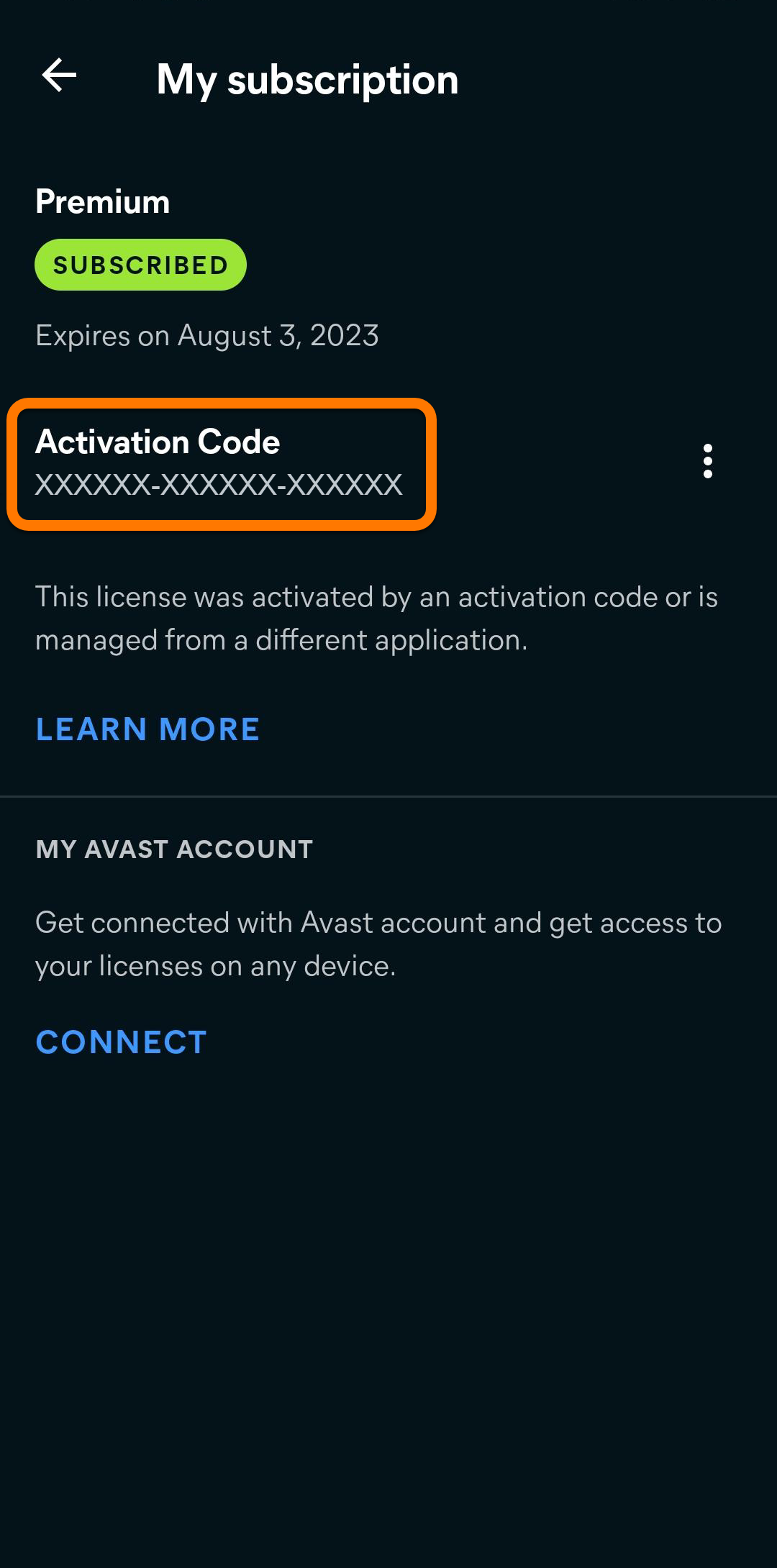
- Toque em
⋮ Mais opções ▸ Remover ▸ Desvincular para confirmar. 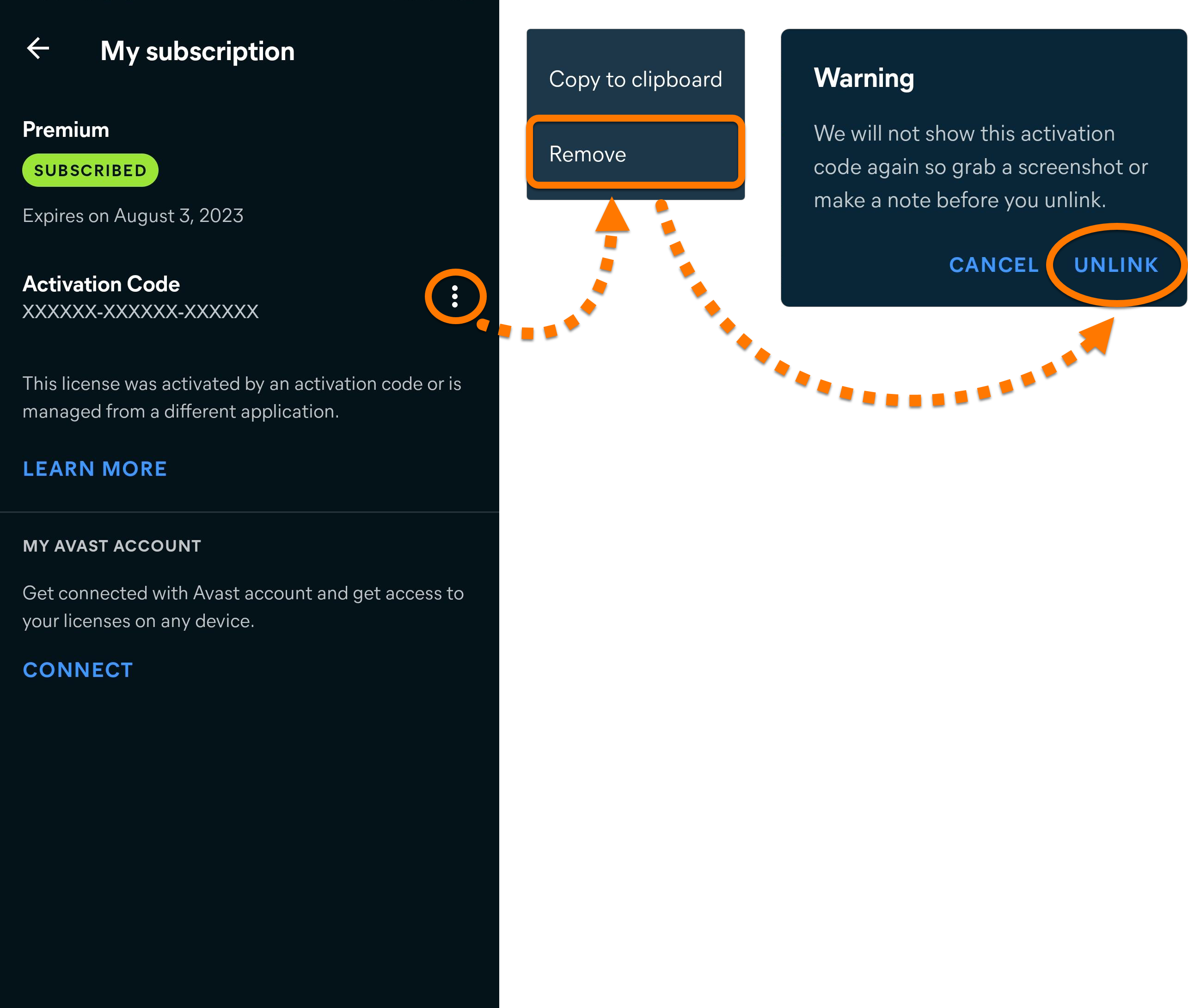
- Você pode desinstalar o Avast Cleanup Premium do dispositivo original. Você também pode continuar a usar a versão gratuita do app.
- No novo dispositivo, instale o Avast Cleanup Premium do Google Play Store.
- Ative a assinatura no novo dispositivo.
Sua assinatura do Avast Cleanup Premium está agora ativada no novo dispositivo.
Restaurar sua assinatura
Essas instruções se aplicam apenas para compras de assinaturas Avast no Google Play Store.
- Veja se você está conectado ao Google Play Store com a mesma conta Google que usou para comprar o Avast Cleanup Premium. Para obter instruções sobre como verificar isso, leia o seguinte artigo de Ajuda do Google Play:
- Instale o Avast Cleanup Premium do Google Play Store.
- Abra o Avast Cleanup Premium e toque em Atualizar.
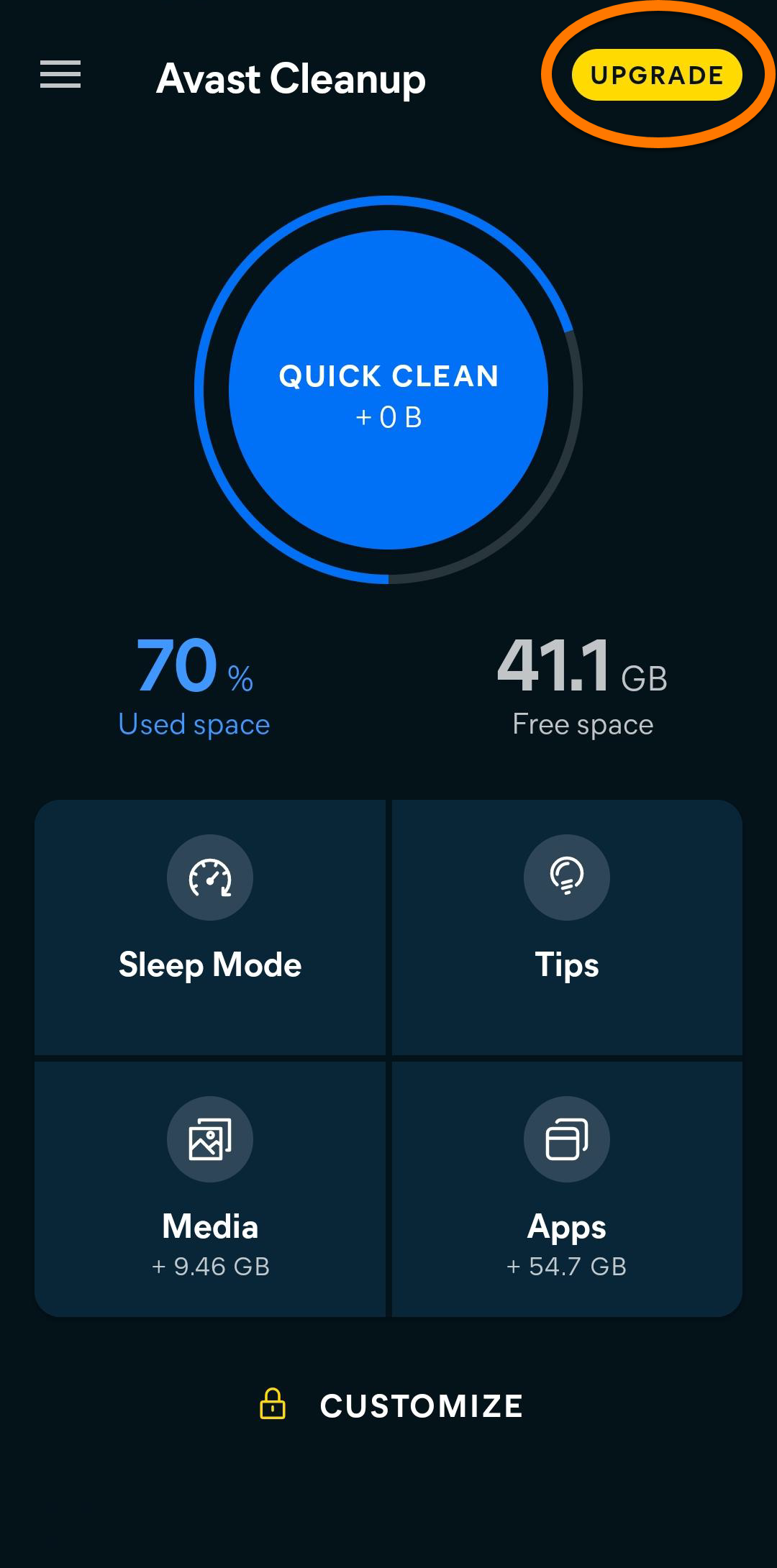
- Toque em
⋮ Opções (três pontos) ▸ Já comprou? ▸ Restaurar do Google Play. 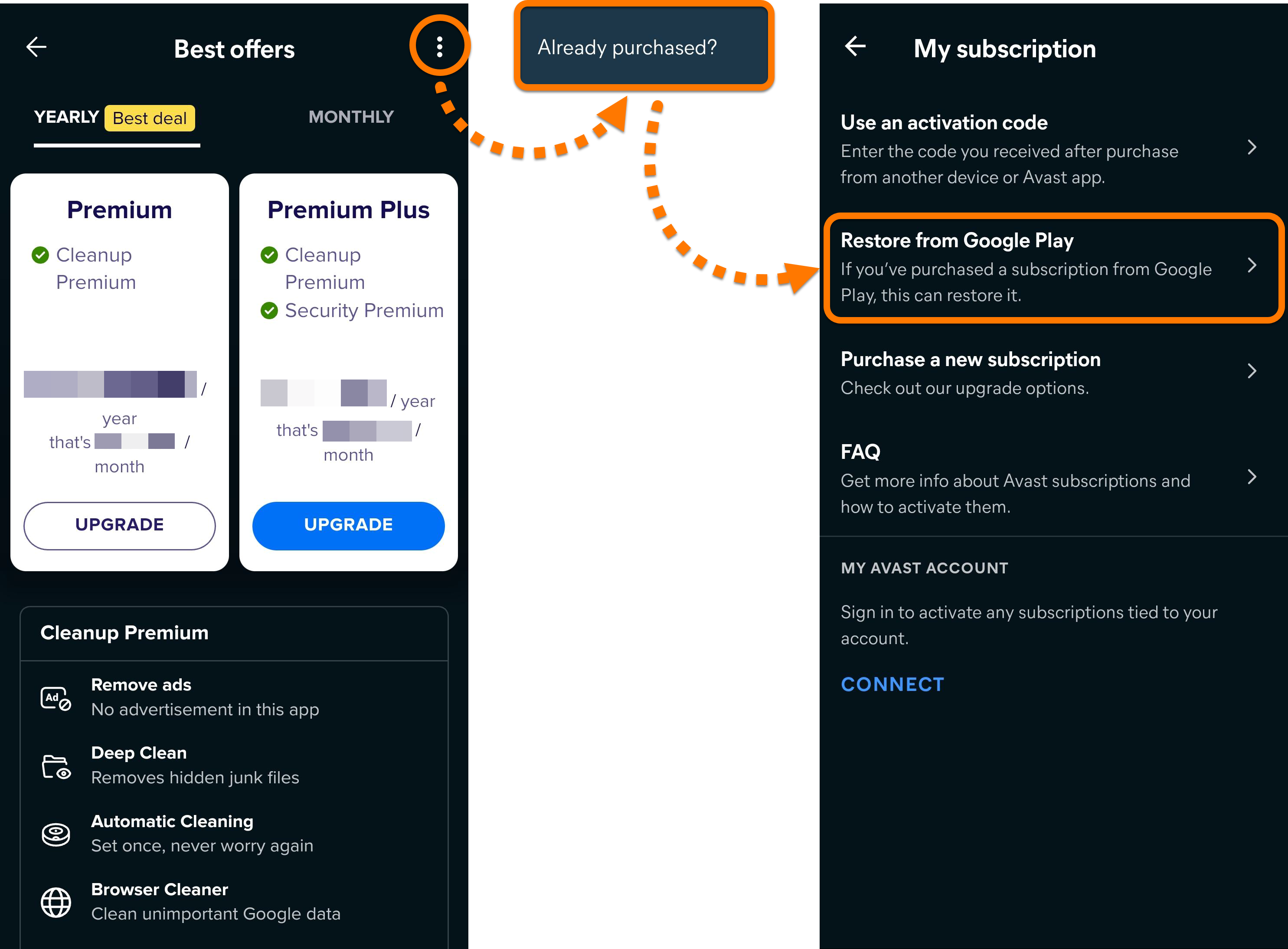
O app recupera e ativa automaticamente a assinatura do Avast Cleanup Premium do Google Play Store.
Avast SecureLine VPN
Transferir sua assinatura
Essas instruções se aplicam apenas para compras de assinaturas Avast no site oficial da Avast. Se você adquiriu uma assinatura pelo Google Play, siga as etapas para restaurar sua assinatura.
- Abra Avast SecureLine VPN e toque em Configurações
 (ícone de engrenagem) ▸ Assinatura.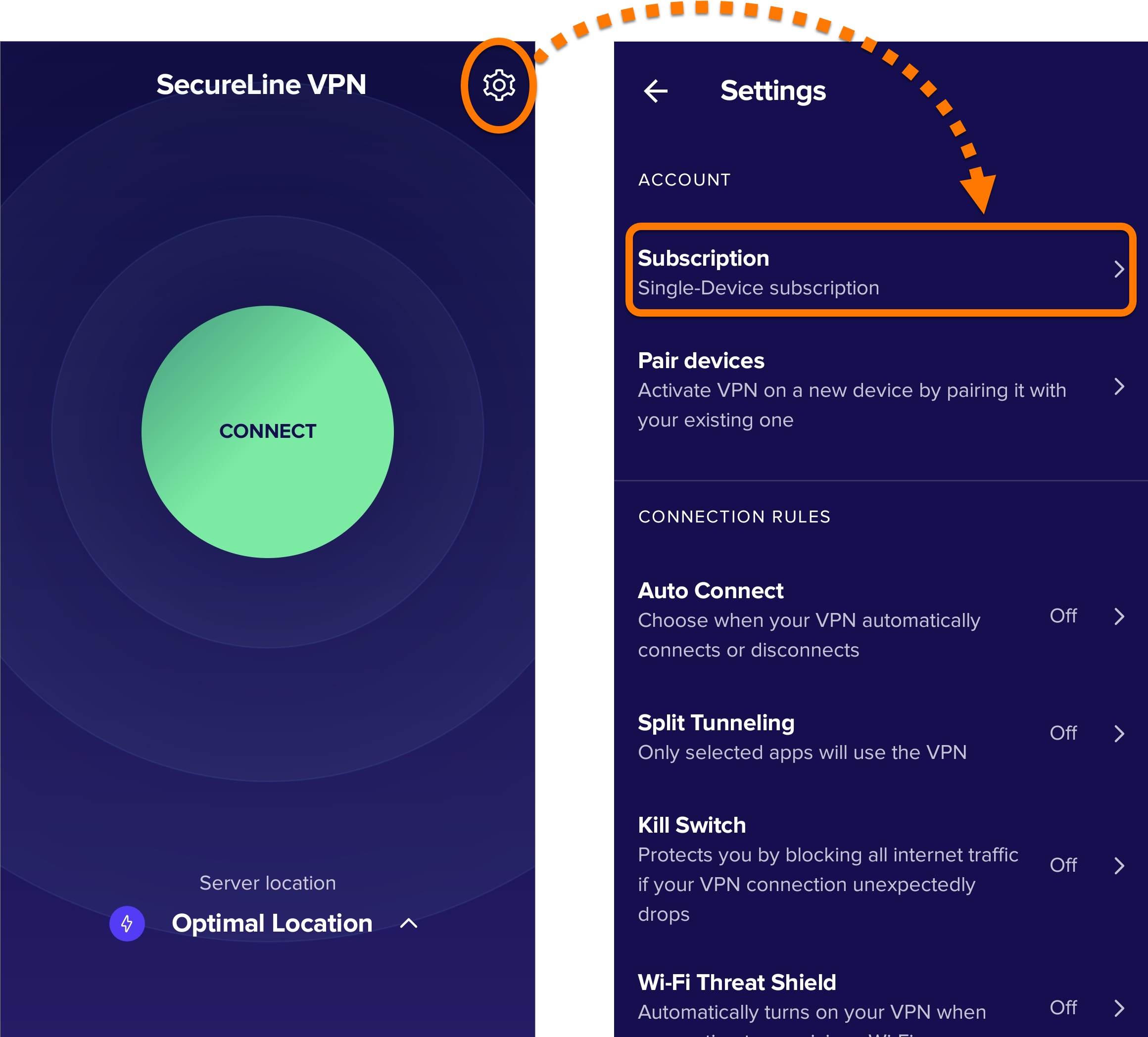
- Anote o seu código de ativação.
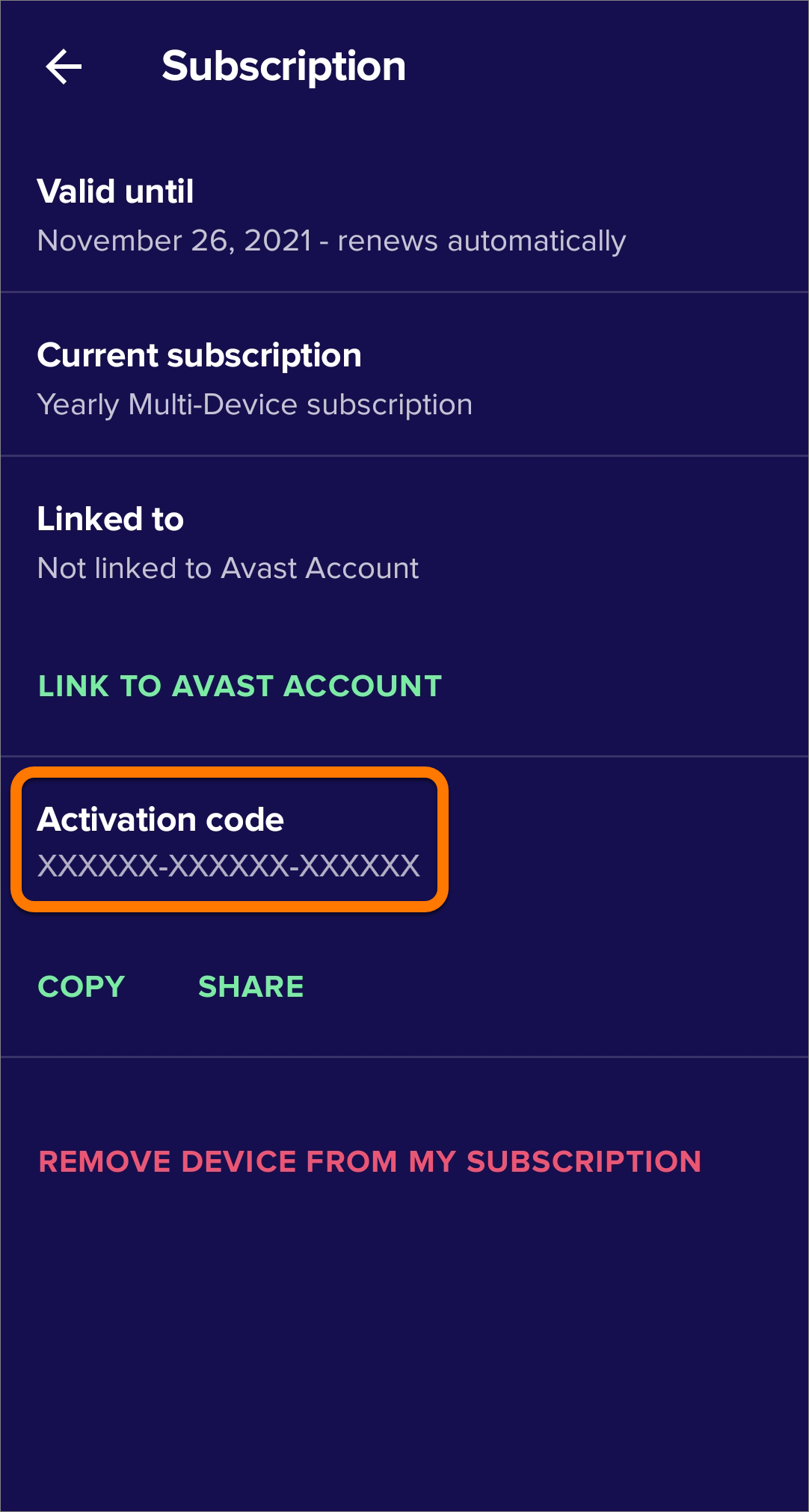
- Toque em Remover dispositivo da minha assinatura, depois em Sim, remova para confirmar.
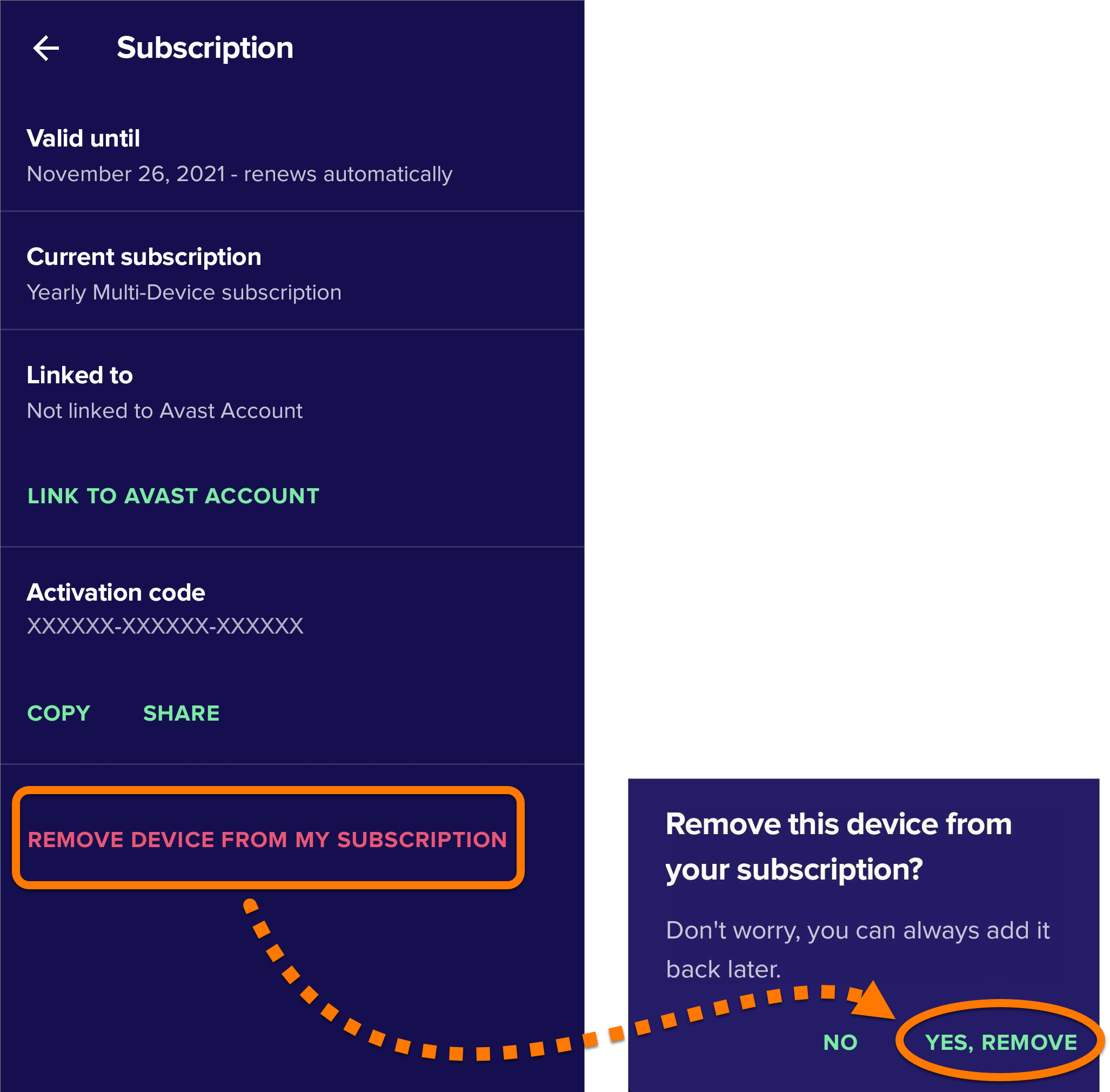
- Desinstale o Avast SecureLine VPN do dispositivo original.
- No novo dispositivo, instale o Avast SecureLine VPN do Google Play Store.
- Ative a assinatura no novo dispositivo.
Sua assinatura do Avast SecureLine VPN está agora ativada no novo dispositivo.
Restaurar sua assinatura
Essas instruções se aplicam apenas para compras de assinaturas Avast no Google Play Store.
- Veja se você está conectado ao Google Play Store com a mesma conta Google que usou para comprar o Avast SecureLine VPN. Para obter instruções sobre como verificar isso, leia o seguinte artigo de Ajuda do Google Play:
- Instale o Avast SecureLine VPN do Google Play Store.
- Toque em
⋮ Opções (três pontos) ▸ Já comprou? ▸ Restaurar do Google Play. 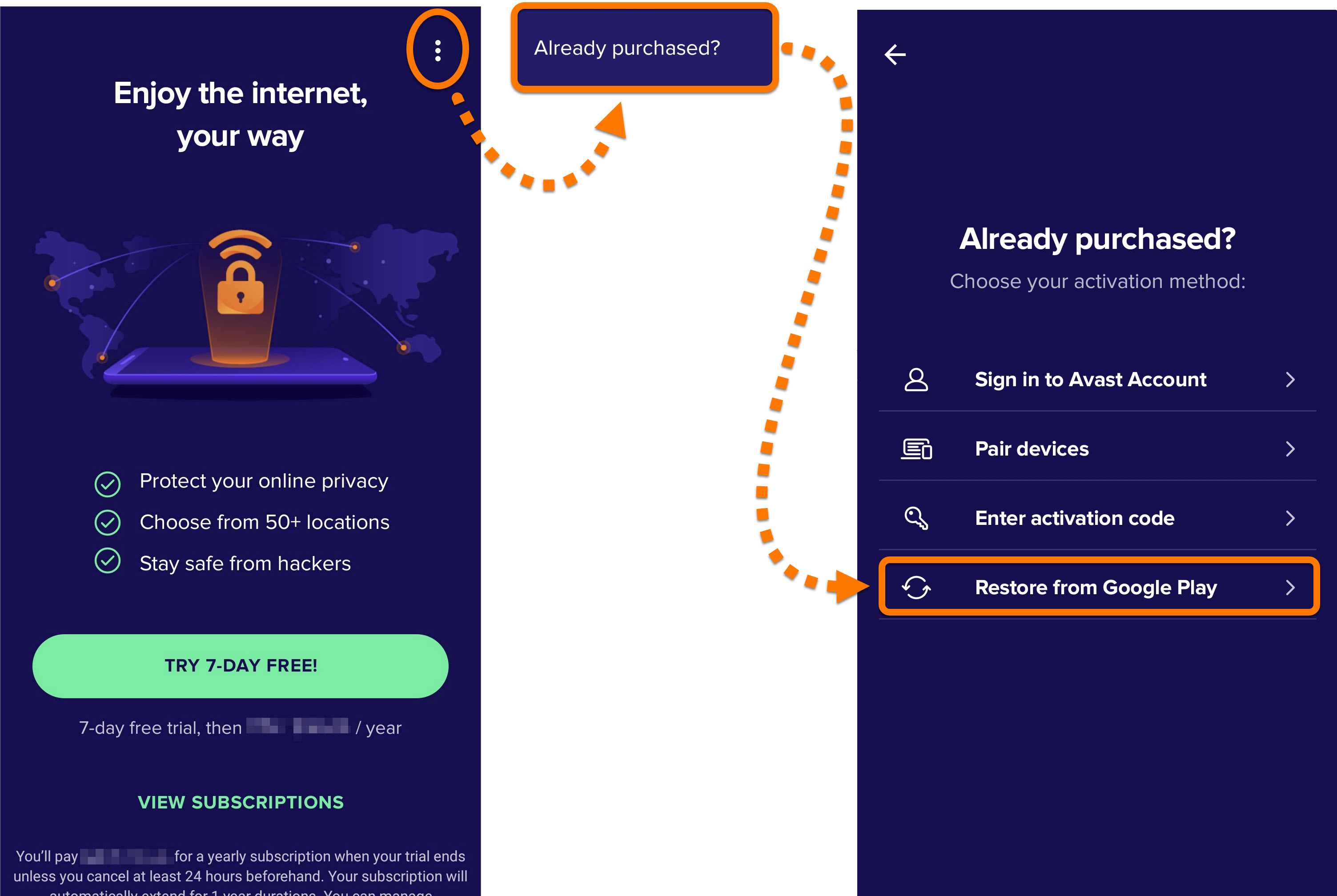
O app recupera e ativa automaticamente a assinatura do Avast SecureLine VPN associada ao Google Play Store.
Solução de problemas de ativação
Se tiver problemas de ativação, consulte as informações abaixo, que explicam como resolver alguns dos problemas de ativação mais comuns.
Tente essas soluções:
Mais recomendações
Para saber mais sobre produtos mobile da Avast, consulte os artigos a seguir:
Este artigo explica como transferir ou restaurar assinaturas Avast em iPhones ou iPads.
Selecione seu produto:
Avast Mobile Security Premium
Transferir sua assinatura
- Desinstalar o Avast Mobile Security Premium do dispositivo original.
- No novo dispositivo, instale o Avast Mobile Security da App Store.
- Ative a assinatura no novo dispositivo.
Sua assinatura do Avast Mobile Security está agora ativada no novo dispositivo.
Restaurar sua assinatura
Esta opção é válida apenas para compras de assinaturas Avast feitas na App Store.
- Verifique se você entrou na App Store com a mesma Apple ID que usou para comprar o Avast Mobile Security Premium. Para obter instruções sobre como verificar isso, leia o seguinte artigo de Suporte da Apple:
- Instalar o Avast Mobile Security Premium da App Store.
- Abra o Avast Mobile Security Premium e toque em Atualizar ▸ Já comprou?.
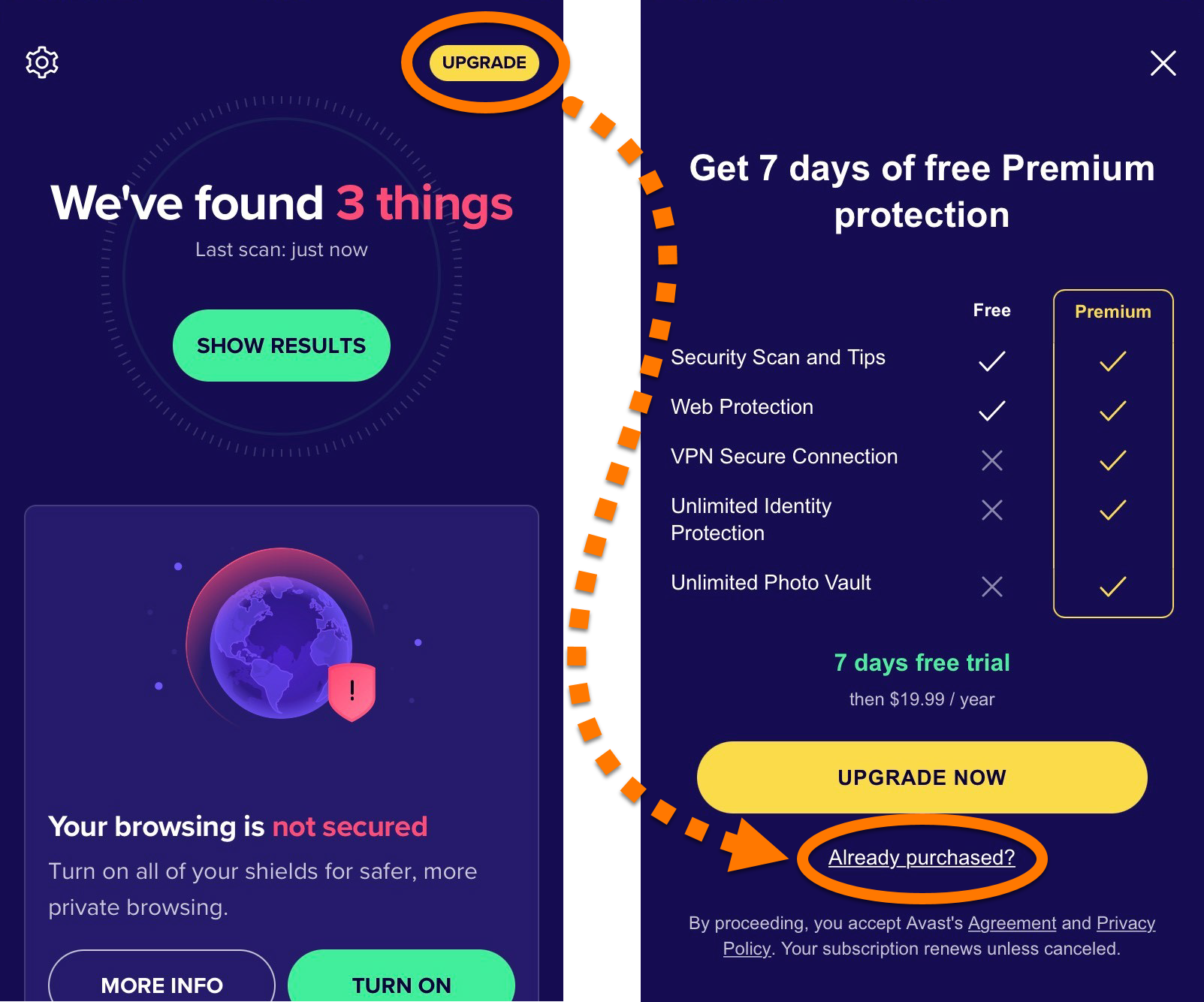
- Selecione Restaurar da App Store.
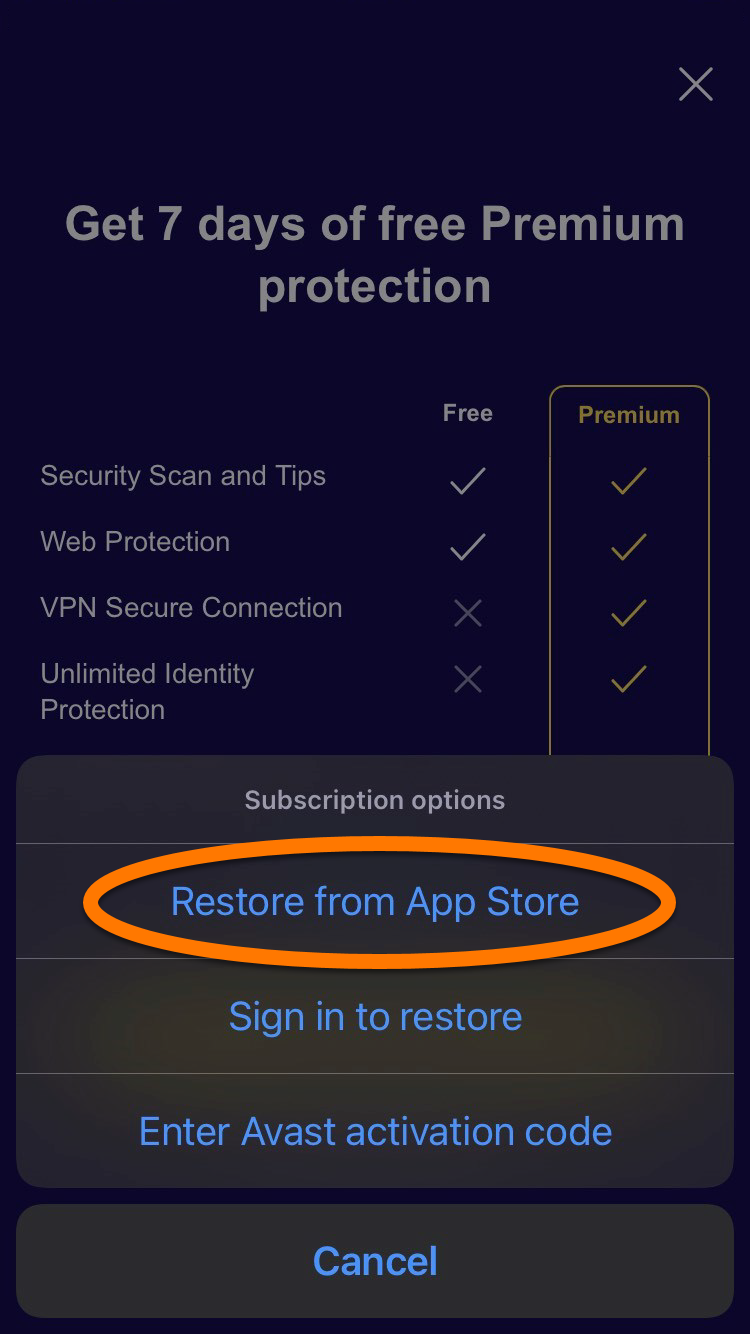
O app recupera e ativa automaticamente sua assinatura do Avast Mobile Security Premium da App Store.
Avast SecureLine VPN
Transferir sua assinatura
Essas instruções se aplicam apenas para compras de assinaturas Avast no site oficial da Avast. Se você adquiriu uma assinatura pelo Google Play, siga as etapas para restaurar sua assinatura.
- Abra Avast SecureLine VPN e toque em Configurações (ícone de engrenagem) ▸ Assinatura.
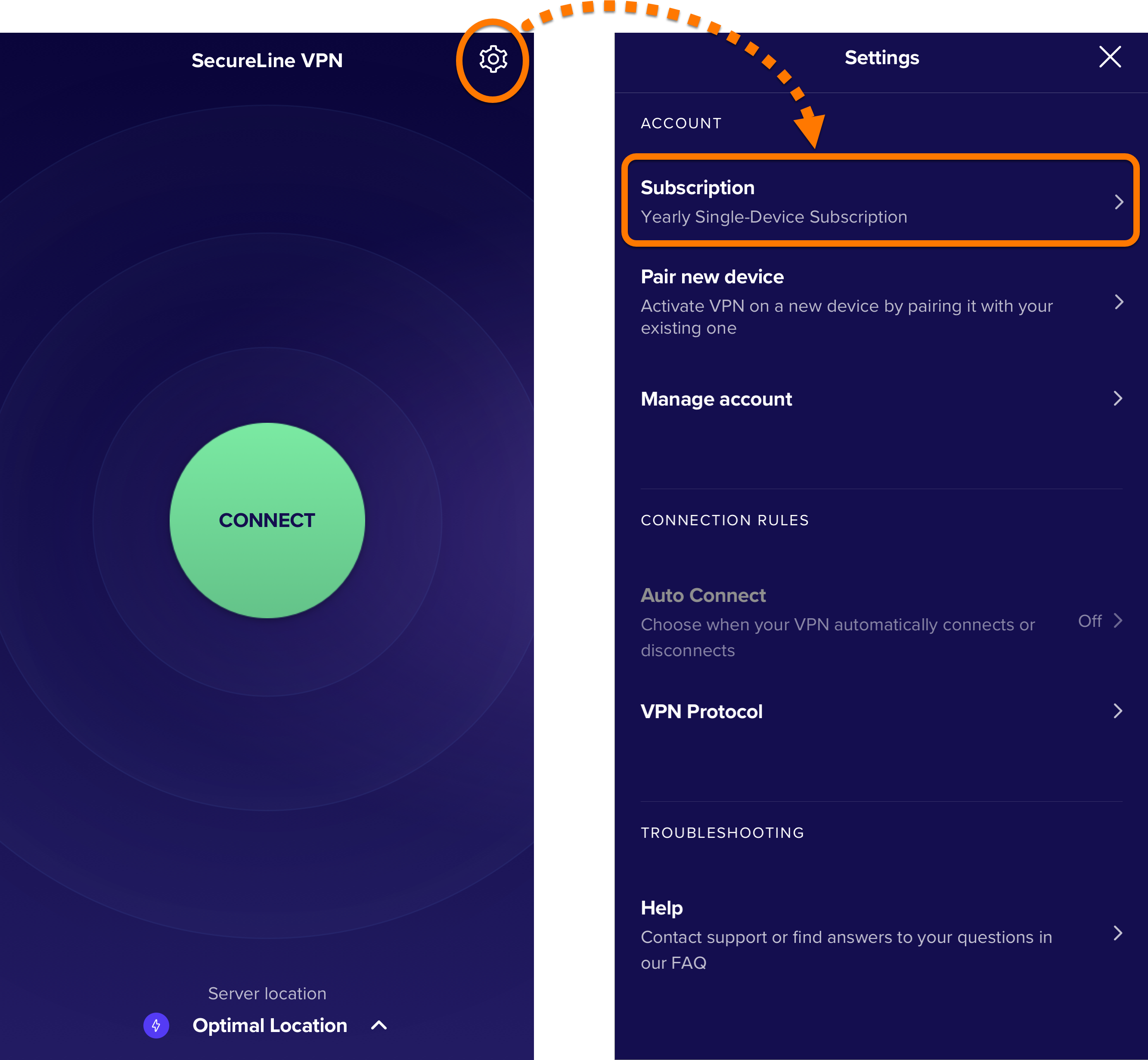
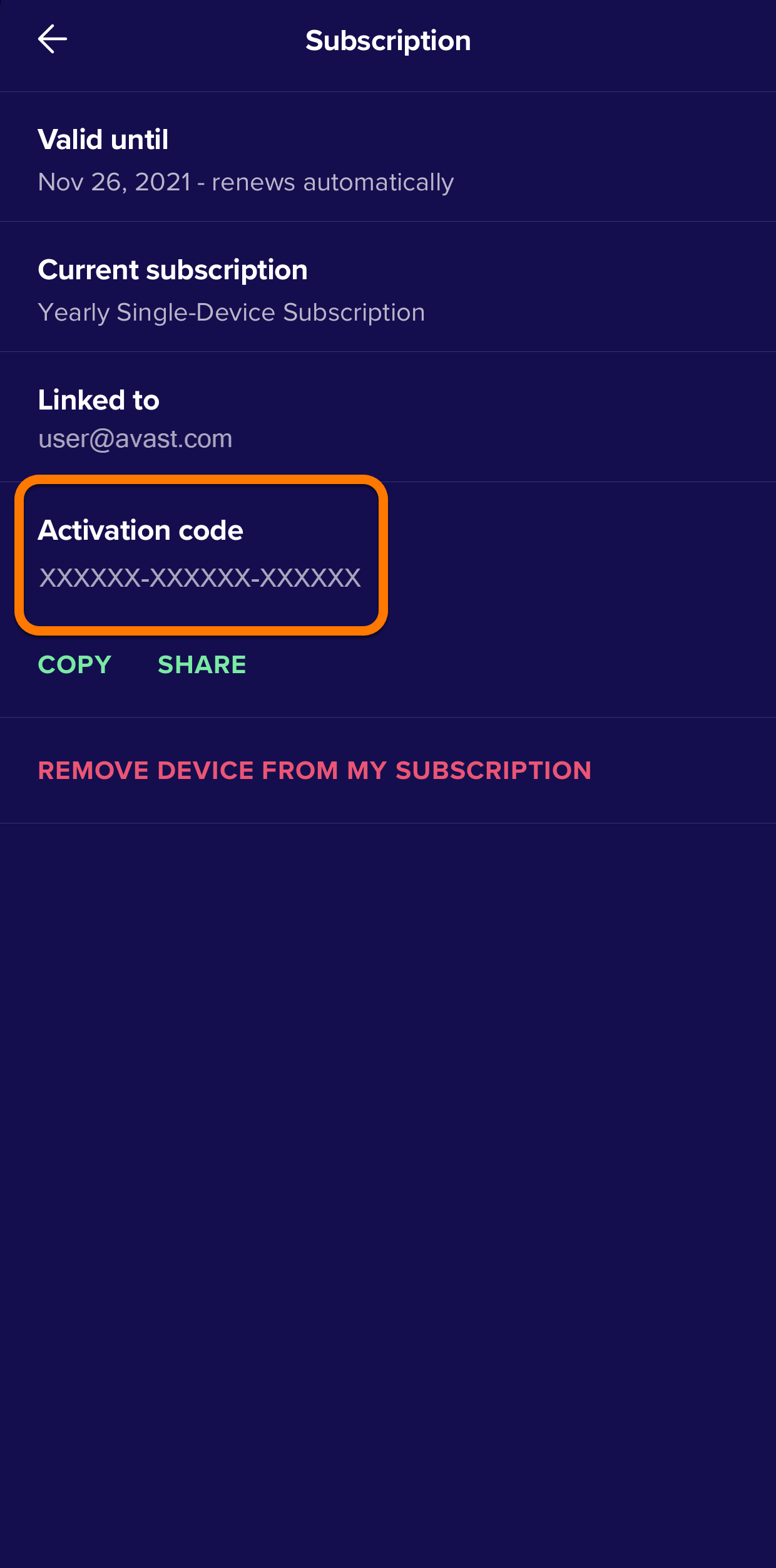
- Anote o seu código de ativação.
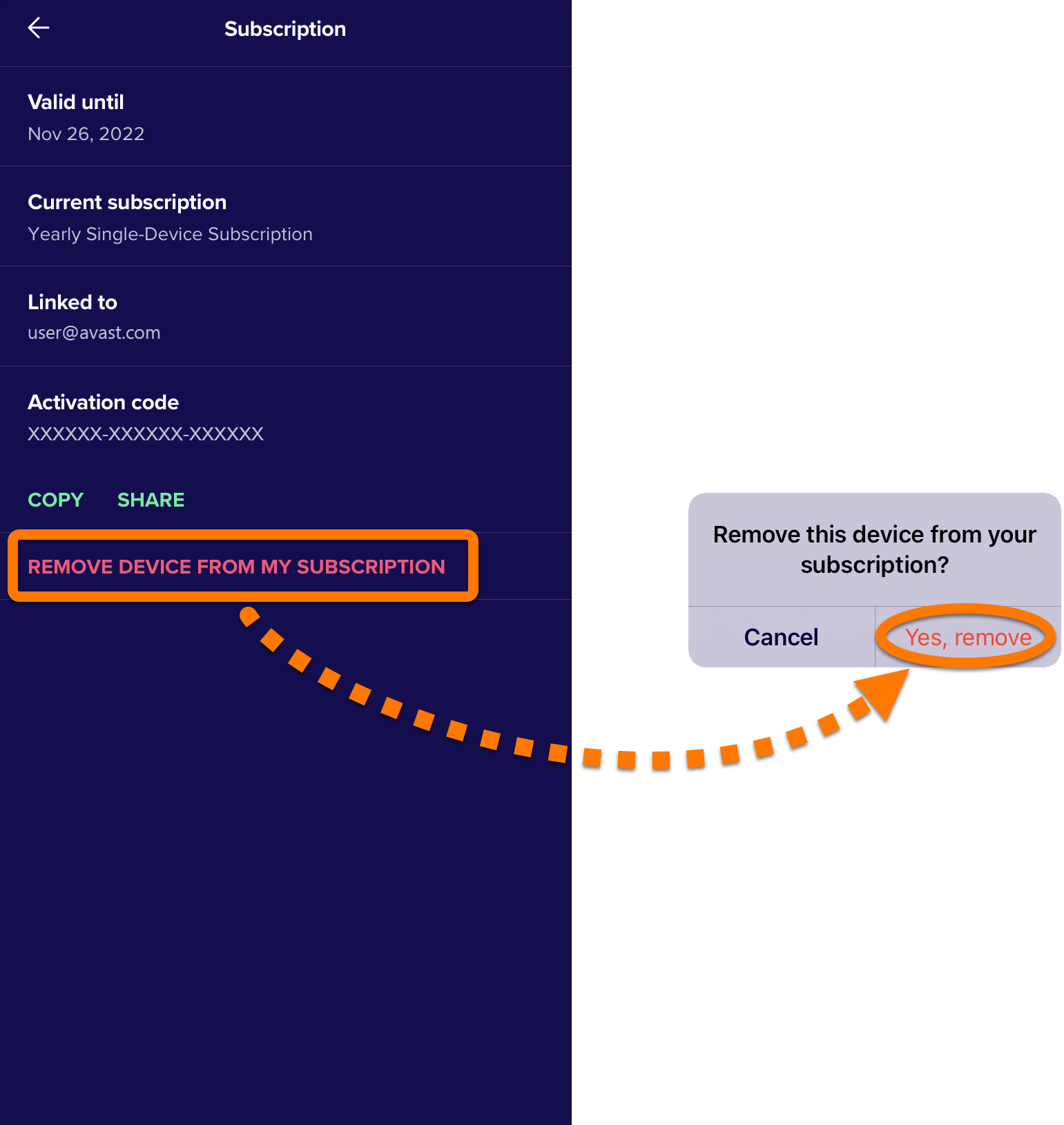
- Toque em Remover dispositivo da minha assinatura, depois em Sim, remova para confirmar.
- Desinstale o Avast SecureLine VPN do dispositivo original.
- No novo dispositivo, instale o Avast SecureLine VPN da App Store.
- Ative a assinatura no novo dispositivo.
Sua assinatura do Avast SecureLine VPN está agora ativada no novo dispositivo.
Restaurar sua assinatura
Esta opção é válida apenas para compras de assinaturas Avast feitas na App Store.
- Veja se você está conectado à App Store com o mesmo Apple ID que usou para comprar o Avast SecureLine VPN. Para obter instruções sobre como verificar isso, leia o seguinte artigo de Suporte da Apple:
- Instalar o Avast SecureLine VPN da App Store.
- Abra o Avast SecureLine VPN e toque em Já comprou? ▸ Restaurar da App Store.
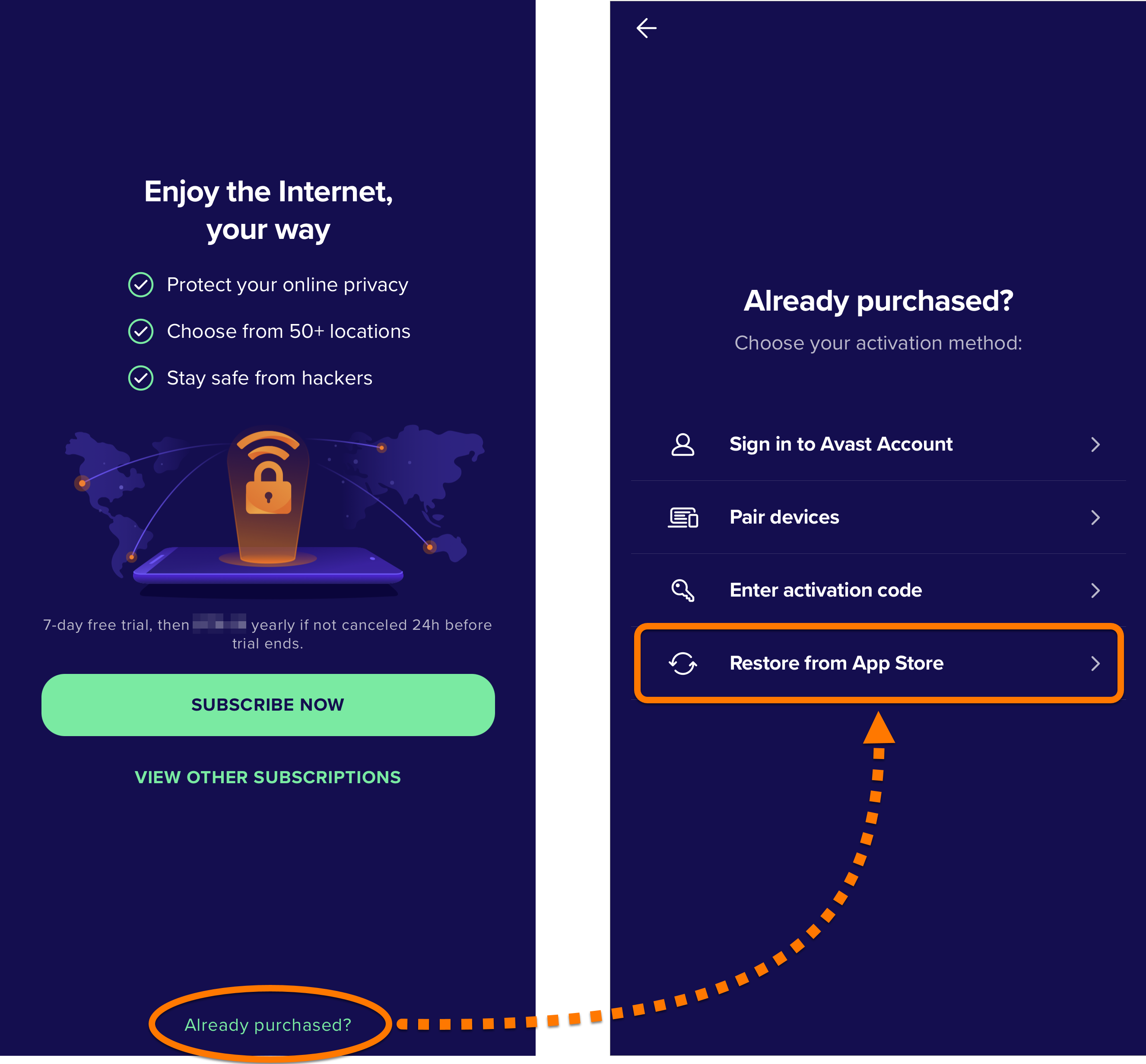
O app recupera e ativa automaticamente a assinatura do Avast SecureLine VPN na App Store.
Solução de problemas de ativação
Se tiver problemas de ativação, consulte as informações abaixo, que explicam como resolver alguns dos problemas de ativação mais comuns.
Tente essas soluções:
Mais recomendações
Para saber mais sobre produtos mobile da Avast, consulte os artigos a seguir:

