Escanear seu PC quanto a vírus usando o Disco de Resgate no Avast Antivirus
Se você suspeitar que seu PC está infectado com malware e todos os outros escaneamentos antivírus (incluindo o Escaneamento de boot) foram incapazes de resolver o problema, você poderá usar o Disco de Resgate. O Disco de Resgate escaneia o PC quando seu sistema não está em execução. Este método aumenta suas chances de detectar e remover malware, pois o malware não consegue neutralizar o antivírus.
O Disco de Resgate não pode ser usado em dispositivos com processadores ARM.
Siga as instruções neste artigo para criar e usar o Disco de Resgate.
Criar um Disco de Resgate
Para criar o Disco de Resgate em uma unidade USB vazia ou DVD, você precisa de:
- Outro PC Windows livre de malware com o Avast Antivirus instalado. Consulte o artigo pertinente abaixo para obter instruções de instalação:
E
- Uma unidade USB vazia com uma capacidade de 2 GB ou maior.
OU
- Um DVD gravável em branco; PC com gravador de DVD; e software de gravação que pode gravar a partir do formato de arquivo ISO (como o Disc Image Burner integrado ao Windows).
Sua unidade de inicialização preferida:
Para criar o Disco de Resgate em uma unidade USB, siga este procedimento:
- Abra o Avast Antivirus e selecione Proteção ▸ Escaneamento de vírus.
- Selecione a guia Disco de Resgate.
- Marque Usar arquivo de boot UEFI para PCs modernos para executar o Disco de Resgate em um PC moderno com UEFI (Unified Extensible Firmware Interface). Em um PC mais antigo com BIOS (Basic Input/Output System), desmarque essa caixa.
Os primeiros PCs ao consumidor com UEFI foram fabricados a partir de 2005. Consulte a documentação de suporte do fabricante para determinar se o PC infectado usa o UEFI moderno ou o BIOS mais antigo. Se não conseguir encontrar essas informações, crie variantes do Disco de Resgate e tente iniciar o PC com cada um deles até conseguir iniciar o menu principal do Disco de Resgate.
- Insira uma unidade USB vazia na porta USB do seu PC e selecione Criar na unidade USB.
- Na caixa de diálogo exibida, selecione sua unidade USB. Uma tela de andamento é exibida conforme o Disco de Resgate é criado.
- Quando o Disco de Resgate terminar de ser carregado para a unidade USB, clique em OK.
Iniciar seu PC usando o Disco de Resgate
Depois de criar um Disco de Resgate, você pode inicializar o PC infectado usando a unidade USB:
- Desative seu PC e insira a unidade USB que contém o Disco de Resgate na porta USB.
- Ligue seu PC. Quando seu computador iniciar, pressione a tecla apropriada para entrar no menu de boot.
- Procure pelo texto na tela inicial do BIOS (geralmente com o logo do fabricante do PC e/ou detalhes da inicialização, que são mostrados por poucos segundos antes que o Windows inicie) que indica como acessar o menu de boot.
- Devido à grande diversidade de fabricantes de BIOS e PC, existem inúmeras maneiras de acessar o menu de boot. As teclas que são comumente usadas são Esc, F12 ou F11. Alguns modelos ou fabricantes de PC também usam outras teclas, como F10, F9, F8 ou F5.
- Assim que você determinar a tecla apropriada para acessar o menu de boot, reinicie o PC novamente e comece a pressionar essa tecla imediatamente.
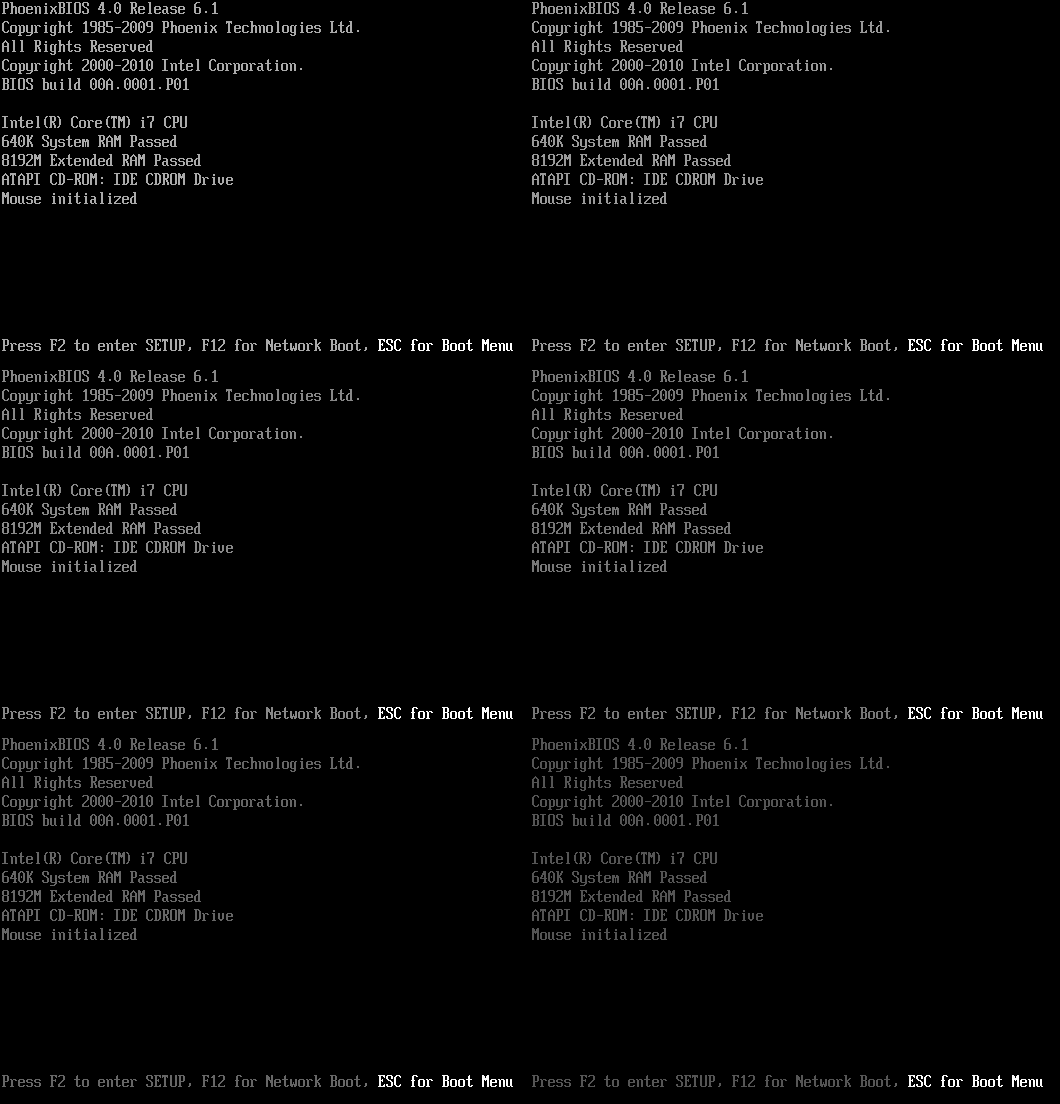
- Quando o menu de boot for exibido, selecione o dispositivo USB que contém o Disco de Resgate. Ele pode estar listado como um dos
Dispositivos removíveis, pen drive USB, unidade de armazenamento USB ou similar (às vezes, listado em um submenu com outras unidades de armazenamento). 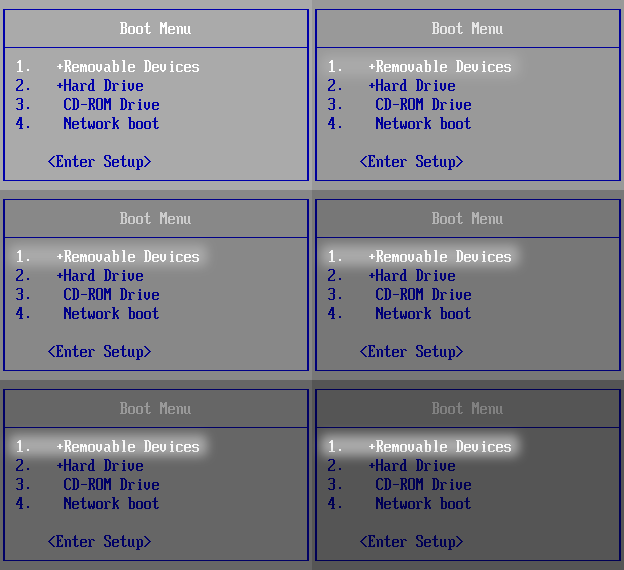
- Siga as instruções na mensagem que aparece para inicializar a partir da unidade USB e inicie o Disco de Resgate.

Se você não puder acessar o menu de boot, consulte a documentação do seu PC no site do fabricante, ou tente entrar em contato com o suporte do fabricante.
Para criar o Disco de Resgate em uma DVD, siga este procedimento:
- Abra o Avast Antivirus e selecione Proteção ▸ Escaneamento de vírus.
- Selecione a guia Disco de Resgate.
- Marque Usar arquivo de boot UEFI para PCs modernos para executar o Disco de Resgate em um PC moderno com UEFI (Unified Extensible Firmware Interface). Em um PC mais antigo com BIOS (Basic Input/Output System), desmarque essa caixa.
Os primeiros PCs ao consumidor com UEFI foram fabricados a partir de 2005. Consulte a documentação de suporte do fabricante para determinar se o PC infectado usa o UEFI moderno ou o BIOS mais antigo. Se não conseguir encontrar essas informações, crie variantes do Disco de Resgate e tente iniciar o PC com cada um deles até conseguir iniciar o menu principal do Disco de Resgate.
- Selecione Criar arquivo ISO.
- Selecione um local para salvar o arquivo ISO do Disco de Resgate e clique em Salvar. Uma tela de progresso aparece conforme o arquivo ISO do Disco de Resgate é criado.
- Quando o Disco de Resgate terminar de criar o arquivo ISO, clique em Abrir pasta com arquivo ISO.
- No mesmo PC, insira um DVD vazio gravável no gravador de DVD.
- Na pasta aberta, clique com o botão direito do mouse no arquivo ISO criado e selecione Gravar imagem do disco (no Windows 11, selecione Mostrar mais opções ▸ Gravar imagem do disco).
- Verifique se o gravador de DVD com o DVD inserido está selecionado ao lado de Gravador de discos, depois clique em Gravar. Uma tela de progresso aparece conforme o DVD é gravado com o arquivo ISO.
- Quando o processo de gravação é concluído, clique em Fechar.
Iniciar seu PC usando o Disco de Resgate
Depois de criar um Disco de Resgate, você pode inicializar o PC infectado usando o DVD:
- Insira o DVD que contém o Disco de Resgate na unidade de DVD do seu PC e depois desligue seu PC.
- Ligue seu PC. Quando seu computador iniciar, pressione a tecla apropriada para entrar no menu de boot.
- Procure pelo texto na tela inicial do BIOS (geralmente com o logo do fabricante do PC e/ou detalhes da inicialização, que são mostrados por poucos segundos antes que o Windows inicie) que indica como acessar o menu de boot.
- Devido à grande diversidade de fabricantes de BIOS e PC, existem inúmeras maneiras de acessar o menu de boot. As teclas que são comumente usadas são Esc, F12 ou F11. Alguns modelos ou fabricantes de PC também usam outras teclas, como F10, F9, F8 ou F5.
- Assim que você determinar a tecla apropriada para acessar o menu de boot, reinicie o PC novamente e comece a pressionar essa tecla imediatamente.
- Quando o menu de boot for exibido, selecione seu DVD que contém o Disco de Resgate. Ele pode estar listado como uma das
unidades CD-ROM, CDROM, CD/DVD/CD-RW... ou similar (às vezes, listado em um submenu com outras unidades de armazenamento). 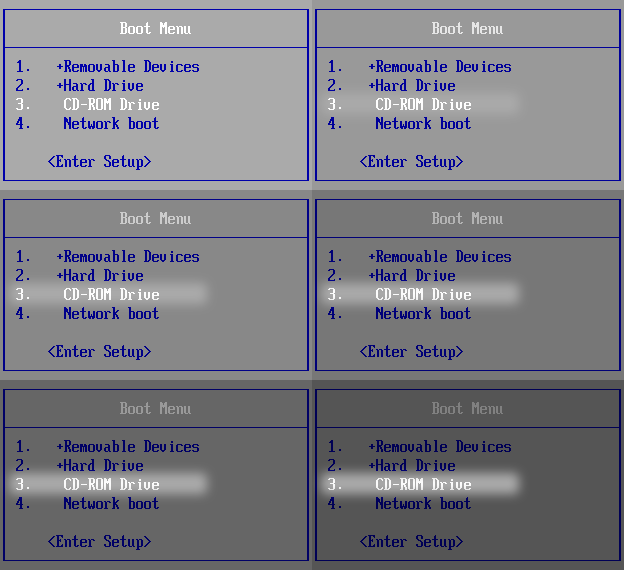
- Siga as instruções na mensagem que aparece para inicializar a partir do DVD e inicie o Disco de Resgate.
Se você não puder acessar o menu de boot, consulte a documentação do seu PC no site do fabricante, ou tente entrar em contato com o suporte do fabricante.
Escaneamento de vírus em seu PC
Quando o Disco de Resgate iniciar em seu PC, você poderá começar a escanear se há malware:
- Clique na caixa
 AvastPE Antivirus no menu principal do Disco de Resgate.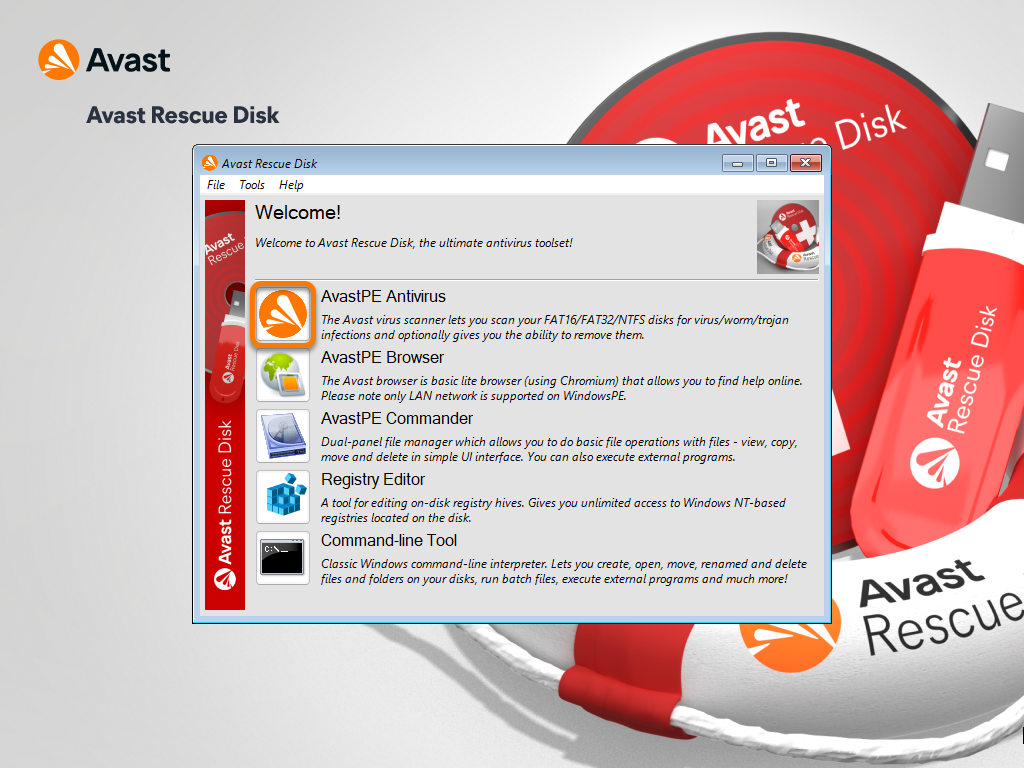
- Se o seu PC estiver conectado à internet, clique em Atualizar VPS para garantir que o Disco de Resgate ainda use o banco de dados mais recente de definições de vírus conhecidas.
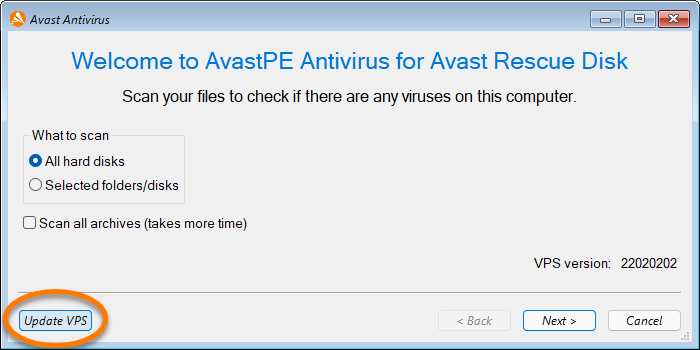
- Selecione uma opção:
- Todos os discos rígidos: escaneia todo o PC.
- Pastas/discos selecionados: escaneia apenas pastas ou discos específicos no PC. Clique em Avançar para selecionar as pastas ou discos a serem escaneados.
Opcionalmente, marque Escanear todos os arquivos mortos para escanear arquivos comprimidos (RAR, ZIP etc.).
Em seguida, clique em Avançar para começar a escanear seu PC. 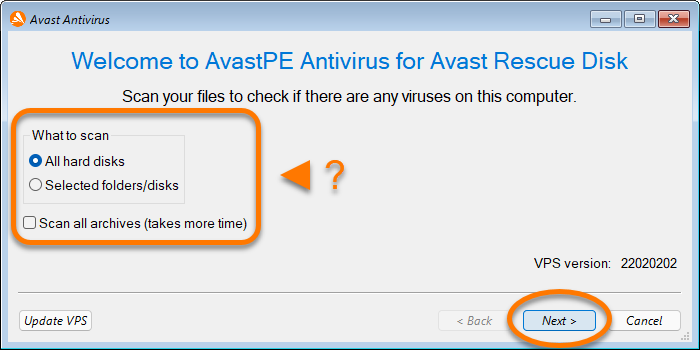
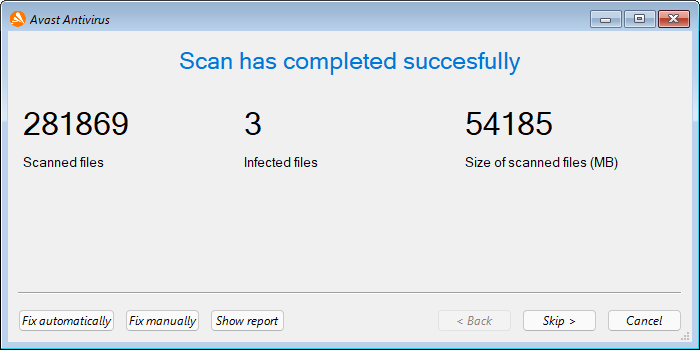
- Quando o escaneamento terminar, revise o relatório de escaneamento e a tela de resultados para ver se foram encontradas ameaças.
Consulte a seção abaixo para obter instruções sobre como reparar ou excluir os arquivos infectados. 
Reparar ou excluir arquivos infectados
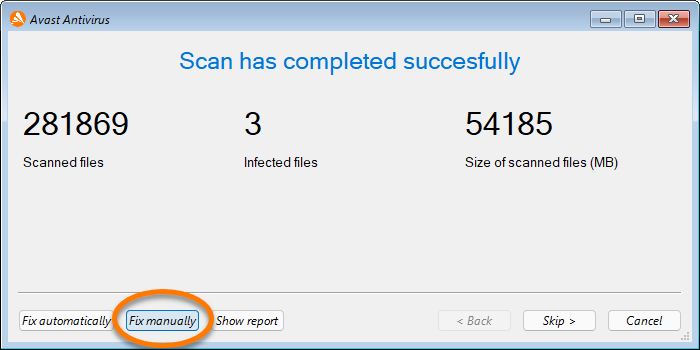
Após escanear seu PC, o Disco de Resgate notifica sobre os resultados. Se alguma ameaça for encontrada, você pode selecionar Corrigir automaticamente ou Corrigir manualmente.
Sua ação preferida:
- Clique em Fix automatically (Corrigir automaticamente) na tela de resultados. O Disco de Resgate tenta remover os códigos maliciosos de todos os arquivos infectados, mantendo o resto de cada arquivo intacto. Se ele não conseguir reparar nenhum arquivo, os arquivos serão automaticamente excluídos do seu PC.
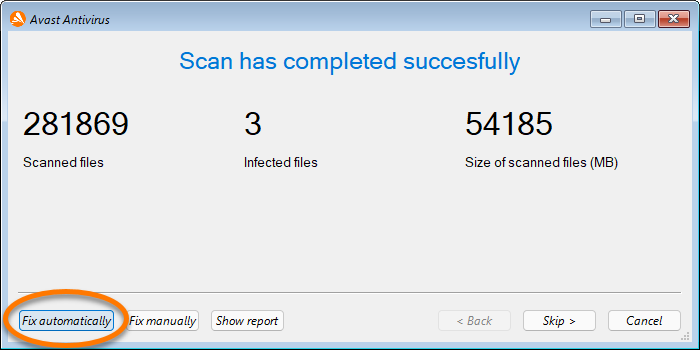
- Quando a ação selecionada for concluída, clique em Concluir.
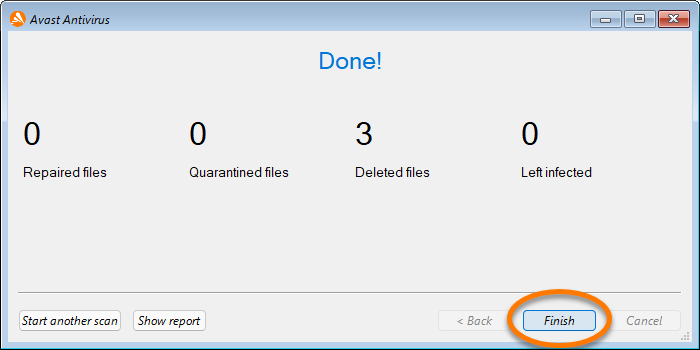
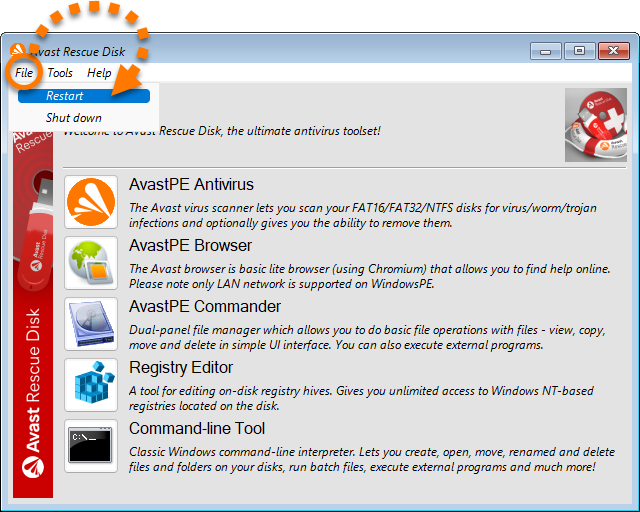
- No menu do Disco de Resgate, selecione Arquivo ▸ Reiniciar.
- Clique em Corrigir automaticamente na tela de resultados.
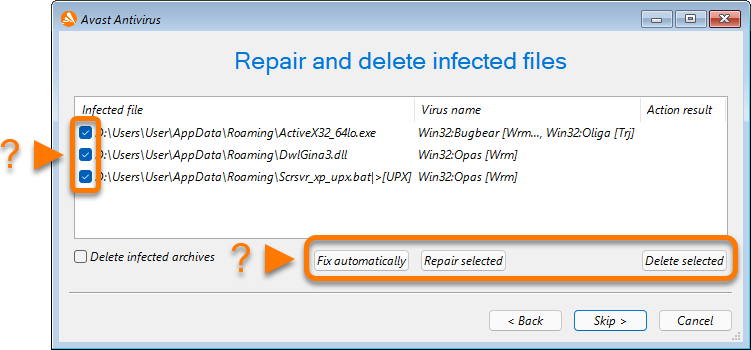
- Marque a caixa ao lado dos arquivos aos quais você quer aplicar uma ação e depois selecione uma ação:
- Corrigir automaticamente: remove somente os códigos maliciosos dos arquivos selecionados, mantendo o resto de cada arquivo intacto. As ameaças que não podem ser reparadas são excluídas automaticamente.
- Reparar selecionado: remove somente os códigos maliciosos dos arquivos selecionados, mantendo o resto de cada arquivo intacto. As ameaças que não podem ser reparadas precisam ser excluídas manualmente.
- Excluir selecionado: exclui permanentemente os arquivos selecionados do seu PC.
- Quando a ação selecionada for concluída, clique em Ignorar e depois em Finalizar.

- No menu do Disco de Resgate, selecione Arquivo ▸ Reiniciar.
Quando seu PC reiniciar, você poderá remover a unidade USB/DVD que contém o Disco de Resgate.
Mais recomendações
Para mais informações sobre escaneamentos de vírus, consulte os artigos a seguir:

