
O SEU COMPUTADOR ESTÁ LENTO? FUNCIONE COMO NOVO
Se não forem mantidos, os computadores perdem desempenho com o tempo. O Avast Cleanup Premium pode ajudar a melhorar significativamente o desempenho do seu computador.
Como executar um Escaneamento de boot no Avast Antivirus
Windows
Este artigo trata do Escaneamento de boot no Avast Antivirus. Para obter informações sobre o Escaneamento de boot no Avast One, consulte o artigo a seguir: Executar um Escaneamento de boot no Avast One.
O Escaneamento de boot é um recurso avançado que procura tipos conhecidos de malware e remove ameaças antes que o sistema operacional e outros serviços sejam inicializados. Ele não é executado automaticamente nem com frequência. Se você suspeitar que seu PC contém malware, agende manualmente o escaneamento para ser executado na próxima vez que seu computador iniciar.
Se um malware impedir a execução do Avast Antivirus no modo normal, você poderá agendar a execução do escaneamento de boot no Modo de Segurança. Para obter instruções, consulte o artigo a seguir: Executar um Escaneamento de boot no Avast Antivirus no Windows em modo de segurança.
Gerenciamento das respostas a ameaças
Antes de agendar e executar um Escaneamento de boot, é necessário especificar como ele responderá às ameaças detectadas. Se as ações automáticas forem desativadas, o Escaneamento de boot solicitará a seleção manual de uma ação para cada ameaça detectada.
Para especificar como o Escaneamento de boot responderá às ameaças detectadas:
- Abra o Avast Antivirus e selecione Proteção ▸ Escaneamento de vírus.
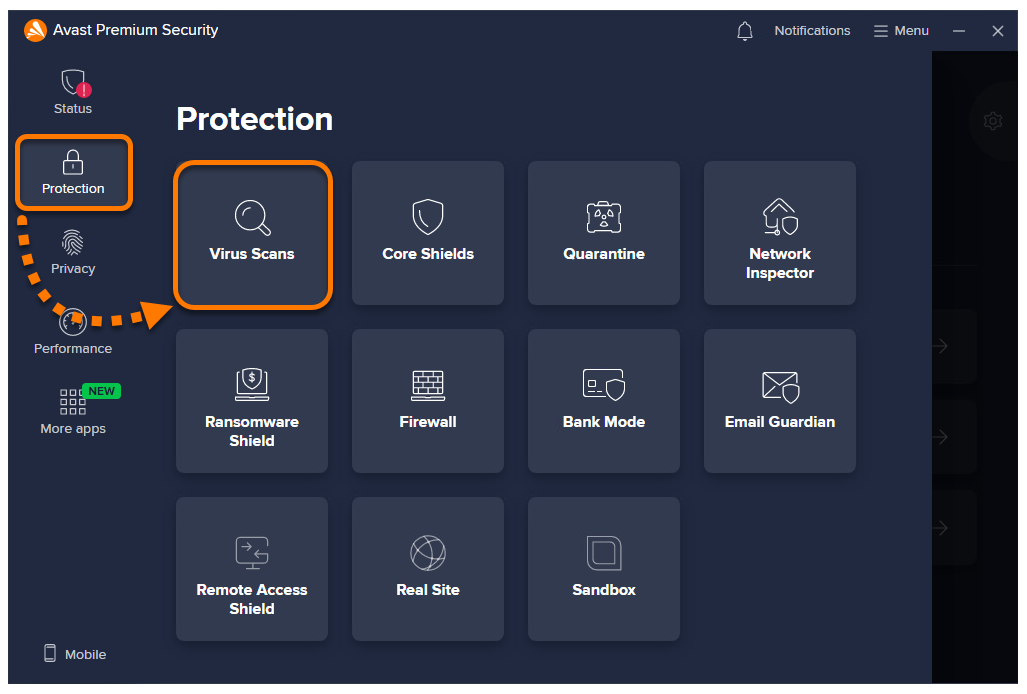
- Clique em
 Configurações (ícone de engrenagem) no lado direito da tela.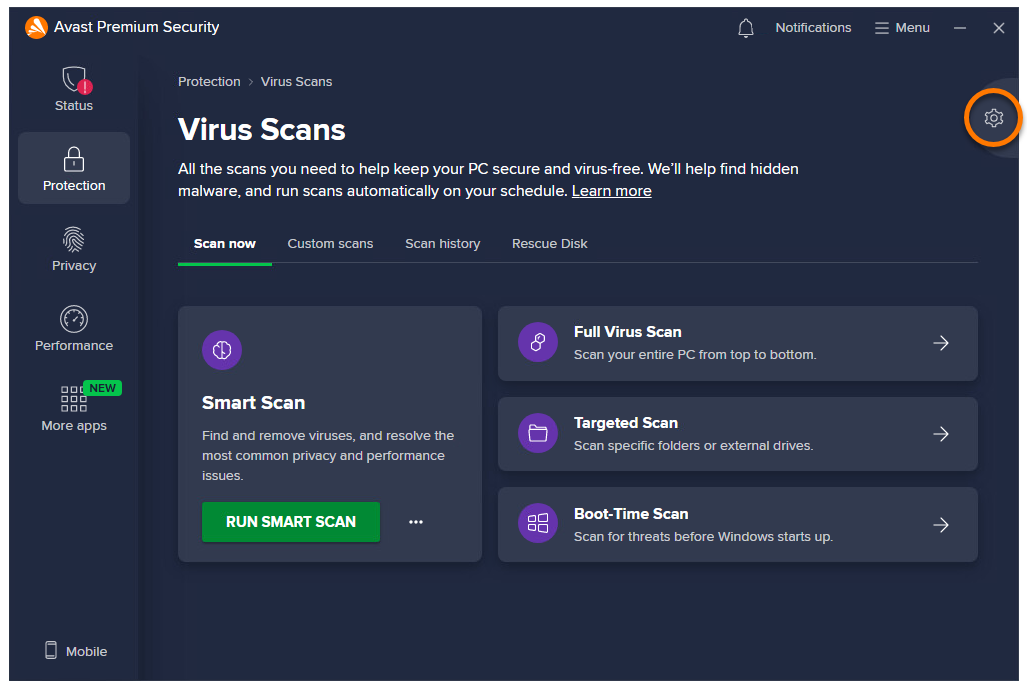
- Selecione a guia Escaneamento de boot.
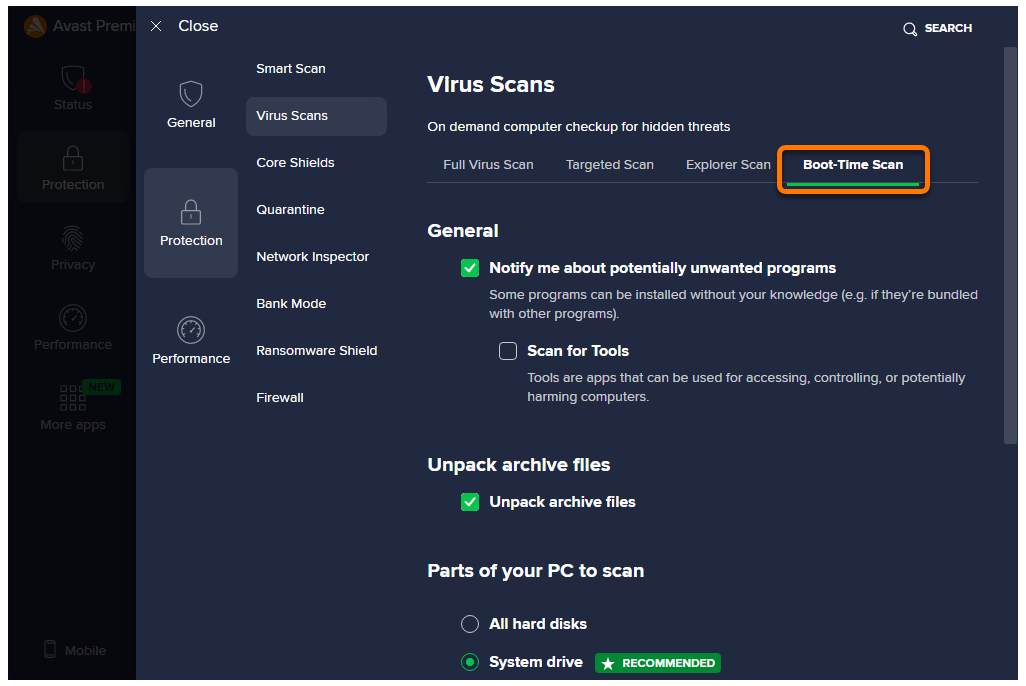
- Em Ações automáticas durante os escaneamentos, selecione a ação automática que preferir:
- Corrigir automaticamente (recomendado): o Avast Antivirus tenta reparar o arquivo. Se não conseguir, ele moverá o arquivo para a Quarentena ou o excluirá se nenhuma ação for bem-sucedida.
- Mover para a Quarentena: o Avast Antivirus envia o arquivo para a Quarentena.
- Excluir: o Avast Antivirus remove permanentemente o arquivo do seu PC.
- Não fazer nada - Modo manual (padrão): o Avast Antivirus não faz nada.
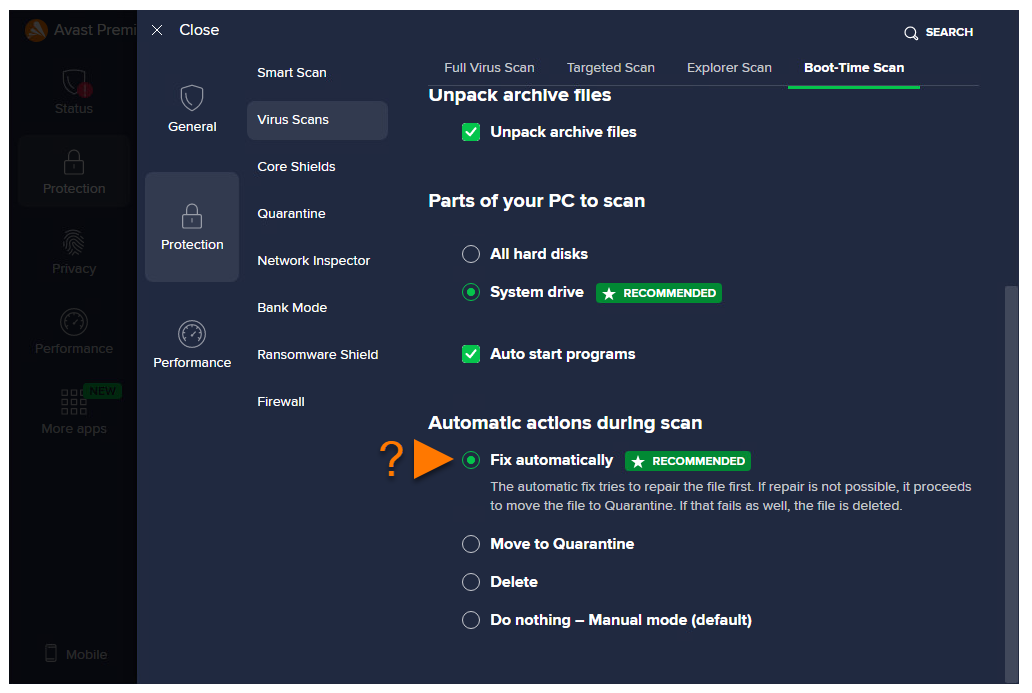
Ao executar o Escaneamento de boot, o Avast Antivirus escaneia seu sistema em busca de ameaças de acordo com suas preferências.
Tenha cuidado ao configurar o Escaneamento de Boot para efetuar ações automáticas. Caso um arquivo crucial para o sistema seja identificado incorretamente como um malware devido a um problema de falso positivo, o Escaneamento de boot poderá excluir o arquivo se uma ação automática estiver configurada. O Avast Antivirus inclui medidas para prevenir esses problemas, mas podem ocorrer falsos positivos.
Executar um Escaneamento de boot
Após especificar como o Escaneamento de boot responderá às ameaças detectadas, siga as instruções abaixo para agendá-lo:
- Abra o Avast Antivirus e selecione Proteção ▸ Escaneamento de vírus.
- Clique no quadro Escaneamento de boot.
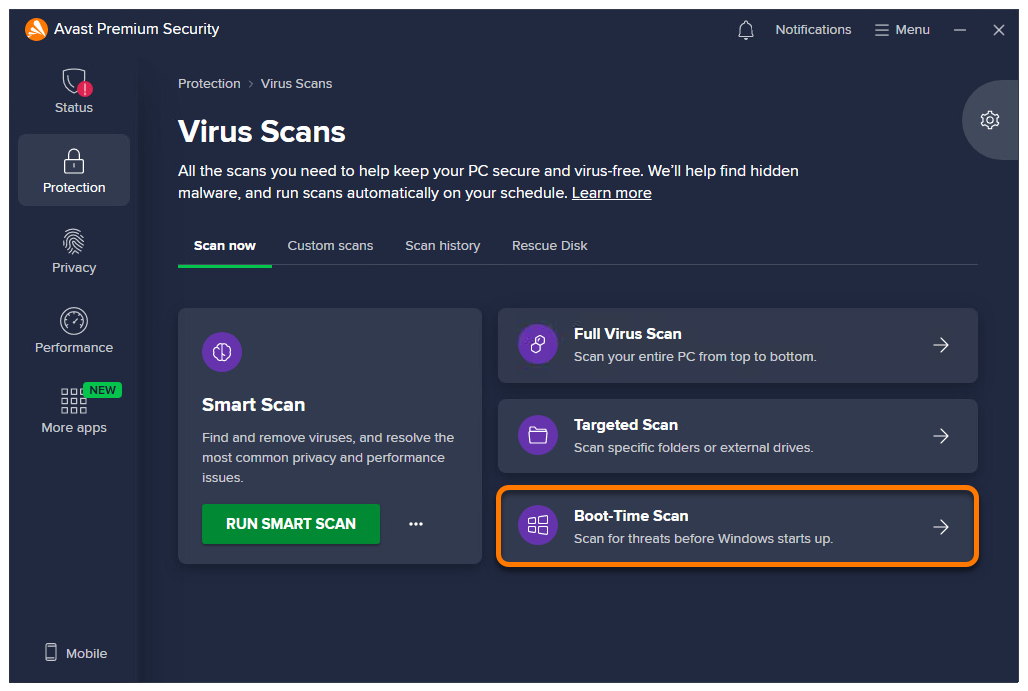
- Clique em Preparar escaneamento.
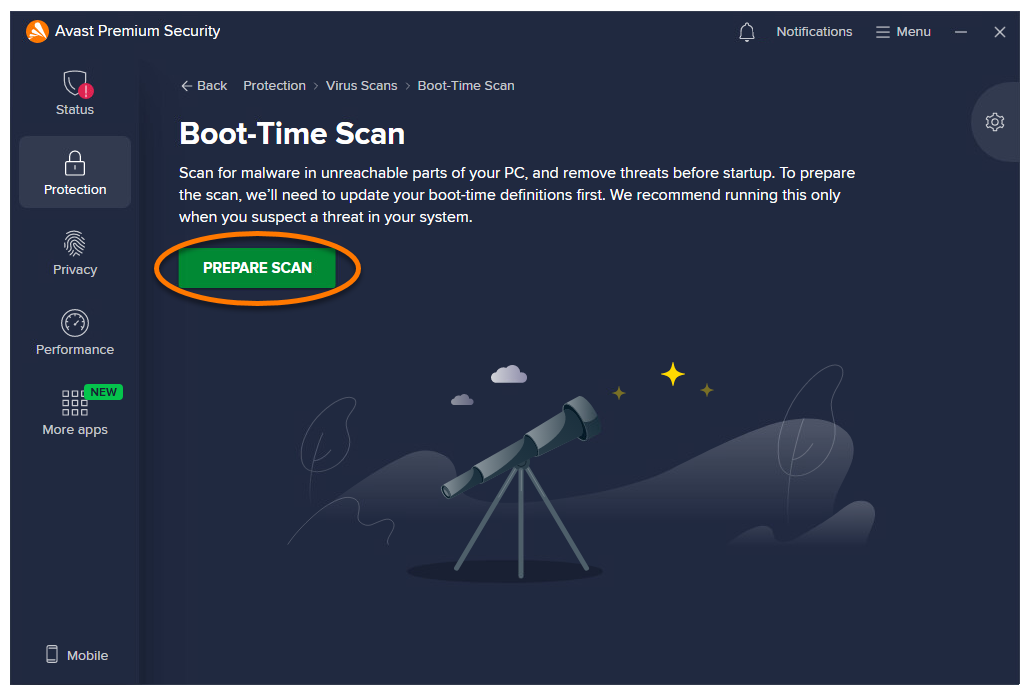
- Clique em Reiniciar agora para reiniciar seu PC.
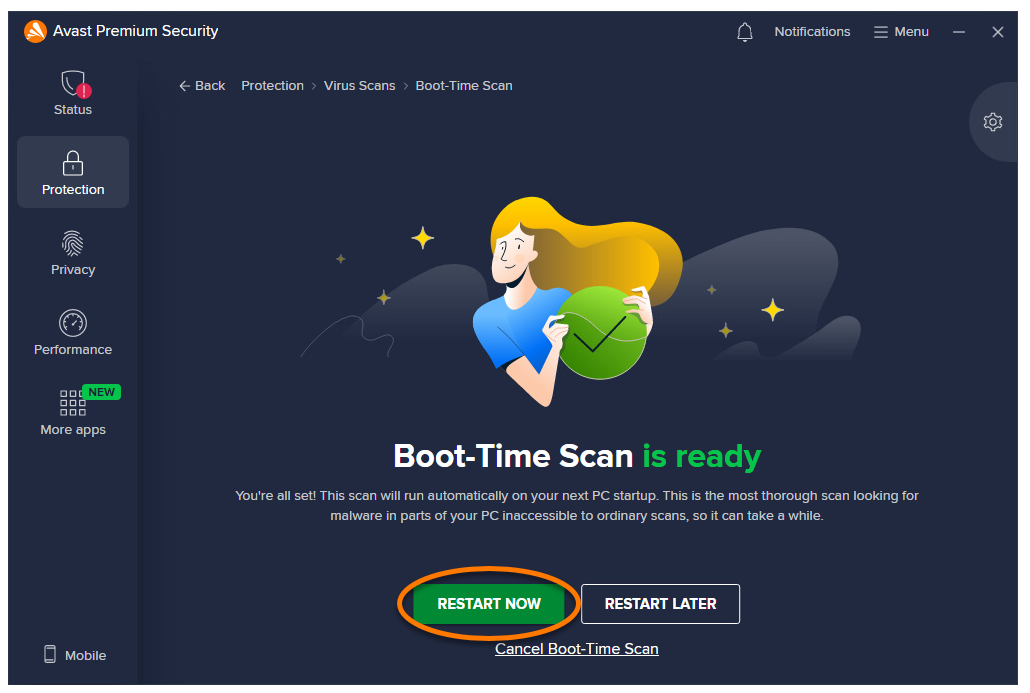
- Quando seu PC reiniciar, uma tela de progresso do Escaneamento de boot aparecerá. O escaneamento normalmente leva alguns minutos, mas o tempo total varia de acordo com a velocidade do sistema e do número de arquivos escaneados.
 Para pular esse escaneamento, pressione a tecla
 Escdo seu teclado. - Para qualquer ameaça detectada, o Avast Antivirus aplica a ação especificada nas configurações do aplicativo. Se as ações automáticas estiverem desativadas e forem detectadas ameaças, marque as caixas ao lado das ameaças relevantes e selecione Resolver tudo ou Resolver selecionadas.
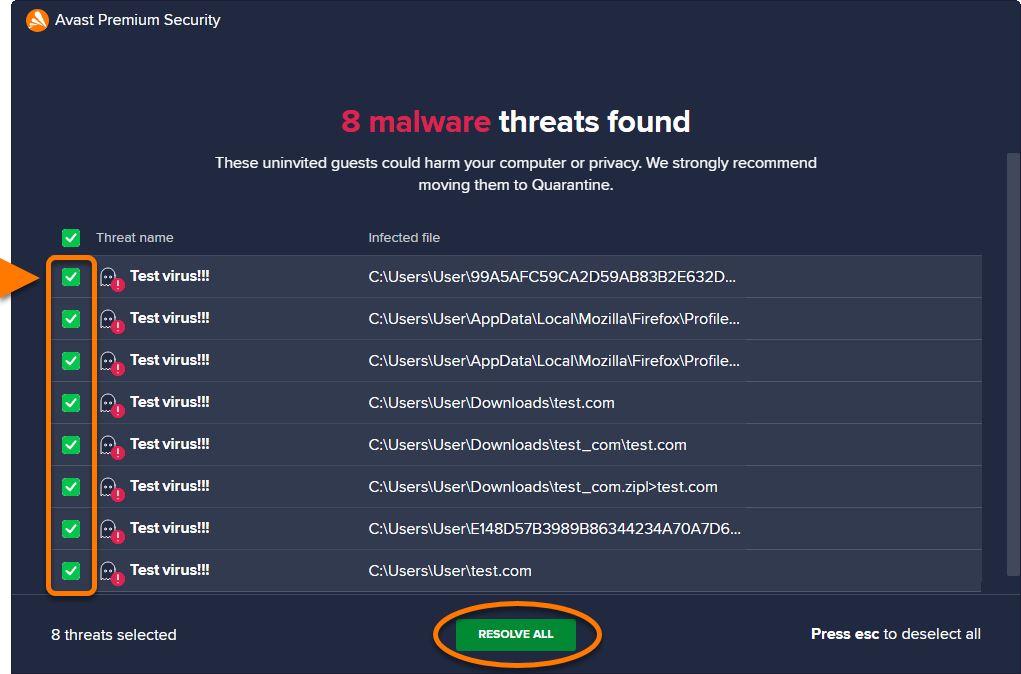
Quando o escaneamento estiver concluído, o Windows será iniciado.
Ajuste das configurações do escaneamento
Mais opções de customização do Escaneamento de boot:
- Abra o Avast Antivirus e selecione Proteção ▸ Escaneamento de vírus.
- Clique em Configurações (ícone de engrenagem) no lado direito da tela.
- Selecione a guia Escaneamento de boot.
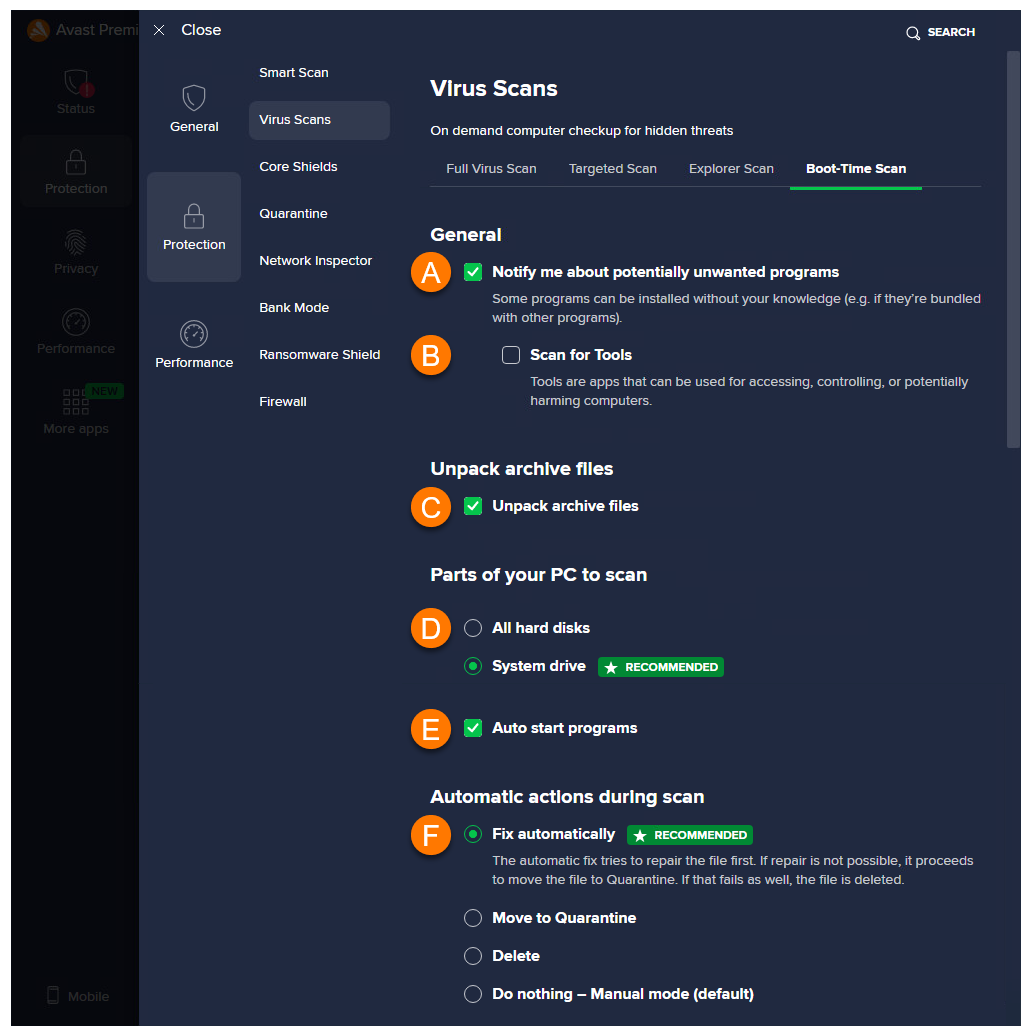
- Defina as seguintes configurações para o próximo Escaneamento de boot:
- Receber notificação sobre programas potencialmente indesejados: marque essa caixa se quiser que o Escaneamento de boot procure por programas baixados juntamente com outros aplicativos e que normalmente executam atividades indesejadas.
- Escanear ferramentas: escolha detectar ou ignorar “Ferramentas” como mineradores de moedas e geradores de chave.
- Descompactar arquivos mortos: marque essa caixa se quiser que o Avast Antivirus descompacte arquivos compactados durante o escaneamento.
- Partes do PC para escanear: selecione Todos os discos rígidos ou Unidade do sistema para especificar qual espaço de dados você quer analisar.
- Programas de inicialização automática: permite que o Avast Antivirus escaneie programas que se iniciam automaticamente ao ligar o computador.
- Ações automáticas durante escaneamentos: configure respostas automáticas para qualquer ameaça detectada no Escaneamento de boot.
Mais recomendações
Para mais informações sobre as análises do Avast AntiVirus, consulte o artigo abaixo:
Este artigo foi útil?

Mantenha sua identidade online privada!
Navegue como se ninguém estivesse observando com o software antirrastreamento do Avast.