
O SEU COMPUTADOR ESTÁ LENTO? FUNCIONE COMO NOVO
Se não forem mantidos, os computadores perdem desempenho com o tempo. O Avast Cleanup Premium pode ajudar a melhorar significativamente o desempenho do seu computador.
Criar um escaneamento personalizado no Avast Antivirus
Windows
O Avast Antivirus permite que você crie um escaneamento personalizado e especifique os parâmetros. Consulte as seções neste artigo para ver informações sobre a criação de um novo escaneamento personalizado.
Criar um escaneamento personalizado
Para criar um escaneamento personalizado que funciona de acordo com suas especificações:
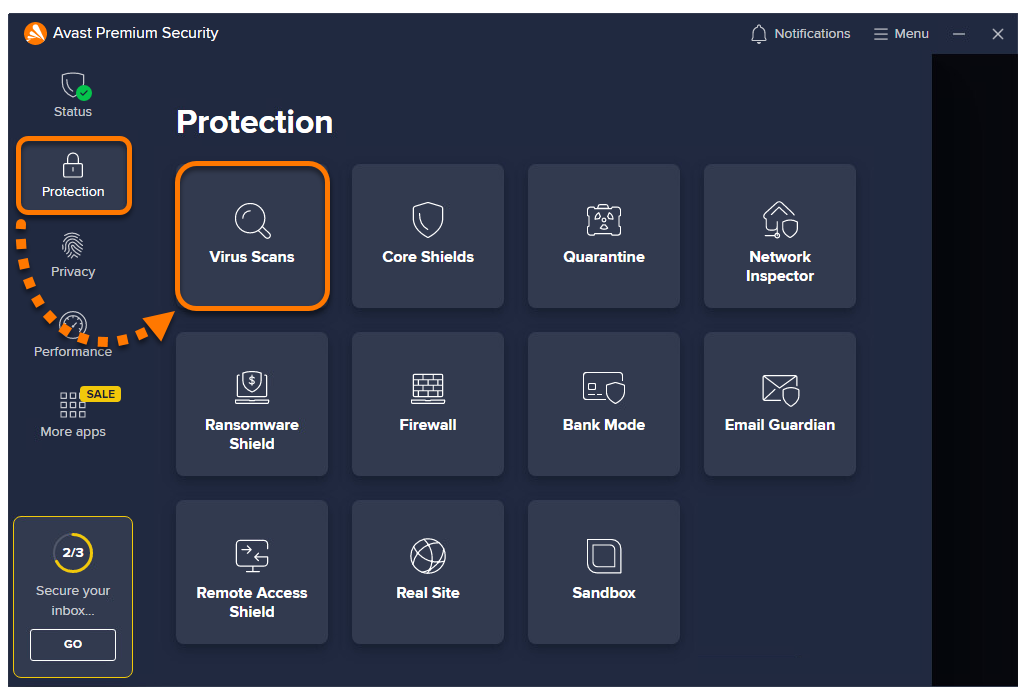
- Abra o Avast Antivirus e acesse Proteção ▸ Escaneamento de vírus.
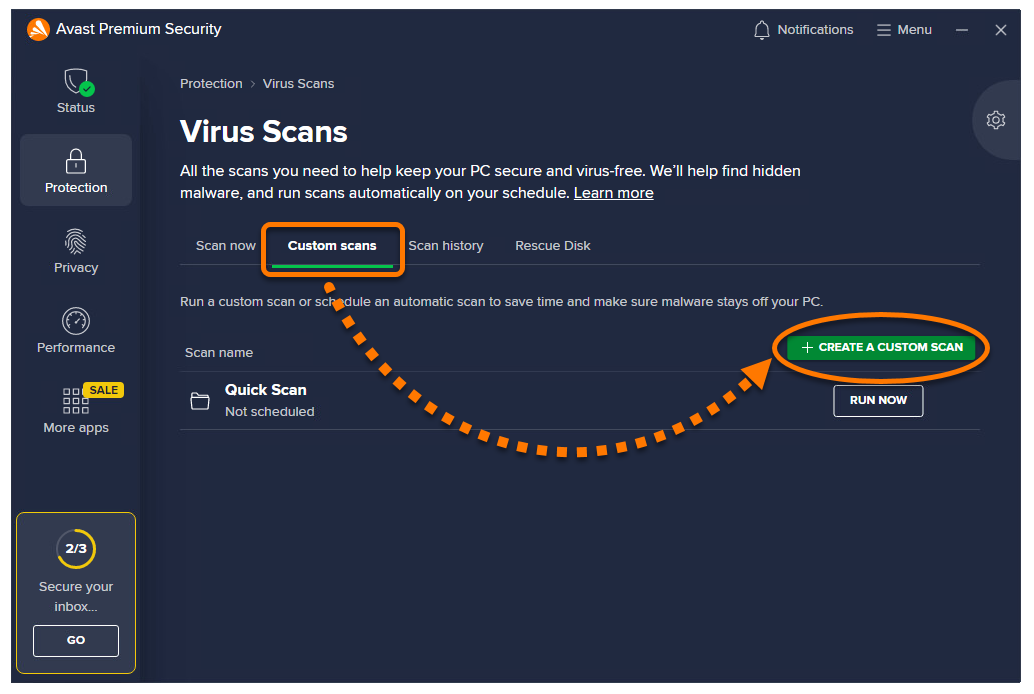
- Selecione a guia Escaneamentos personalizados e clique em + Criar um escaneamento personalizado.
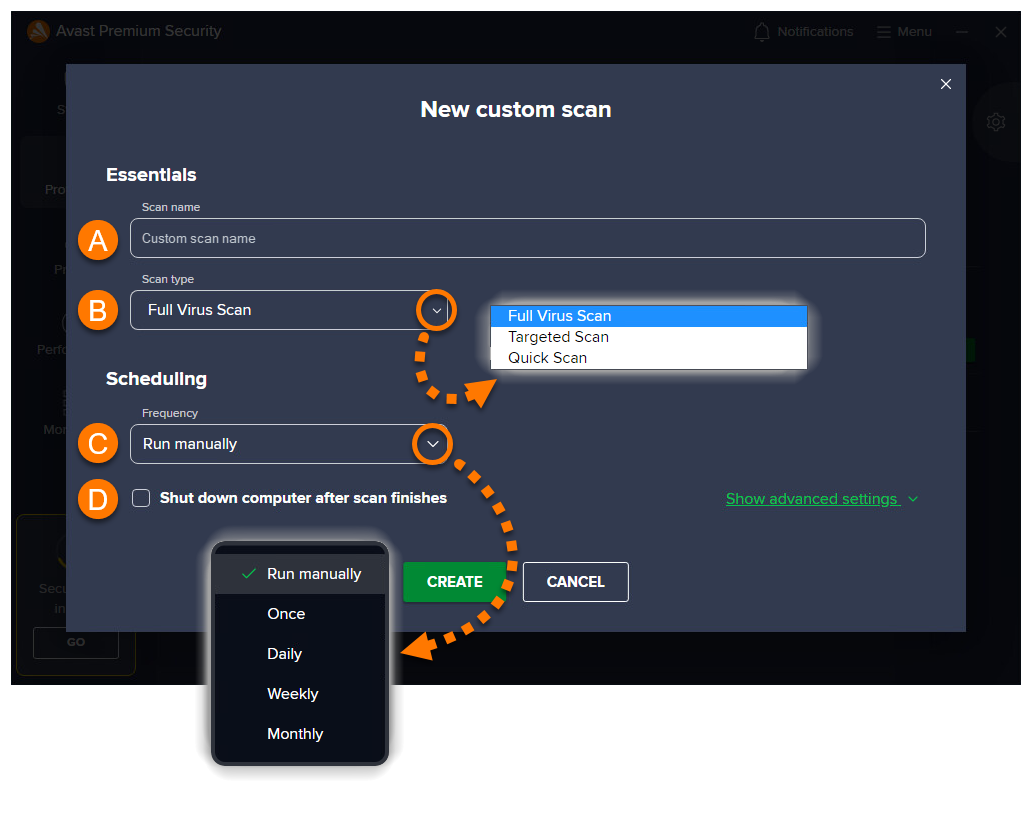
- Configure os parâmetros do escaneamento:
- Nome do escaneamento: digite um nome para o escaneamento na caixa de texto.
- Tipo de escaneamento: clique no menu suspenso e selecione o tipo de escaneamento.
- Frequência: clique no menu suspenso e defina a frequência de execução do escaneamento.
- Desligar o computador depois que o escaneamento terminar: marque para permitir que o dispositivo desligue depois que o escaneamento personalizado terminar.
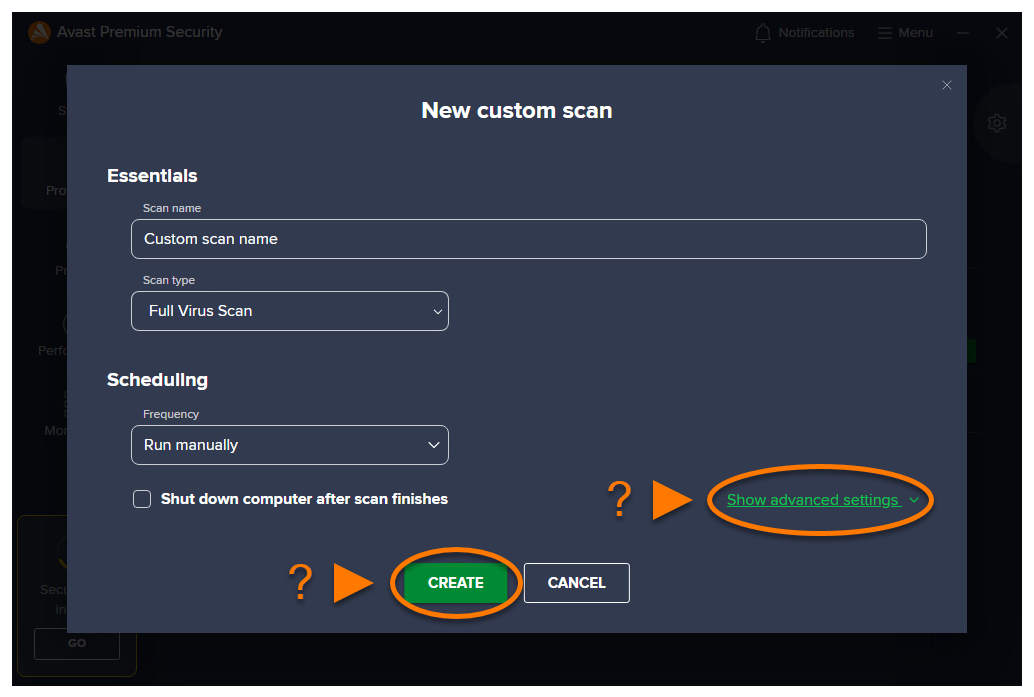
- Clique em Mostrar configurações avançadas para ajustar as configurações avançadas ou selecione Criar para criar um escaneamento personalizado com as configurações predefinidas.
Ajustar configurações avançadas
- Defina os seguintes parâmetros e configurações de escaneamento:
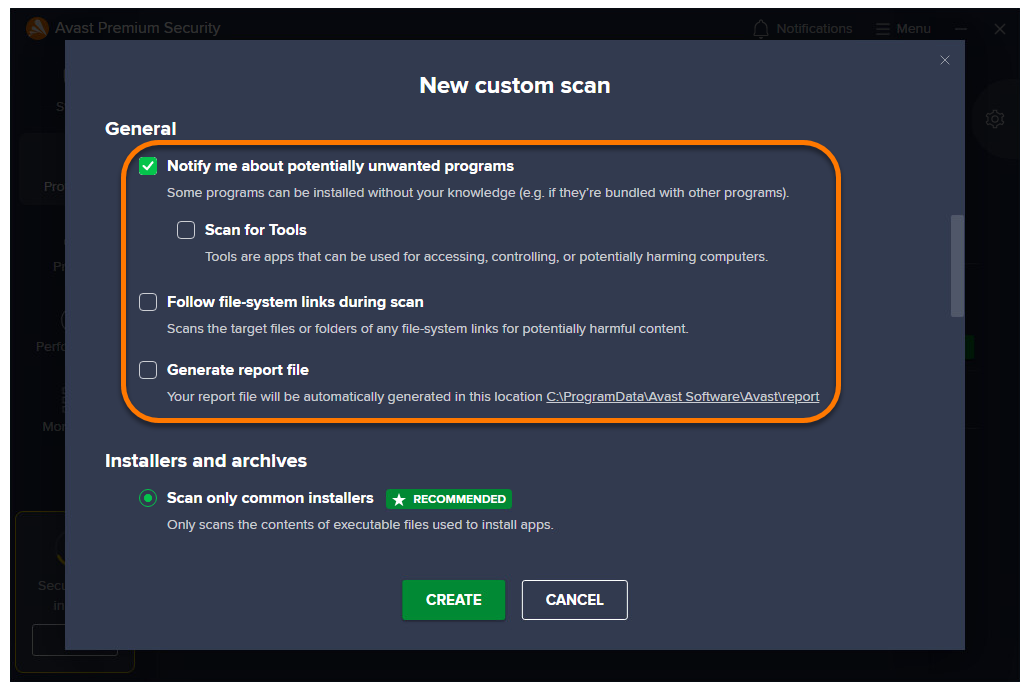
Definir configurações gerais
- Receber notificação sobre programas potencialmente indesejados (ativada por padrão): marque para receber notificações sobre programas baixados de maneira oculta com outros programas e que geralmente executam atividades indesejadas.
- Escanear ferramentas: marque para identificar aplicativos potencialmente perigosos.
- Seguir links do sistema de arquivo durante o escaneamento: marque para escanear outros arquivos usados pelos arquivos escaneados quanto a conteúdo potencialmente prejudicial.
- Gerar arquivo de relatório: marque para gerar um arquivo de relatório do escaneamento.
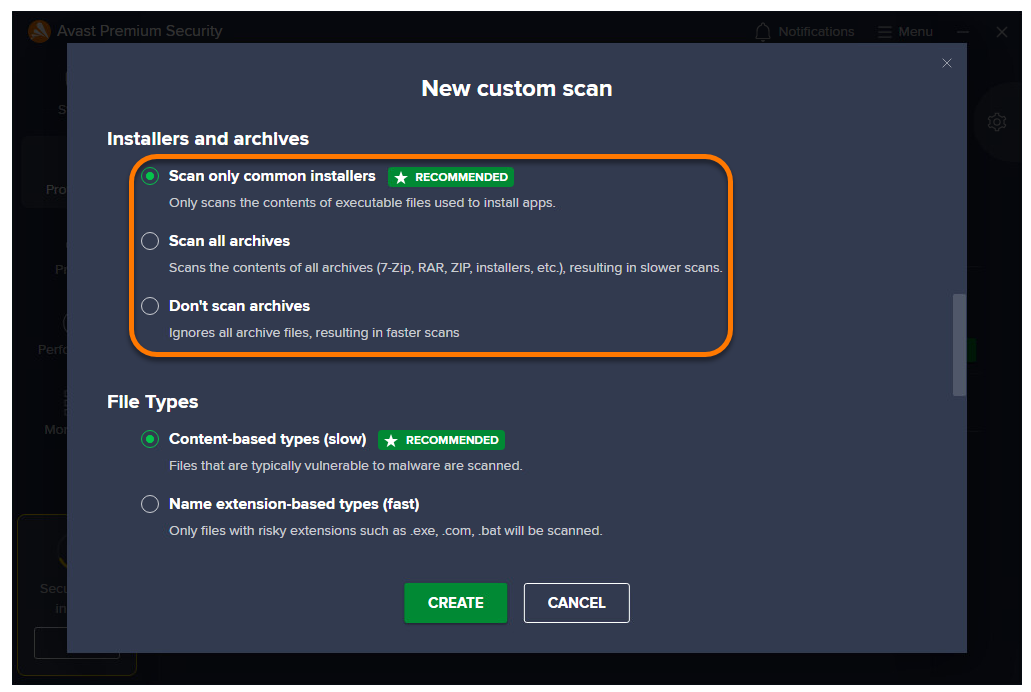
Escolher instaladores e arquivos mortos
- Escanear somente instaladores comuns (selecionado por padrão): selecione para escanear os tipos de arquivo mais usados, como .zip, .rar e outros executáveis ou arquivos de instalação.
- Escanear todos os arquivos mortos: selecione para escanear todos os arquivos mortos, o que aumentará significativamente a duração do escaneamento.
- Não escanear arquivos mortos: selecione para excluir todos os arquivos mortos do escaneamento.
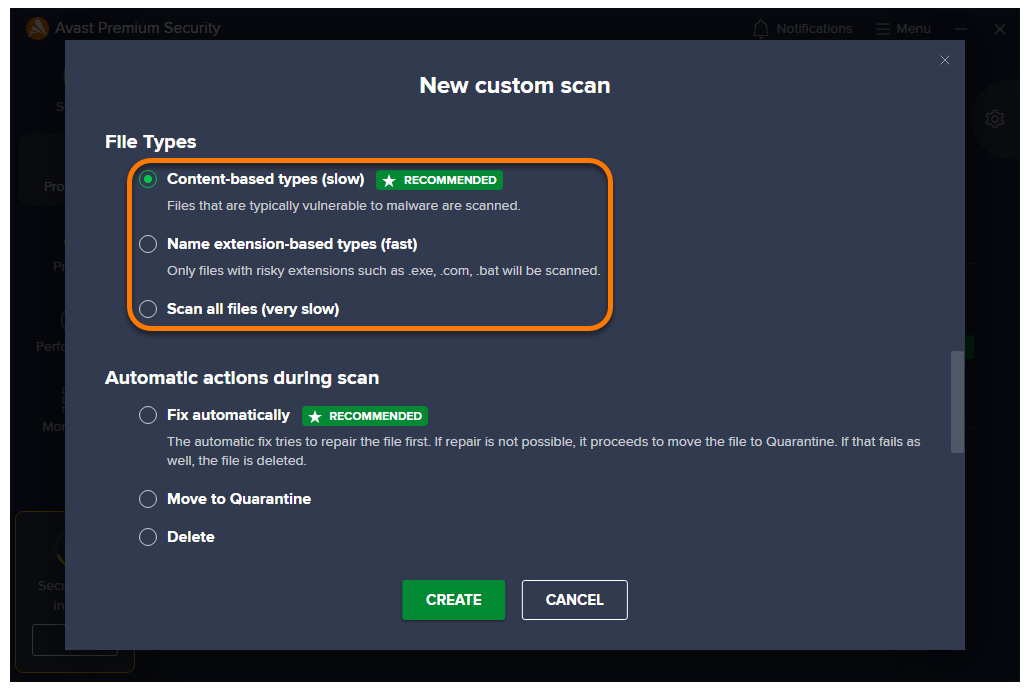
Selecionar tipos de arquivo
- Tipos baseados em conteúdo (lento) (selecionado por padrão): selecione para escanear os arquivos que normalmente são mais vulneráveis a ataques de malware.
- Tipos baseados em extensão de nome (rápido): selecione para escanear só arquivos com extensões perigosas, como .exe, .com e .bat.
- Escanear todos os arquivos (muito lento): selecione para escanear se há malware em todos os arquivos no PC.
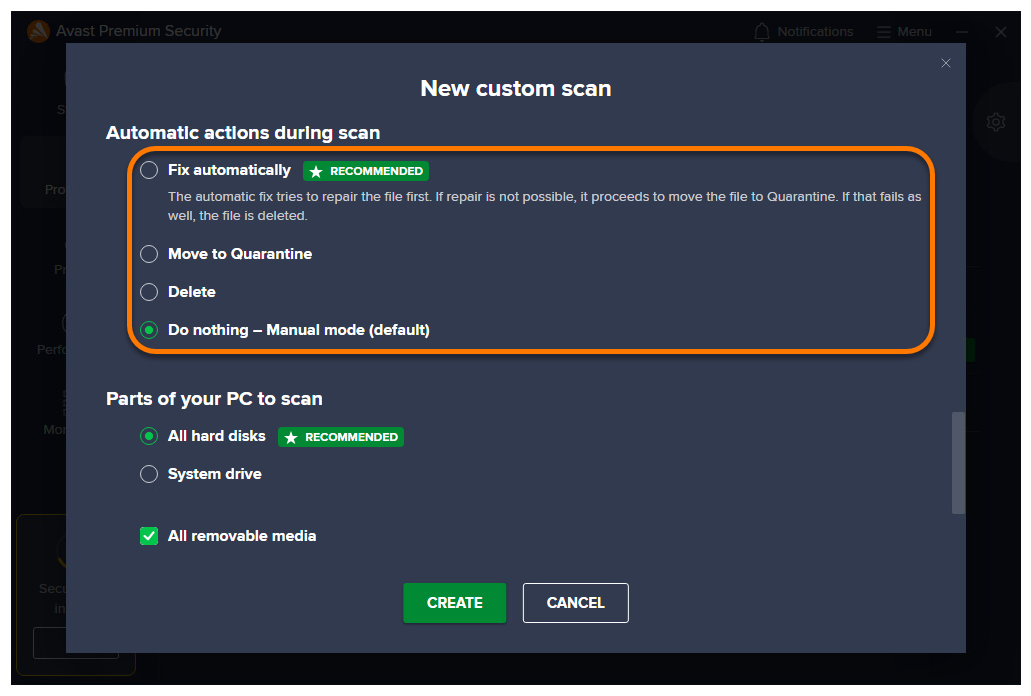
Ajustar ações automáticas
- Corrigir automaticamente: Quando um arquivo infectado é detectado, o Avast tenta corrigi-lo. Se não for possível fazer o reparo, o arquivo será movido para a Quarentena. Se isso também não for possível, o arquivo será excluído.
- Mover para a Quarentena: quando um arquivo infectado é detectado, o Avast o move para a Quarentena.
- Excluir: o Avast exclui automaticamente um arquivo infectado quando ele é detectado.
- Não fazer nada - Modo manual: quando um arquivo infectado for detectado, o Avast não executará nenhuma ação automática.
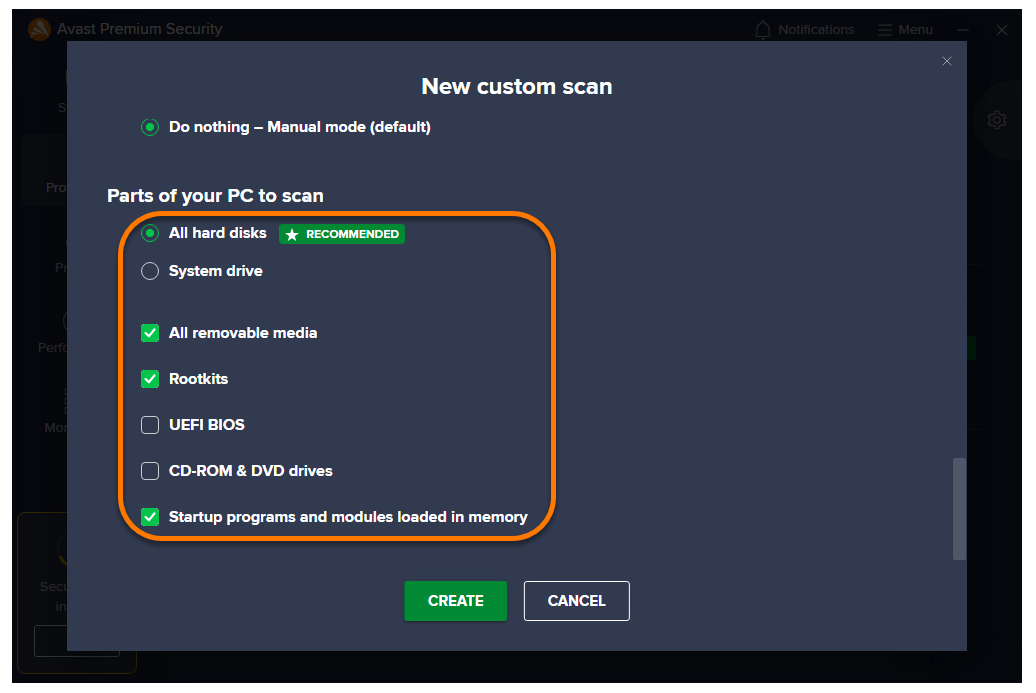
Selecionar partes do seu PC para escanear
- Todos os discos rígidos (selecionado por padrão): selecione para que o Avast escaneie todos os discos rígidos no PC.
- Unidade do sistema: selecione para incluir os dados armazenados em dispositivos físicos, como discos rígidos e unidades USB.
- Todas as mídias removíveis (ativado por padrão): marque esta caixa para que o Avast escaneie os aplicativos iniciados automaticamente ao inserir um USB ou outro dispositivo removível no PC. Escanear mídia removível pode levar muito tempo devido às limitações de velocidade.
- Rootkits (ativado por padrão): marque esta caixa para que o Avast escaneie ameaças ocultas no sistema.
- UEFI BIOS: marque esta caixa para que o Avast escaneie ameaças ocultas no processo de inicialização do UEFI BIOS.
- Unidades de CD-ROM e DVD: marque esta caixa para que o Avast escaneie conteúdo malicioso em unidades de CD e DVD.
- Programas iniciados com o sistema e módulos carregados na memória (ativado por padrão): marque esta caixa para que o Avast escaneie os aplicativos e processos ativados na inicialização do sistema ou executados em segundo plano.
- Clique em Criar para concluir a configuração personalizada do escaneamento.
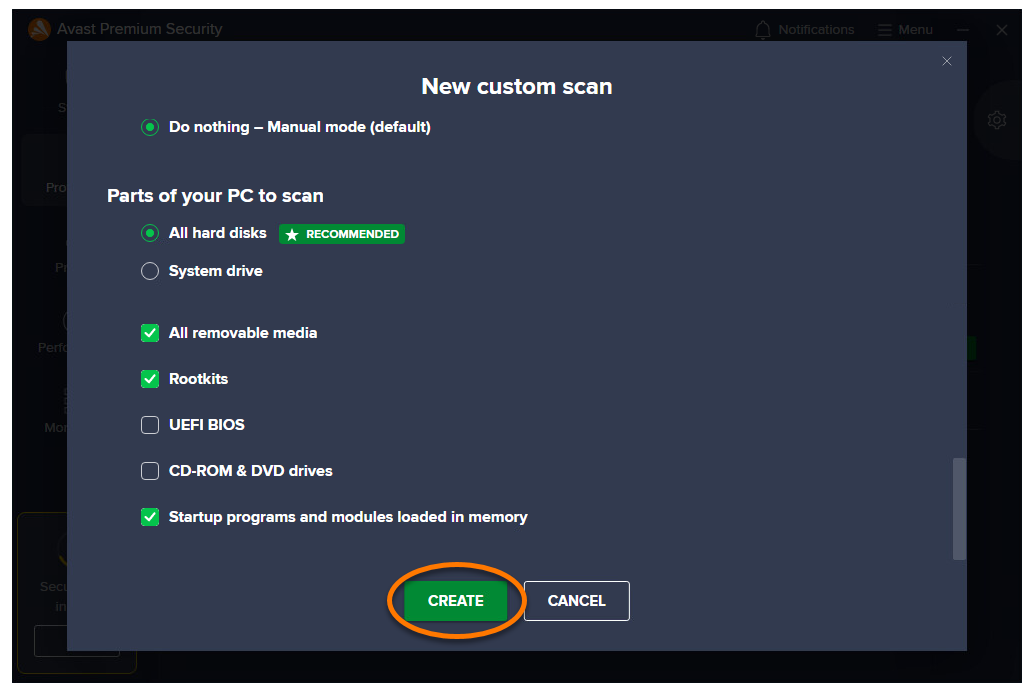
Seu escaneamento personalizado foi criado.
Para editar as configurações do escaneamento personalizado, acesse Proteção ▸ Escaneamento de vírus ▸ Escaneamento personalizado, passe o cursor sobre o nome do escaneamento e clique em
…Mais opções (três pontos) ▸ Editar.
Mais recomendações
Para mais informações sobre escaneamentos de vírus, consulte os artigos a seguir:
Este artigo foi útil?

Mantenha sua identidade online privada!
Navegue como se ninguém estivesse observando com o software antirrastreamento do Avast.