Como conceder todas permissões de proteção no macOS
Depois de instalar ou atualizar o Avast Security ou o Avast Premium Security em um Mac com macOS 10.13 (High Sierra) ou posterior, você deverá conceder permissões para que o produto Avast possa proteger totalmente seu sistema. O tutorial de configuração do produto Avast guiará você durante o processo.
Você precisa conceder permissões se vir algumas das mensagens a seguir no seu produto da Avast:
- Este Mac não está totalmente protegido
- Permita-nos proteger totalmente seu Mac
- Extensões de kernel não encontradas
- Extensões de sistema não encontradas
- Permitir acesso total ao disco
- Adicionar certificados do Avast ao Keychain
Se alguma permissão for necessária, o tutorial de configuração Avast aparecerá automaticamente depois de abrir o Avast Security ou o Avast Premium Security. Para conceder as permissões necessárias, siga as orientações da seção relevante abaixo:
Ativação da proteção em tempo real
A permissão para ativar a proteção em tempo real possibilita que o Avast Security proteja o seu Mac e detecte malwares em tempo real.
Sua versão do macOS:
Adicionar configurações de proxy DNS
A inclusão de um proxy DNS no seu Mac permite que o Avast Security monitore ativamente os sites em busca de ameaças na internet.
- Clique em Abrir.
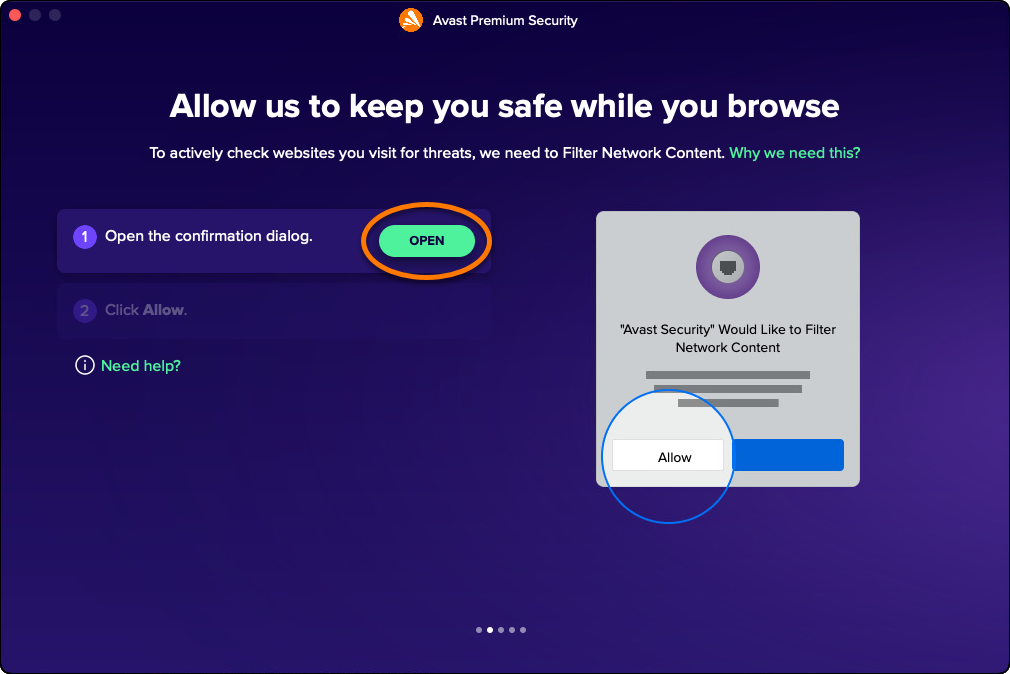
- Clique em Permitir.
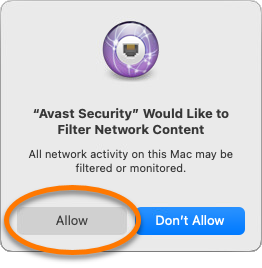
As configurações de proxy DNS necessárias foram adicionadas. O tutorial de configuração do Avast Security solicita que você permita acesso total ao disco.
Permissão de acesso total ao disco
A permissão de acesso total ao disco possibilita que o Avast Security detecte ameaças ocultas em todo o Mac.
Sua versão do macOS:
Adicione certificados Avast
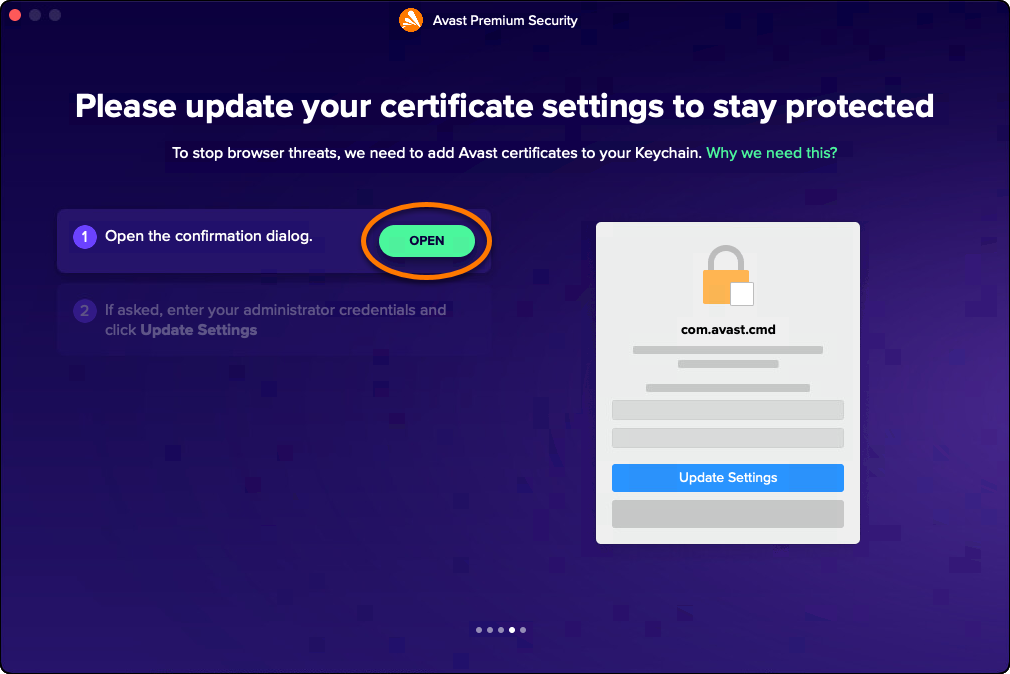
A inclusão de certificados Avast permite que o Avast Security bloqueie ameaças ao navegador. Caso seja solicitado a inclusão de certificados Avast ao Keychain, siga as etapas abaixo:
- Clique em Abrir no tutorial de configuração do Avast Security.
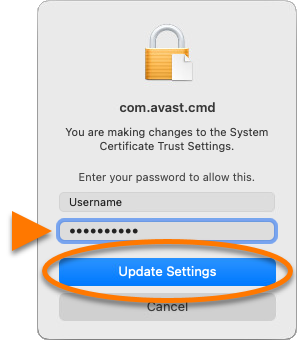
- Insira a senha que você usa ao iniciar o Mac e clique em Atualizar configurações.
- Clique em Entendi.
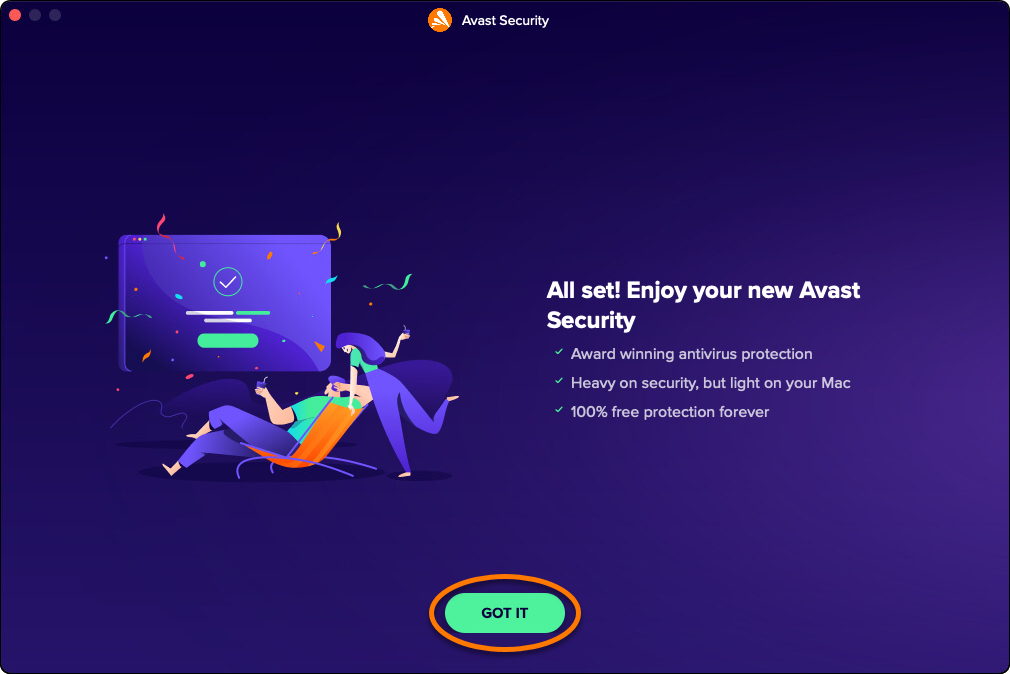
Os certificados Avast foram adicionados. Se solicitado, continue com as etapas abaixo para conceder acesso ao modo Foco. Caso contrário, clique em Entendi para fechar o tutorial de instalação do Avast Security.
Concessão de acesso ao modo Focus
A concessão de acesso ao modo Foco permite que o Avast Security saiba quando silenciar as notificações.
Sua versão do macOS:
- Na tela principal do Avast Security, vá até
☰ Menu ▸ Preferências. 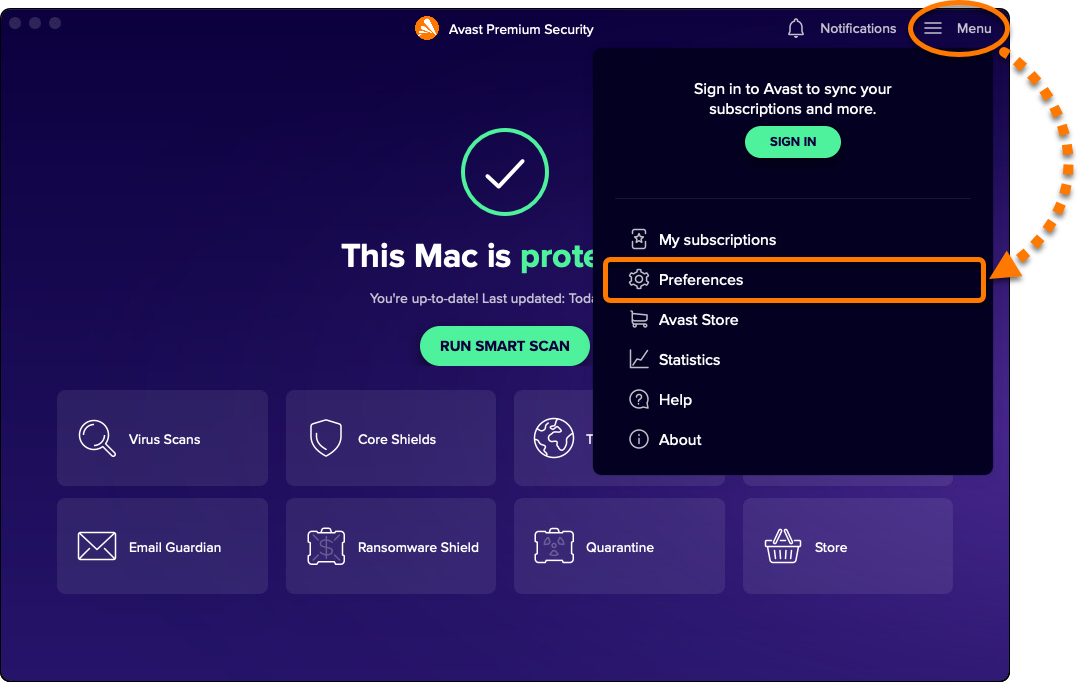
- Selecione a aba Notificações e depois marque a caixa ao lado de Desativar as notificações quando estiver no modo Foco.
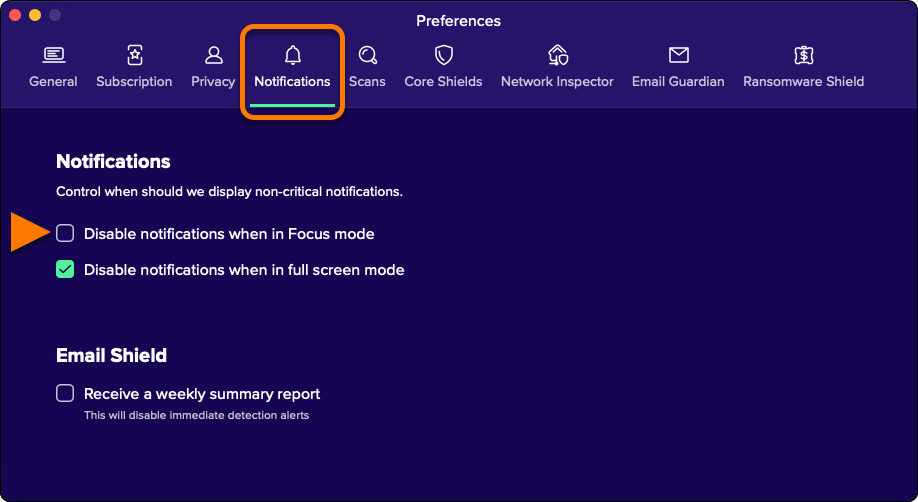
- Siga as instruções relevantes abaixo conforme a versão exibida na tela:
- Solicitação de confirmação: Caso seja solicitado pela caixa de diálogo, clique em OK para conceder acesso imediato ao modo Foco para o Avast Security.
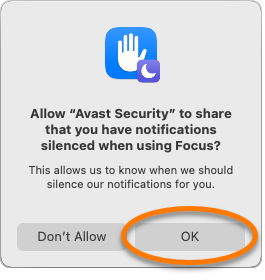
- Tutorial de configuração: Se solicitado pelo tutorial de configuração do Avast Security, clique em Abrir e siga as etapas abaixo:

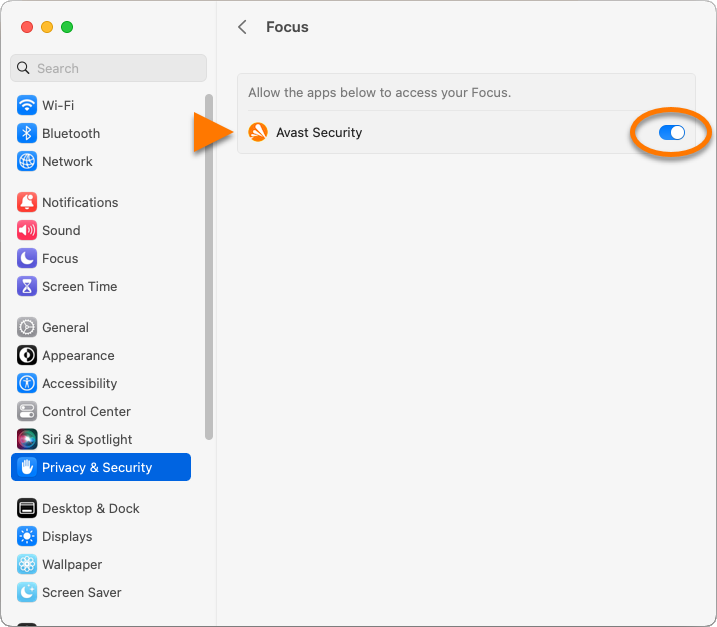
- Clique no controle deslizante ao lado de Avast Security para que ele mude de cinza (DESLIGADO) para azul (LIGADO).
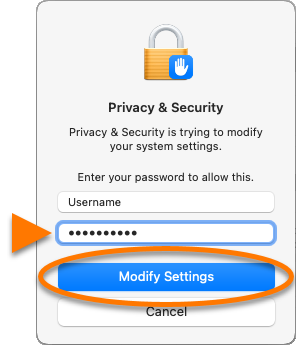
- Quando solicitado, digite a senha usada ao iniciar o Mac e clique em Modificar configurações.
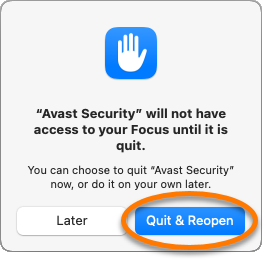
- Quando solicitado, clique em Encerrar e reiniciar.
- Na tela principal do Avast Security, vá até
☰ Menu ▸ Preferências.
- Selecione a aba Notificações e depois marque a caixa ao lado de Desativar as notificações quando estiver no modo Foco.
- Siga as instruções relevantes abaixo conforme a versão exibida na tela:
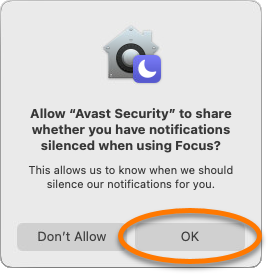
- Solicitação de confirmação: Caso seja solicitado pela caixa de diálogo, clique em OK para conceder acesso imediato ao modo Foco para o Avast One.
- Tutorial de configuração: Se solicitado pelo tutorial de configuração do Avast One, clique em Abrir e siga as etapas abaixo:

- Se as suas configurações estiverem bloqueadas, clique no ícone de
 cadeado e digite a senha usada ao iniciar o Mac. Depois, clique em Desbloquear.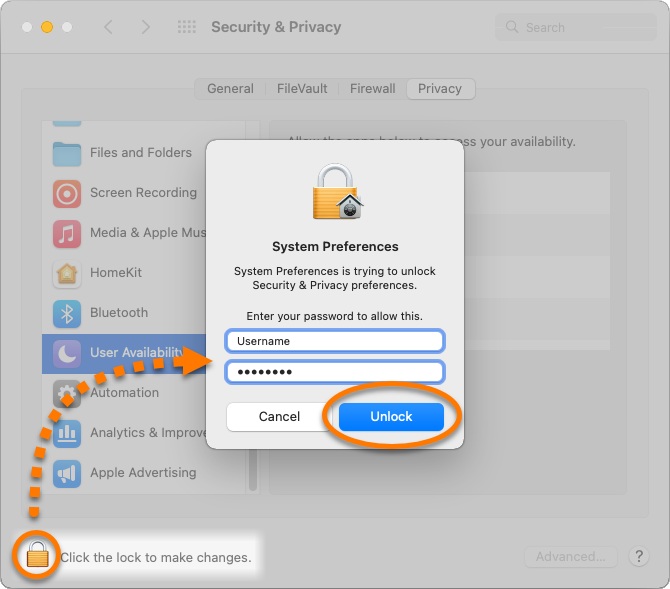
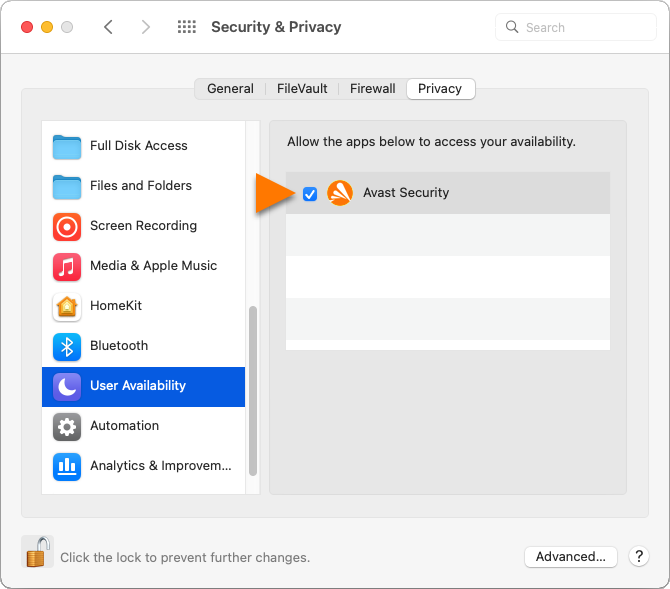
- Marque a caixa ao lado do Avast One.
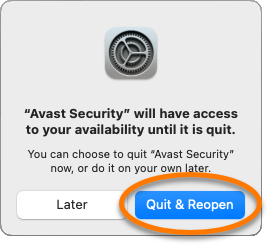
- Quando solicitado, clique em Encerrar e reiniciar.
O acesso ao modo Focus foi concedido ao Avast Security.
Solução de problemas
Se você não conseguir conceder as permissões descritas neste artigo, consulte o seguinte artigo para obter ajuda:


