
O SEU COMPUTADOR ESTÁ LENTO? FUNCIONE COMO NOVO
Se não forem mantidos, os computadores perdem desempenho com o tempo. O Avast Cleanup Premium pode ajudar a melhorar significativamente o desempenho do seu computador.
Solução de problemas ao conceder permissões de proteção no macOS
Mac
Em alguns casos, um problema com o macOS impede a ativação das permissões necessárias. Isso afeta principalmente o macOS 10.13 (High Sierra) e o macOS 10.14 (Mojave). Se você não conseguir autorizar as permissões conforme descrito no artigo Conceder todas as permissões de proteção no macOS, tente uma das opções de solução de problemas abaixo:
Atualize o macOS
Atualizar a versão do macOS deve resolver o problema. Para obter instruções, consulte o artigo de Suporte da Apple a seguir:
Reinstale o macOS
Para obter instruções sobre como reinstalar o macOS, consulte o artigo de Suporte da Apple a seguir:
Corrija manualmente (usuários avançados)
Se não for possível atualizar ou reinstalar o macOS, tente corrigir o problema manualmente seguindo as instruções abaixo.
Estas etapas foram informadas no site White Hat Mac, onde você poderá saber mais sobre o problema e a solução proposta: White Hat Mac ▸ Bugs do macOS estão causando falhas do kext
Com base no artigo do White Hat Mac, recomendamos primeiro identificar o diretório afetado pelo problema antes de corrigir os direitos de acesso.
Identifique o diretório afetado
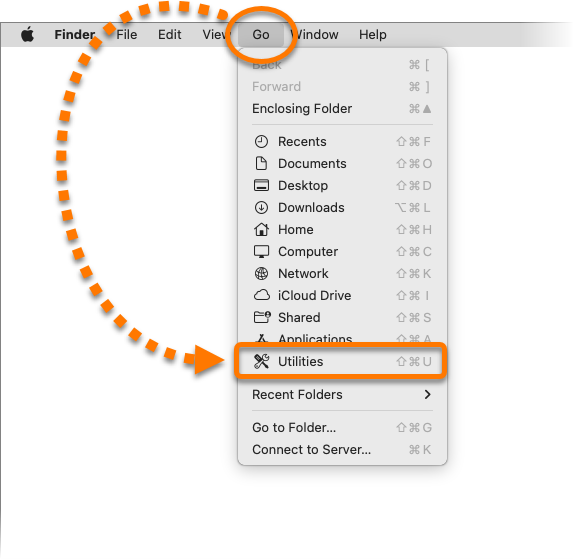
- Clique em Ir ▸ Utilitários na barra de menu da Apple.
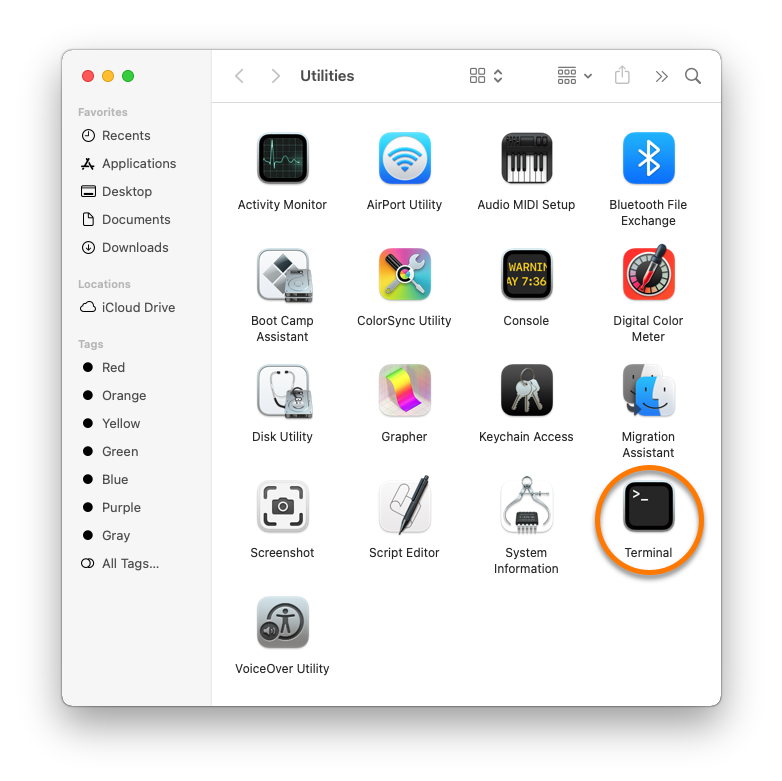
- Clique duas vezes em Terminal na janela Utilitários.
- Na janela Terminal, digite:
ls -alO /Library/StagedExtensions
Verifique se inseriu o comando corretamente e pressione Enter.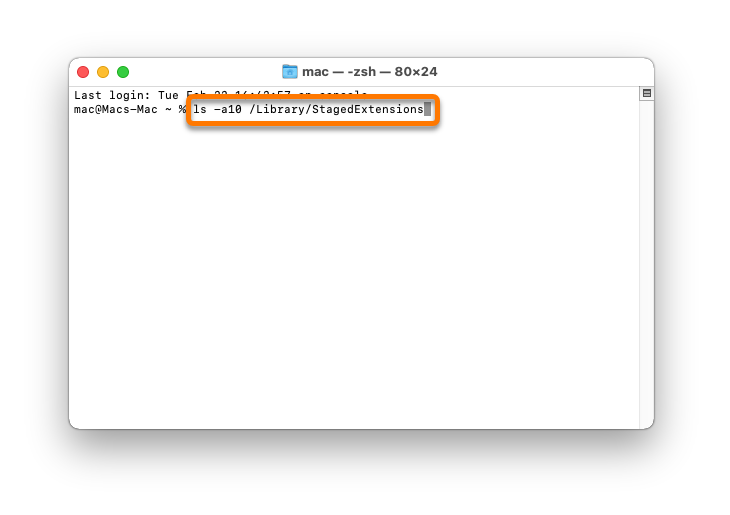
- Na saída, verifique o seguinte código:
drwxr-xr-x@ 4 root wheel restricted
- Se aparecer só drwxr-xr-x@ 4 root wheel sem o texto restricted, o diretório Staged Extensions terá sido afetado, e você poderá tentar corrigir os direitos de acesso dele.
- Se não for exibido nenhum arquivo ou diretório, continue com as etapas abaixo para verificar o diretório Kernel Extension Management.
- Na janela Terminal, digite:
ls -alO /private/var/db/KernelExtensionManagement/
Verifique se inseriu o comando corretamente e pressione Enter.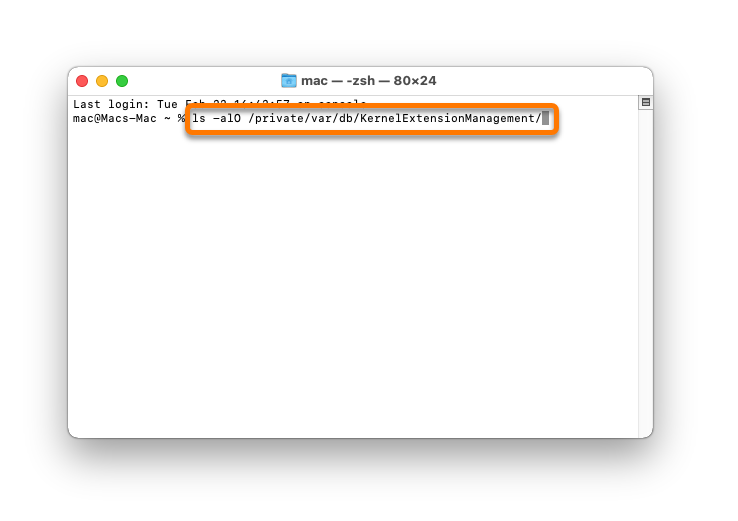
- Na saída, verifique o seguinte código:
drwxr-xr-x@ 4 root wheel restricted
Se aparecer só drwxr-xr-x@ 4 root wheel sem o texto restricted, o diretório Kernel Extension Management terá sido afetado, e você poderá tentar corrigir os direitos de acesso dele.
Corrija os direitos de acesso
As instruções abaixo exigem a execução de um comando no modo de recuperação e são destinadas apenas a usuários avançados. As personalizações das configurações do sistema, a falta ou a execução incorreta de uma etapa podem alterar uma configuração do sistema, impedindo que o Mac inicie corretamente e causando uma possível perda de dados. Use estas instruções por sua conta e risco!
- Clique no
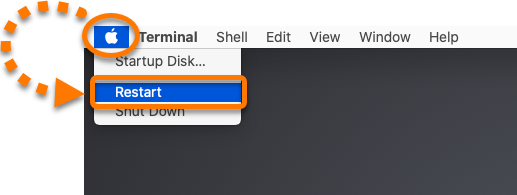
 ícone da Apple na barra de menu e depois selecione Reiniciar....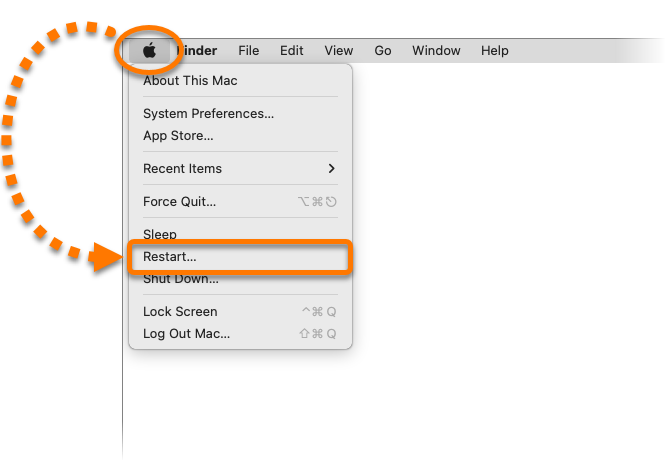
- Pressione imediatamente as teclas
Comando ⌘eRaté ver o logotipo da Apple.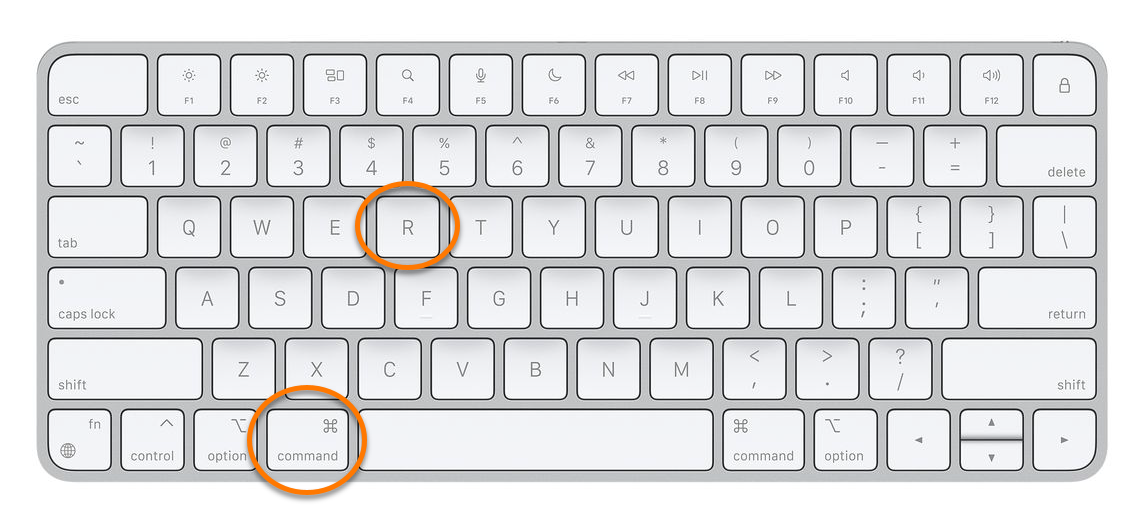
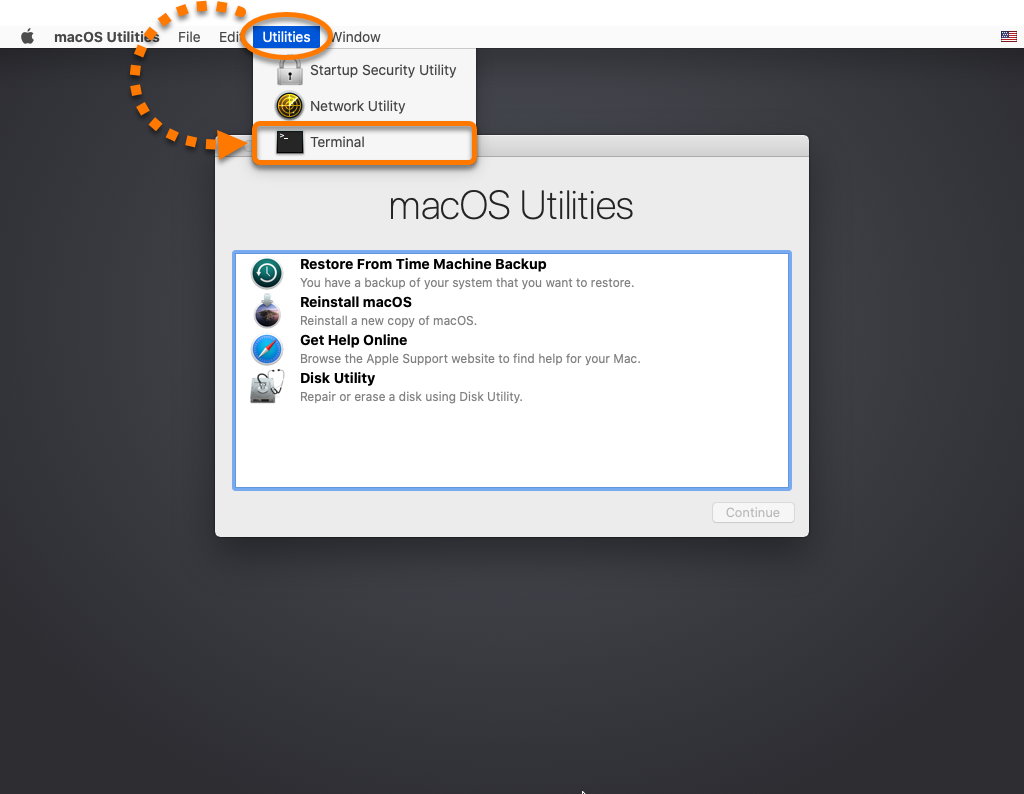
- Quando a janela Utilitários do macOS for exibida, clique em Utilitários na barra de menus da Apple e selecione Terminal.
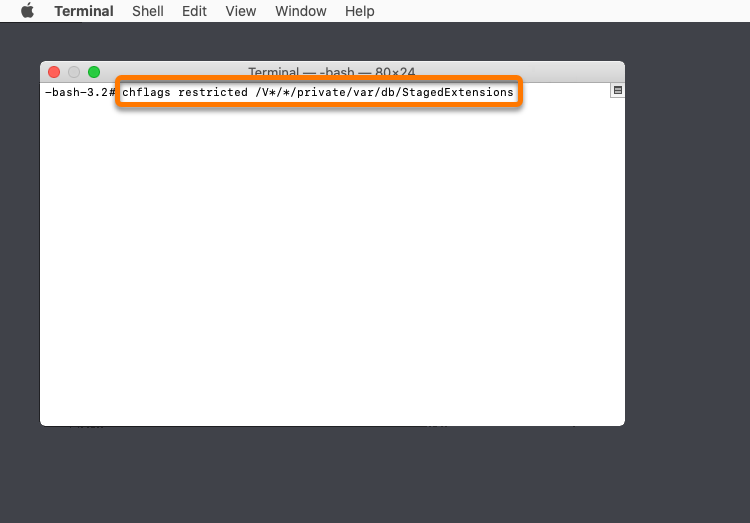
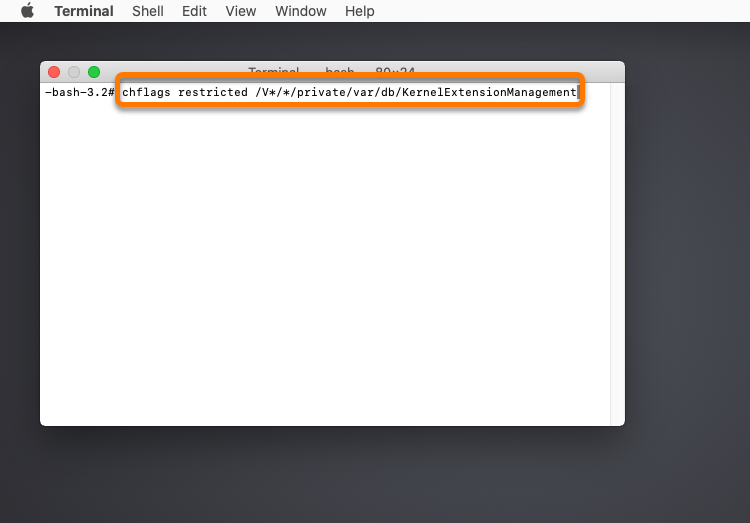
- Na janela Terminal, digite o código relevante abaixo, de acordo com o diretório em que estava faltando a tag restricted:
- Staged Extensions:
chflags restricted /V*/*/private/var/db/StagedExtensions
- Kernel Extension Management:
chflags restricted /V*/*/private/var/db/KernelExtensionManagement
- Staged Extensions:
- Clique no ícone da Apple na barra de menu e depois selecione Reiniciar.
Você agora deve poder conceder todas as permissões se seguiu as instruções no artigo Conceder todas as permissões de proteção no macOS . Se continuar com problemas, entre em contato com o Suporte da Avast.
Este artigo foi útil?

Mantenha sua identidade online privada!
Navegue como se ninguém estivesse observando com o software antirrastreamento do Avast.