
- アバスト セキュアライン VPN を開き、[Browser extensions] に移動します。
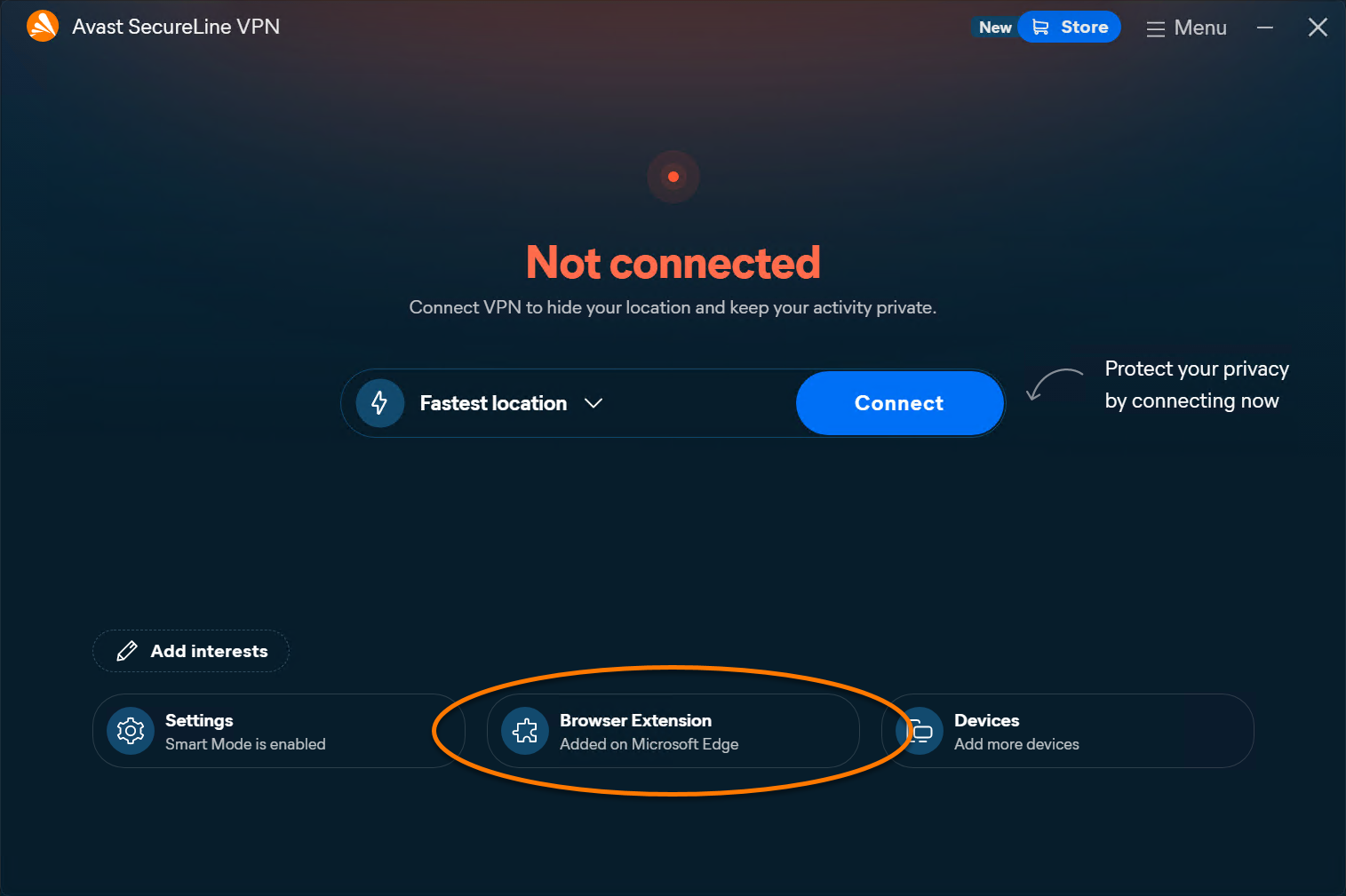
- 各対象ブラウザの横にある [拡張機能を追加] をクリックします。
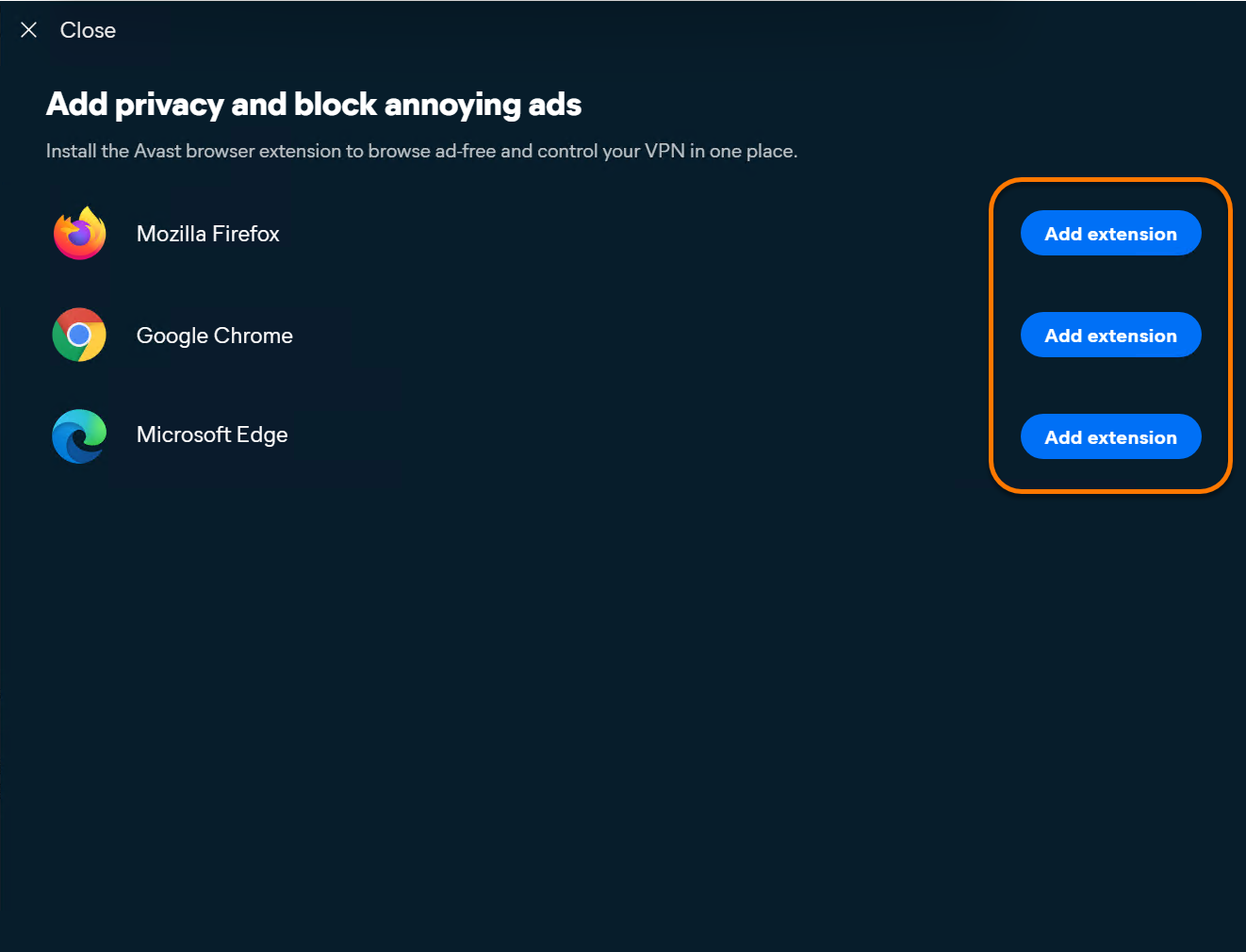
- 画面に表示される指示に従って、選択した拡張機能をインストールします。
- Mozilla Firefox:Mozilla Firefox Add-ons の拡張機能ページで、[Firefox へ追加] ▸ [追加] をクリックします。必要に応じて [Pin to extension to toolbar] にチェックを入れてから、[OK] をクリックします。
- Google Chrome:Chrome ウェブストアのページで、[Chrome に追加] ▸ [拡張機能を追加] をクリックします。必要に応じて、[
 拡張機能] ▸ [
 ピン] (広告ブロッカー搭載のアバスト セキュアライン VPN の横) の順にクリックし、拡張機能をブラウザツールバーに固定します。
 - Microsoft Edge:Edge Add-ons の拡張機能ページで、[Get] ▸ [Add extension] をクリックします。必要に応じて、[ 拡張機能] ▸ [ ピン] を 広告ブロッカー搭載のアバスト セキュアライン VPN の横でクリックして、拡張機能をブラウザのツールバーに固定します。
コンピュータの動作が遅いですか。新品同様の動作
メンテナンスを行わないと、パソコンのパフォーマンスは時間の経過とともに低下します。 アバスト クリーンアップ プレミアムは、パソコンのパフォーマンスを大幅に改善するのに役立ちます。
Windows および Mac へのアバスト セキュアライン VPN ブラウザ拡張機能のインストール
Windows
アバスト セキュアライン VPN ブラウザ拡張はオプションのコンポーネントであり、ウェブブラウザからアバスト セキュアライン VPN を直接管理できます。Google Chrome、Microsoft Edge、Mozilla Firefoxに対応しています。この拡張機能はWindowsのみで利用可能です。この記事では、以下の方法でインストールする手順を説明します:
- アバスト セキュアライン VPN (スタンドアロン版)
- Avast Oneに含まれるアバスト セキュアライン VPN
ブラウザ拡張機能のインストール
ブラウザ拡張は、アバスト セキュアライン VPN がデバイスにインストールされ、アクティブ化されている場合(スタンドアロン アプリケーションとして、またはAvast Oneの一部として)にのみ使用できます。手順の詳細については、次の記事をご参照ください。
- アバスト セキュアライン VPN スタンドアロン:
- Avast One - アバスト セキュアライン VPN:
アバスト セキュアライン VPN ブラウザ拡張機能をインストールするには、以下の手順に従ってください。
製品:
- Avast Oneを開き、サイドメニューにカーソルを合わせて [セキュアライン VPN] を選択します。
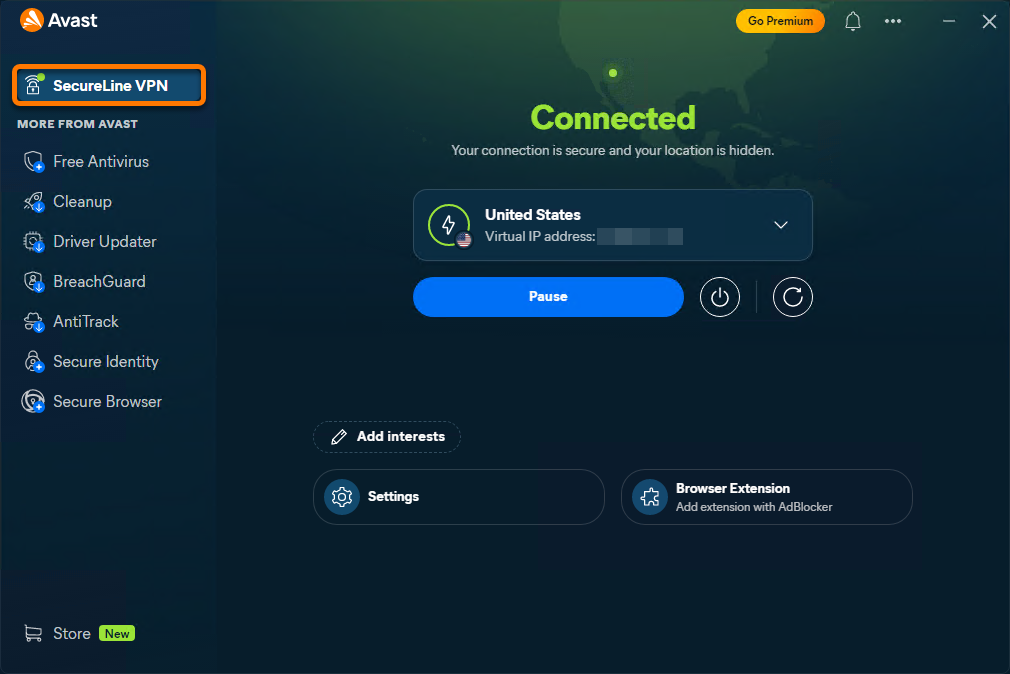
- [ブラウザ拡張機能] に移動します。
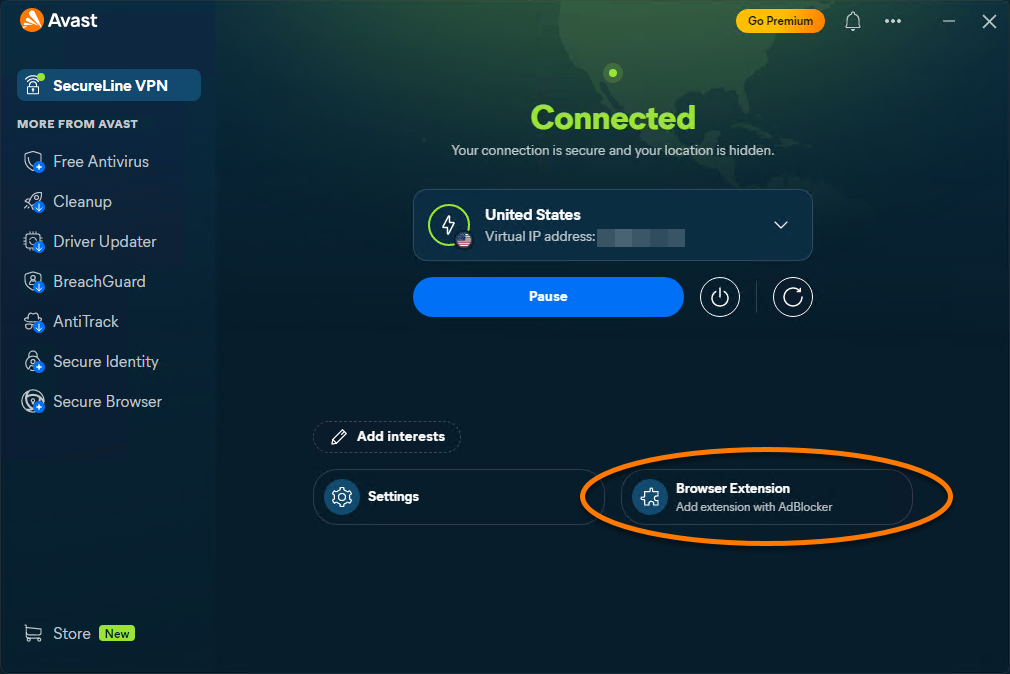
- 該当する各ブラウザの横にある [拡張機能を追加] をクリックします。
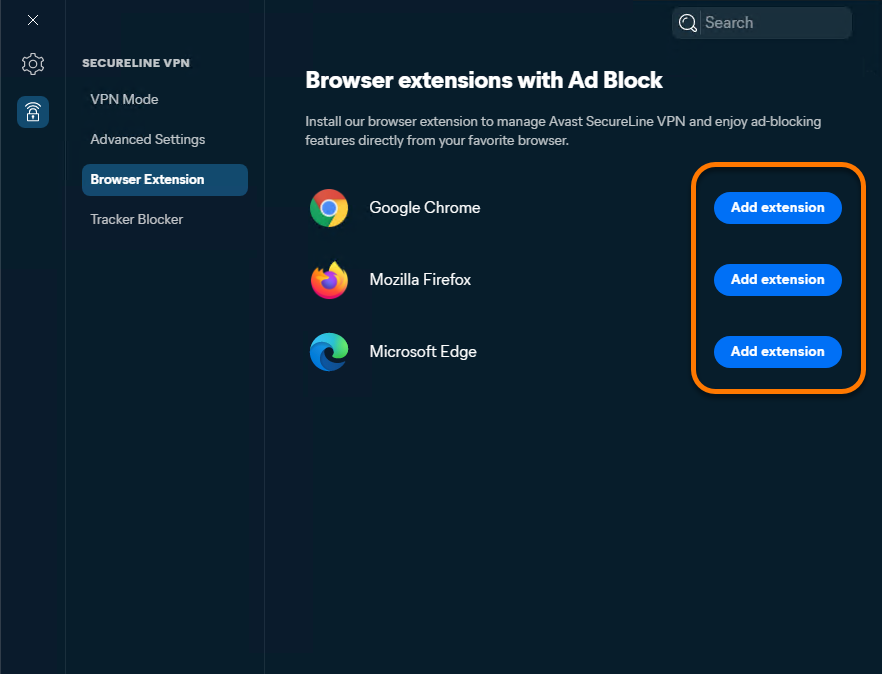
- 画面に表示される指示に従って、選択した拡張機能をインストールします。
- Google Chrome:Chrome ウェブストアページで、[Chrome に追加] ▸ [拡張機能を追加] をクリックします。必要に応じて、[ 拡張機能] ▸ 広告ブロッカー搭載のアバスト セキュアライン VPN の横にある [ ピン] をクリックして、拡張機能をブラウザツールバーに固定してください。
- Mozilla Firefox:Mozilla Firefox Add-ons の拡張機能ページで、[Add to Firefox] ▸ [Add] をクリックします。必要に応じて [ツールバーに拡張機能をピン留めする] にチェックを入れ、その後 [OK] をクリックします。
- Microsoft Edge:Edge アドオンの拡張機能ページで、[入手] ▸ [拡張機能を追加] をクリックします。必要に応じて、拡張機能をブラウザのツールバーに固定するには、広告ブロッカー搭載のアバスト セキュアライン VPN の横にある 拡張機能 ▸ ピン をクリックします。
- Google Chrome:Chrome ウェブストアページで、[Chrome に追加] ▸ [拡張機能を追加] をクリックします。必要に応じて、[
アバスト セキュアライン VPN がお使いのブラウザーにインストールされました。
VPN に接続する
アバスト セキュアライン VPN ブラウザ拡張機能を使用して VPN に接続するには、次の手順に従ってください。
- アバスト セキュアライン VPN ブラウザ拡張がインストールされたブラウザを開く。
- 画面の右上隅で、[アバスト セキュアライン VPN ブラウザ拡張] アイコンをクリックします。
- 拡張機能パネルで [Connect] をクリックします。必要に応じて、現在選択されている VPN の場所の横にあるドロップダウン矢印をクリックして、特定のサーバーを選択します。
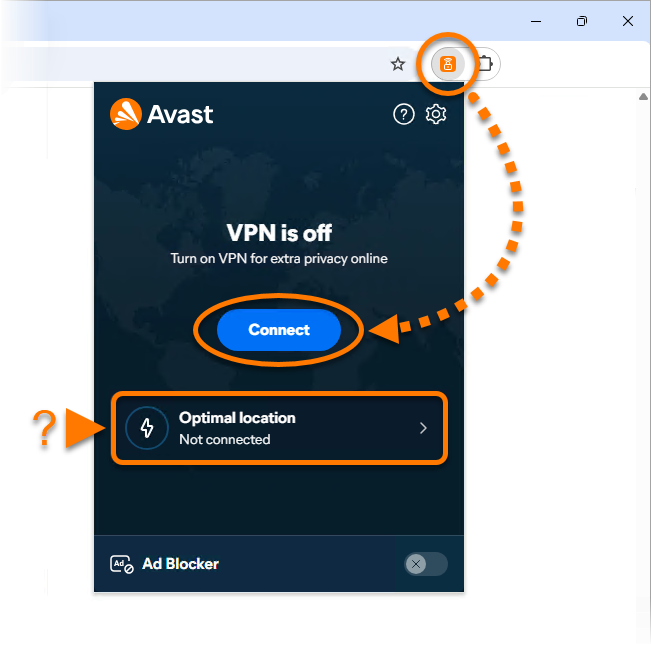
これで、アバスト セキュアライン VPNのデフォルトサーバーに接続されました。
その他の推奨事項
ブラウザ拡張内で広告ブロッカー機能を有効にして使用する方法については、次の記事をご参照ください。アバスト セキュアライン VPN ブラウザ拡張における広告ブロッカーとAcceptable Ads(許容される広告)。
文書番号(ID): install-secureline-vpn-browser-extension最終更新日: 09/03/2026
この記事は役に立ちましたか?

ネット上の個人情報を非公開に保つ!
アバストのアンチトラッキングソフトウェアで、誰にも見られていないかのように閲覧できます。
さらにサポートが必要な場合
アカウント
コミュニティ
アカデミーにアクセスする