
コンピュータの動作が遅いですか。新品同様の動作
メンテナンスを行わないと、パソコンのパフォーマンスは時間の経過とともに低下します。 アバスト クリーンアップ プレミアムは、パソコンのパフォーマンスを大幅に改善するのに役立ちます。
バンク モード:はじめに
Windows
この記事では、Google Chrome、Mozilla Firefox、Microsoft Edgeの各ウェブブラウザで、アバスト プレミアム セキュリティのバンク モード機能を使用する方法について説明します。
アバスト セキュア ブラウザでバンク モードを使用する方法の詳細については、次の記事をご参照ください。アバスト セキュア ブラウザ バンク モード:はじめに
アバスト プレミアム セキュリティで利用できる有償機能のバンク モードは、実際のパソコンの内部でより安全でクリーンなパソコンとしての役割を果たす仮想デスクトップを提供します。バンク モード仮想デスクトップは、悪意のあるスクリプトの挿入、キーストロークロギング、サードパーティアプリによるスクリーンショットの試行からユーザーを保護するようにします。ネットバンキングのサイトにアクセスするときや、オンライン決済を行うときは毎回、バンク モードを使用することをおすすめします。
バンク モードを開く
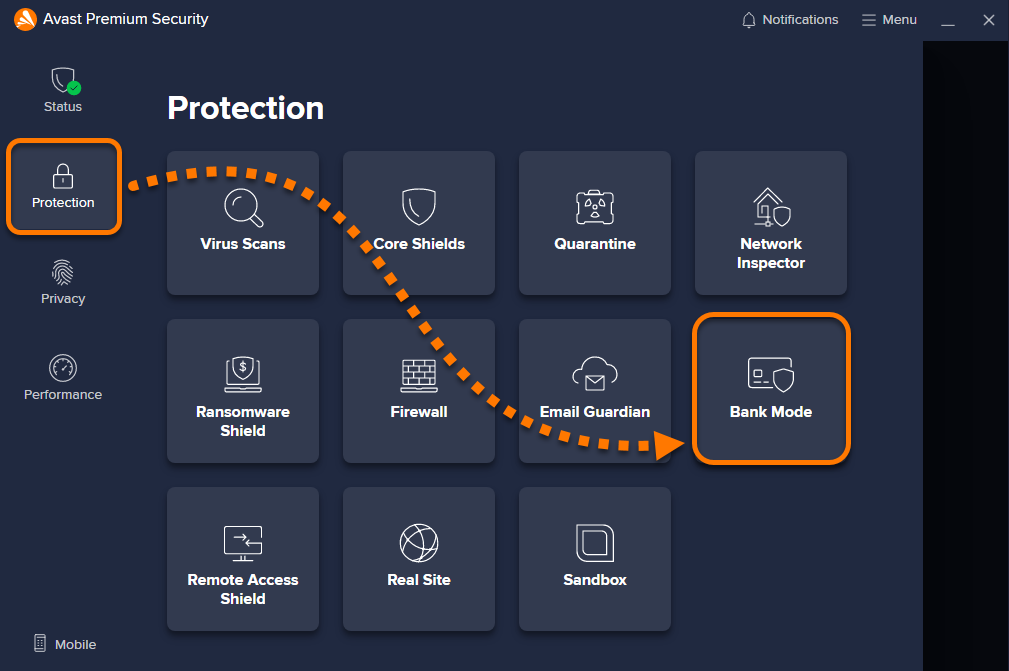
- アバスト プレミアム セキュリティを開き、[保護] ▸ [バンク モード] の順に移動します。
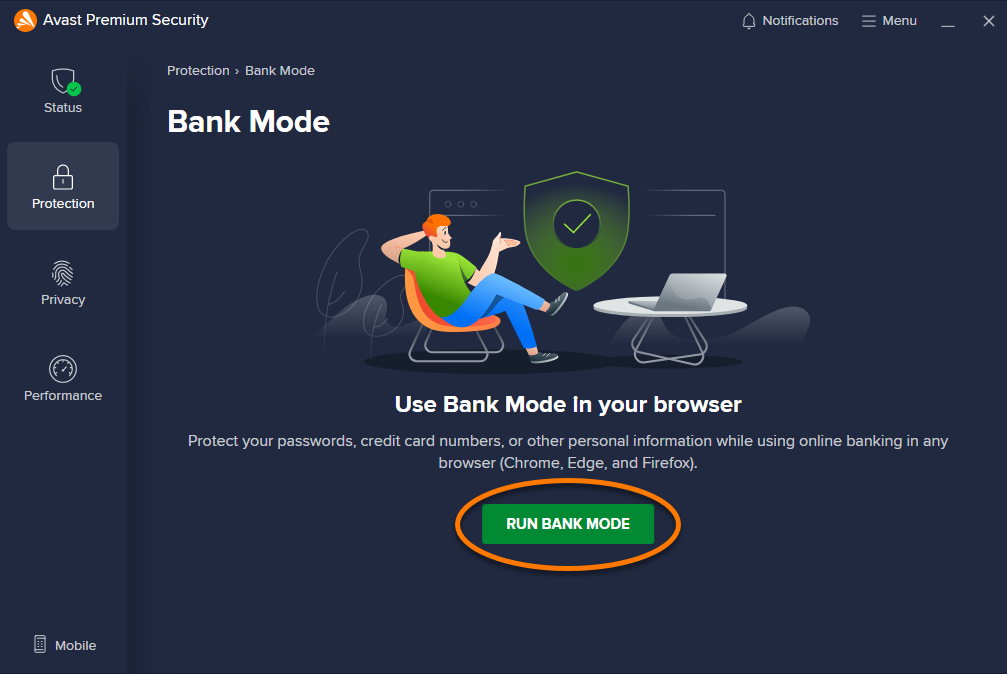
- [バンク モードを実行] をクリックして仮想デスクトップを開きます。
バンク モードを管理する
バンク モードを開くと、標準デスクトップに簡単に切り替えたり、タスクバーにアプリケーションを追加したり、完全にバンク モードを終了したりできます。
バンク モードと標準デスクトップを切り替える
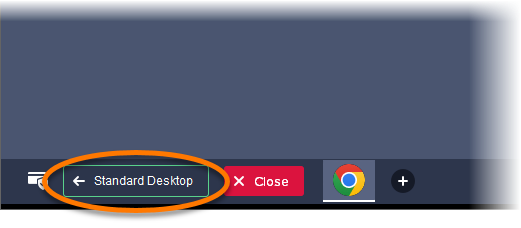
- 標準デスクトップに切り替えてバンク モードをバックグラウンドで実行するには、バンク モード仮想デスクトップのタスクバーにある [標準デスクトップ] をクリックします。
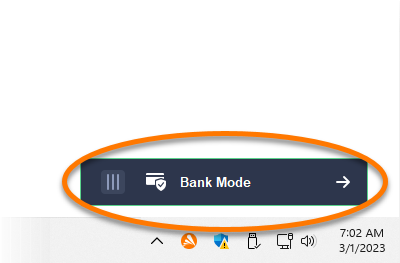
- バンク モード仮想デスクトップに戻るには、標準デスクトップの右下にある [バンク モード] ボタンをクリックします。
バンク モード タスクバーにアプリケーションを固定する
- バンク モード仮想デスクトップのタスクバーにある [+] プラス記号のアイコンをクリックします。

- バンク モード タスクバーに追加するアプリケーションを選択し、[開く] をクリックします。
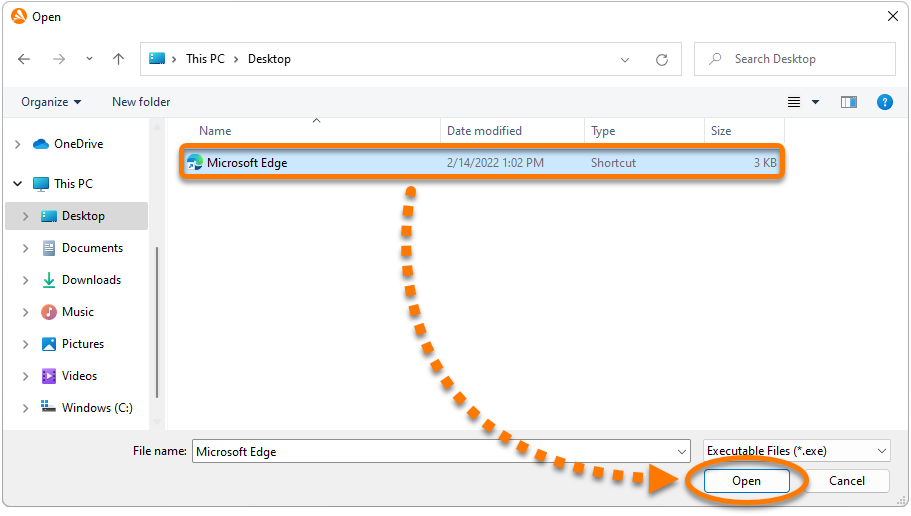
- 表示された確認ダイアログで [OK] をクリックします。

バンク モード タスクバーからアプリケーションを削除するには、タスクバーのアプリケーション アイコンを右クリックし、[タスクバーからこのプログラムのピン留めを外す] をクリックします。

バンク モードを終了する
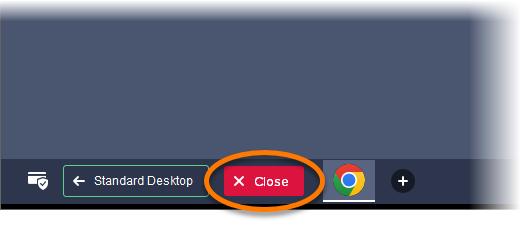
- バンク モード仮想デスクトップのタスクバーにある [閉じる] をクリックします。
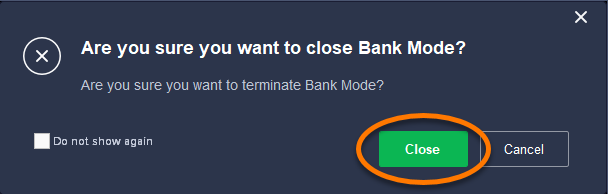
- 表示された確認ダイアログで [閉じる] をクリックします。
トラブルシューティング
バンク モードを開けない場合は、以下の手順を実行することをおすすめします。
- デフォルトのブラウザが Google Chrome、Mozilla Firefox、または Microsoft Edge に設定されていることを確認します。
- お使いのパソコンにアバスト プレミアム セキュリティのアプリケーションの最新バージョンがインストールされていることを確認します。手順については、次の記事をご参照ください。アバスト アンチウイルスと Avast One のアップデート
- アバスト プレミアム セキュリティのアプリケーションを修復します。手順については、次の記事をご参照ください。アバスト アンチウイルスの修復。
この記事は役に立ちましたか?

ネット上の個人情報を非公開に保つ!
アバストのアンチトラッキングソフトウェアで、誰にも見られていないかのように閲覧できます。