
コンピュータの動作が遅いですか。新品同様の動作
メンテナンスを行わないと、パソコンのパフォーマンスは時間の経過とともに低下します。 アバスト クリーンアップ プレミアムは、パソコンのパフォーマンスを大幅に改善するのに役立ちます。
アバスト セキュア ブラウザのバンク モード:はじめに
Windows
バンク モードは、アバスト セキュア ブラウザとアバスト アンチウイルスに搭載されている機能で、実際のパソコンの内部でクリーンで安全なパソコンとして機能する仮想デスクトップを提供します。バンク モード仮想デスクトップは、悪意のあるスクリプトの挿入、キーストローク ロギング、サードパーティ アプリによるスクリーンショットの試行からユーザーを保護します。ネットバンキングのサイトにアクセスするときや、オンライン決済を行うときは毎回、バンク モードを使用することをおすすめします。
アバスト製品をインストールする
バンク モードを使用するには、アバスト セキュア ブラウザと、アバスト アンチウイルスまたは Avast One の両方が PC にインストールされている必要があります。
希望するアバスト アンチウイルス製品の詳細なインストール手順については、次の関連記事を参照してください。
アバスト セキュア ブラウザをインストールする詳細な手順については、次の記事を参照してください。
バンク モードを開く
バンク モードを開くには、以下のオプションA、B、またはCのいずれかを使用します。
- オプション A: アバスト セキュア ブラウザを開き、[
⋮メニュー] (3 つの点) ▸ [新しいバンク モード ウィンドウ] の順に進みます。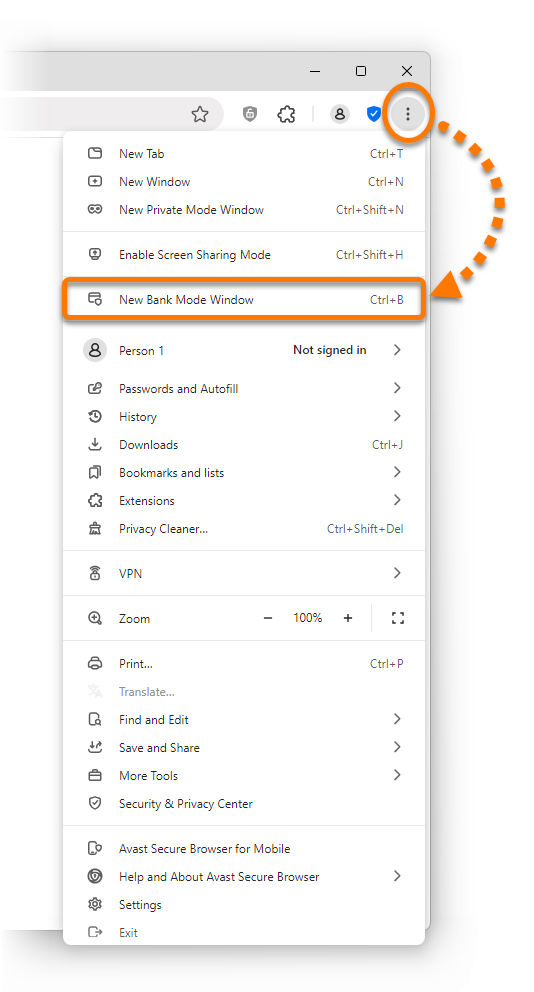
- オプション B: Windows タスクバーの通知領域にある [
 アバスト アンチウイルス] アイコンを右クリックし、[バンク モードを実行] を選択します。
- オプションC:アバスト セキュア ブラウザを開き、アドレスバーの右にある青の [
 セキュリティ&プライバシー センター] アイコンをクリックして、[バンク モード] タイルをクリックします。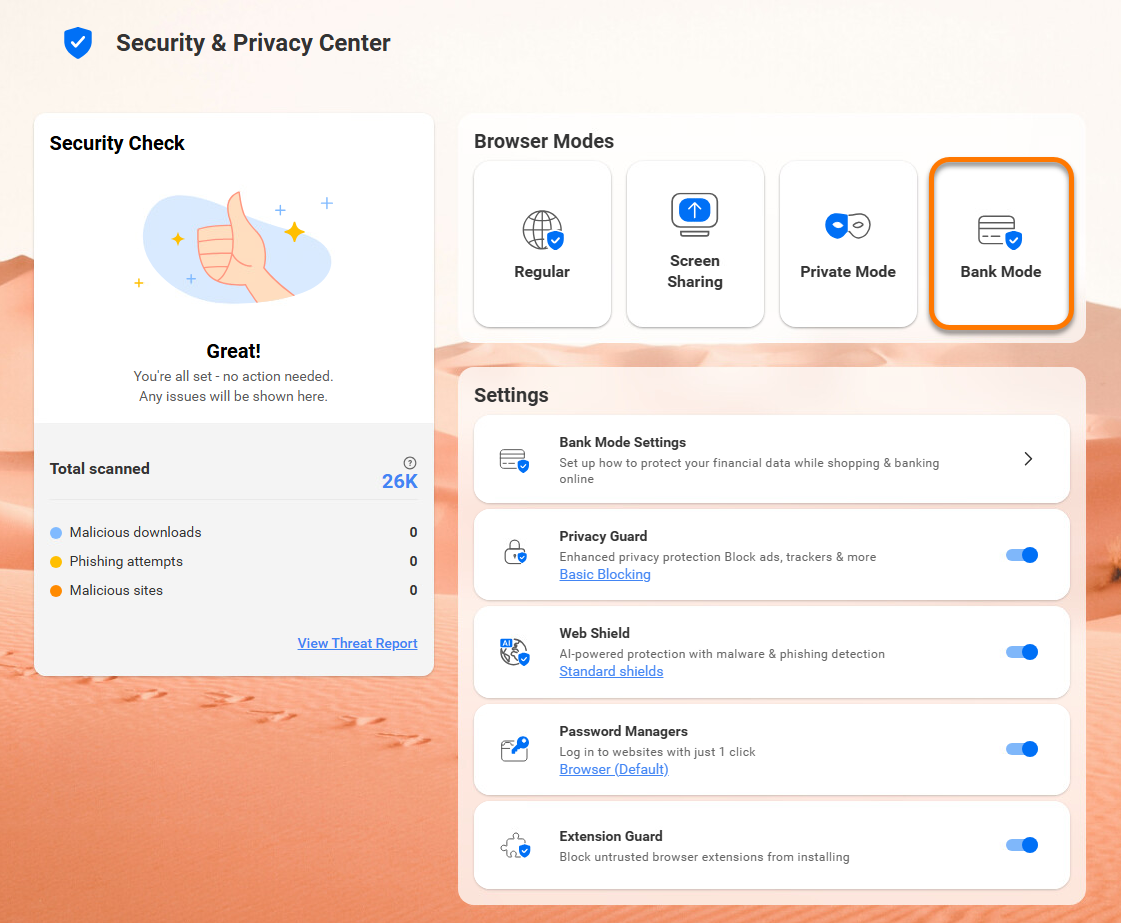
バンク モードでブックマークを開くには、アバスト セキュア ブラウザでブックマークを右クリックして、[リンクをバンク モードで開く] を選択します。
バンク モードを管理する
バンク モードが開いたら、簡単にアバスト セキュア ブラウザに切り替えたり、タスクバーにアプリケーションを追加したり、バンク モードを完全にオフにしたりできます。
バンク モードとアバスト セキュア ブラウザを切り替える
バンク モードは、バンク モードからアバスト セキュア ブラウザに切り替えても、引き続きバックグラウンドで実行されます。
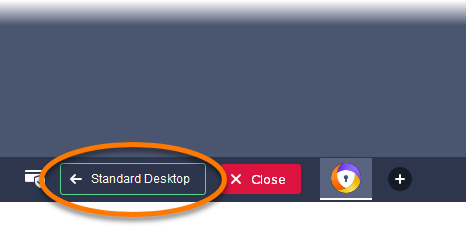
- アバスト セキュア ブラウザに戻るには、バンク モード仮想デスクトップのタスクバーで Standard Desktop をクリックします。
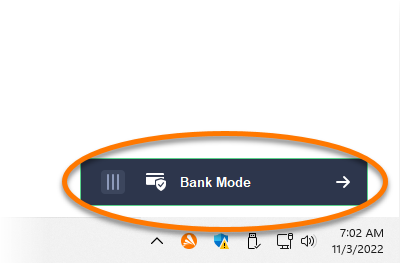
- バンク モード仮想デスクトップに戻るには、標準デスクトップの右下にある [バンク モード] ボタンをクリックします。
バンク モード タスクバーにアプリケーションを固定する
- バンク モード仮想デスクトップのタスクバーにある [+] プラス記号のアイコンをクリックします。

- バンク モード タスクバーに追加するアプリケーションを選択し、[開く] をクリックします。
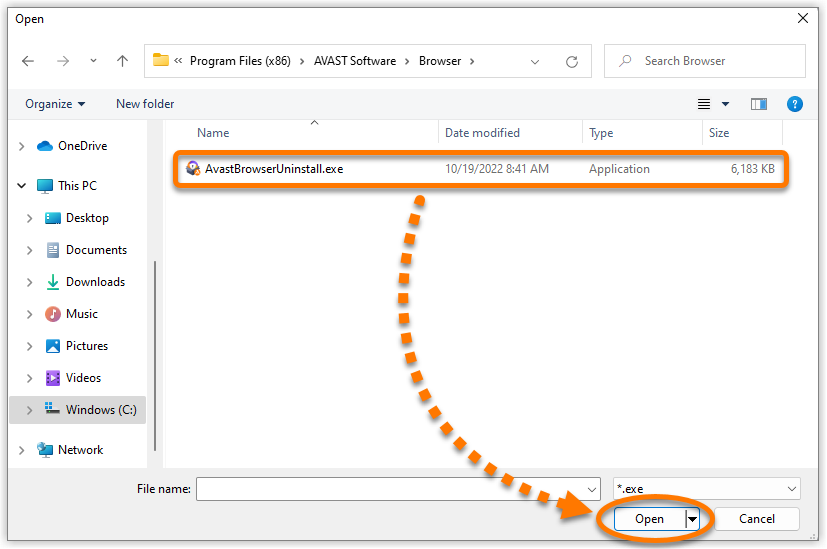
- 表示される確認ダイアログで [OK] をクリックします。

バンク モード タスクバーからアプリケーションを削除するには、タスクバーのアプリケーション アイコンを右クリックし、[タスクバーからこのプログラムのピン留めを外す] をクリックします。

バンク モードをオフにする
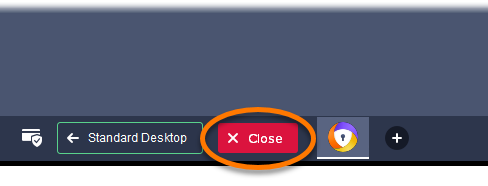
- バンク モード仮想デスクトップのタスクバーにある [閉じる] をクリックします。
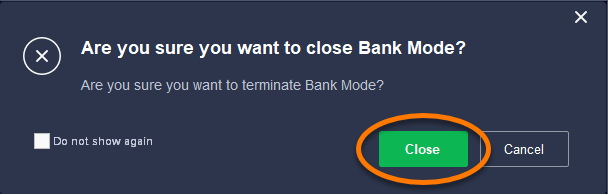
- 表示される確認ダイアログで [閉じる] をクリックします。
設定
すべてのオンライン決済とオンライン バンキングのサイトにバンク モードを使用することをおすすめしますが、バンク モードでいくつかの設定を行えます。バンク モード設定にアクセスするには、次の手順に従います。
- アバスト セキュア ブラウザを開き、アドレスバーの右にある青の [ セキュリティ&プライバシー センター] アイコンをクリックします。

- [バンク モード設定] タイルの矢印をクリックします。
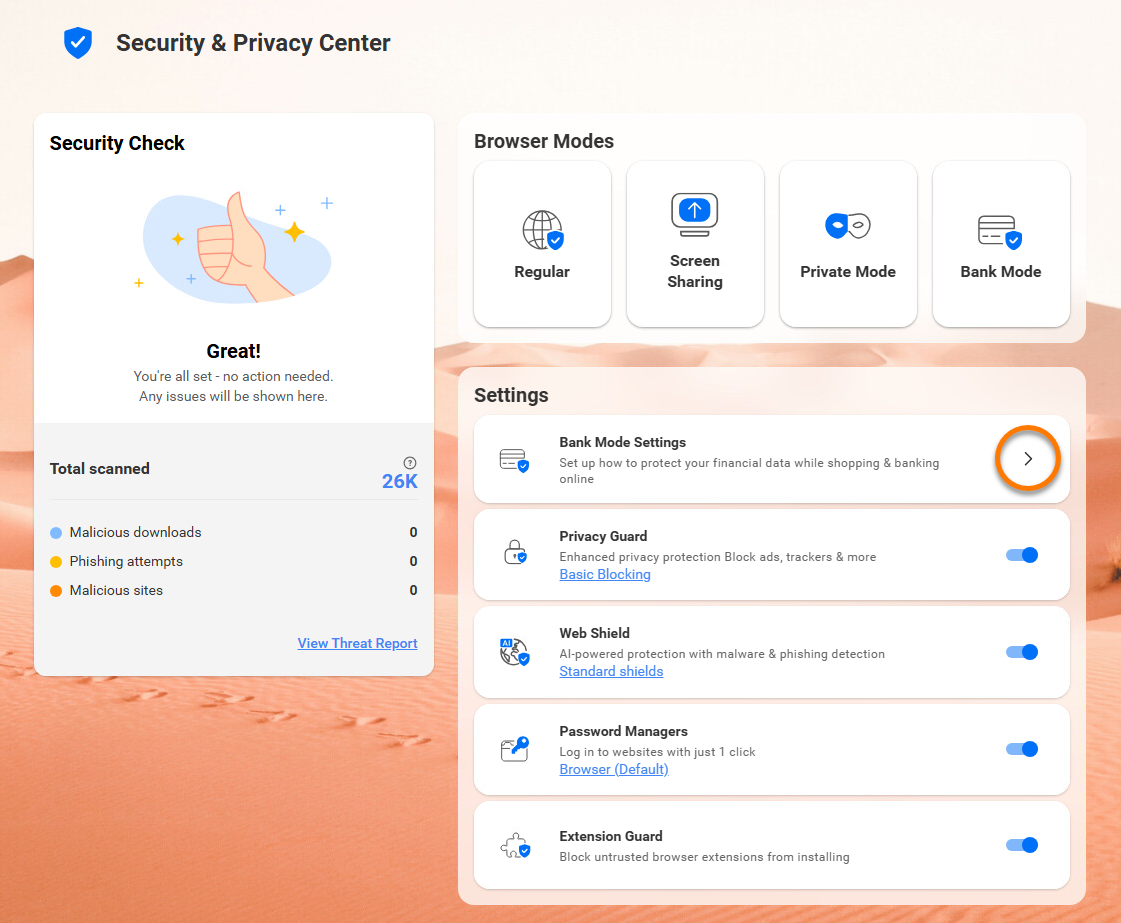
- バンク モード設定画面では、次の項目を設定できます。

- バンク モードでの閲覧時は常に: オプションから、目的のアクションを選択します。
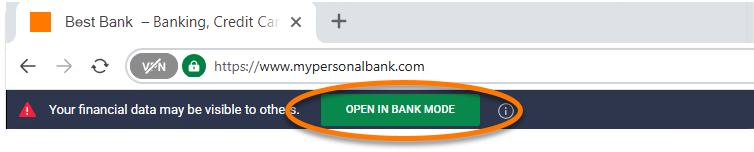
- バンキングのWebサイトにバンク モード通知プロンプトを表示する(デフォルトで有効):オンラインバンキングのサイトにアクセスしたときに、画面上部に通知バナーが表示されるようにバンク モードを設定します。この通知バナーの [バンク モードで開く] をクリックするとバンク モード仮想デスクトップでウェブサイトを開きます。
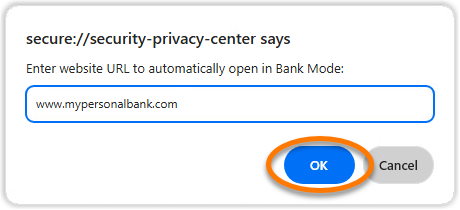
- 次のWebサイトでバンク モードを自動的に開く: 特定のWebサイトにアクセスしたときに、バンク モードが自動的に開くようにします。[追加] をクリックして Web サイトの URL を入力し、もう一度 [追加] をクリックして確定します。
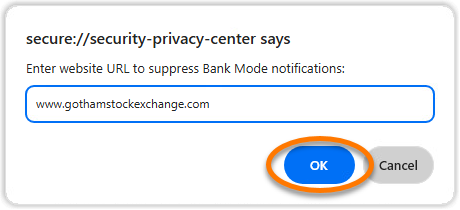
- 次のWebサイトでバンク モードの通知プロンプトを表示しない:特定のWebサイトにアクセスしたときに、通知バナーが表示されないようにバンク モードを設定します。[追加] をクリックして Webサイトの URL を入力し、もう一度 [追加] をクリックして確定します。
トラブルシューティング
バンク モードを開けない場合は、ブラウザをいったん閉じてから再度開いてみてください。問題が解決されない場合は、次のことをおすすめします。
- アバスト セキュア ブラウザを開き、アドレス バーに
secure://extensionsとタイプして、キーボードの [Enter] キーを押します。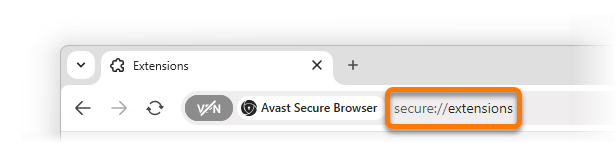
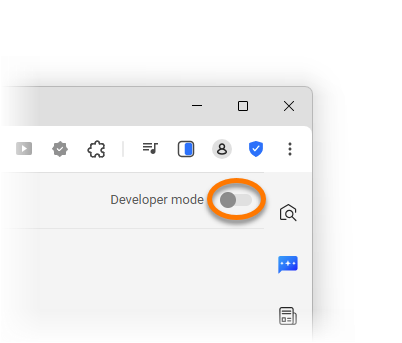
- 開発者モード の横にある灰色(オフ)のスライダーをクリックして、青色(オン)に切り替えます。
- [更新]ボタンをクリックする。
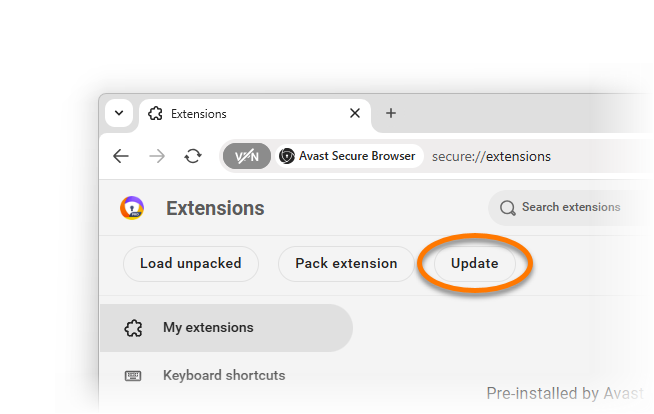
- 画面の下部に「拡張機能が更新されました」というメッセージが表示されたら、もう一度バンク モードを開いてみてください。
これでバンク モードが正常に開くはずです。問題が解決されない場合は、次の解決策のいずれかを試してみてください。
- 別の方法でバンク モードを開きます。
- お使いの PC にアバスト アンチウイルス アプリケーションの最新バージョンがインストールされていることを確認します。手順については、次の記事を参照してください。
- アバスト アンチウイルス アプリケーションを修復します。手順については、次の記事を参照してください。
- アバスト セキュア ブラウザをアンインストールしてから、再インストールします。
この記事は役に立ちましたか?

ネット上の個人情報を非公開に保つ!
アバストのアンチトラッキングソフトウェアで、誰にも見られていないかのように閲覧できます。