
コンピュータの動作が遅いですか。新品同様の動作
メンテナンスを行わないと、パソコンのパフォーマンスは時間の経過とともに低下します。 アバスト クリーンアップ プレミアムは、パソコンのパフォーマンスを大幅に改善するのに役立ちます。
アバスト アンチウイルスのアップデート
Windows
アバスト アンチウイルスは、新しいウイルス定義またはアプリケーションの新しいバージョンが利用可能になると自動的にアップデートするよう設定されています。これらの自動アップデートを常に有効にしておくことを強くおすすめします。手動アップデートを実行する、またはアップデートのダウンロード前に許可を求めることもできます。
この記事では、ウイルス定義とアバスト アンチウイルス アプリケーション バージョンを手動で更新する方法、および自動更新オプションの変更方法について説明します。
手動でウイルス定義をアップデートする
アバスト アンチウイルスでは、既知のウイルス定義のデータベースを使用して、PC 上のマルウェアや他の脅威を特定します。ウイルス定義のアップデートを手動で確認してインストールするには、以下の手順に従います。
- Windowsタスクバーの通知領域にある
 アバストアイコンを右クリックし [更新する] ▸ [エンジンとウイルス定義] の順に選択します。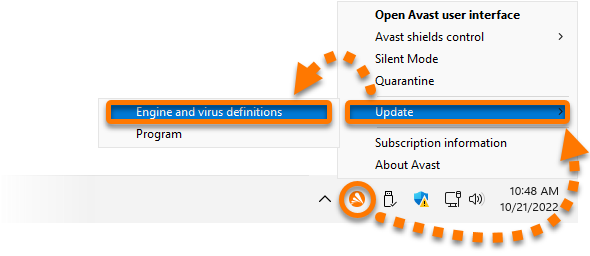
- アバスト アンチウイルスによって自動更新のチェックが開始されない場合は、[更新をチェックする] をクリックします。
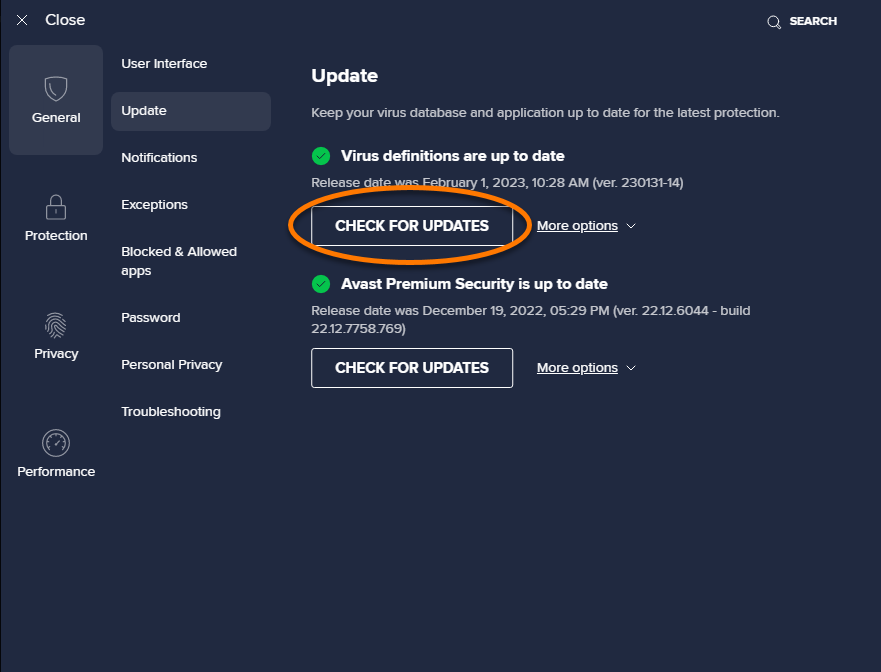
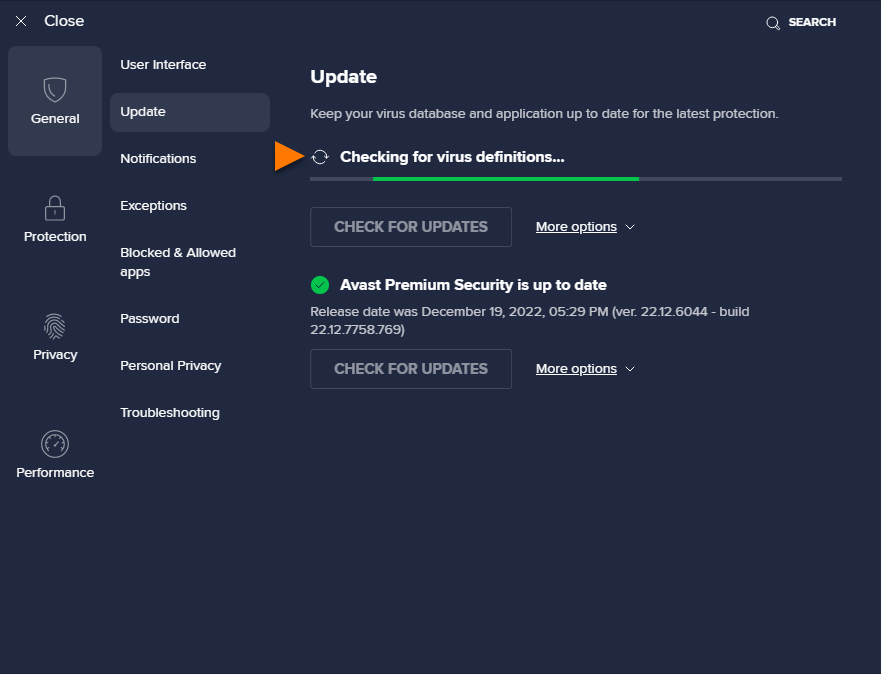
- アバスト アンチウイルスがウイルス定義のアップデートの有無を確認し、インストールする間お待ちください。
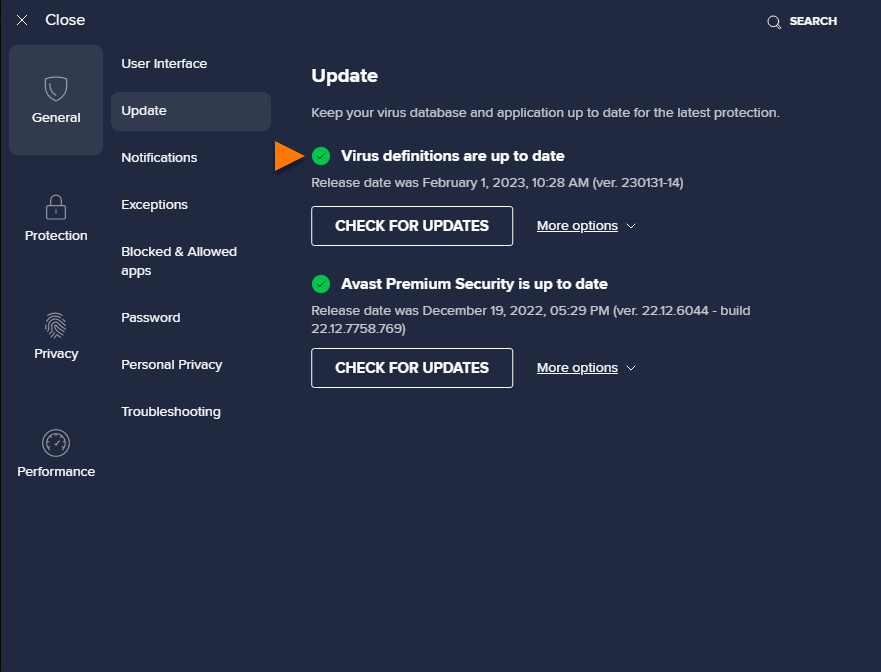
- アップデートが完了すると、ステータスが次のようになります:ウイルス定義は最新です。
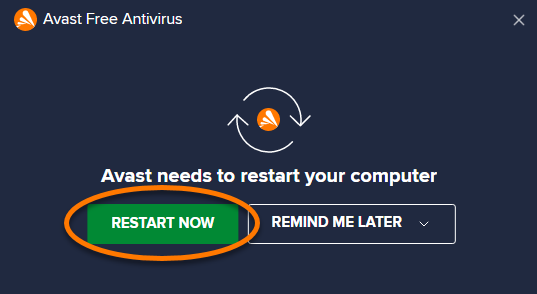
- 更新を完了させるために、パソコンの再起動が必要になる場合があります。ダイアログが表示されたら、[今すぐ再起動] をクリックしてパソコンをすぐに再起動します。
手動でアプリケーションをアップデートする
アプリケーション バージョンをアップデートすると、バグが修正され、全般的な改善効果があります。アバスト アンチウイルス アプリケーションを更新すると、エンジンとウイルス定義も更新されます。アプリケーションとウイルス定義のアップデートを手動で確認してインストールするには、以下の手順に従います。
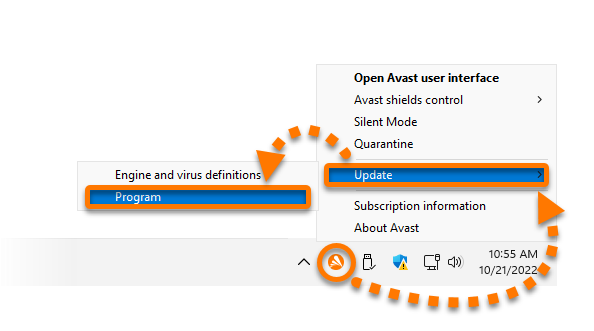
- Windowsタスクバーの通知領域にあるアバストアイコンを右クリックし [更新する] ▸ [プログラム] の順に選択します。
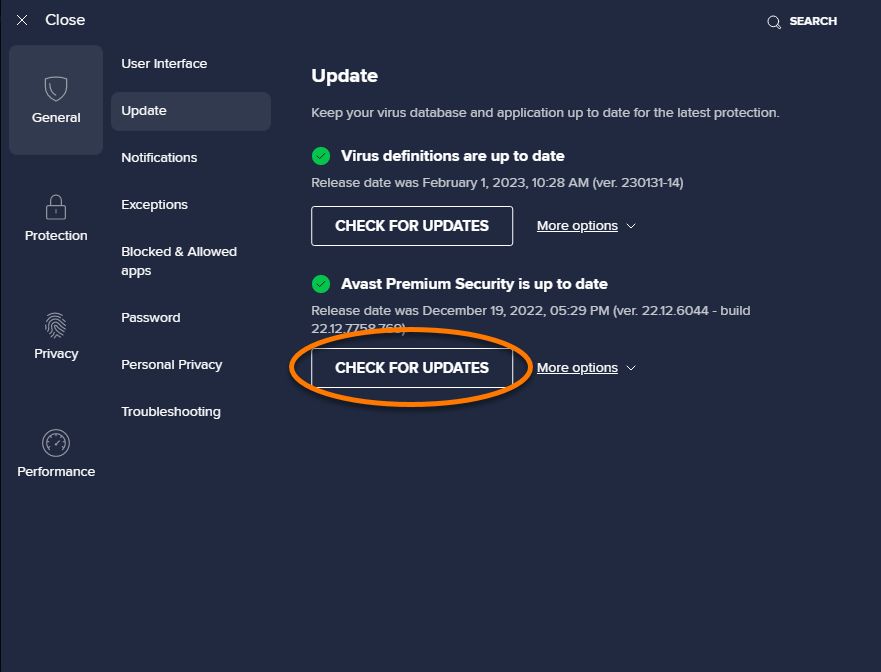
- アバスト アンチウイルスによって自動更新のチェックが開始されない場合は、[更新をチェックする] をクリックします。
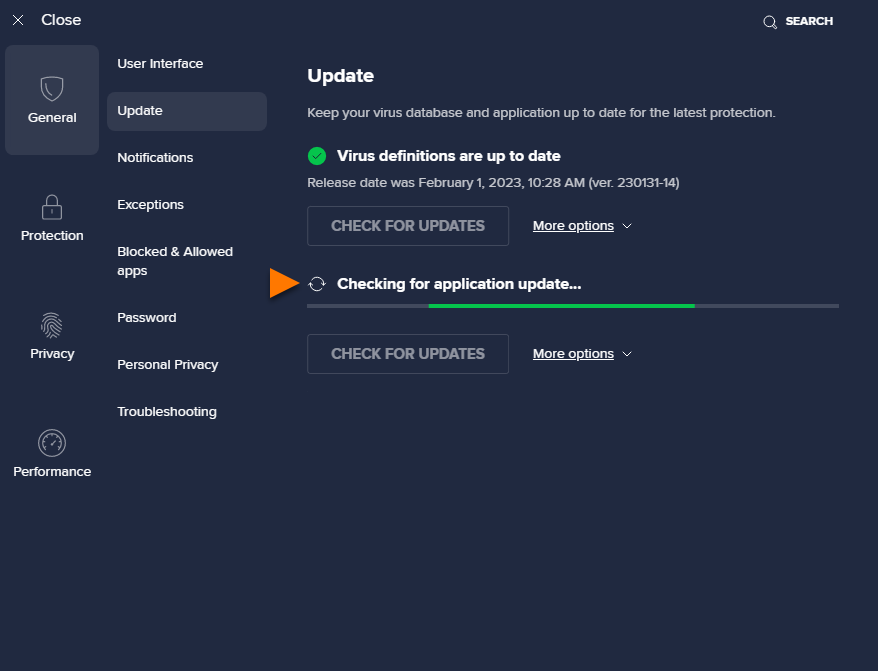
- アバスト アンチウイルスがアプリケーションのアップデートの有無を確認し、インストールする間お待ちください。
- アップデートが完了すると、ステータスが次のようになります:アバスト アンチウイルスは最新版です。
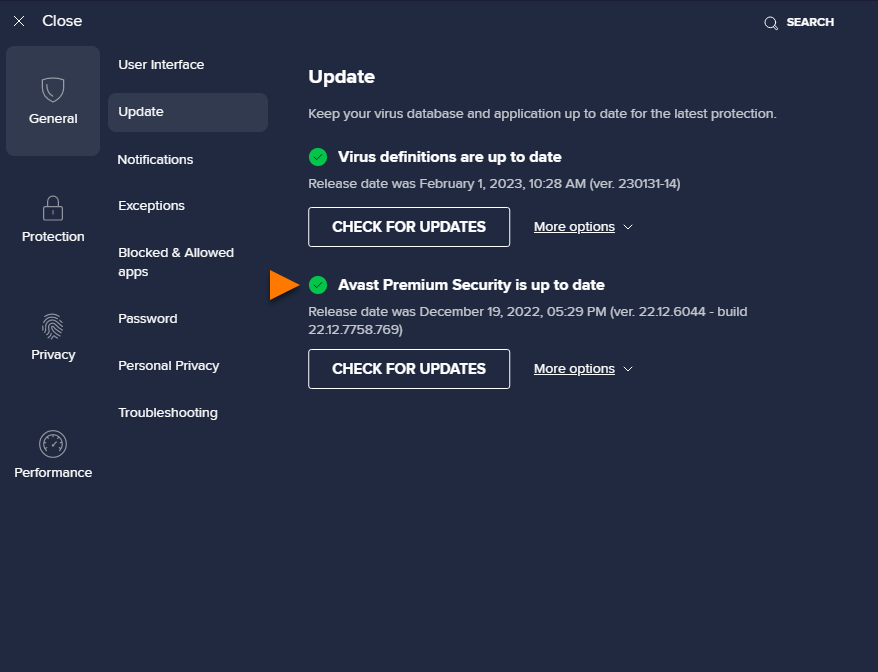
- アップデートを完了させるために、PC の再起動が必要になる場合があります。ダイアログが表示されたら、[今すぐ再起動] をクリックしてパソコンをすぐに再起動します。
ウイルス定義の更新設定を変更する
- アバスト アンチウイルスを開き、[
☰メニュー] ▸ [設定] の順に移動します。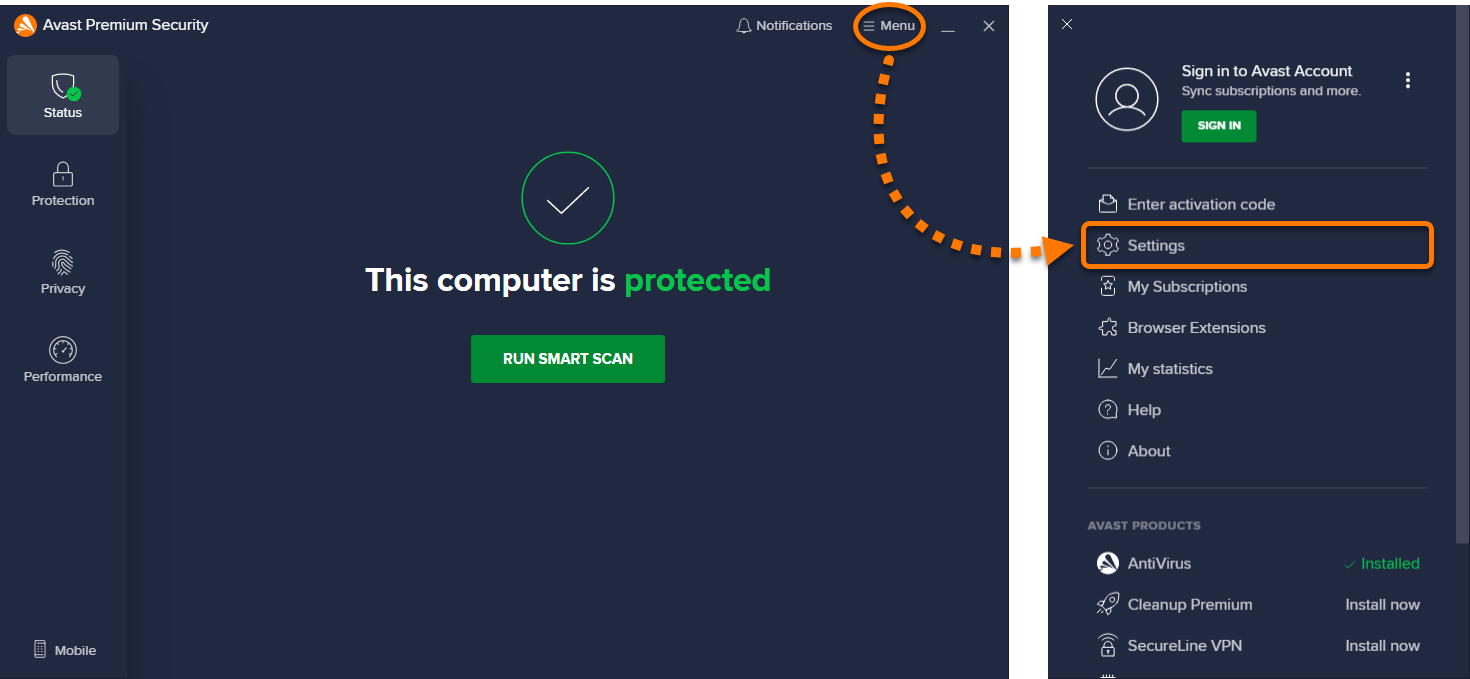
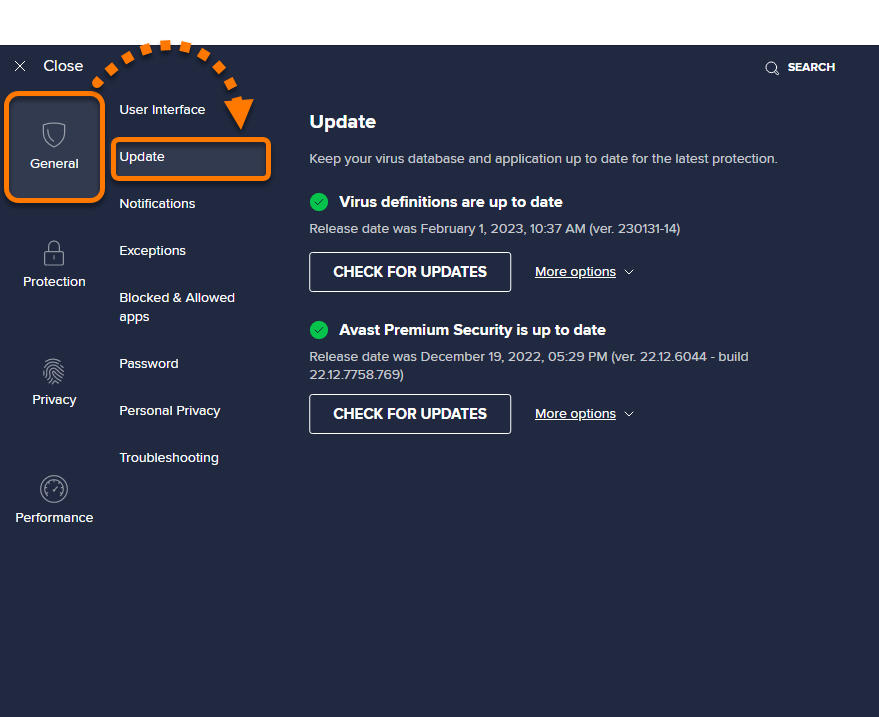
- [一般] ▸ [更新する] の順に選択します。
- ウイルス定義セクションで [その他のオプション] をクリックします。
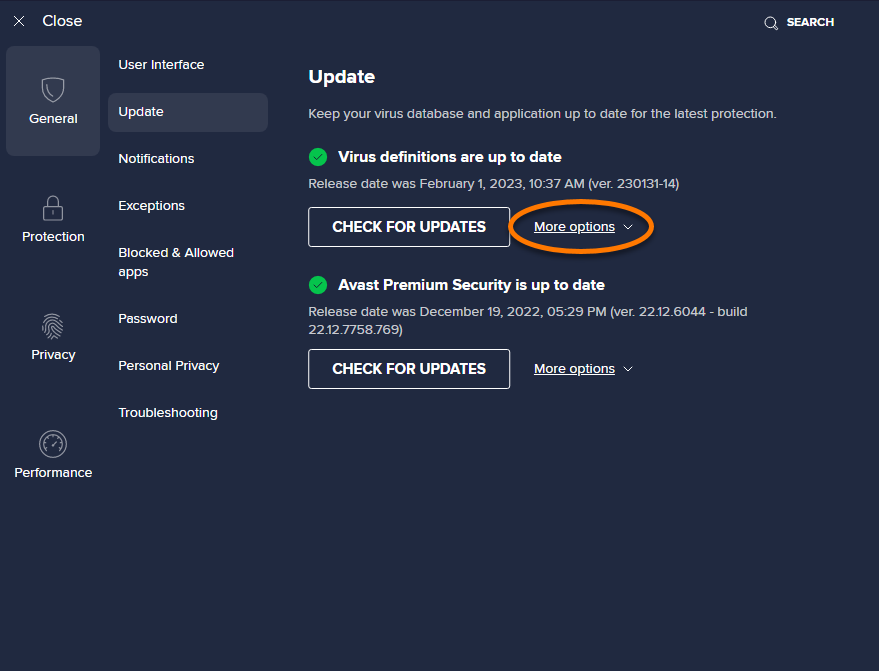
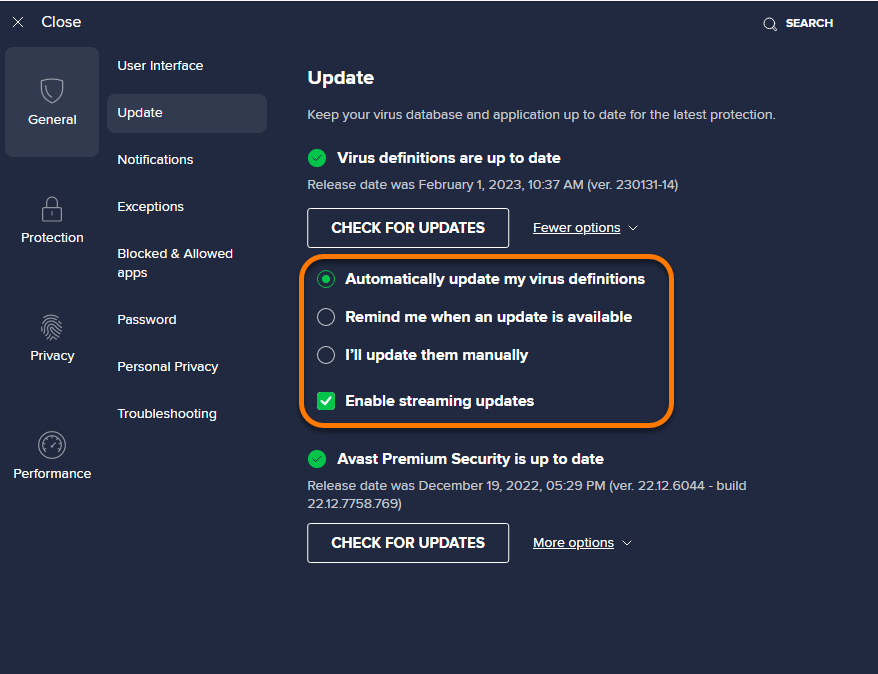
- 次の中から希望するオプションを選択します。
- ウイルス定義を自動更新する(デフォルトで選択):アップデートは定期的に自動的にダウンロードされ、インストールされます。アップデートを完了させるために、PC の再起動が必要になる場合があります。ダイアログが表示されたら、[今すぐ再起動] をクリックしてパソコンをすぐに再起動します。
- 利用できる更新があれば通知する:新しいウイルス定義が利用可能になると通知されます。アップデートを完了するには、ユーザーの確認が必要です。
- 手動更新する(非推奨):更新は自動的にインストールされず、新しいウイルス定義が利用可能になったときも通知されません。
- ストリーミングの更新をオンにする(デフォルトでオン):新しいマルウェアが発見されるたびに継続的にマイクロアップデートをダウンロードします。
アプリケーションのアップデート設定を変更する
- アバスト アンチウイルスを開き、[
☰メニュー] ▸ [設定] の順に移動します。 - [一般] ▸ [更新する] の順に選択します。
- アプリケーションセクションで [その他のオプション] をクリックします。
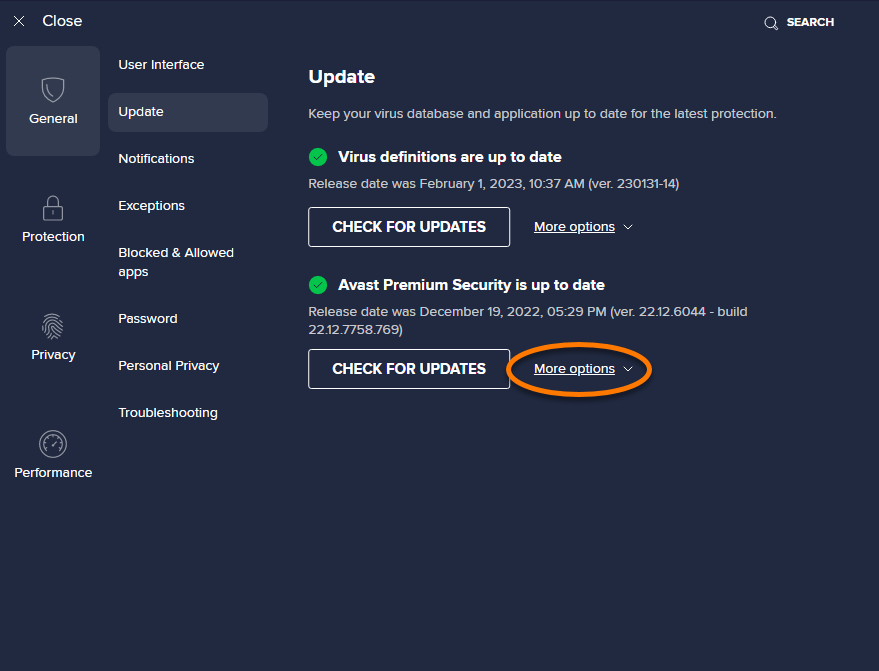
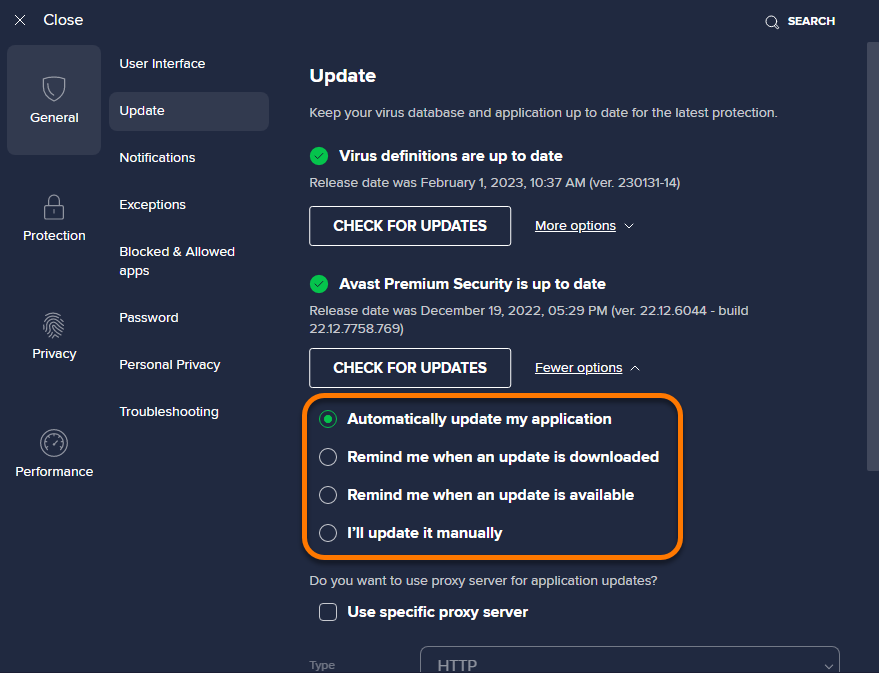
- 次の中から希望するオプションを選択します。
- アプリケーションを自動更新する(デフォルトで選択):アップデートは定期的にダウンロードしてインストールされます。アップデートを完了させるために、PC の再起動が必要になる場合があります。ダイアログが表示されたら、[今すぐ再起動] をクリックしてパソコンをすぐに再起動します。
- 更新がダウンロードされたら通知する:アプリケーションのアップデートがダウンロードされるとユーザーに通知します。アップデートを完了するには、ユーザーの確認が必要です。
- 利用できる更新があれば通知する:ダウンロードする前に、アプリケーションのアップデートが利用可能になったことを通知します。アップデートを受信するには、ダウンロードとインストールのプロセスを手動で開始する必要があります。
- 手動更新する(非推奨):アップデートは自動的にインストールされず、新しいアップデートが利用可能になったときも通知されません。
プロキシ設定を構成する
[プロキシ設定] セクションは、プロキシ サーバーを経由してインターネットに接続するユーザー向けです。このセクションでは、プロキシ設定を調整して、ウイルス定義とアプリケーション アップデートのダウンロードでの問題を回避できます。
直接ネット接続する場合は、[特定のプロキシサーバーを使用する] オプションはデフォルトで無効になっているため、このセクションは無視できます。
アプリケーションを更新するためにプロキシ設定を構成するには、次の手順を実行します。
- アバスト アンチウイルスを開き、[
☰メニュー] ▸ [設定] の順に移動します。 - [一般] ▸ [更新する] の順に選択します。
- アプリケーションセクションで [その他のオプション] をクリックします。
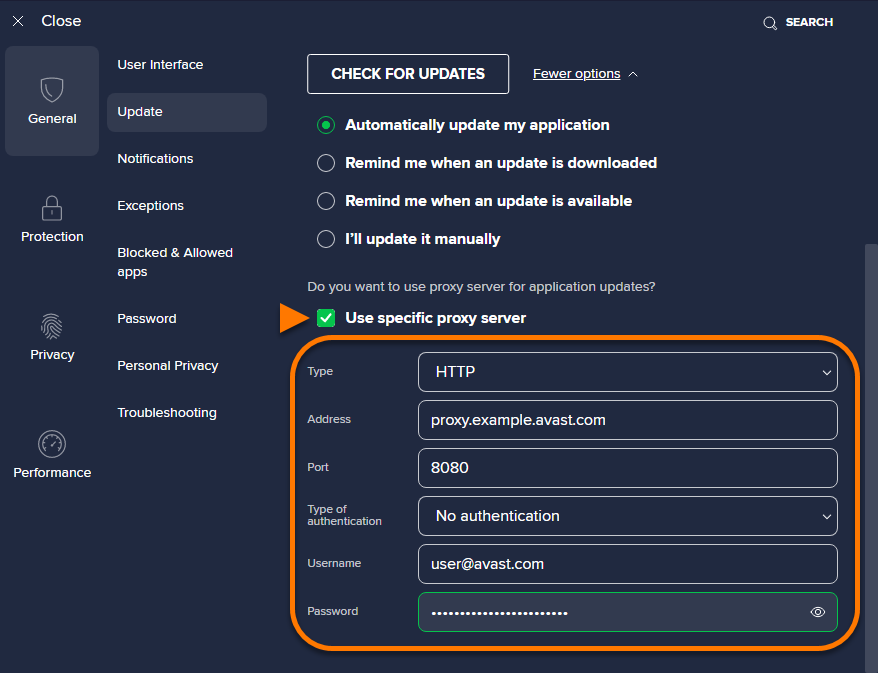
- [特定のプロキシサーバーを使用する] の横にあるボックスにチェックマークを入れ、該当するテキストボックスにプロキシの詳細情報を入力します。
- タイプ:ドロップダウン矢印をクリックし、[HTTP] または [SOCKS v4] を選択します。
- アドレス:お使いのプロキシサーバーのアドレスを入力します。
- 認証情報のタイプ:プロキシサーバーが認証情報を必要とする場合には、タイプを指定して [ユーザー名] と [パスワード] を入力します。
プロキシの詳細がわからない場合は、ネットワーク管理者またはISP(インターネットサービスプロバイダ)にお問い合わせください。
この記事は役に立ちましたか?

ネット上の個人情報を非公開に保つ!
アバストのアンチトラッキングソフトウェアで、誰にも見られていないかのように閲覧できます。