Promotional banner image

コンピュータの動作が遅いですか。新品同様の動作

メンテナンスを行わないと、パソコンのパフォーマンスは時間の経過とともに低下します。 アバスト クリーンアップ プレミアムは、パソコンのパフォーマンスを大幅に改善するのに役立ちます。

Windows でアバスト アンチウイルスのインストールが検出されないときのトラブルシューティング

Windows

アバスト アンチウイルスがインストールされているのに、Windows のアクション センターまたはセキュリティ センターから、お使いの PC にウイルス対策ソフトウェアがインストールされていない旨報告されることがあります。この問題が発生した場合、Windows に次の通知が表示されることがあります。

この問題を解決するには、この記事の各セクションの手順を参照してください。

Windows からアバスト アンチウイルスまたはアバスト ファイアウォールがオフになっている旨が報告される場合、次の記事を参照してください。アバスト アンチウイルスまたはアバスト ファイアウォールがオフになっていることが Windows から報告される。

アバストがインストールされ、オンになっていることを確認します。

次の条件が満たされていることを確認します。満たされていれば、アバストはインストールされており、PC を能動的に保護しています。

  1. アバスト アンチウイルスがインストールされています。
  2. アバストのライセンスが有効です。
  3. アバスト プログラムのバージョンとウイルス定義が最新の状態です。
  4. この PC は保護されているとアバストに表示されます。

手順の詳細については、次の記事を参照してください。

WMI リポジトリをスキャンし、修復する

アクション センター/セキュリティ センターでは、Windows Management Instrumentation(WMI)を利用し、インストールされているアンチウイルス ソフトウェアの現在の状態に関する情報が取得されます。WMI リポジトリに問題があるか、WMI サービスが起動していない場合、アクション センターからは、情報が古いか、誤解を招くものであることが報告されます。この問題を解決するには、次の手順に従い、WMI リポジトリをスキャンし、修復します。

  1. 管理者として Windows にログインし、他のプログラムが実行されていないことを確認します。
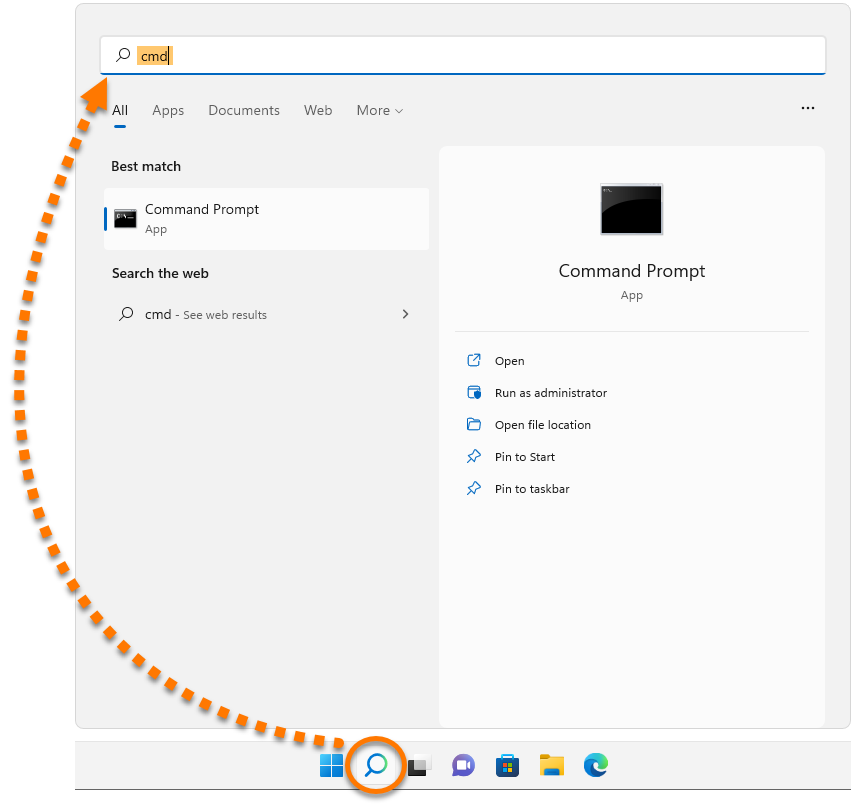
  2. サーチ アイコンをクリックして、検索バーに「cmd」と入力します。
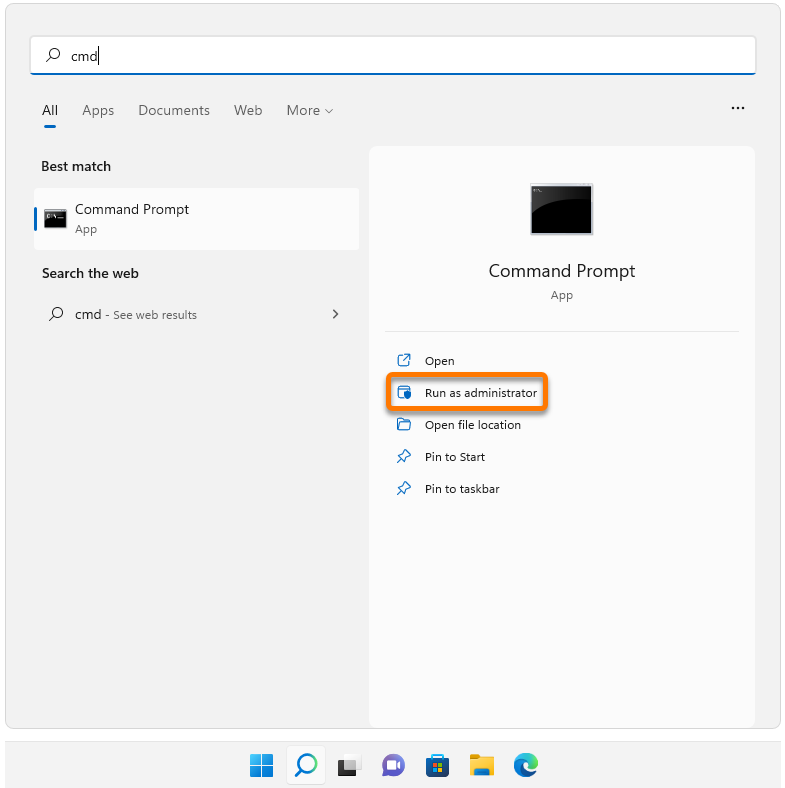
  3. [管理者として実行] を選択します。
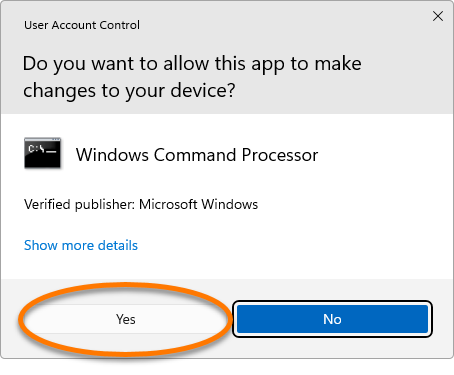
  4. 入力が促されれば、[ユーザー アカウント管理] ダイアログで [はい] をクリックします。
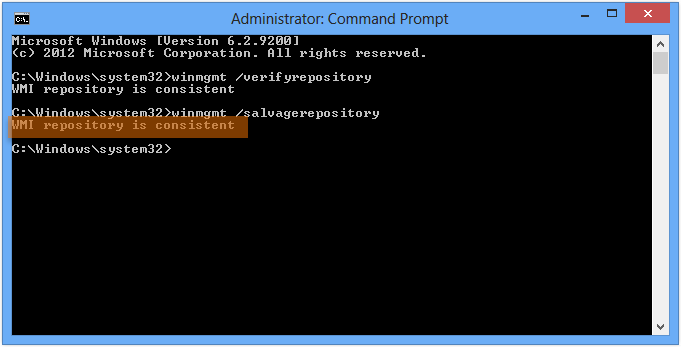
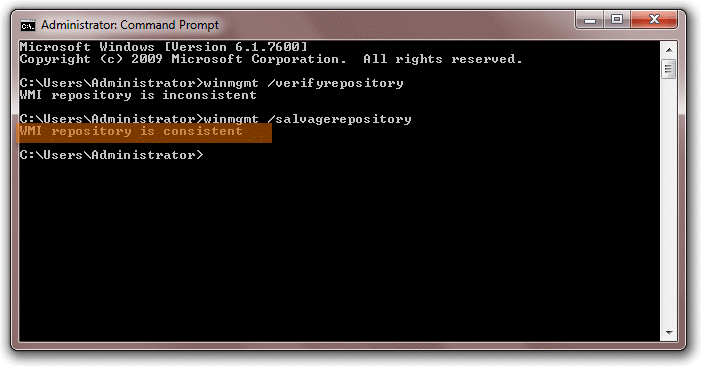
  5. [コマンド プロンプト]に「winmgmt /verifyrepository」コマンドを入力して Enter キーを押し、WMI リポジトリの整合性を確認します。
    上のコマンドを実行して、「WMI repository verification failed......Access denied」というエラー メッセージが表示される場合、上の手順 1 - 3 を繰り返します。
  6. 「WMI repository is consistent」または「WMI repository is inconsistent」というメッセージが現在開いているウィンドウに表示されます。[コマンド プロンプト]に「winmgmt /salvagerepository」コマンドを入力して Enter キーを押し、WMI リポジトリを再構築します。
    「WMI repository is inconsistent」または「WMI repository salvage failed」というメッセージが表示された場合、winmgmt /salvagerepository コマンドを再度実行します。
  7. 「WMI repository is consistent」というメッセージが表示されたら PC を再起動します。

PC が再起動されると、アクション センターに、インストールされているウイルス対策ソフトウェアの現在の状態が正しく示されます。

  1. 管理者として Windows にログインし、他のプログラムが実行されていないことを確認します。
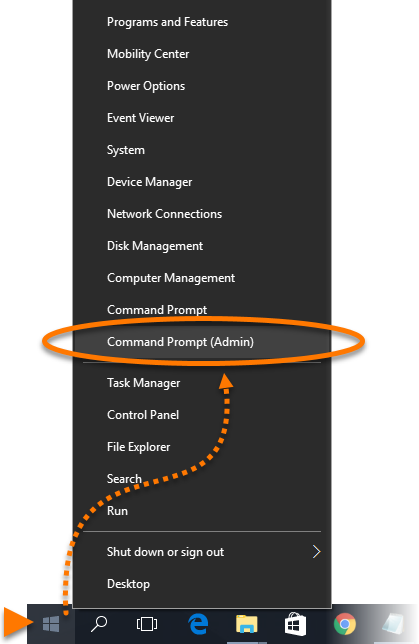
  2. Windows の [スタート] アイコンを右クリックし、表示されたメニューで [コマンド プロンプト(管理者)] を選択します。
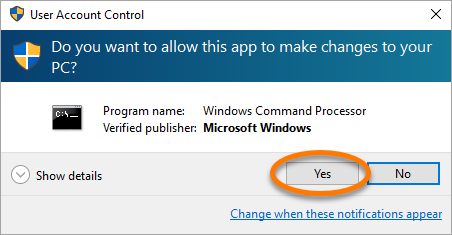
  3. 入力が促されれば、[ユーザー アカウント管理] ダイアログで [はい] をクリックします。
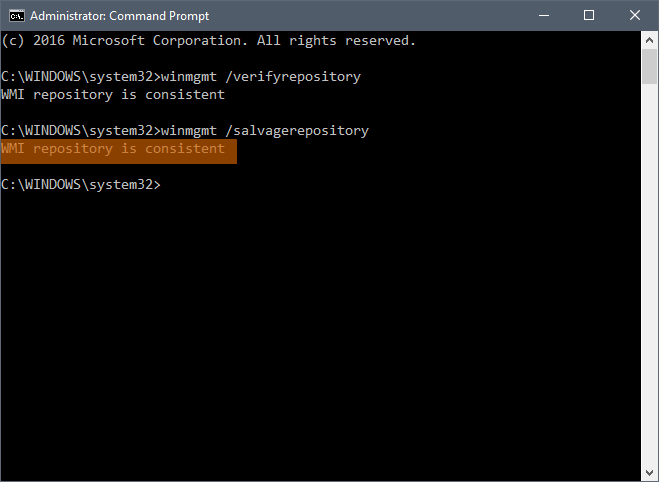
  4. [コマンド プロンプト]に「winmgmt /verifyrepository」コマンドを入力して Enter キーを押し、WMI リポジトリの整合性を確認します。
    上のコマンドを実行して、「WMI repository verification failed......Access denied」というエラー メッセージが表示される場合、上の手順 1 - 3 を繰り返します。
  5. 「WMI repository is consistent」または「WMI repository is inconsistent」というメッセージが現在開いているウィンドウに表示されます。[コマンド プロンプト]に「winmgmt /salvagerepository」コマンドを入力して Enter キーを押し、WMI リポジトリを再構築します。
    「WMI repository is inconsistent」または「WMI repository salvage failed」というメッセージが表示された場合、winmgmt /salvagerepository コマンドを再度実行します。
  6. 「WMI repository is consistent」というメッセージが表示されたら PC を再起動します。
PC が再起動されると、アクション センターに、インストールされているウイルス対策ソフトウェアの現在の状態が正しく示されます。
  1. 管理者として Windows にログインし、他のプログラムが実行されていないことを確認します。
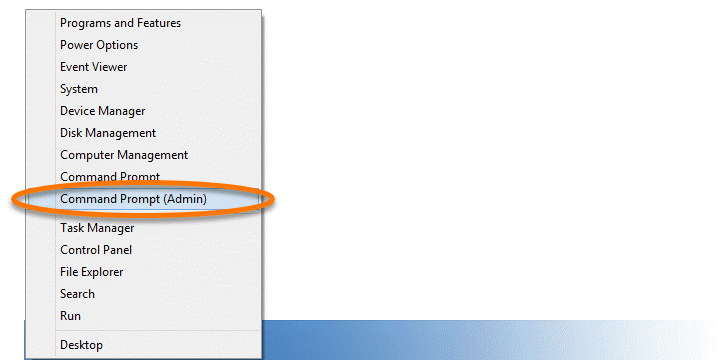
  2. キーボードで Win キーと X キーを同時に押し、表示されたメニューから [コマンド プロンプト(管理者)] を選択します。
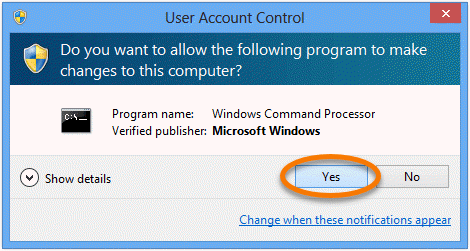
  3. 入力が促されれば、[ユーザー アカウント管理] ダイアログで [はい] をクリックします。
  4. [コマンド プロンプト]に「winmgmt /verifyrepository」コマンドを入力して Enter キーを押し、WMI リポジトリの整合性を確認します。
    上のコマンドを実行して、「WMI repository verification failed......Access denied」というエラー メッセージが表示される場合、上の手順 1 - 3 を繰り返します。
  5. 「WMI repository is consistent」または「WMI repository is inconsistent」というメッセージが現在開いているウィンドウに表示されます。[コマンド プロンプト]に「winmgmt /salvagerepository」コマンドを入力して Enter キーを押し、WMI リポジトリを再構築します。
    「WMI repository is inconsistent」または「WMI repository salvage failed」というメッセージが表示された場合、winmgmt /salvagerepository コマンドを再度実行します。
  6. 「WMI repository is consistent」というメッセージが表示されたら PC を再起動します。

PC が再起動されると、アクション センターに、インストールされているウイルス対策ソフトウェアの現在の状態が正しく示されます。

  1. 管理者として Windows にログインし、他のプログラムが実行されていないことを確認します。
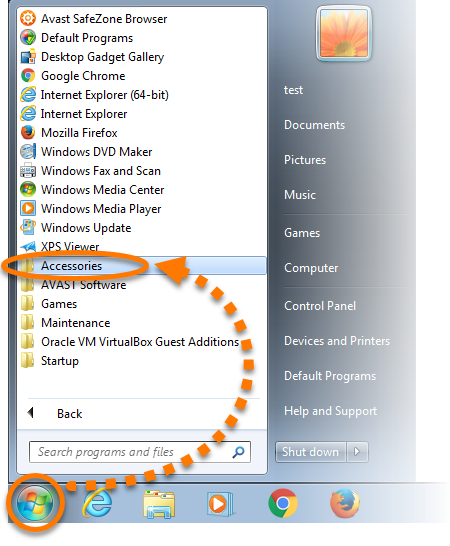
  2. Windows の [ スタート] アイコンをクリックし、[すべてのプログラム](または [プログラム])▸ [アクセサリ]の順に選択します。
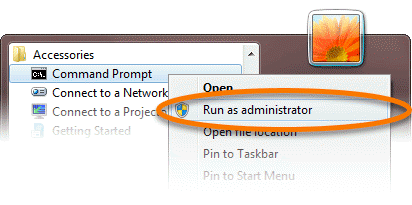
  3. [コマンド プロンプト] を右クリックし、コンテキスト メニューで [管理者として実行] を選択します。
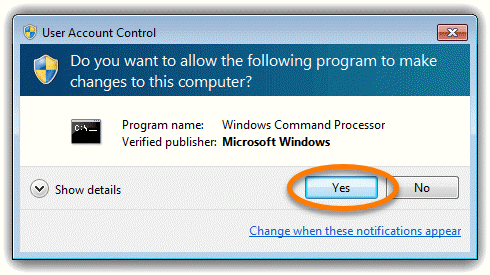
  4. 入力が促されれば、[ユーザー アカウント管理] ダイアログで [はい] をクリックします。
  5. [コマンド プロンプト]に「winmgmt /verifyrepository」コマンドを入力して Enter キーを押し、WMI リポジトリの整合性を確認します。
    上のコマンドを実行して、「WMI repository verification failed......Access denied」というエラー メッセージが表示される場合、上の手順 1 - 3 を繰り返します。
  6. 「WMI repository is consistent」または「WMI repository is inconsistent」というメッセージが現在開いているウィンドウに表示されます。[コマンド プロンプト]に「winmgmt /salvagerepository」コマンドを入力して Enter キーを押し、WMI リポジトリを再構築します。
    「WMI repository is inconsistent」または「WMI repository salvage failed」というメッセージが表示された場合、winmgmt /salvagerepository コマンドを再度実行します。
  7. 「WMI repository is consistent」というメッセージが表示されたら PC を再起動します。

PC が再起動されると、アクション センターに、インストールされているウイルス対策ソフトウェアの現在の状態が正しく示されます。

文書番号(ID): troubleshoot-unknown-antivirus最終更新日: 10/07/2026

この記事は役に立ちましたか?

Promotional banner image

ネット上の個人情報を非公開に保つ!

アバストのアンチトラッキングソフトウェアで、誰にも見られていないかのように閲覧できます。

さらにサポートが必要な場合

アカウント
コミュニティ
アカデミーにアクセスする