
コンピュータの動作が遅いですか。新品同様の動作
メンテナンスを行わないと、パソコンのパフォーマンスは時間の経過とともに低下します。 アバスト クリーンアップ プレミアムは、パソコンのパフォーマンスを大幅に改善するのに役立ちます。
Windows からアバスト アンチウイルスやアバスト ファイアウォールがオフになっていると報告された場合にトラブルシューティングを行う
Windows
Windows のアクション センターまたはセキュリティ センターで、アバスト アンチウイルスがインストールされていることが検出されても、アバスト アンチウイルスまたはファイアウォールがオフになっていると報告されることがあります。この問題が発生した場合、Windows には次の通知が表示されることがあります。
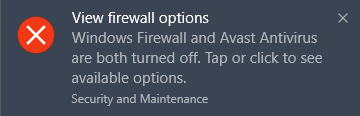
この問題を解決するには、この記事の各セクションの手順をご参照ください。
Windows でアバスト アンチウイルスのインストールが検出されない場合、次の記事をご参照ください。Windows でアバスト アンチウイルスのインストールが検出されないときのトラブルシューティング。
アバスト アンチウイルスがオンになっていることを確認します。
次の条件が満たされていることを確認します。満たされていれば、アバスト アンチウイルスはオンになっており、PC を能動的に保護しています。
- アバスト アンチウイルスがインストールされています。
- アバスト アンチウイルスのサブスクリプションがアクティベートされました。
- アバスト アンチウイルス アプリケーションのバージョンとウイルス定義は更新されています。
- アバスト アンチウイルスは、このコンピュータが保護されていると報告しています。
手順の詳細については、次の記事をご参照ください。アバスト アンチウイルスがインストールされており、PC を能動的に保護していることを確認します。
ファイアウォールが有効になっていることを確認する
ファイアウォール は、アバスト プレミアム セキュリティ にのみ含まれます。別バージョンのアバスト アンチウイルスや別のファイアウォール(Windows ファイアウォールなど)を使用している場合、以下の手順はスキップしてください。
ファイアウォールがインストールされ、有効になっているかどうかを確認するには、次の手順に従ってください。
- アバスト アンチウイルスを開き、[
☰メニュー] ▸ [設定]の順に移動します。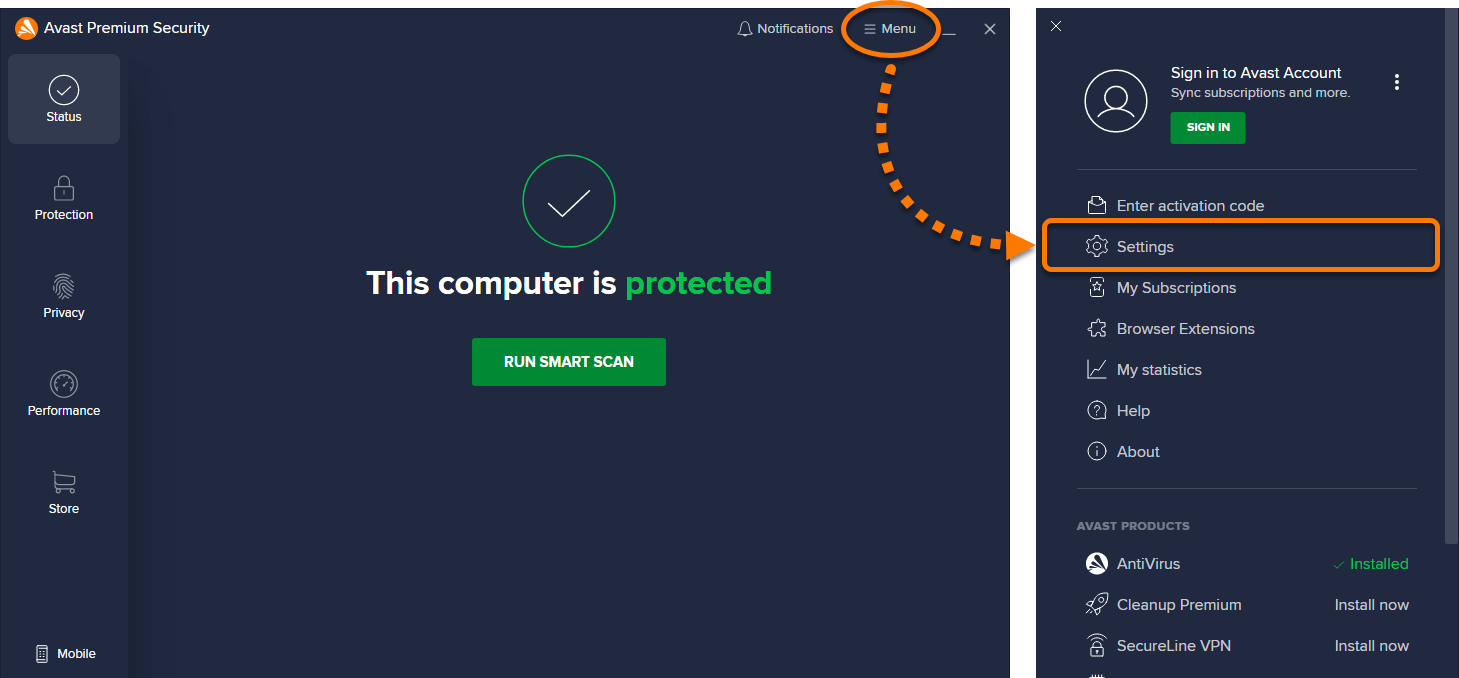
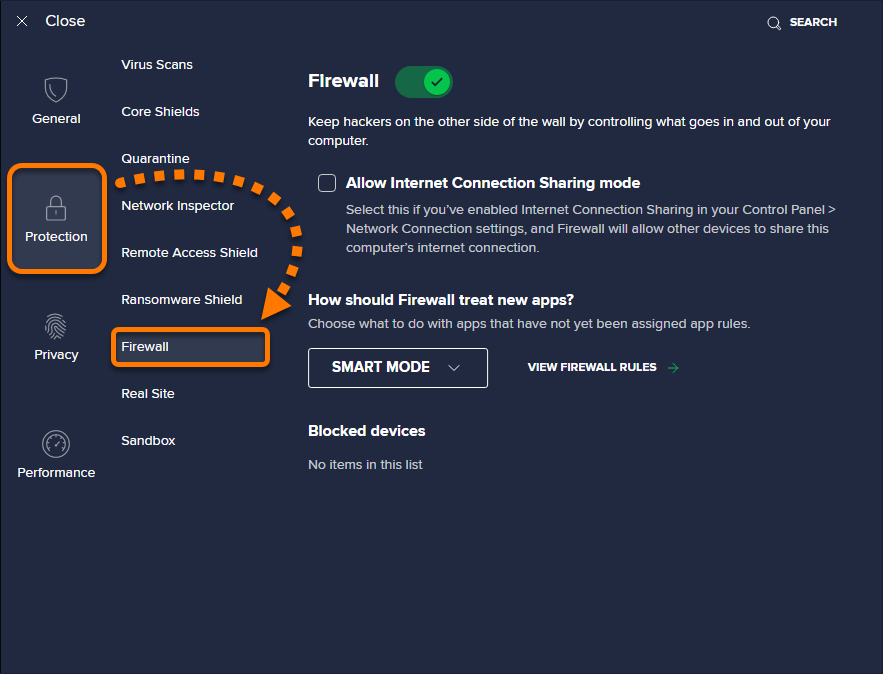
- 左側のパネルで[プロテクション]を選択し、[ファイアウォール]をクリックします。
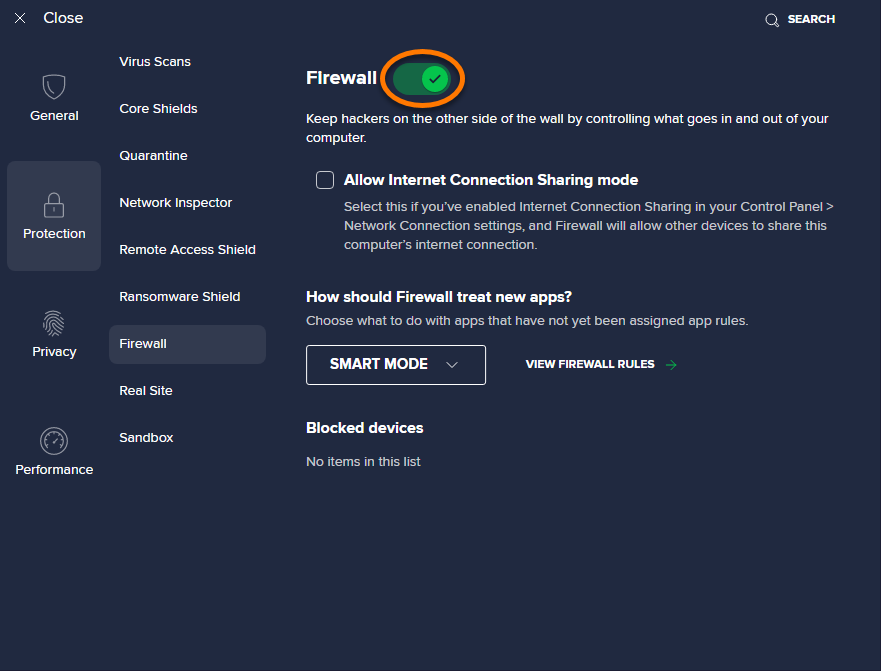
- ファイアウォール のスライダが緑色(オン)になっていることを確認します。
アクション センターでアバスト アンチウイルスおよび/またはファイアウォールを有効にする
アバスト アンチウイルスが正しくインストールされ、最新の状態になっており、PC を能動的に保護している場合、アクション センターやセキュリティ センターで直接、アバスト アンチウイルスまたはファイアウォールを有効にしてみてください。
- [セキュリティとメンテナンス]通知をクリックします。
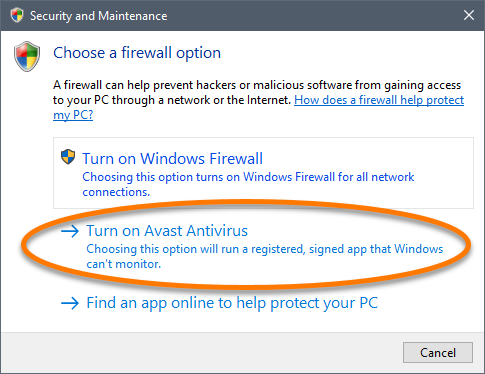
- [アバスト アンチウイルスをオンにする](または[アバスト ファイアウォールをオンにする])をクリックします。
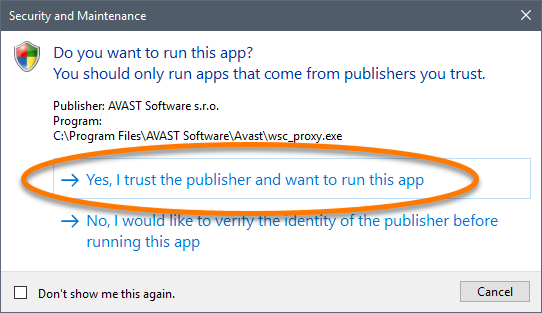
- [はい。この発行元を信頼し、このアプリを実行します]をクリックします。
WMI リポジトリをスキャンし、修復する
アクション センター/セキュリティ センターでは、Windows Management Instrumentation(WMI)を利用し、インストールされているアンチウイルス ソフトウェアの現在の状態に関する情報が取得されます。WMI リポジトリに問題があるか、WMI サービスが起動していない場合、アクション センターからは、情報が古いか、誤解を招くものであることが報告されます。
この問題を解決するには、次の記事の手順に従って、WMI リポジトリのスキャンと修復を行ってください。
この記事は役に立ちましたか?

ネット上の個人情報を非公開に保つ!
アバストのアンチトラッキングソフトウェアで、誰にも見られていないかのように閲覧できます。