
コンピュータの動作が遅いですか。新品同様の動作
メンテナンスを行わないと、パソコンのパフォーマンスは時間の経過とともに低下します。 アバスト クリーンアップ プレミアムは、パソコンのパフォーマンスを大幅に改善するのに役立ちます。
Huawei デバイスのアバスト モバイル セキュリティでスキャム プロテクションに関する問題を解決する
Android
この記事では、Huaweiデバイスでアバスト モバイル セキュリティの詐欺プロテクションに関する問題を解決するための方法について説明します。詐欺プロテクションのトラブルシューティングを行うには、以下の関連セクションの手順に従います。
これらの手順は、お使いのデバイス モデル、Android バージョン、販売元のカスタマイズに応じて、若干異なる場合があります。
詐欺プロテクションを設定
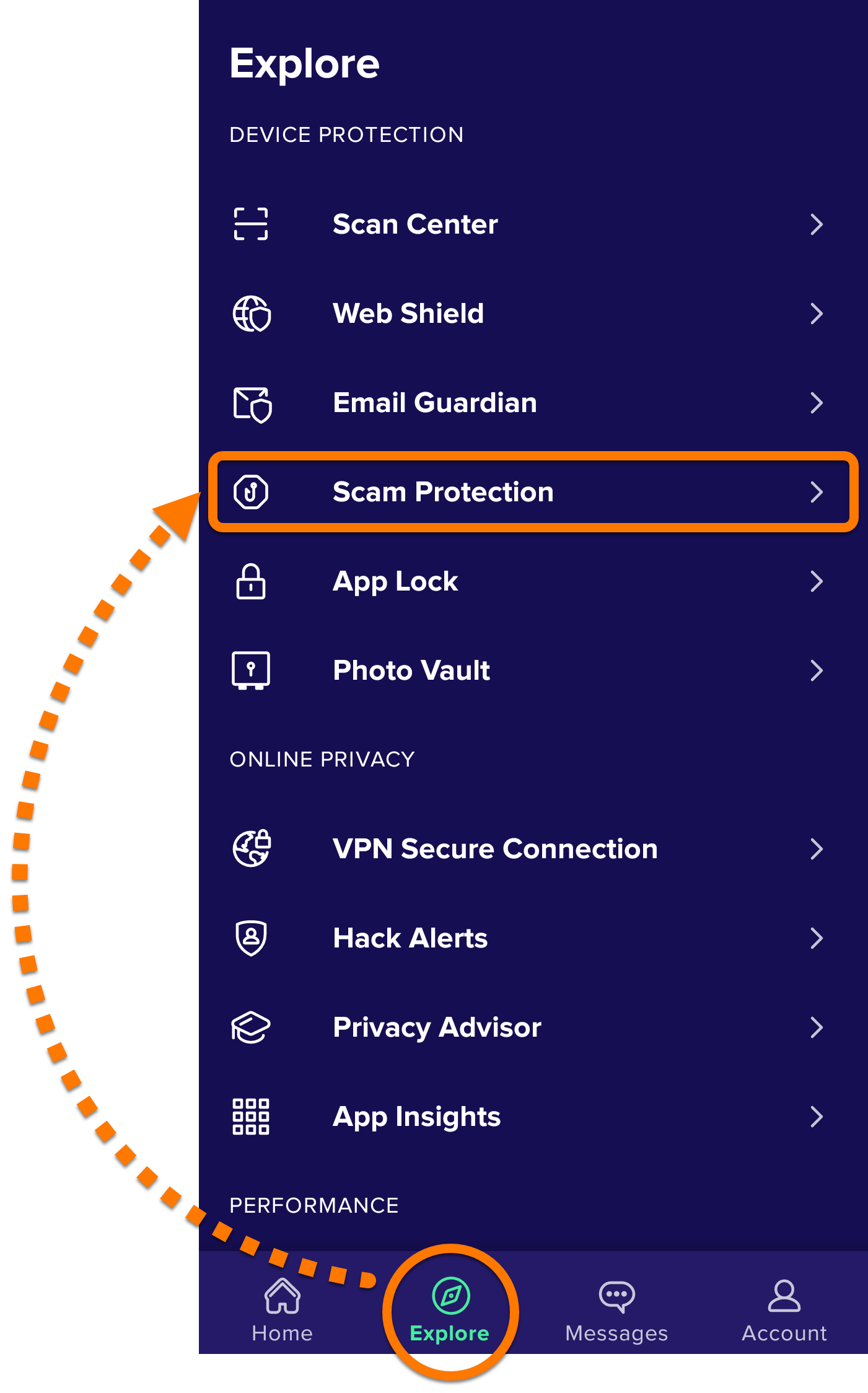
- [アバスト モバイル セキュリティ] を開き、
 [詳しく見る] ▸ [詐欺プロテクション] の順にタップします。
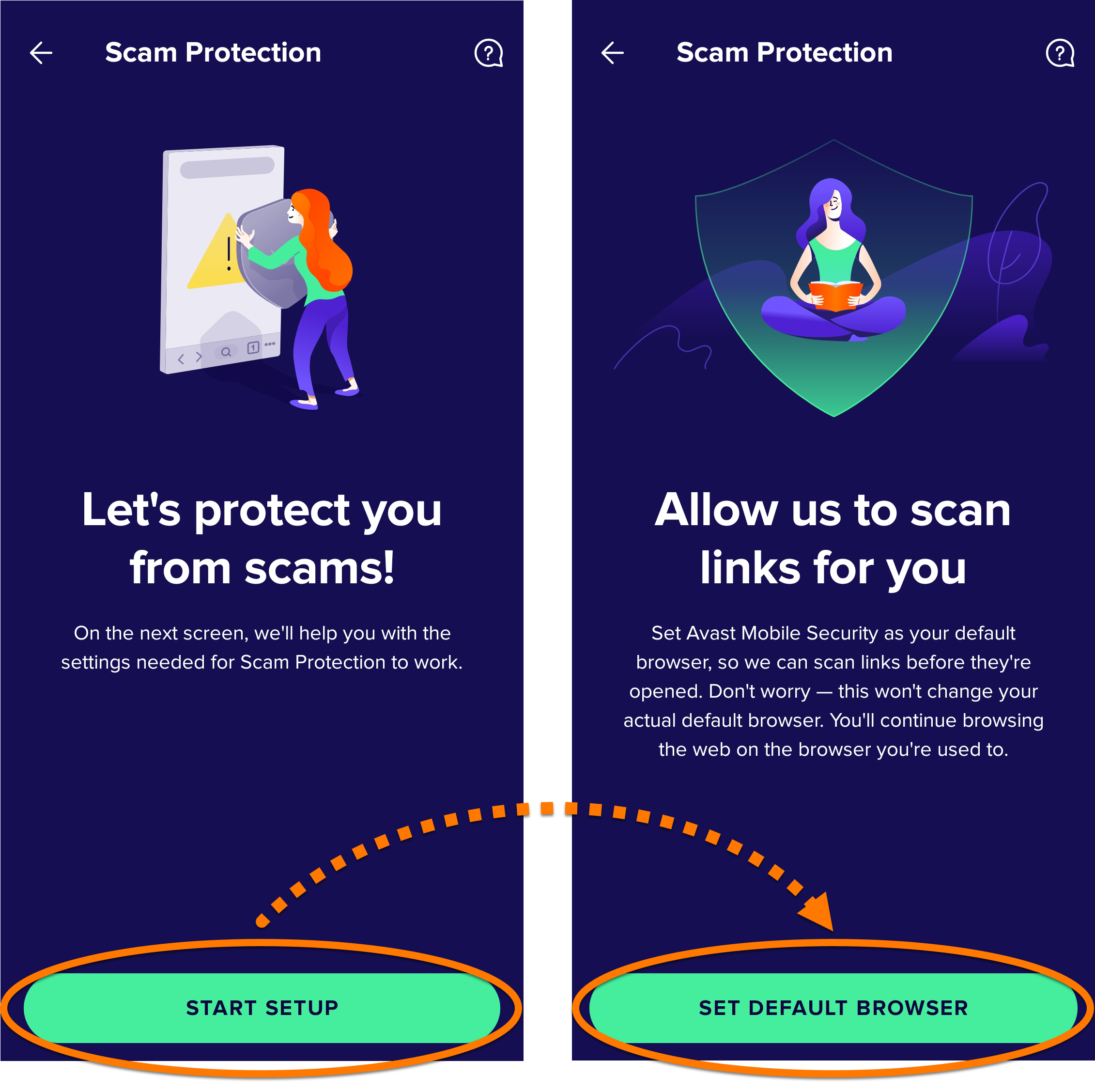
- ダイアログが表示されたら、[設定を開始] ▸ [デフォルトのブラウザを設定] の順にタップして、Androidデバイスの [設定] を開きます。
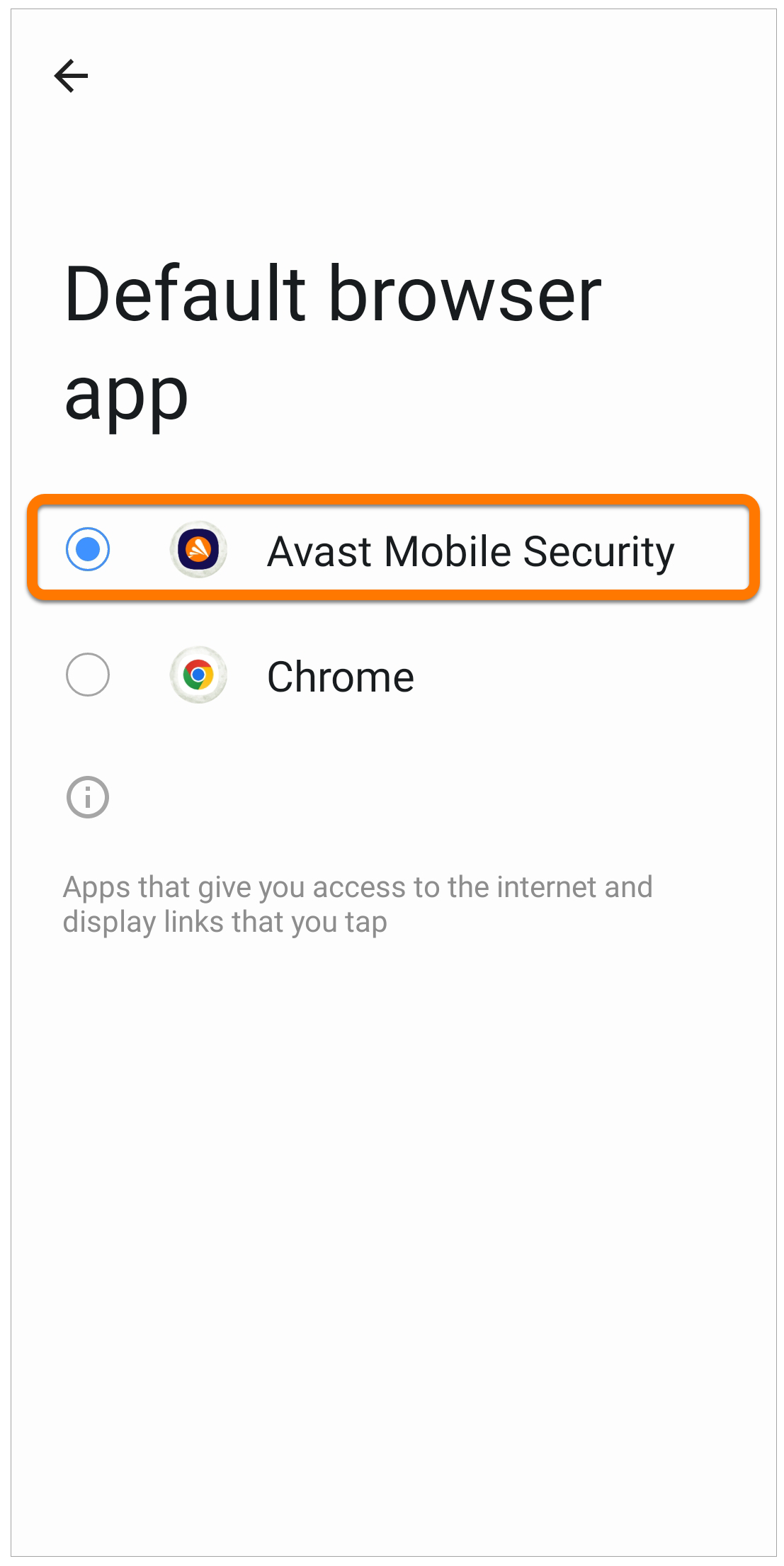
- Android デバイスの [設定] 画面で、[アプリ] ▸ [デフォルトアプリ] ▸ [ブラウザ] の順に選択します。
- [アバスト モバイル セキュリティ]を既定のブラウザとして選択します。この要件はアバスト モバイル セキュリティが脅威をスキャンできるようにするためのシステム上の形式的なものに過ぎません。リンクをチェックすると、アバスト モバイル セキュリティがお使いのウェブブラウザに表示されます。
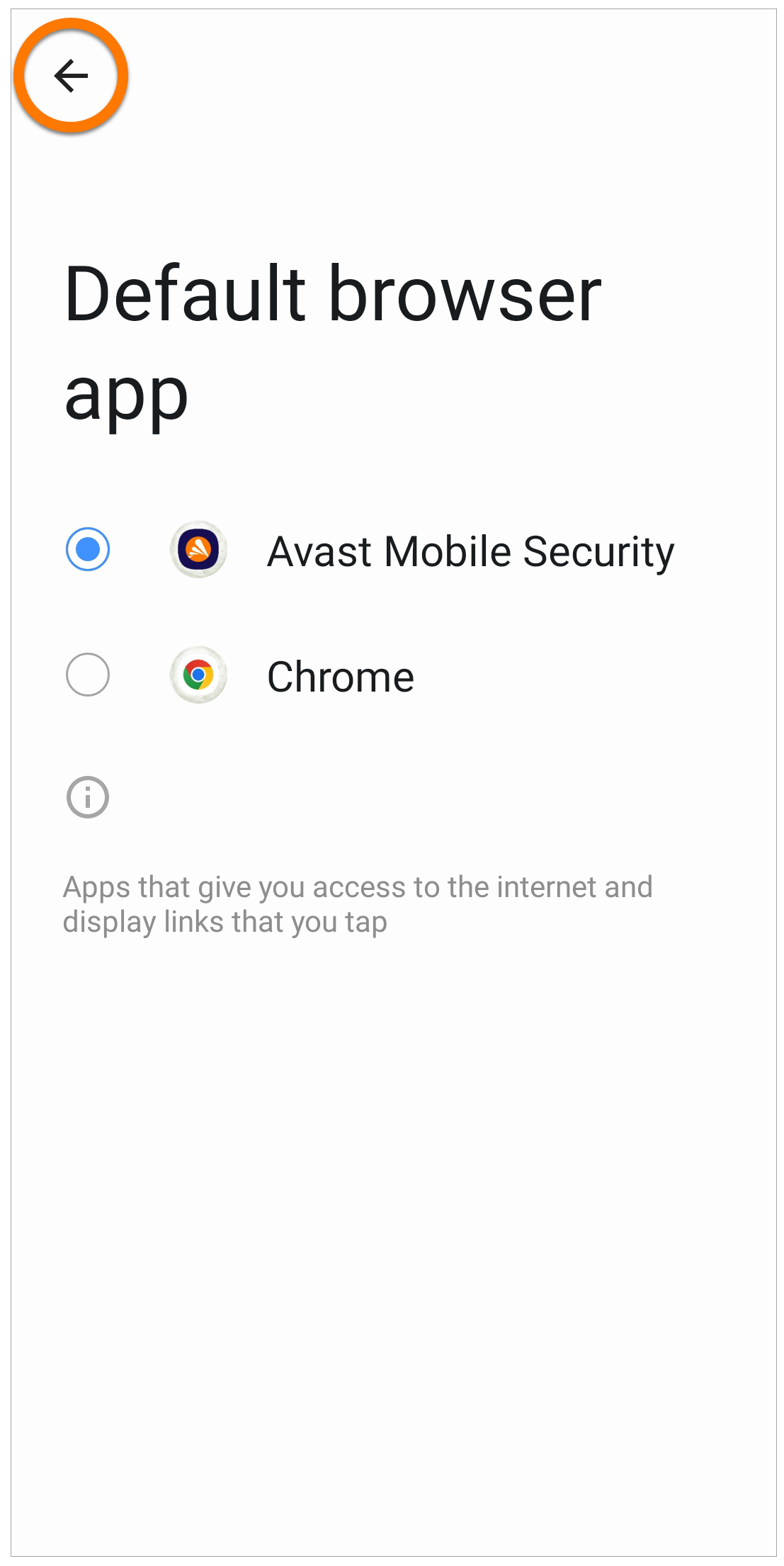
- 戻る矢印をクリックして、アバスト モバイル セキュリティに戻ります。
- スキャム プロテクションのメイン画面が表示されたら、スキャム プロテクションがオンになっています。
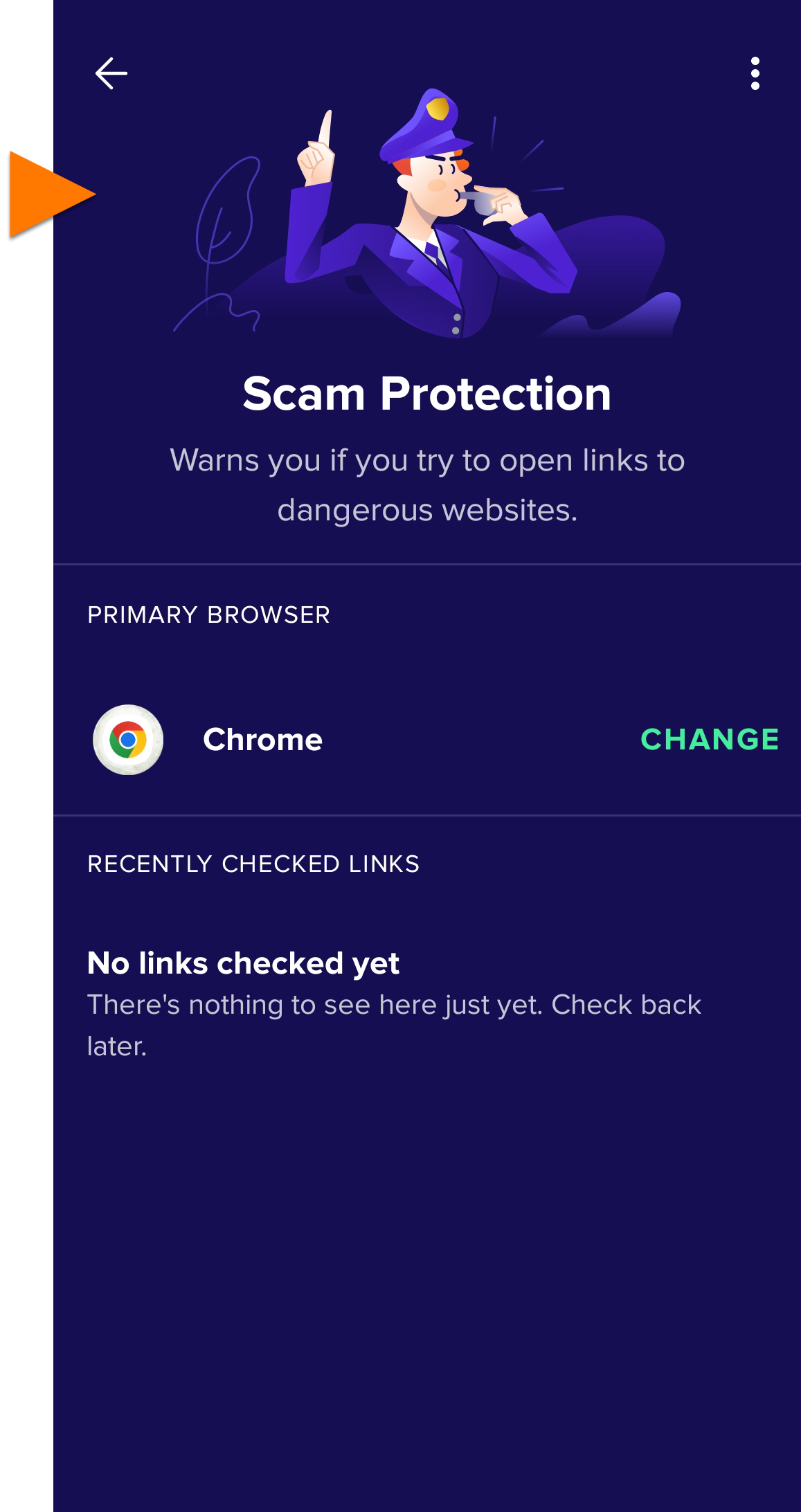
詐欺プロテクションを常に有効にするには、次のセクションを参照してください。
アバスト モバイル セキュリティを常に選択
使用しているアクションの完了のダイアログが表示されてリンクが有効になったら、[アバスト モバイル セキュリティ] を選択して [常時] をタップします。アバスト モバイル セキュリティが選択できない場合は、一度他のアプリを選択を参照してください。

他のブラウザ アプリに対して[常時]を選択した場合、詐欺プロテクションは無効になります。選択を変更するには、この記事のボトム シート ダイアログのトリガーのセクションを参照してください。
詐欺プロテクションが有効になり、既定のブラウザ アプリ(Chrome など)上でリンクが開きます。
トラブルシューティング
デバイス設定で詐欺プロテクションの設定が問題なく完了しているのに、機能が無効になっているという場合は、次の有効な解決策をお試しください。
アバスト モバイル セキュリティのアンインストールと再インストール
コンフィギュレーションのエラーが原因の可能性がある場合、問題を解決するために以下の手順に従います。
- アバスト モバイル セキュリティをアンインストール、再インストール、再アクティベートする。
- 上のセクションの詐欺プロテクションを設定の手順に従います。
- 他のアプリ(お使いのメール アプリなど)に移動して、外部リンクを開きます。
- 使用しているアクションの完了のダイアログが表示されたら、[アバスト モバイル セキュリティ] を選択して [常時] をタップします。アバスト モバイル セキュリティが選択できない場合は、一度他のアプリを選択を参照してください。
[詐欺プロテクション] がオンになっていることを確認するには、[ 詳しく見る] ▸ [詐欺プロテクション] の順に移動します。
ボトム シート ダイアログのトリガー
他のブラウザ アプリを[常時]として選択した場合、次のステップに従って使用しているアクションの完了のダイアログを再度トリガーします。
- 他のブラウザアプリ(無料版のアバスト セキュア ブラウザなど)をインストールします。インストールの手順については、次の記事を参照してください。アバスト セキュア ブラウザのインストール。
- 他のアプリ(お使いのメール アプリなど)に移動して、外部リンクを開きます。
- 使用しているアクションの完了のダイアログが表示されたら、[アバスト モバイル セキュリティ] を選択して [常時] をタップします。アバスト モバイル セキュリティが選択できない場合は、一度他のアプリを選択を参照してください。
- 上のセクションの詐欺プロテクションを設定の手順に従います。
[詐欺プロテクション] がオンになっていることを確認するには、[ 詳しく見る] ▸ [詐欺プロテクション] の順に移動します。
一度他のアプリを選択
使用しているアクションを完了でアバスト モバイル セキュリティが選択できない場合は、以下の手順に従います。
- アバスト モバイル セキュリティをアンインストールします。(任意)
- 他のブラウザアプリ(無料版のアバスト セキュア ブラウザなど)をインストールします。インストールの手順については、次の記事を参照してください。アバスト セキュア ブラウザのインストール。
- 他のアプリ(お使いのメール アプリなど)に移動して、外部リンクを開きます。
- 使用しているアクションの完了のダイアログが表示されたら、[アバスト セキュア ブラウザ] を選択して [一度だけ] をタップします。次にリンクを開くときに、ダイアログが再度表示されます。
- アバスト モバイル セキュリティをアンインストールした場合、アプリを再インストールおよび再アクティベートします。
- 他のアプリ(お使いのメール アプリなど)に移動して、外部リンクを開きます。
- 使用しているアクションの完了のダイアログが表示されたら、[アバスト モバイル セキュリティ] を選択して [常時] をタップします。
- 上のセクションのスキャム プロテクションを設定の手順に従います。
[詐欺プロテクション] がオンになっていることを確認するには、[ 詳しく見る] ▸ [詐欺プロテクション] の順に移動します。
この記事は役に立ちましたか?

ネット上の個人情報を非公開に保つ!
アバストのアンチトラッキングソフトウェアで、誰にも見られていないかのように閲覧できます。