

アバスト セキュア ブラウザをインストールする
2020 年後半、Apple は Mac の一部のモデルで Intel プロセッサの代わりに Apple シリコンを使用するようになりました。お使いのデバイスで Apple シリコンが使用されているかどうかを確認するには、次の Apple サポートの記事をご参照ください。Apple サポート ▸ Apple シリコンを搭載した Mac コンピュータ
プロセッサの種類に応じて、次の該当する手順に従ってください。
Intel プロセッサ
- 下のボタンをクリックして アバスト セキュア ブラウザ セットアップ ファイルをダウンロードし、お使いの Mac のわかりやすい場所に保存します(デフォルトでは、ダウンロードされたファイルは [ダウンロード] フォルダーに保存されます)。
アバスト セキュア ブラウザ Mac 版をダウンロード - ダウンロードしたセットアップ ファイル
AvastSecureBrowserSetup.pkgをダブルクリックします。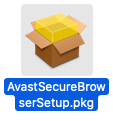
Apple シリコン
- 下のボタンをクリックして アバスト セキュア ブラウザ セットアップ ファイルをダウンロードし、お使いの Mac のわかりやすい場所に保存します(デフォルトでは、ダウンロードされたファイルは [ダウンロード] フォルダーに保存されます)。
アバスト セキュア ブラウザ Mac 版 (Apple シリコン搭載) をダウンロード - ダウンロードしたセットアップファイル
AvastSecureBrowserSetup.pkgをダブルクリックします。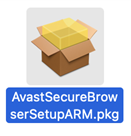
- [続行] をクリックします。
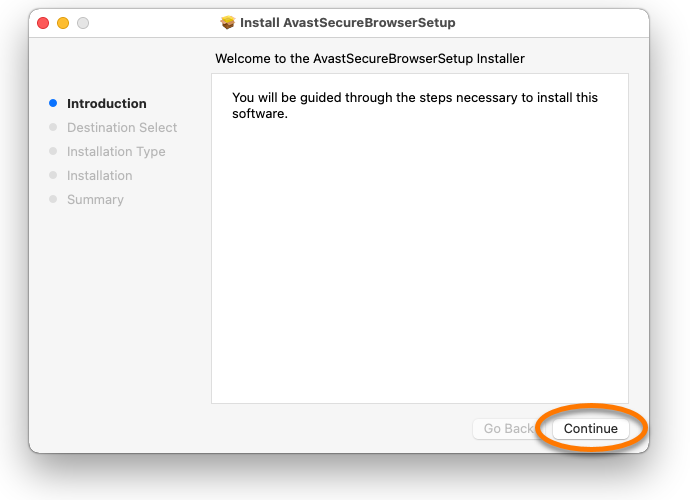
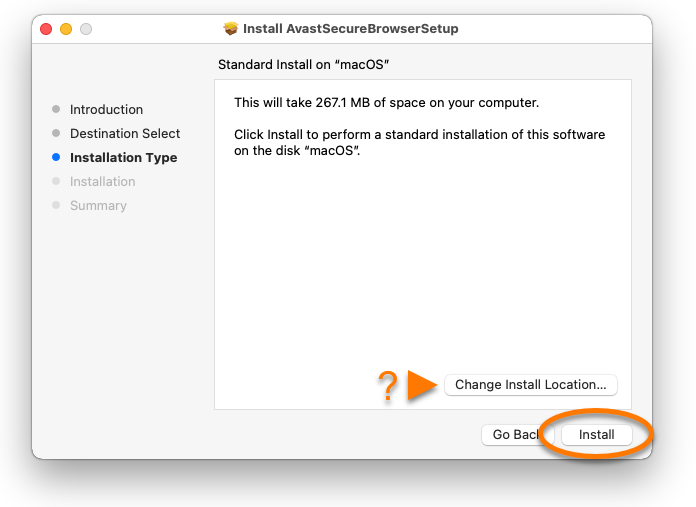
- [インストール] をクリックしてデフォルトのインストールを続行します。デフォルト設定を変更する必要がある場合は、[インストール先を変更...] をクリックします。
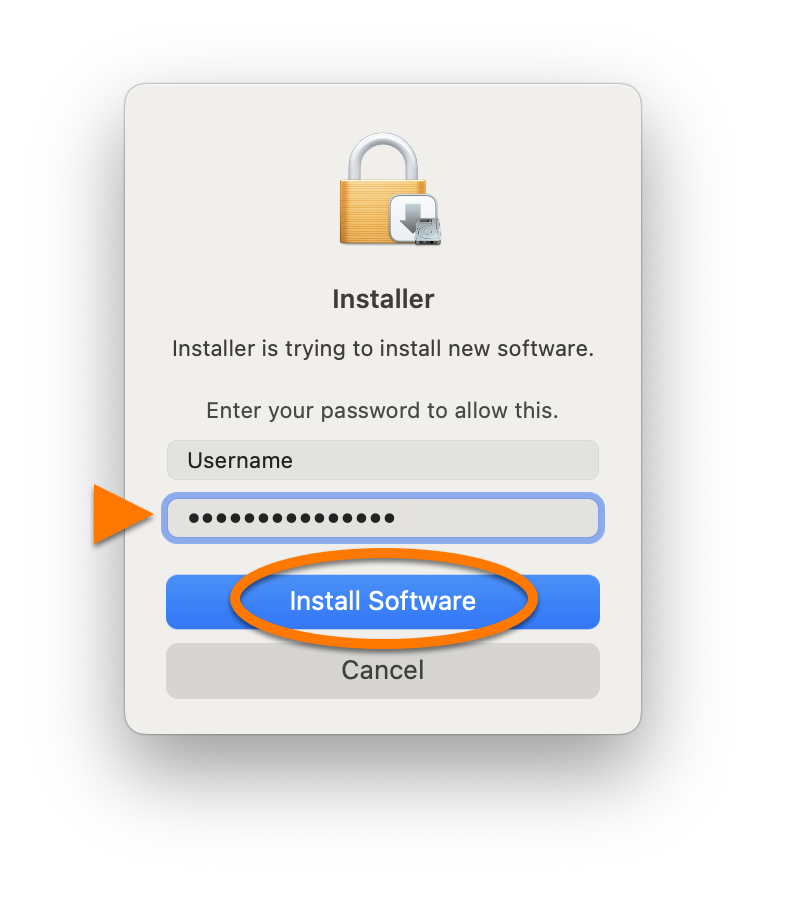
- Mac 起動時に使用するパスワードを入力し、[ソフトウェアのインストール] をクリックします。
- セットアップにより、アバスト セキュア ブラウザがお使いの Mac にインストールされるまで待ってから、[閉じる] をクリックします。
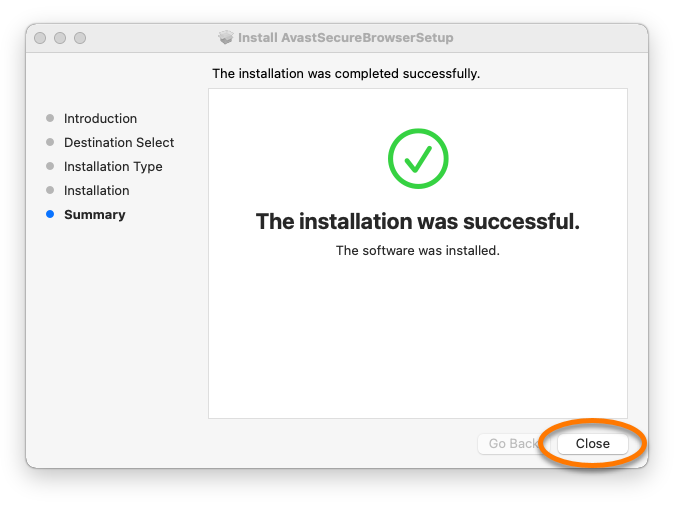
これでアバスト セキュア ブラウザが Mac にインストールされ、新しいブラウザ ウィンドウが自動的に開きます。
アバスト セキュア ブラウザ プロをアクティベートするには、次の記事の手順を参照してください。アバスト セキュア ブラウザ プロのアクティベート。
インストールの問題をトラブルシューティングする
インストールで問題が生じた場合は:
- お使いの Mac が最小限のシステム要件を満たしていることと、macOS が最新の状態にアップデートされていることを確認します。アバスト セキュア ブラウザのシステム要件については、次の記事をご参照ください。
アバスト セキュア ブラウザバージョン 116 でサポートされる最新の macOS バージョンは、Apple macOS 10.15.x (Catalina) です。
- Mac を再起動し、この記事に記載されている手順に従ってアバスト セキュア ブラウザのインストールを再試行します。
問題が解決しない場合は、アバスト サポートにお問い合わせください。
その他の推奨事項
アバスト セキュア ブラウザで利用できる機能の詳細については、次の記事を参照してください。


