Promotional banner image

コンピュータの動作が遅いですか。新品同様の動作

メンテナンスを行わないと、パソコンのパフォーマンスは時間の経過とともに低下します。 アバスト クリーンアップ プレミアムは、パソコンのパフォーマンスを大幅に改善するのに役立ちます。

アバスト ワンのアンインストール

Windows

有料のAvast Oneライセンスをお持ちの場合、アプリケーションをアンインストールしても、ライセンスは自動的にキャンセルされません。ライセンスのキャンセルについては、次の記事をご参照ください。アバストライセンスのキャンセル - よく寄せられる質問

Avast One をアンインストール

このアンインストールの手順は、Avast One の新しいバージョン向けです。従来版 Avast One のアンインストールに関する情報については、この記事の 従来版 Avast One をアンインストールする セクションをご参照ください。

Windows デバイスから Avast One をアンインストールするには、Windows のバージョンに応じて、以下のタブを選択します。

以下の手順を完了すると、PC はマルウェアやその他の脅威から Avast One で保護されなくなります。

スタートメニューからアンインストールする

Windows 11

Avast Oneをアンインストールするには、以下の手順に従います。

  1. Windows の [ スタート] アイコンを右クリックし、表示されたメニューで [アプリと機能] を選択します。
  2. 左側のパネルで [アプリ] が選択されていることを確認して [Avast One] の横の [⋮](3つの点)をクリックし、[アンインストール] を 2 回選択します。
  3. ユーザー アカウント制御ダイアログで許可を求められたら、[はい] を選択します。
  4. Avast One セットアップ ウィンドウで [アンインストール] をクリックします。
  5. [Skip and uninstall] をクリックして、Avast Oneをアンインストールすることを確認します。必要に応じて、提示されているオプションのいずれかを選択し、アンインストールの理由をお知らせください。
  6. アンインストールするアプリの横にあるボックスにチェック マークを付けるか、すべてをアンインストールして続行し、[Continue with selected option] をクリックします。
  7. 選択したアプリをアンインストールすることを確認するには、[アンインストール] をクリックします。
  8. アンインストーラによりお使いのパソコンからAvast Oneが削除されるまでお待ちください。
  9. 確認メッセージが表示されたら [Restart computer] をクリックして、すぐにパソコンを再起動し、アンインストールを完了します。

Avast One がお使いの PC からアンインストールされました。

Windows 10

Avast Oneをアンインストールするには、以下の手順に従います。

  1. Windows の [ スタート] アイコンを右クリックし、表示されたメニューで [アプリと機能] を選択します。
  2. 左側のパネルで [アプリと機能] が選択されていることを確認し、[Avast One] を選択して、[アンインストール] を 2 回クリックします。
  3. [ユーザーアカウント制御] ダイアログで許可を求められたら、[はい] をクリックします。
  4. Avast One セットアップ ウィンドウで [アンインストール] をクリックします。
  5. [スキップしてアンインストール] をクリックして、Avast One をアンインストールすることを確認します。任意で、提示されているオプションのいずれかを選択して、アンインストールの理由をお知らせください。
  6. アンインストールするアプリの横にあるボックスにチェック マークを付けるか、すべてをアンインストールして続行し、[選択したオプションで続行] をクリックします。
  7. [アンインストール] をクリックし、選択したアプリをアンインストールすることを確定します。
  8. アンインストーラによりお使いのパソコンから Avast One が削除されるまでお待ちください。
  9. 確認メッセージが表示されたら [Restart computer] をクリックしてすぐにパソコンを再起動し、アンインストールを完了します。

Windows 8

Avast Oneをアンインストールするには、以下の手順に従います。

  1. キーボードで、Windows ロゴ キーと X キーを同時に押します。
  2. 表示されたメニューから[プログラムと機能]を選択します。
  3. [Avast One] を右クリックし、ドロップダウン メニューで [アンインストール/変更] を選択します。
  4. [ユーザーアカウント制御] ダイアログで許可を求められたら、[はい] をクリックします。
  5. Avast One セットアップウィンドウで [アンインストール] をクリックします。
  6. [スキップしてアンインストール] をクリックして、Avast Oneをアンインストールすることを確認します。必要に応じて、提示されているオプションのいずれかを選択し、アンインストールの理由をお知らせください。
  7. アンインストールするアプリの横にあるチェックボックスにチェックを入れるか、すべてをアンインストールする場合はそのまま進み、 [選択したオプションで続行] をクリックします。
  8. [アンインストール] をクリックし、選択したアプリのアンインストールを確定します。
  9. アンインストーラによりお使いのパソコンからAvast Oneが削除されるまでお待ちください。
  10. 確認メッセージが表示された場合は [Restart computer] をクリックしてすぐにパソコンを再起動し、アンインストールを完了します。

Avast One がお使いの PC からアンインストールされました。

Windows 7

Avast Oneをアンインストールするには、以下の手順に従います。

  1. Windows の [ スタート] アイコンをクリックして、表示されるメニューから [コントロール パネル] を選択します。
  2. 表示に応じて、以下のオプションAまたはBに従います。
    • オプション A(デフォルトのカテゴリ ビュー):プログラムで[プログラムのアンインストール]をクリックします。
    • オプション B(大/小のアイコン ビュー):[プログラムと機能]をクリックします。
  3. [Avast One] を右クリックし、ドロップダウン メニューで [アンインストール] を選択します。
  4. [ユーザーアカウント制御] ダイアログで許可を求められたら、[はい] をクリックします。
  5. Avast One セットアップ ウィンドウで [アンインストール] をクリックします。
  6. [スキップしてアンインストール] をクリックして、Avast One をアンインストールすることを確認します。必要に応じて、提示されているオプションのいずれかを選択し、アンインストールの理由をお知らせください。
  7. アンインストールするアプリの横にあるチェックボックスにチェックを入れるか、すべてをアンインストールする操作に進んでから、[選択したオプションで続行] をクリックします。
  8. [アンインストール] をクリックして、選択したアプリをアンインストールすることを確定します。
  9. アンインストーラにより、お使いのパソコンから Avast One が削除されるまでお待ちください。
  10. 確認メッセージが表示されたら [パソコンを再起動] をクリックして、すぐにパソコンを再起動し、アンインストールを完了します。

Avast One がお使いの PC からアンインストールされました。

Avast Oneの旧バージョンをアンインストールします

Avast One の旧バージョンをアンインストールするには、上記の手順 1~3 に従った後、以下の手順を参照してください。

Avast One の旧バージョンをアンインストールするには、上記の手順 1~4 に従い、次に以下の手順を参照してください。

  1. Avast One セットアップ ウィンドウで [アンインストール] をクリックします。
  2. [Yes] をクリックして、Avast One をアンインストールすることを確認します。
  3. アンインストーラによりお使いのパソコンから Avast One が削除されるまでお待ちください。
  4. 確認メッセージが表示された場合は [Restart computer] をクリックして、すぐに PC を再起動し、アンインストールを完了します。

アバスト アンインストール ツールでアンインストールする

スタート メニュー経由で Avast One をアンインストールしようとすると問題が発生する場合は、Windows をセーフ モードで実行している間に、Avast Uninstall Toolを使用して、パソコンからすべての Avast One ファイルを完全に削除することをおすすめします。

手順については、次の記事をご参照ください。

Avast One の再インストール

Avast One を再インストールする必要がある場合、インストール手順については、以下の記事をご参照ください。

Avast One をゴミ箱に移動するか、Clean My Macを使用しても、アプリケーションを完全にアンインストールすることはできません。Avast One アンインストーラを使って、以下の手順に従うことをおすすめします。

これらの手順は、新しいバージョンのAvast Oneと旧バージョンのAvast Oneの両方に適用されます。

Avast Oneをアンインストールするには、以下の手順に従います。

  1. Avast One を開き、Apple メニュー バーの[Avast One]をクリックして、[Avast One のアンインストール]を選択します。
  2. Avast One アンインストーラ ウィンドウが表示されたら、[続行]をクリックします。
  3. Mac 起動時に使用するパスワードを入力し、[ヘルパーをインストール]をクリックします。
  4. アンインストーラにより、お使いの Mac から Avast One が削除されるまでお待ちください。
  5. ダイアログが表示されたら、Mac を起動するときに使用するパスワードを入力したあと、[OK] をクリックします。
  6. 確認メッセージが表示されたら、[終了] をクリックするか、必要に応じて [続行] をクリックしてお客様アンケートを完了します。

アバスト ワンが、お使いの Mac からアンインストールされました。

Finder からアンインストールする

  1. Dock で Finder アイコンをクリックします。
  2. [アプリケーション] ▸ [Avast One アンインストーラ] の順に選択します。

    Finder メニューに [アプリケーション] が表示されない場合は、画面上部にある Apple メニューで [移動] ▸ [アプリケーション] の順に選択してください。

  3. Avast One アンインストーラ ウィンドウが表示されたら、[続行] をクリックします。
  4. Mac起動時に使用するパスワードを入力し、[ヘルパーをインストール] をクリックします。
  5. アンインストーラにより、お使いの Mac から Avast One が削除されるまでお待ちください。
  6. ダイアログが表示されたら、Mac を起動するときに使用するパスワードを入力した後、[OK] をクリックします。
  7. 確認メッセージが表示されたら、[終了]をクリックするか、必要に応じて、[続行]をクリックして、お客様アンケートを完了します。

Avast One の再インストール

Avast One を再インストールする必要がある場合、インストール手順については、以下の記事をご参照ください。

Android で Avast One をアンインストールすると、写真保管庫 に保存されている写真にはアクセスできなくなります。同じデバイスにAvast Oneを再インストールし、同じメールアドレスとPINを使用して写真保管庫を再度設定することで復元できます。アクセスを失わないよう、アプリをアンインストールする前に写真保管庫からファイルをエクスポートしてください。

この手順は、Avast One の新バージョンと Avast One の旧バージョンの両方に適用されます。Avast One のレガシーバージョンは Google Play Store で提供されなくなったため、削除すると再インストールできなくなります。

Google Playストアからアンインストールする

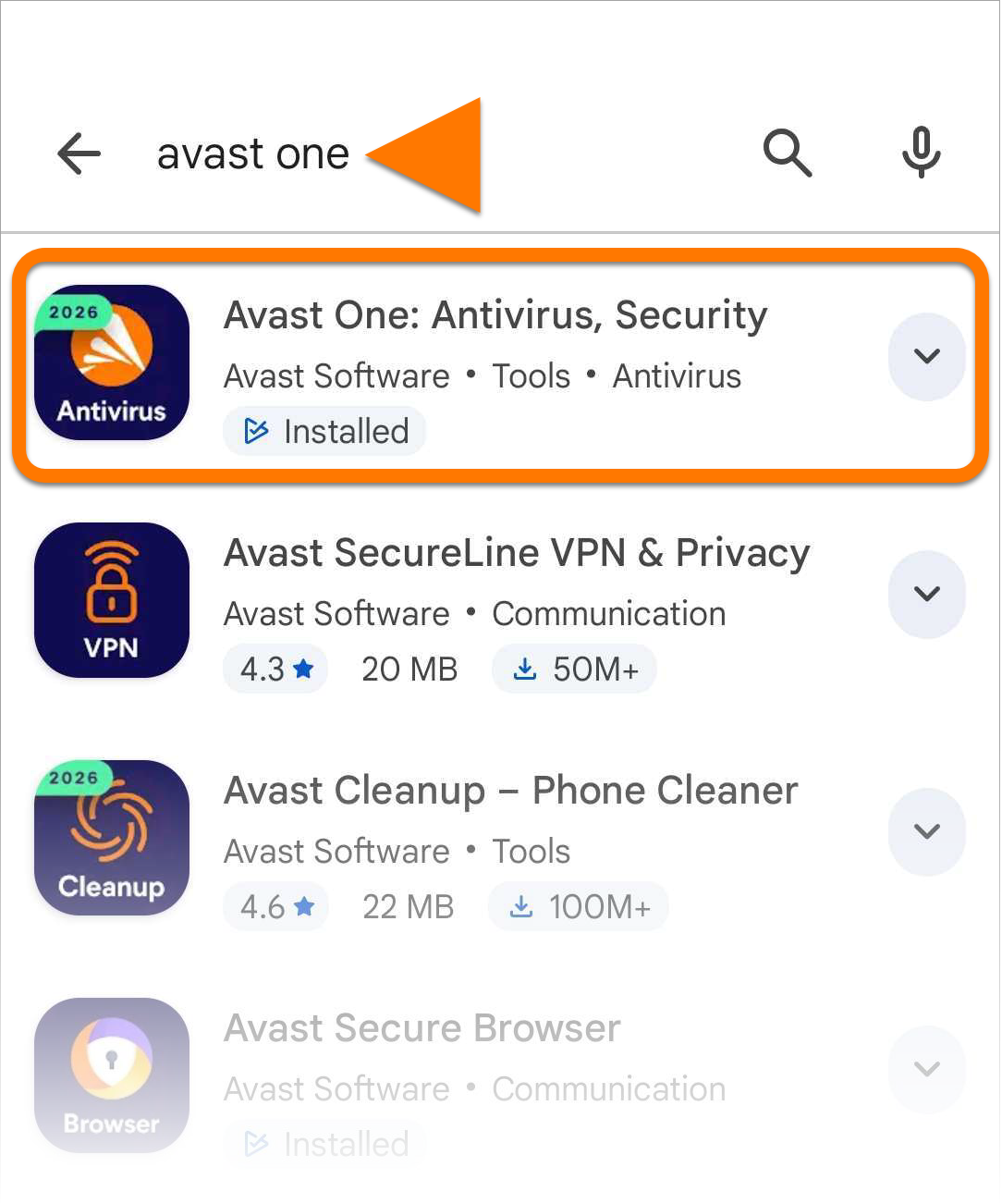
  1. お使いのデバイスのホーム画面で、[Playストア] アイコンをタップしてGoogle Playストアを開きます。
  2. 検索バーに「アバスト ワン」と入力したあと、検索結果からアバスト ワンを選択します。
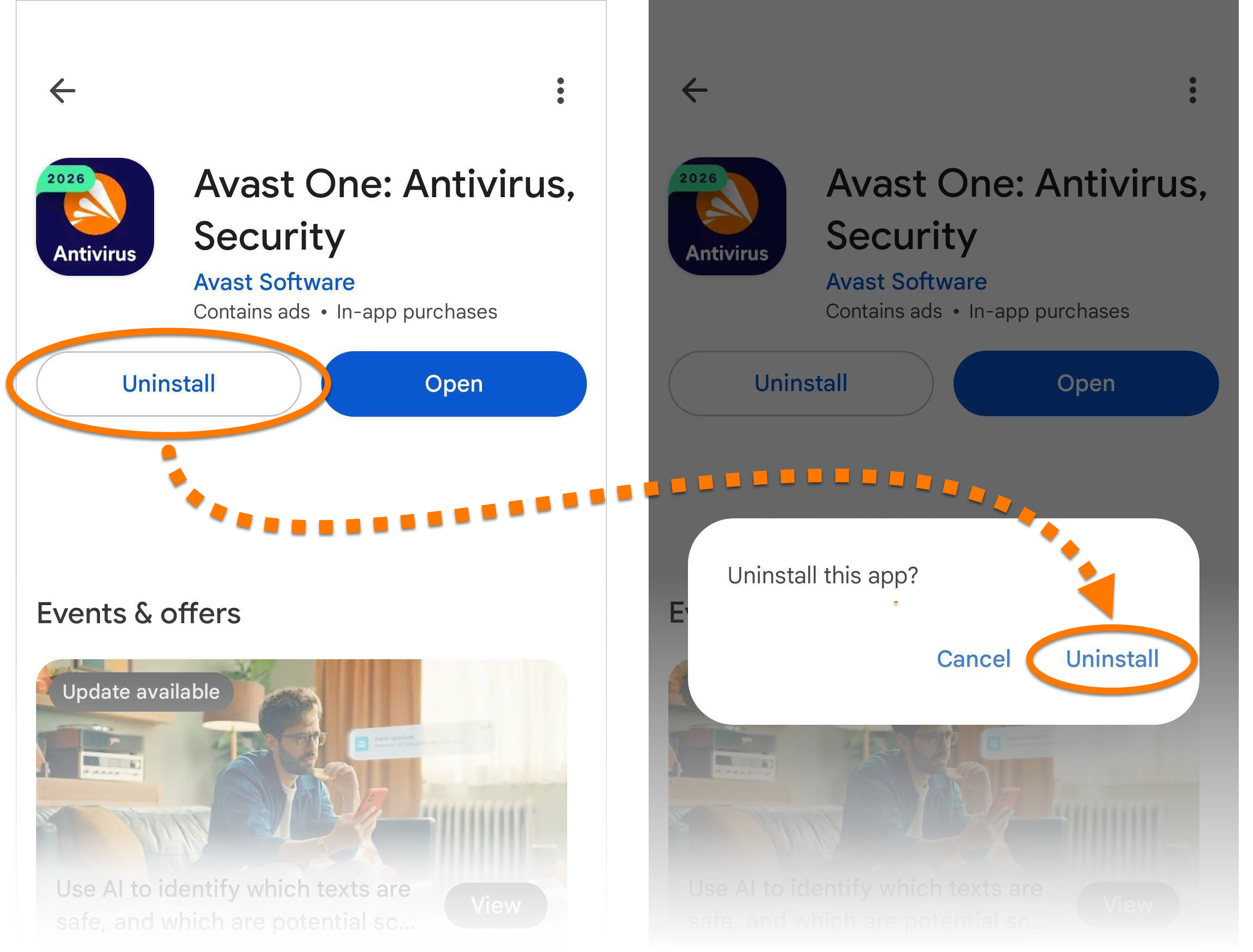
  3. [アンインストール] をタップして、次にもう 1 度 [アンインストール] をタップし、アンインストールを確定します。

これで、お使いの Android デバイスから Avast One がアンインストールされました。

デバイス設定からのアンインストール

これらの手順は、お使いのデバイスモデル、Android のバージョン、販売元のカスタマイズに応じて若干異なる場合があります。

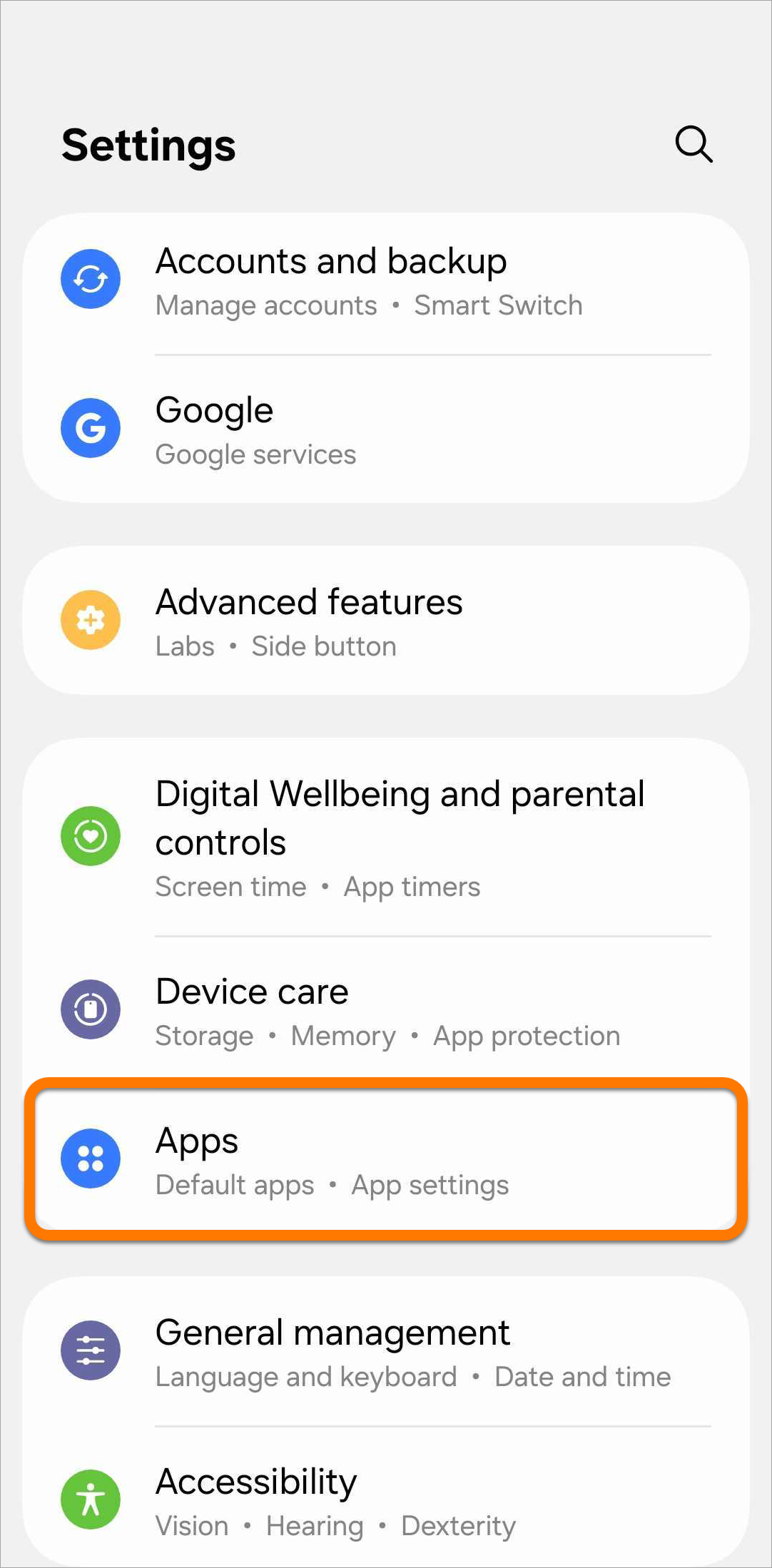
  1. デバイスの [設定] を開いて [アプリ] に移動します。
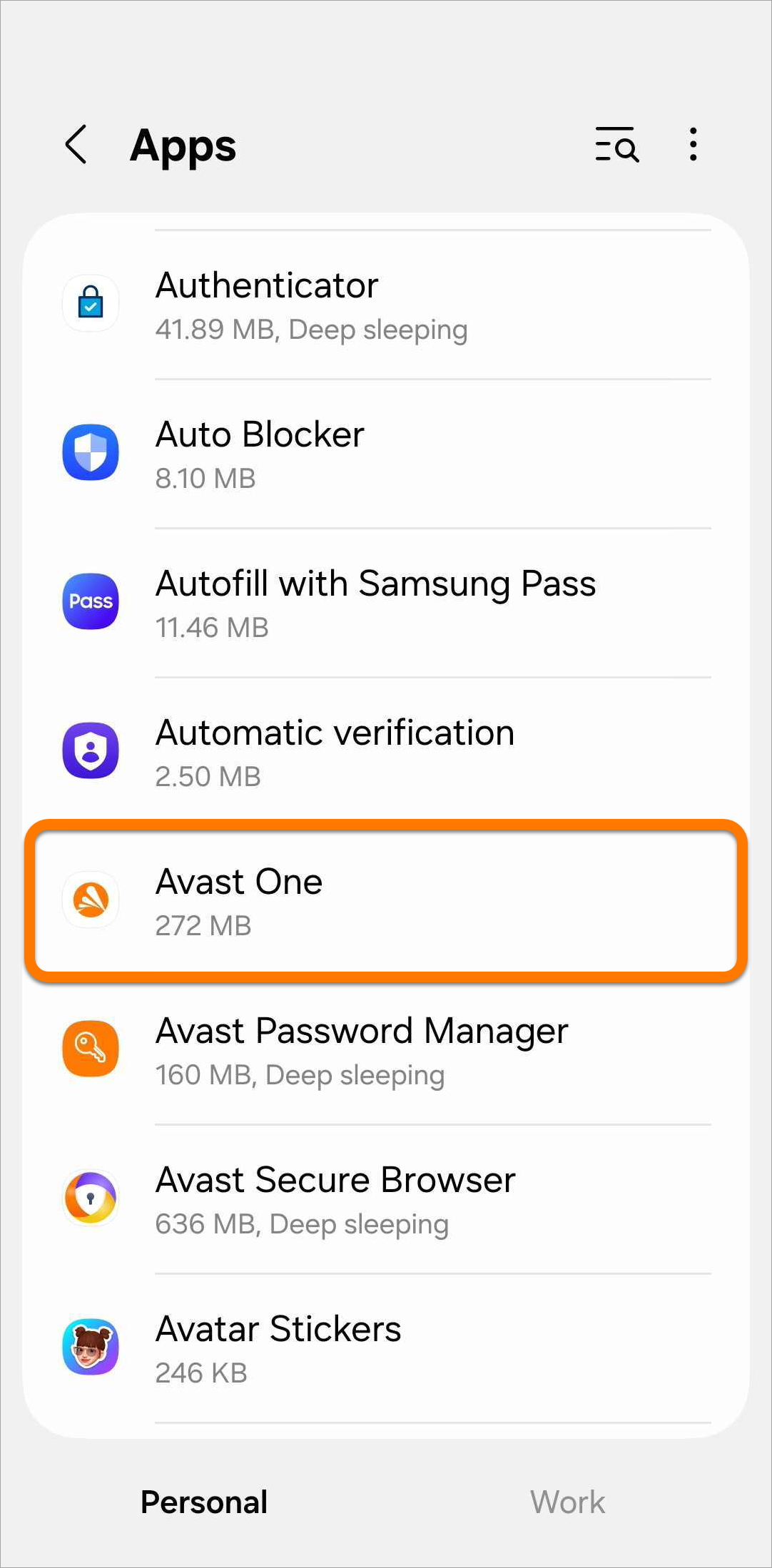
  2. アバスト ワンを選択します。
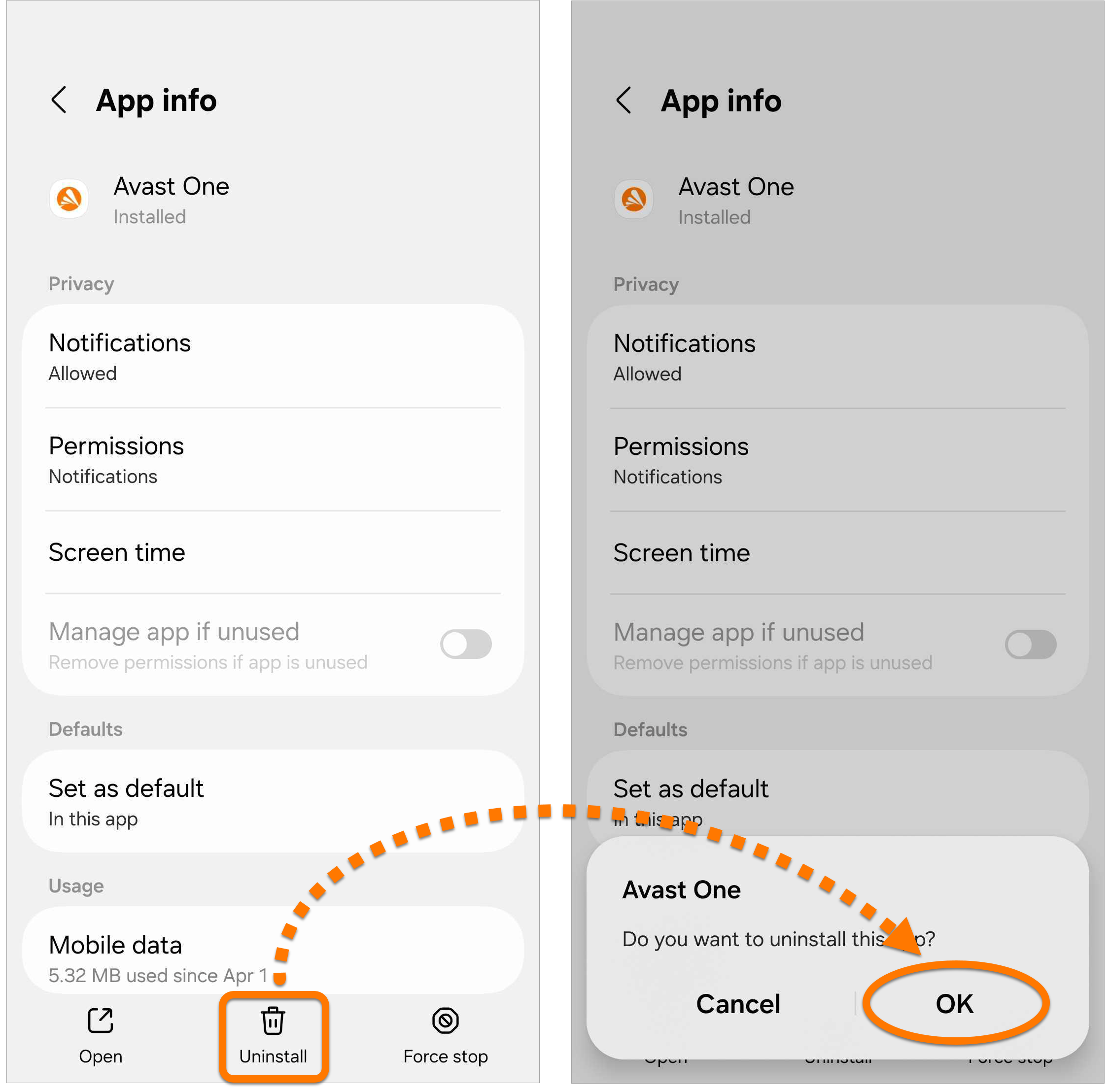
  3. [アンインストール] をタップし、次に [OK] をタップして、アンインストールを確定します。

これで、お使いの Android デバイスからAvast Oneがアンインストールされました。

Avast One の再インストール

Avast One を再インストールする必要がある場合、インストール手順については、以下の記事をご参照ください。
iOSでAvast Oneをアンインストールした場合、写真保管庫に保存した写真はアプリとともに削除されます。復元する方法はありません。アプリをアンインストールする前に、写真保管庫からファイルをエクスポートすることをおすすめします。

これらの手順は、Avast One の新しいバージョンと Avast One の従来版の両方に適用されます。Avast One の旧バージョンは Apple App Store で提供されなくなったため、削除すると再インストールできなくなります。

ホーム画面からアンインストールする

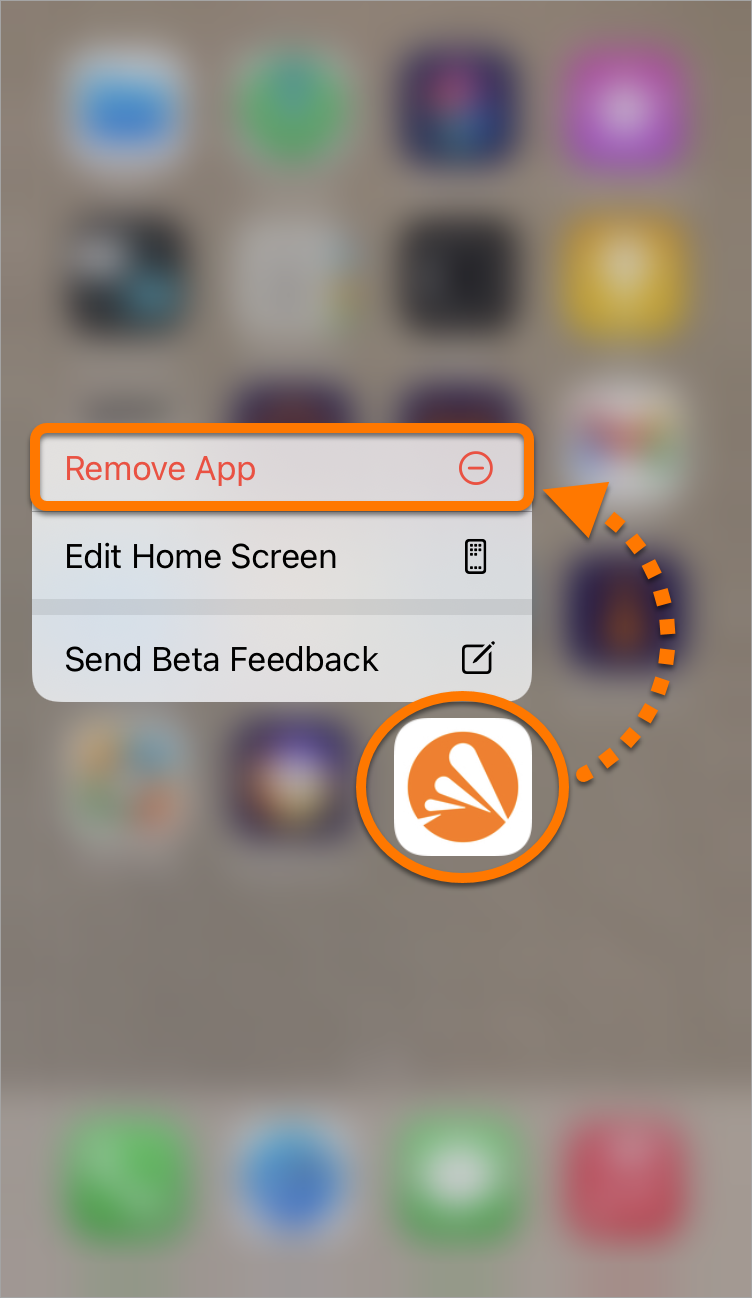
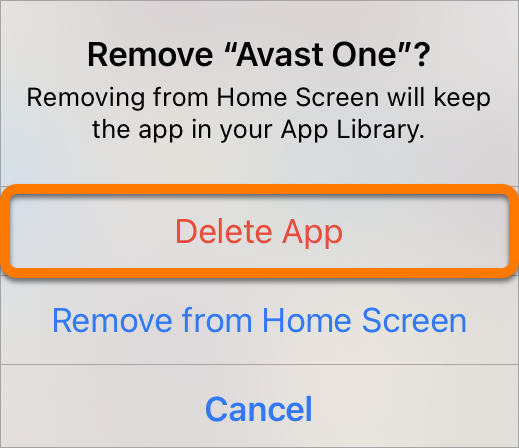
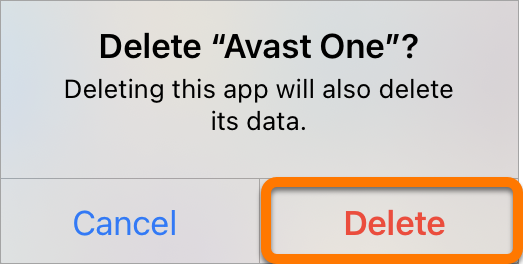
  1. デバイスのホーム画面で、[Avast One] アイコンを長押ししたあと、表示されたメニューの [アプリを削除] を選択します。
  2. [アプリを削除]を選択して、アバスト ワンとすべてのアプリ データを削除します。
  3. [削除] を選択してアンインストールを確定します。

お使いの iOS デバイスからアバスト ワンがアンインストールされました。

Avast One の再インストール

Avast One を再インストールする必要がある場合、インストール手順については、以下の記事をご参照ください。
文書番号(ID): uninstall-one最終更新日: 09/10/2026

この記事は役に立ちましたか?

Promotional banner image

ネット上の個人情報を非公開に保つ!

アバストのアンチトラッキングソフトウェアで、誰にも見られていないかのように閲覧できます。

さらにサポートが必要な場合

アカウント
コミュニティ
アカデミーにアクセスする