
コンピュータの動作が遅いですか。新品同様の動作
メンテナンスを行わないと、パソコンのパフォーマンスは時間の経過とともに低下します。 アバスト クリーンアップ プレミアムは、パソコンのパフォーマンスを大幅に改善するのに役立ちます。
アバスト セキュア ブラウザでバンク モードが開かない場合のトラブルシューティング
Windows
アバスト セキュア ブラウザで  セキュリティ&プライバシー センター 経由での バンク モード へのアクセスに問題がある場合は、以下のセクションを参照して、問題を解決してください。
お使いの PC にアバスト アンチウイルス製品がインストールされていない場合は、アバスト セキュア ブラウザでバンク モードを使用することはできません。インストール手順については、次の関連記事をご参照ください。アバスト プレミアム セキュリティのインストールまたはアバスト無料アンチウイルスのインストール。
アバスト プレミアム セキュリティで、セキュア ブラウザがインストールされていない状態でバンク モード機能を開く場合は、必ずデフォルトのブラウザが Google Chrome、Mozilla Firefox、または Microsoft Edge に設定されていることを確認してください。
別の方法で開く
以下のいずれかの方法でバンク モードを開くことをお勧めします。
- アバスト セキュア ブラウザを開き、[
⋮メニュー] (3 つの点) ▸ [新しいバンク モード ウィンドウ] の順に進みます。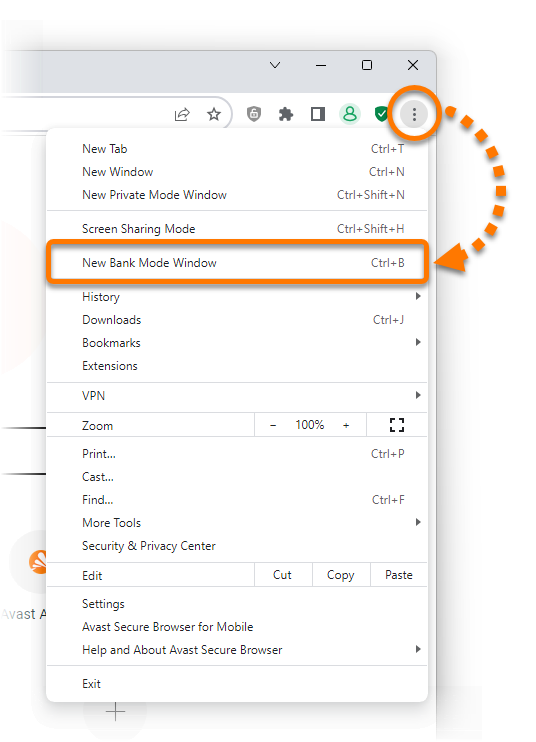
- Windows タスクバーの通知領域で [
 アバスト アンチウイルス] アイコンを右クリックし、[バンク モードを実行] を選択します。
- アバスト セキュア ブラウザを開き、キーボードの
CtrlキーとBキーを同時に押します。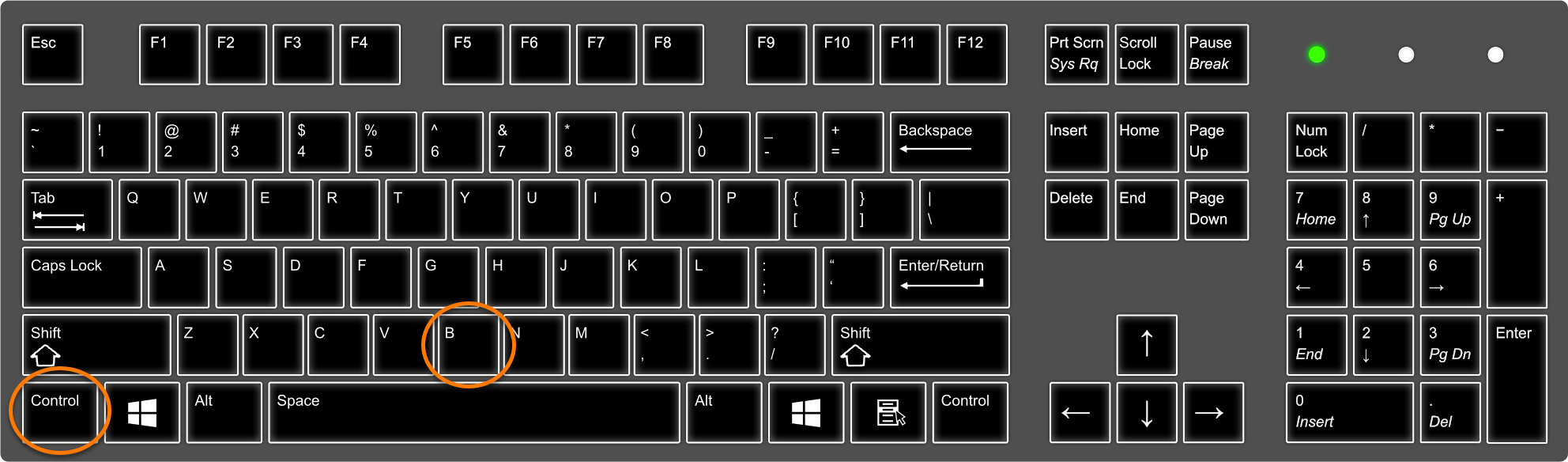
これでバンク モードが開き、引き続き通常どおりこの機能を使用できます。
拡張機能の更新
アバスト セキュア ブラウザの拡張機能を更新することで、問題を解決できる場合があります。以下の手順に従います。
- [アバスト セキュア ブラウザ] を開き、アドレスバーに「
secure://extensions」と入力し、キーボードのEnterキーを押します。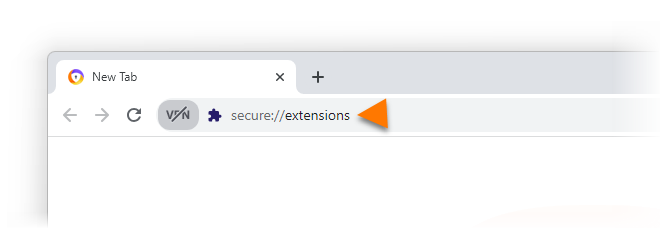
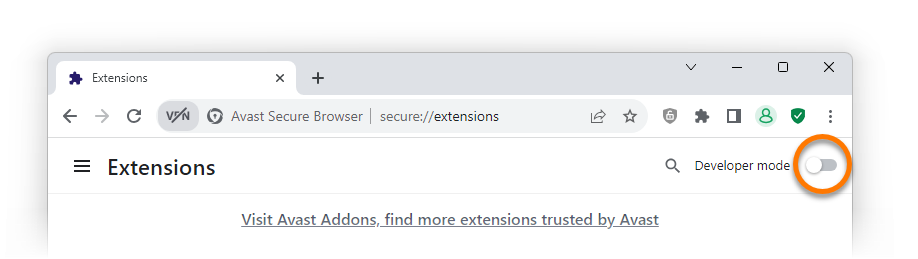
- 開発者モード の隣で、灰色 (オフ) のスライダをクリックして、緑色 (オン) に切り替えます。
- [アップデート] ボタンをクリックします。
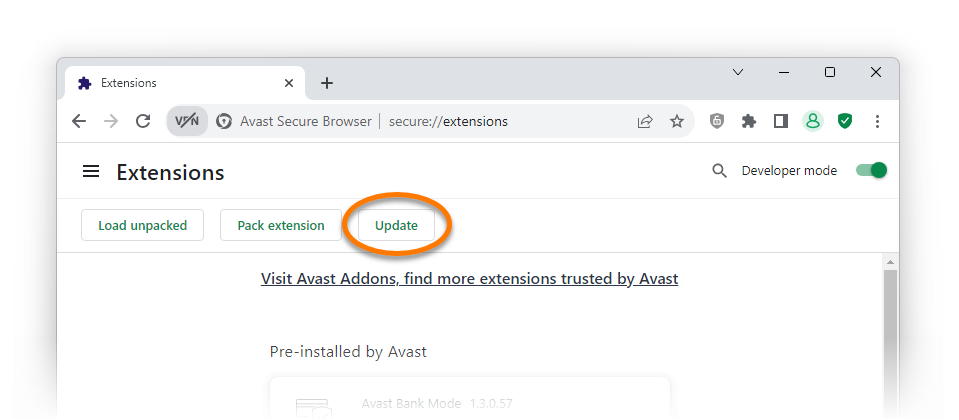
- 画面の下部に [拡張機能が更新されました] というメッセージが表示されたら、もう一度 [セキュリティ&プライバシー センター] からバンク モードを開いてみてください。
バンク モードが開きます。
トラブルシューティング
問題が解決しない場合は、以下の解決策を試してみてください。
- お使いの PC にアバスト アンチウイルス アプリケーションの最新バージョンがインストールされていることを確認します。手順については、次の記事をご参照ください。アバスト アンチウイルスと Avast One のアップデート
- アバスト アンチウイルス アプリケーションを修復します。手順については、次の記事をご参照ください。アバスト アンチウイルスの修復
- アバスト セキュア ブラウザをアンインストールしてから、再インストールします。
それでも セキュリティ&プライバシー センター 経由または別の方法を使用してバンク モードを開けない場合は、問題を報告することを推奨しています。
この記事は役に立ちましたか?

ネット上の個人情報を非公開に保つ!
アバストのアンチトラッキングソフトウェアで、誰にも見られていないかのように閲覧できます。