
コンピュータの動作が遅いですか。新品同様の動作
メンテナンスを行わないと、パソコンのパフォーマンスは時間の経過とともに低下します。 アバスト クリーンアップ プレミアムは、パソコンのパフォーマンスを大幅に改善するのに役立ちます。
ブラウザ ハイジャッカーの除去
Windows
ブラウザハイジャッカーとは何ですか?
ブラウザハイジャッカーとは、ユーザーの同意なくブラウザの動作、設定、外観を変える悪意あるソフトウェアのことです。ハイジャックされたブラウザはハイジャッカーの広告収益を生み出す場となり、データ収集、キーストロークロギングなど、より危険な活動が行われる場合もあります。
ブラウザハイジャッカーは厳密にはウイルスではありません。ブラウザハイジャッカーは検索時にユーザーを他のページにリダイレクトする場合もあるため、パソコンが感染すると非常に厄介です。アバスト アンチウイルスは優れたマルウェア除去アプリケーションですが、ハイジャッカーは管理者権限を持つユーザーによってインストールされることが多いため、ハイジャッカーを削除できない場合があります。この問題はバンドルソフトウェアのダウンロード時やインストール時によく発生します。その結果、不要なソフトウェアやアドオンによってブラウザがハイジャックされます。
ブラウザハイジャッカーを削除する方法
問題を解決するには、以下の手順に従ってください。
- 次の記事の手順に従って、アバスト アンチウイルスアプリケーションが最新の状態になっていることを確認します。アバスト アンチウイルスのアップデート
- この記事の手順に従って、影響を受けたウェブブラウザをデフォルト設定にリセットします。インターネットブラウザをデフォルト設定にリセットする
- 以下の手順を完了して、ウェブブラウザのデスクトップショートカットの [リンク先] 値に不要な URL が含まれていないことを確認します。
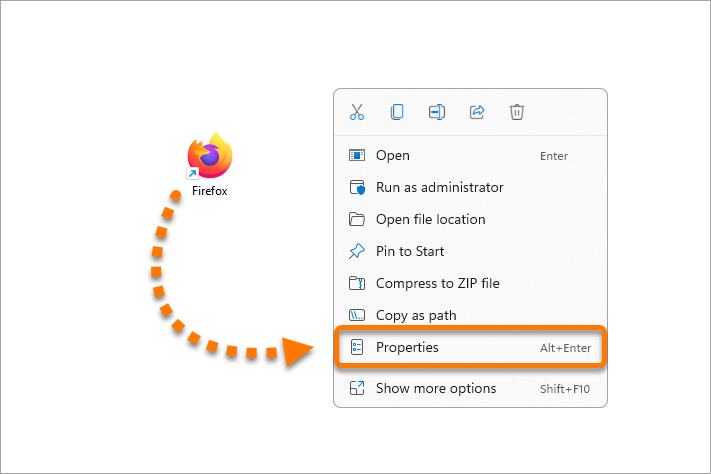
- ウェブブラウザのデスクトップショートカットを右クリックして、[プロパティ] を選択します。
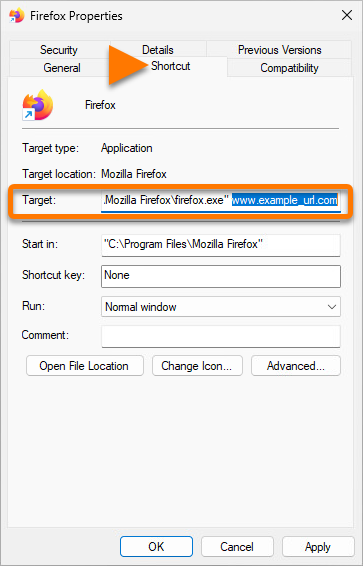
- [ショートカット] タブが選択されていることを確認します。[リンク先] フィールドで不要な URL をすべて削除します。
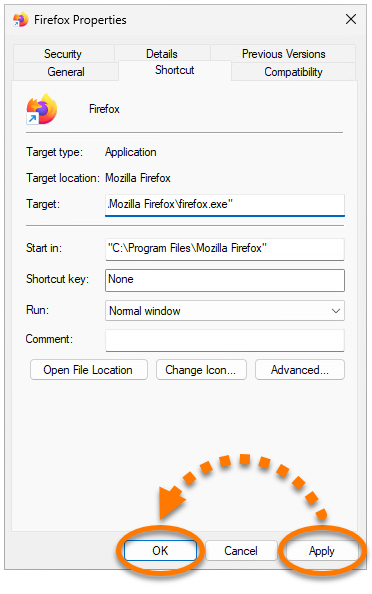
- [適用] をクリックし、[OK] をクリックして変更を保存します。
- ウェブブラウザのデスクトップショートカットを右クリックして、[プロパティ] を選択します。
- 以下の手順を完了して、一時フォルダにあるファイルをすべて削除します。
- Windows PC で実行しているプログラムをすべて閉じます。
- キーボードの
WinキーとRキーを同時に押します。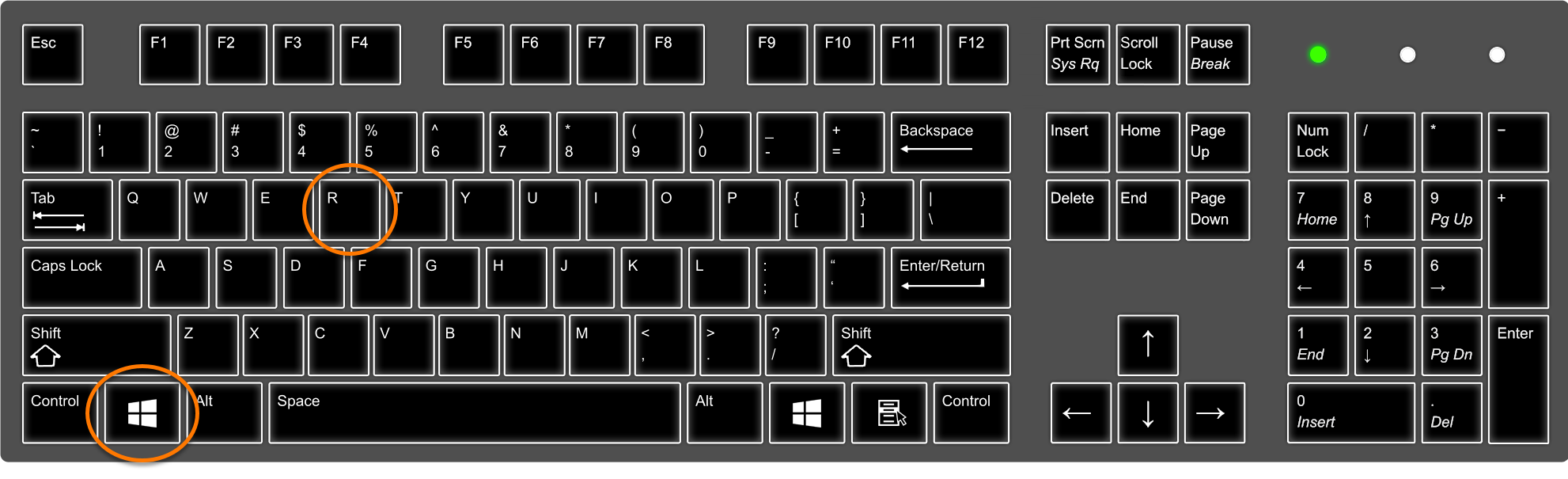
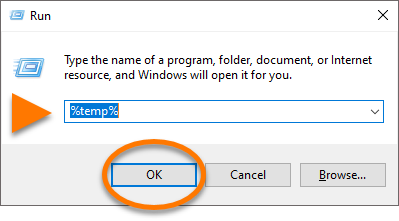
- [ファイル名を指定して実行] ボックスが表示されたら「%temp%」と入力し、[OK] をクリックします。
- キーボードで、
CtrlキーとAキーを同時に押します。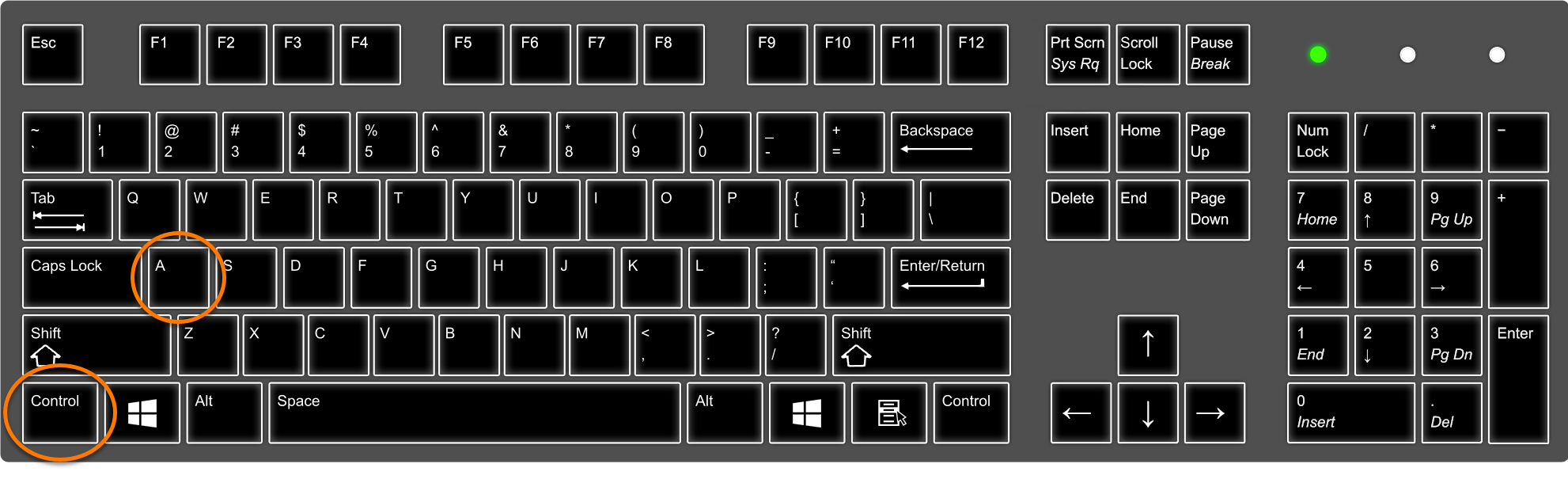
- [削除] を選択し、一時フォルダ内のファイルをすべて削除します。

一部のファイルを削除できないというメッセージを受信した場合は、[すべてに適用] ▸ [無視] を選択してください。
- 以下の手順を完了して、最近インストールされた不明なプログラムをアンインストールします。
- キーボードの
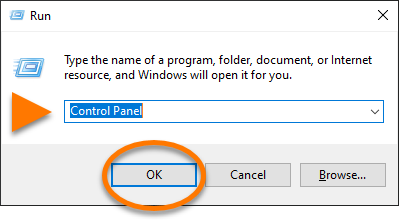
WinキーとRキーを同時に押します。 - [ファイル名を指定して実行] ボックスが表示されたら「Control Panel」と入力し、[OK] をクリックします。
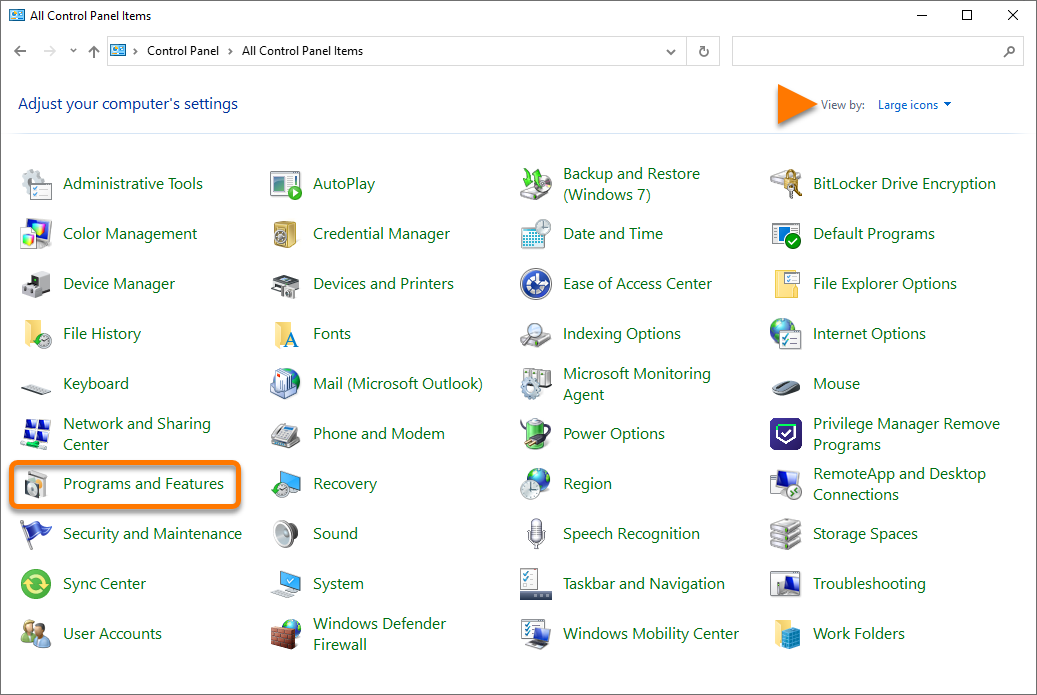
- デフォルトの表示が [カテゴリ] に設定されている場合は、[プログラム] パネルから [プログラムのアンインストール] を選択します。
 デフォルトの表示が [アイコン] に設定されている場合は、[プログラムと機能] を選択します。
- [インストール日] をクリックし、直近のインストール日でプログラムを並べ替えます。
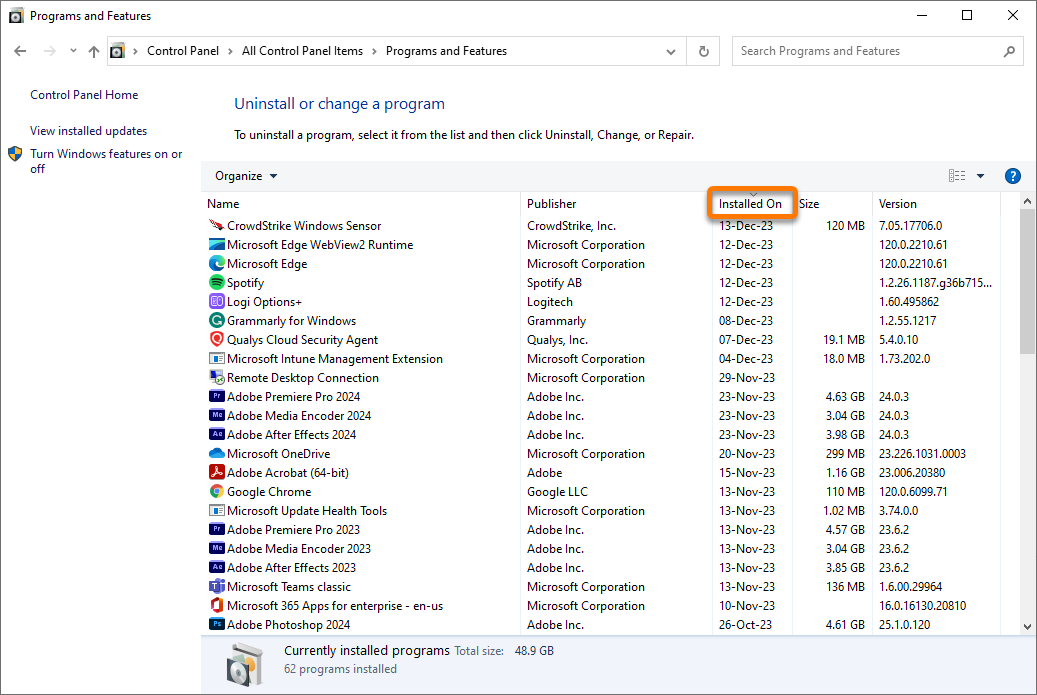
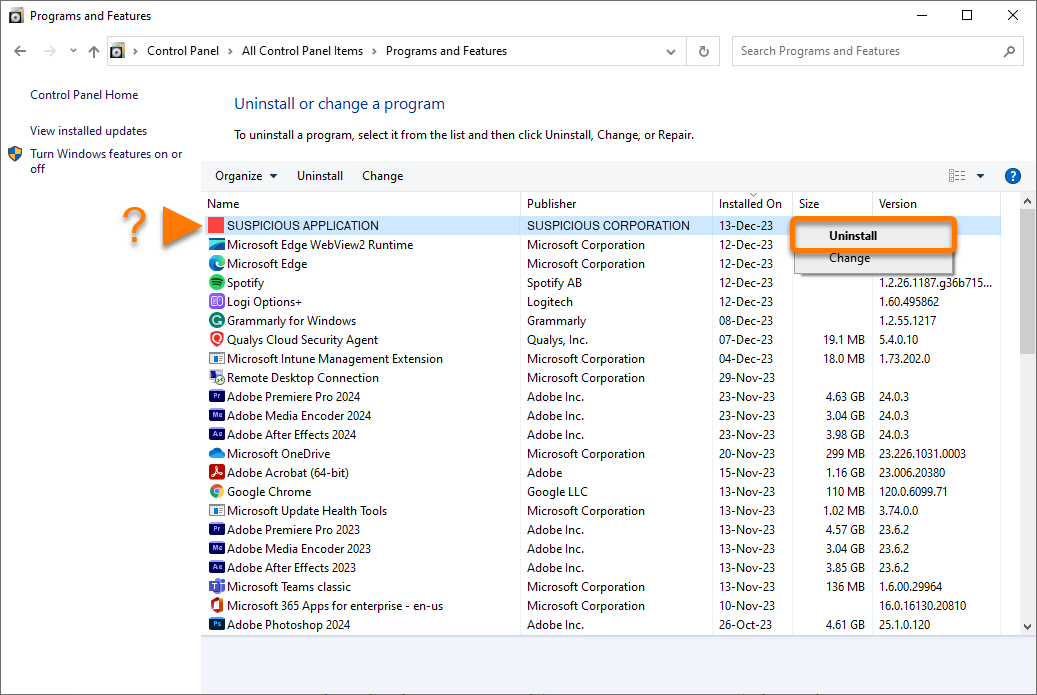
- 関連するプログラムパネルを右クリックし、[アンインストール] を選択して、最近インストールされた発行元が不明のプログラムをアンインストールします。
- キーボードの
- 以下の手順を完了して、アバスト アンチウイルスのPUPスキャンをオンにします。
- アバスト アンチウイルスを開き、[
☰メニュー] ▸ [設定] の順に移動します。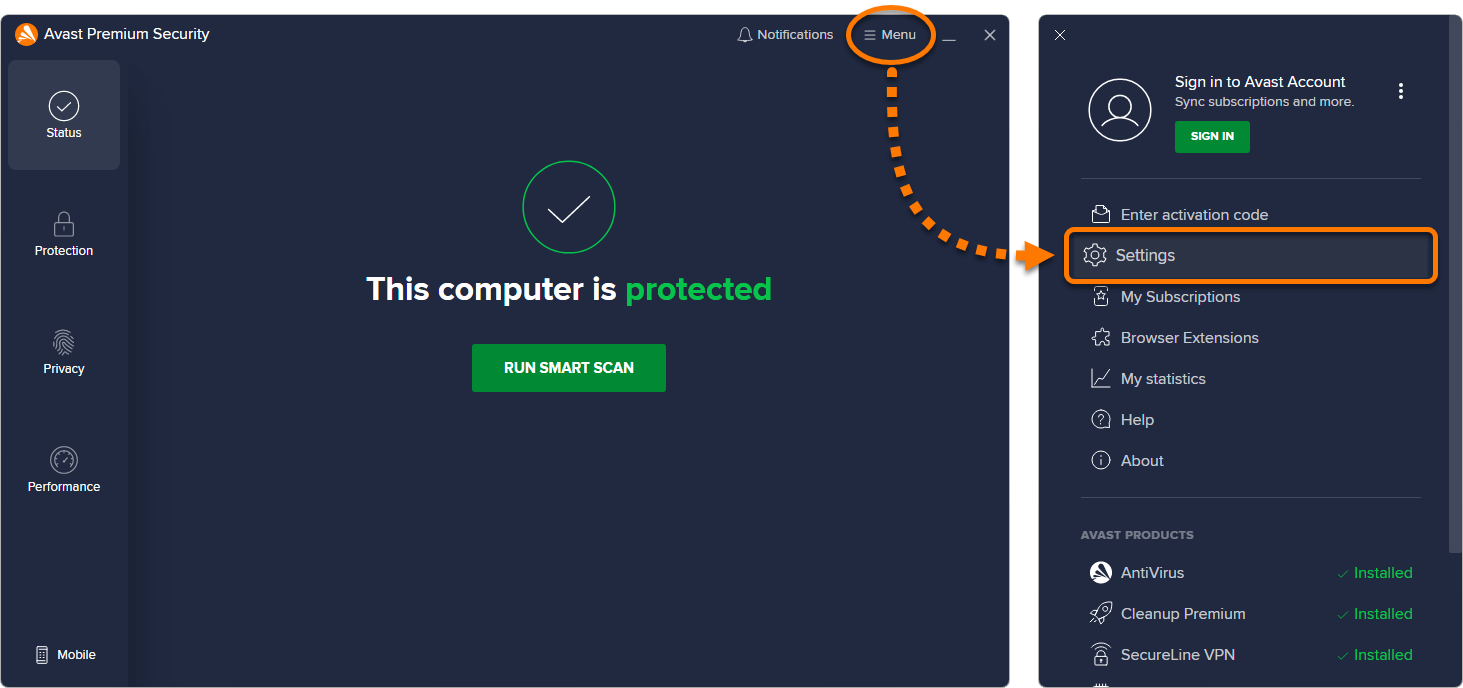
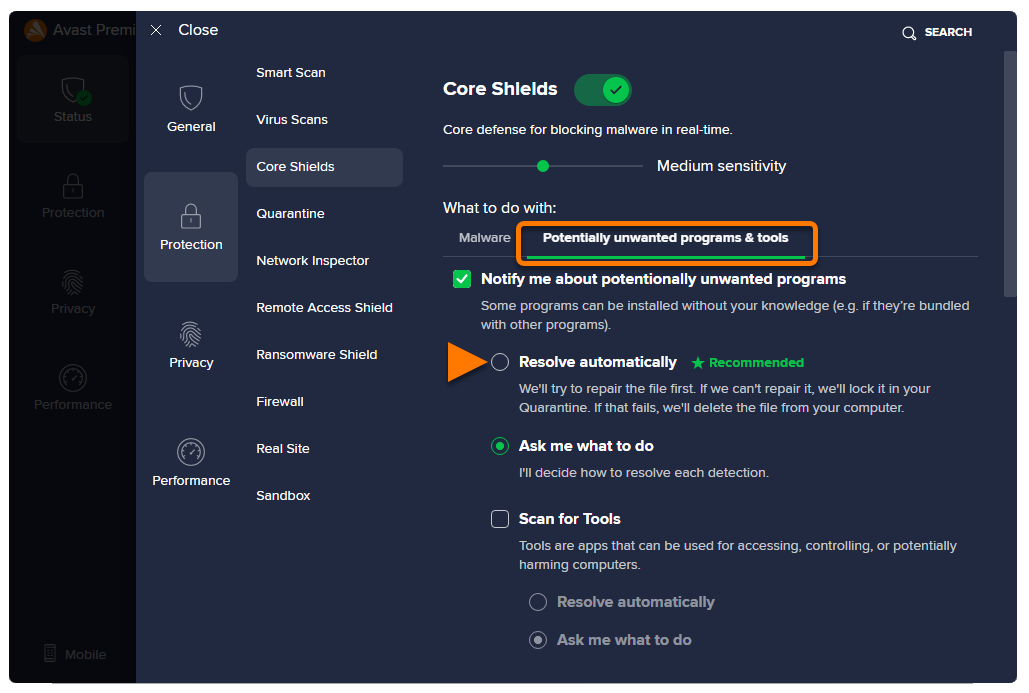
- [保護] ▸ [コアシールド] の順に選択します。
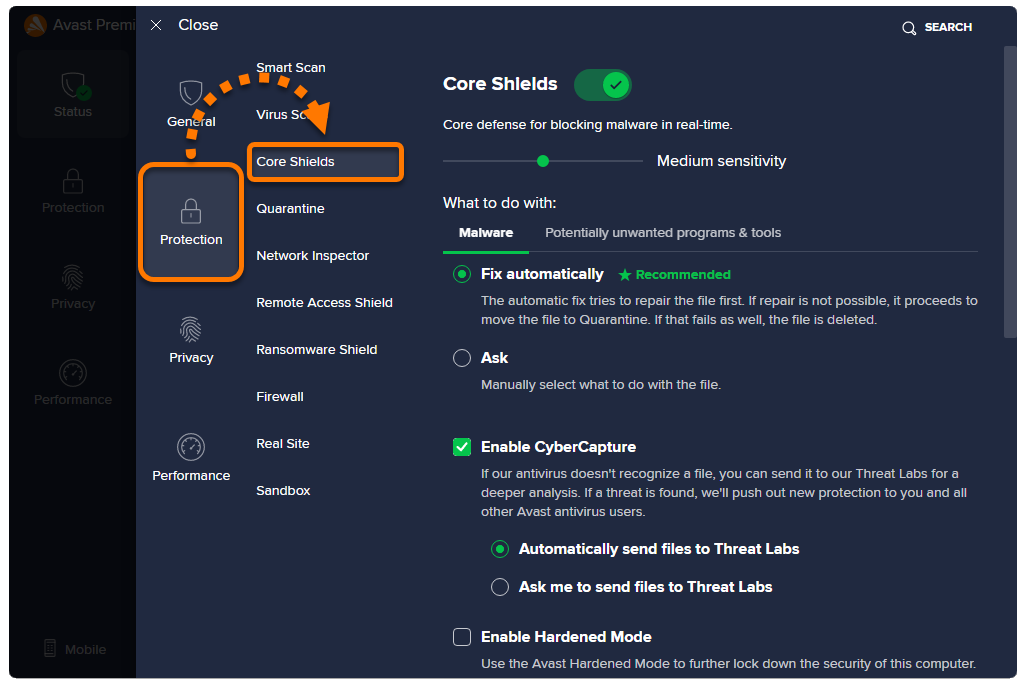
- [必要ないかもしれないプログラム&ツール] で [自動的に解決] の横にある丸にチェックマークを入れ、オンにします。
- アバスト アンチウイルスを開き、[
- 以下の手順を完了して、アバスト アンチウイルスのブートタイム スキャンを設定し、次の再起動時に実行します。
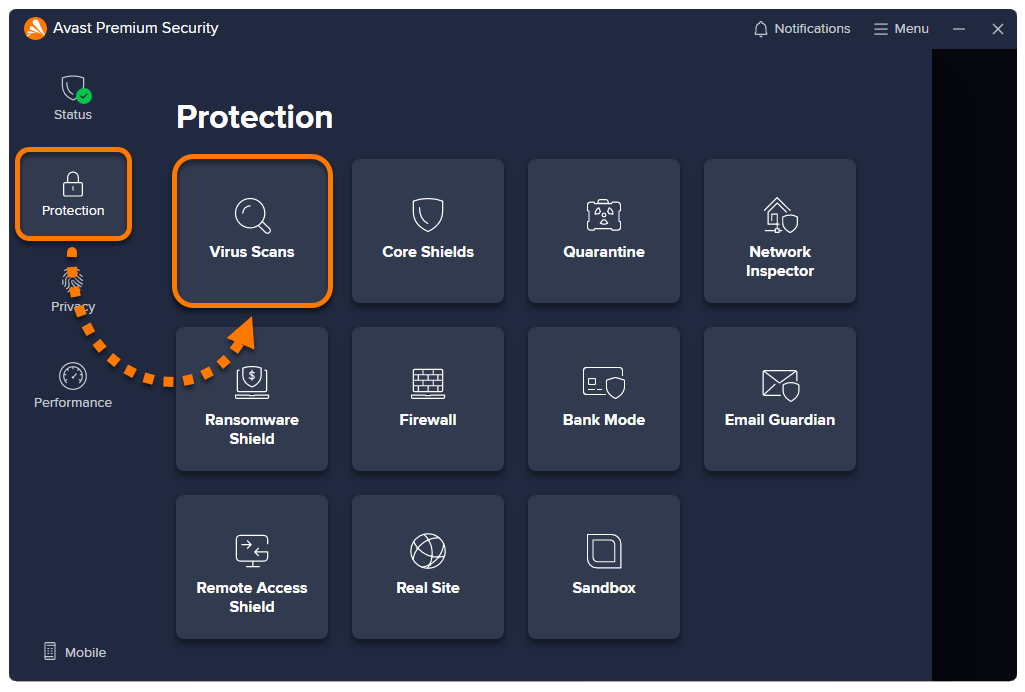
- アバスト アンチウイルスを開き、[保護] ▸ [ウイルススキャン] の順に移動します。
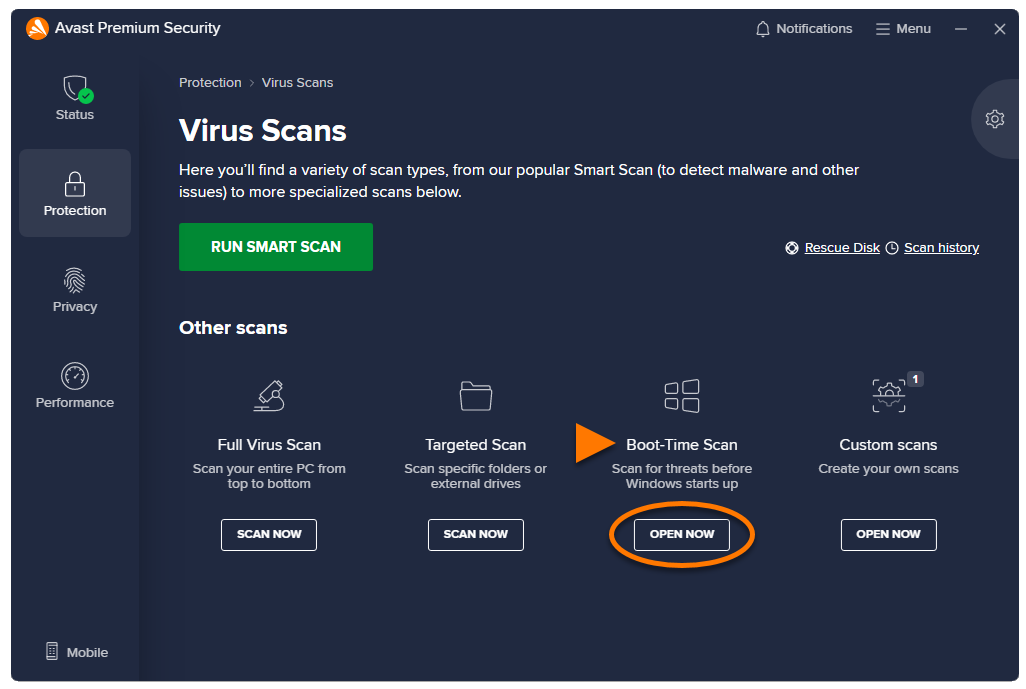
- [ブートタイム スキャン] で [今すぐ開く] をクリックします。
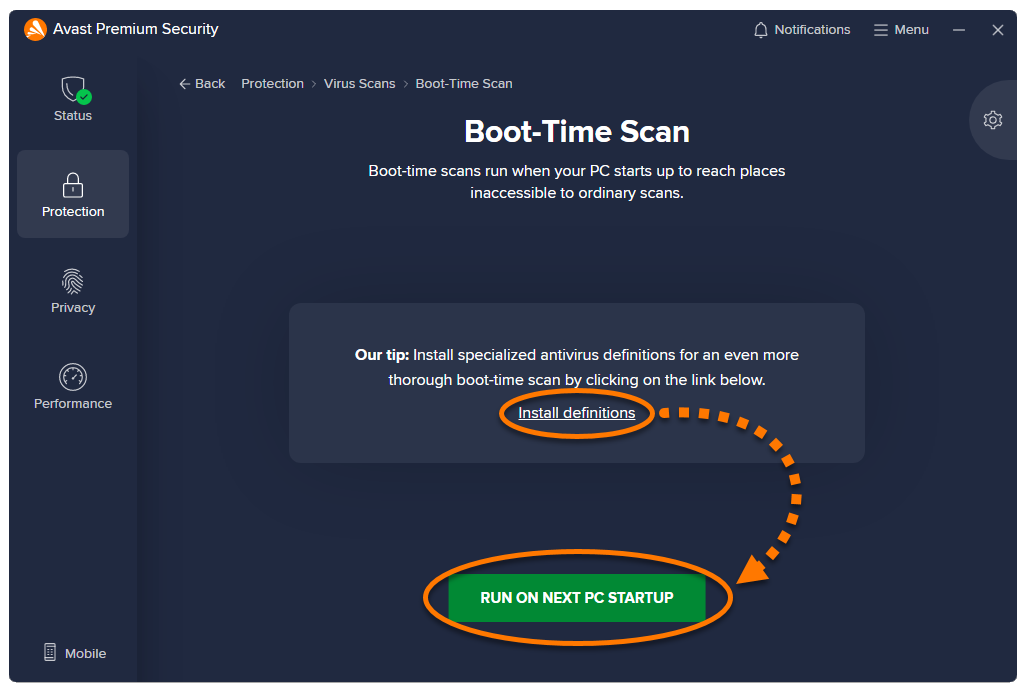
- [定義ファイルをインストール] をクリックし、次に [次回の PC 起動時に実行] をクリックします。
ブートタイム スキャン画面で [定義ファイルをインストール] をクリックすると、アバスト アンチウイルスはクラウドデータベースからすべてのウイルス定義をダウンロードします。特別な定義のインストールをスキップした場合、ブートタイム スキャンはダウンロードした最新のウイルス定義のみに基づいてスキャンを実行します。ブートタイム スキャン画面に [定義ファイルをインストール] が表示されていない場合、ウイルス定義は最新です。
- Windows PC を再起動します。システムが再起動すると、ブートタイム スキャンの進捗画面が表示されます。このスキャンには通常、数分かかりますが、システムの動作速度とスキャンするファイルの数によって所要時間は変わります。
 スキャンをスキップするには、キーボードの
Escキーを押します。 - 脅威が検出されると、アバスト アンチウイルスは [アプリケーションの設定] で指定したアクションを適用します。自動アクションを無効にしているときに脅威が検出された場合は、関連する脅威の横にあるボックスにチェックマークを入れ、[すべて解決] または [選択項目を解決] を選択します。
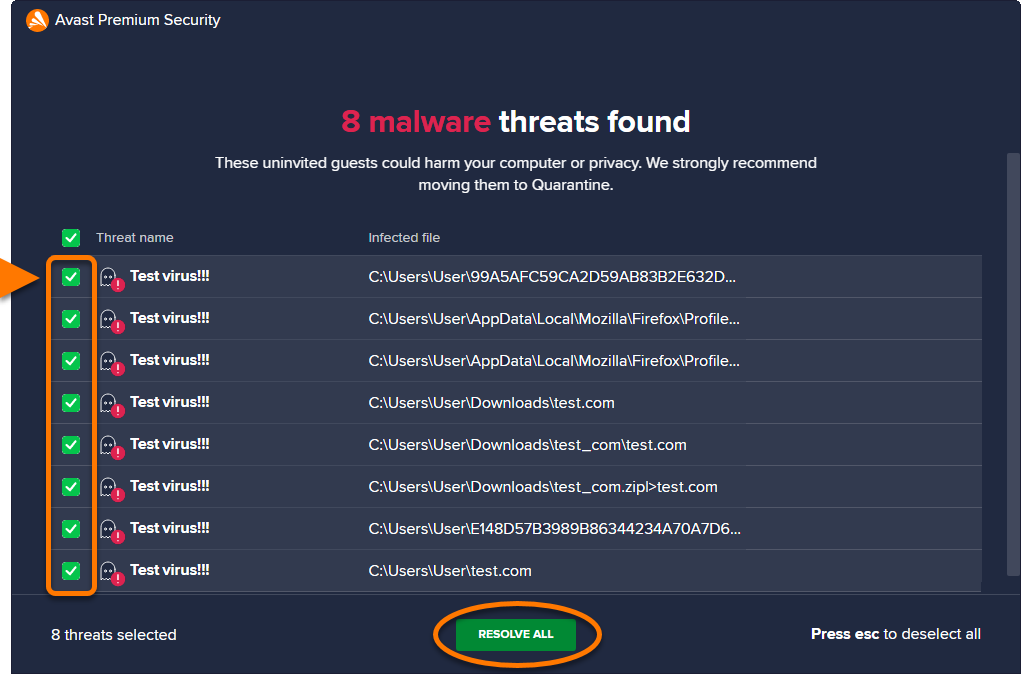
- スキャンが完了すると、Windows の起動が続行されます。
- アバスト アンチウイルスを開き、[保護] ▸ [ウイルススキャン] の順に移動します。
トラブルシューティング
上記の手順をすべて完了しても問題が続く場合は、アバスト サポートまでご連絡ください。
この記事は役に立ちましたか?

ネット上の個人情報を非公開に保つ!
アバストのアンチトラッキングソフトウェアで、誰にも見られていないかのように閲覧できます。