
コンピュータの動作が遅いですか。新品同様の動作
メンテナンスを行わないと、パソコンのパフォーマンスは時間の経過とともに低下します。 アバスト クリーンアップ プレミアムは、パソコンのパフォーマンスを大幅に改善するのに役立ちます。
アバスト アンチウイルスでブートタイム スキャンを実行する
Windows
この記事は、アバスト アンチウイルスのブートタイム スキャンに関するものです。Avast One のブートタイム スキャンについては、次の記事を参照してください。Avast One でブートタイム スキャンを実行する。
ブートタイム スキャンは、オペレーティングシステムとその他のサービスが起動する前に、既知のタイプのマルウェアをスキャンし、脅威を削除する高度な機能です。自動的に動作したり、定期的に動作したりしません。お使いの PC にマルウェアが含まれている疑いがある場合は、次回コンピュータを起動する際にスキャンが実行されるように手動でスケジュールを設定できます。
マルウェアによってアバスト アンチウイルスが通常モードで実行できない場合、ブートタイム スキャンをセーフ モードで実行するようスケジュールすることが可能です。手順については、次の記事を参照してください。セーフ モードで Windows からアバスト アンチウイルスのブートタイム スキャンを実行する。
脅威への対応方法を管理する
ブートタイム スキャンのスケジュールを設定して実行する前に、検出された脅威に対してブートタイム スキャンがどのように処理するのかについて、自動アクションを指定する必要があります。自動アクションを無効にすると、ブートタイム スキャン中に、検出された脅威ごとに手動でアクションを選択するように要求されます。
検出された脅威に対するブートタイム スキャンの対応方法を指定するには:
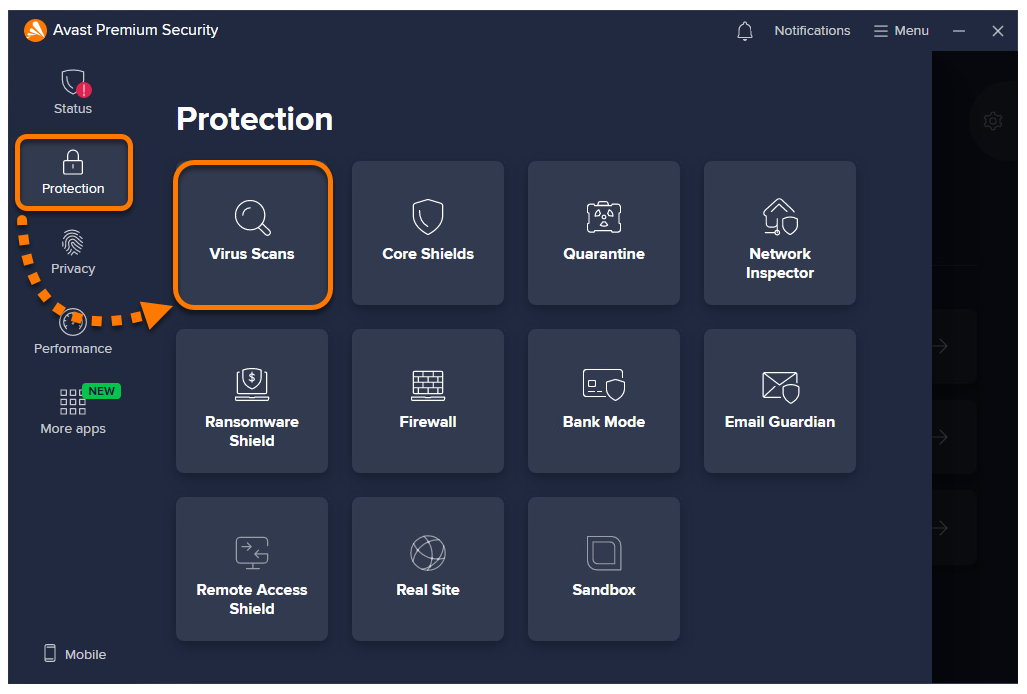
- アバスト アンチウイルスを開き、[保護] ▸ [ウイルス スキャン] の順に選択します。
- 画面の右側にある [
 設定] (歯車アイコン) をクリックします。
- [ブートタイム スキャン] タブを選択します。
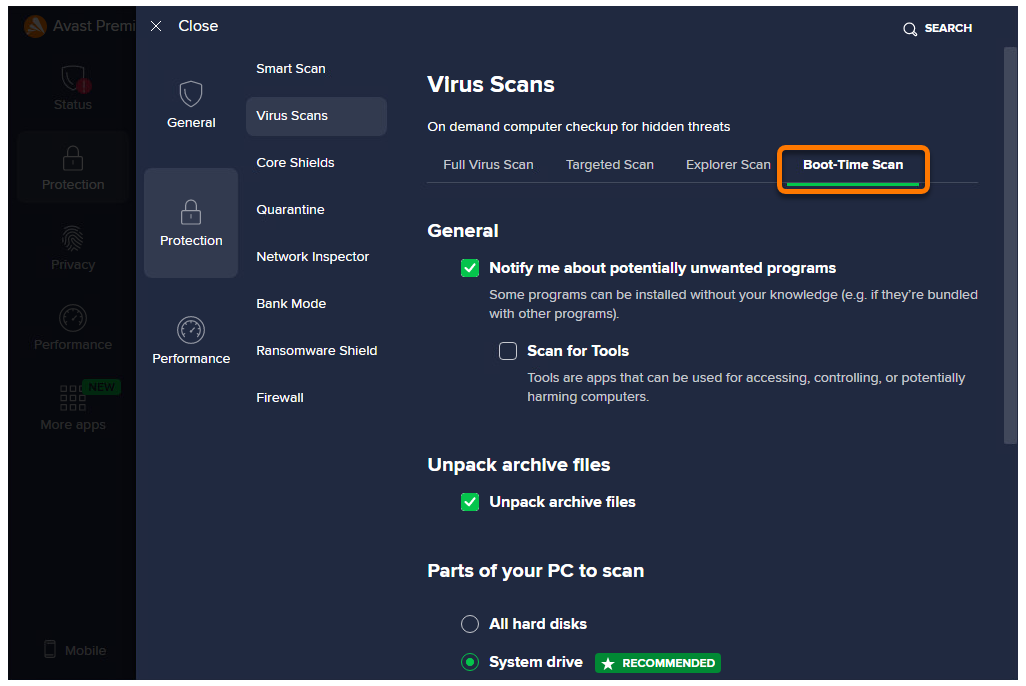
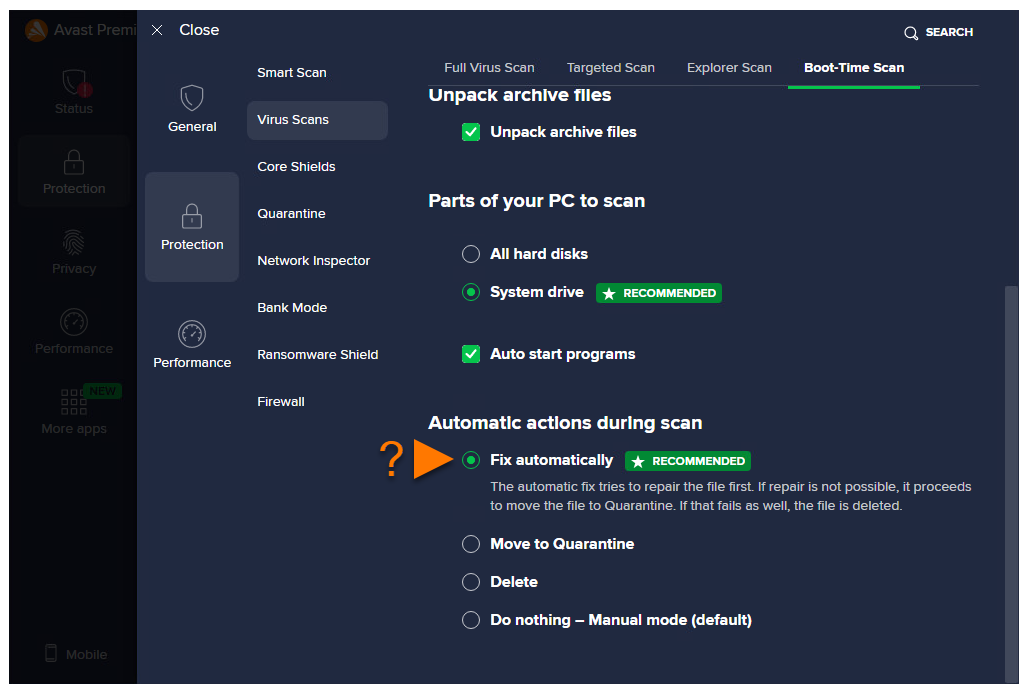
- [スキャン中の自動アクション] の下にある、お好きな自動アクションを選択します:
- 自動的に修復する (推奨):アバスト アンチウイルスは、ファイルの修復を試みます。アクションに成功しなかった場合はファイルを検疫に移動します。いずれのアクションも成功しなかった場合はファイルを削除します。
- 検疫に移動:アバスト アンチウイルスは、ファイルを検疫に送信します。
- 削除:アバスト アンチウイルスは、PC からファイルを完全に削除します。
- 何もしない - 手動モード (デフォルト):アバスト アンチウイルスは、何もアクションを実行しません。
ブートタイム スキャンを実行すると、アバスト アンチウイルスは設定にしたがってシステムの脅威をスキャンします。
ブートタイム スキャンで自動アクションが行われるように設定する場合は、慎重に行ってください。誤検出により重要なシステム ファイルがマルウェアと誤って認識された場合、自動アクションが設定されていると、ブートタイム スキャンによってそのファイルが削除される場合があります。アバスト アンチウイルスには、このような問題の回避策が含まれていますが、偽陽性が生じることもあります。
ブートタイム スキャンを実行する
検出された脅威に対するブートタイム スキャンの対応方法を指定したら、次の手順に従ってスケジュールを設定します。
- アバスト アンチウイルスを開き、[保護] ▸ [ウイルス スキャン] の順に選択します。
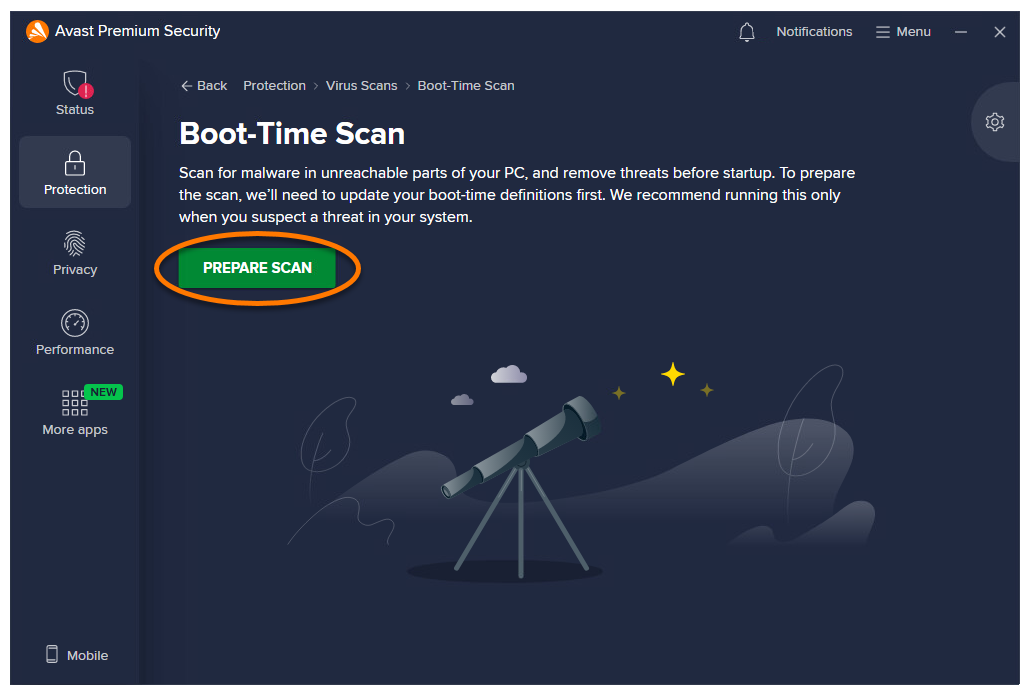
- [ブートタイム スキャン] タイルをクリックします。
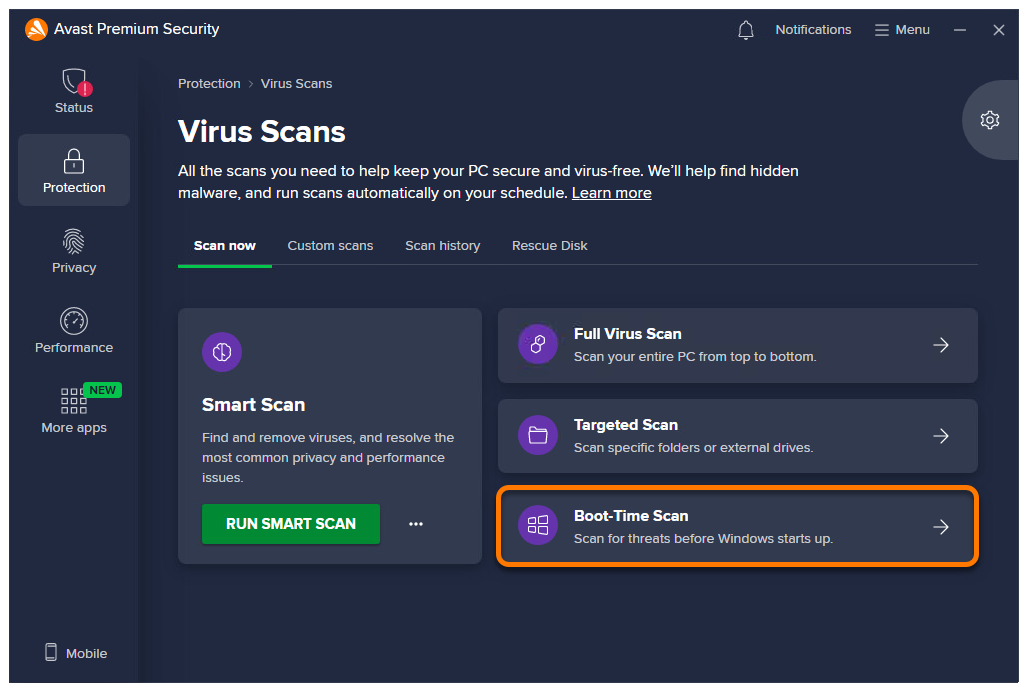
- [スキャンの準備] をクリックします。
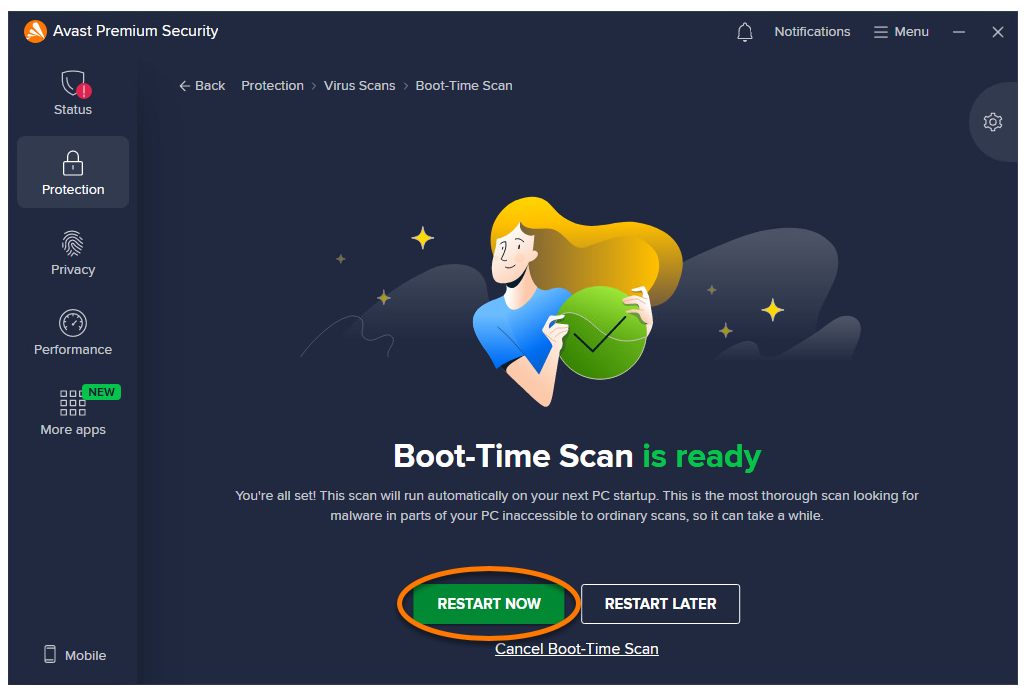
- [今すぐ再起動] をクリックして PC を再起動します。
- PC が再起動すると、ブートタイム スキャンの進捗画面が表示されます。このスキャンには通常、数分かかりますが、システムの動作速度とスキャンするファイルの数によって所要時間は変わります。
 スキャンをスキップするには、キーボードの
 Escキーを押します。 - 脅威が検出されると、アバスト アンチウイルスは [アプリケーションの設定] で指定したアクションを適用します。自動アクションを無効にしているときに脅威が検出された場合は、関連する脅威の横にあるボックスにチェックを入れ、[すべて解決する] または [選択した項目を解決する] を選択します。
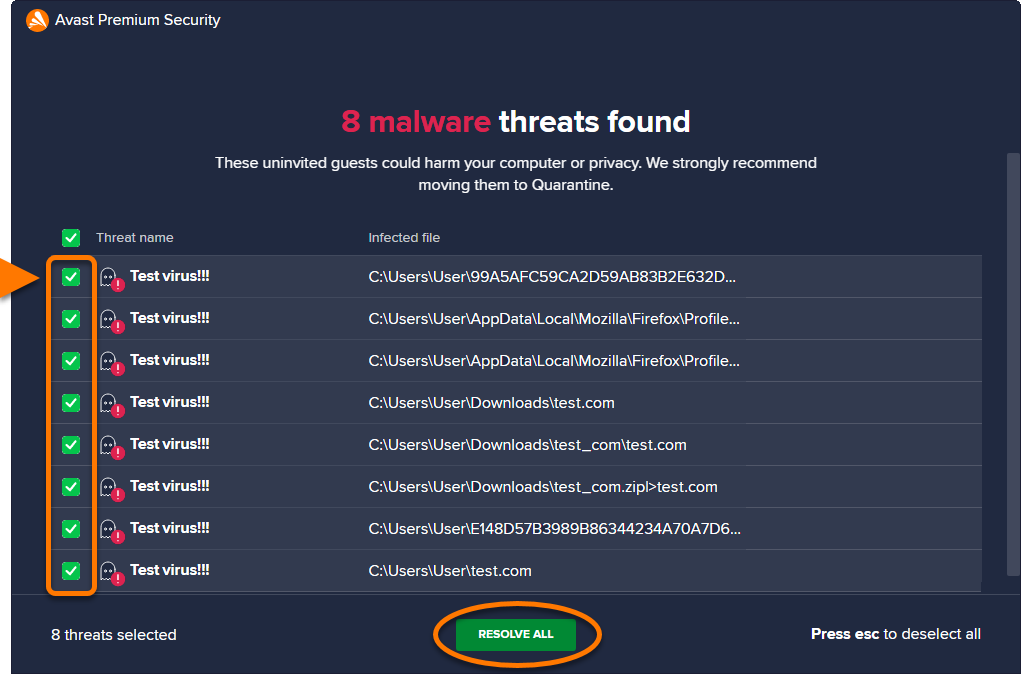
スキャンが完了すると、Windows が起動します。
スキャンの設定を調整する
ブートタイム スキャンの設定をさらにカスタマイズするには:
- アバスト アンチウイルスを開き、[保護] ▸ [ウイルス スキャン] の順に選択します。
- 画面の右側にある [ 設定] (歯車アイコン) をクリックします。
- [ブートタイム スキャン] タブを選択します。
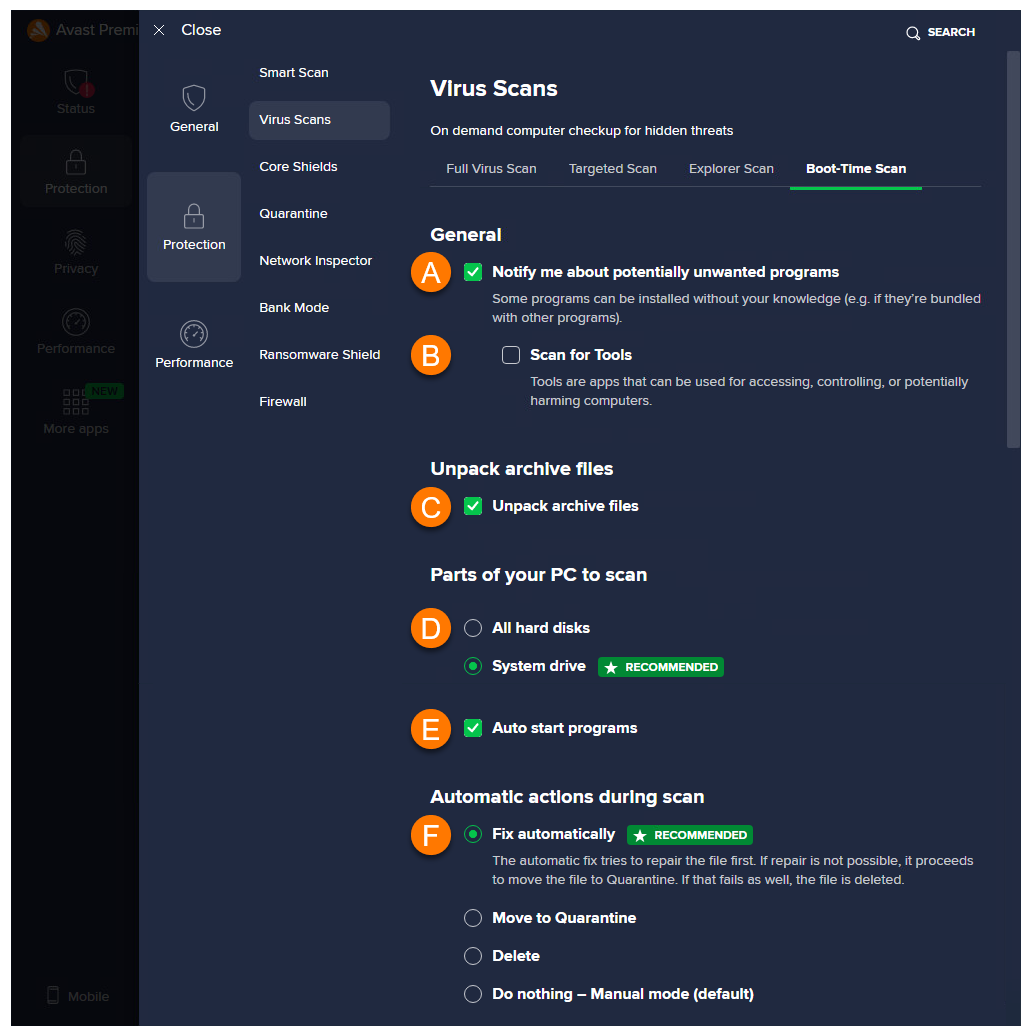
- 次回のブートタイム スキャンに以下の設定を定義します。
- 不要である可能性のあるプログラムの通知:他のプログラムと同時に密かにダウンロードされ、多くの場合、不要なアクティビティを実行するプログラムをブートタイム スキャンで探すには、このボックスに必ずチェックマークを付けます。
- ツールのスキャン:コインマイナーやキージェネレータなどの「ツール」を検出するか無視するかを選択します。
- アーカイブ ファイルの解凍:スキャン中にアバスト アンチウイルスが圧縮ファイルを解凍するようにする場合は、このボックスに必ずチェックマークを付けます。
- スキャンする PC の部分:[すべてのハード ディスク]または[システム ドライブ]を選択して、スキャンで解析するデータ領域を指定します。
- 自動スタート プログラム: コンピュータの起動時にアバスト アンチウイルスが自動的にスキャンできるようにします。
- スキャン中の自動アクション:ブートタイム スキャンで検出された脅威に対する自動アクションを設定します。
その他の推奨事項
アバスト アンチウイルスのスキャンについての詳細は、次の記事をご参照ください。
この記事は役に立ちましたか?

ネット上の個人情報を非公開に保つ!
アバストのアンチトラッキングソフトウェアで、誰にも見られていないかのように閲覧できます。