
コンピュータの動作が遅いですか。新品同様の動作
メンテナンスを行わないと、パソコンのパフォーマンスは時間の経過とともに低下します。 アバスト クリーンアップ プレミアムは、パソコンのパフォーマンスを大幅に改善するのに役立ちます。
アバスト アンチウイルスをパスワードで保護する
Windows
アバスト 無料アンチウイルスとアバスト プレミアム セキュリティでは、アプリケーションおよび/またはアプリケーションの設定へのアクセスを保護するためにパスワードを設定できます。この記事では、アバスト アンチウイルスをパスワードで保護する方法と、パスワードを忘れてしまった場合にアプリケーションへのアクセスを再取得する方法について説明します。
この記事は、アバスト アカウント パスワードまたはアバスト パスワード機能のマスター パスワードとは関係ありません。詳細については、次の記事をご参照ください。
アバスト アンチウイルスをパスワードで保護する
- アバスト アンチウイルスを開き、[
☰メニュー] ▸ [設定]の順に移動します。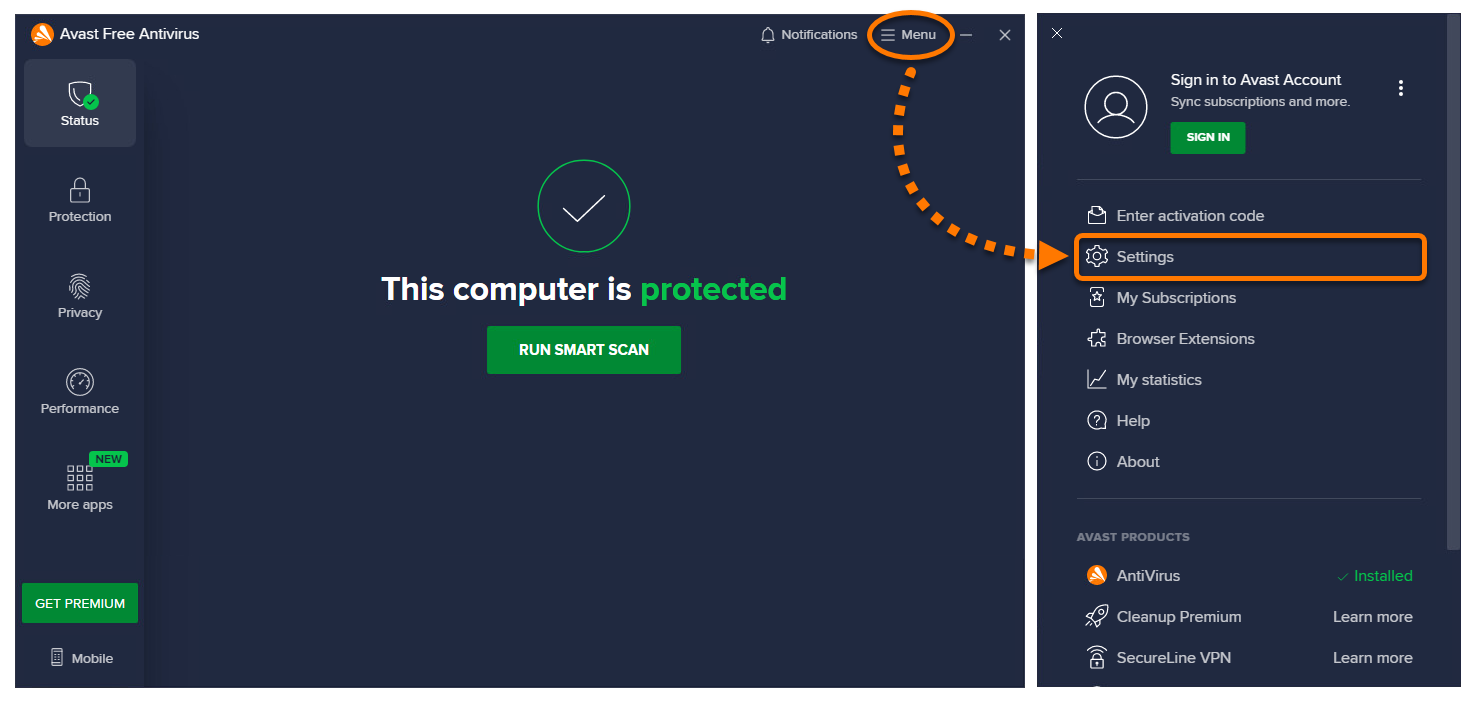
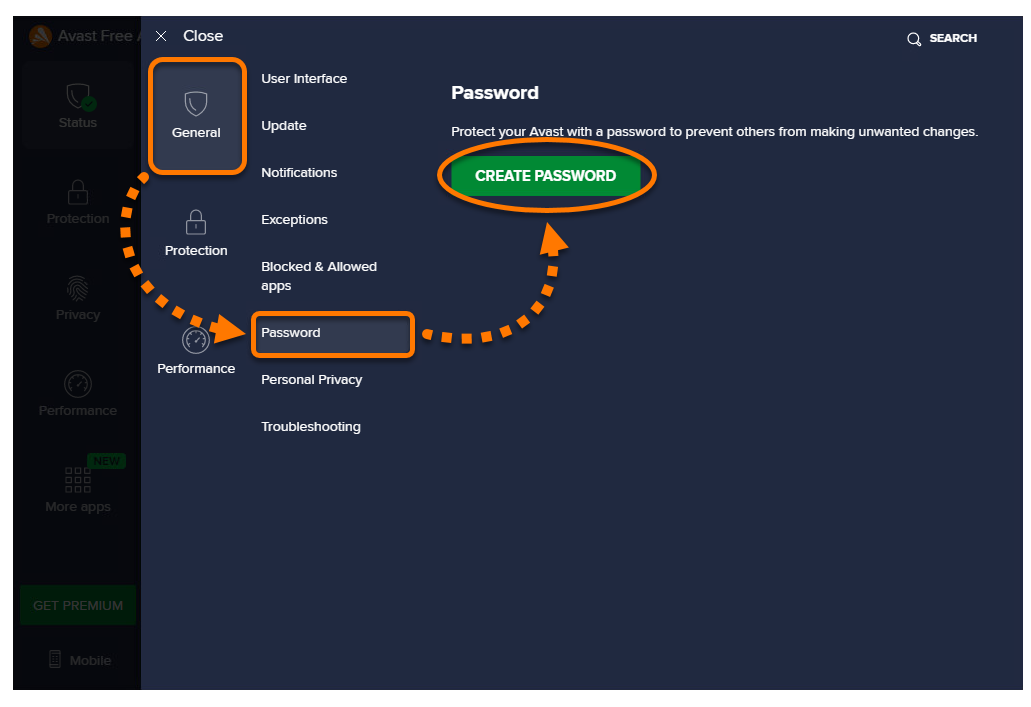
- [一般] タブが選択されていることを確認し、次に [パスワード] ▸ [パスワードを作成] をクリックします。
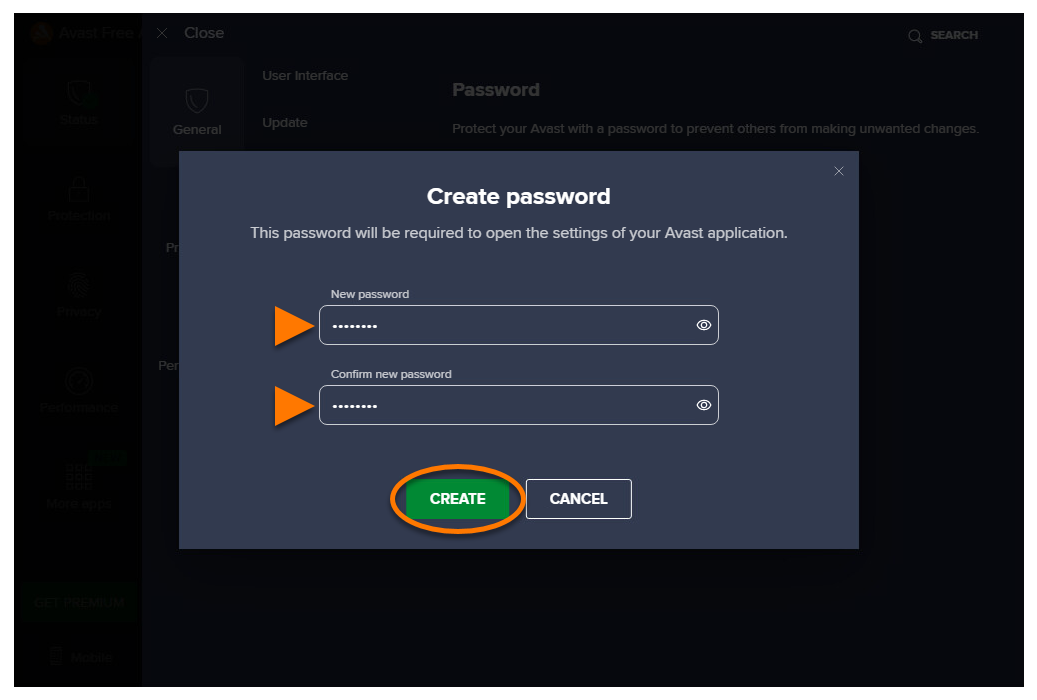
- 両方のボックスにパスワードを入力し、[作成]をクリックします。
- 次のオプションのいずれかを選択します。
- アバストを開き、設定にアクセスするにはパスワードが必要:アバスト アンチウイルスを開き、アプリケーションの設定にアクセスするためのパスワード プロテクションをオンにします。
- 設定へのアクセスのみ保護:アバスト アンチウイルスの設定にアクセスする場合にのみ有効にします。
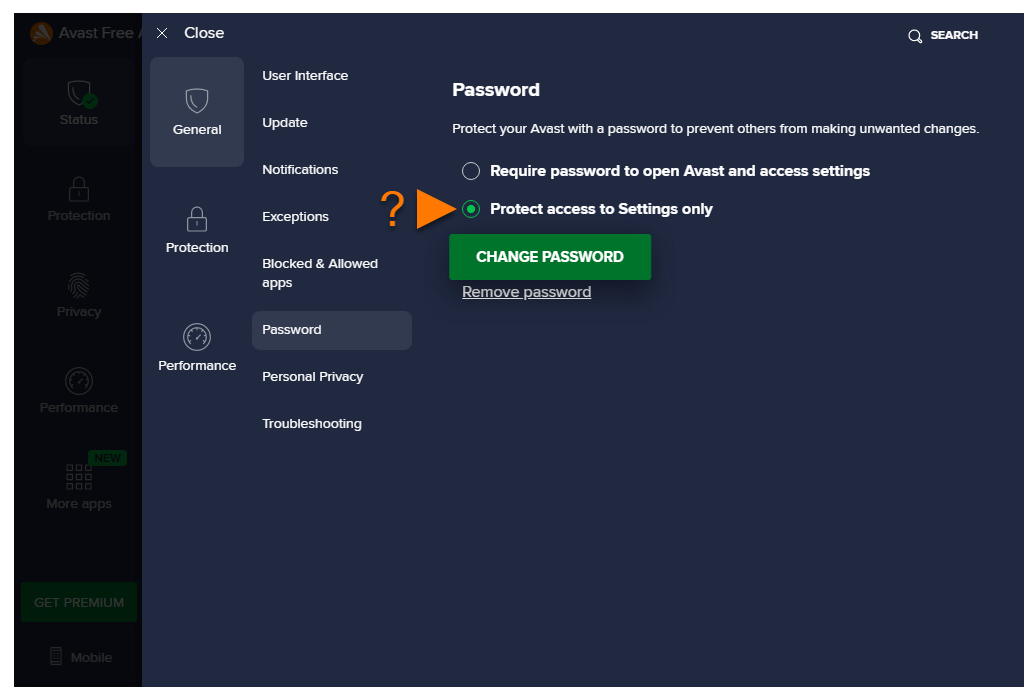
パスワードを設定しました。今後、パスワード保護された領域にアクセスしようとすると、パスワードを入力して[実行]をクリックするよう要求されます。
パスワードを変更または削除するには、
☰メニュー ▸ 設定 ▸ 一般 ▸ パスワード に移動し、[パスワードを変更] または [パスワードを削除] をクリックします。

パスワードなしでアバスト アンチウイルスへのアクセスを再取得する
パスワードを思い出すことができない場合は、以下の手順でアバスト アンチウイルスのパスワードで保護された領域へのアクセスを再取得できます。
- 以下のアバスト アンインストールツールをダウンロードします。ただし、ファイルの実行はしないでください。アバスト アンインストールツール
- Windowsをセーフモードで再起動します。
- Windowsをセーフモードで実行している間、ダウンロードしたアバスト アンインストールツールを実行し、アバスト アンチウイルスを削除します。
- 通常のWindowsモードでWindowsを再起動します。
- アバスト プレミアム セキュリティまたはアバスト無料アンチウイルスを再インストールします。
アバスト アンチウイルスを再インストールすると、パスワードなしでアプリケーションにアクセスできるようになります。その後、新しいパスワードを設定することができます。
文書番号(ID): password-protect-antivirus最終更新日: 09/03/2026
この記事は役に立ちましたか?

ネット上の個人情報を非公開に保つ!
アバストのアンチトラッキングソフトウェアで、誰にも見られていないかのように閲覧できます。
さらにサポートが必要な場合
アカウント
コミュニティ
アカデミーにアクセスする