Promotional banner image

コンピュータの動作が遅いですか。新品同様の動作

メンテナンスを行わないと、パソコンのパフォーマンスは時間の経過とともに低下します。 アバスト クリーンアップ プレミアムは、パソコンのパフォーマンスを大幅に改善するのに役立ちます。

Microsoft Windows をセーフモードで再起動する

Windows

アバスト ソフトウェア製品を使用して特定のトラブルシューティング タスクを実行するには、Windows オペレーティング システムをセーフ モードで再起動する必要があります。

手順

Windows をセーフ モードで再起動するには、次の手順に従います。

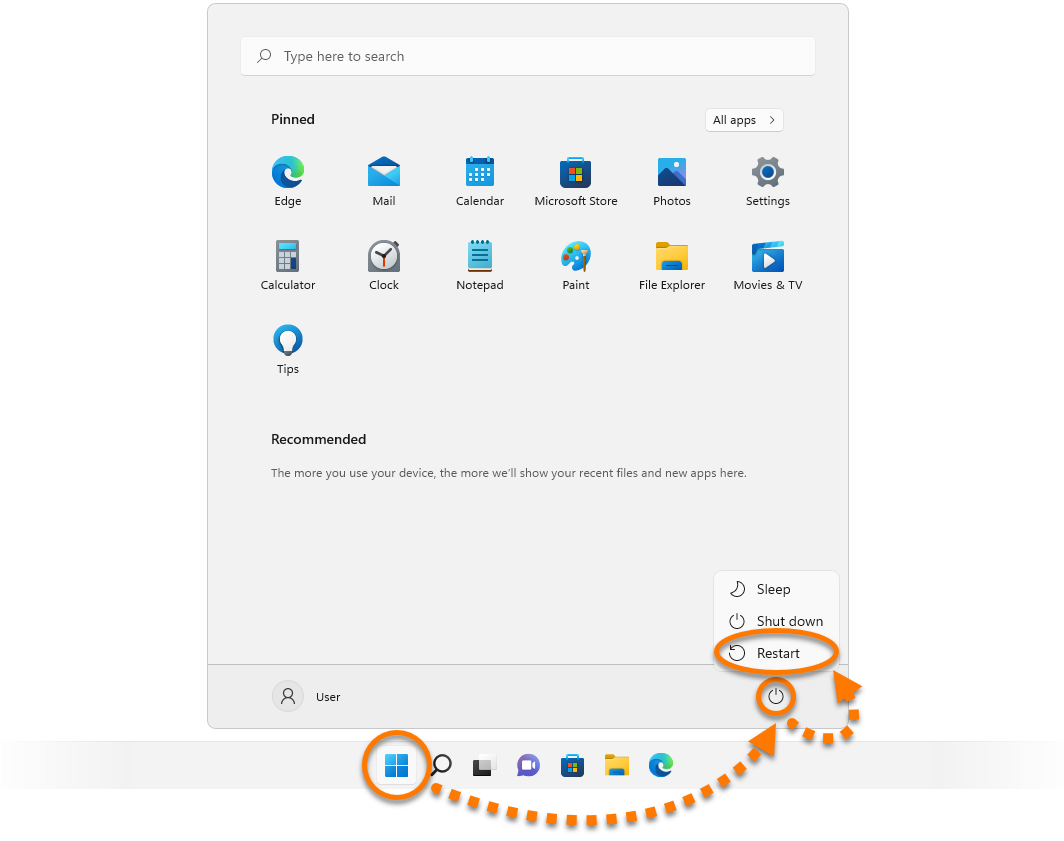
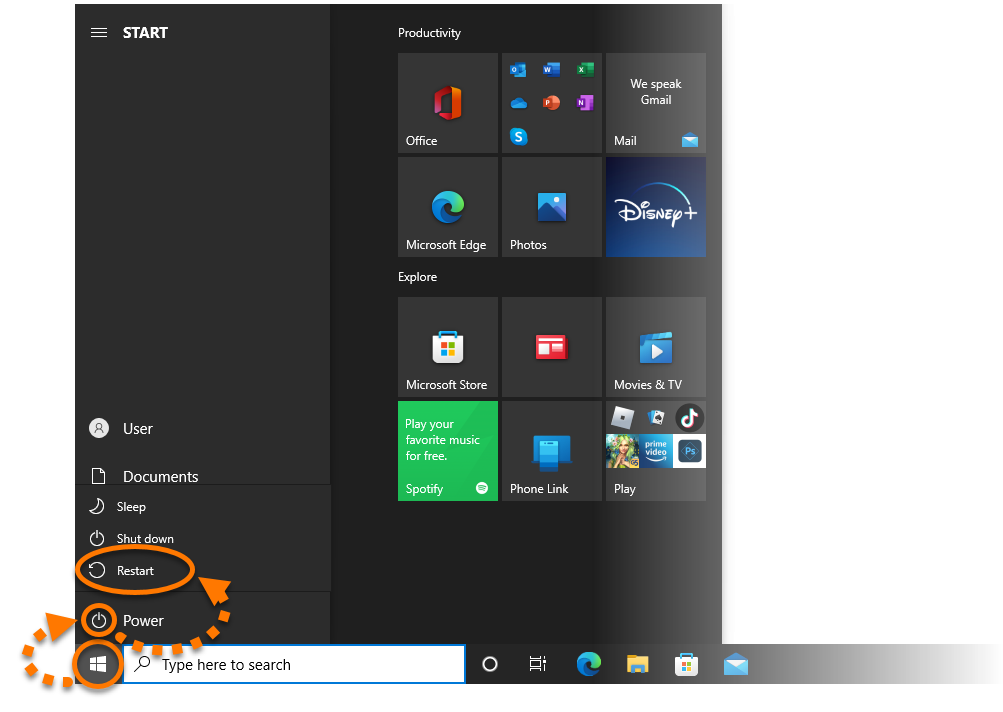
  1. Windows の [ スタート] アイコンをクリックして [ 電源] アイコンを選択し、キーボードのシフト ⇧ キーを長押ししたまま [再起動] を選択します。
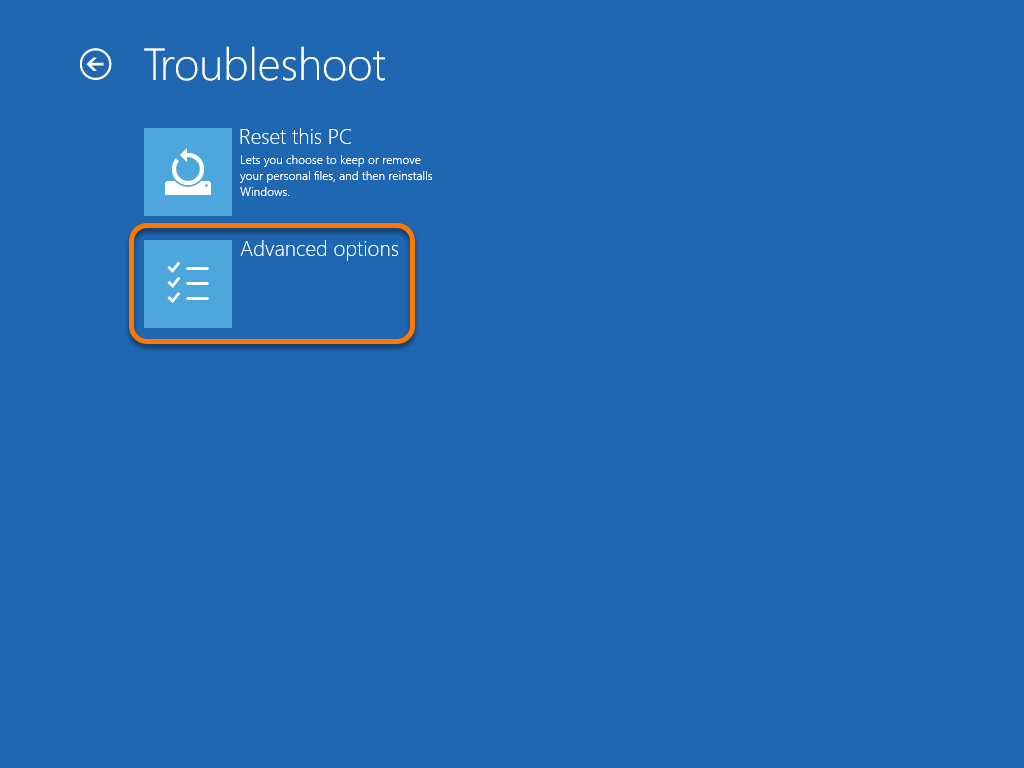
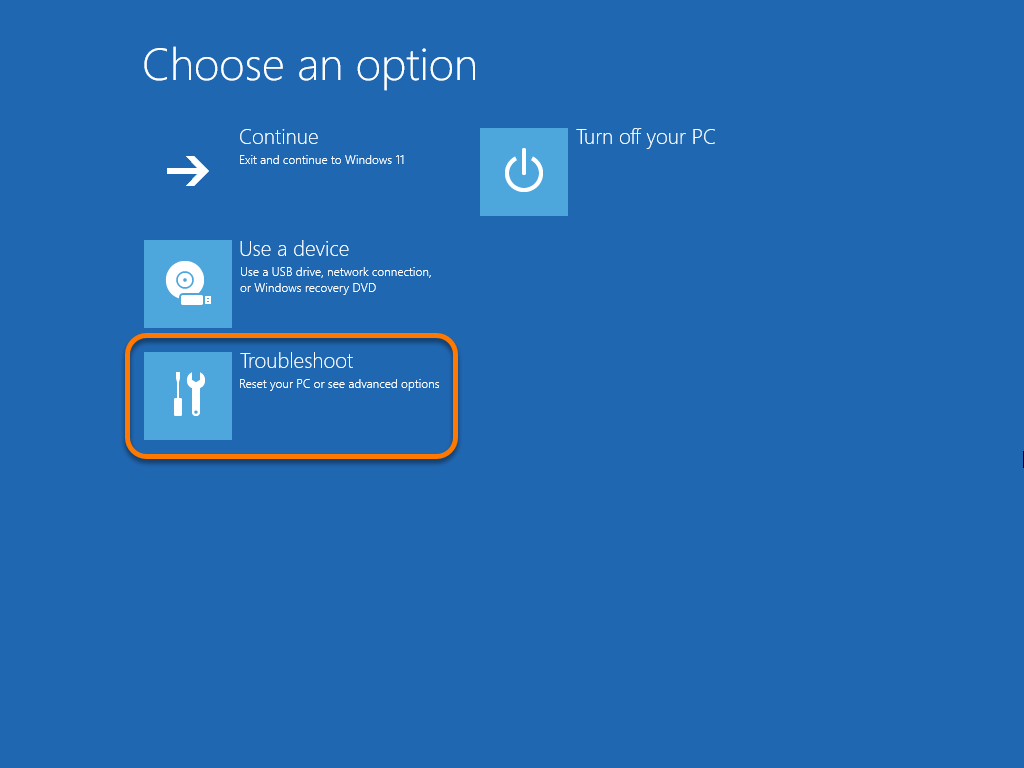
  2. [オプションの選択] 画面が表示されたら、[トラブルシューティング] を選択します。
  3. [詳細オプション] を選択します。
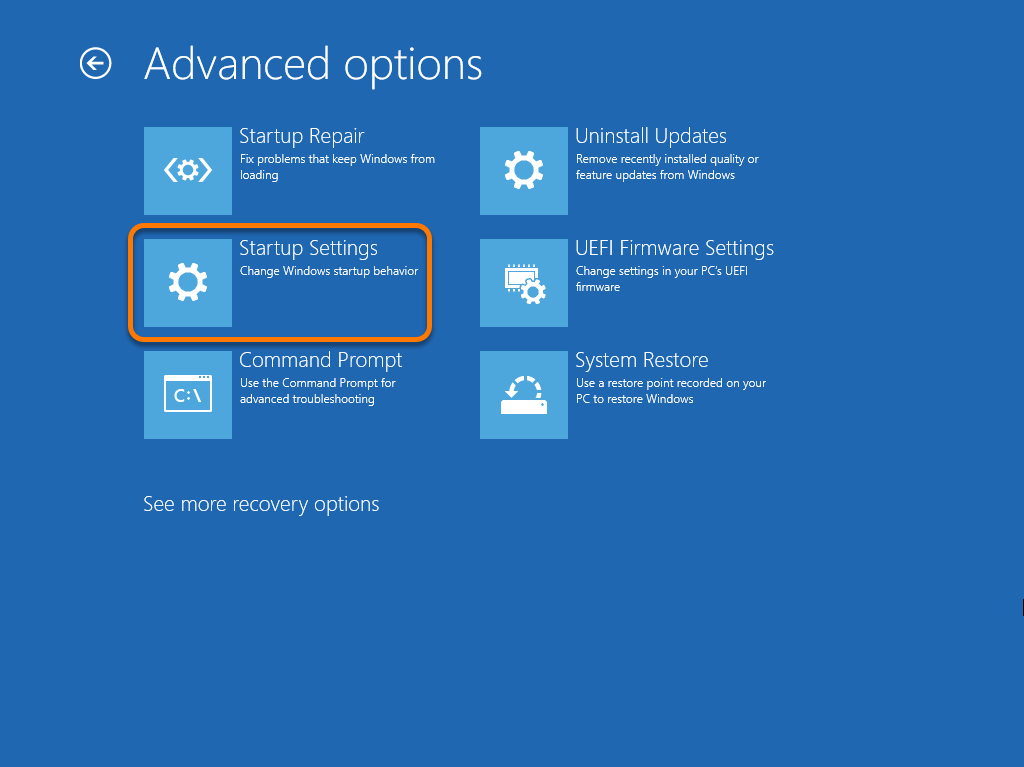
  4. [スタートアップ設定] を選択します。
  5. [再起動] をクリックして [スタートアップ設定] オプションのリストを開きます。
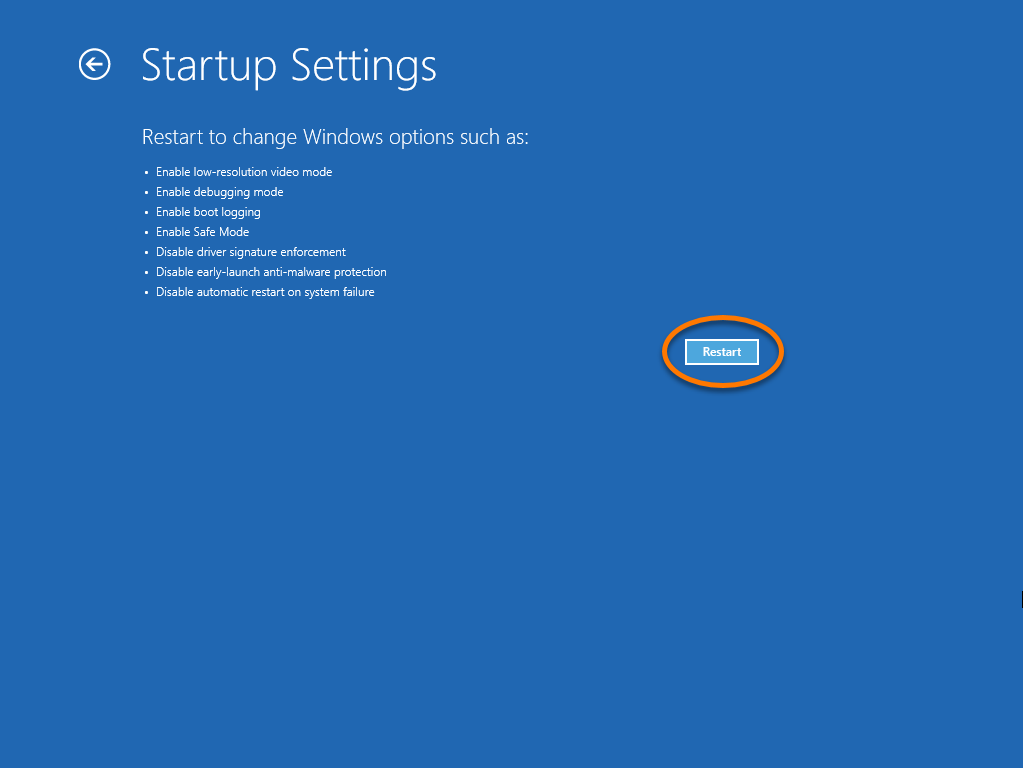
  6. [4)セーフモードを有効にする] を選択します。

    特定のトラブルシューティング タスクの場合は、オプション [5)セーフモードとネットワークを有効にする] またはオプション [6)セーフモードとコマンド プロンプトを有効にする] も選択できます。

PC が再起動して、Windows はセーフ モードとなり、トラブルシューティングのタスクを実行できるようになります。

Windows をセーフ モードで再起動するには、次の手順に従います。

  1. Windows の [ スタート] アイコンをクリックして [ 電源] アイコンを選択し、キーボードのシフト ⇧ キーを長押ししたまま [再起動] を選択します。
  2. [オプションの選択] 画面が表示されたら、[トラブルシューティング] を選択します。
  3. [詳細オプション] を選択します。
  4. [スタートアップ設定] を選択します。
  5. [再起動] をクリックして [スタートアップ設定] オプションのリストを開きます。
  6. [4)セーフモードを有効にする] を選択します。

    特定のトラブルシューティング タスクの場合は、オプション [5)セーフモードとネットワークを有効にする] またはオプション [6)セーフモードとコマンド プロンプトを有効にする] も選択できます。

PC が再起動して、Windows はセーフ モードとなり、トラブルシューティングのタスクを実行できるようになります。

Windows をセーフ モードで再起動するには、次の手順に従います。

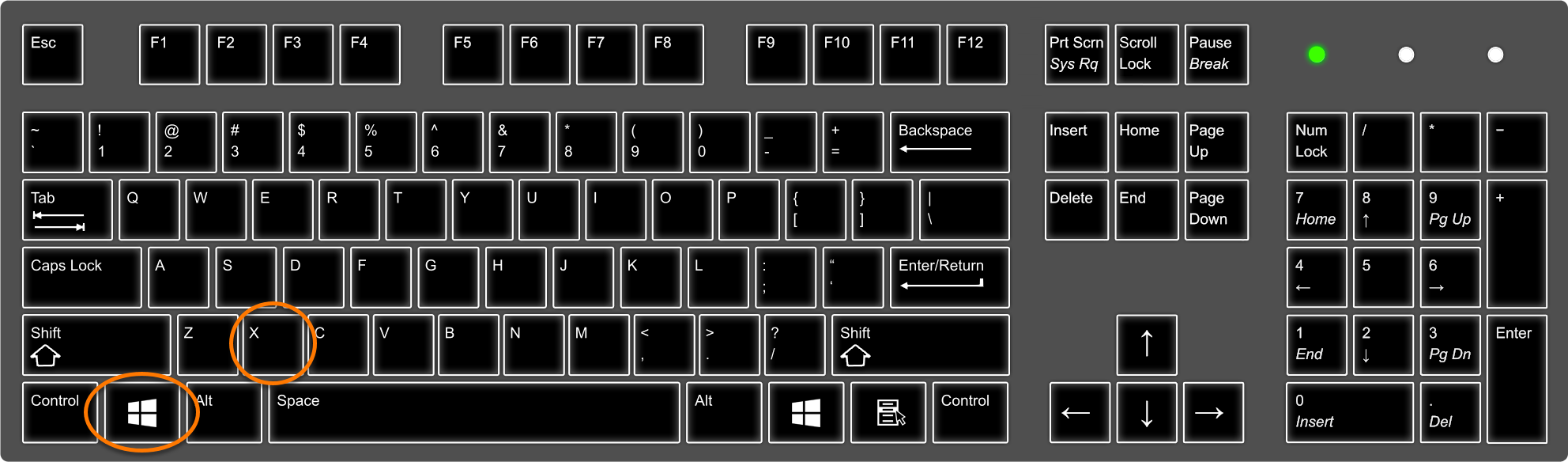
  1. キーボードで、Windows ロゴ キーと X キーを同時に押します。
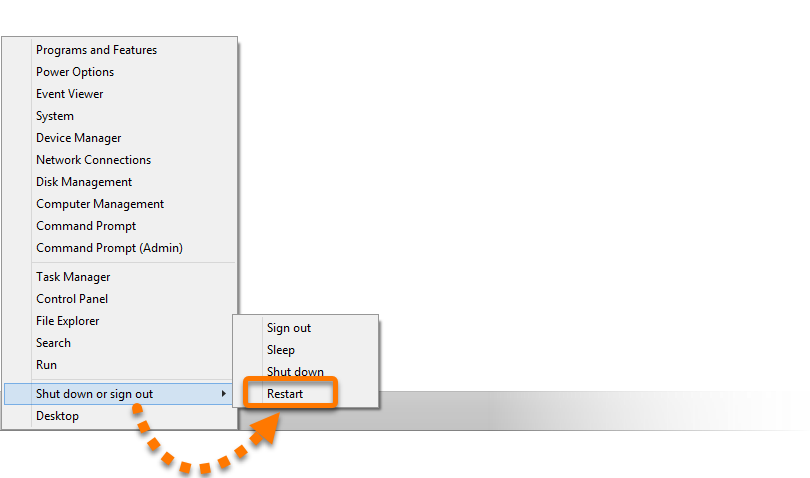
  2. [シャットダウンまたはサインアウト] を選択し、キーボードのシフト ⇧ キーを長押ししたまま [再起動] を選択します。
  3. [オプションの選択] 画面が表示されたら、[トラブルシューティング] を選択します。
  4. [詳細オプション] を選択します。
  5. [スタートアップ設定] を選択します。
  6. [再起動] をクリックして [スタートアップ設定] オプションのリストを開きます。
  7. [4)セーフモードを有効にする] を選択します。

    特定のトラブルシューティング タスクの場合は、オプション [5)セーフモードとネットワークを有効にする] またはオプション [6)セーフモードとコマンド プロンプトを有効にする] も選択できます。

PC が再起動して、Windows はセーフ モードとなり、トラブルシューティングのタスクを実行できるようになります。

Windows をセーフ モードで再起動するには、次の手順に従います。

  1. Windows の [ スタート] アイコンをクリックしたら [シャットダウン] の横の矢印アイコンをクリックします。その後、キーボードの F8 キーを長押ししたまま [再起動] を選択します。
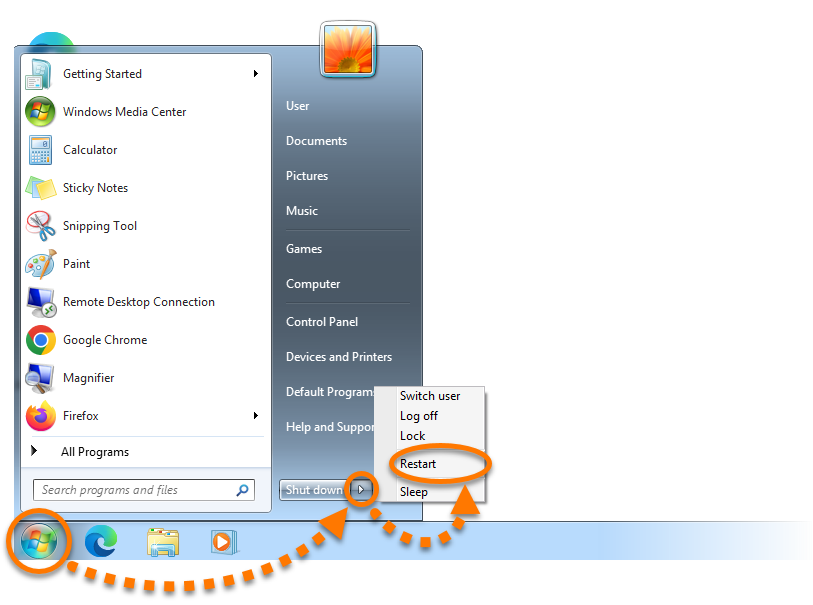
  2. PC が再起動してオプション リストが表示されるまで、F8 キーを押したままにします。
  3. キーボードの矢印キーを使用して [セーフ モード] オプションを強調表示し、ENTER を押します。

    特定のトラブルシューティング タスクの場合は、[セーフモードとネットワーク] または [セーフモードとコマンド プロンプト] も選択できます。

PC が再起動して、Windows はセーフ モードとなり、トラブルシューティングのタスクを実行できるようになります。

文書番号(ID): restart-windows-safe-mode最終更新日: 10/23/2026

この記事は役に立ちましたか?

Promotional banner image

ネット上の個人情報を非公開に保つ!

アバストのアンチトラッキングソフトウェアで、誰にも見られていないかのように閲覧できます。

さらにサポートが必要な場合

アカウント
コミュニティ
アカデミーにアクセスする