Promotional banner image

コンピュータの動作が遅いですか。新品同様の動作

メンテナンスを行わないと、パソコンのパフォーマンスは時間の経過とともに低下します。 アバスト クリーンアップ プレミアムは、パソコンのパフォーマンスを大幅に改善するのに役立ちます。

アバスト セキュア ブラウザのインストール

Windows, Mac, Android, iOS

アバスト セキュア ブラウザは、オンラインでの安全性を維持するためにセキュリティおよびプライバシー機能が組み込まれたウェブブラウザです。この記事では、アバスト セキュア ブラウザのダウンロードとインストールの手順を説明します。

アバスト セキュア ブラウザをインストールする

2026年3月以降、アバスト セキュア ブラウザはWindows Vista、Windows 7、Windows 8/8.1にインストールできなくなりました。

  1. 下のボタンをクリックしてアバスト セキュア ブラウザのセットアップファイルをダウンロードし、お使いのWindowsデバイスのわかりやすい場所に保存します(デフォルトでは、ダウンロードされたファイルは[ダウンロード]フォルダに保存されます)。
    アバスト セキュア ブラウザ Windows 版をダウンロード
  2. ダウンロードしたセットアップ ファイル avast_secure_browser_setup.exe を右クリックし、コンテキスト メニューから [管理者として実行] を選択します。

    アバスト セキュア ブラウザのインストールを許可できない場合は、以下の記事のアドバイスを参照してください。Windows PC での管理者アカウントの管理。

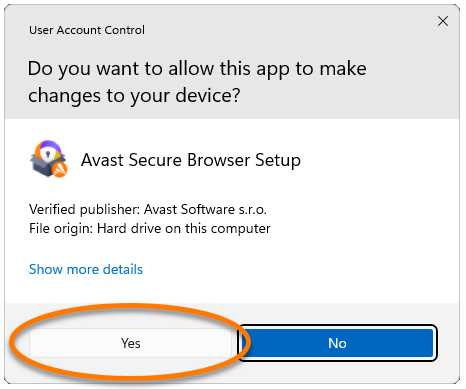
  3. [ユーザーアカウント制御] ダイアログで許可を求められたら、[はい] をクリックします。
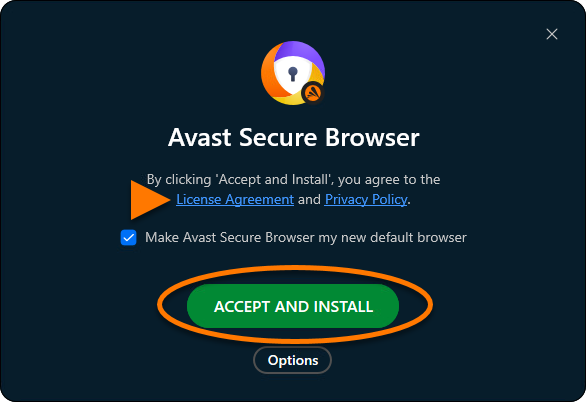
  4. 必要に応じてライセンス条項とプライバシーポリシーを確認してから、[同意してインストール] をクリックし、デフォルトのインストールを続行します。
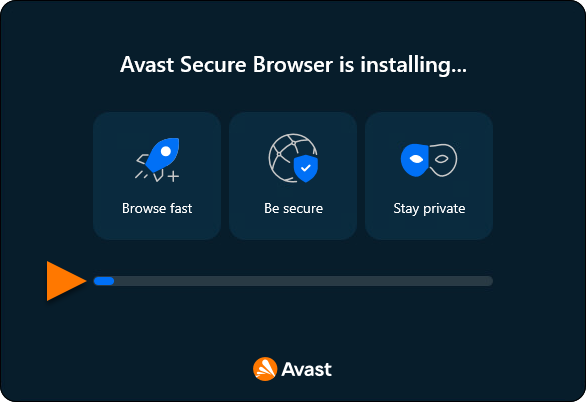
  5. セットアップにより、アバスト セキュア ブラウザがインストールされるまで待ちます。

これで、Windows デバイスにアバスト セキュア ブラウザがインストールされ、新しいブラウザ ウィンドウが自動的に開きます。

アバスト セキュア ブラウザ プロをアクティベートするには、次の記事の手順を参照してください。アバスト セキュア ブラウザ プロのアクティベート。

インストールの問題をトラブルシューティングする

インストールで問題が生じた場合は:

  1. お使いの Windows デバイスが最小限のシステム要件を満たしていることと、Windows が最新の状態にアップデートされていることを確認します。アバスト セキュア ブラウザのシステム要件については、次の記事をご参照ください。
  2. Windows デバイスを再起動し、この記事に記載されている手順に従って アバスト セキュア ブラウザをインストールを再試行します。

問題が解決しない場合は、アバスト サポートにお問い合わせください。

その他の推奨事項

アバスト セキュア ブラウザで利用できる機能の詳細については、次の記事を参照してください。

アバスト セキュア ブラウザをインストールする

2020 年後半、Apple は Mac の一部のモデルで Intel プロセッサの代わりに Apple シリコンを使用するようになりました。お使いのデバイスで Apple シリコンが使用されているかどうかを確認するには、次の Apple サポートの記事をご参照ください。Apple サポート ▸ Apple シリコンを搭載した Mac コンピュータ

プロセッサの種類に応じて、次の該当する手順に従ってください。

Intel プロセッサ

  1. 下のボタンをクリックして アバスト セキュア ブラウザ セットアップ ファイルをダウンロードし、お使いの Mac のわかりやすい場所に保存します(デフォルトでは、ダウンロードされたファイルは [ダウンロード] フォルダーに保存されます)。
    アバスト セキュア ブラウザ Mac 版をダウンロード
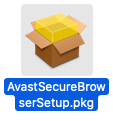
  2. ダウンロードしたセットアップ ファイル AvastSecureBrowserSetup.pkg をダブルクリックします。

Apple シリコン

  1. 下のボタンをクリックして アバスト セキュア ブラウザ セットアップ ファイルをダウンロードし、お使いの Mac のわかりやすい場所に保存します(デフォルトでは、ダウンロードされたファイルは [ダウンロード] フォルダーに保存されます)。
    アバスト セキュア ブラウザ Mac 版 (Apple シリコン搭載) をダウンロード
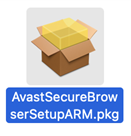
  2. ダウンロードしたセットアップファイル AvastSecureBrowserSetup.pkg をダブルクリックします。
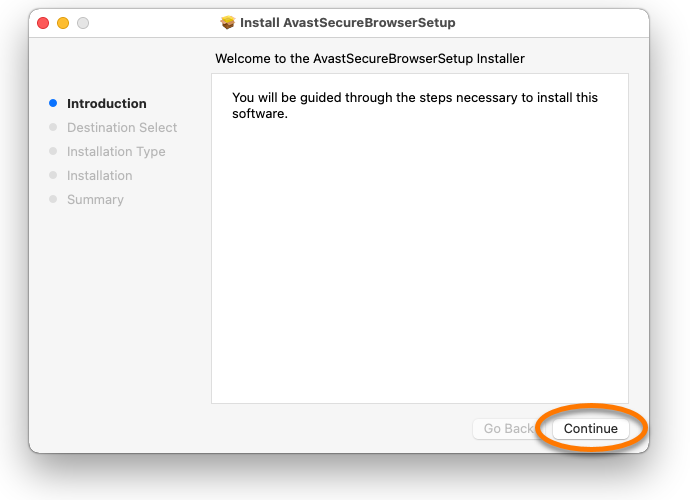
  1. [続行] をクリックします。
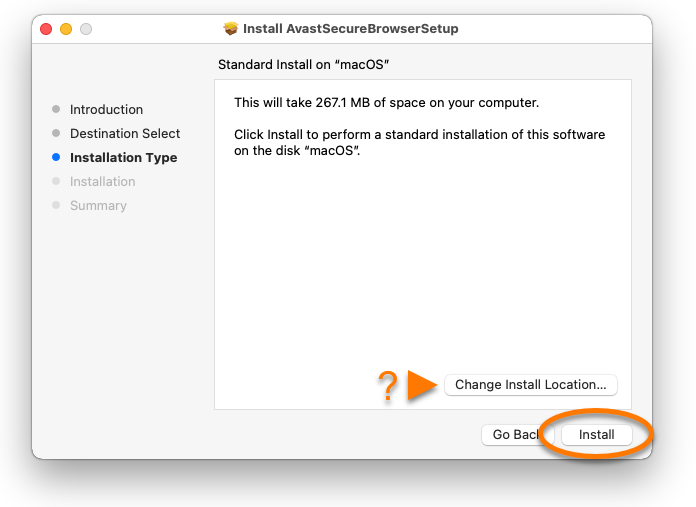
  2. [インストール] をクリックしてデフォルトのインストールを続行します。デフォルト設定を変更する必要がある場合は、[インストール先を変更...] をクリックします。
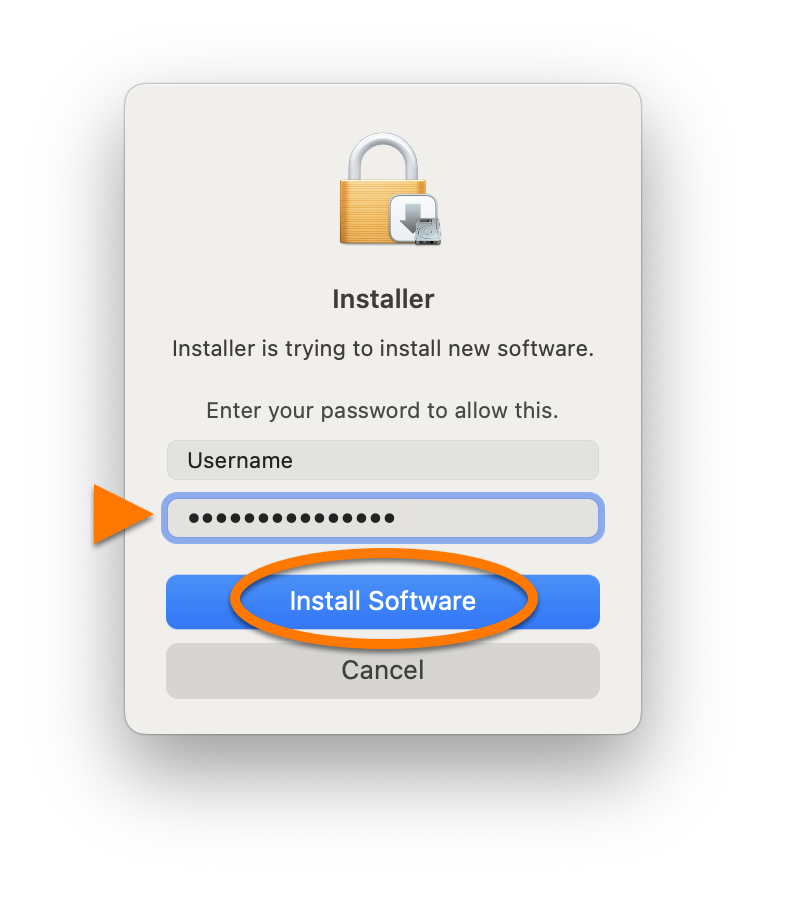
  3. Mac 起動時に使用するパスワードを入力し、[ソフトウェアのインストール] をクリックします。
  4. セットアップにより、アバスト セキュア ブラウザがお使いの Mac にインストールされるまで待ってから、[閉じる] をクリックします。
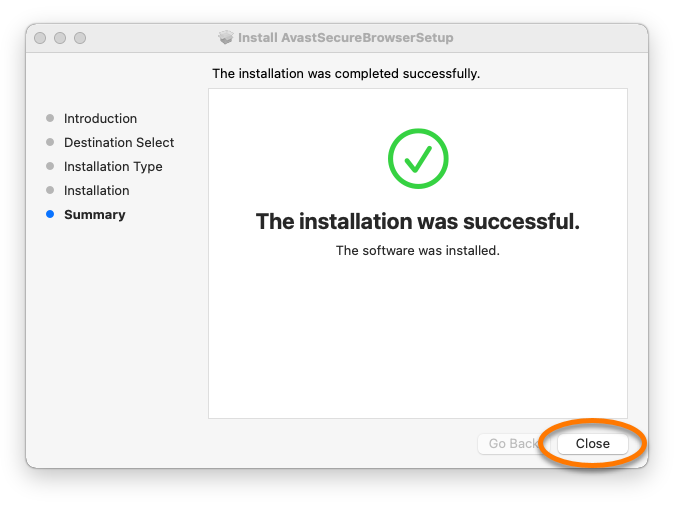
これでアバスト セキュア ブラウザが Mac にインストールされ、新しいブラウザ ウィンドウが自動的に開きます。

アバスト セキュア ブラウザ プロをアクティベートするには、次の記事の手順を参照してください。アバスト セキュア ブラウザ プロのアクティベート。

インストールの問題をトラブルシューティングする

インストールで問題が生じた場合は:

  1. お使いの Mac が最小限のシステム要件を満たしていることと、macOS が最新の状態にアップデートされていることを確認します。アバスト セキュア ブラウザのシステム要件については、次の記事をご参照ください。

    アバスト セキュア ブラウザバージョン 116 でサポートされる最新の macOS バージョンは、Apple macOS 10.15.x (Catalina) です。

  2. Mac を再起動し、この記事に記載されている手順に従ってアバスト セキュア ブラウザのインストールを再試行します。

問題が解決しない場合は、アバスト サポートにお問い合わせください。

その他の推奨事項

アバスト セキュア ブラウザで利用できる機能の詳細については、次の記事を参照してください。

アバスト セキュア ブラウザをインストールする

  1. Android デバイスで下のボタンをタップして、Google Play ストアでアバスト セキュア ブラウザ製品ページを開きます。
    Google Play ストアに進む
  2. [インストール]をタップし、アプリをダウンロードしてインストールします。インストールが完了したら[開く]をタップします。
  3. 使用許諾条項とプライバシーポリシーを確認し、セットアップをタップします。
  4. 必要に応じて、アバスト セキュア ブラウザが通知を送信できるように、[許可] を2回タップします。
  5. 任意で、[デフォルトとして設定] をタップし、次に [アバスト セキュア ブラウザ] パネルをタップして、再度 [デフォルトとして設定] をタップします。

これでアバスト セキュア ブラウザがインストールされ、Android デバイスで使用できるようになりました。

アバスト セキュア ブラウザ プロをアクティベートするには、次の記事の手順を参照してください。アバスト セキュア ブラウザ プロのアクティベート。

インストールの問題をトラブルシューティングする

インストールの問題が発生した場合は、Android デバイスが最小システム要件を満たしていることを確認してください。

問題が解決しない場合は、アバスト サポートにお問い合わせください。

その他の推奨事項

アバスト セキュア ブラウザで利用できる機能の詳細については、次の記事を参照してください。

アバスト セキュア ブラウザをインストールする

  1. iOS デバイスで下のボタンをタップして、App Store でアバスト セキュア ブラウザの製品ページを開きます。
    App Store に進む
  2. [取得]をタップし、アプリをダウンロードしてインストールします。インストールが完了したら[開く]をタップします。
  3. 使用許諾条項とプライバシーポリシーを確認し、セットアップをタップします。
  4. 必要に応じて、[続行] ▸ [許可] をタップして、アバスト セキュア ブラウザにトラッキング権限を付与します。
  5. 必要に応じて、[続行] ▸ [許可] をタップして、アバスト セキュア ブラウザが通知を送信できるようにします。
  6. オプションで、設定に移動 ▸ デフォルトのブラウザ アプリ ▸ アバスト ブラウザ をタップして、アバスト セキュア ブラウザをデフォルトのブラウザに設定します。

これでアバスト セキュア ブラウザがインストールされ、iOS デバイスで使用できるようになりました。

アバスト セキュア ブラウザ プロをアクティベートするには、次の記事の手順を参照してください。アバスト セキュア ブラウザ プロのアクティベート。

インストールの問題をトラブルシューティングする

インストールの問題が発生した場合は、iOS デバイスが最小システム要件を満たしていることを確認してください。

問題が解決しない場合は、アバスト サポートにお問い合わせください。

その他の推奨事項

アバスト セキュア ブラウザで利用できる機能の詳細については、次の記事を参照してください。

文書番号(ID): install-secure-browser最終更新日: 09/03/2026

この記事は役に立ちましたか?

Promotional banner image

ネット上の個人情報を非公開に保つ!

アバストのアンチトラッキングソフトウェアで、誰にも見られていないかのように閲覧できます。

さらにサポートが必要な場合

アカウント
コミュニティ
アカデミーにアクセスする