Promotional banner image

コンピュータの動作が遅いですか。新品同様の動作

メンテナンスを行わないと、パソコンのパフォーマンスは時間の経過とともに低下します。 アバスト クリーンアップ プレミアムは、パソコンのパフォーマンスを大幅に改善するのに役立ちます。

アバスト アンチウイルスのスキャンからの、特定のファイルまたはWebサイトの除外

Windows, Mac

この記事はアバスト アンチウイルスでの除外に関するものです。Avast One での除外に関する詳細については、次の記事を参照してください。Avast Oneで特定のファイルやWebサイトをスキャン対象から除外する。

通常はおすすめしませんが、特定のファイル、フォルダ、Web サイトをアバスト アンチウイルスのスキャンの対象から除外することができます。これにより、スキャンにかかる時間を短縮し、誤検出を防ぐことができます。

除外するファイルやWebサイトの安全性が確認されている場合にのみ、除外の設定を行ってください。ファイル感染の有無がはっきりしない場合は、Virus Total でファイルをスキャンするか、[検疫] にファイルを追加してアバスト脅威研究所に送信してください。

以下のセクションを参照して、アバスト アンチウイルスの例外を管理します。

例外を追加する

例外を設定すると、個々のファイル、フォルダ、Webサイトをすべてのスキャンとシールドから除外できます。

例外を設定するには、次の手順を実行します。

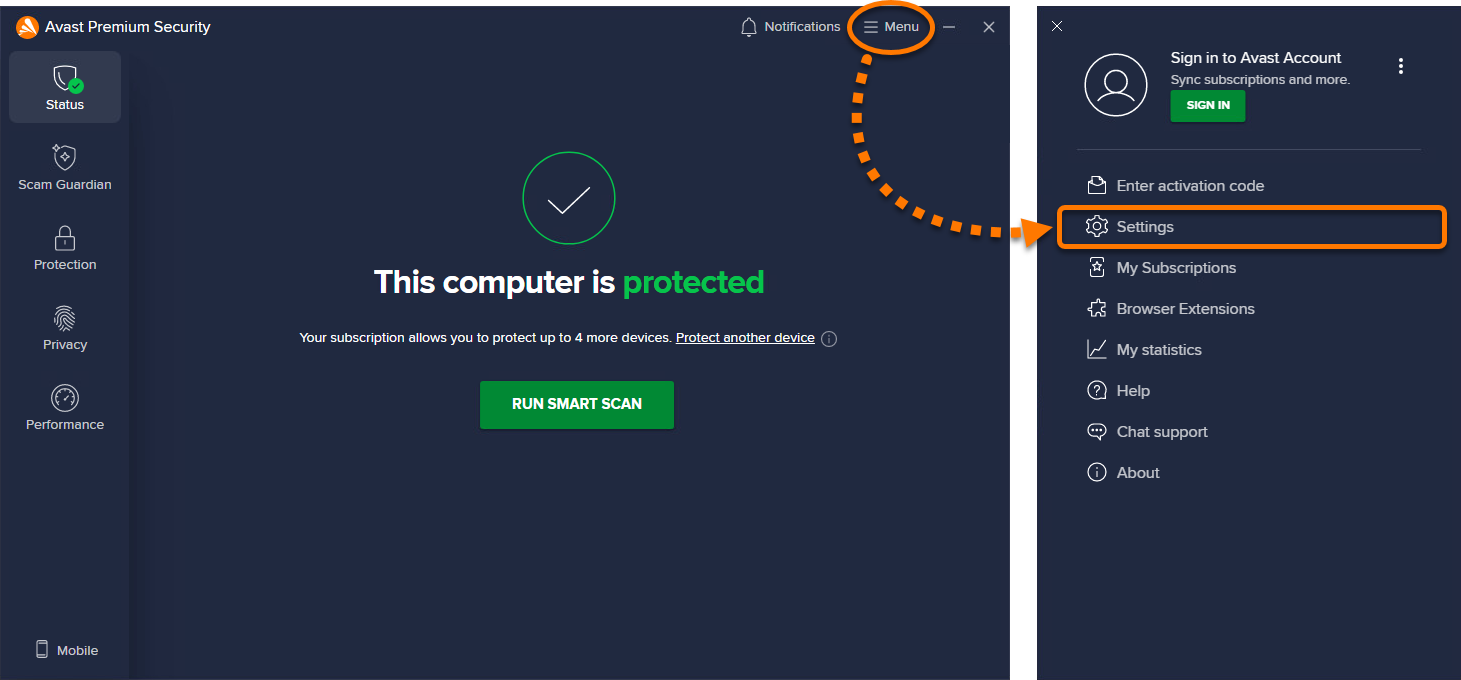
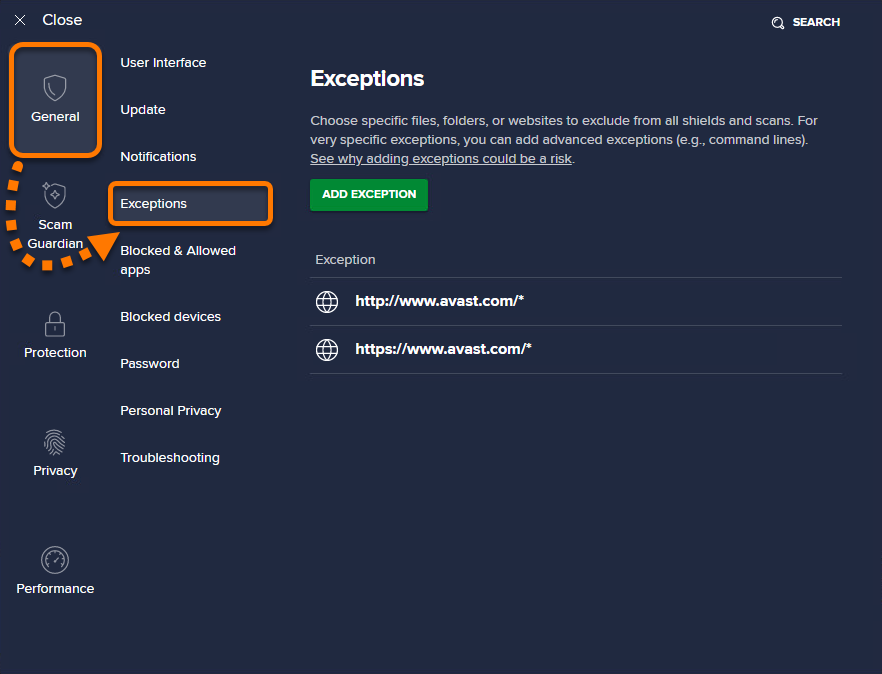
  1. アバスト アンチウイルスを開き、[☰ メニュー] ▸ [設定] の順に移動します。
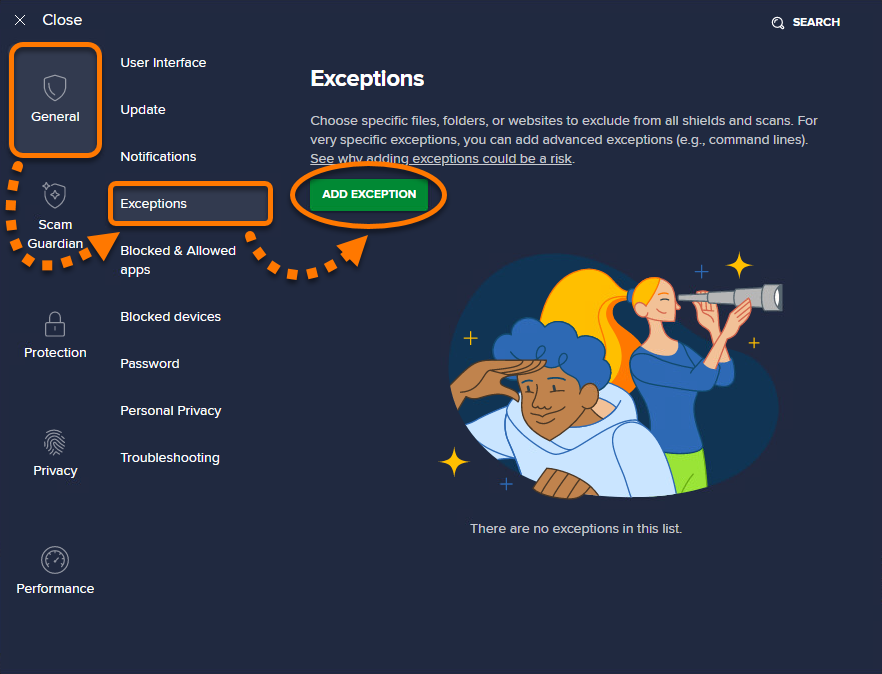
  2. [一般] ▸ [例外] を選択した後、[例外を追加する] をクリックします。
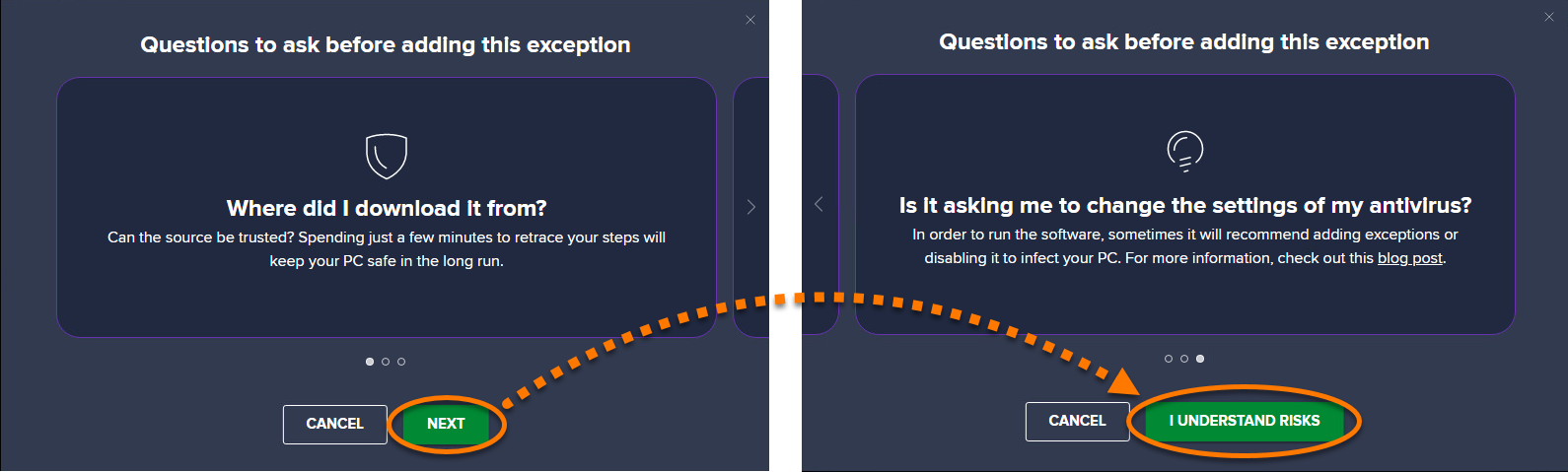
  3. 質問を確認し、[次へ] ▸ [危険性を理解しました] をクリックします。

次の例外が利用可能です。

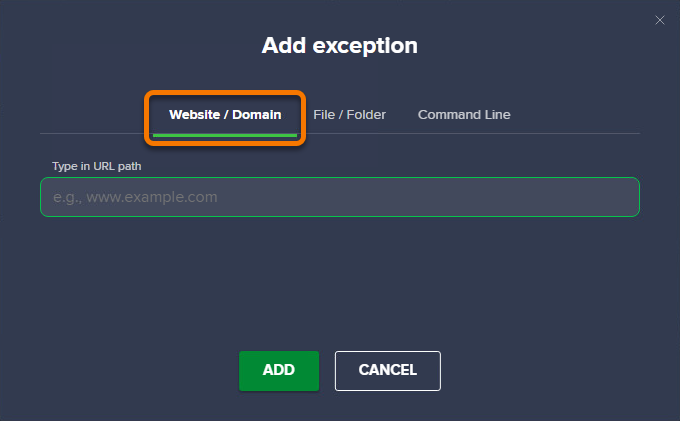
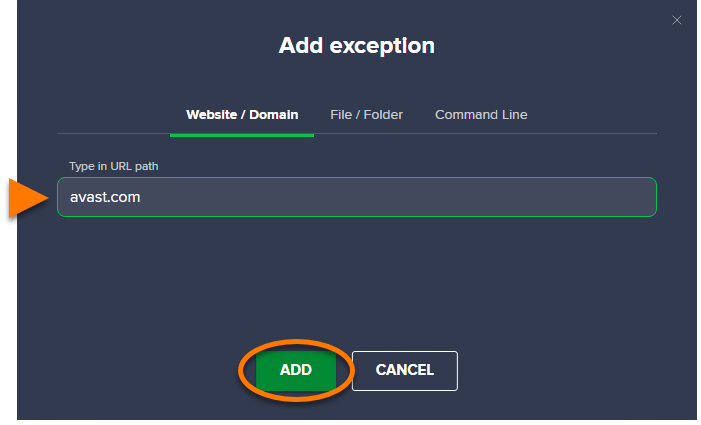
Webサイト/ドメイン

  1. [Webサイト/ドメイン] タブを選択します。
  2. 同じドメイン名を持つすべてのページを除外する URL ドメインを入力し、[追加] をクリックします。

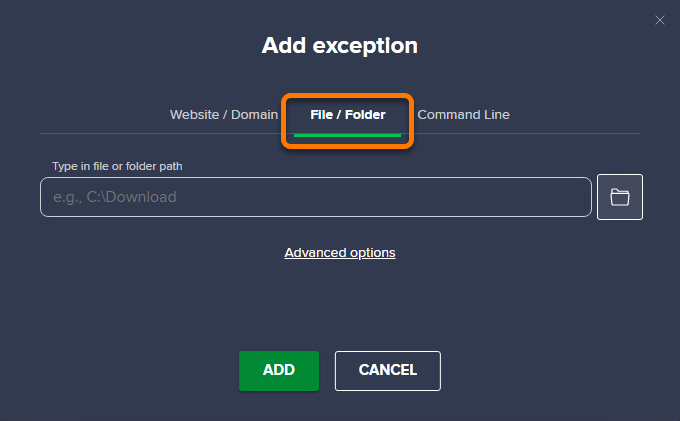
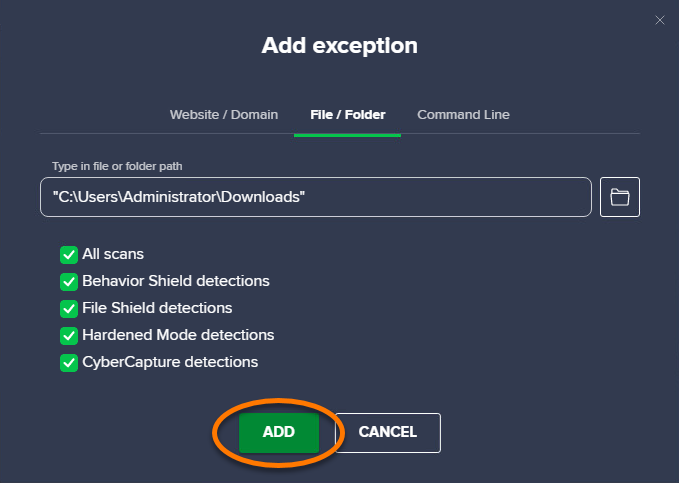
ファイル/フォルダー

  1. [ファイル/フォルダー] タブを選択します。
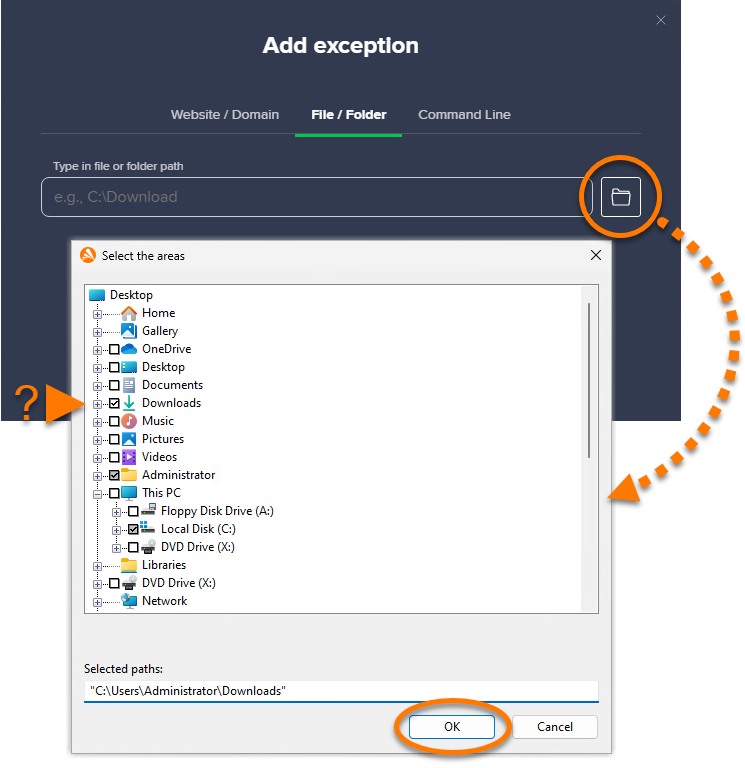
  2. フォルダーのアイコンをクリックし、特定のファイル/フォルダパスに移動して [OK] をクリックします。
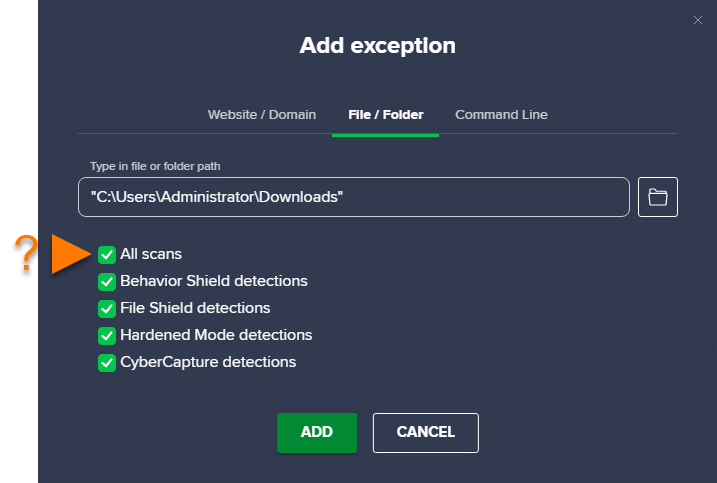
  3. 必要に応じて、[詳細オプション] をクリックし、例外を適用したくない機能のチェックマークを外します。
    • すべてのスキャン:すべてのスキャンをオンにします。
    • 挙動監視シールドの検出:アプリケーションが不審な挙動を示している場合、警告を発します。
    • ファイル シールドの検出:パソコン上で追加されたファイルまたは開いているファイルをすべてスキャンします。
    • 強化モードの検出:開いても安全な実行ファイルを判断します。
    • サイバーキャプチャーの検出:認識されていないファイルを分析し、新たな脅威を警告します。
  4. [追加] をクリックします。

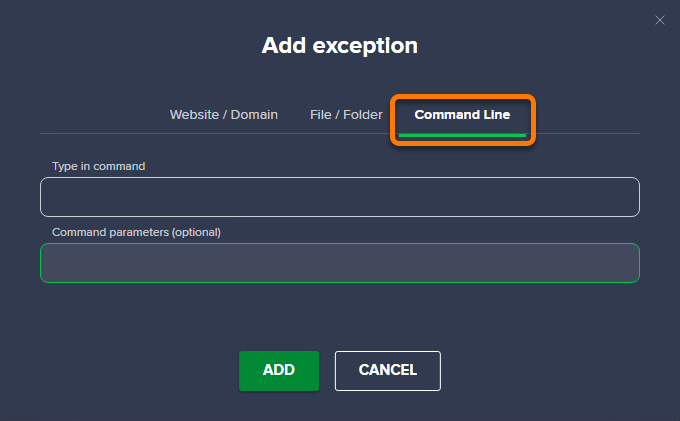
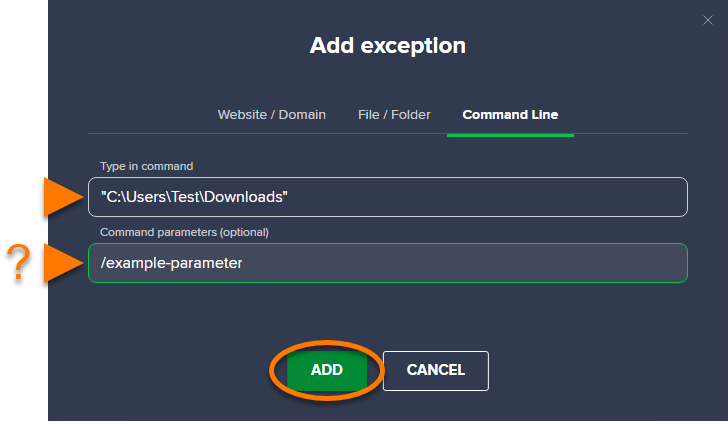
コマンドライン

  1. [コマンドライン] タブを選択します。
  2. コマンドを入力し、必要に応じて、コマンド パラメータを指定して、[追加] をクリックします。

例外管理

アプリケーションの設定で現在の例外を管理することができます。

  1. アバスト アンチウイルスを開き、☰ [メニュー] ▸ [設定] の順に移動します。
  2. [一般] ▸ [例外] の順に選択します。
  3. 該当する例外の上にカーソルを置いて、オプションを選択します。
    • [鉛筆] アイコン:例外を編集します。
    • X アイコン:リストから例外を削除します。
    リストは自動的に更新されます。

その他の推奨事項

その他の関連トピックについては、以下の記事を参照してください。

この記事は、アバスト セキュリティでの除外にに関するものです。Avast One での除外に関する詳細については、次の記事を参照してください。Avast Oneで特定のファイルやWebサイトをスキャン対象から除外する。

通常は推奨しませんが、特定のファイル、フォルダ、Webサイトをアバスト セキュリティのスキャン対象から除外することができます。これにより、スキャンにかかる時間を短縮し、誤検出を防ぐことができます。

除外するファイルやWebサイトの安全性が確認されている場合にのみ、除外の設定を行ってください。ファイル感染の有無がはっきりしない場合は、Virus Total でファイルをスキャンするか、[検疫] にファイルを追加してアバスト脅威研究所に送信してください。

以下のセクションを参照して、アバスト セキュリティの例外を管理します。

例外を追加する

すべてのスキャン

ファイル、フォルダ、またはアプリケーションをアバスト セキュリティのスキャン対象から除外するには、以下の手順を実行します。

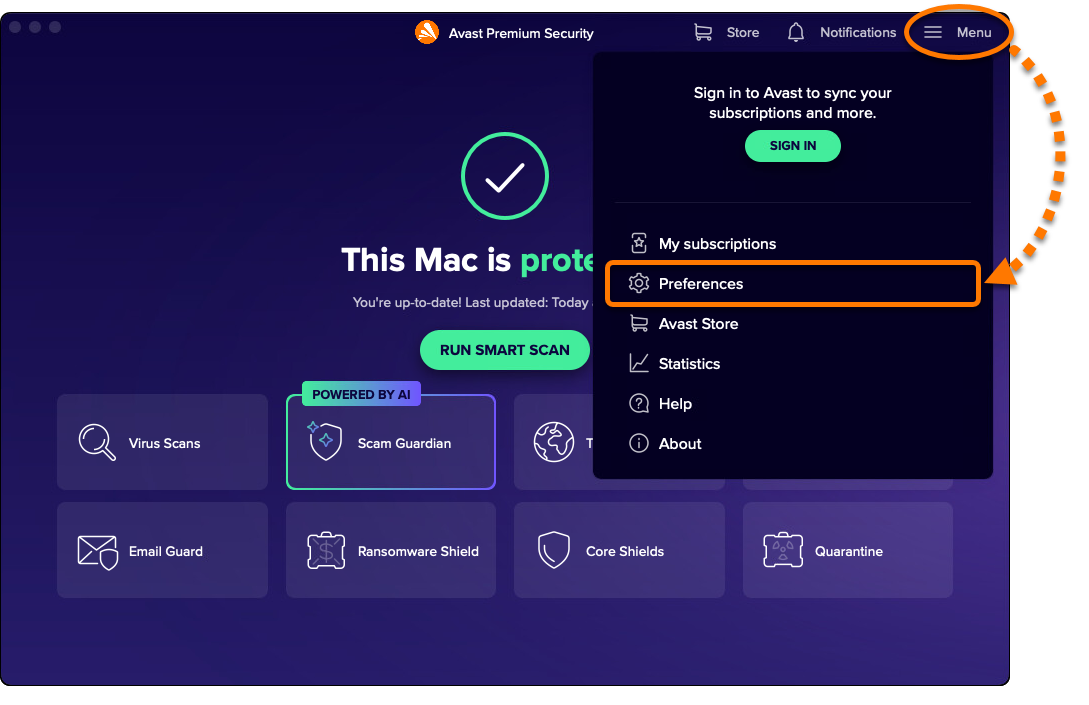
  1. アバスト セキュリティを開き、[☰ メニュー] ▸ [環境設定] の順にクリックします。
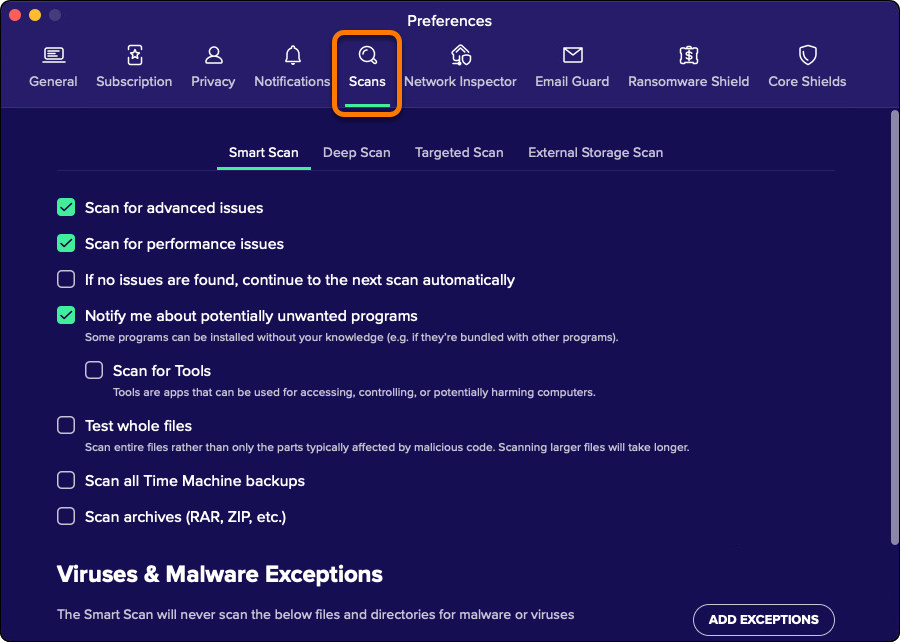
  2. [スキャン] タブを選択します。
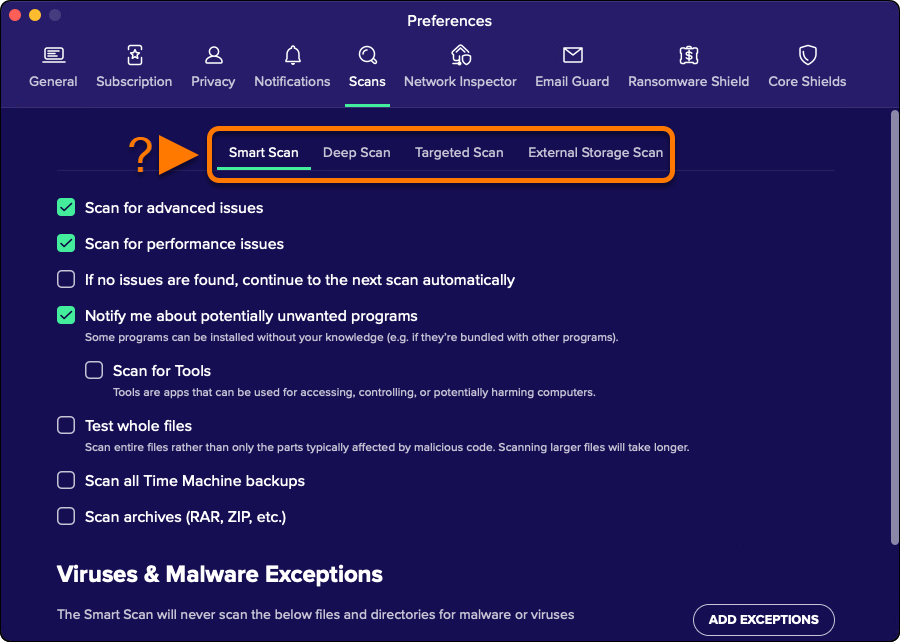
  3. 該当するスキャンタイプを選択します。
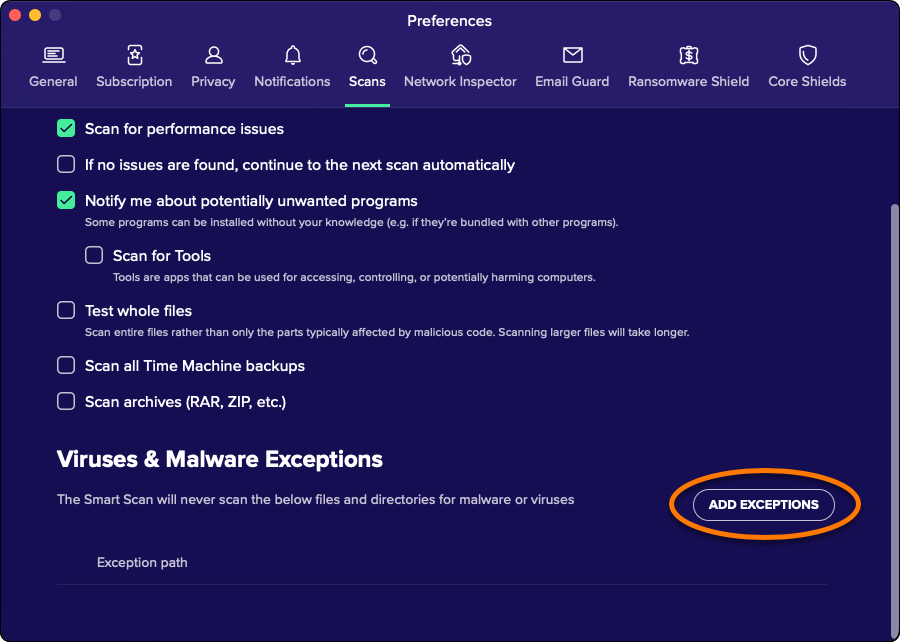
  4. [例外を追加] をクリックします。
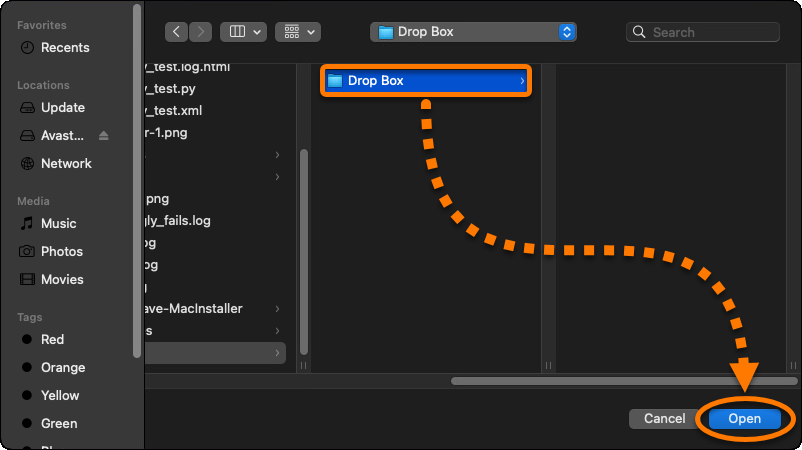
  5. スキャンの対象から除外するファイル、フォルダー、アプリケーションを選択して [開く] をクリックします。
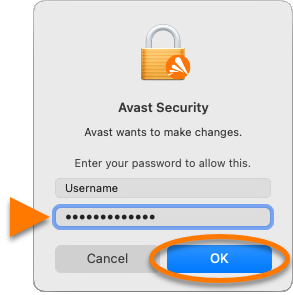
  6. プロンプトが表示されたら、Mac を起動するときに使用するパスワードを入力し、[OK]をクリックして、変更を承認します。
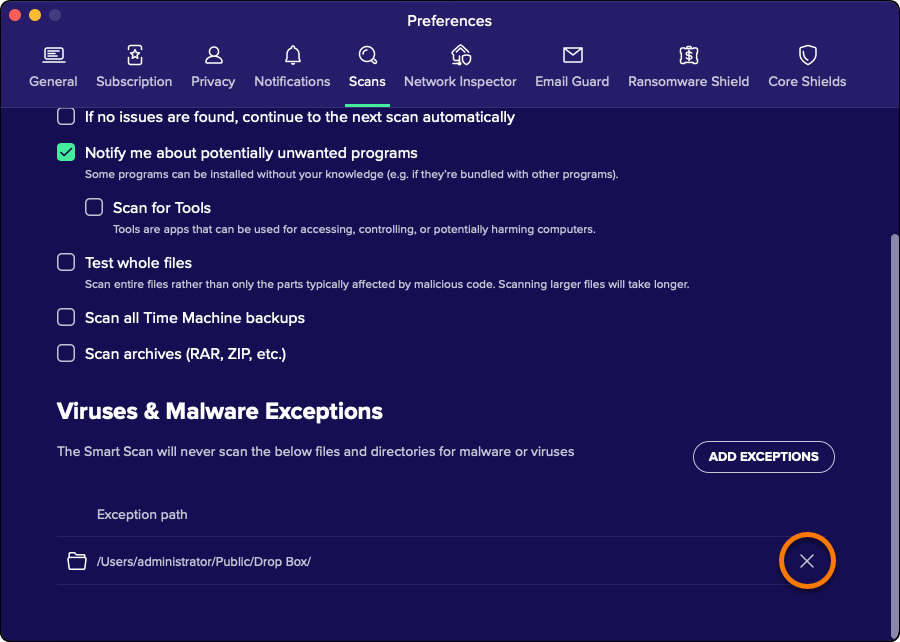
ファイル パスが例外リストに追加されます。

除外項目を削除するには、例外リスト内のファイルパスパネルにカーソルを合わせて X アイコンをクリックします。
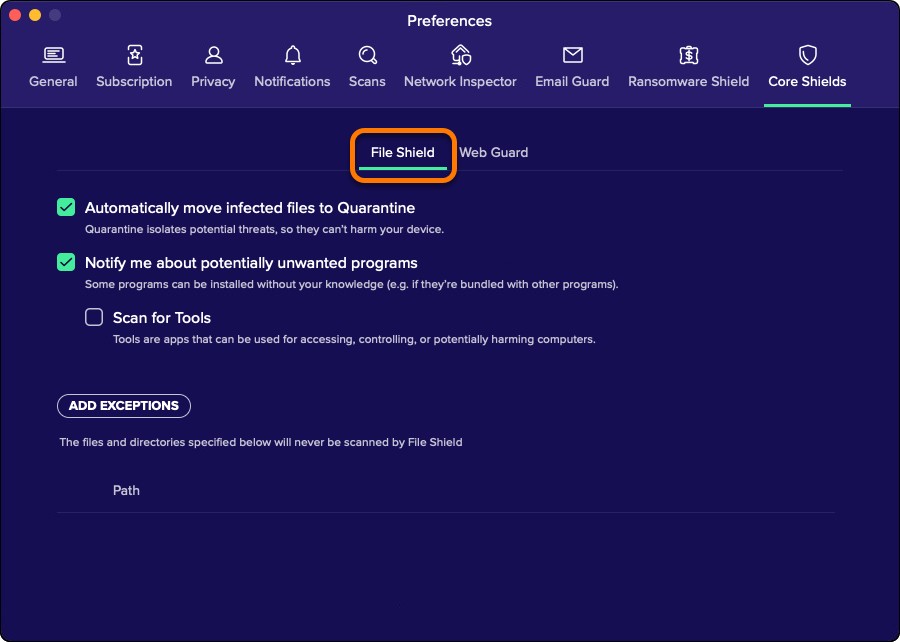
ファイル シールド

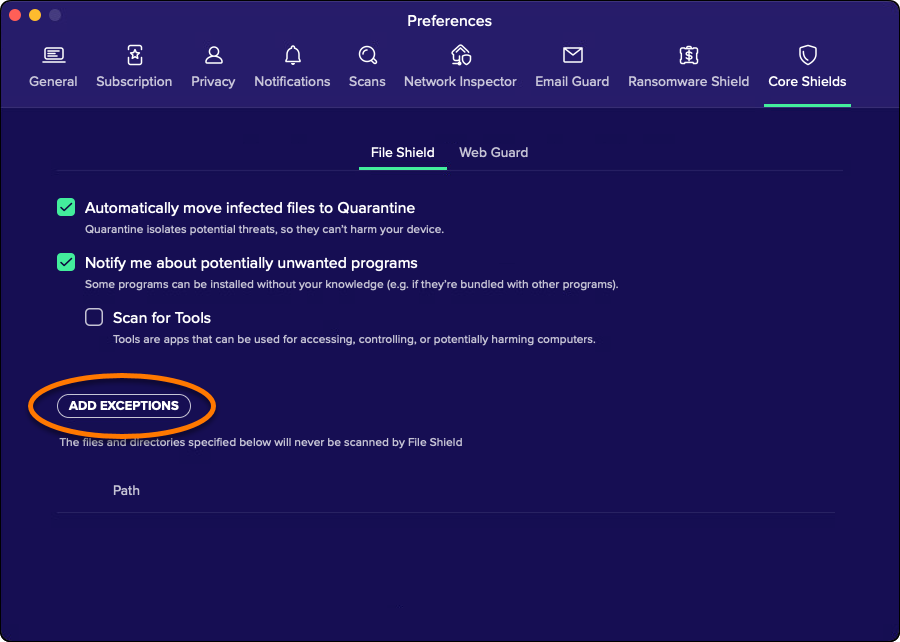
ファイル、フォルダ、またはアプリケーションをファイル シールドのスキャン対象から除外するには、以下の手順を実行します。

  1. アバスト セキュリティを開き、[☰ メニュー] ▸ [環境設定] の順にクリックします。
  2. [コア シールド] タブを選択します。
  3. [ファイル シールド] を選択します。
  4. [例外を追加] をクリックします。
  5. スキャンの対象から除外するファイル、フォルダー、アプリケーションを選択して [開く] をクリックします。
  6. プロンプトが表示されたら、Mac を起動するときに使用するパスワードを入力し、[OK]をクリックして、変更を承認します。

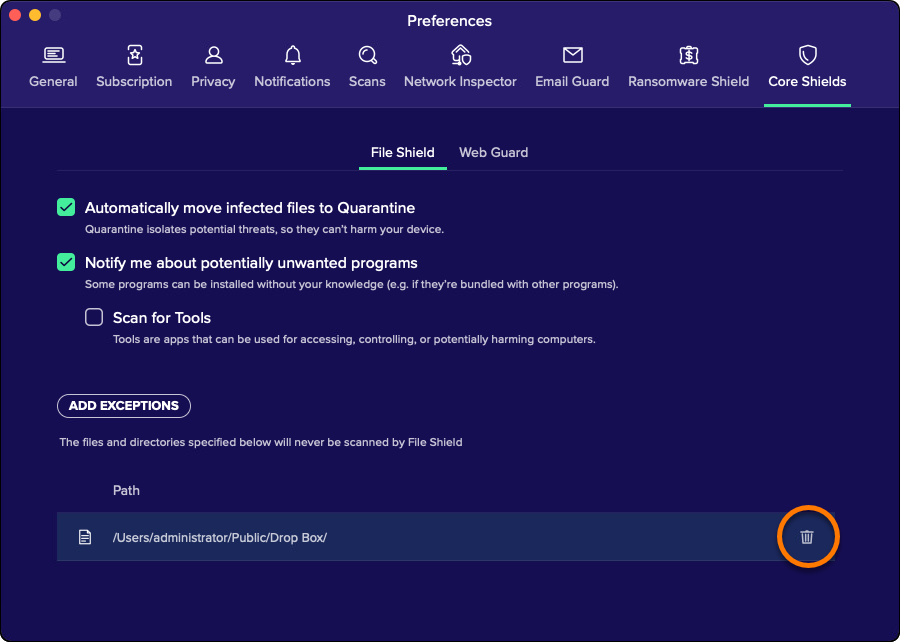
ファイル パスが例外リストに追加されます。

除外項目を削除するには、例外リストのファイルパスパネルにカーソルを合わせて、[ごみ箱]アイコンをクリックします。
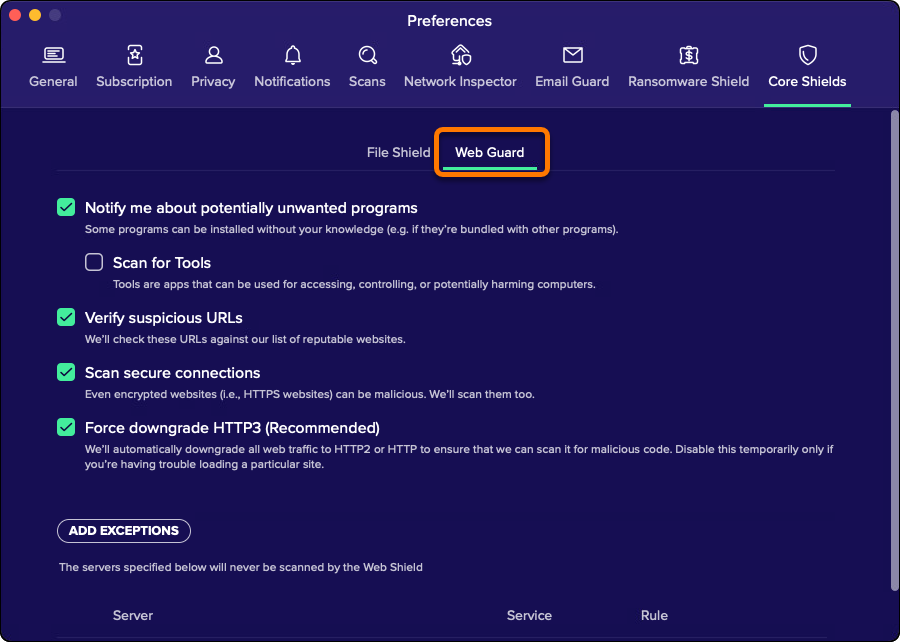
Web ガード

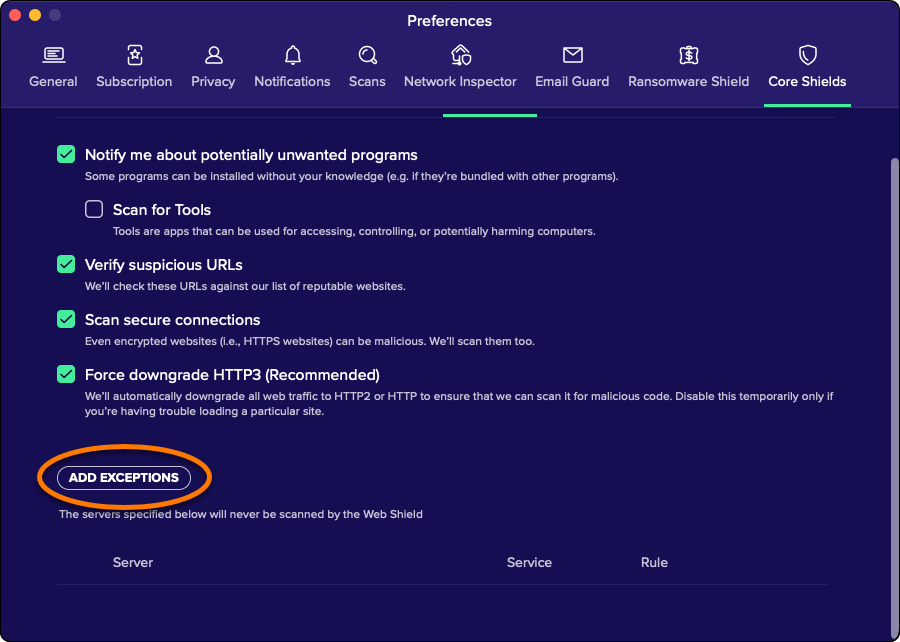
Web サイトまたはドメインを Web ガード のスキャン対象から除外するには:

  1. アバスト セキュリティを開き、[☰ メニュー] ▸ [環境設定] の順にクリックします。
  2. [コア シールド] タブを選択します。
  3. [Web ガード]を選択します。
  4. [例外を追加] をクリックします。
  5. スキャンの対象から除外するウェブサイトの URL を入力して ウェブサーバー サービスの種類を選択し、[追加] をクリックします。
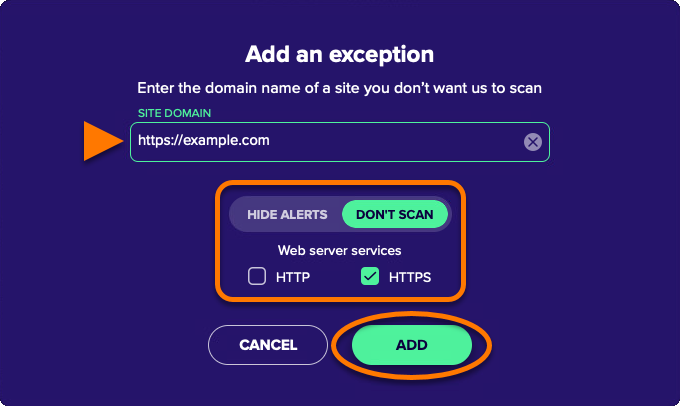
  6. プロンプトが表示されたら、Mac を起動するときに使用するパスワードを入力し、[OK]をクリックして、変更を承認します。

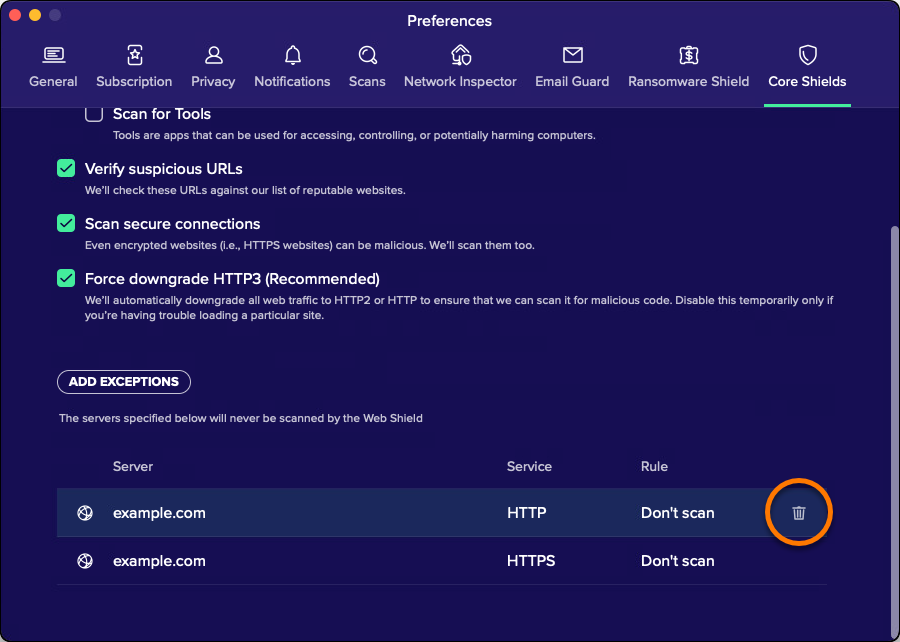
ウェブサイトが例外リストに追加されます。

除外項目を削除するには、例外リストのサーバー パネルにカーソルを合わせて、[ごみ箱]アイコンをクリックします。
文書番号(ID): antivirus-scan-exclusions最終更新日: 09/03/2026

この記事は役に立ちましたか?

Promotional banner image

ネット上の個人情報を非公開に保つ!

アバストのアンチトラッキングソフトウェアで、誰にも見られていないかのように閲覧できます。

さらにサポートが必要な場合

アカウント
コミュニティ
アカデミーにアクセスする