アバスト アンチウイルスでの [ブロックおよび許可するアプリ] 設定画面の使用
[ブロックおよび許可するアプリ] 設定画面では、次のアバスト アンチウイルス機能の少なくとも1つによって常にブロックされている、または常に許可されているパソコン上のアプリケーションを簡単に管理できます。
[ブロックおよび許可するアプリ] 設定画面で管理できる機能は、購入したアバスト アンチウイルス製品によって異なります。アバスト 無料アンチウイルスに含まれるのは無料の機能のみですが、アバスト プレミアム セキュリティにはすべての無料機能に加え有料機能がアプリに含まれています。
ブロックまたは許可されたアプリを管理するには、この記事の関連セクションを参照してください。
[ブロックおよび許可するアプリ] 設定画面を開く
- アバスト アンチウイルスを開き、[
☰ メニュー] ▸ [設定] の順に移動します。 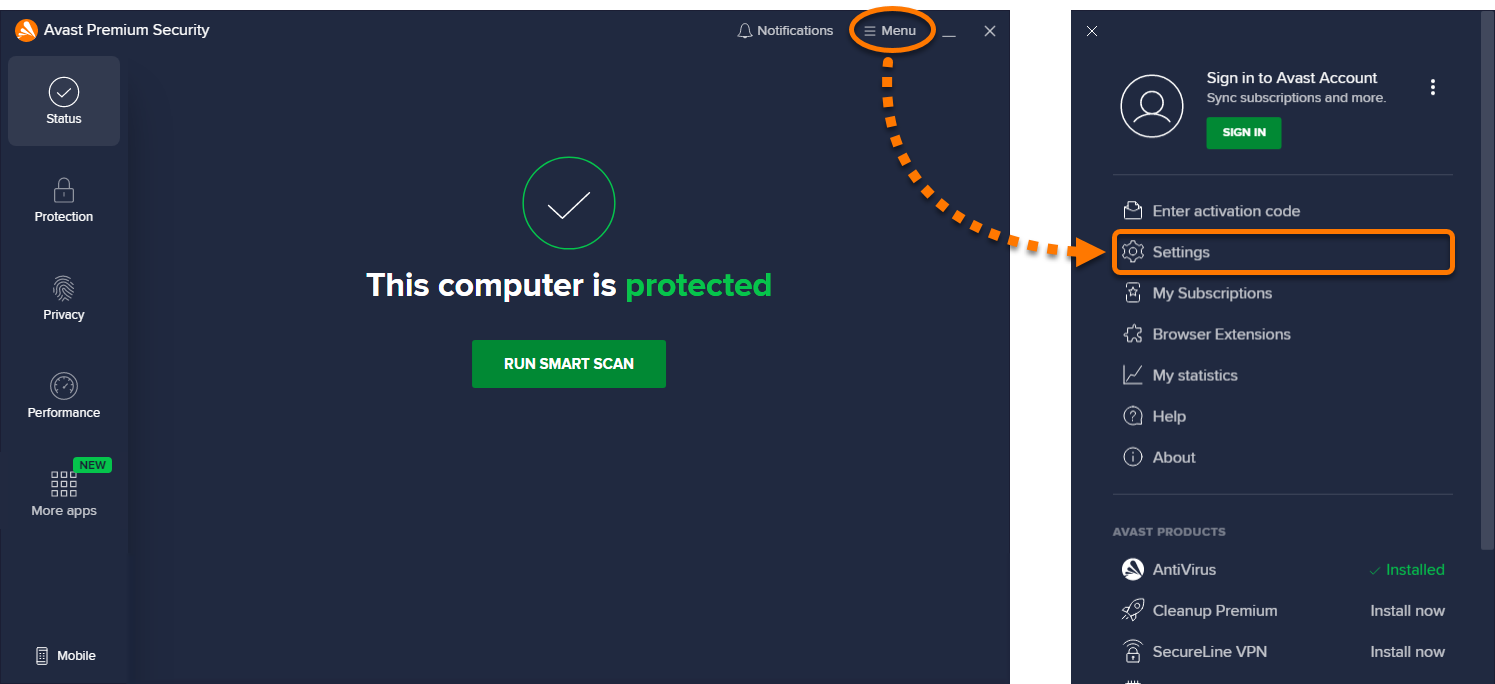
- [一般] ▸ [ブロックおよび許可するアプリ] の順に選択します。
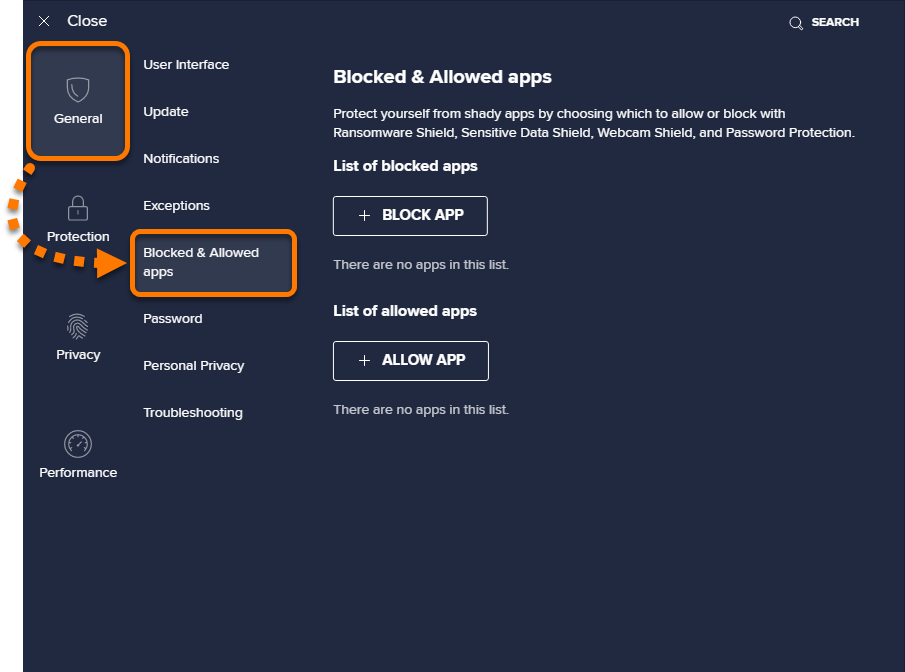
[ブロックおよび許可するアプリ] 設定画面では、[ブロックするアプリのリスト] と [許可するアプリのリスト] が表示されます。
- ブロックするアプリ:ブロックされたアプリケーションは、常にシステムにアクセスできなくなります。ブロックされたアプリケーションがシステムにアクセスしようとしても通知はありません。
- 許可するアプリ:許可されたアプリケーションは、常にシステムにアクセスできます。許可されたアプリケーションがシステムにアクセスしても通知はありません。
ブロックまたは許可するアプリケーションをリストに追加する
信頼できないアプリケーションが、保護されたフォルダ、Webカメラ、機密文書、ブラウザへのアクセスを試みると、アバストからそのアクセスをブロックするか、許可するかを尋ねる通知が届く場合があります。
- [ブロック] を選択すると、そのアプリケーションが [ブロックするアプリのリスト] に自動的に追加されます。
- [許可] を選択すると、そのアプリケーションが [許可するアプリのリスト] に自動的に追加されます。
いずれかのリストに手動でアプリケーションを追加するには、次の手順を実行します。
アクションを選択します。
リスト上のアプリケーションをブロックまたは許可する機能を指定する
リスト上のアプリケーションを現在ブロックまたは許可しているアバスト機能を確認するには、[ブロックするアプリのリスト] または [許可するアプリのリスト] セクションに表示されるアイコンを確認します。
- ランサムウェア シールド:保護されたフォルダへのアクセスをブロックまたは許可します。
- 機密データ シールド:機密文書へのアクセスをブロックまたは許可します。
- ウェブカメラ シールド:Webカメラへのアクセスをブロックまたは許可します。
- ブラウザ シールド:Webブラウザへのアクセスをブロックまたは許可します。
アクションを選択します。
アプリケーションをブロックするアバスト機能を変更するには、次の手順を実行します。
- [
… その他のオプション] (3つの点)をクリックし、[ブロックする機能を変更する] を選択します。 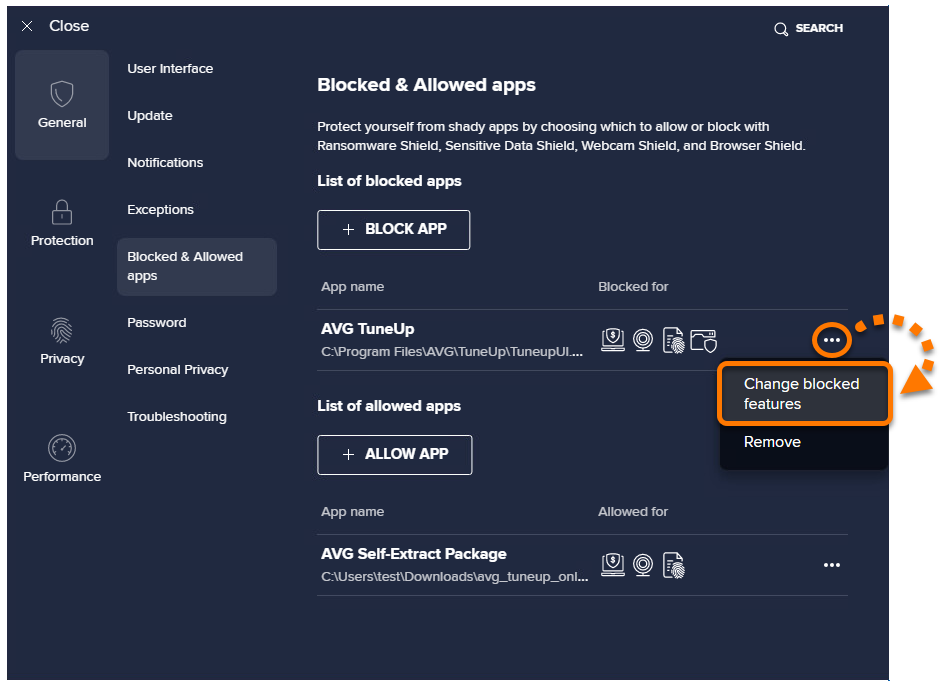
- アクセスを常にブロックするアバスト機能にチェックマークを付け、それ以外はチェックマークをはずして、[変更する] をクリックします。
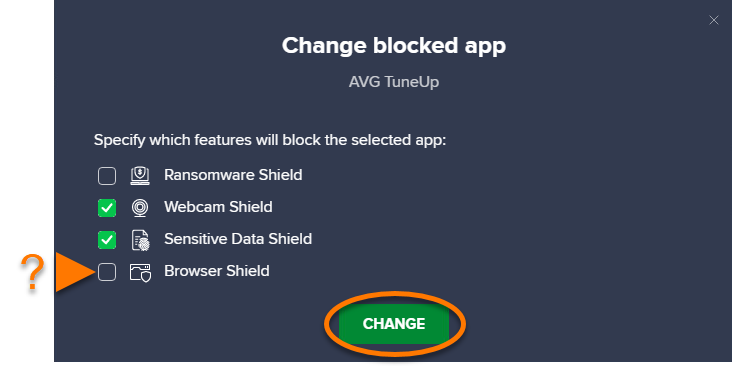
変更は保存され、[ブロックするアプリのリスト] セクションの [ブロックおよび許可するアプリ] 設定画面ですぐに確認することができます。
アプリケーションを許可するアバスト機能を変更するには、次の手順を実行します。
- [
… その他のオプション] (3つの点)をクリックし、[許可する機能を変更する] を選択します。 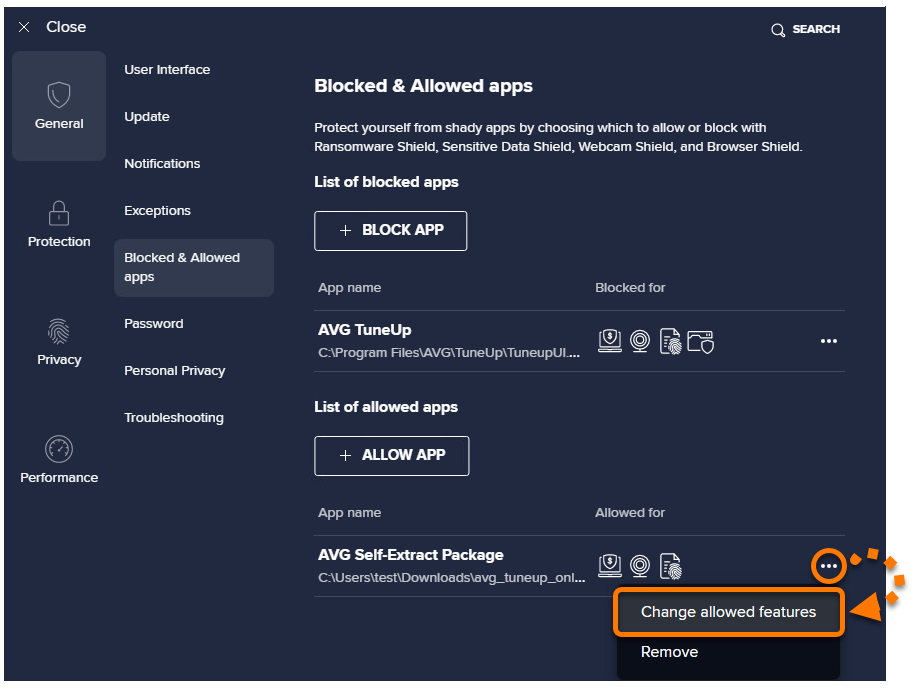
- アクセスを常に許可するアバスト機能にチェックマークを付け、それ以外はチェックマークをはずして、[変更する] をクリックします。
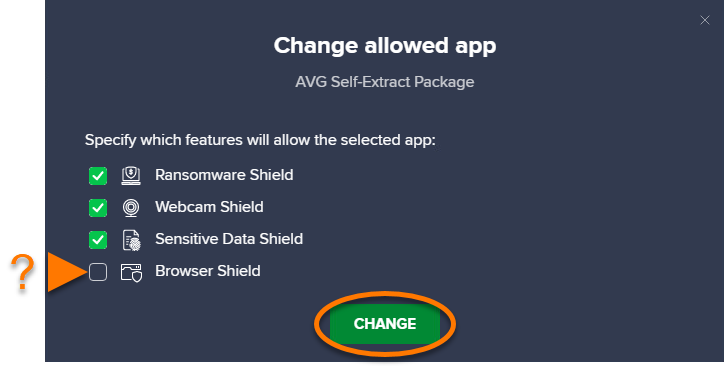
変更は保存され、[許可するアプリのリスト] セクションの [ブロックおよび許可するアプリ] 設定画面ですぐに確認することができます。
リストからアプリケーションを削除する
[ブロックするアプリのリスト] または [許可するアプリのリスト] からアプリケーションを削除するには、次の手順を実行します。
- [
… その他のオプション] (3つの点)をクリックし、[削除] を選択します。 
そのアプリケーションは、[ブロックするアプリのリスト]/[許可するアプリのリスト] に表示されなくなります。次回、削除されたアプリケーションが、保護されたフォルダ、Webカメラ、機密文書、ブラウザへのアクセスを試みると、そのアクセスをブロックするか、許可するかを尋ねる通知が届きます。


