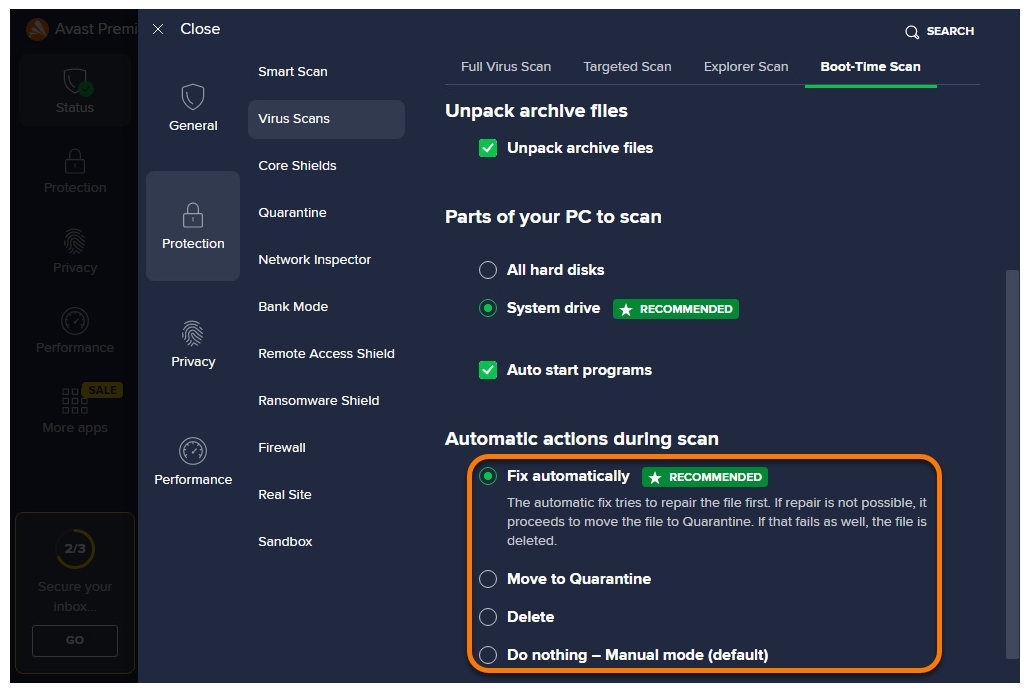
[フル ウイルス スキャン] タブを選択し、以下のセクションを参照してスキャン設定を調整します。
一般設定を定義する
次のオプションを選択するか、その横にあるボックスにチェック マークを入れ、スキャン対象にします。
- 不要な可能性のあるプログラムの通知 (デフォルトで有効):別のプログラムと同時に密かにダウンロードされ、通常は不要なアクティビティを実行するプログラムについての通知を受信します。
- ツールのスキャン:潜在的に有害なアプリをスキャンします。
- スキャン時にファイルシステムのリンクをたどる:スキャン中のファイルが使用する他のファイルの潜在的に有害なコンテンツをスキャンします。
- スキャン完了後にパソコンをシャットダウンする:チェックマークを付けると、カスタム スキャン完了後にデバイスがシャットダウンします。
- レポートファイルの作成:チェックマークを付けると、スキャンのレポートファイルが作成されます。
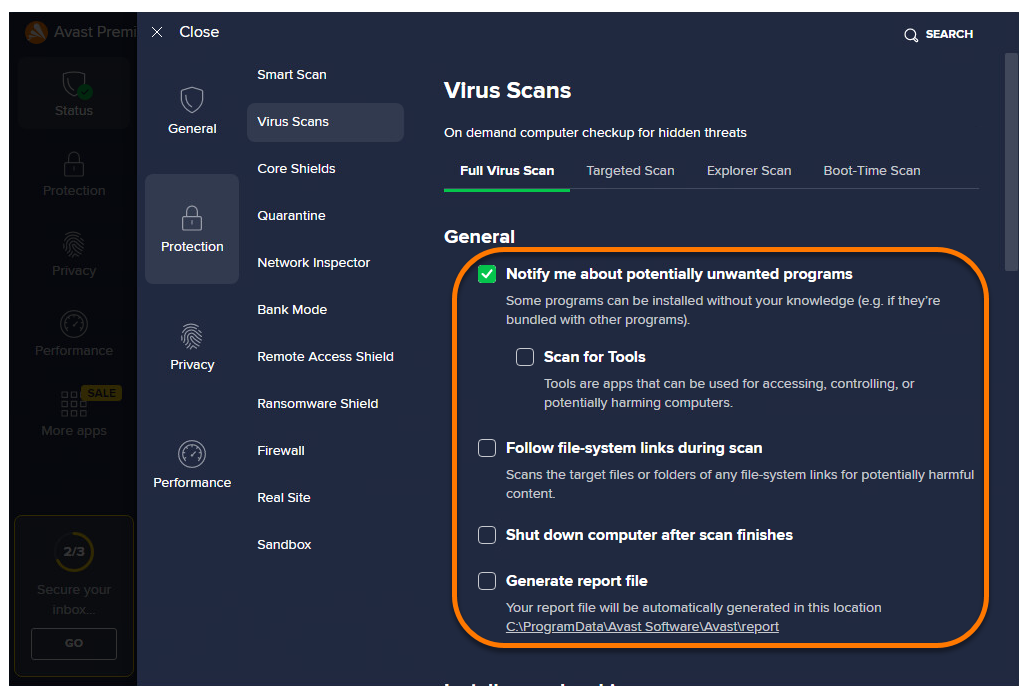
インストーラーとアーカイブを選択する
スキャン中の解凍を希望する圧縮ファイルの種類を選択します。
- 一般的なインストーラーのみをスキャン (デフォルトで選択):アプリのインストールに使用される実行ファイルのコンテンツのみをスキャンします。
- すべてのアーカイブをスキャン:すべてのアーカイブ ファイル(7-Zip、RAR、ZIP、インストーラーなど)のコンテンツをスキャンします。これにより、スキャン速度が遅くなります。
- アーカイブをスキャンしない:スキャン中、すべてのアーカイブ ファイルを無視します。これにより、スキャン速度が速くなります。
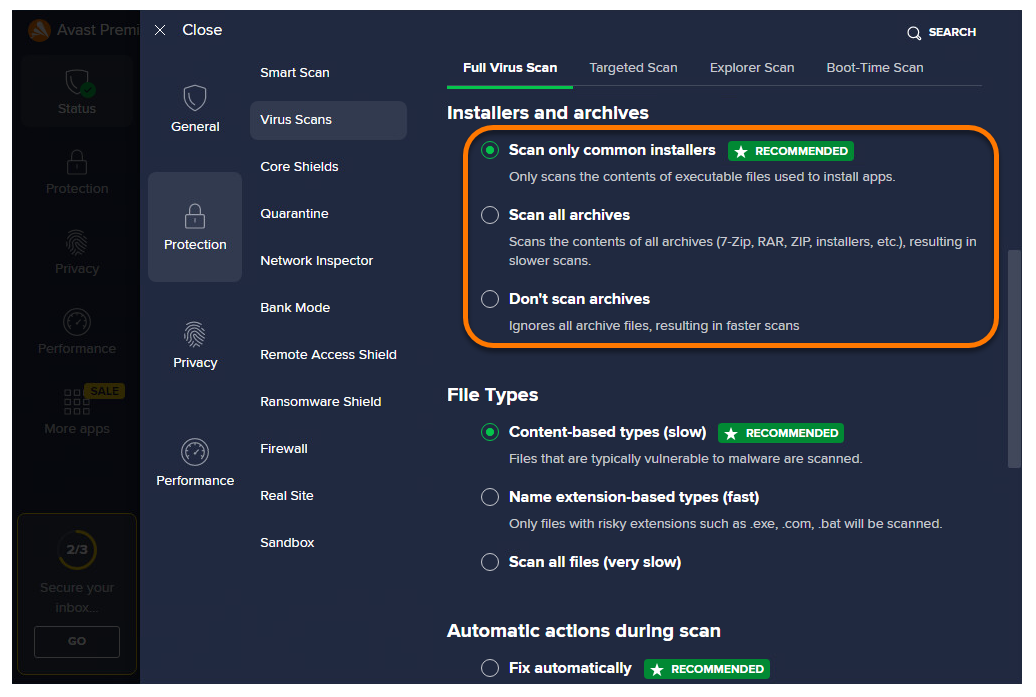
ファイルの種類を選択する
お使いの PC でマルウェアをスキャンする際に、優先するファイルの種類を選択します。
- コンテンツに基づいた種類 (低速) (デフォルトで選択):通常最もマルウェア攻撃に脆弱なファイルをスキャンします。
- 名前の拡張子に基づいた種類 (高速):.exe、.com、.bat などのリスクの高い拡張子のファイルのみをスキャンします。
- すべてのファイルをスキャン (超低速):PC 上のすべてのファイルでマルウェアをスキャンします。
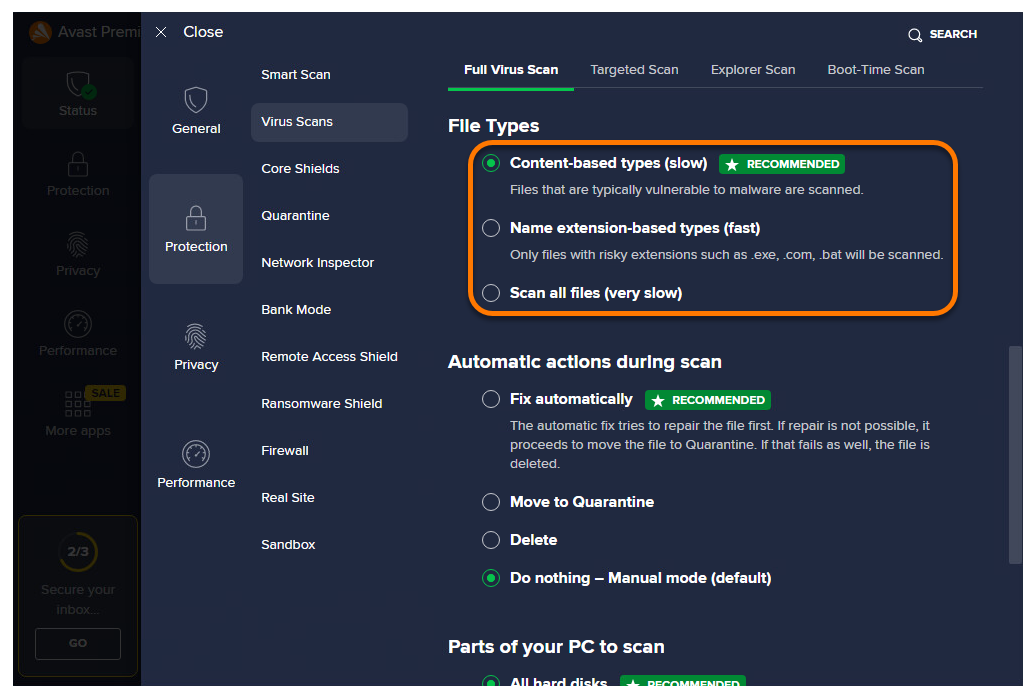
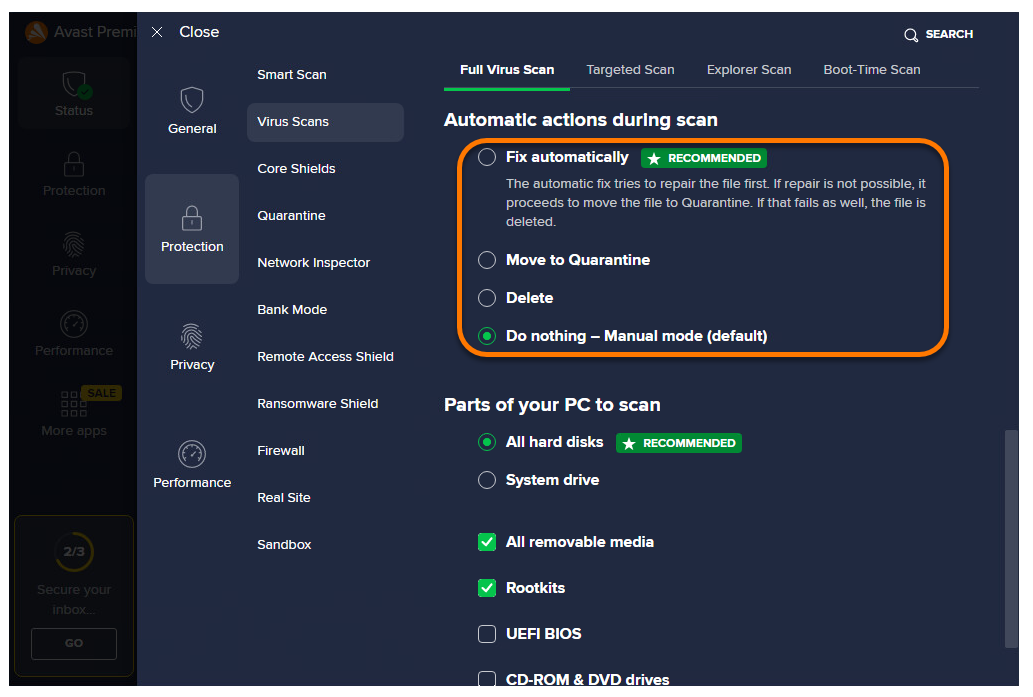
自動アクションを調整する
次のオプションのいずれかを選択し、感染したファイルが検出された際の自動アクションを定義します。
- 自動的に修復する (デフォルトで選択):アバストは、感染したファイルの修復を試みます。修復が不可能な場合、該当するファイルは検疫に移動し、移動に失敗した場合、ファイルは削除されます。
- 検疫に移動: 感染したファイルの修復は行われませんでした。代わりに、検疫へ移動しました。
- 削除:感染したファイルの修復も検疫への移動も行われませんでした。代わりに、該当するファイルは自動的に削除されました。
- 何もしない - 手動モード (デフォルト):感染したファイルが検出されると、アバストは自動アクションを実行しません。
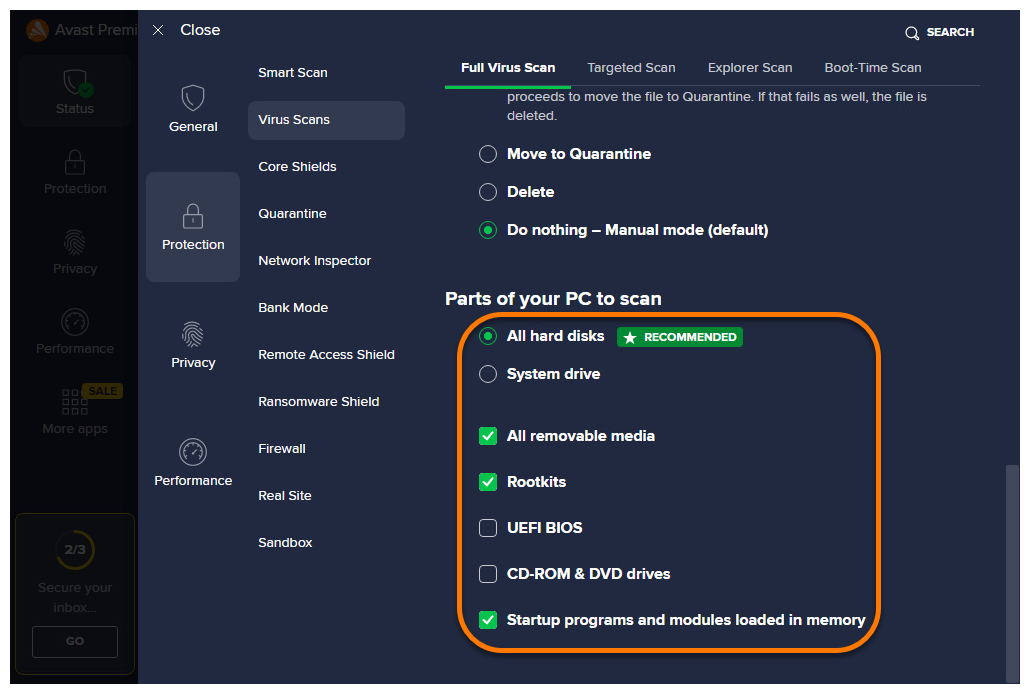
スキャンする PC の部分を選択する
次のオプションを選択するか、その横にあるボックスにチェック マークを入れ、スキャン対象にします。
- すべてのハードディスク (デフォルトで選択):PC のハード ドライブをすべてスキャンします。
- システム ドライブ:オペレーティングシステムのドライブのみをスキャンします。
- すべてのリムーバブル メディア (デフォルトで有効):USB またはその他のリムーバブル デバイスを PC に挿入したときに自動的に起動されるアプリケーションをスキャンします。
- ルートキット (デフォルトで有効):システムに潜んでいる脅威をスキャンします。
- UEFI BIOSUEFI BIOS 起動プロセスに潜んでいる脅威をスキャンします。
- CD-ROM および DVD ドライブ:CD ドライブと DVD ドライブの悪意のあるコンテンツをスキャンします。
- メモリに読み込まれたスタートアップ プログラムとモジュール (デフォルトで有効):システム起動後やバックグラウンドで実行されるアプリケーションとプロセスをスキャンします。
[部分スキャン] タブを選択し、以下のセクションを参照してスキャン設定を調整します。
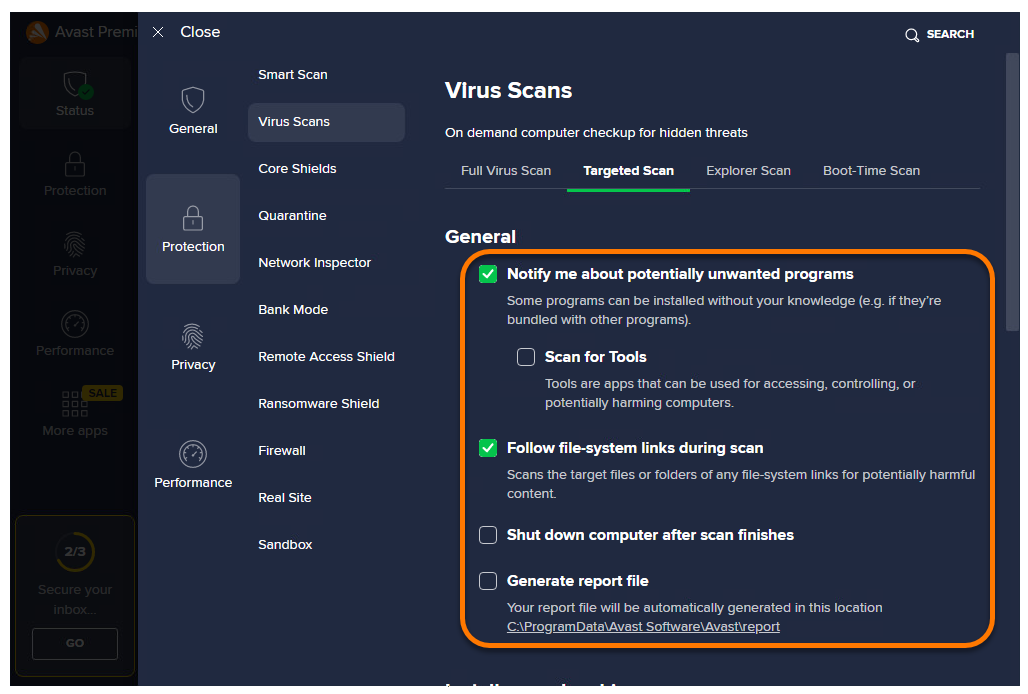
一般設定を定義する
次のオプションを選択するか、その横にあるボックスにチェック マークを入れ、スキャン対象にします。
- 不要な可能性のあるプログラムの通知に通知 (デフォルトで有効):別のプログラムと同時に密かにダウンロードされ、通常は不要なアクティビティを実行するプログラムについての通知を受信します。
- ツールのスキャン:潜在的に有害なアプリをスキャンします。
- スキャン時にファイルシステムのリンクをたどる:スキャン中のファイルが使用する他のファイルの潜在的に有害なコンテンツをスキャンします。
- スキャン完了後にパソコンをシャットダウンする:チェックマークを付けると、カスタム スキャン完了後にデバイスがシャットダウンします。
- レポートファイルの作成:チェックマークを付けると、スキャンのレポートファイルが作成されます。
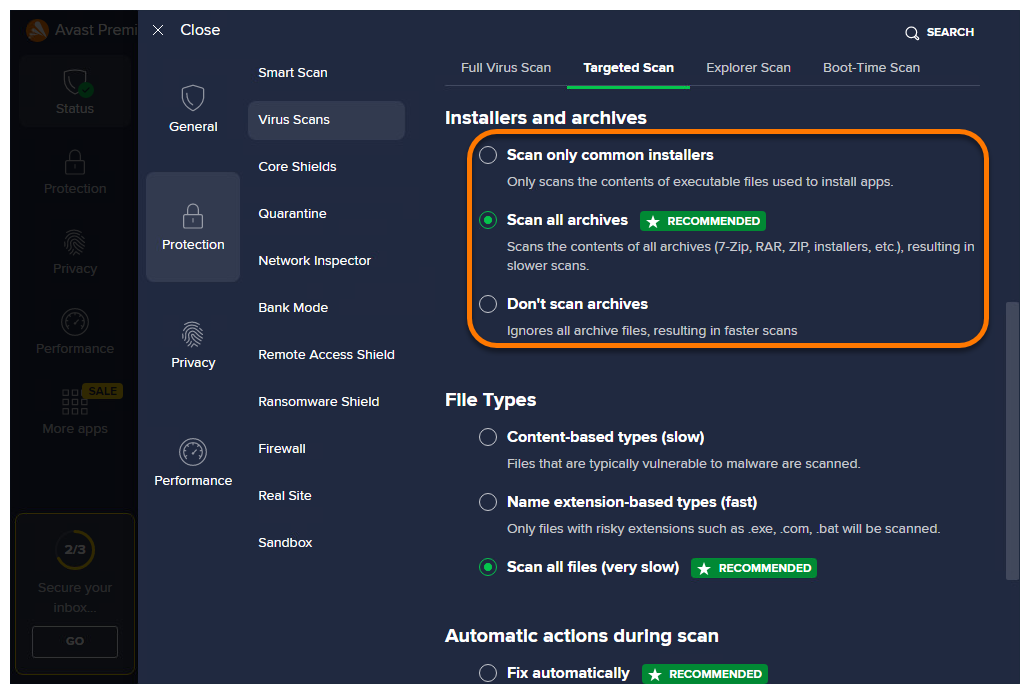
インストーラーとアーカイブを選択する
スキャン中の解凍を希望する圧縮ファイルの種類を選択します。
- 一般的なインストーラーのみをスキャン:アプリのインストールに使用される実行ファイルのコンテンツのみをスキャンします。
- すべてのアーカイブをスキャン (デフォルトで選択):すべてのアーカイブ ファイル(7-Zip、RAR、ZIP、インストーラーなど)のコンテンツをスキャンします。これにより、スキャン速度が遅くなります。
- アーカイブをスキャンしない:スキャン中、すべてのアーカイブ ファイルを無視します。これにより、スキャン速度が速くなります。
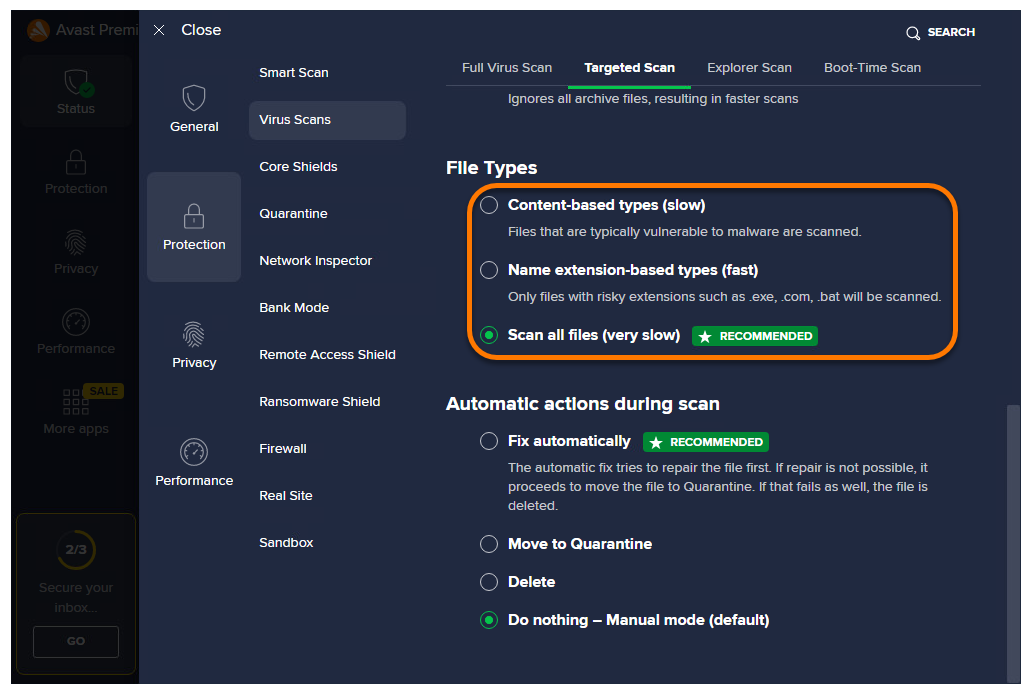
ファイルの種類を選択する
お使いの PC でマルウェアをスキャンする際に、優先するファイルの種類を選択します。
- コンテンツに基づいた種類 (低速):通常最もマルウェア攻撃に脆弱なファイルをスキャンします。
- 名前の拡張子に基づいた種類 (高速):.exe、.com、.bat などのリスクの高い拡張子のファイルのみをスキャンします。
- すべてのファイルをスキャン (超低速) (デフォルトで選択):PC 上のすべてのファイルでマルウェアをスキャンします。
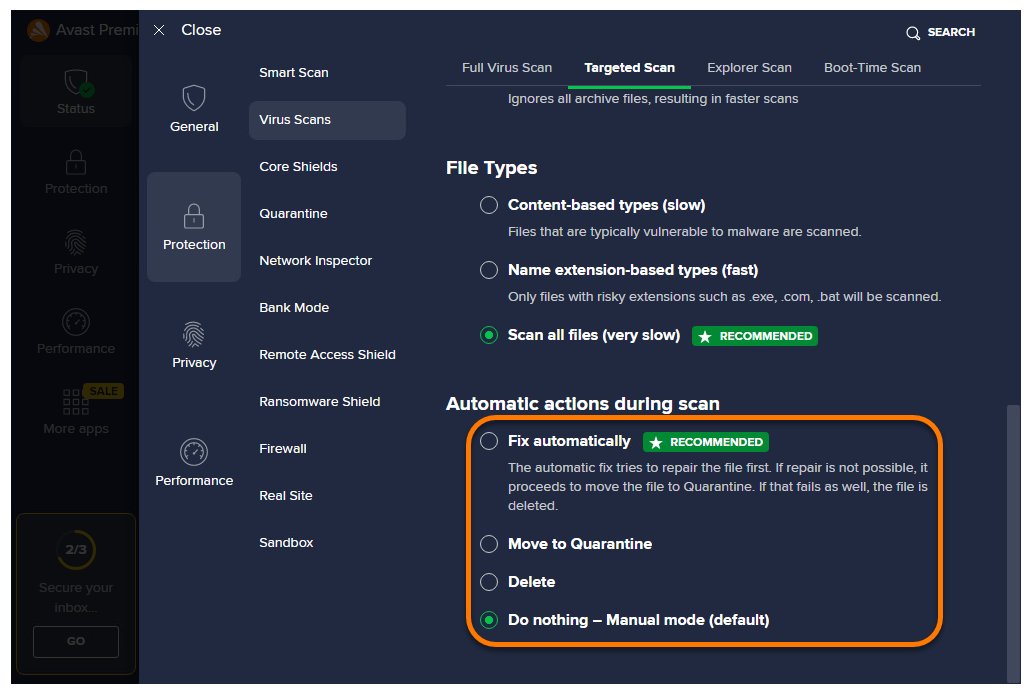
自動アクションを調整する
[このスキャン中に自動アクションを実行] の横にあるボックスにチェック マークを入れ、次のオプションのいずれかを選択し、感染したファイルが検出された際の自動アクションを定義します:
- 自動的に修復する (デフォルトで選択):アバストは、感染したファイルの修復を試みます。修復が不可能な場合、該当するファイルは検疫に移動し、移動に失敗した場合、ファイルは削除されます。
- 検疫に移動: 感染したファイルの修復は行われませんでした。代わりに、検疫へ移動しました。
- 削除:感染したファイルの修復も検疫への移動も行われませんでした。代わりに、該当するファイルは自動的に削除されました。
- 何もしない - 手動モード (デフォルト):感染したファイルが検出されると、アバストは自動アクションを実行しません。
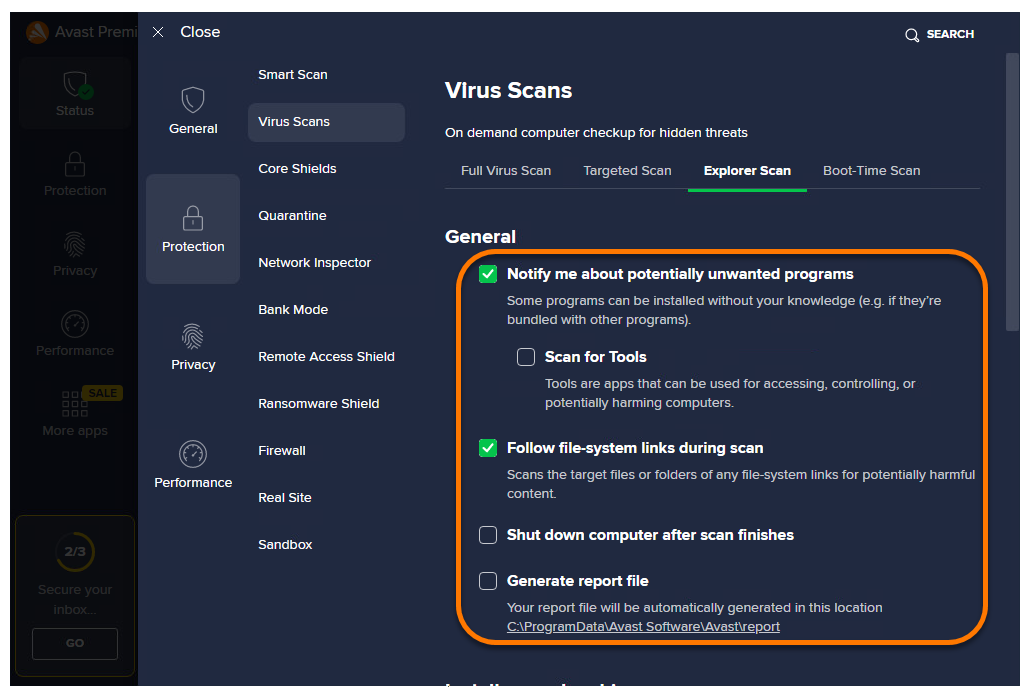
[エクスプローラースキャン] タブを選択し、以下のセクションを参照してスキャン設定を調整します。
一般設定を定義する
次のオプションを選択するか、その横にあるボックスにチェック マークを入れ、スキャン対象にします。
- 不要な可能性のあるプログラムの通知 (デフォルトで有効):別のプログラムと同時に密かにダウンロードされ、通常は不要なアクティビティを実行するプログラムについての通知を受信します。
- ツールのスキャン:潜在的に有害なアプリをスキャンします。
- スキャン時にファイルシステムのリンクをたどる:スキャン中のファイルが使用する他のファイルの潜在的に有害なコンテンツをスキャンします。
- スキャン完了後にパソコンをシャットダウンする:チェックマークを付けると、カスタム スキャン完了後にデバイスがシャットダウンします。
- レポートファイルの生成:チェックマークを付けると、スキャンのレポートファイルが作成されます。
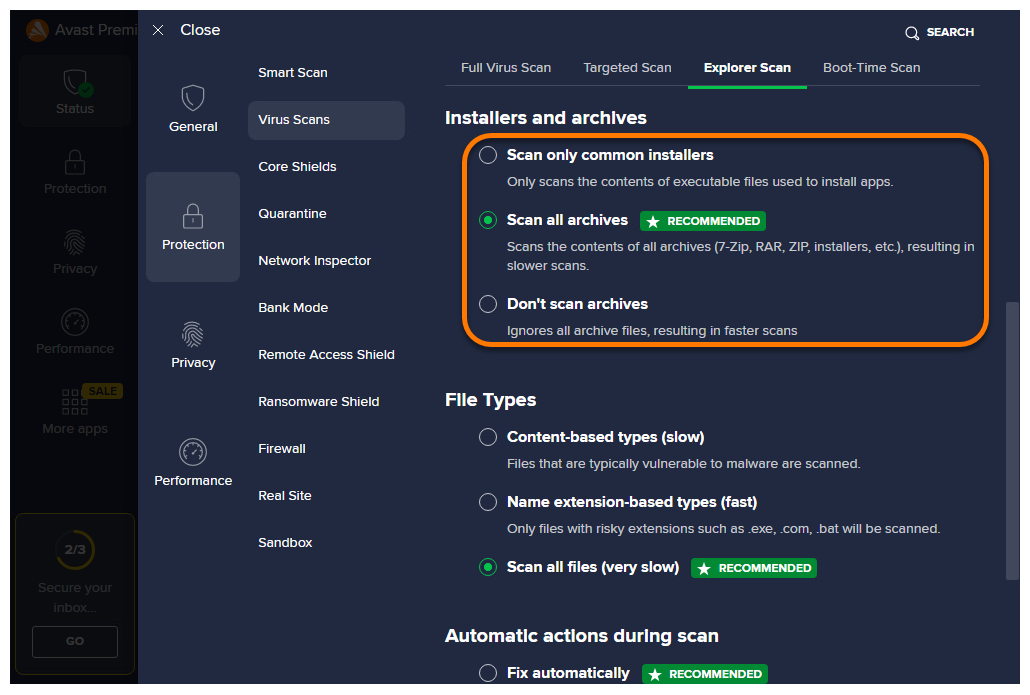
インストーラーとアーカイブを選択する
スキャン中の解凍を希望する圧縮ファイルの種類を選択します。
- 一般的なインストーラーのみをスキャン:アプリのインストールに使用される実行ファイルのコンテンツのみをスキャンします。
- すべてのアーカイブをスキャン (デフォルトで選択):すべてのアーカイブ ファイル(7-Zip、RAR、ZIP、インストーラーなど)のコンテンツをスキャンします。これにより、スキャン速度が遅くなります。
- アーカイブをスキャンしない:スキャン中、すべてのアーカイブ ファイルを無視します。これにより、スキャン速度が速くなります。
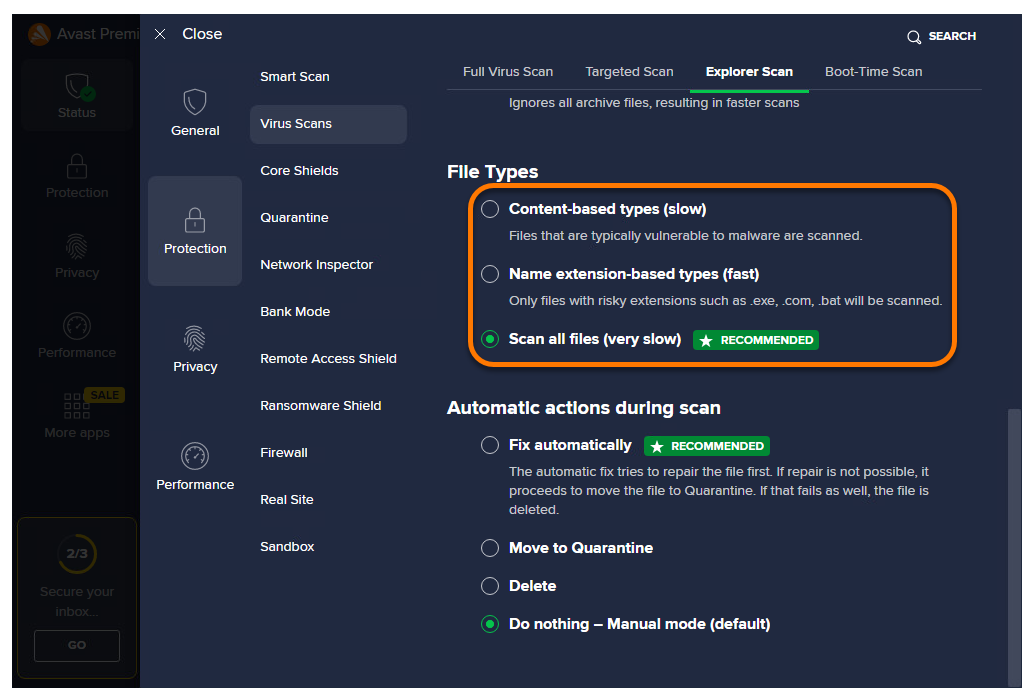
ファイルの種類を選択する
お使いの PC でマルウェアをスキャンする際に、優先するファイルの種類を選択します。
- コンテンツに基づいた種類 (低速):通常最もマルウェア攻撃に脆弱なファイルをスキャンします。
- 名前の拡張子に基づいた種類 (高速):.exe、.com、.bat などのリスクの高い拡張子のファイルのみをスキャンします。
- すべてのファイルをスキャン (超低速) (デフォルトで選択):PC 上のすべてのファイルでマルウェアをスキャンします。
自動アクションを調整する
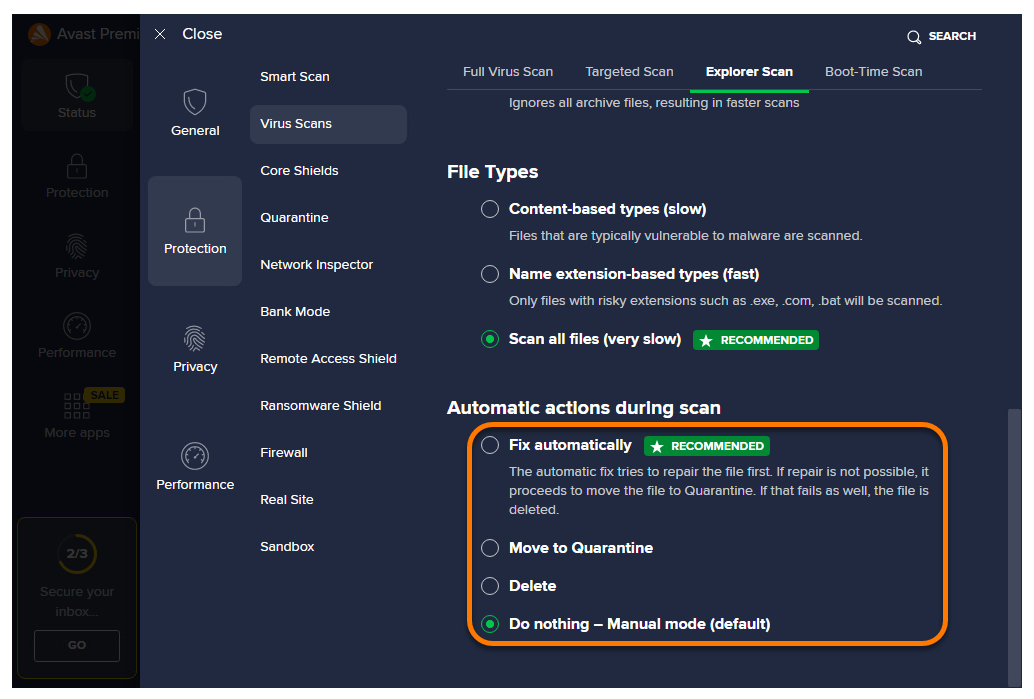
[このスキャン中に自動アクションを実行] の横にあるボックスにチェック マークを入れ、次のオプションのいずれかを選択し、感染したファイルが検出された際の自動アクションを定義します:
- 自動的に修復する (デフォルトで選択):アバストは、感染したファイルの修復を試みます。修復が不可能な場合、該当するファイルは検疫に移動し、移動に失敗した場合、ファイルは削除されます。
- 検疫に移動: 感染したファイルの修復は行われませんでした。代わりに、検疫へ移動しました。
- 削除:感染したファイルの修復も検疫への移動も行われませんでした。代わりに、該当するファイルは自動的に削除されました。
- 何もしない - 手動モード (デフォルト):感染したファイルが検出されると、アバストは自動アクションを実行しません。
[ブートタイム スキャン] タブを選択し、以下のセクションを参照してスキャン設定を調整します。
一般設定を定義する
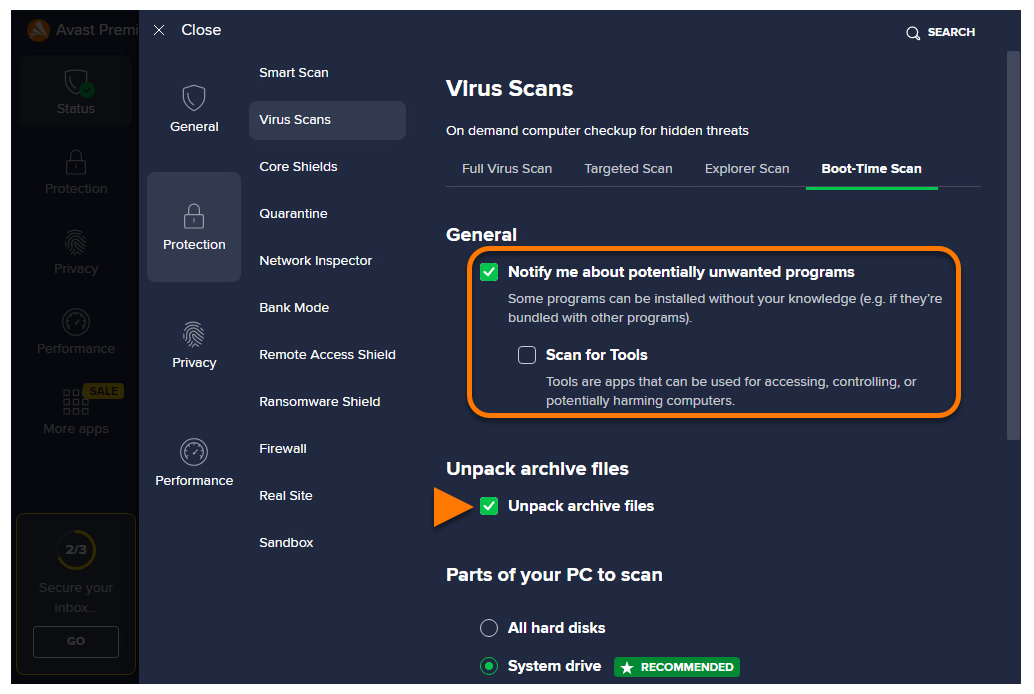
次のオプションを選択するか、その横にあるボックスにチェック マークを入れ、スキャン対象にします。
- 不要な可能性のあるプログラムの通知 (デフォルトで有効):別のプログラムと同時に密かにダウンロードされ、通常は不要なアクティビティを実行するプログラムについての通知を受信します。
- ツールのスキャン:潜在的に有害なアプリをスキャンします。
- アーカイブ ファイルを解凍: すべてのアーカイブ ファイル (7-Zip、RAR、ZIP、インストーラーなど) のコンテンツをスキャンします。
スキャンする PC の部分を選択する
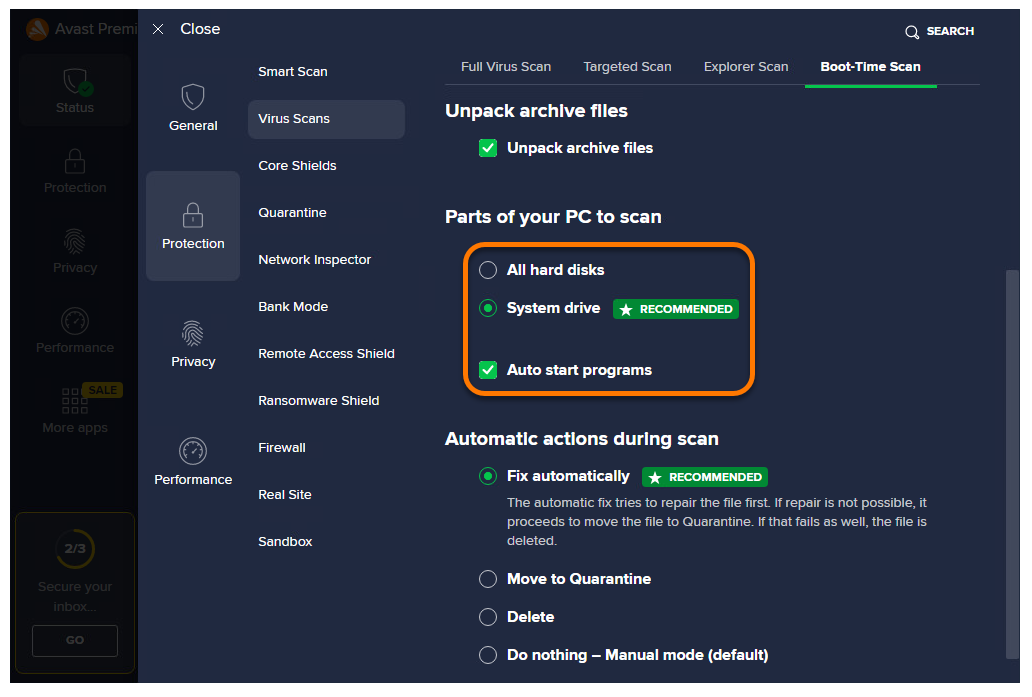
次のオプションを選択するか、その横にあるボックスにチェック マークを入れ、スキャン対象にします。
- すべてのハードディスク:PC のハード ドライブをすべてスキャンします。
- システム ドライブ (デフォルトで選択):オペレーティングシステムのドライブのみをスキャンします。
- オートスタートプログラム (デフォルトで有効):すべての自動実行プログラムをスキャンします。
自動アクションを調整する
[このスキャン中に選択したアクションを実行] の横にあるボックスにチェック マークを入れ、次のオプションのいずれかを選択し、感染したファイルが検出された際の自動アクションを定義します:
- 自動的に修復する (デフォルトで選択):アバストは、感染したファイルの修復を試みます。修復が不可能な場合、該当するファイルは検疫に移動し、移動に失敗した場合、ファイルは削除されます。
- 検疫に移動: 感染したファイルの修復は行われませんでした。代わりに、検疫へ移動しました。
- 削除:感染したファイルの修復も検疫への移動も行われませんでした。代わりに、該当するファイルは自動的に削除されました。
- 何もしない - 手動モード (デフォルト):感染したファイルが検出されると、アバストは自動アクションを実行しません。