
コンピュータの動作が遅いですか。新品同様の動作
メンテナンスを行わないと、パソコンのパフォーマンスは時間の経過とともに低下します。 アバスト クリーンアップ プレミアムは、パソコンのパフォーマンスを大幅に改善するのに役立ちます。
Windows セーフ モード時のアバスト アンチウイルスによるブートタイム スキャン
Windows
マルウェアに感染し、アバスト アンチウイルスでブートタイム スキャンを実行できない場合は、Windows をセーフ モードで起動してブートタイム スキャン スケジューラを使用する方法があります。
アバスト アンチウイルスが通常モードの Windows で実行中の場合は [プロテクション] ▸ [ウイルス スキャン] から直接スキャンを開始できます。詳細については、次の記事を参照してください。
ブートタイム スキャンを実行する
- コンピュータを再起動し、Windows またはサードパーティの該当するサポート ページの説明に従ってセーフ モードとコマンド プロンプトで Windows を起動します。
- コマンド プロンプト ウィンドウで
CDコマンドとアバストのインストール ファイルの場所(デフォルトではC:\Program Files\Avast Software\Avast)を入力し、Enter(↵)キーを押します。
デフォルトの場所を入力してもうまく行かない場合は、アバスト インストール ファイルが別の場所に保存されている可能性があります。
CDコマンドの後にアバスト インストール ファイルが保存されている場所を入力し、Enter(↵)キーを押します。 sched /A:*コマンドまたはsched.exe /A:*コマンドを入力し、Enter ↵を押して、お使いのシステムにあるすべてのローカル ドライブのデフォルトのブートタイム スキャンをスケジュールします。
コマンド ライン オプションをすべて表示するには、「
sched」または「sched.exe」と入力してEnter(↵)キーを押します。- ブートタイム スキャンがスケジュールされたことがコマンド プロンプト ダイアログに表示されたら「
shutdown /r」と入力し、Enter(↵)キーを押してコンピューターを再起動し、ブートタイム スキャンを実行します。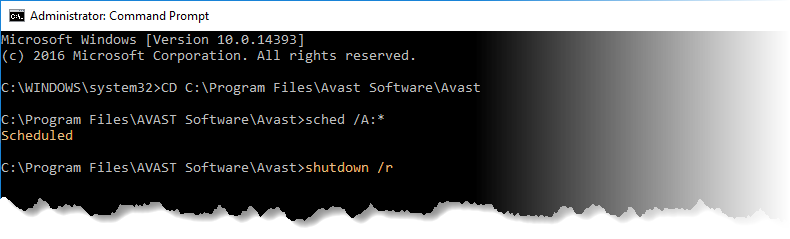
- コンピューターが再起動した後で、Windows のロードが開始されるときにブートタイム スキャンの進捗画面が表示されます。脅威が検出された場合は、それぞれの処理方法を選択します。
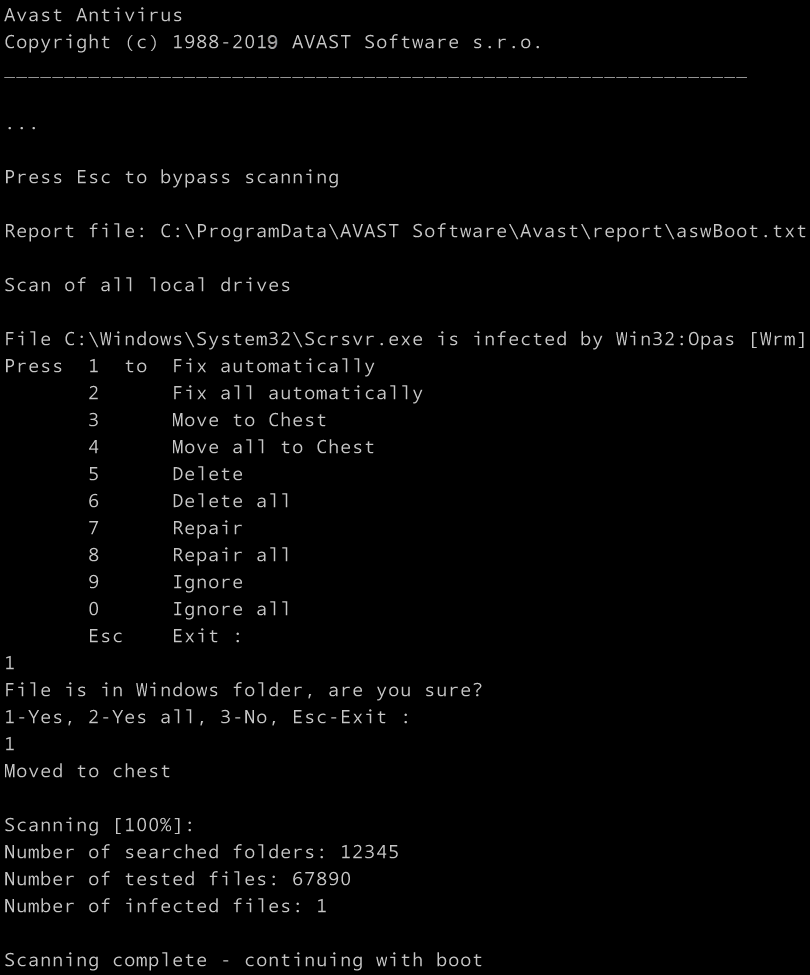
このスキャンには通常、数分かかりますが、システムの動作速度とスキャンするファイルの数によって所要時間は変動します。スキャンが完了するか、スキップされると、Windows の起動が続行されます。
スキャンをスキップするには、キーボードの
Escキーを押します。
文書番号(ID): antivirus-boot-time-scan-safe-mode最終更新日: 07/28/2026
この記事は役に立ちましたか?

ネット上の個人情報を非公開に保つ!
アバストのアンチトラッキングソフトウェアで、誰にも見られていないかのように閲覧できます。
さらにサポートが必要な場合
アカウント
コミュニティ
アカデミーにアクセスする