 Paramètres.


Cet article concerne la version autonome de Avast Cleanup. Pour obtenir des informations sur l'utilisation de Avast Cleanup dans la nouvelle version de Avast One, reportez-vous à l'article suivant : Avast One Cleanup - Prise en main.
Avast Cleanup Premium est un outil d'optimisation qui inclut une gamme d'analyses conçues pour détecter les éléments inutiles et les problèmes de performances. Ces analyses aident à libérer de l’espace disque et à améliorer la vitesse de votre système.
Cet article suppose qu’Avast Cleanup Premium est installé et activé sur votre Mac. Pour plus d’informations, consultez les articles suivants : Installation d’Avast Cleanup et Activation d’un abonnement Avast Cleanup Premium.
Exécuter le Nettoyage rapide
Nettoyage rapide recherche les fichiers inutiles sur votre Mac et vous permet de sélectionner les fichiers à supprimer pour libérer de l’espace. Le Nettoyage rapide vous permet de supprimer facilement les cookies et autres données de navigation de vos navigateurs web.
Pour lancer une analyse :
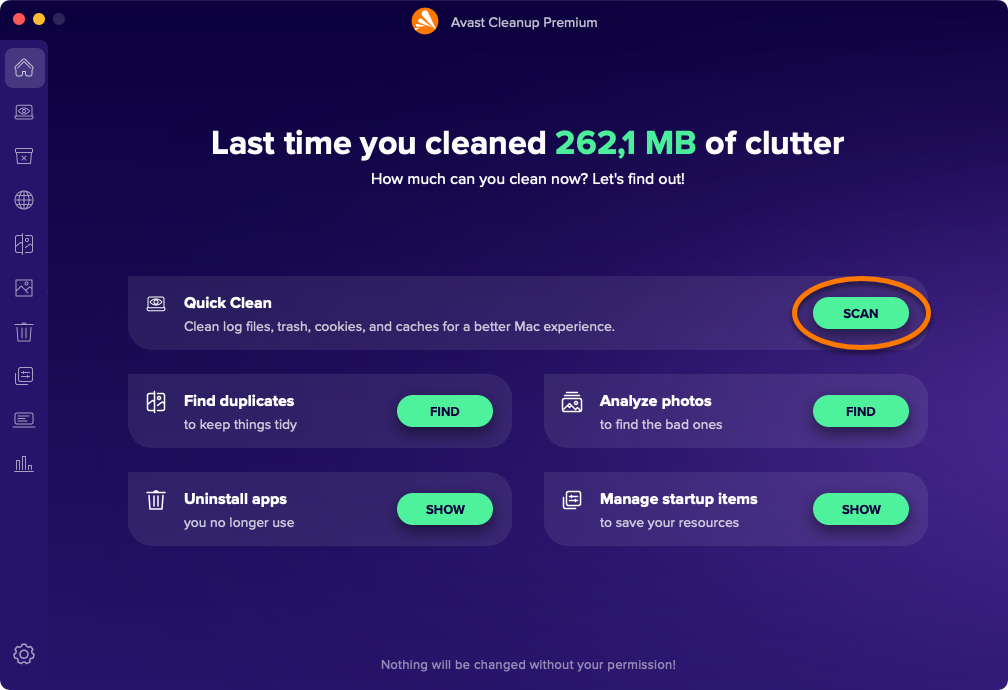
- Ouvrez Avast Cleanup Premium, puis cliquez sur Analyser dans le panneau Nettoyage rapide.
- Cochez les cases correspondant aux types de problèmes que vous souhaitez nettoyer. Vous pouvez également cliquer sur la flèche
vpour développer une section et sélectionner les fichiers spécifiques que vous souhaitez nettoyer.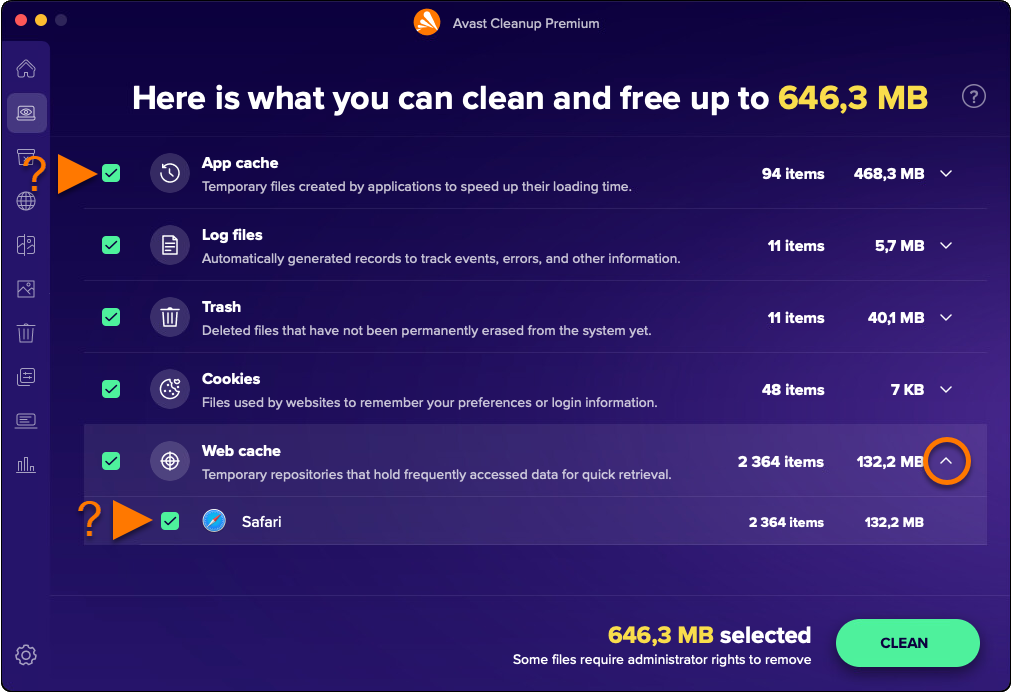
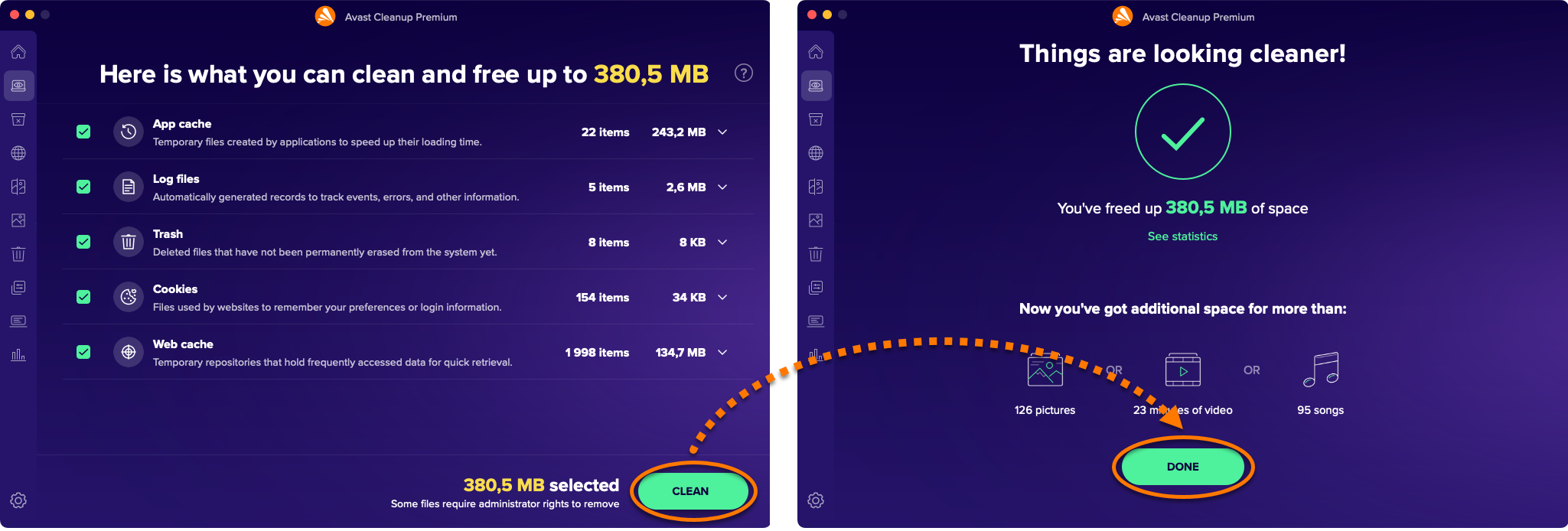
- Cliquez sur Nettoyer ▸ Terminé.
Libérer de l’espace disque
L’option Nettoyer recherche les fichiers inutiles sur votre Mac et vous permet de sélectionner les fichiers à supprimer pour libérer de l’espace. Pour lancer une analyse et supprimer des fichiers :
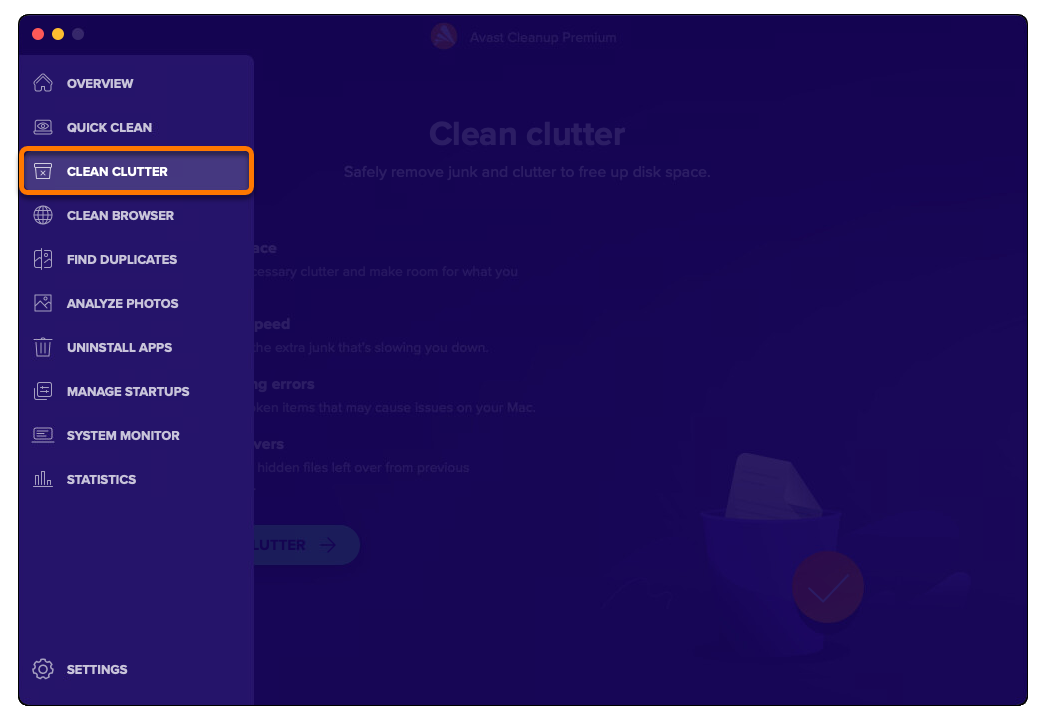
- Ouvrez Avast Cleanup Premium, passez votre curseur sur le menu latéral et sélectionnez Nettoyer.
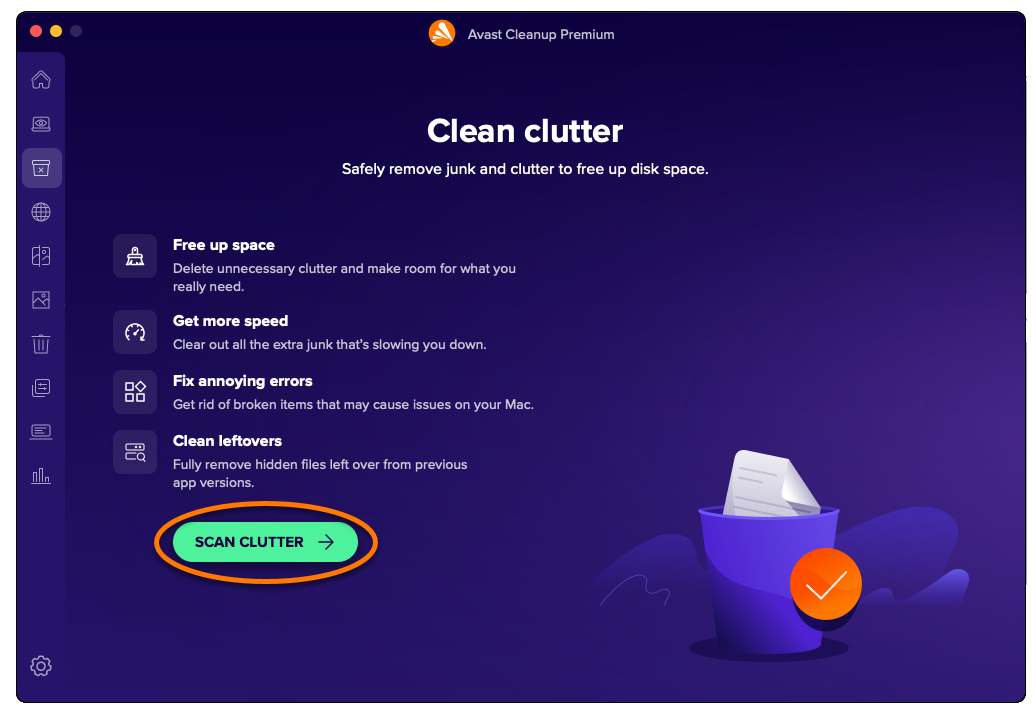
- Cliquez sur Analyser les fichiers inutiles.
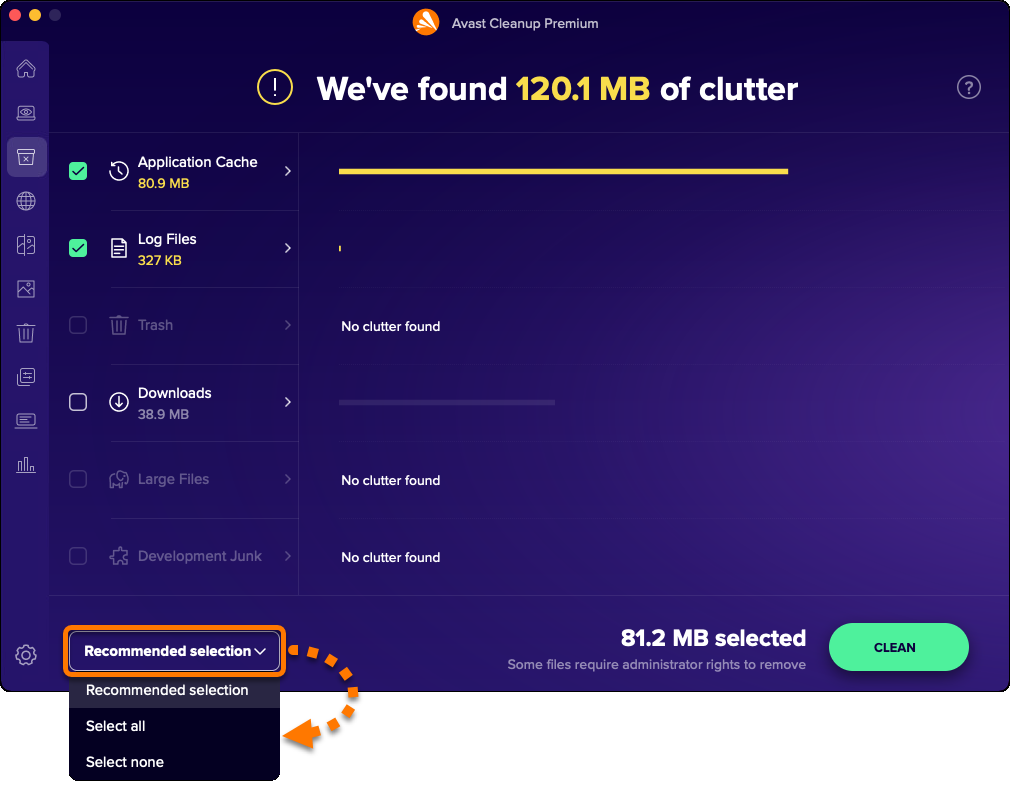
- Utilisez le menu déroulant en bas à gauche pour sélectionner les catégories de fichiers à supprimer. Vous avez le choix entre les options suivantes :
- Sélection recommandée : sélectionne uniquement les catégories de fichiers pouvant être supprimées en toute sécurité sans risquer de perdre des données essentielles.
- Tout sélectionner : sélectionne toutes les catégories de fichiers listées. Vous pouvez ensuite désélectionner manuellement toutes les catégories de fichiers que vous ne souhaitez pas nettoyer.
- Ne rien sélectionner : Désélectionne toutes les catégories de fichiers listées. Vous pouvez ensuite sélectionner manuellement les catégories de fichiers que vous souhaitez supprimer.
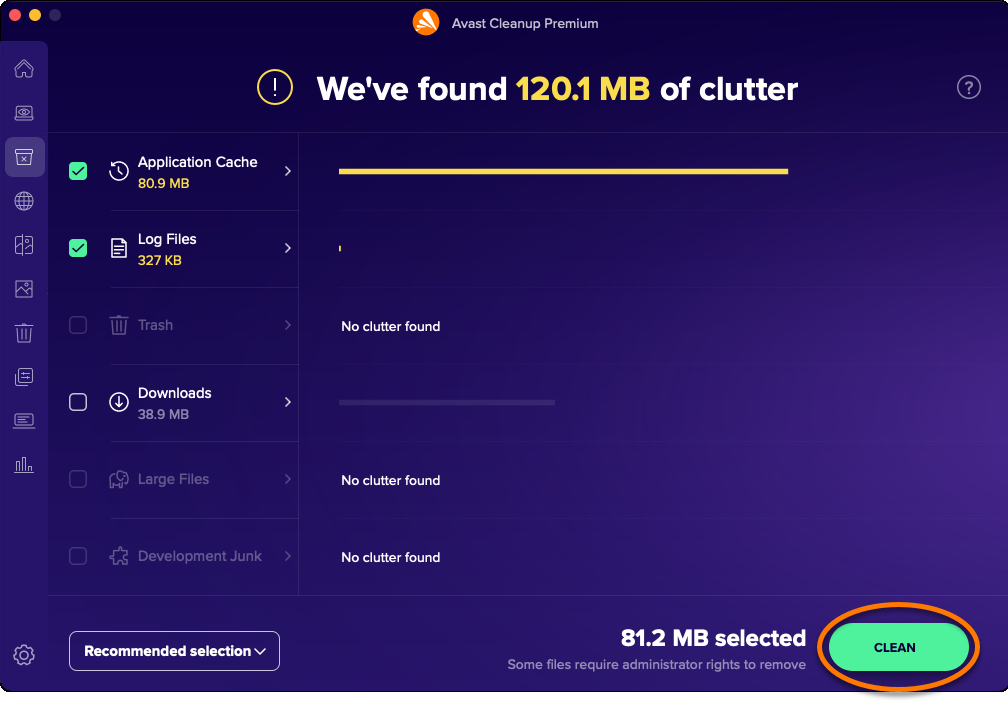
- Après avoir sélectionné les fichiers que vous souhaitez supprimer, cliquez sur Nettoyer.
- Si vous y êtes invité, saisissez le mot de passe que vous utilisez au démarrage de votre Mac et cliquez sur OK.
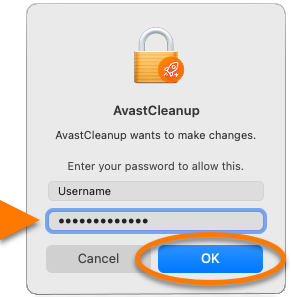
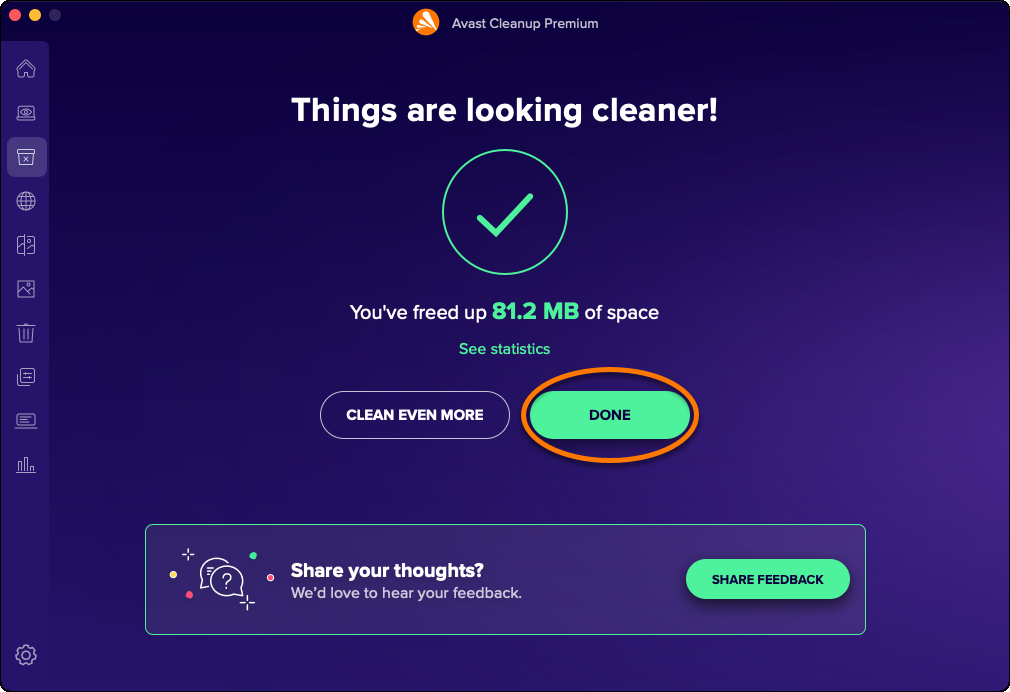
- Pour revenir à l’écran principal d’Avast Cleanup Premium, cliquez sur Terminé.
Nettoyer vos navigateurs
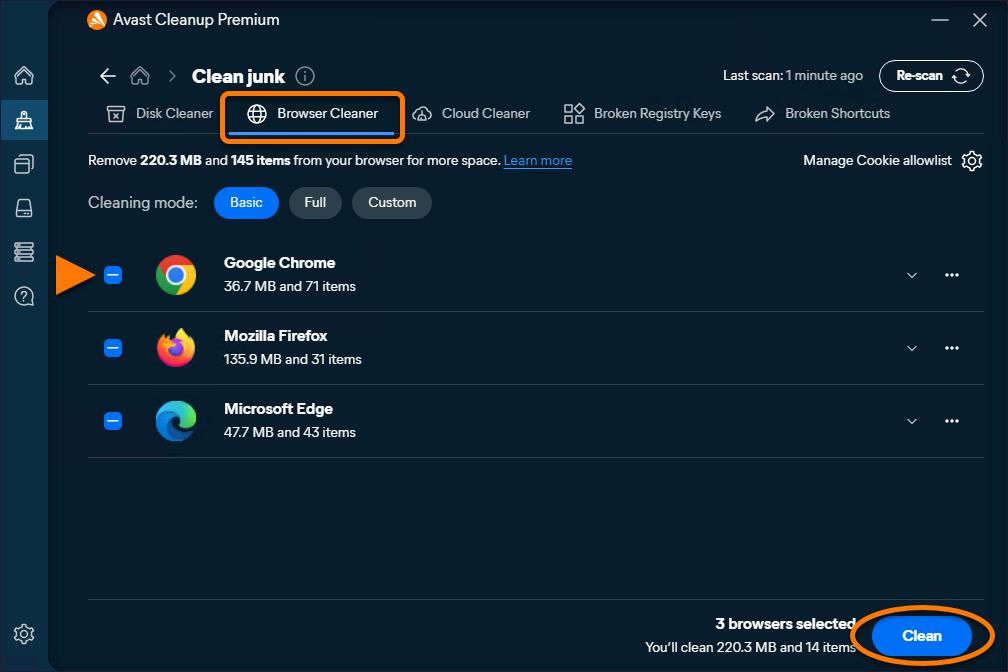
L’option Nettoyer le navigateur vous permet de supprimer facilement les cookies et autres données de navigation de vos navigateurs web. Vous avez le choix entre les options suivantes :
- Lancez une analyse manuelle et indiquez les données que vous souhaitez supprimer.
- Choisissez le type d'historique de navigation que vous voulez qu'Avast Cleanup Premium supprime.
- Configurez Avast Cleanup Premium pour effectuer des analyses de maintenance automatiques.
- Ajoutez les sites web autorisés à ne pas prendre en compte lors de la suppression des cookies et des données de navigation d’Avast Cleanup Premium.
Lancer une analyse manuelle
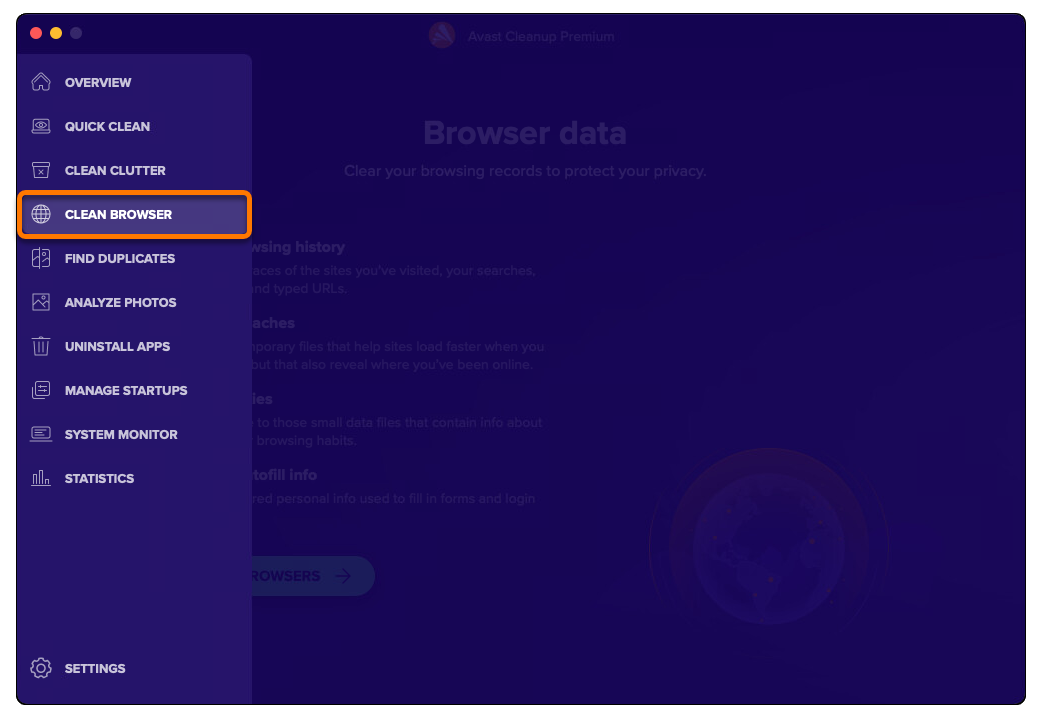
- Ouvrez Avast Cleanup Premium, passez le curseur sur le menu latéral et sélectionnez Nettoyer le navigateur.
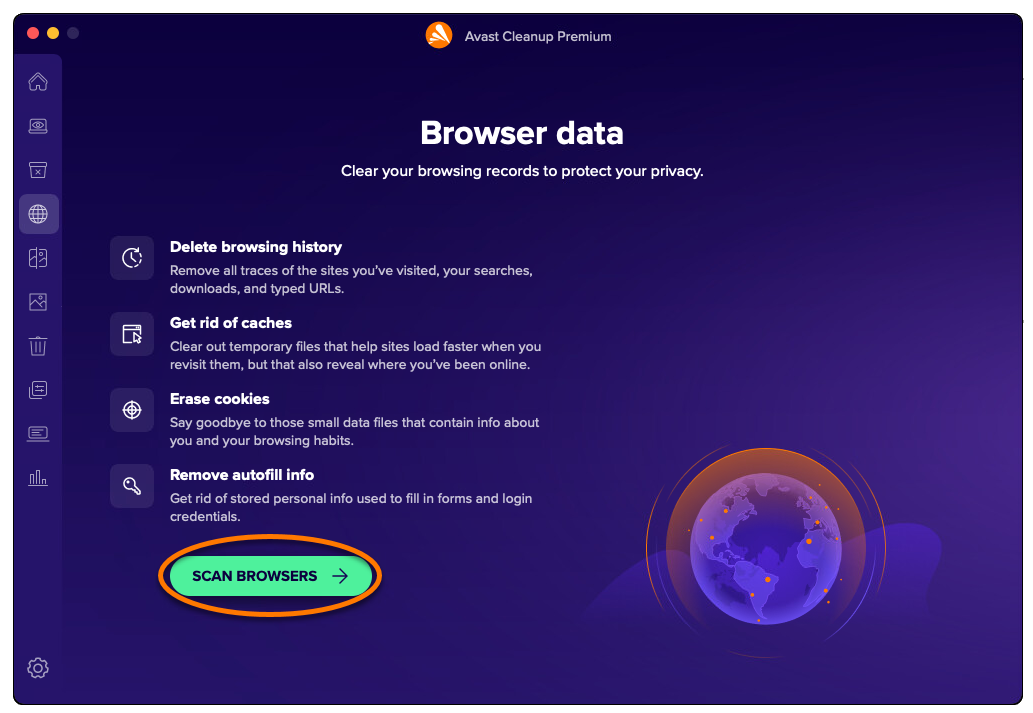
- Cliquez sur Analyser les navigateurs.
- Utilisez le menu déroulant en bas à gauche pour sélectionner les éléments vous voulez supprimer. Vous avez le choix entre les options suivantes :
- Sélection recommandée : sélectionne uniquement les éléments pouvant être nettoyés en toute sécurité sans risquer de perdre des données potentiellement précieuses. Vous pouvez vérifier les éléments qui sont sélectionnés pour le nettoyage en cliquant sur Détails à côté d’un navigateur.
- Tout sélectionner : sélectionne tous les éléments de la liste. Vous pouvez ensuite cliquer sur Détails à côté d’un navigateur pour désélectionner manuellement tous les éléments que vous ne souhaitez pas nettoyer.
- Ne rien sélectionner : désélectionne tous les éléments de la liste. Vous pouvez ensuite cliquer sur Détails en face d’un navigateur pour sélectionner manuellement les éléments que vous souhaitez nettoyer.
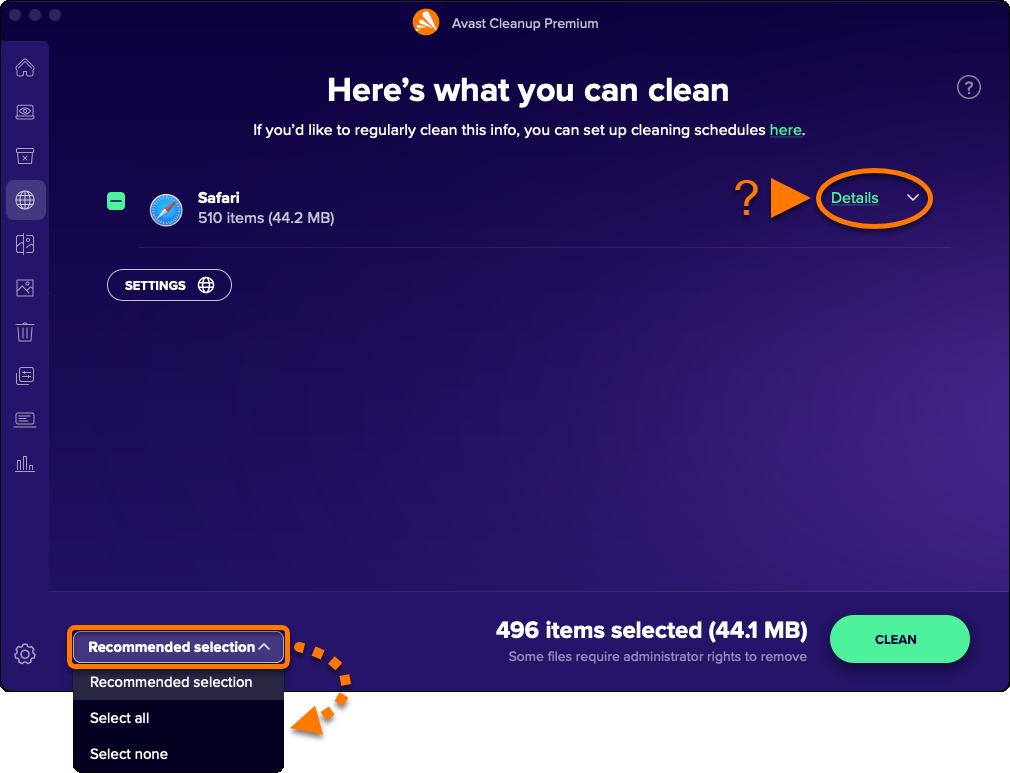
- Cliquez sur Nettoyer pour supprimer les données sélectionnées.
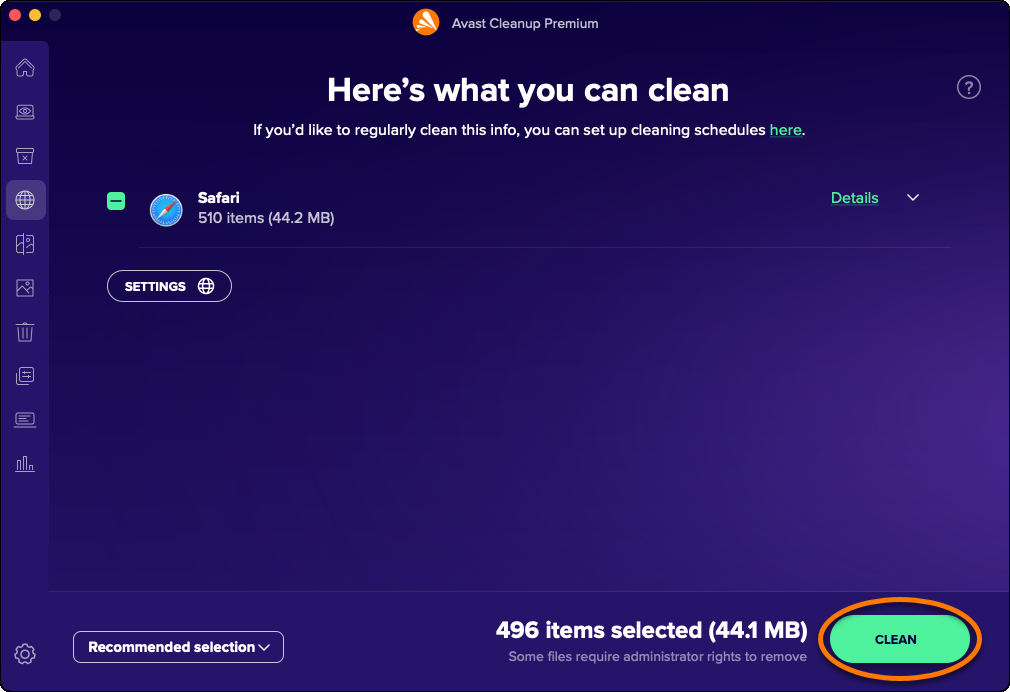
- Pour revenir à l’écran principal d’Avast Cleanup Premium, cliquez sur Terminé.
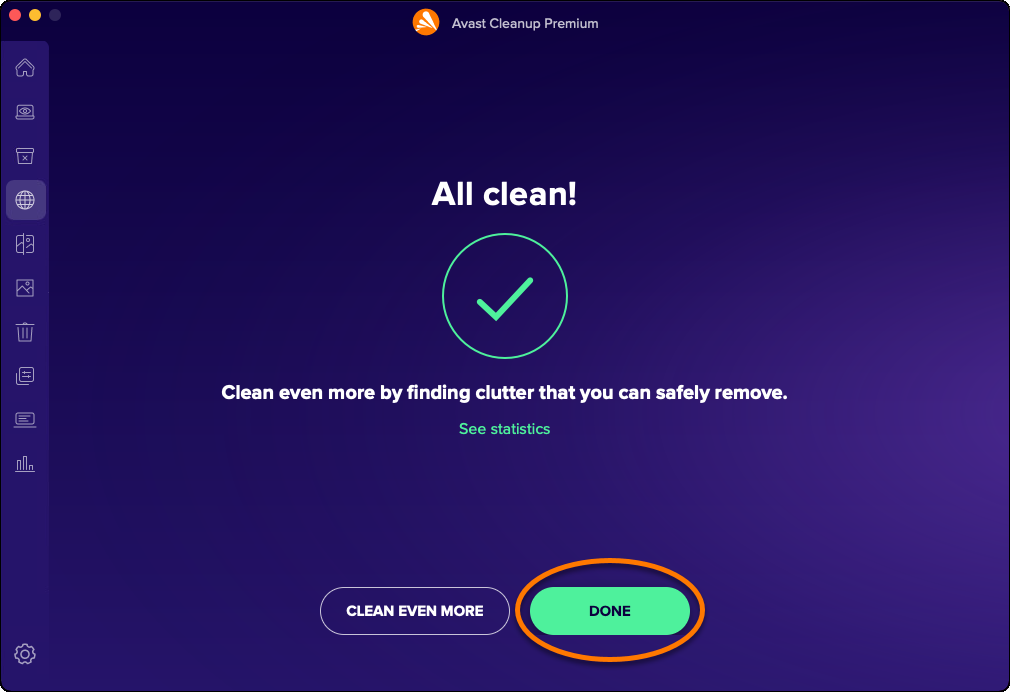
Choisir l’historique du navigateur
- Ouvrez Avast Cleanup Premium, passez votre curseur sur le menu latéral et sélectionnez Nettoyer le navigateur.
- Cliquez sur Analyser les navigateurs.
- Cliquez sur Paramètres.
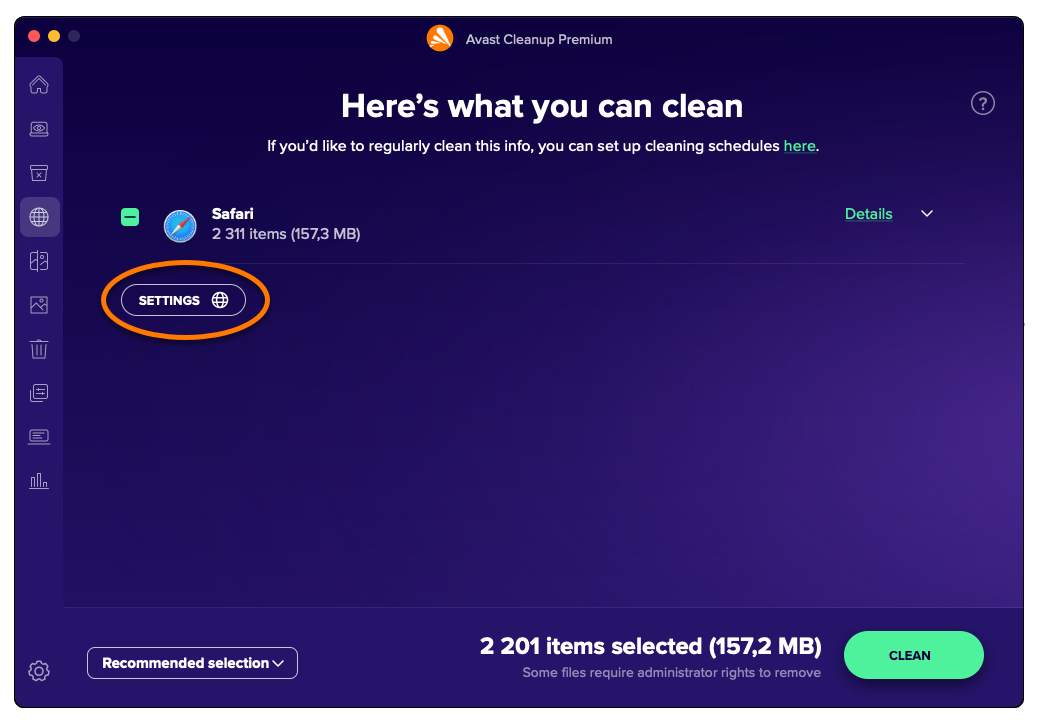
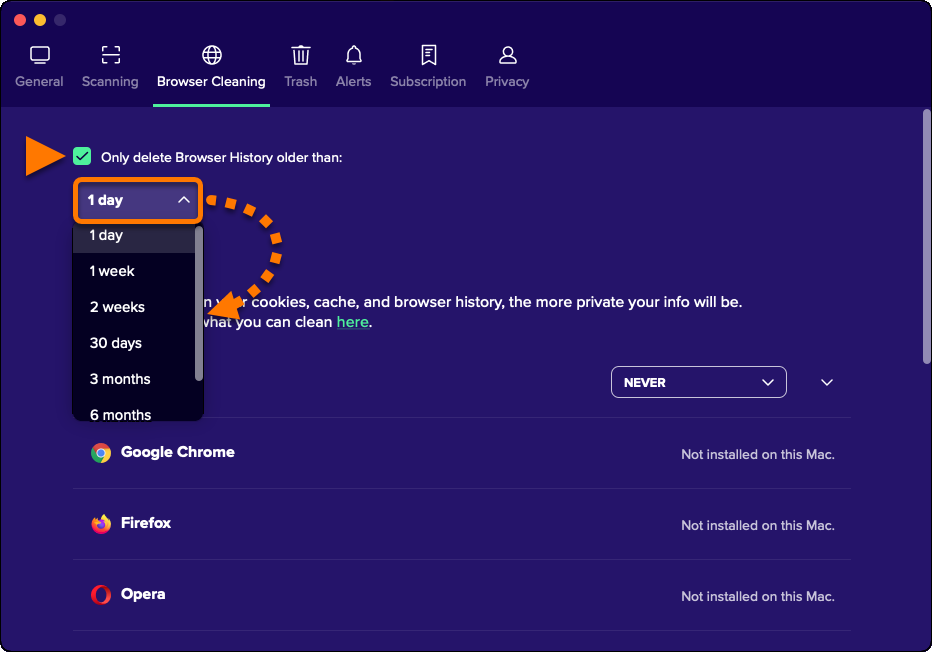
- Cochez la case à côté de Ne supprimer que les historiques de navigation antérieurs à : et choisissez la fréquence selon vos préférences.
Planification d’analyses automatiques
- Ouvrez Avast Cleanup Premium, passez votre curseur sur le menu latéral et sélectionnez Nettoyer le navigateur.
- Cliquez sur Analyser les navigateurs.
- Cliquez sur Paramètres.
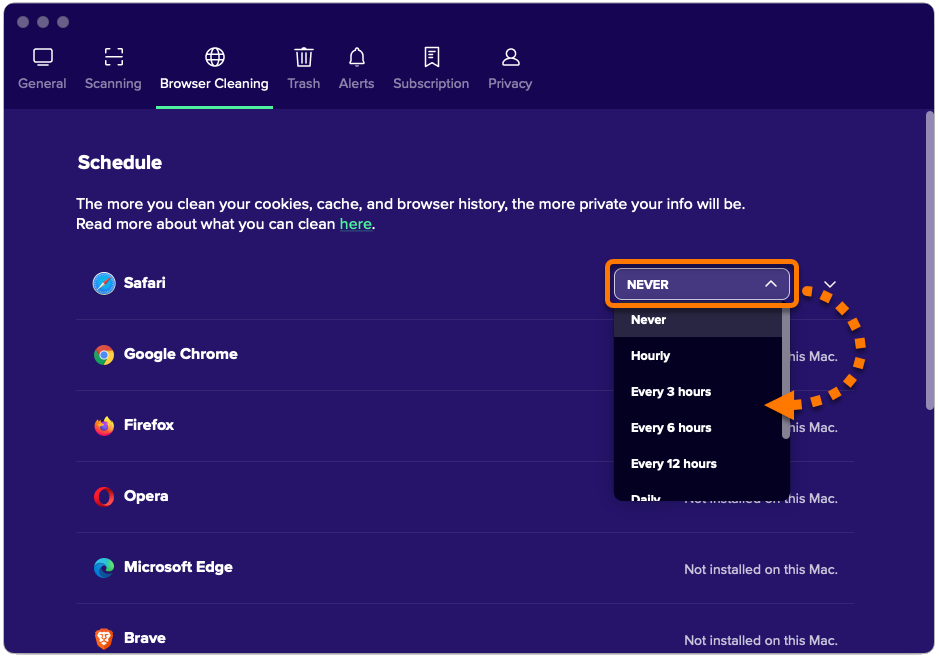
- Utilisez le menu déroulant en face d’un navigateur pour spécifier la fréquence à laquelle vous souhaitez qu’Avast Cleanup Premium recherche les cookies et les données de navigation dans le navigateur.
- Sélectionnez le volet du navigateur Internet concerné, puis cochez ou décochez les cases pour spécifier les données que vous voulez que Avast Cleanup Premium supprime.
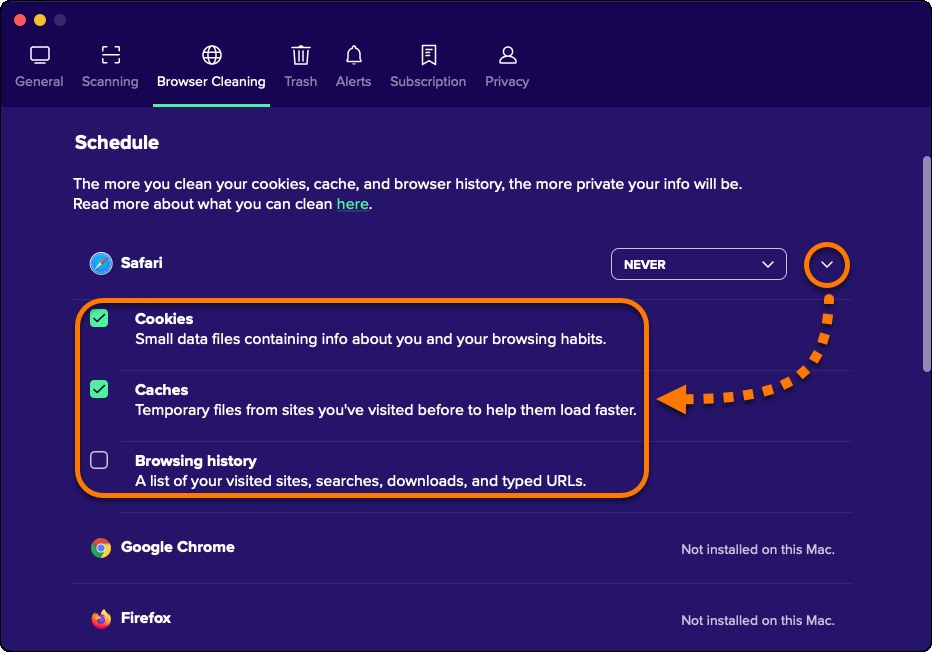
L’analyse automatique est activée pour le navigateur sélectionné.
Ajouter des sites web autorisés
- Ouvrez Avast Cleanup Premium, passez votre curseur sur le menu latéral et sélectionnez Nettoyer le navigateur.
- Cliquez sur Analyser les navigateurs.
- Cliquez sur Paramètres.
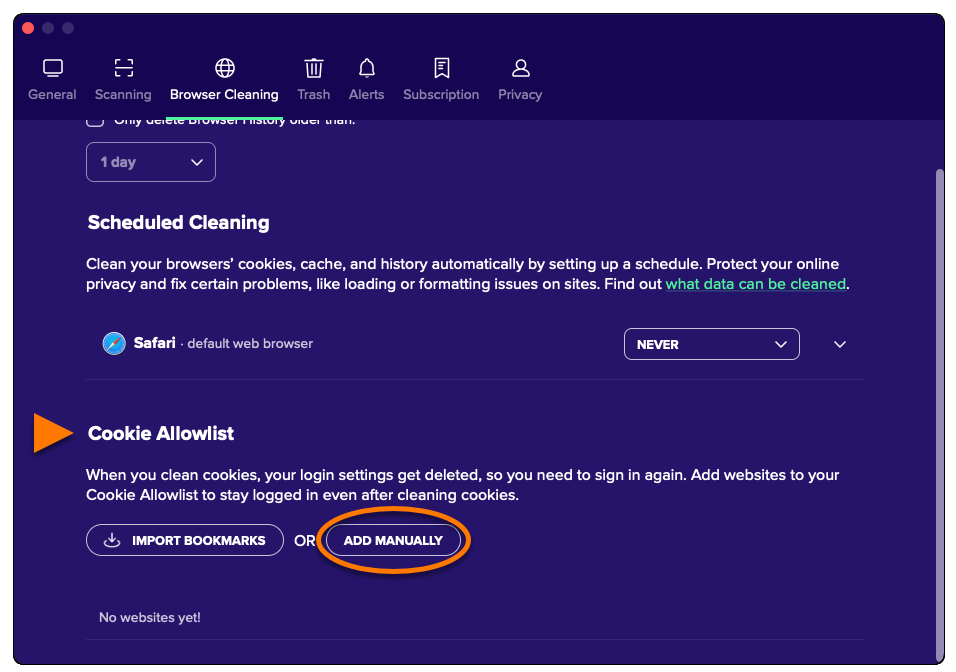
- Faites défiler jusqu’à la section Liste d’autorisation des cookies et sélectionnez Ajouter manuellement.
- Ajoutez un site en utilisant l’option A ou l’option B ci-dessous :
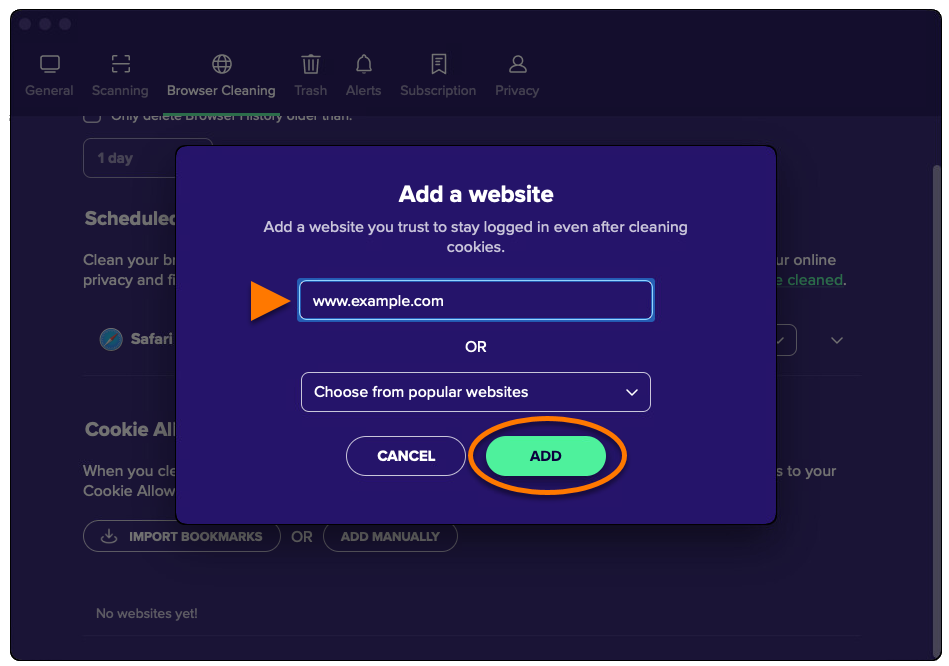
- Option A : Saisissez l’URL d’un site (par exemple exemple.com) dans la zone de texte, puis cliquez sur Ajouter.
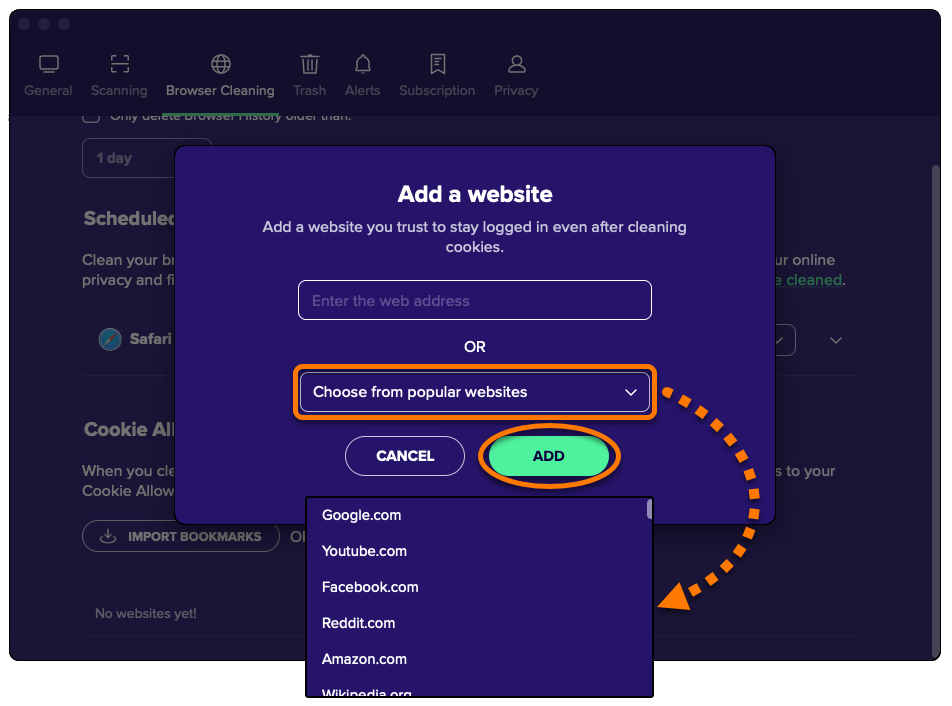
- Option B : Sélectionnez un site web dans le menu déroulant Choisir parmi les sites populaires, puis cliquez sur Ajouter.
- Option A : Saisissez l’URL d’un site (par exemple exemple.com) dans la zone de texte, puis cliquez sur Ajouter.
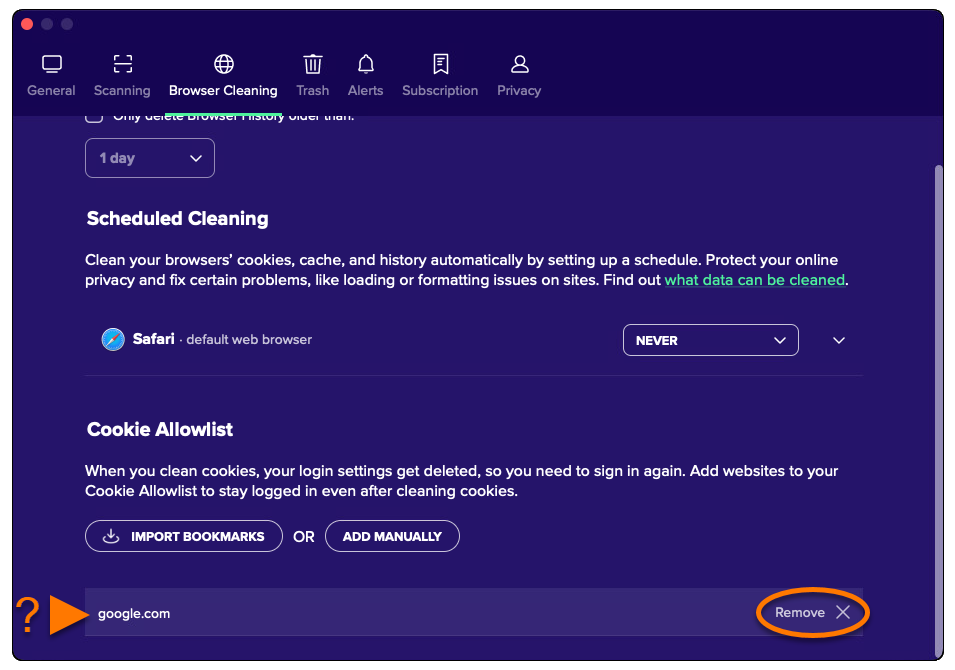
Le site web sélectionné est à présent exclu de la suppression de cookies.
Pour retirer un site web de la liste, cliquez sur Supprimer (l’icône
X) dans le panneau des sites web pertinents.
Supprimer les fichiers en double
L’option Recherche de fichiers en double recherche les fichiers en double sur votre Mac. Pour lancer une analyse et supprimer les fichiers en double :
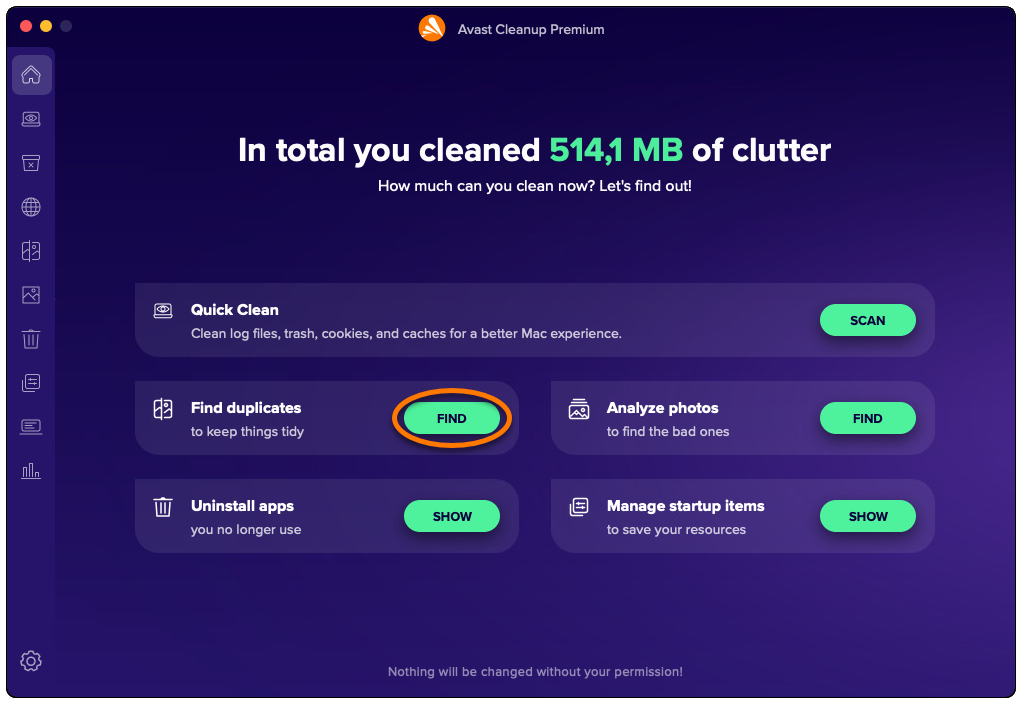
- Ouvrez Avast Cleanup Premium, puis cliquez sur Rechercher en face de Recherche de fichiers en double.
- Cochez les emplacements dans lesquels rechercher des fichiers en double. Pour ajouter d’autres dossiers ou des disques externes, cliquez sur Ajouter, et sélectionnez un dossier ou un disque.
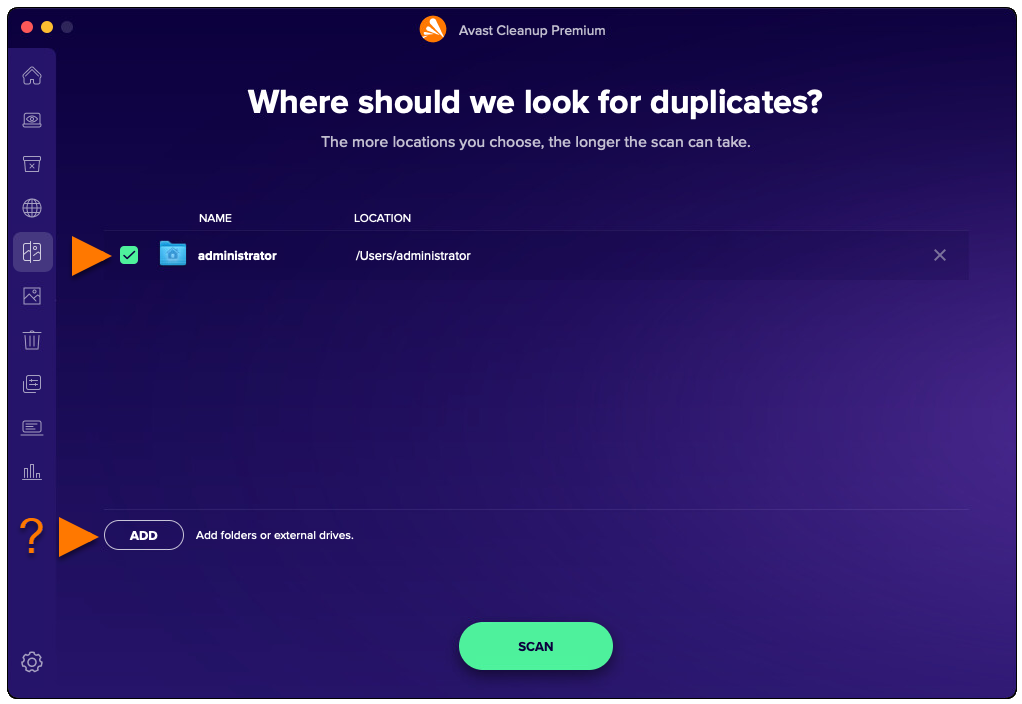
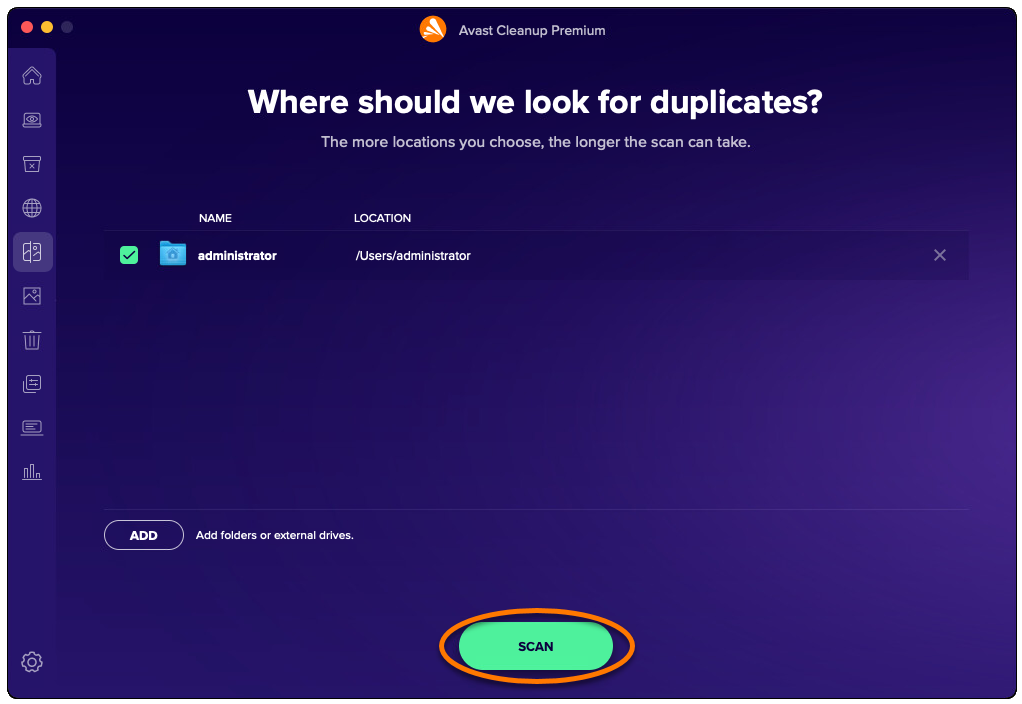
- Cliquez sur Analyser.
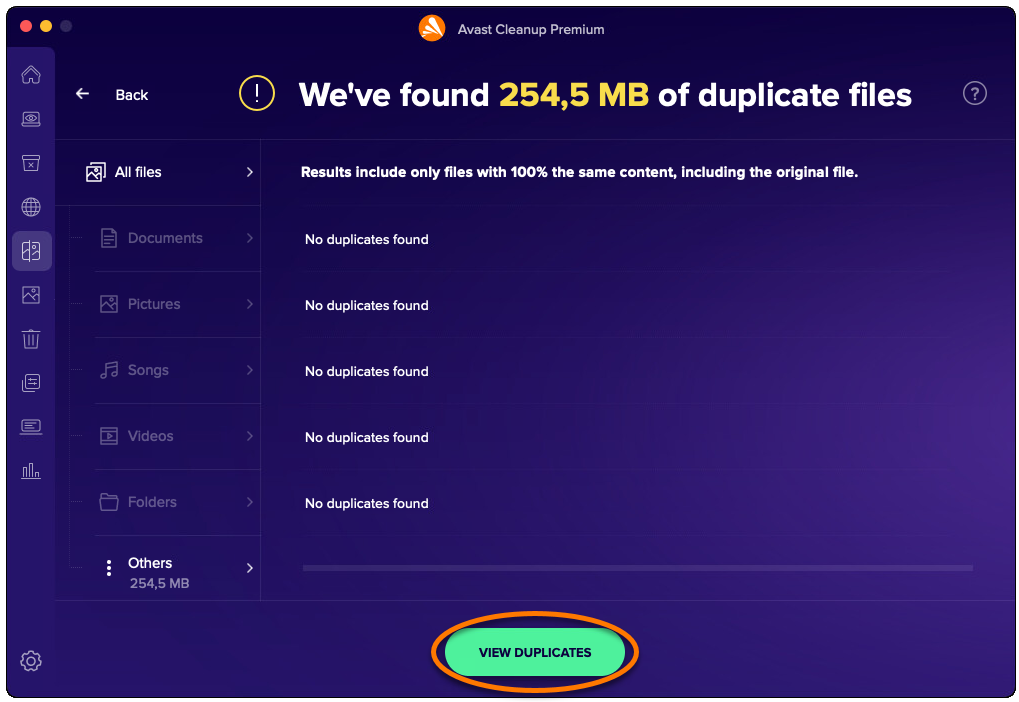
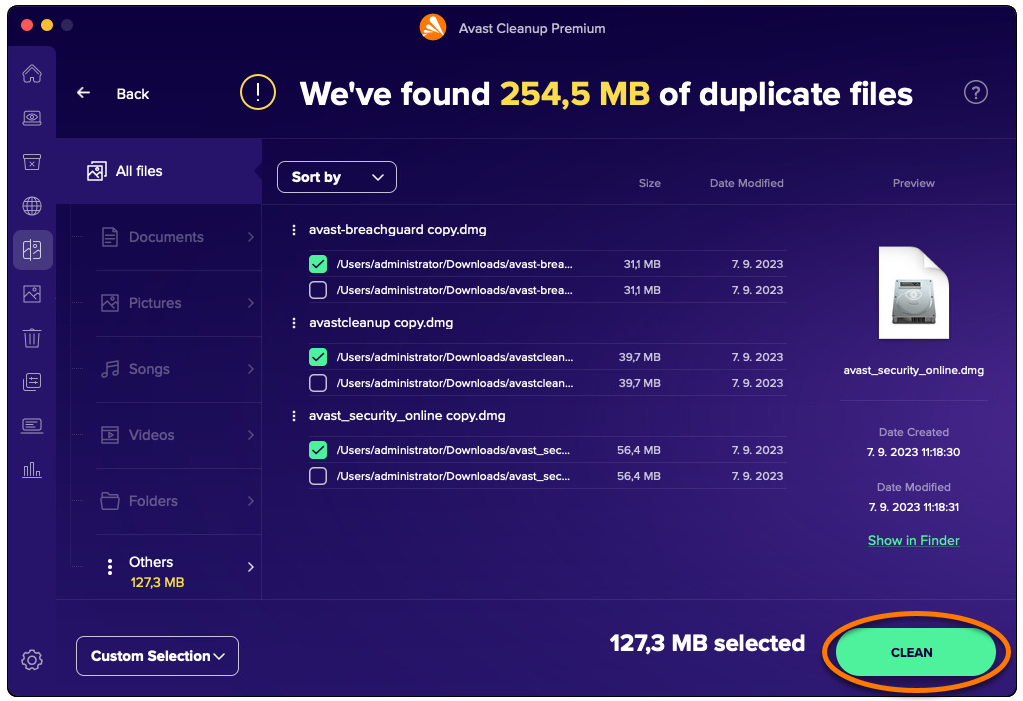
- Une fois l’analyse terminée, cliquez sur Afficher les doublons.
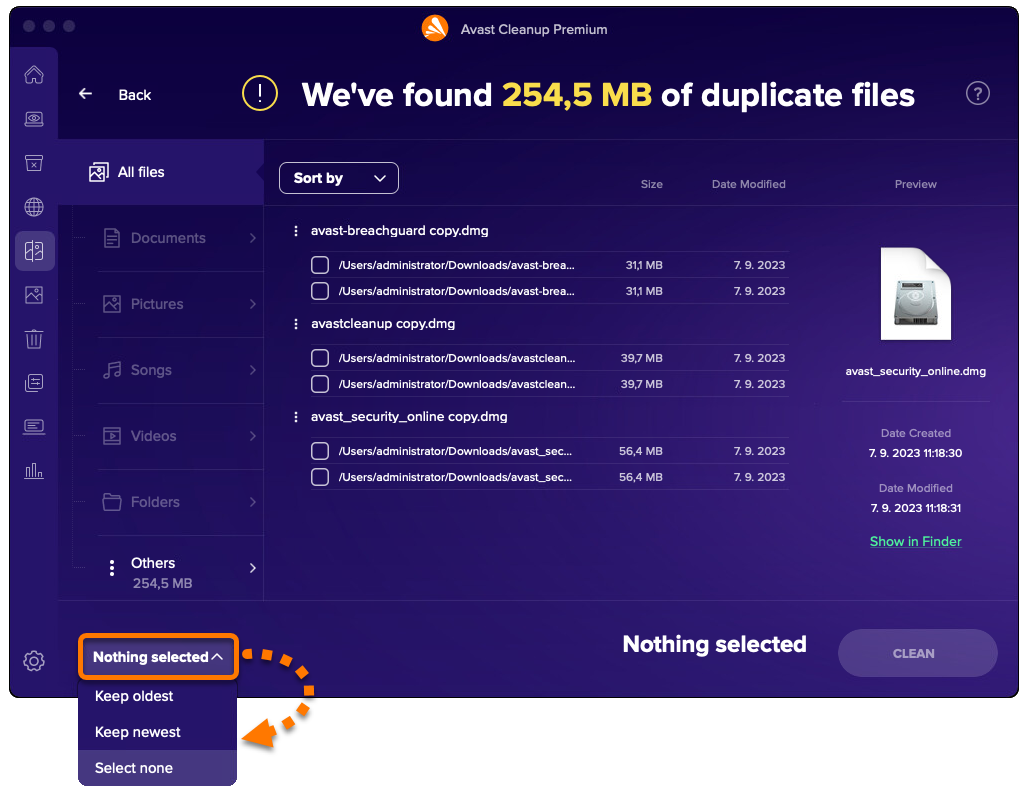
- Utilisez le menu déroulant en bas à gauche pour sélectionner les fichiers que vous voulez supprimer. Vous avez le choix entre les options suivantes :
- Conserver le plus ancien : sélectionne automatiquement la version la plus récente de chaque fichier pour la supprimer.
- Conserver le plus récent : sélectionne automatiquement la version la plus ancienne de chaque fichier pour la supprimer.
- Ne rien sélectionner : désélectionne tous les fichiers et vous permet de sélectionner manuellement les fichiers à supprimer. Cochez chaque fichier que vous voulez supprimer. Une fois que vous avez coché un fichier, Ne rien sélectionner devient Sélection personnalisée.
- Après avoir sélectionné les fichiers que vous souhaitez supprimer, cliquez sur Nettoyer.
- Si vous y êtes invité, saisissez le mot de passe que vous utilisez au démarrage de votre Mac et cliquez sur OK.
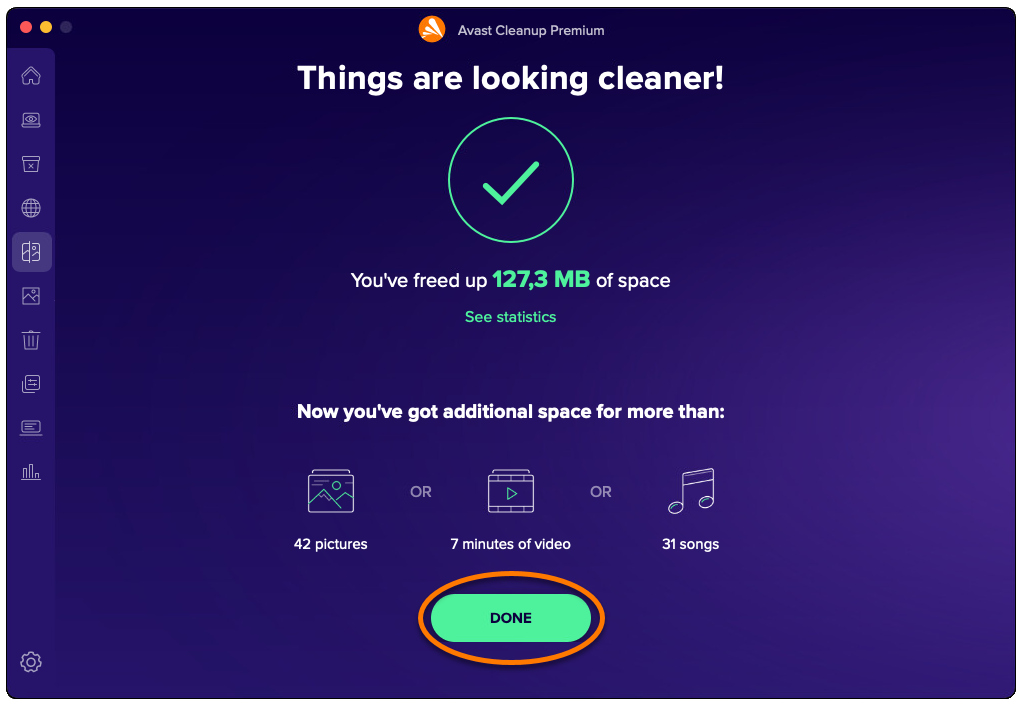
- Pour revenir à l’écran principal d’Avast Cleanup Premium, cliquez sur Terminé.
Identifier les photos de mauvaise qualité ou similaires
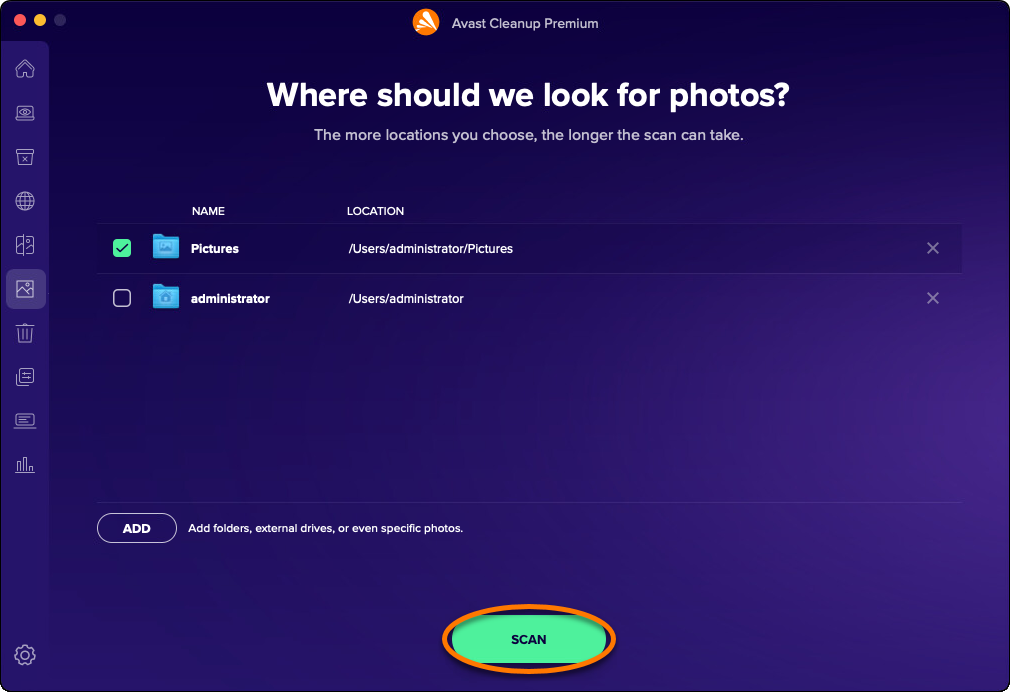
L’option Trouver des photos analyse votre Mac pour rechercher les photos floues, mal éclairées ou similaires. Pour lancer une analyse et examiner les photos de mauvaise qualité ou similaires :
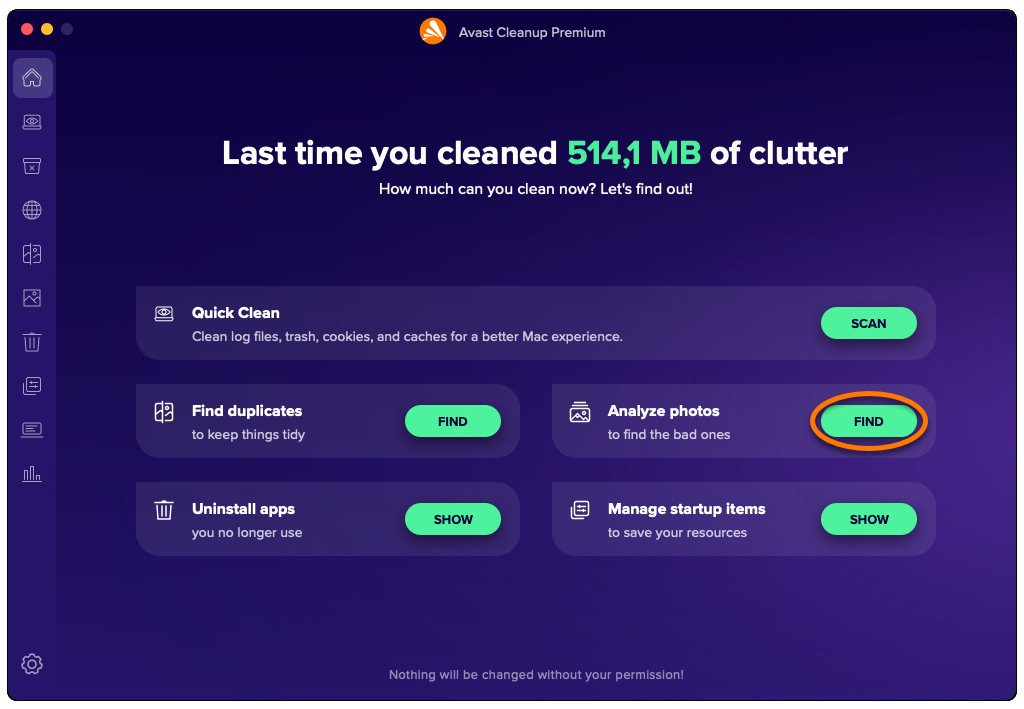
- Ouvrez Avast Cleanup Premium, puis cliquez sur Rechercher à côté de Analyser les photos.
- Cochez les emplacements dans lesquels analyser des photos. Pour ajouter d’autres dossiers, des disques externes ou certaines photos, cliquez sur Ajouter, puis sélectionnez un dossier, un disque ou une photo.
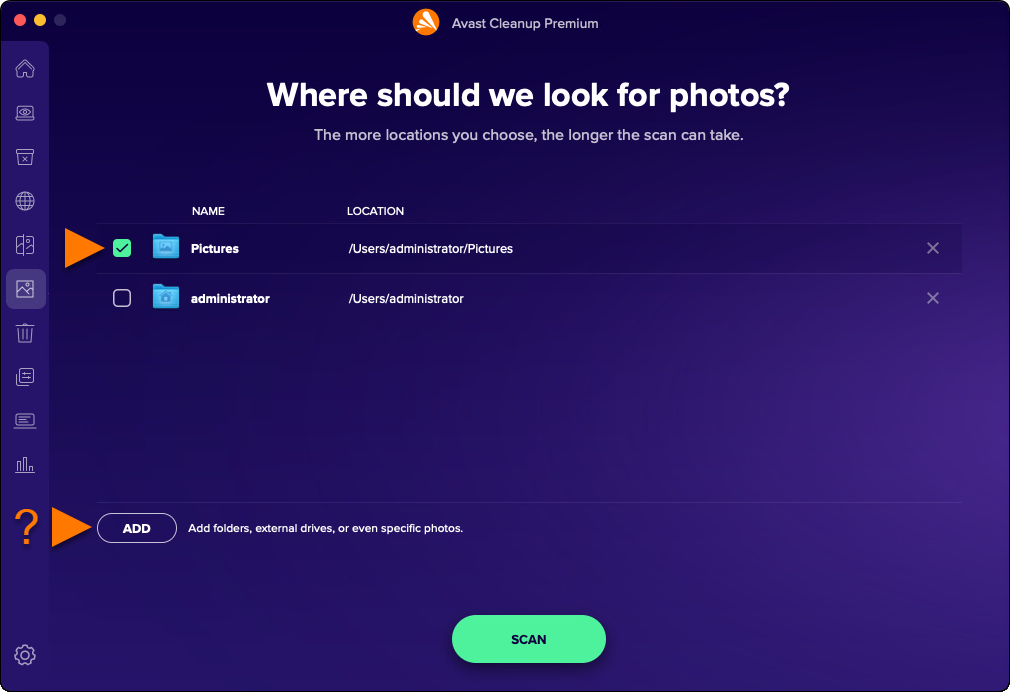
- Cliquez sur Analyser.
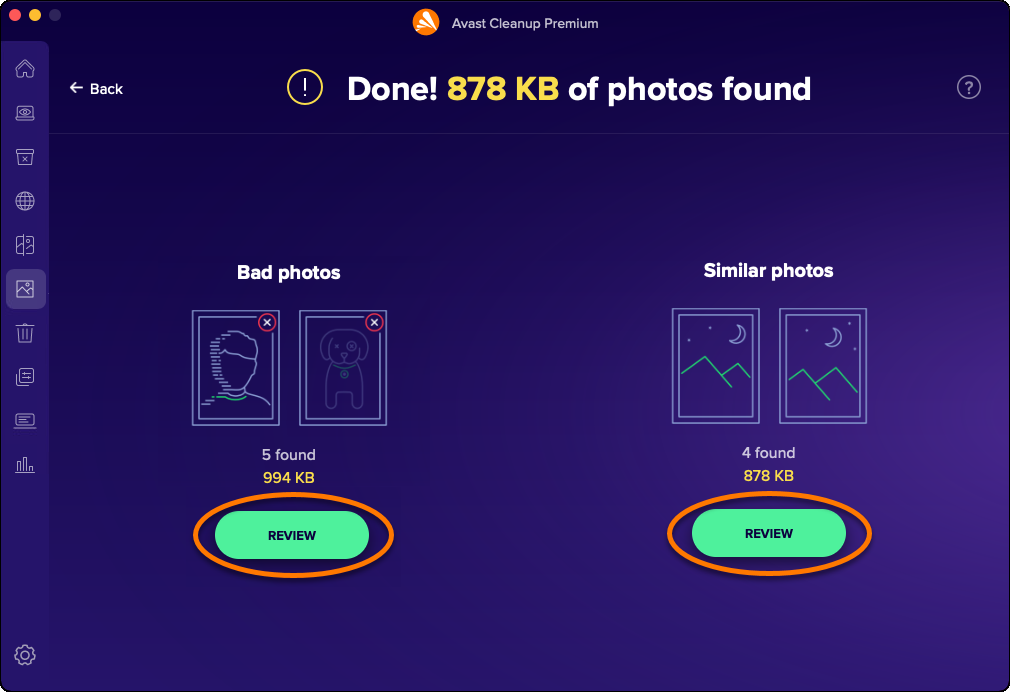
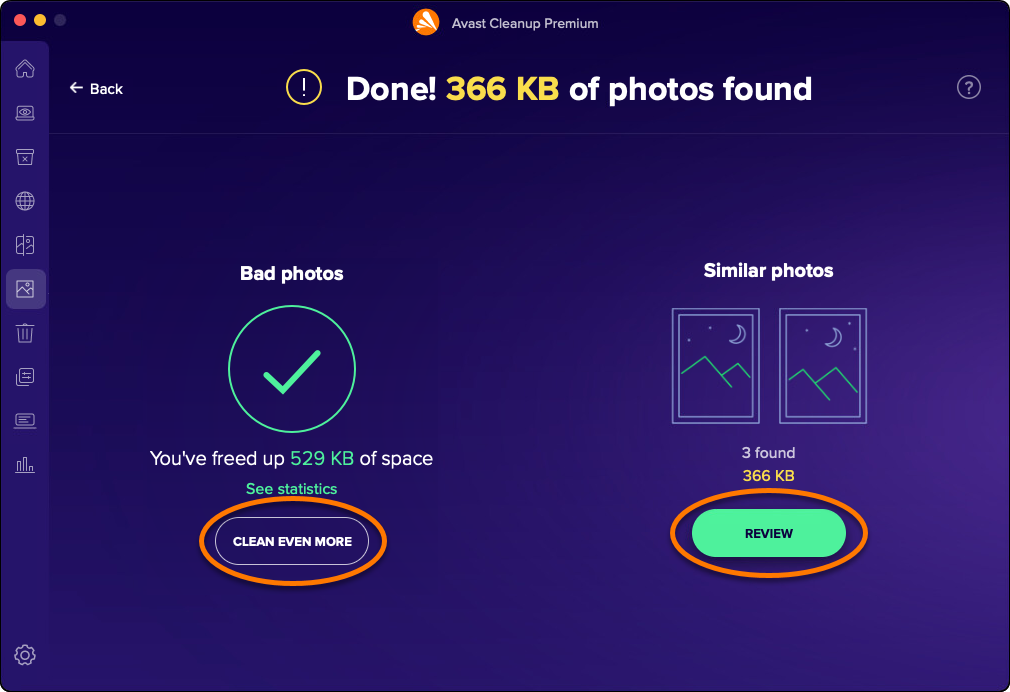
- Une fois l’analyse terminée, cliquez sur Examiner sous Photos de mauvaise qualité ou Photos similaires pour voir les photos détectées par Avast Cleanup Premium.
- Cliquez sur OK pour supprimer le message contextuel.
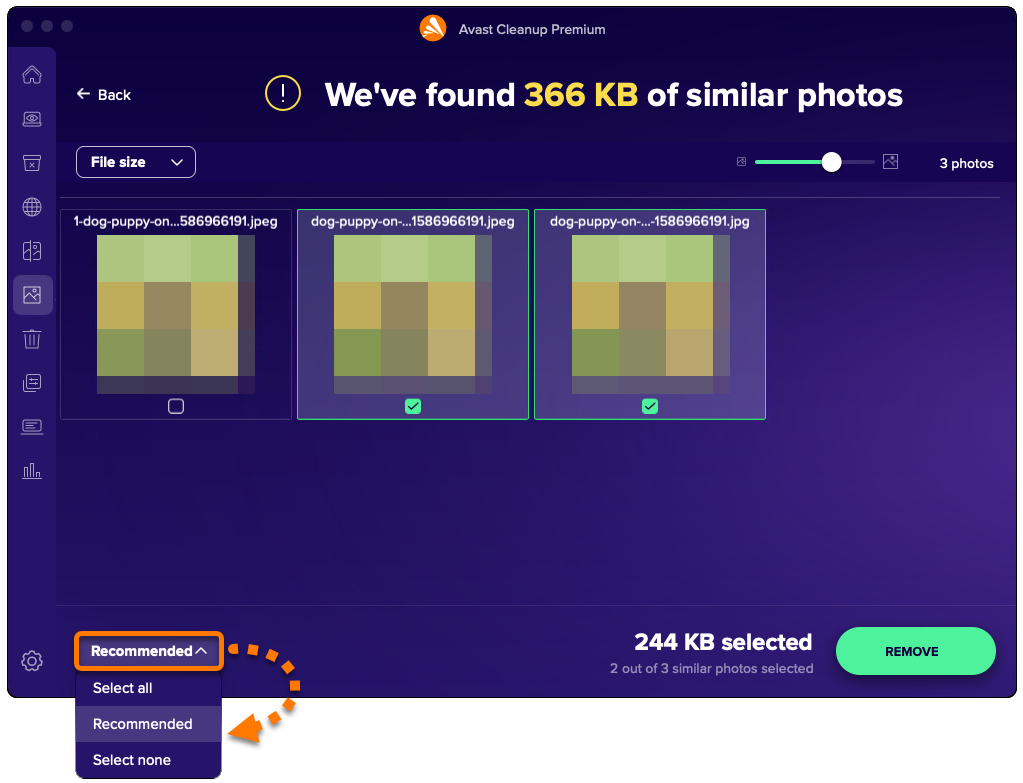
- Utilisez le menu déroulant en bas à gauche pour sélectionner les fichiers que vous voulez supprimer. Vous avez le choix entre les options suivantes :
- Tout sélectionner : sélectionne toutes les photos trouvées.
- Recommandé : sélectionne les photos qu’Avast Cleanup Premium recommande de supprimer.
- Ne rien sélectionner : Désélectionne toutes les photos et vous permet de sélectionner manuellement les éléments à supprimer. Cochez chaque photo que vous voulez supprimer. Une fois que vous avez coché une photo, Aucune sélection devient Sélection personnalisée.
- Après avoir sélectionné les photos que vous souhaitez supprimer, cliquez sur Supprimer.
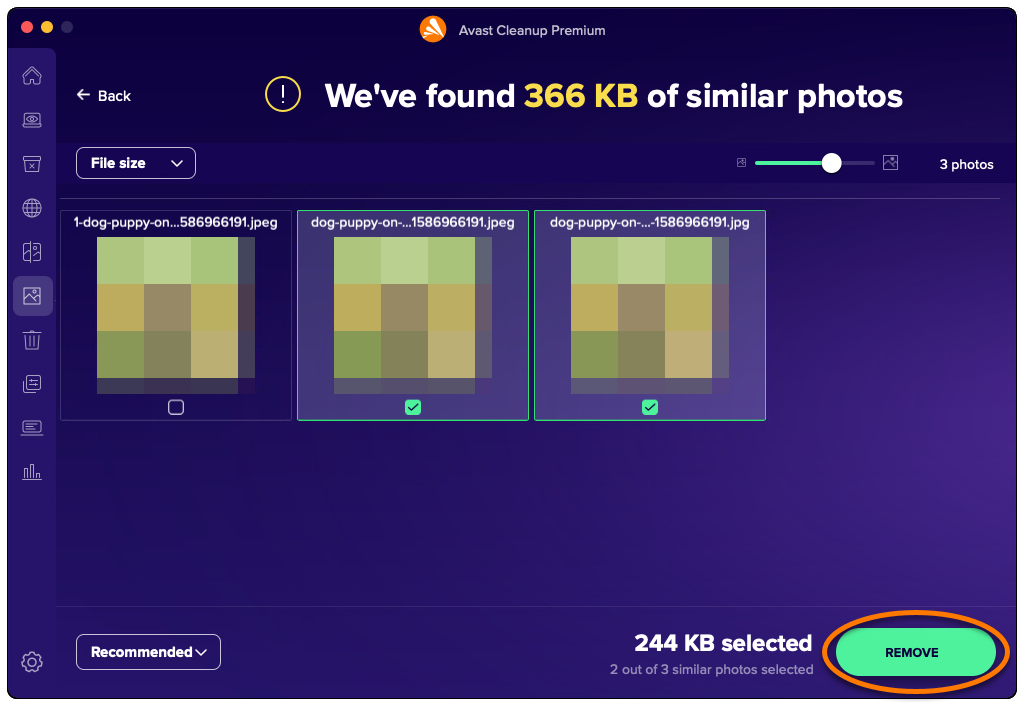
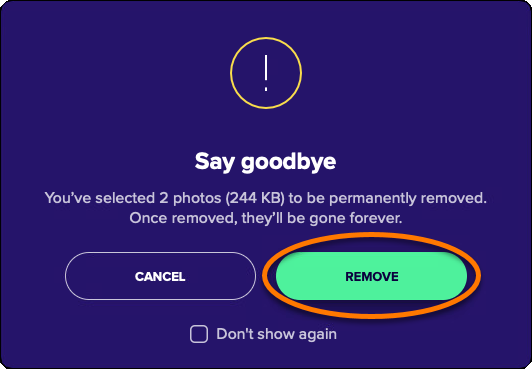
- Cliquez sur Supprimer pour confirmer la suppression des photos que vous avez sélectionnées.
- Cliquez sur Nettoyer encore plus ou Examiner et répétez les étapes 5 à 8 ci-dessus pour continuer à examiner et supprimer des photos.
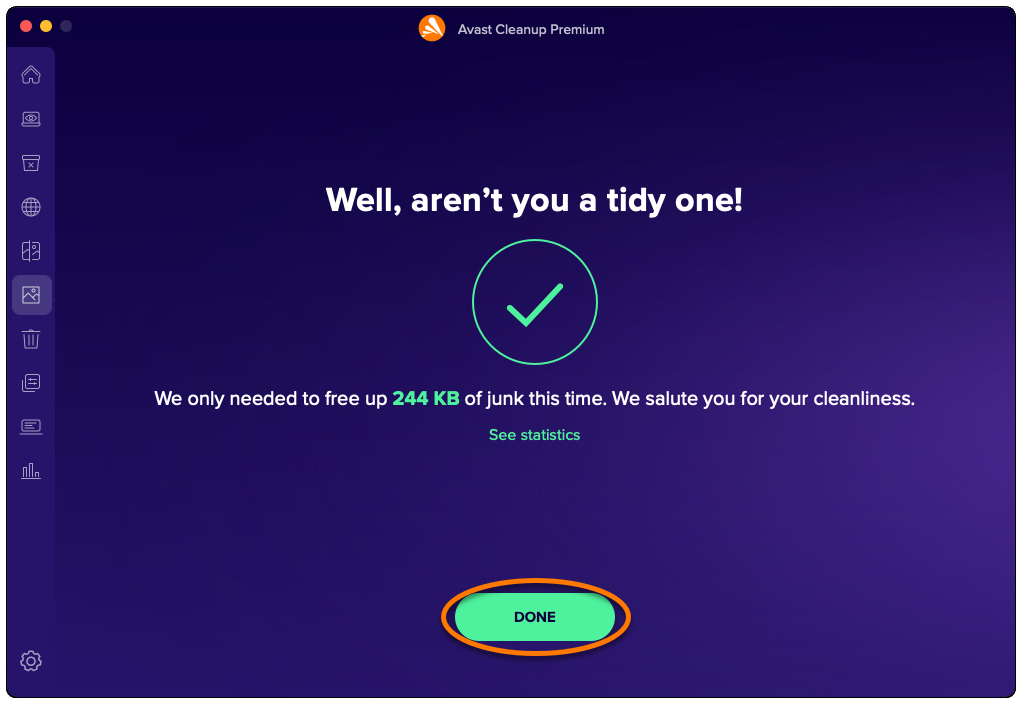
- Pour revenir à l’écran principal d’Avast Cleanup Premium, cliquez sur Terminé.
Désinstaller les applications que vous n’utilisez plus
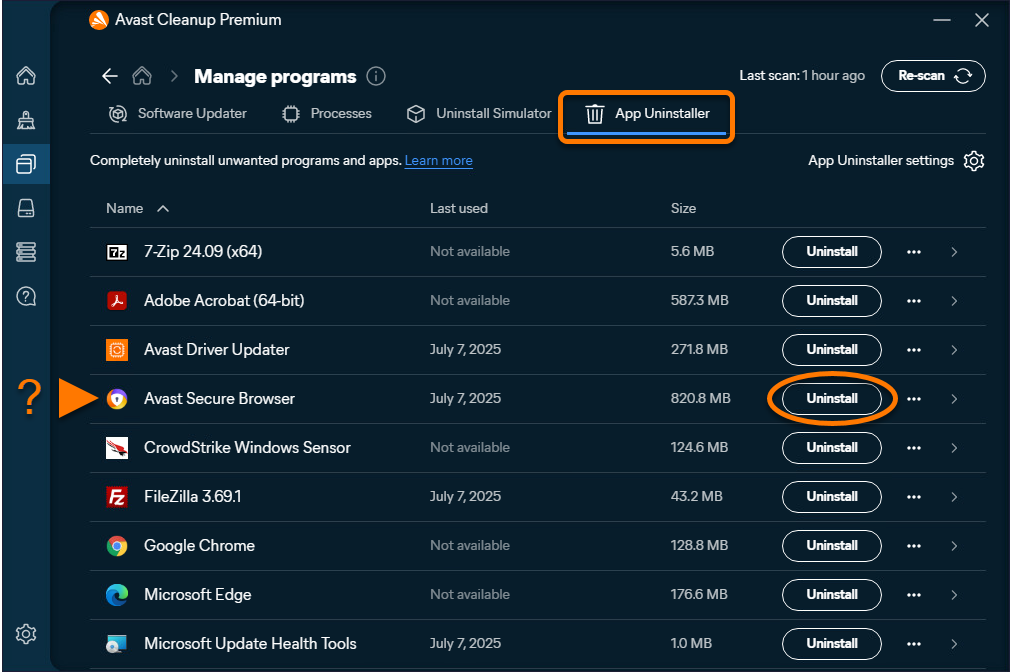
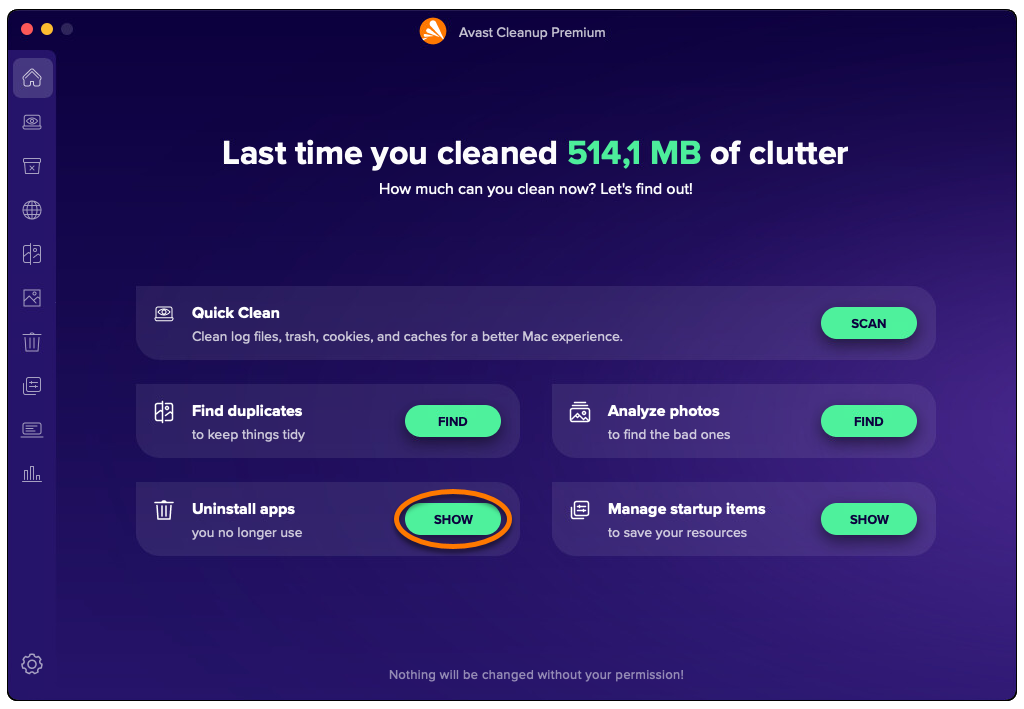
L’option Désinstaller les applications vous permet de trouver et de supprimer facilement les applications que vous n’utilisez plus, afin de nettoyer votre Mac et de libérer de l’espace. Pour désinstaller les applications que vous n’utilisez plus :
- Ouvrez Avast Cleanup Premium, puis cliquez sur Afficher en face de Désinstaller les applications.
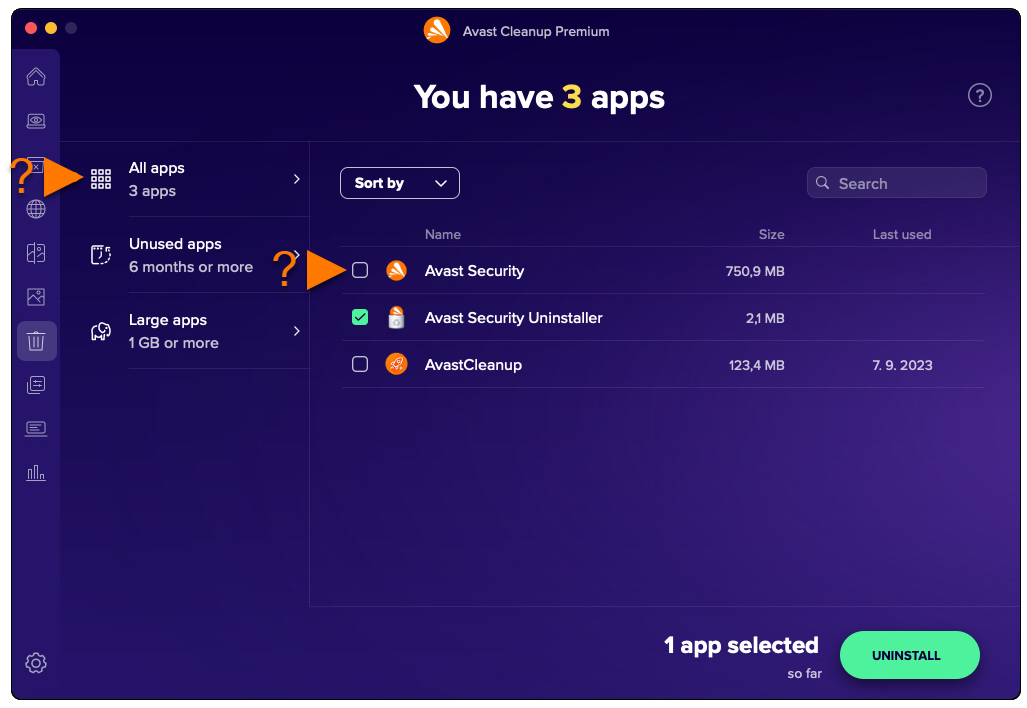
- Cochez la case en face des applications pour les sélectionner. Vous pouvez aussi filtrer la liste des applications à l’aide des catégories Applications non utilisées et Applications volumineuses dans le volet de gauche.
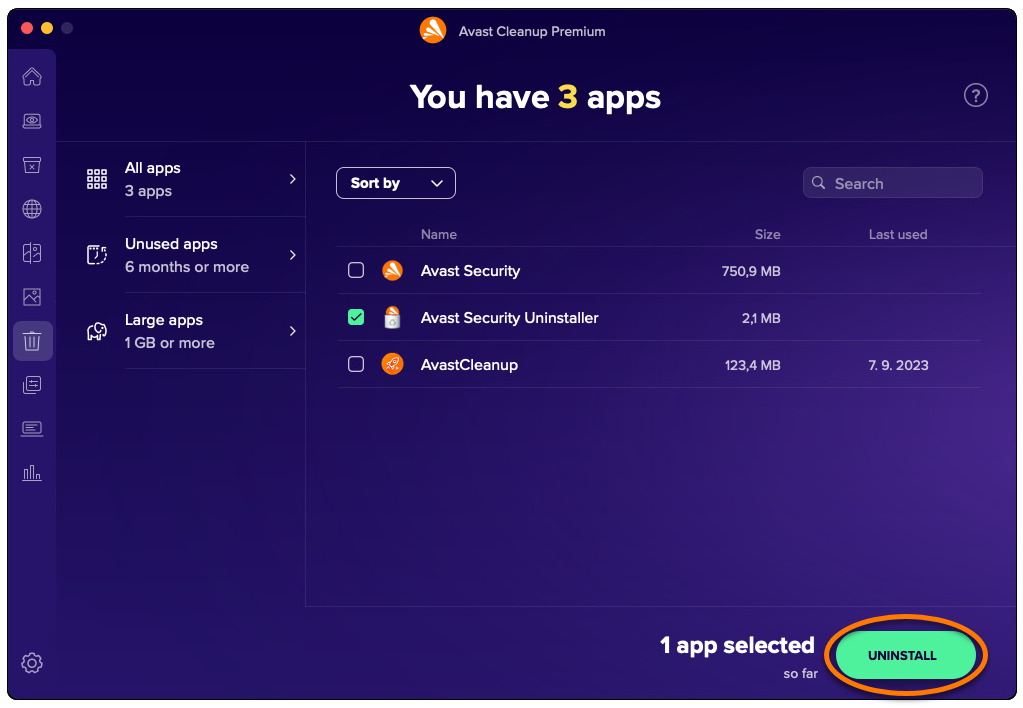
- Après avoir sélectionné les applications que vous souhaitez supprimer, cliquez sur Désinstaller.
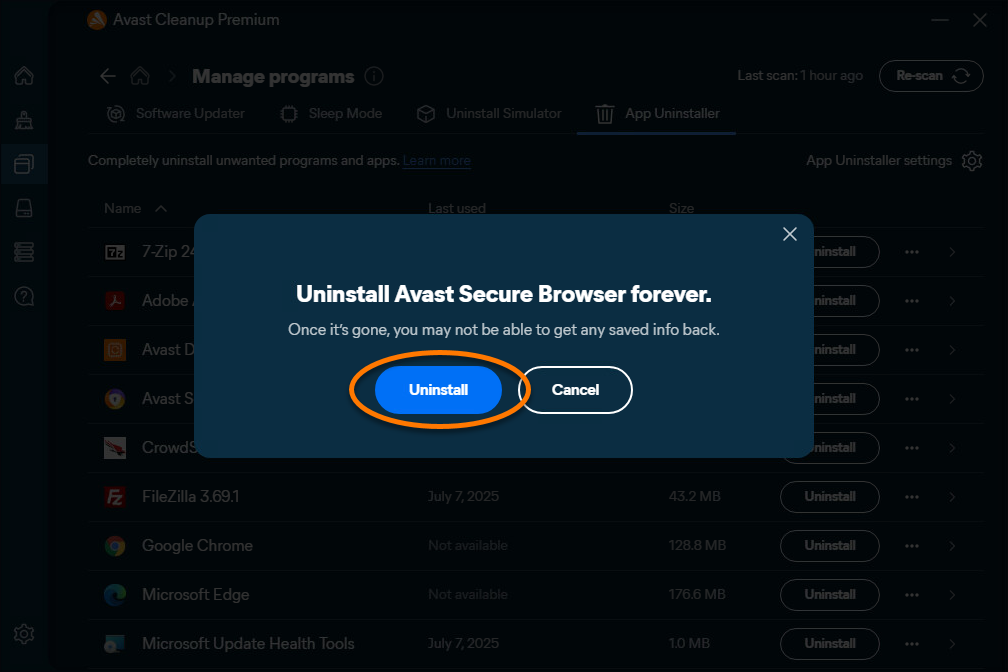
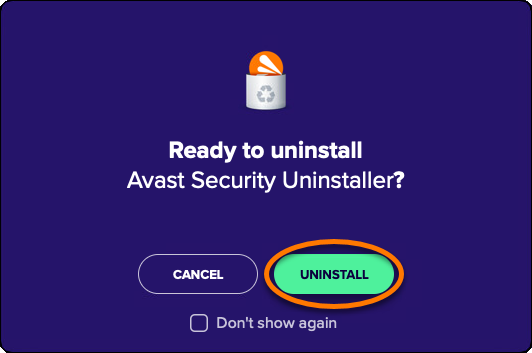
- Cliquez sur Désinstaller pour confirmer la suppression des applications sélectionnées de votre Mac.
- Si vous y êtes invité, saisissez le mot de passe que vous utilisez au démarrage de votre Mac et cliquez sur OK.
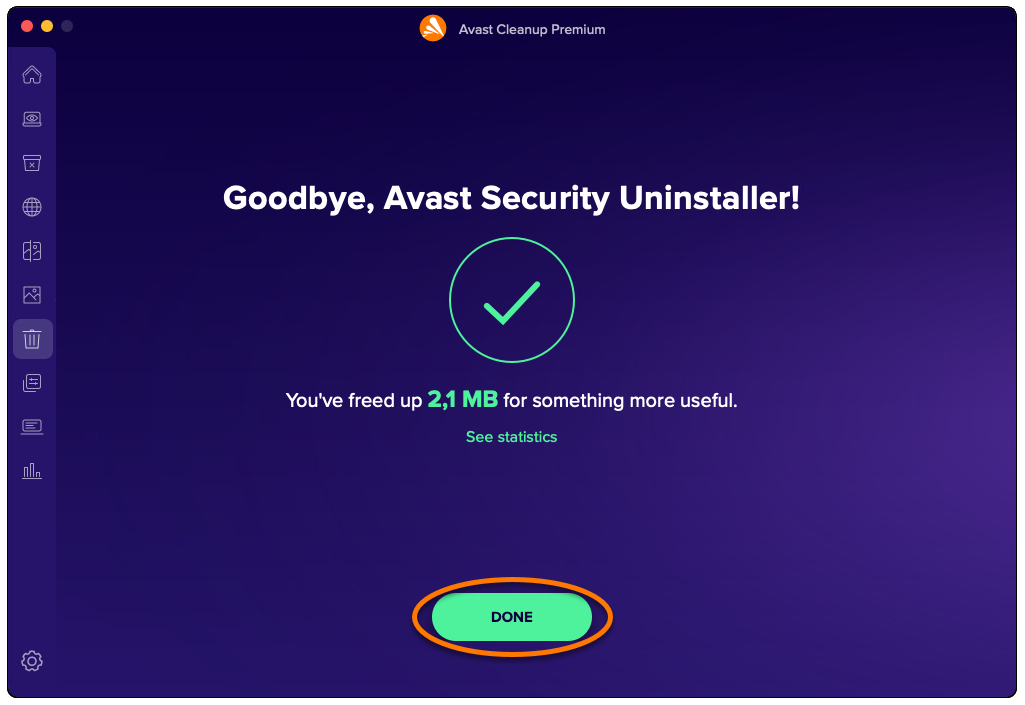
- Pour revenir à l’écran principal d’Avast Cleanup Premium, cliquez sur Terminé.
Gérer les éléments de démarrage
L’option Gérer les éléments de démarrage vous permet de désactiver les processus inutiles qui se lancent automatiquement au démarrage de votre Mac, afin d’éviter certains problèmes comme le démarrage trop lent ou les écrans de chargement trop longs. Pour gérer les éléments au démarrage :
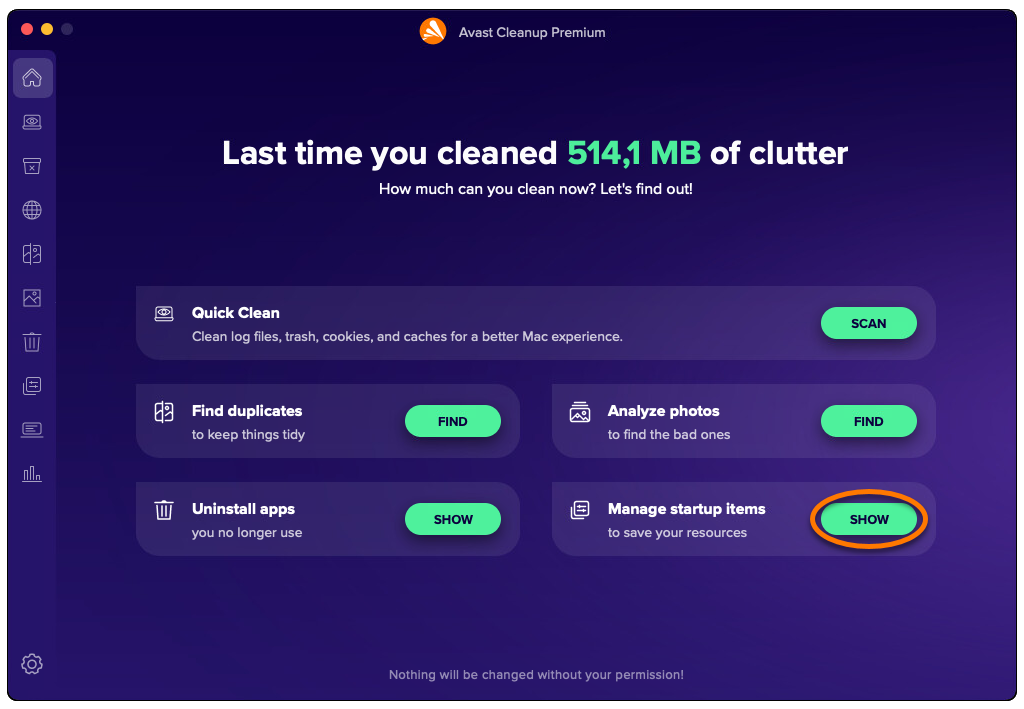
- Ouvrez Avast Cleanup Premium, puis cliquez sur Afficher en face de Gérer les éléments de démarrage.
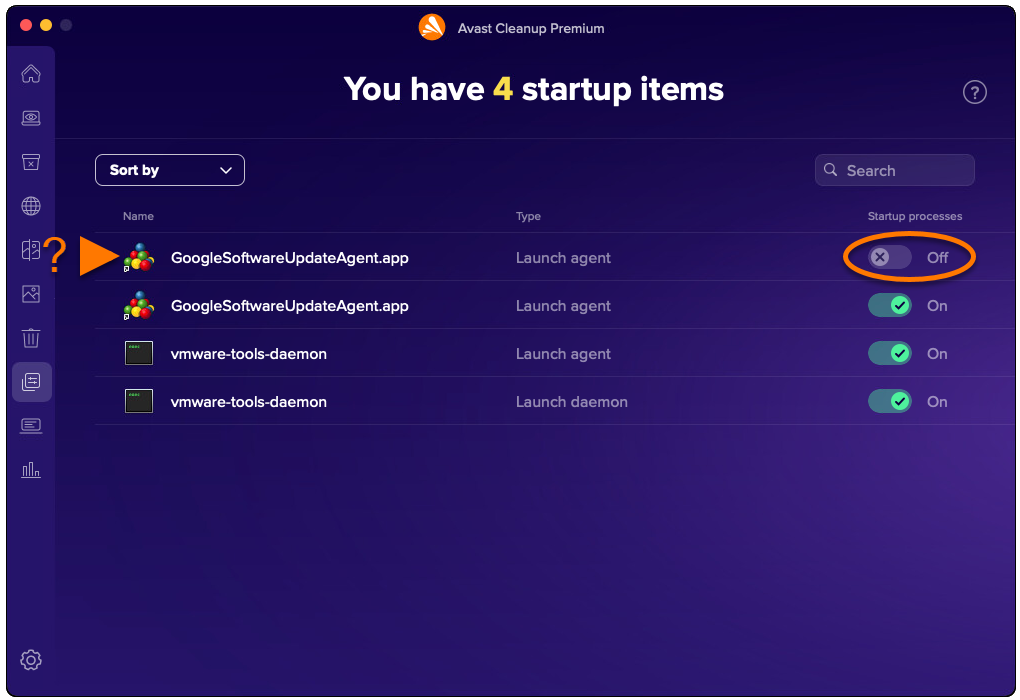
- Cliquez sur le curseur vert (activé) en face d’un élément de démarrage pour qu’il passe au gris (désactivé).
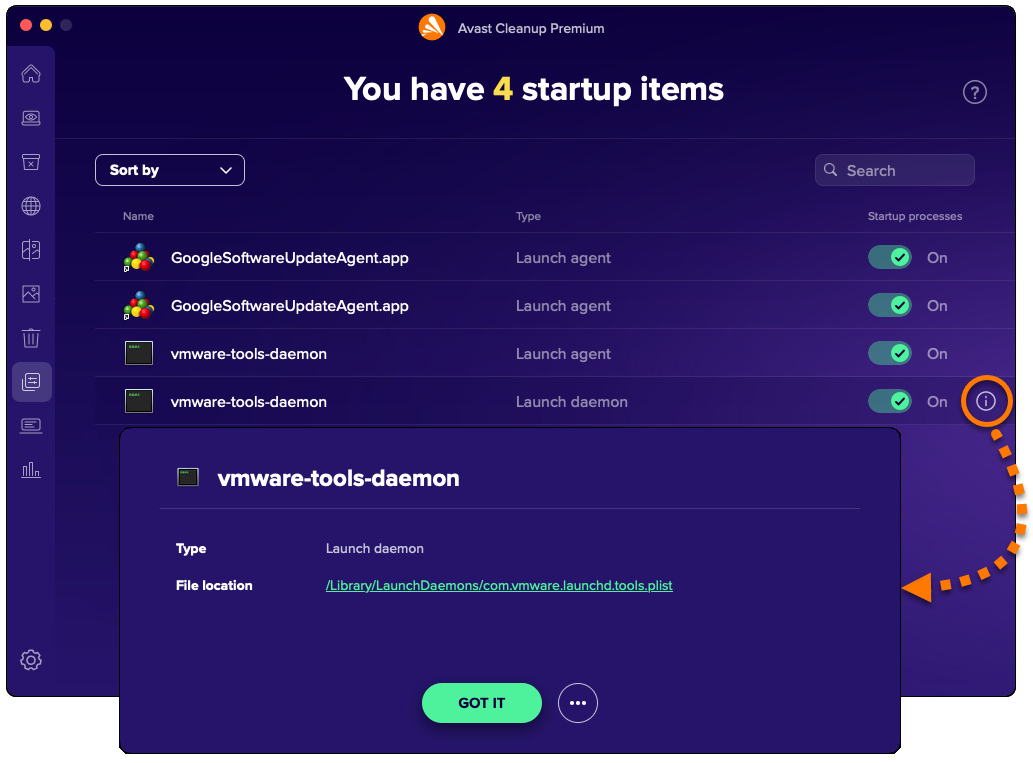
- Pour voir plus de détails et d’options, placez le curseur sur un des éléments de démarrage et cliquez sur l’icône Informations qui s’affiche.
Autres recommandations
Pour en savoir plus sur Avast Cleanup Premium, consultez l’article suivant :



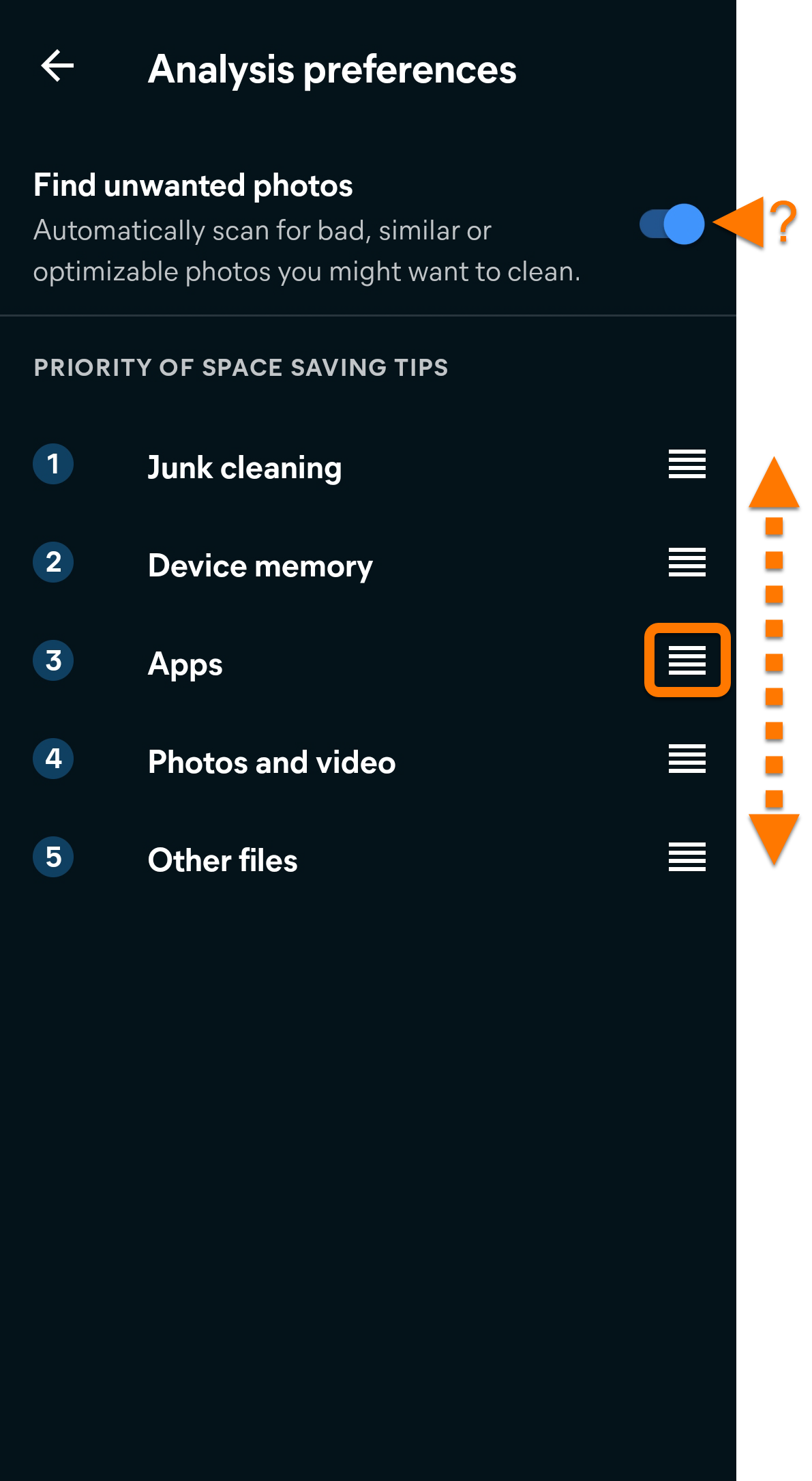
 (quatre traits) en face d’une catégorie de conseils et maintenez-la enfoncée, puis faites glisser le volet vers le haut ou vers le bas pour réorganiser vos préférences. Vous pouvez également appuyer sur le curseur situé à côté de Recherche de fichiers en double pour activer (en bleu) ou désactiver (en gris) la fonction.