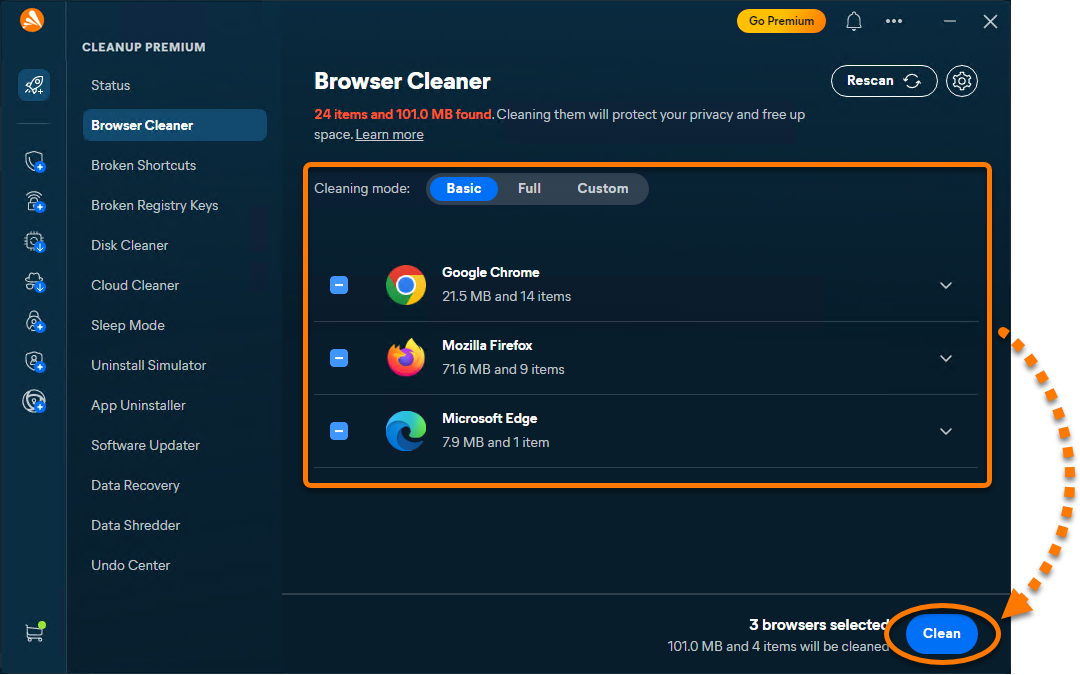
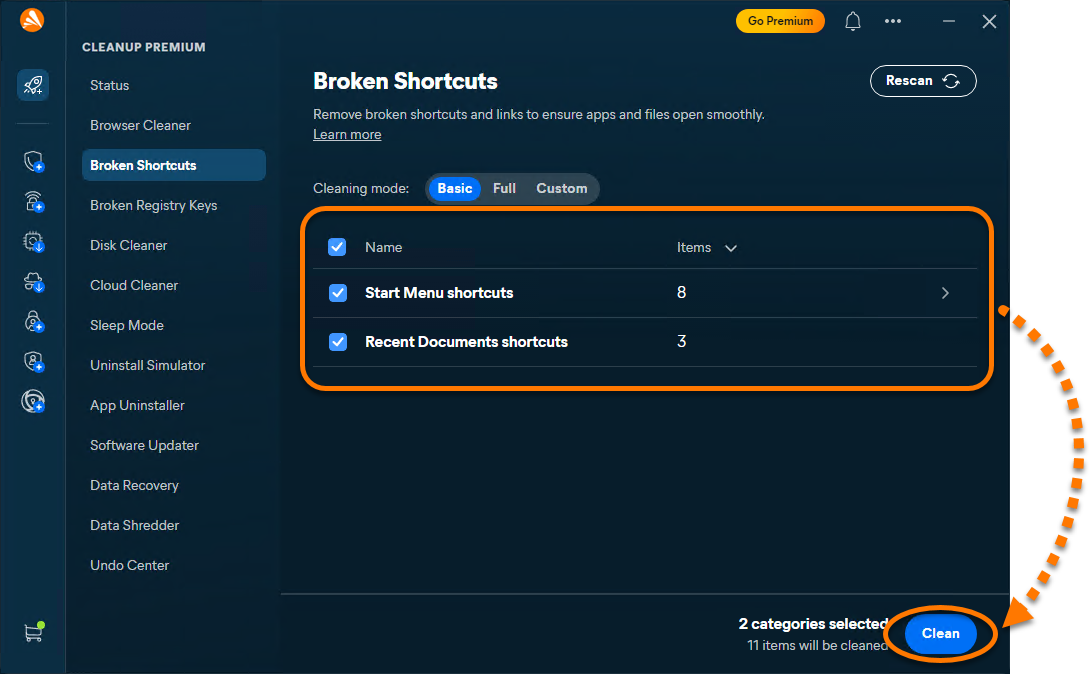
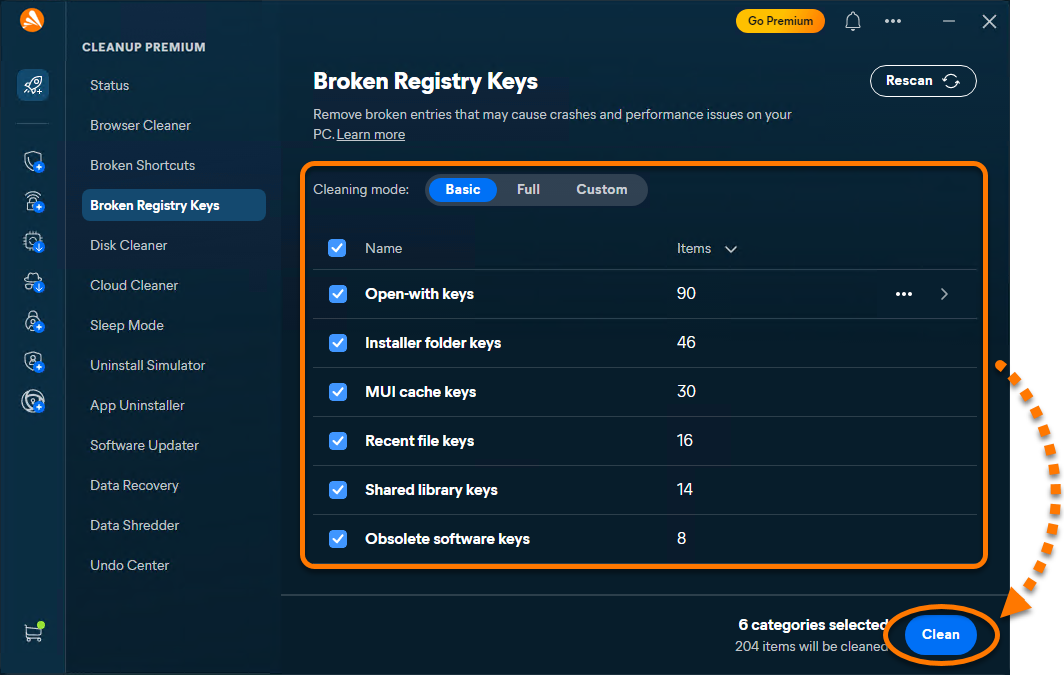
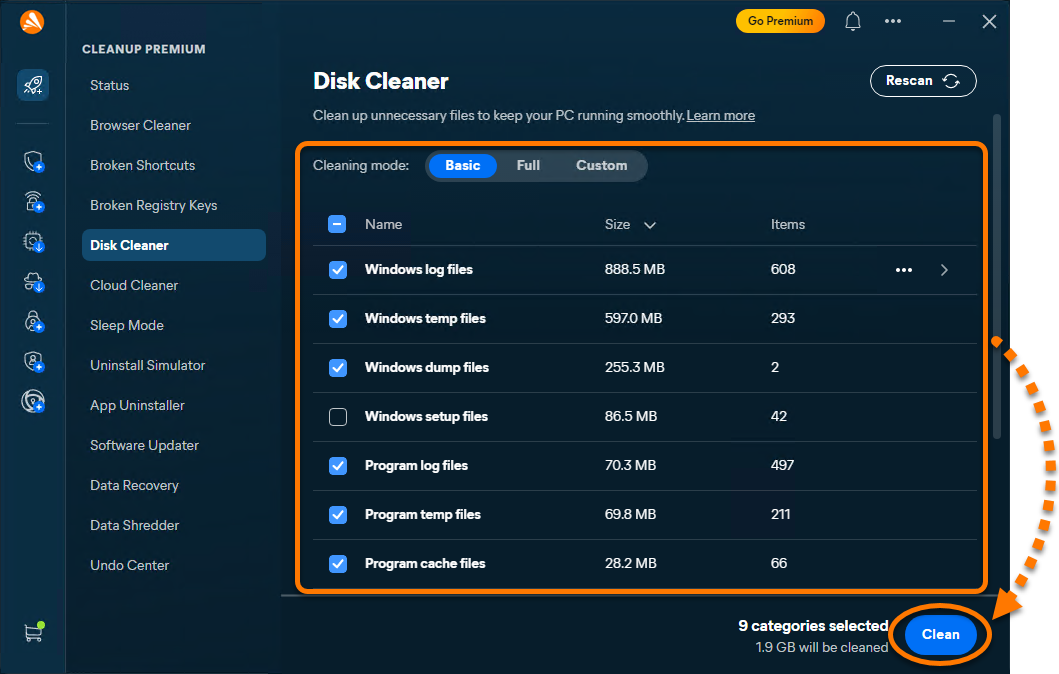
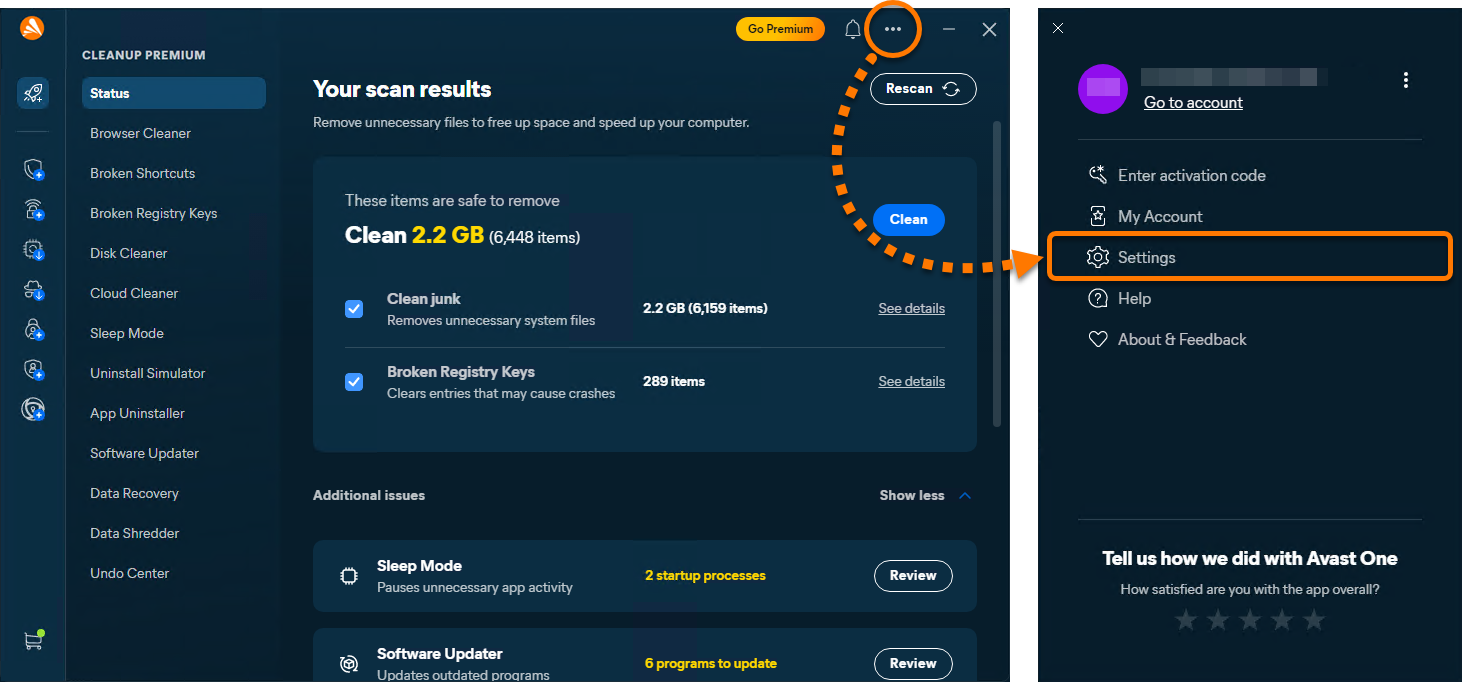
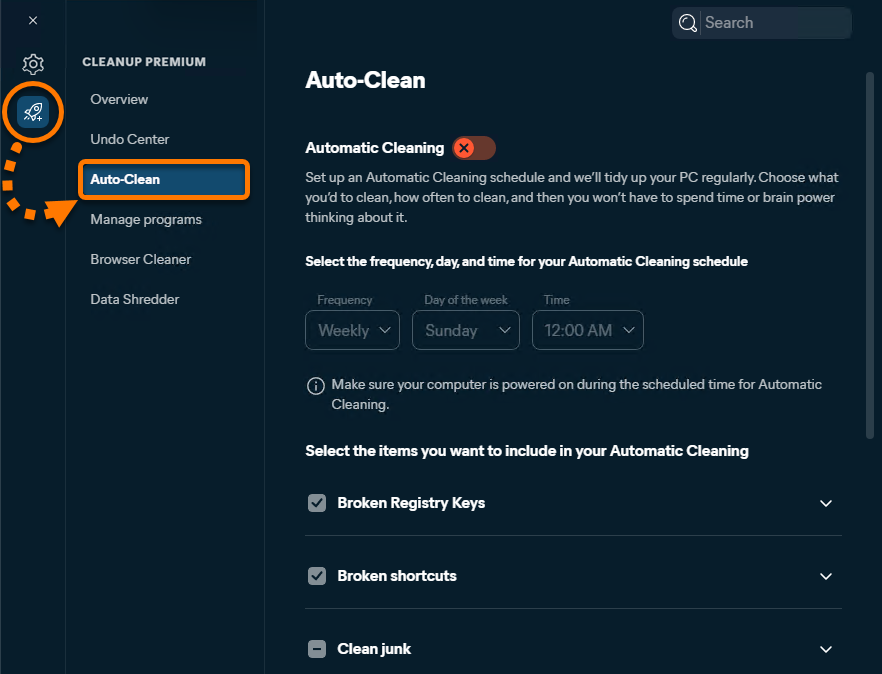
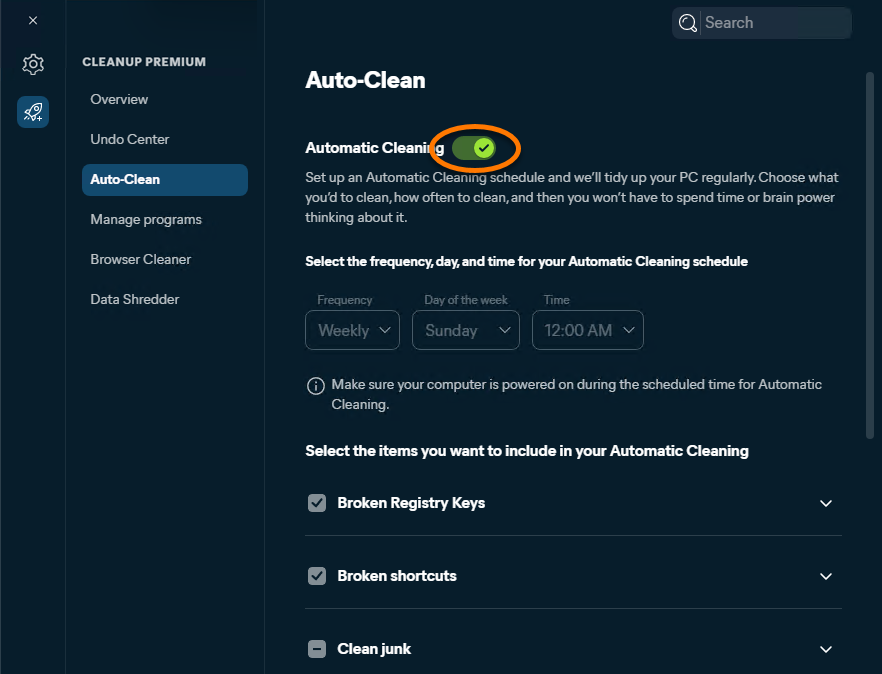
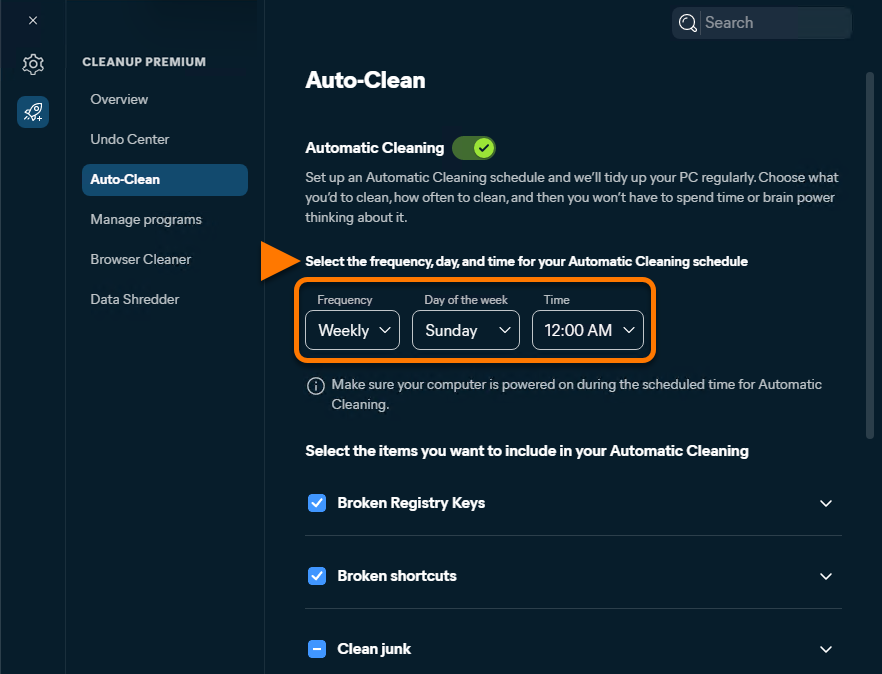
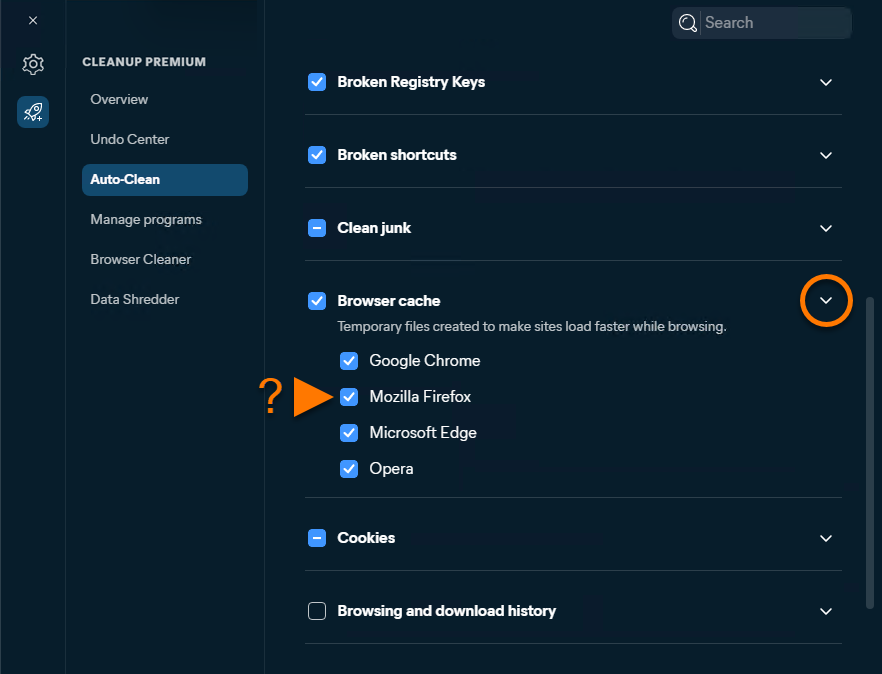
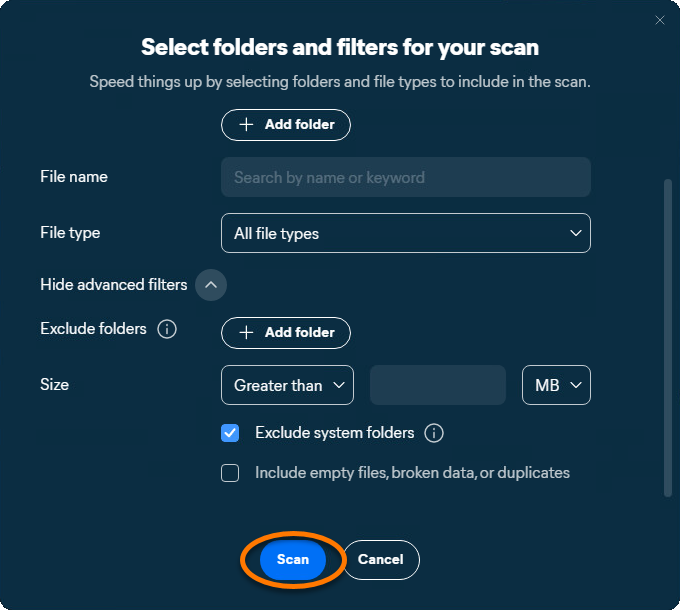
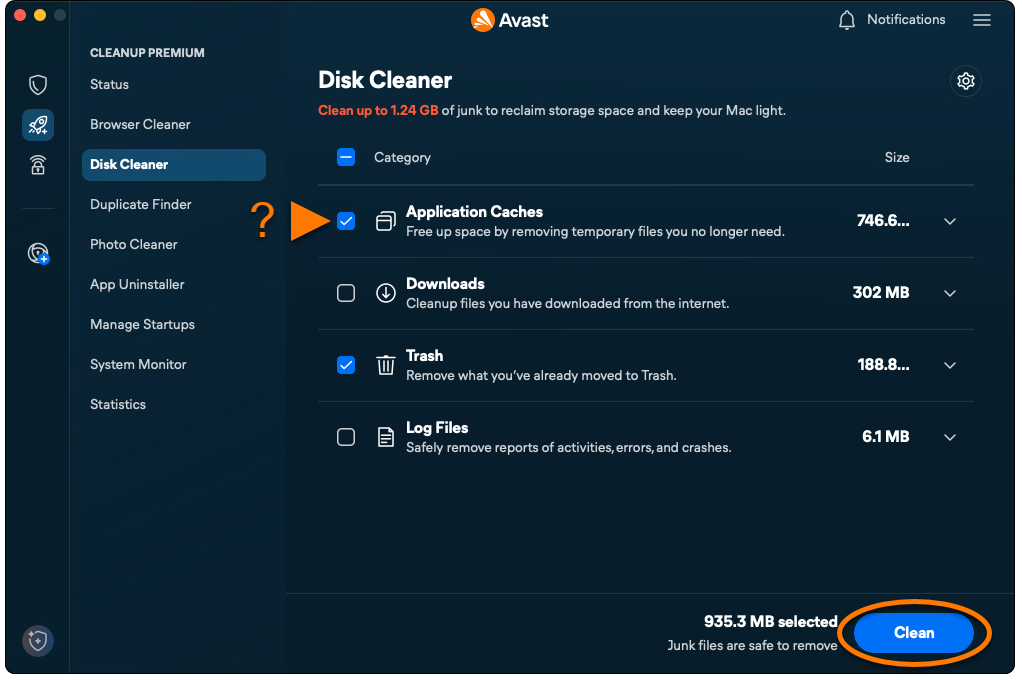
 Si nécessaire, cliquez sur la flèche vers le bas à côté d'un type de fichier sélectionné pour afficher des catégories de fichiers plus spécifiques.
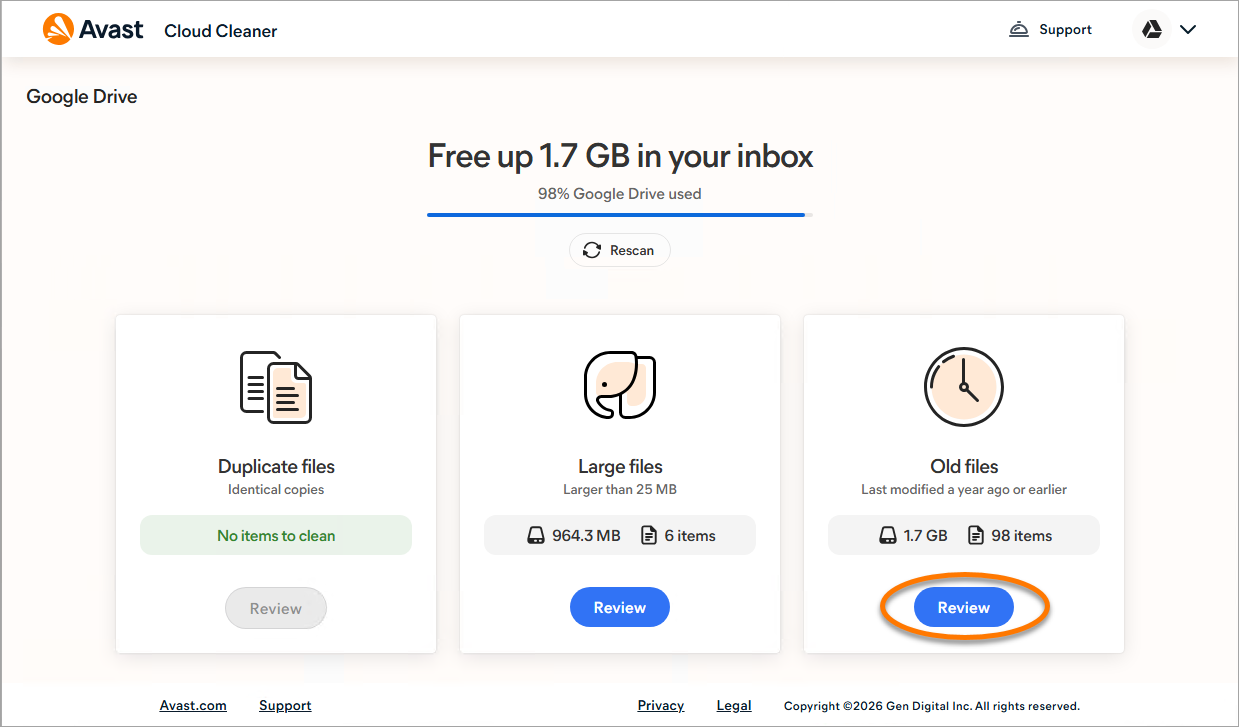
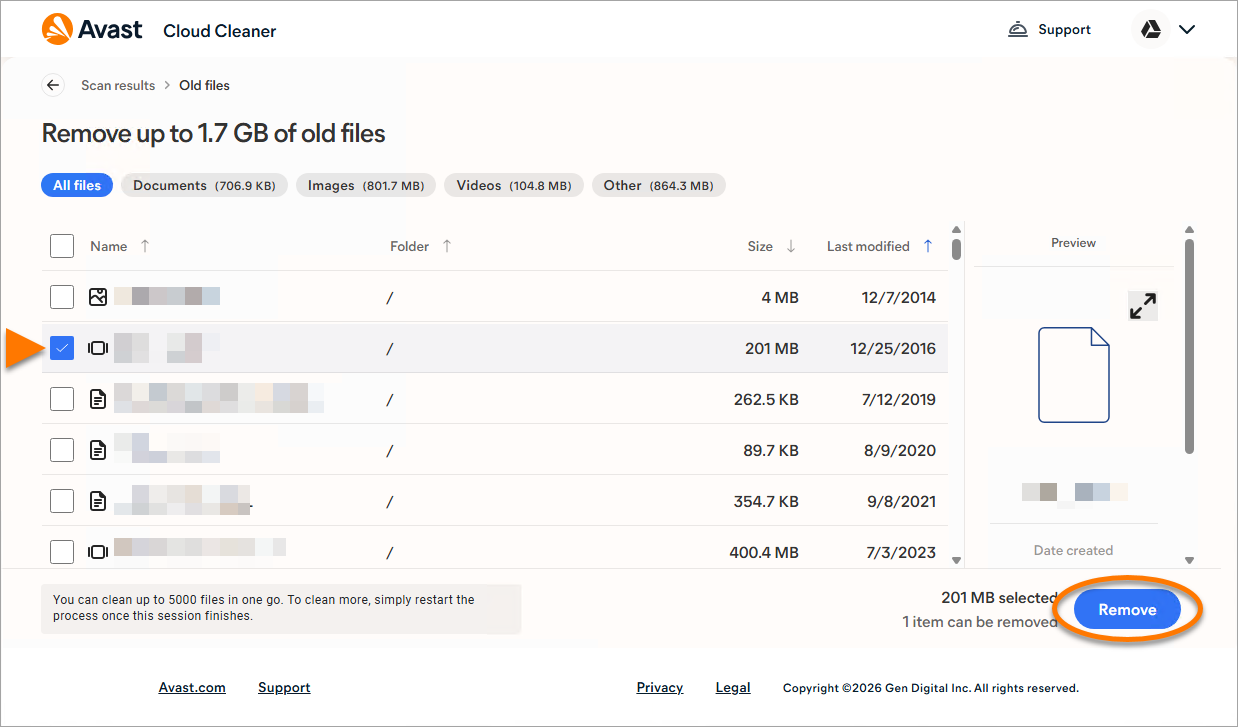
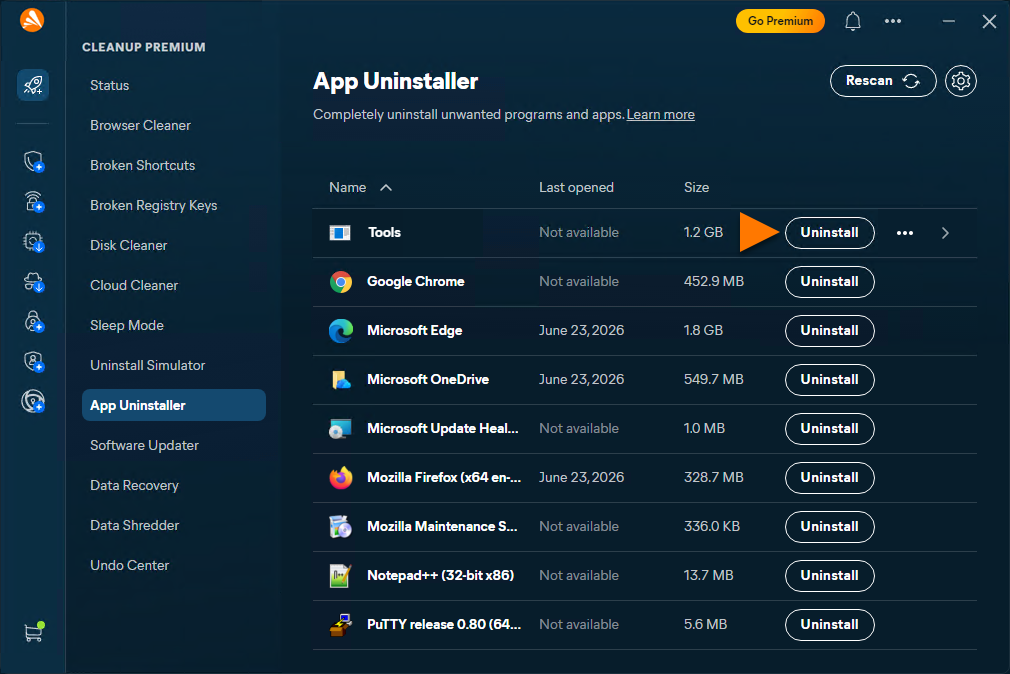
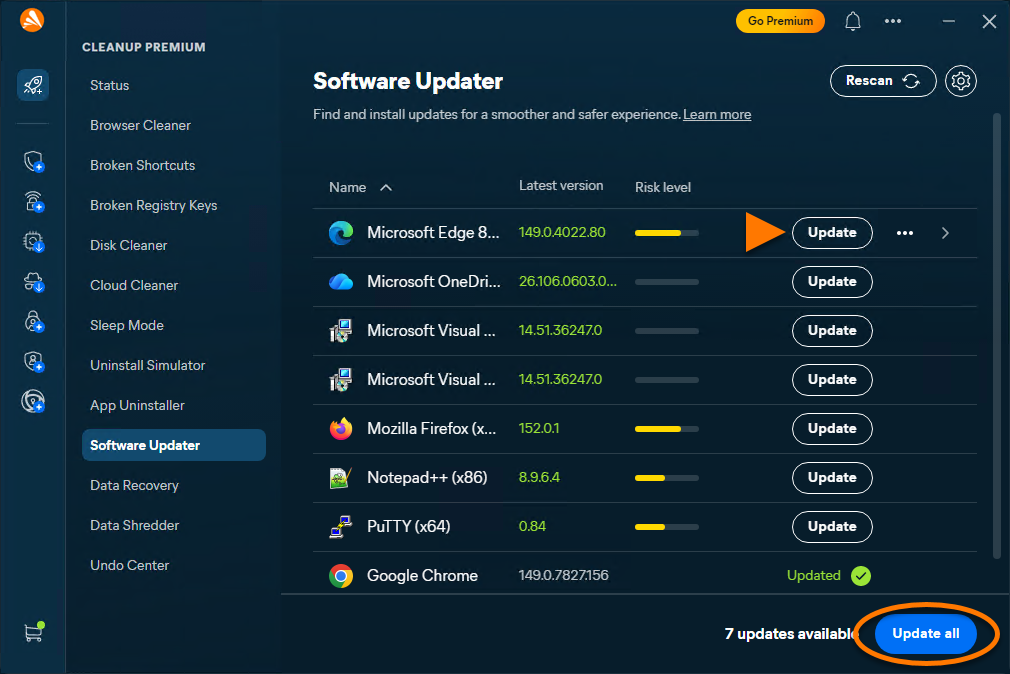
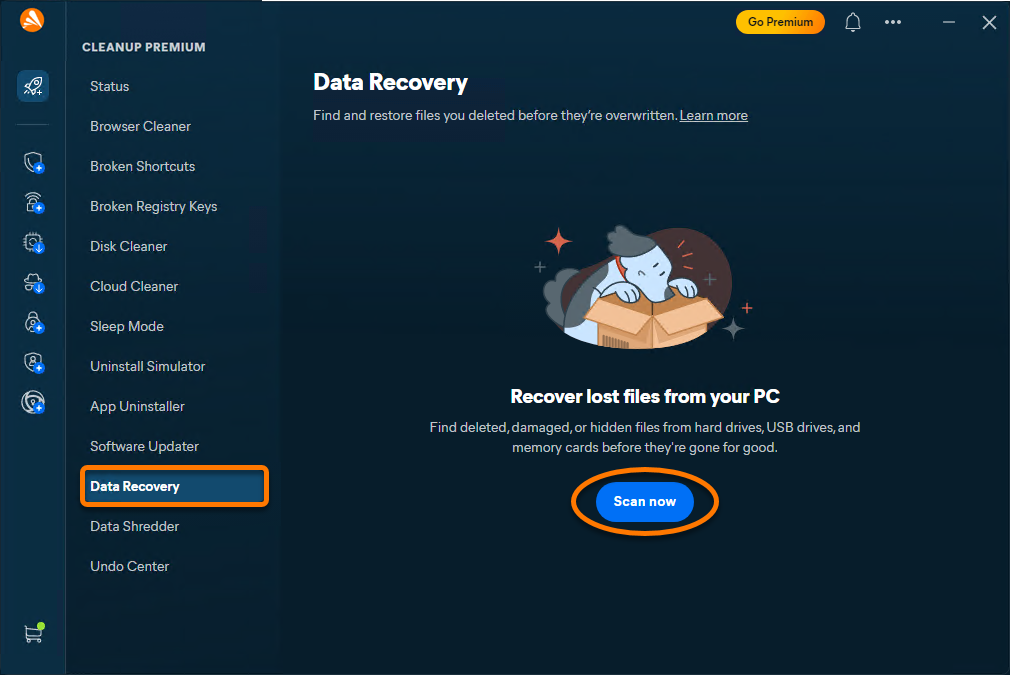
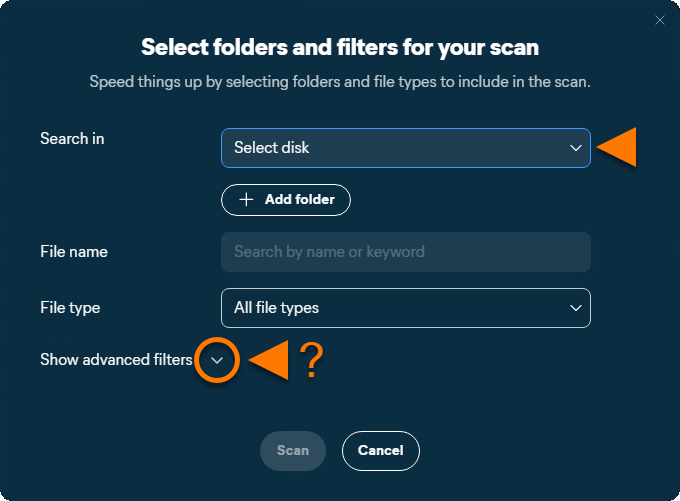
Analyser votre Mac
Pour analyser votre Mac pour la première fois avec Avast One – Cleanup Premium :
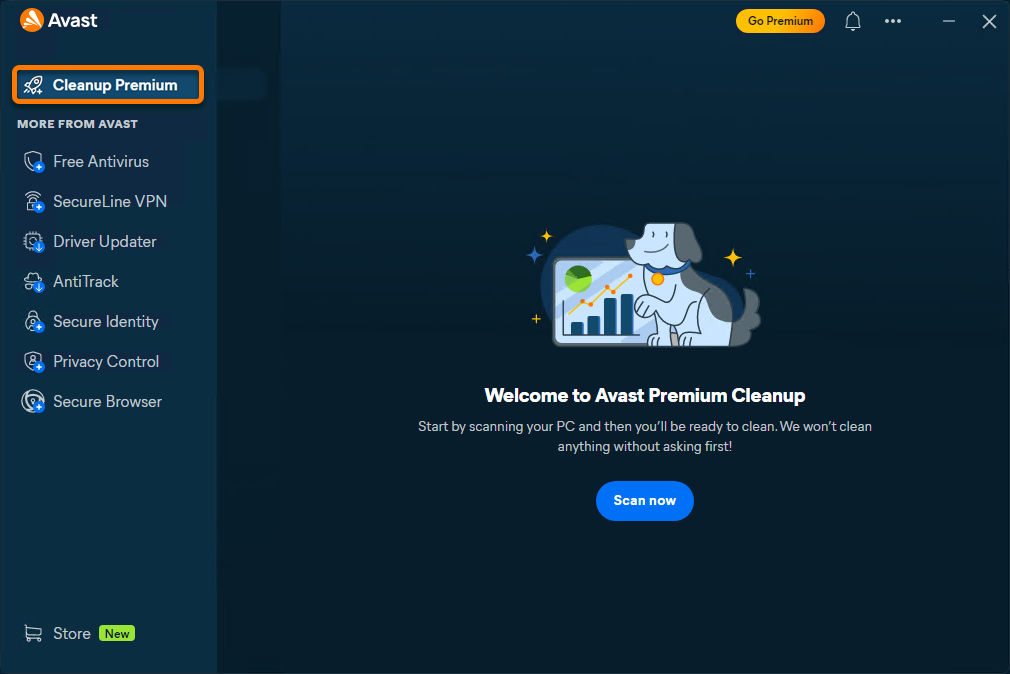
- Ouvrez Avast One et sélectionnez l'icône Avast Cleanup Premium dans le menu latéral.
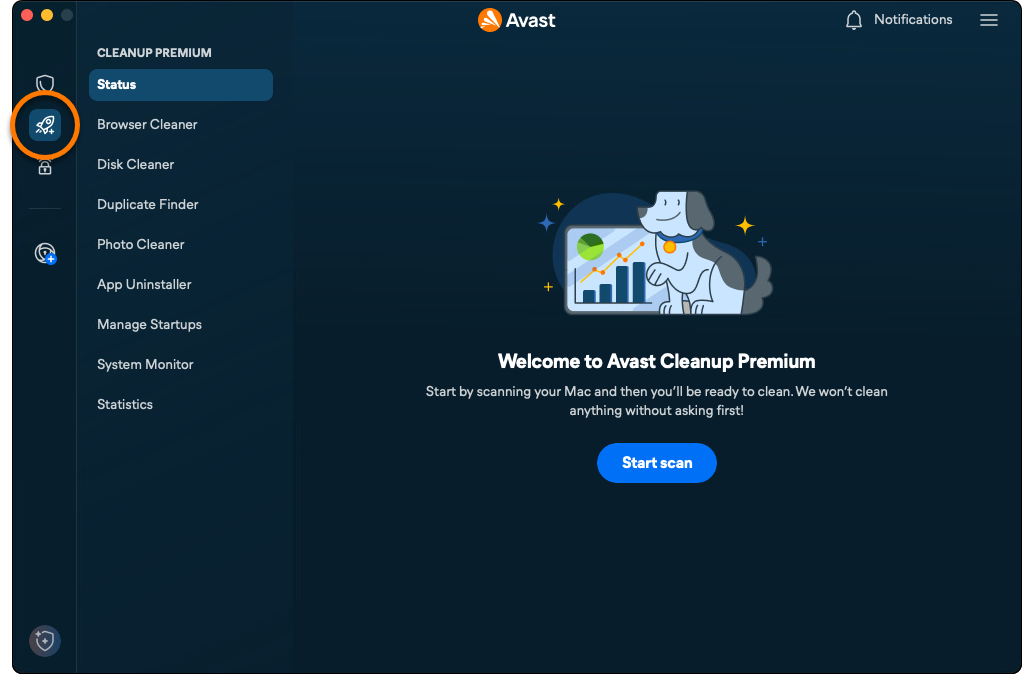
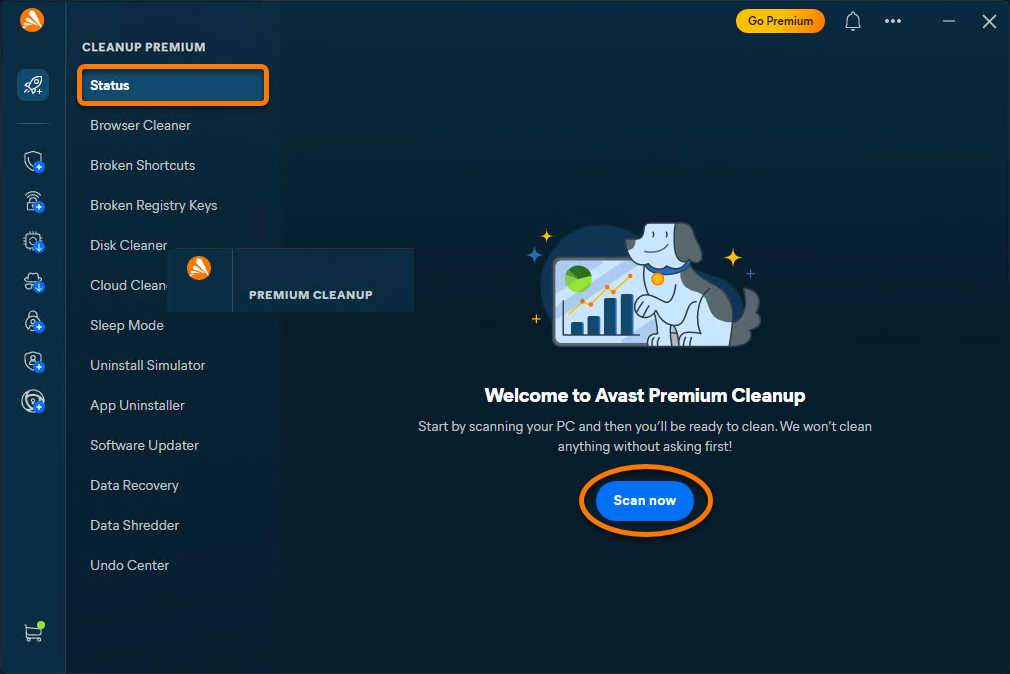
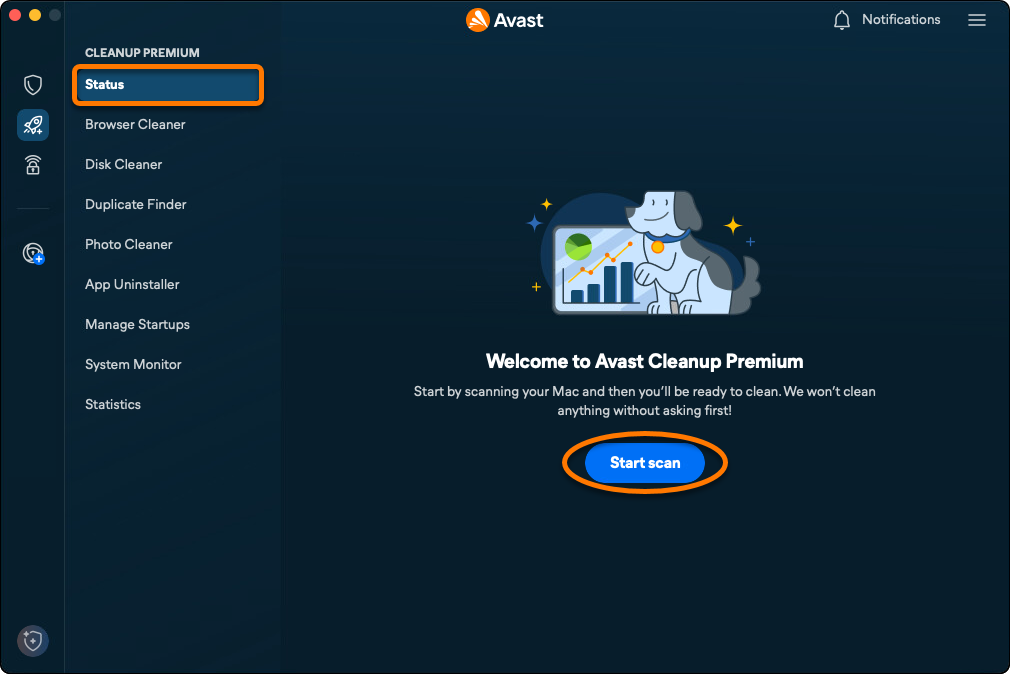
- Assurez-vous que Statut est sélectionné, puis cliquez sur Lancer l'analyse pour effectuer une analyse générale.
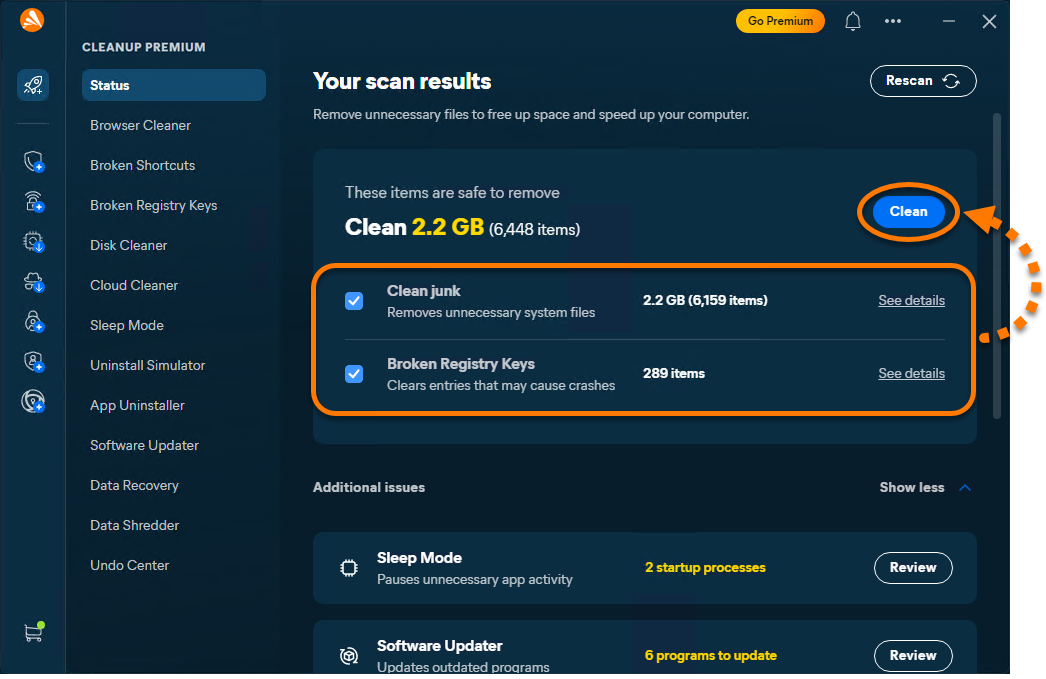
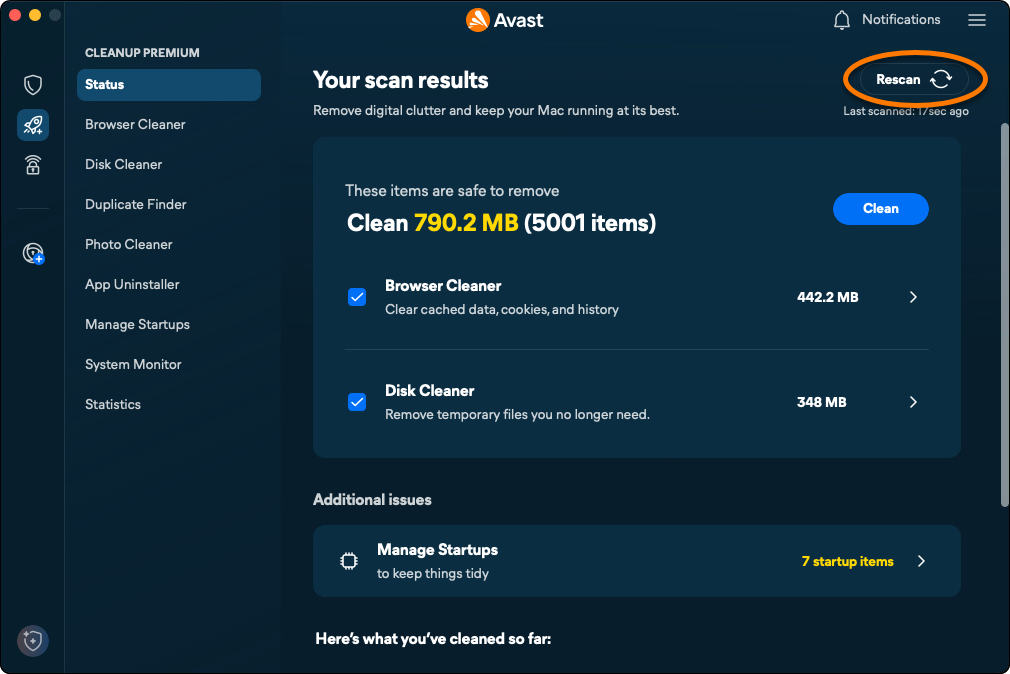
- Les résultats d’analyse sont affichés sur le tableau de bord principal. Pour effectuer des analyses générales par la suite, cliquez sur Réanalyser.
- Lorsque l’analyse est terminée, suivez les instructions pour chaque problème trouvé.
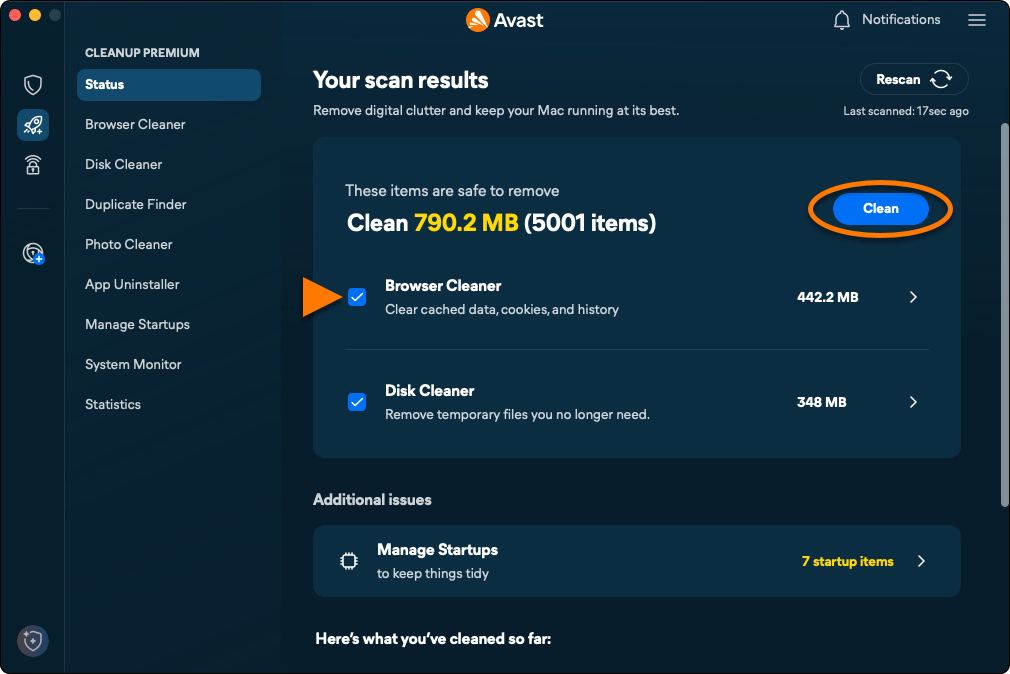
L’analyse générale recherche des fichiers indésirables qui peuvent être supprimés et des façons d’améliorer les performances systèmes. Pour recevoir des instructions détaillées sur chaque catégorie, référez-vous à la section ci-dessous.
Nettoyer vos navigateurs
L'option Nettoyage de navigateur vous permet de supprimer facilement les cookies et autres données de navigation de vos navigateurs web. Vous avez le choix entre les options suivantes :
- Lancez une analyse manuelle et indiquez les données que vous souhaitez supprimer.
- Configurez Avast Cleanup Premium pour effectuer des analyses de maintenance automatiques.
- Ajoutez les sites web autorisés à ne pas prendre en compte lors de la suppression des cookies et des données de navigation d’Avast Cleanup Premium.
- Importez les favoris pour rester connecté à vos sites web enregistrés, même après qu'Avast Cleanup Premium supprime les cookies.
Lancer une analyse manuelle
- Ouvrez Avast One et sélectionnez l'icône Avast Cleanup Premium dans le menu latéral.
- Sélectionnez Nettoyage de navigateur ▸ Démarrer l'analyse.
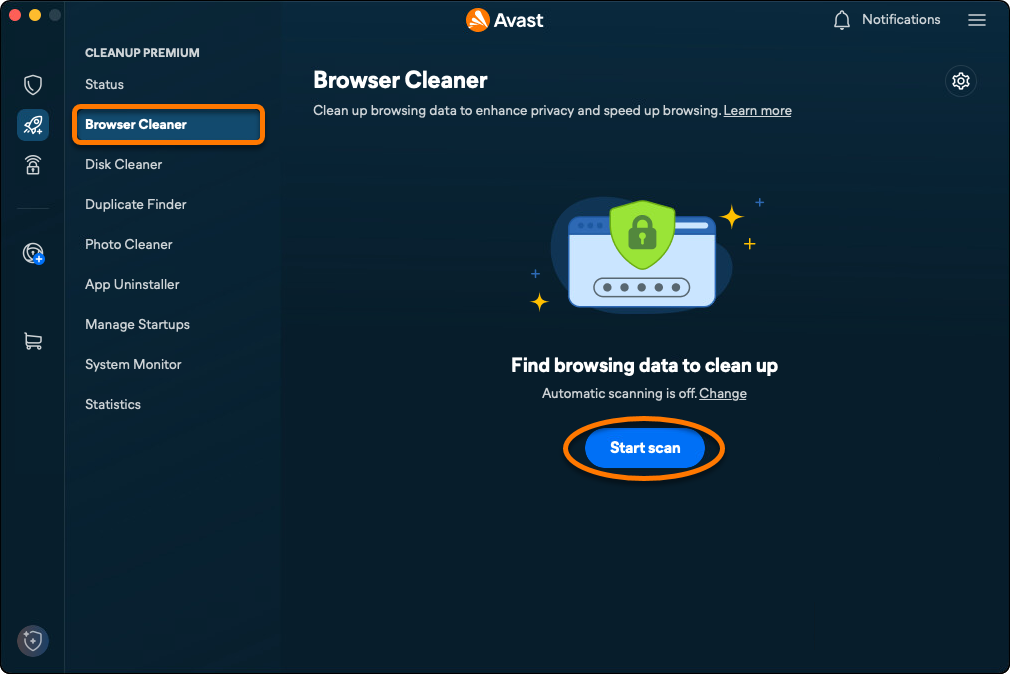
- Pour chaque navigateur, utilisez le menu déroulant pour sélectionner les éléments que vous souhaitez supprimer.
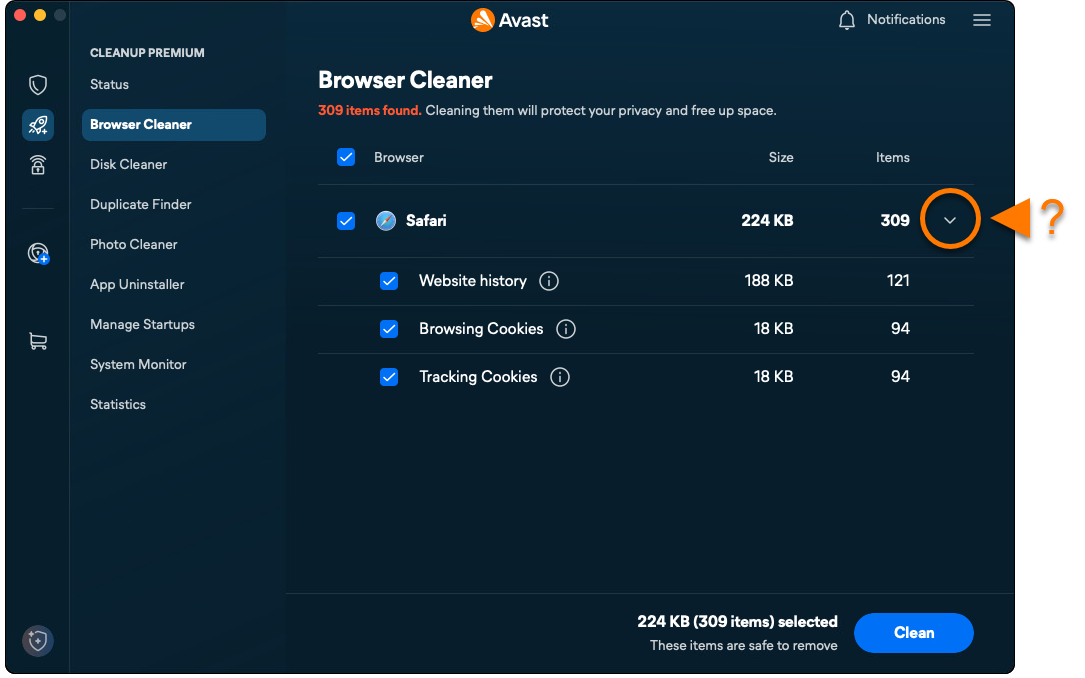
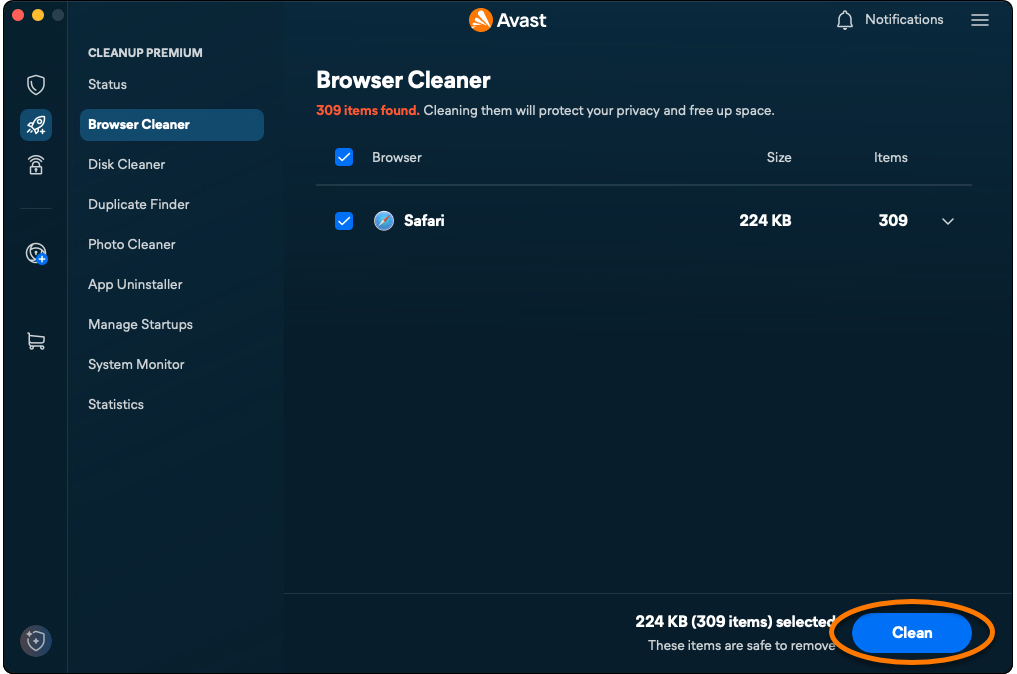
- Cliquez sur Nettoyer pour supprimer les données sélectionnées.
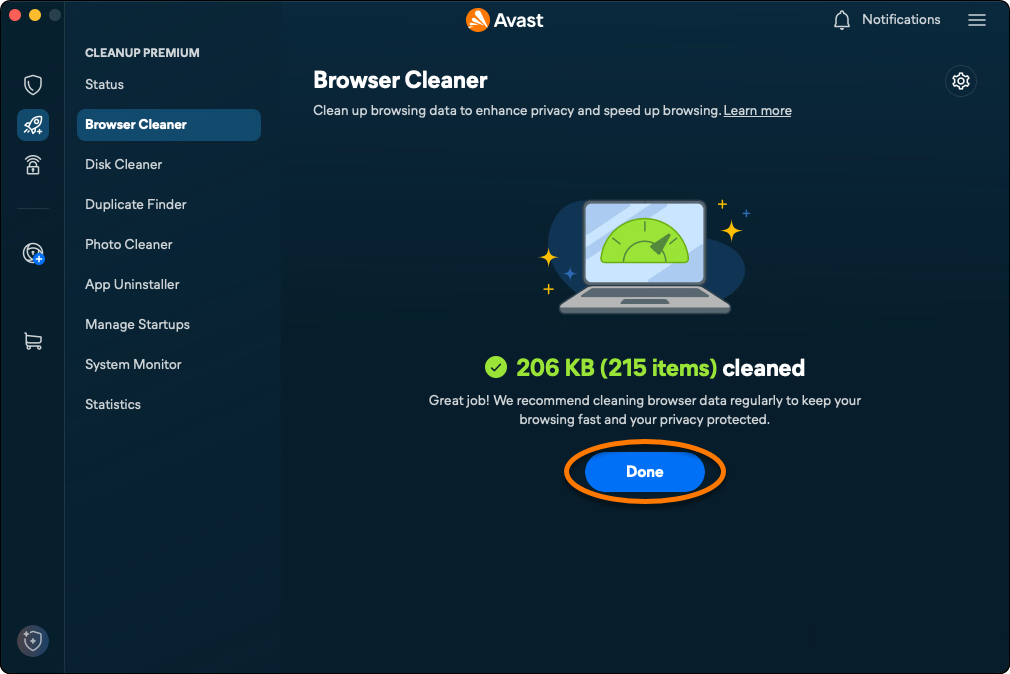
- Pour revenir à l’écran principal d’Avast Cleanup Premium, cliquez sur Terminé.
Planification d’analyses automatiques
- Ouvrez Avast One et sélectionnez l'icône Avast Cleanup Premium dans le menu latéral.
- Sélectionnez Nettoyage de navigateur, puis cliquez sur Paramètres (l'icône en forme de roue dentée).
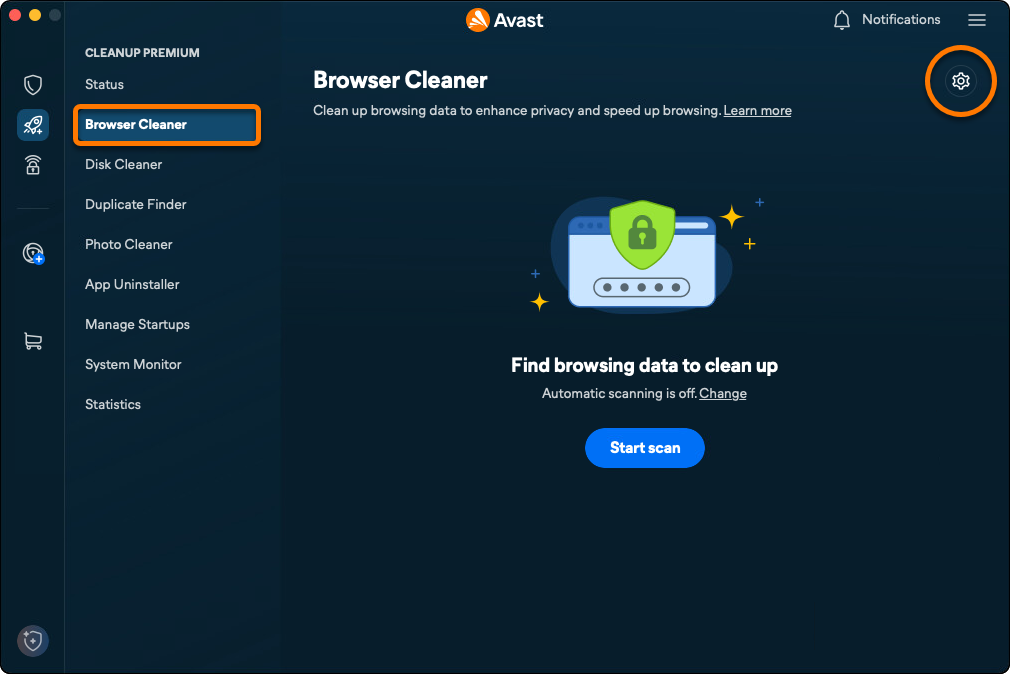
- Cliquez sur Changer sous Analyse automatique des navigateurs.
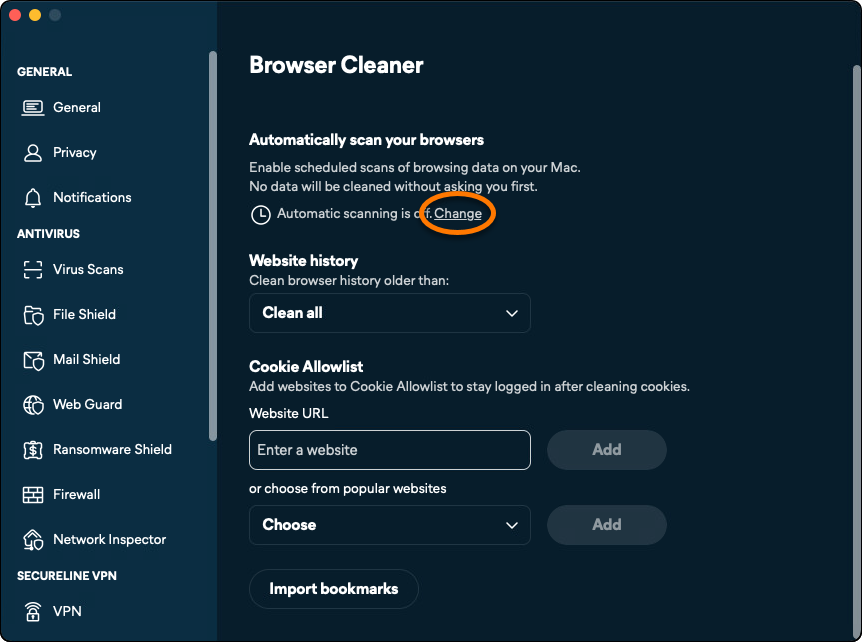
- Utilisez les menus déroulants pour spécifier la fréquence à laquelle vous souhaitez qu'Avast Cleanup Premium analyse le navigateur pour les cookies et les données de navigation.
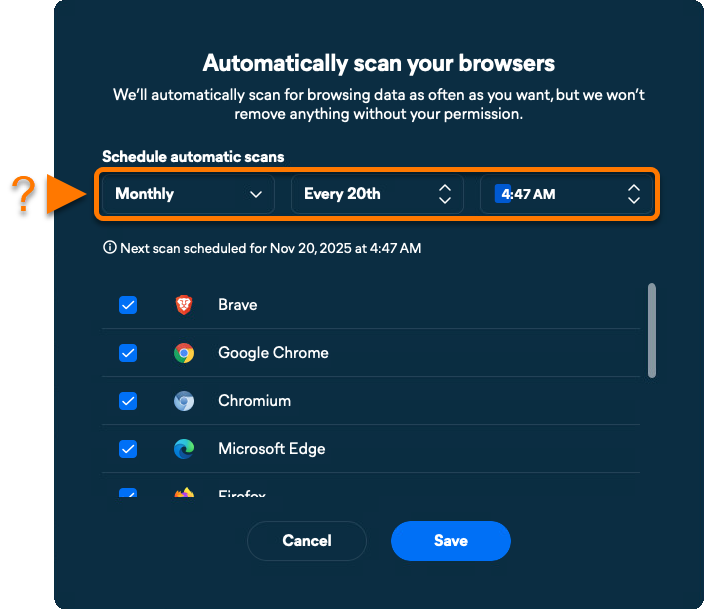
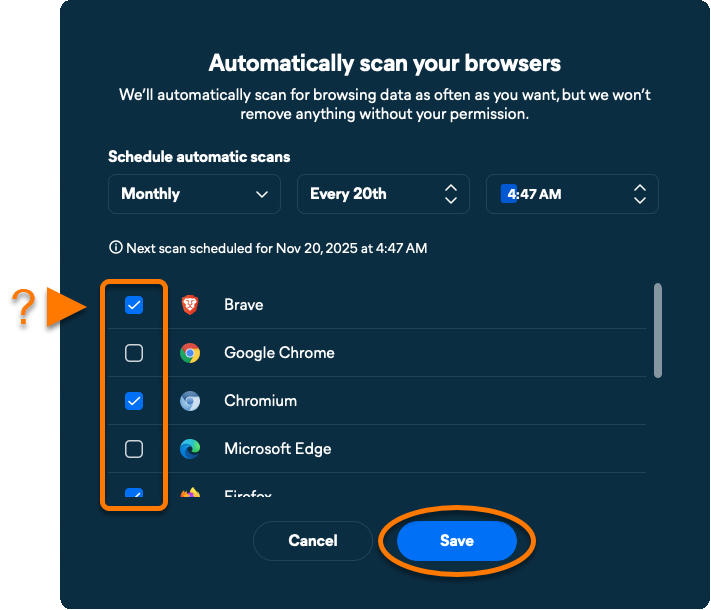
- Sélectionnez les navigateurs concernés, puis cliquez sur Enregistrer.
- Sous Historique du site web, choisissez la fréquence de l'analyse automatique.
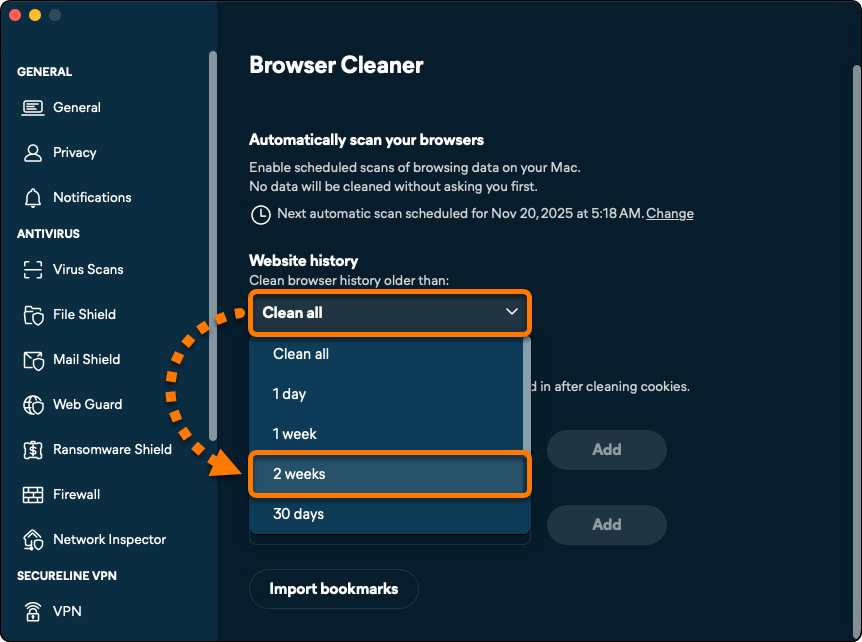
L’analyse automatique est activée pour le navigateur sélectionné.
Ajouter des sites web autorisés
- Ouvrez Avast One et sélectionnez l'icône Avast Cleanup Premium dans le menu latéral.
- Sélectionnez Nettoyage de navigateur, puis cliquez sur Paramètres (l'icône en forme de roue dentée).
- Ajoutez un site en utilisant l’option A ou l’option B ci-dessous :
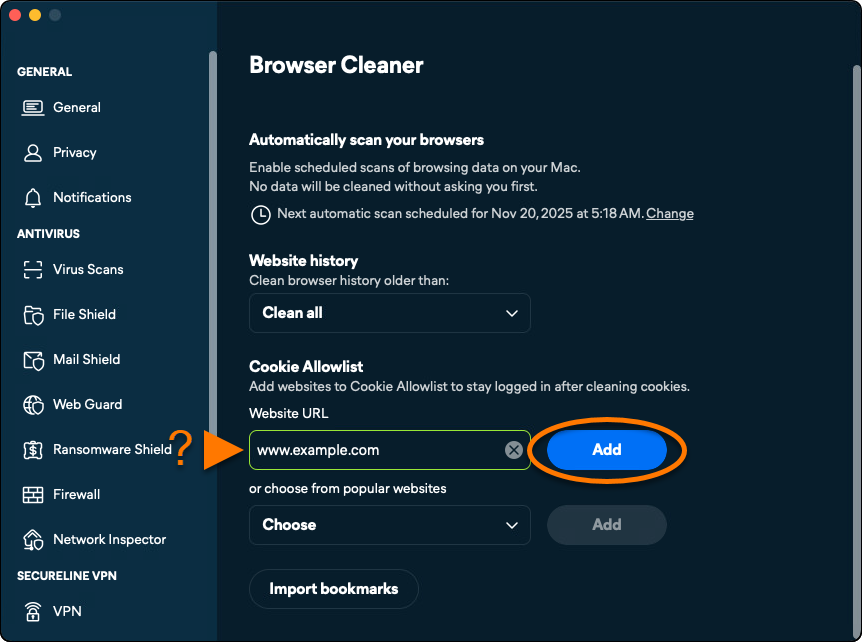
- Option A : Saisissez l’URL d’un site (par exemple exemple.com) dans la zone de texte, puis cliquez sur Ajouter.
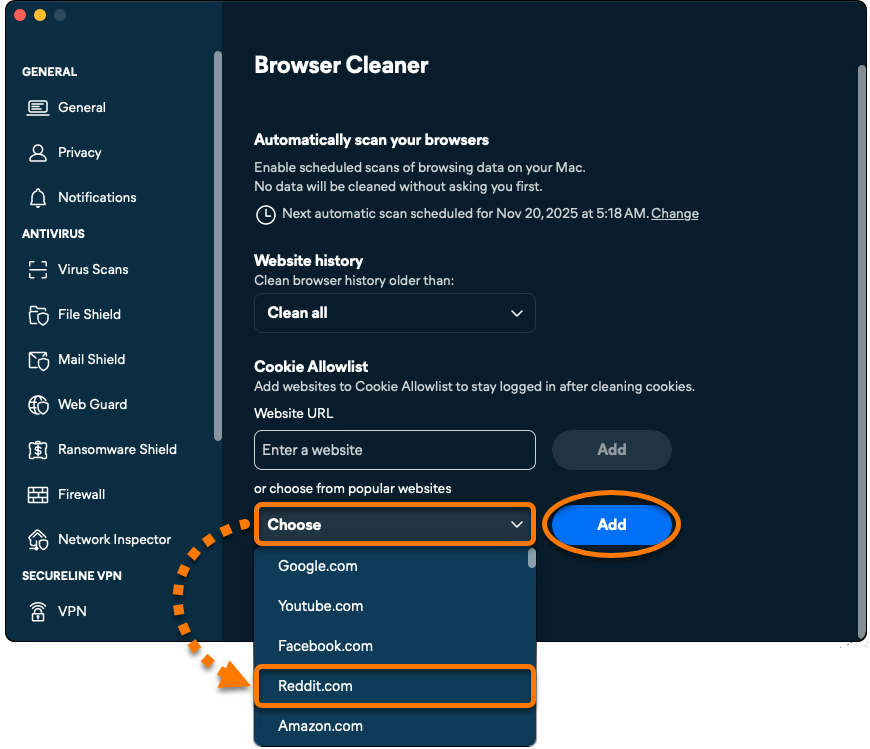
- Option B : Sélectionnez un site web dans le menu déroulant Choisir parmi les sites populaires, puis cliquez sur Ajouter.
- Option A : Saisissez l’URL d’un site (par exemple exemple.com) dans la zone de texte, puis cliquez sur Ajouter.
Le site web sélectionné est à présent exclu de la suppression de cookies.
Importation de signets
Pour importer vos favoris de navigateur et rester connecté même après le nettoyage des cookies :
- Ouvrez Avast One et sélectionnez l'icône Avast Cleanup Premium dans le menu latéral.
- Sélectionnez Nettoyage de navigateur, puis cliquez sur Paramètres (l'icône en forme de roue dentée).
- Cliquez sur Importer les marque-pages.
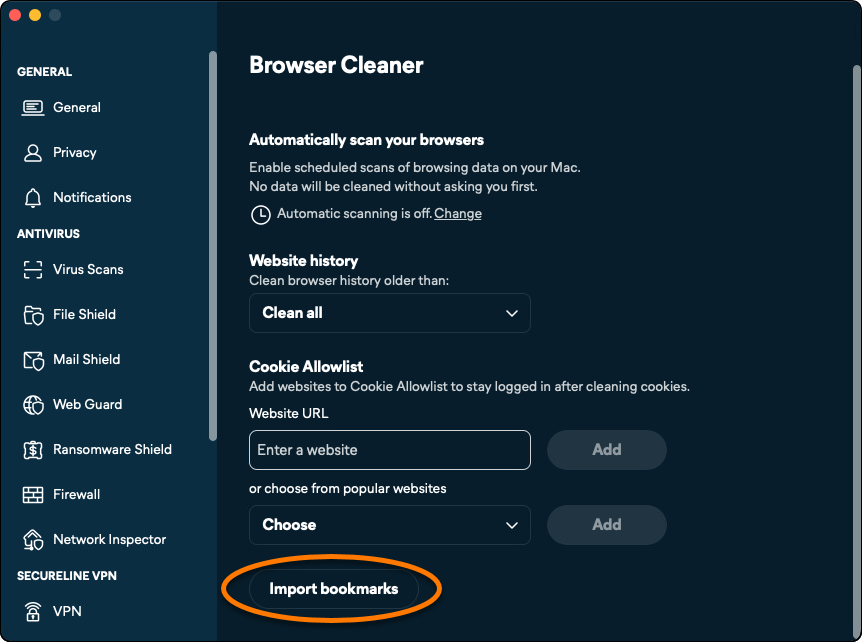
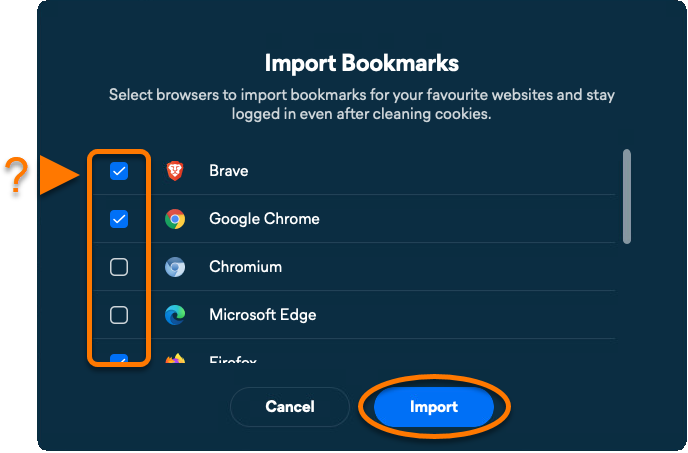
- Sélectionnez les navigateurs pertinents, puis cliquez sur Importer.
Libérer de l’espace disque
L'option Nettoyage de disque analyse votre Mac pour détecter les fichiers inutiles et vous permet de sélectionner les fichiers à supprimer pour libérer de l'espace disque. Pour lancer une analyse et supprimer des fichiers :
- Ouvrez Avast One et sélectionnez l'icône Avast Cleanup Premium dans le menu latéral.
- Sélectionnez Nettoyage de disque ▸ Lancer l'analyse.
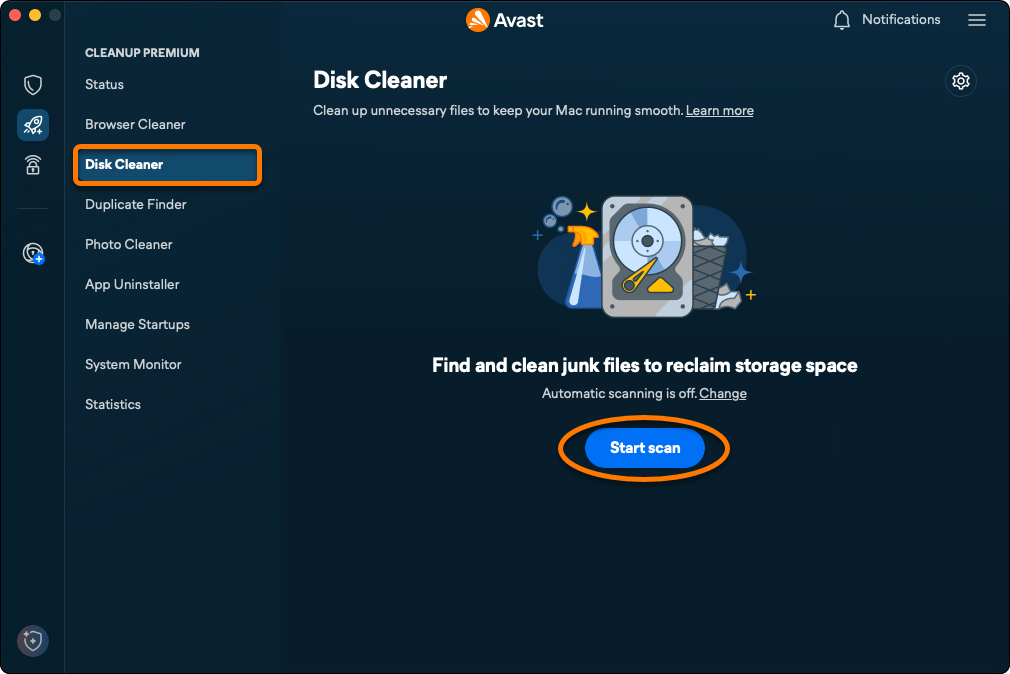
- Sélectionnez les fichiers que vous souhaitez supprimer, puis cliquez sur Nettoyer.
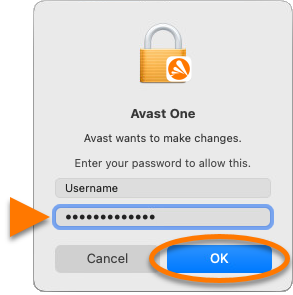
- Si vous y êtes invité, saisissez le mot de passe que vous utilisez au démarrage de votre Mac et cliquez sur OK.
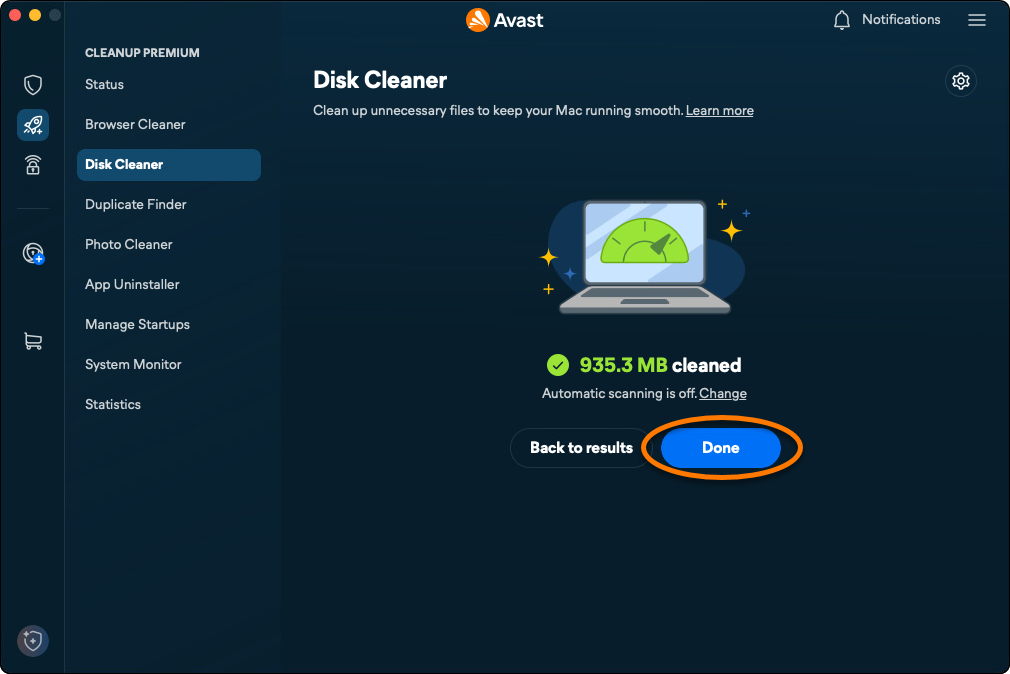
- Pour revenir à l’écran principal d’Avast Cleanup Premium, cliquez sur Terminé.
Supprimer les fichiers en double
L'option Recherche de fichiers en double analyse votre Mac pour détecter les fichiers en double. Pour lancer une analyse et supprimer les fichiers en double :
- Ouvrez Avast One et sélectionnez l'icône Avast Cleanup Premium dans le menu latéral.
- Sélectionnez Recherche de fichiers en double ▸ Recherche de fichiers en double.
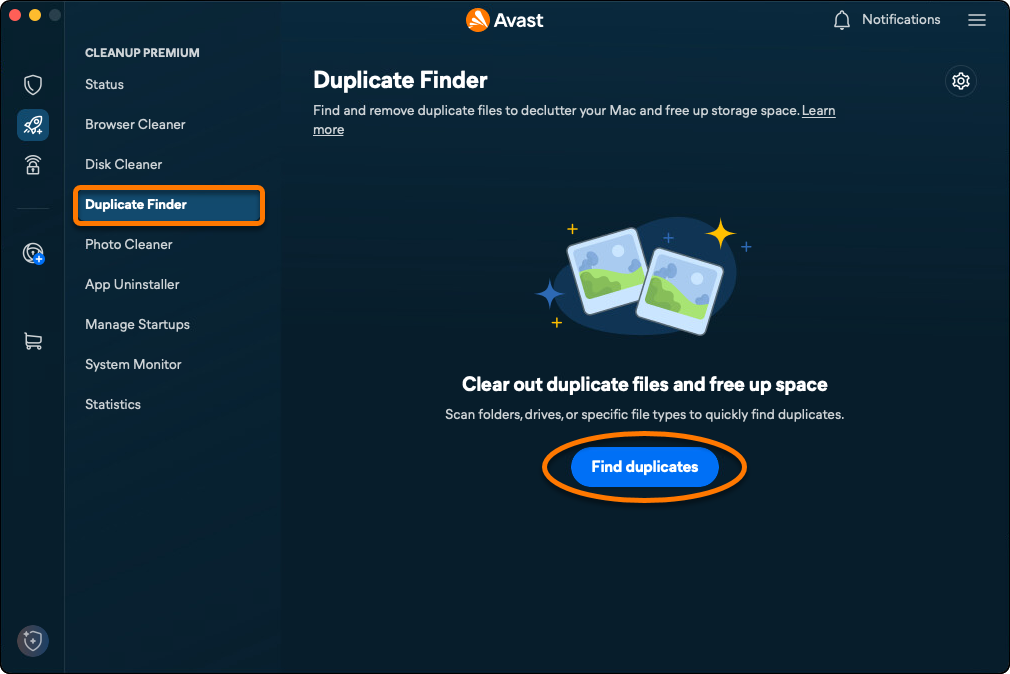
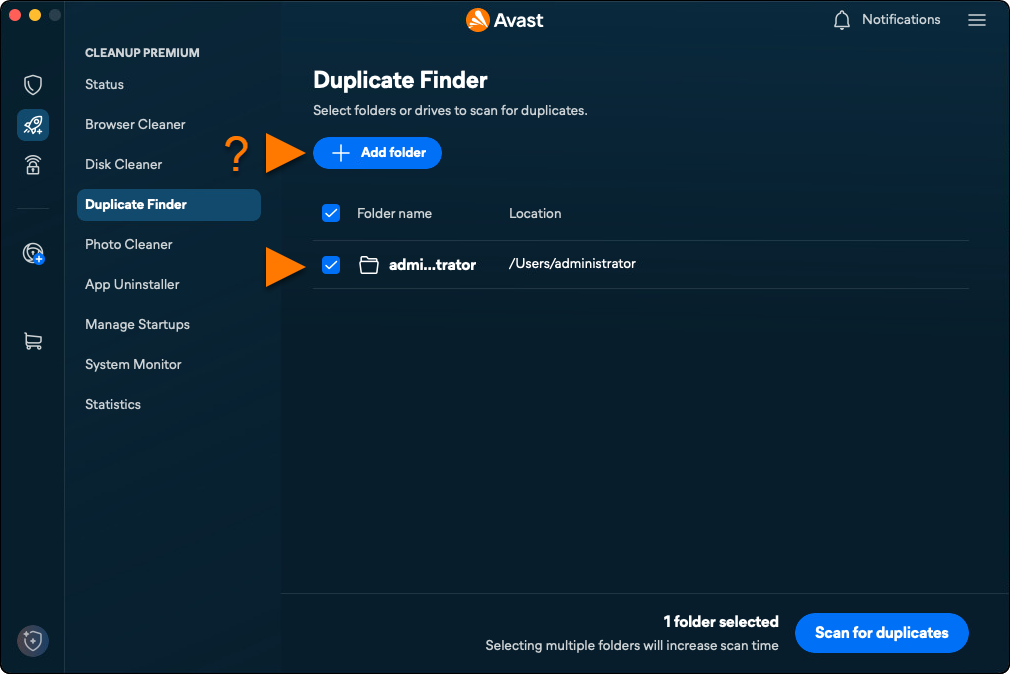
- Cochez les emplacements dans lesquels rechercher des fichiers en double. Pour ajouter d'autres dossiers ou des disques externes, cliquez sur Ajouter un dossier, et sélectionnez un dossier ou un disque.
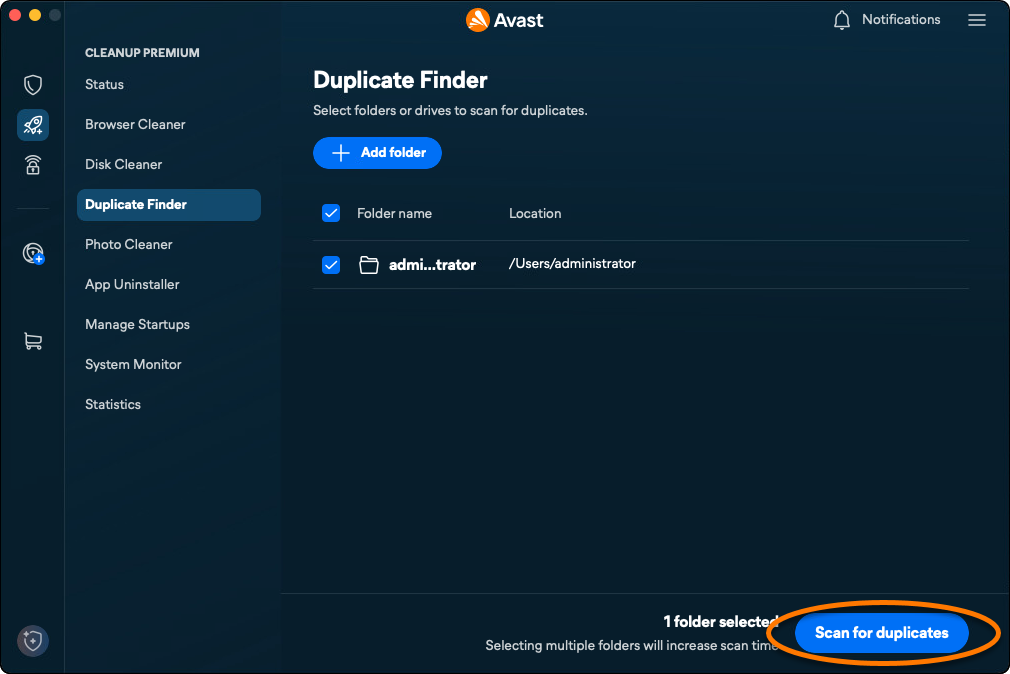
- Cliquez sur Rechercher les doublons.
- Une fois l'analyse terminée, sélectionnez les fichiers que vous souhaitez supprimer.
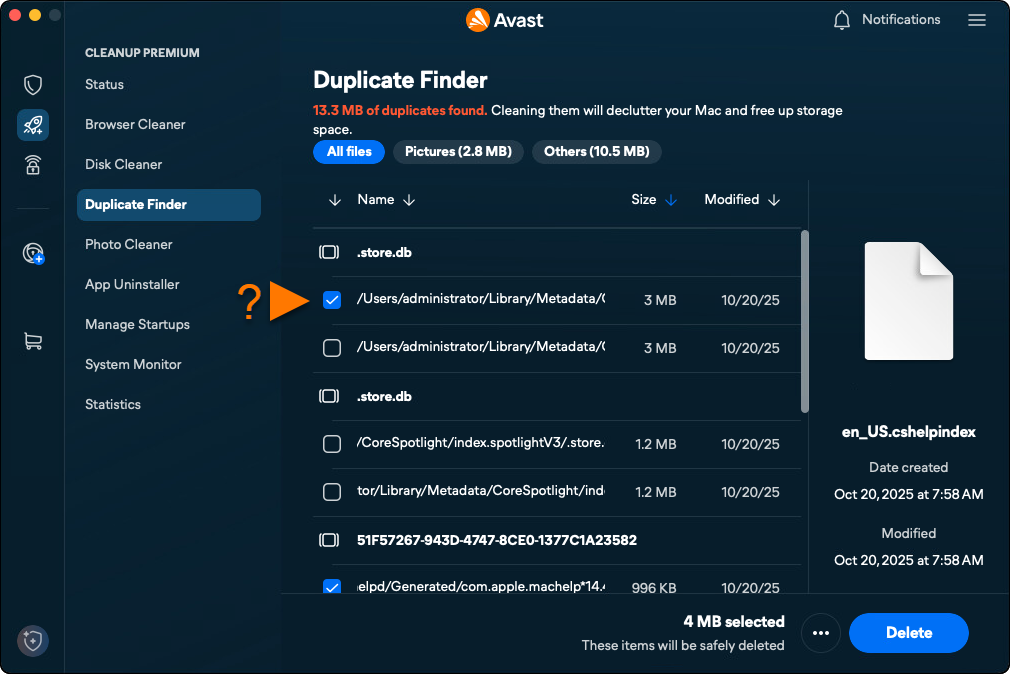
- Si vous le souhaitez, cliquez sur
…. Vous avez le choix entre les options suivantes :- Conserver les fichiers les plus anciens : sélectionne automatiquement la version la plus récente de chaque fichier pour la supprimer.
- Conserver les fichiers les plus récents : sélectionne automatiquement la version la plus ancienne de chaque fichier pour la supprimer.
- Désélectionner tout : désélectionne tous les fichiers et vous permet de sélectionner manuellement les fichiers à supprimer. Cochez chaque fichier que vous voulez supprimer. Une fois que vous avez coché un fichier, Ne rien sélectionner devient Sélection personnalisée.
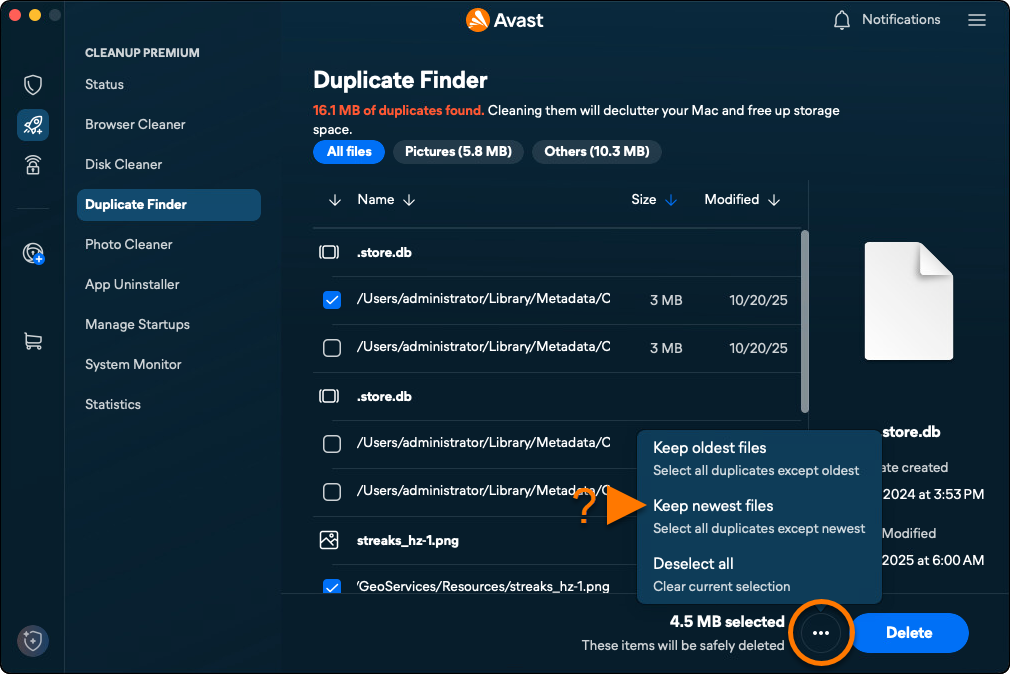
- Après avoir sélectionné les fichiers que vous souhaitez supprimer, cliquez sur Supprimer.
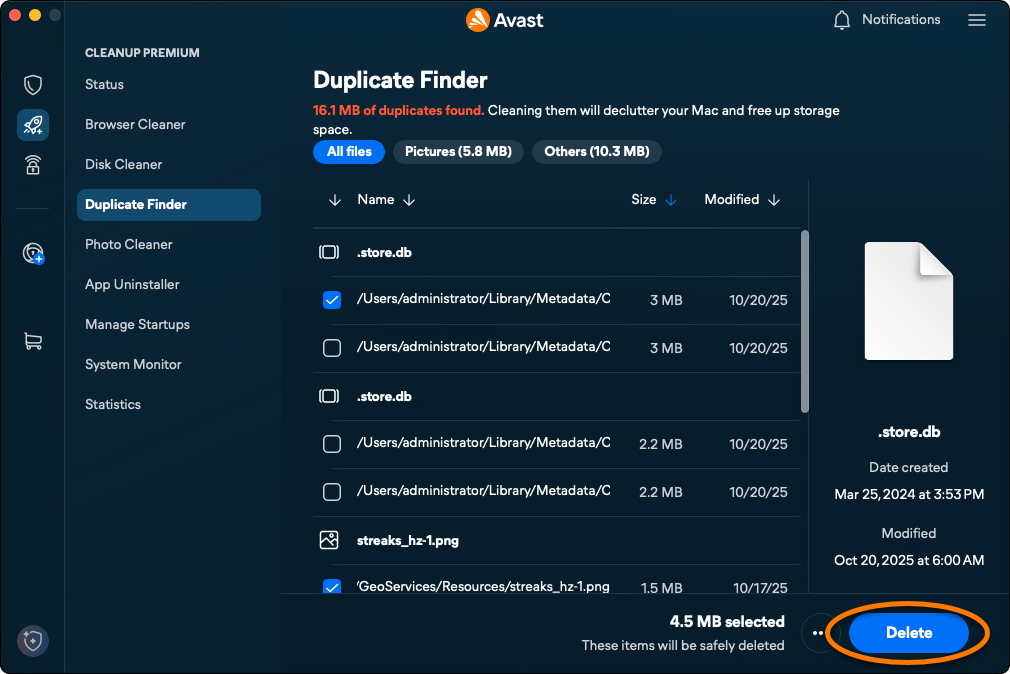
- Si vous y êtes invité, saisissez le mot de passe que vous utilisez au démarrage de votre Mac et cliquez sur OK.
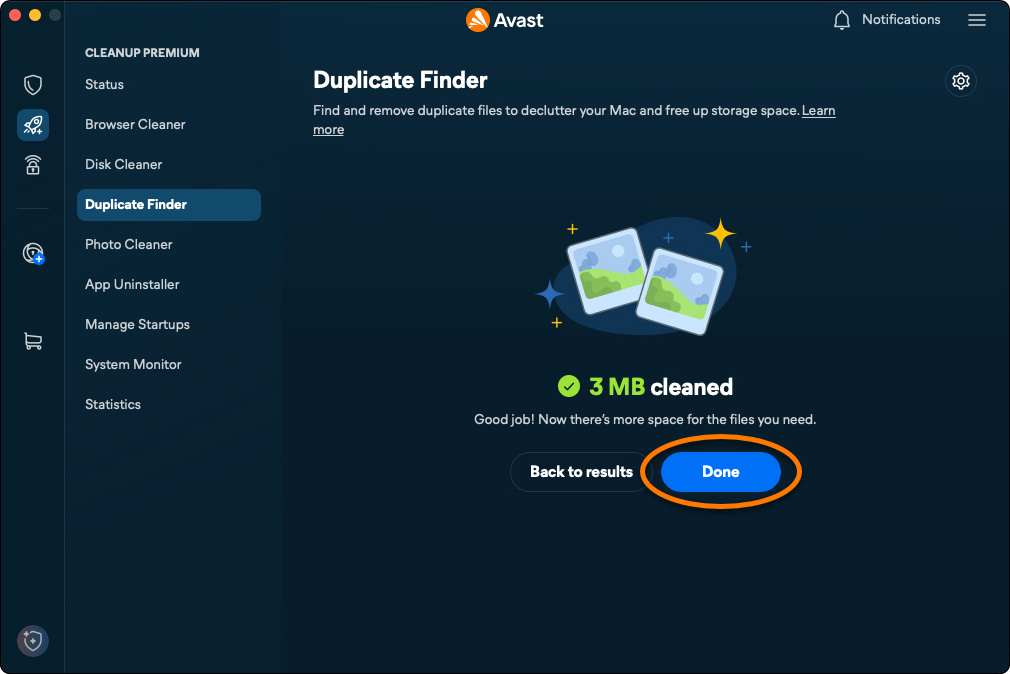
- Pour revenir à l’écran principal d’Avast Cleanup Premium, cliquez sur Terminé.
Identifier les photos de mauvaise qualité ou similaires
L'option Nettoyage photos analyse votre Mac pour rechercher les photos floues, mal éclairées ou similaires. Pour lancer une analyse et examiner les photos de mauvaise qualité ou similaires :
- Ouvrez Avast One et sélectionnez l'icône Avast Cleanup Premium dans le menu latéral.
- Cliquez sur Nettoyage photos ▸ Rechercher des photos.
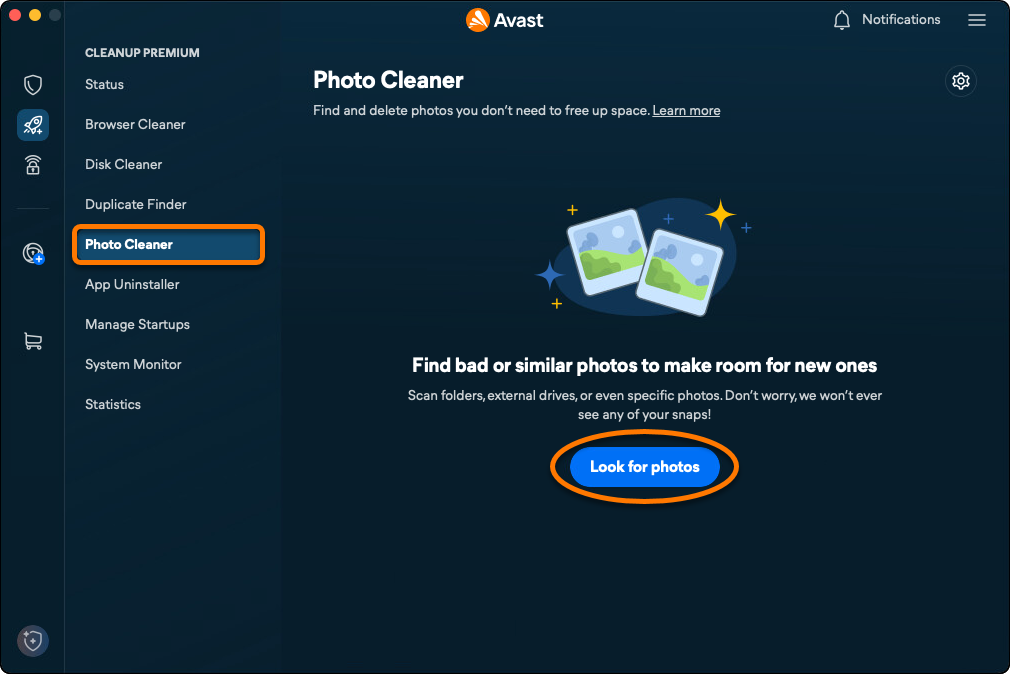
- Cochez les emplacements dans lesquels analyser des photos. Pour ajouter d'autres dossiers, des disques externes ou certaines photos, cliquez sur Ajouter un dossier, puis sélectionnez un dossier, un disque ou une photo.
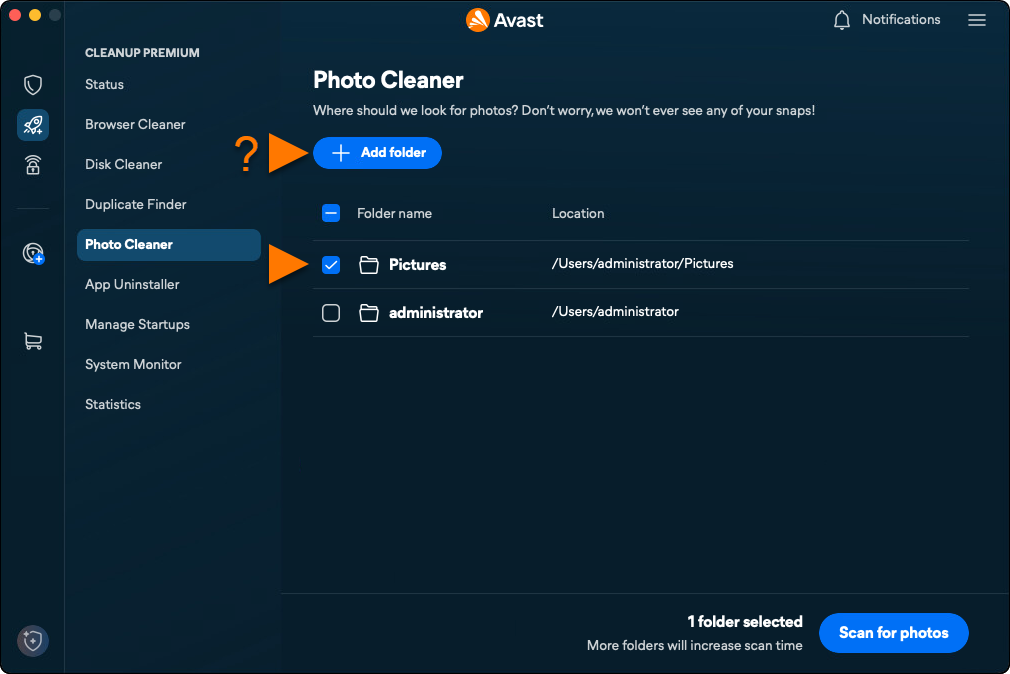
- Cliquez sur Analyser.
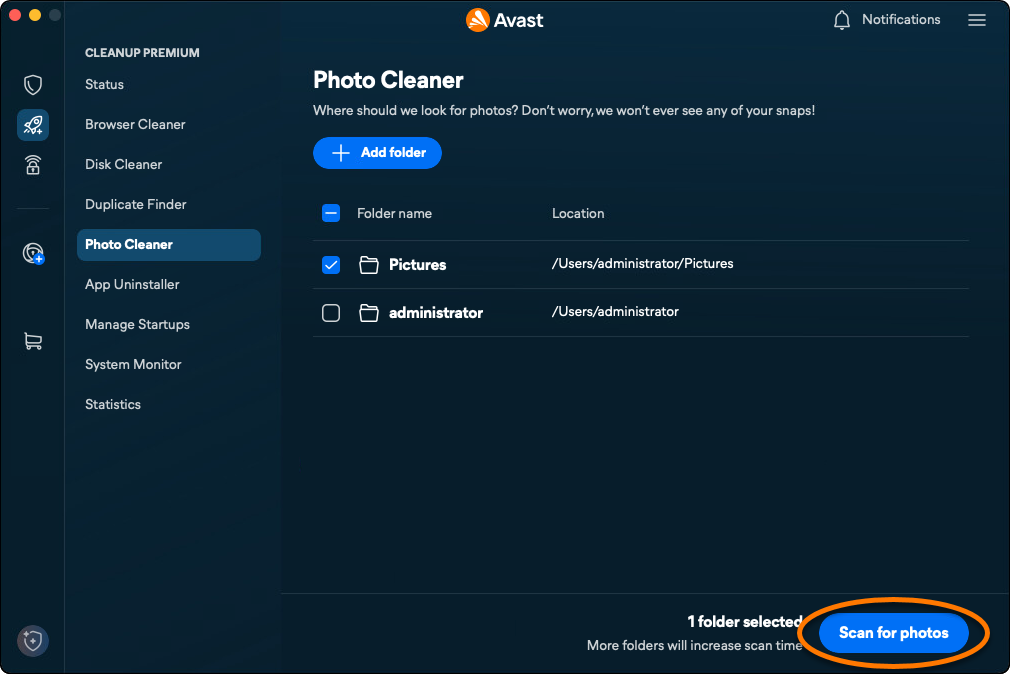
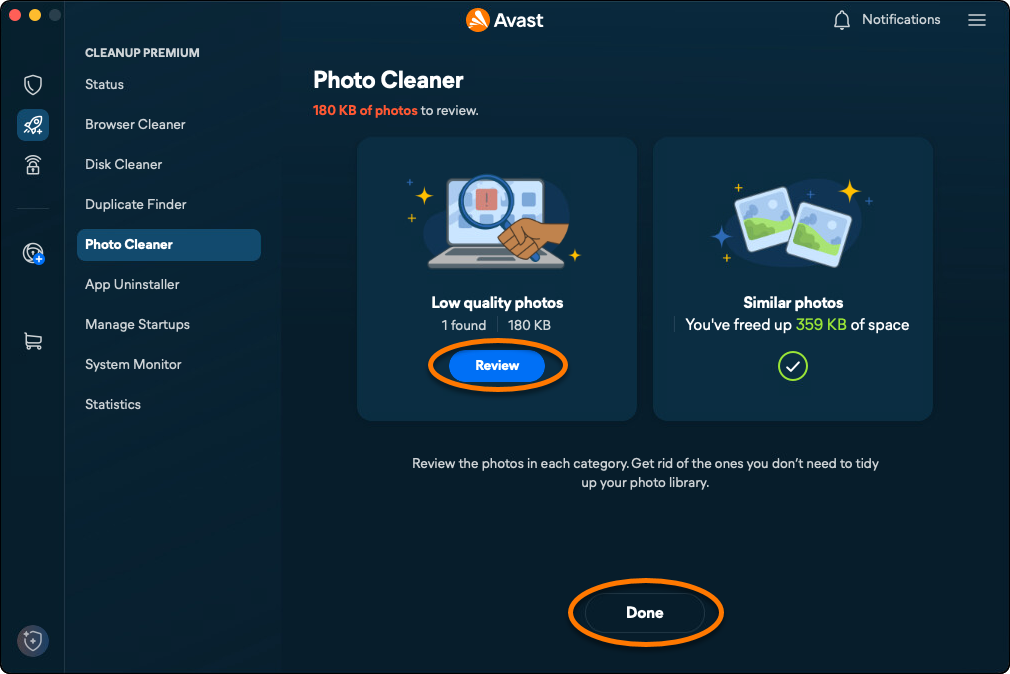
- Une fois l’analyse terminée, cliquez sur Examiner sous Photos de mauvaise qualité ou Photos similaires pour voir les photos détectées par Avast Cleanup Premium.
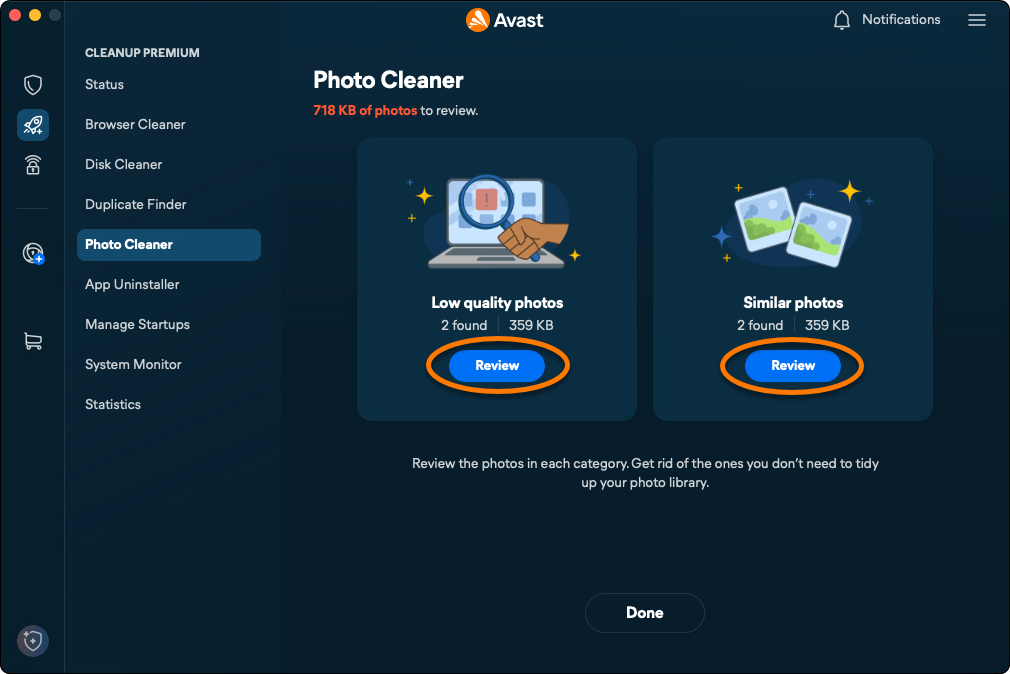
- Sélectionnez les fichiers que vous souhaitez supprimer. Si vous le souhaitez, cliquez sur
…et choisissez Sélectionner les éléments recommandés.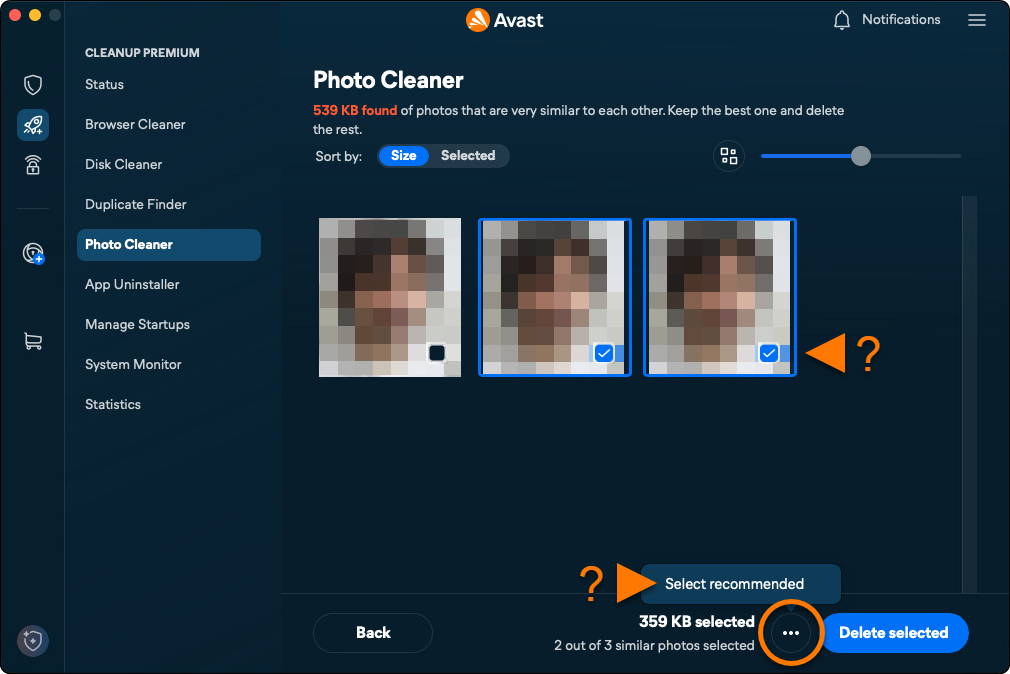
- Après avoir sélectionné les photos que vous souhaitez supprimer, cliquez sur Supprimer la sélection.
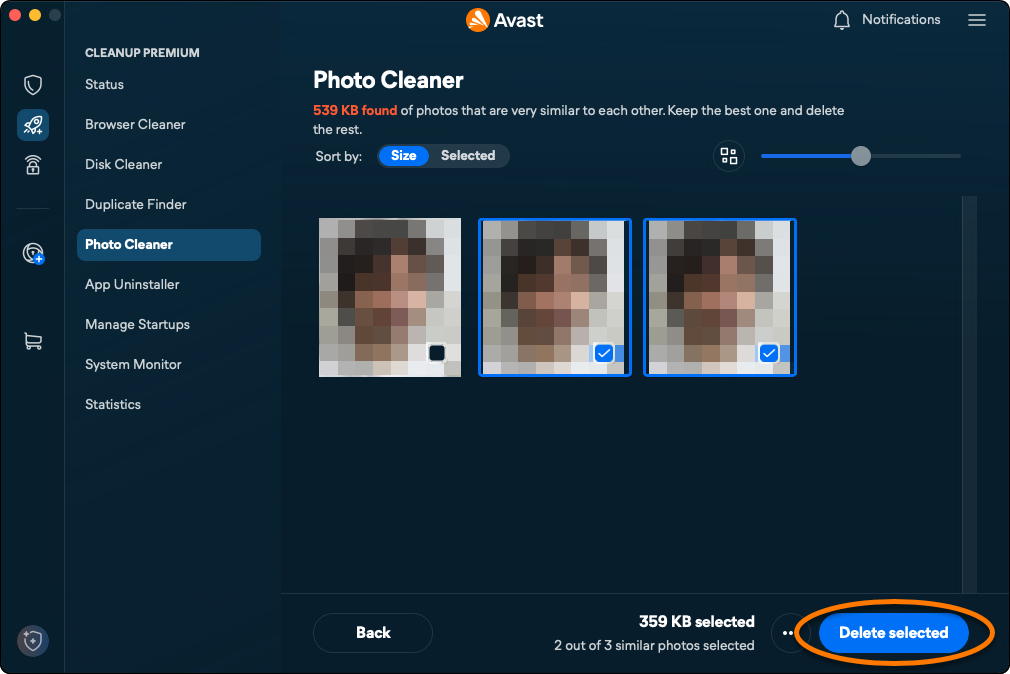
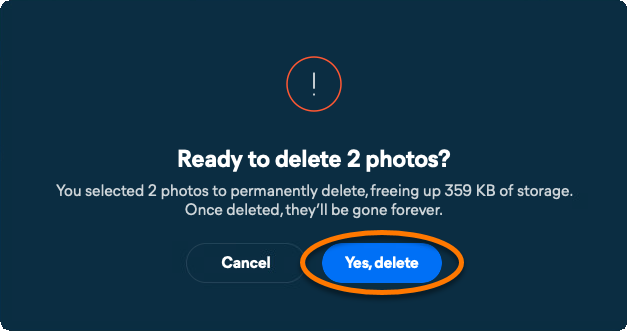
- Cliquez sur Oui, supprimer pour confirmer la suppression des photos que vous avez sélectionnées.
- Cliquez sur Terminé ou Revoir et répétez les étapes 4 à 7 ci-dessus pour continuer à examiner et supprimer des photos.
Désinstaller les applications que vous n’utilisez plus
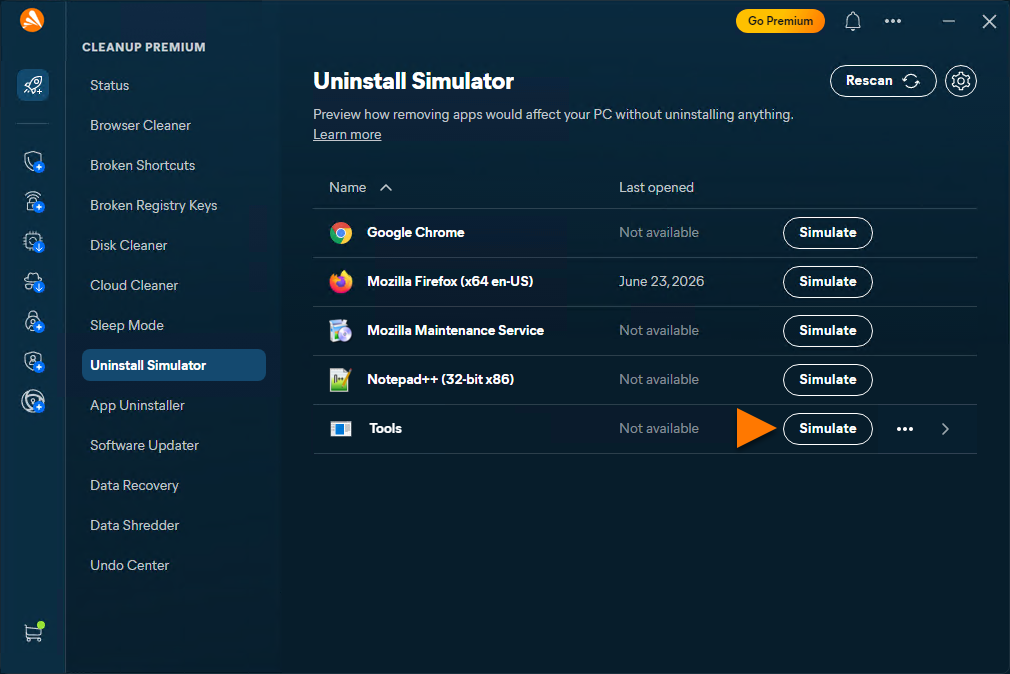
L'option Désinstalleur d'applications vous permet de trouver et de supprimer facilement les applications que vous n'utilisez plus, afin de nettoyer votre Mac et de libérer de l'espace. Pour désinstaller les applications que vous n’utilisez plus :
- Ouvrez Avast One et sélectionnez l'icône Avast Cleanup Premium dans le menu latéral.
- Cliquez sur Désinstalleur d'applications ▸ Analyser les applications.
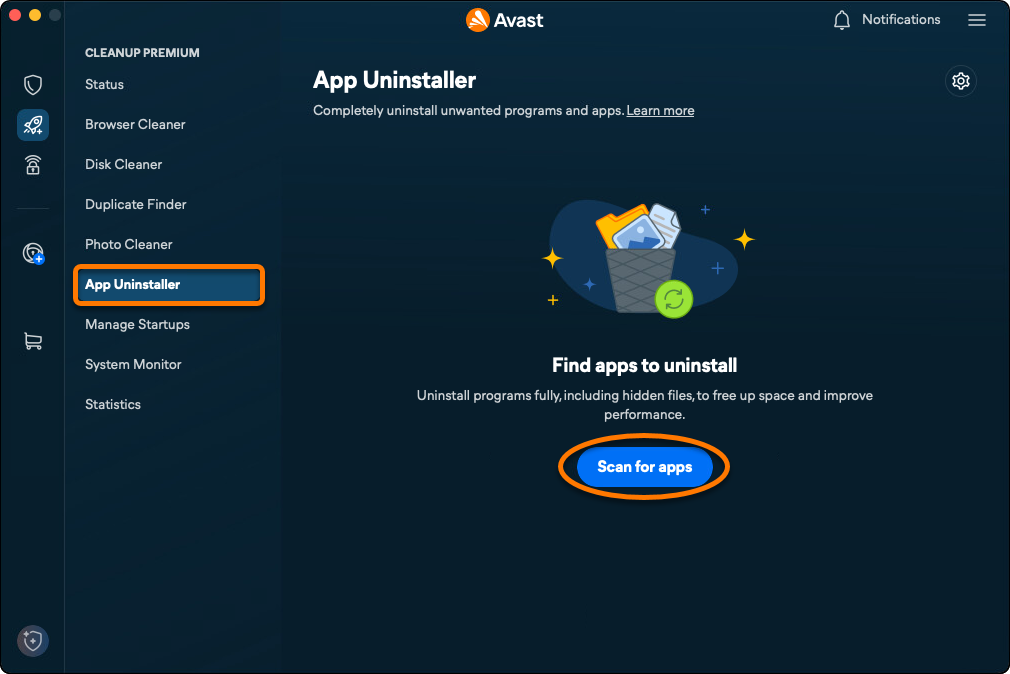
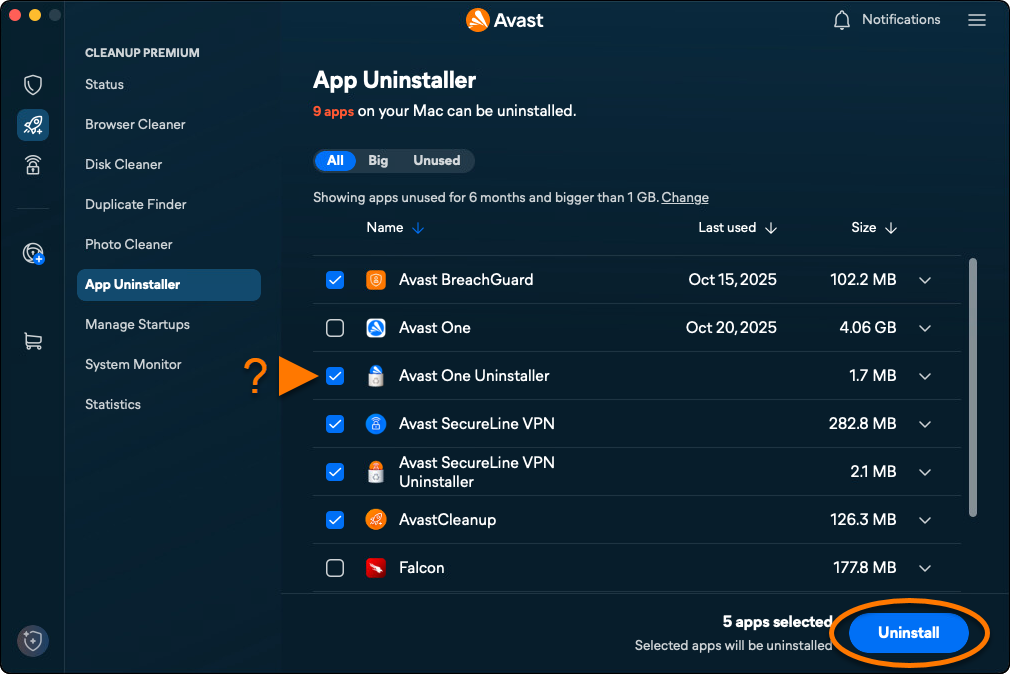
- Cochez la case en face d'une application pour la sélectionner, puis cliquez sur Désinstaller
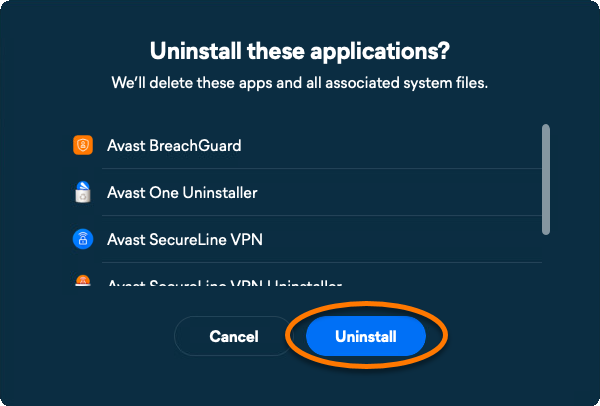
- Cliquez sur Désinstaller pour confirmer la suppression des applications sélectionnées de votre Mac.
- Si vous y êtes invité, saisissez le mot de passe que vous utilisez au démarrage de votre Mac et cliquez sur OK.
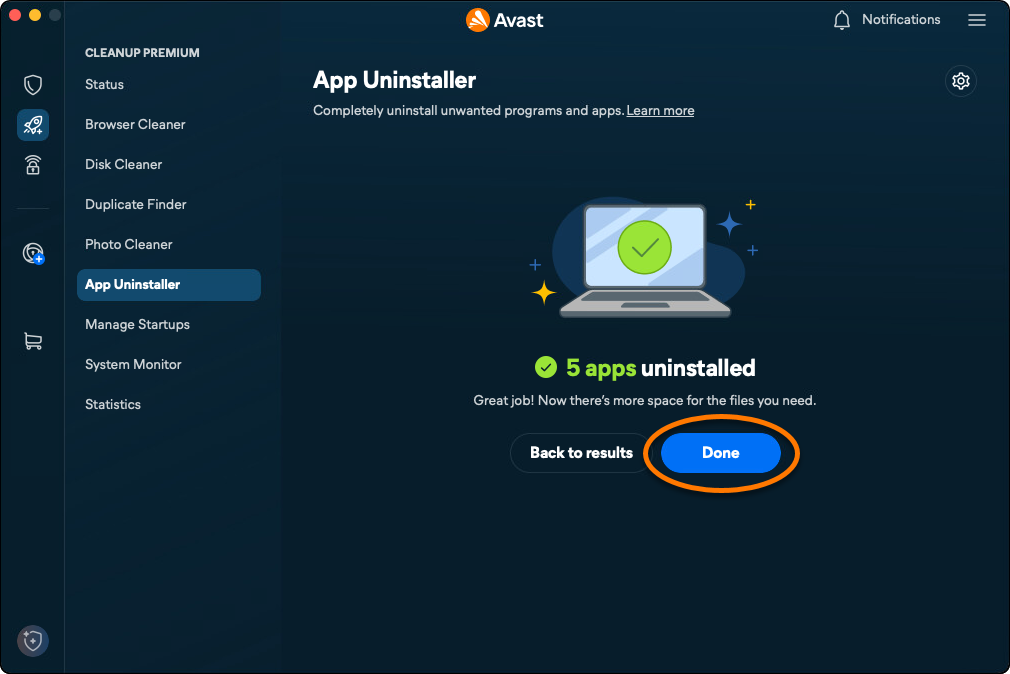
- Pour revenir à l’écran principal d’Avast Cleanup Premium, cliquez sur Terminé.
Gérer les éléments de démarrage
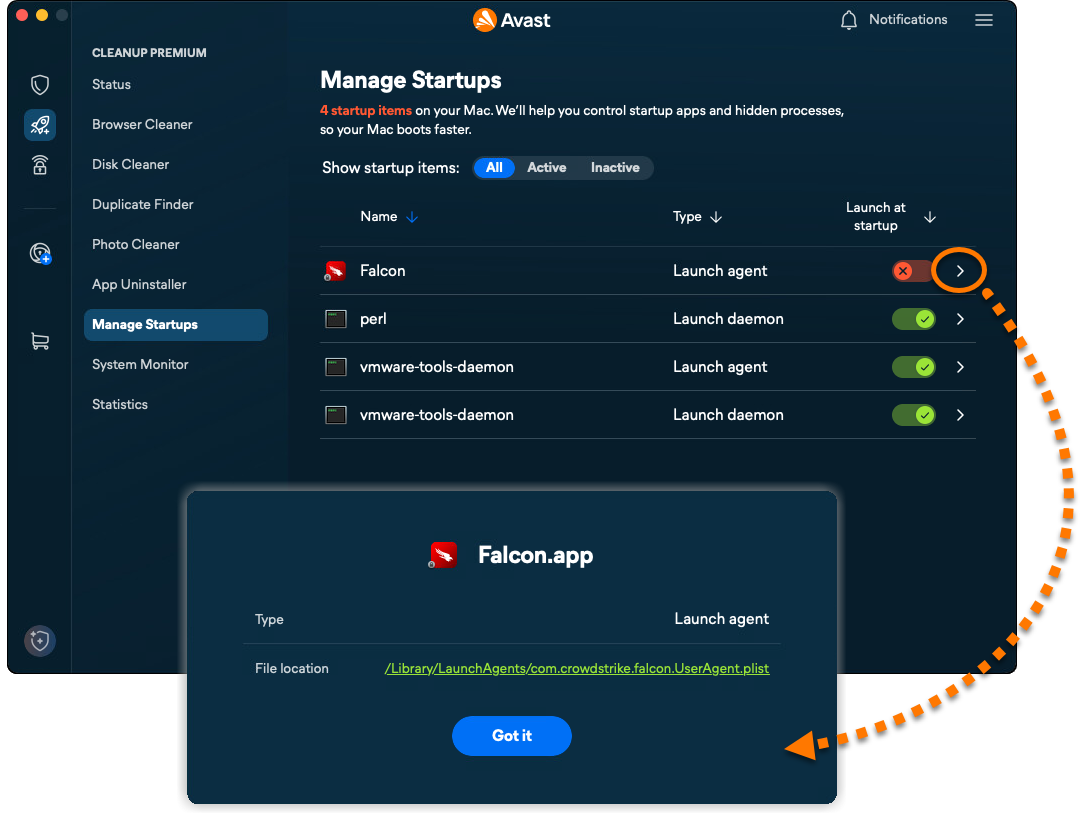
L'option Gérez les éléments de démarrage vous permet de désactiver les processus inutiles qui se lancent automatiquement lorsque vous démarrez votre Mac, ce qui évite les problèmes de ralentissement ou les longs écrans de chargement. Pour gérer les éléments au démarrage :
- Ouvrez Avast One et sélectionnez l'icône Avast Cleanup Premium dans le menu latéral.
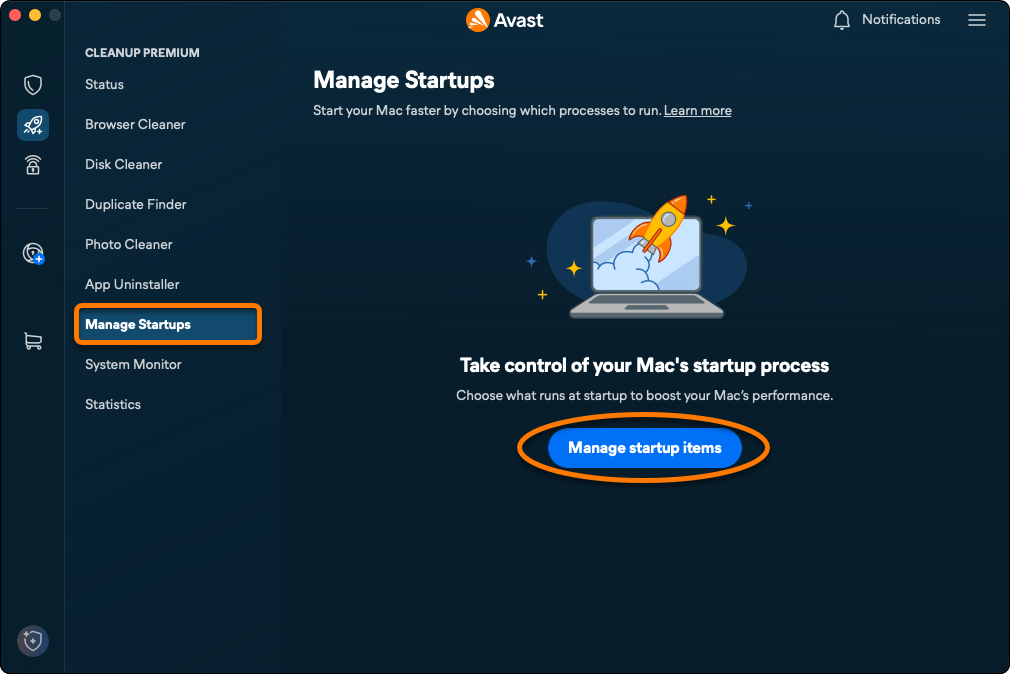
- Cliquez sur Gérer les démarrages ▸ Gérez les éléments de démarrage.
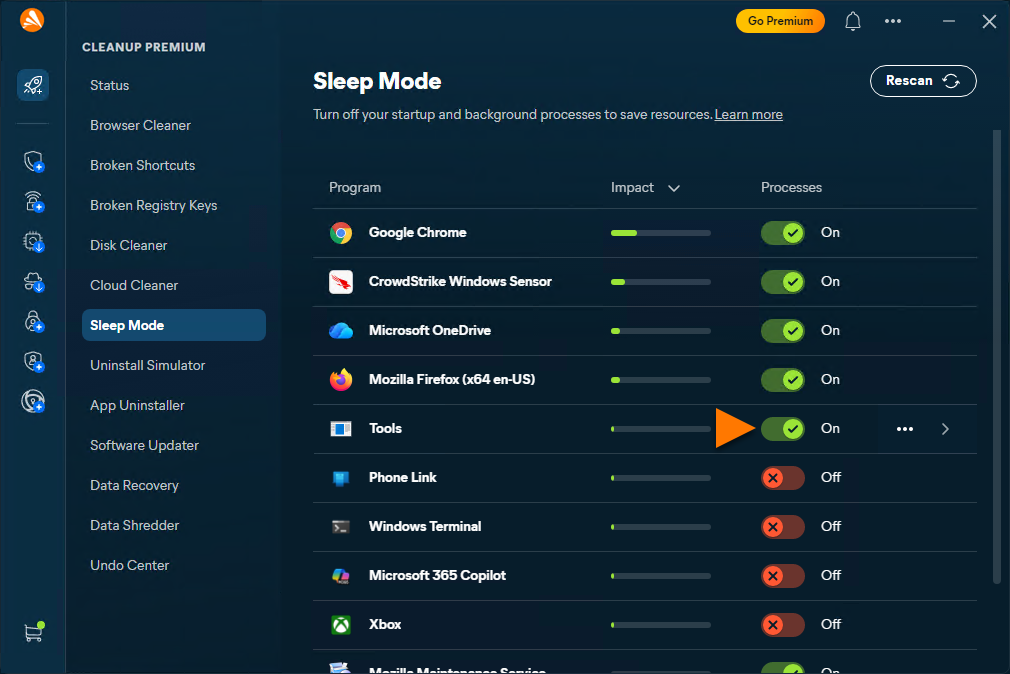
- Cliquez sur le curseur vert (activé) à côté d'un élément de démarrage pour qu'il passe au rouge (désactivé).
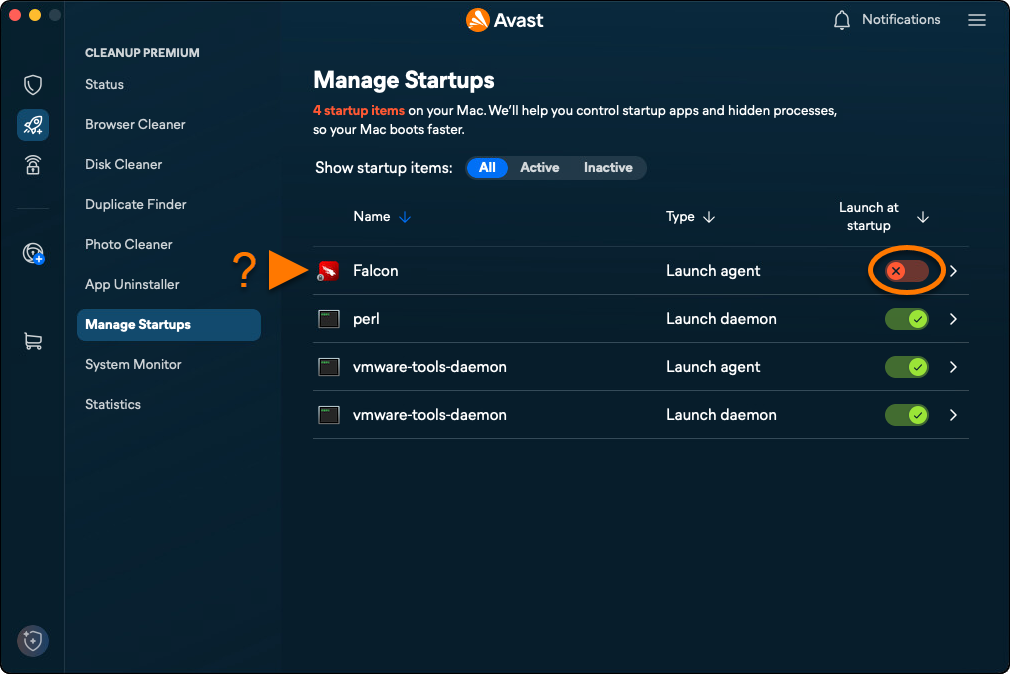
- Pour afficher des détails et des options supplémentaires, cliquez sur la flèche à côté de l'élément de démarrage concerné.