

Cet article explique comment installer la version autonome d'Avast Premium Security. Pour obtenir des informations sur l'installation d'Avast Premium Security dans la nouvelle version d'Avast One, consultez l'article suivant : Installation et activation des applications Avast One.
Avast Premium Security pour Mac est une application complète de sécurité qui contribue à bloquer les virus, les spywares (logiciels espions) et autres menaces malveillantes. Elle vous aide également à vous protéger, vous et vos données, des sites Web frauduleux et dangereux, des ransomwares et des pirates informatiques lorsque vous êtes en ligne. Cet article explique comment télécharger et installer l’application.
Installer Avast Premium Security
Nous avons connaissance d'un problème susceptible d'entraîner l'échec intermittent de l'installation ou de la réinstallation des applications Avast sur macOS 27 (Golden Gate). Lorsque ce cas de figure se produit, le programme d'installation peut afficher le message suivant : L'installation a échoué. « Le programme d'installation a rencontré une erreur.... » Ce problème est intermittent et n'affecte pas toutes les tentatives d'installation. Pour résoudre cette erreur, vous devez supprimer le ou les anciens fichiers d'installation, puis télécharger à nouveau un nouveau fichier d'installation depuis votre Compte Avast et réessayer l'installation. Pour obtenir des instructions détaillées, consultez l’article suivant : L'installation des applications Avast échoue sur macOS 27 (Golden Gate).
- Cliquez sur le bouton ci-dessous pour télécharger le fichier d’installation d’Avast Security et enregistrez-le dans un emplacement familier sur votre Mac (par défaut, les fichiers téléchargés sont enregistrés dans votre dossier Téléchargements).
Télécharger Avast Premium Security pour Mac - Double-cliquez sur le fichier d’installation
avast_security_online.dmgtéléchargé.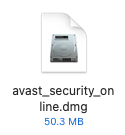
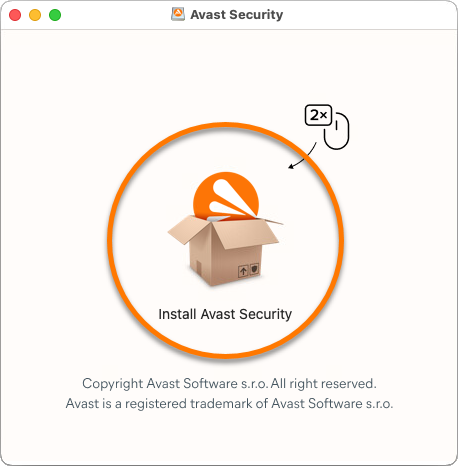
- Double-cliquez sur l’icône Installer Avast Security.
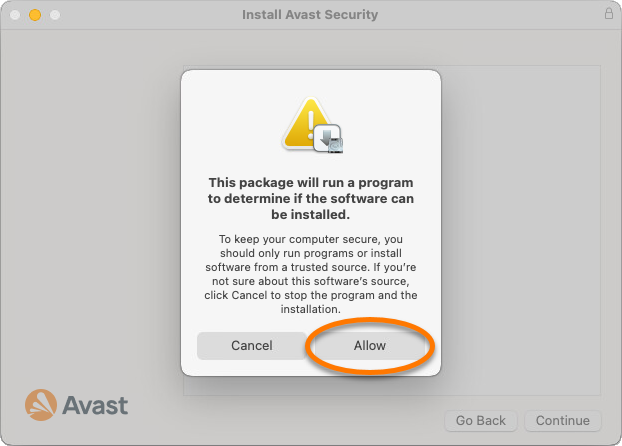
- Cliquez sur Autoriser.
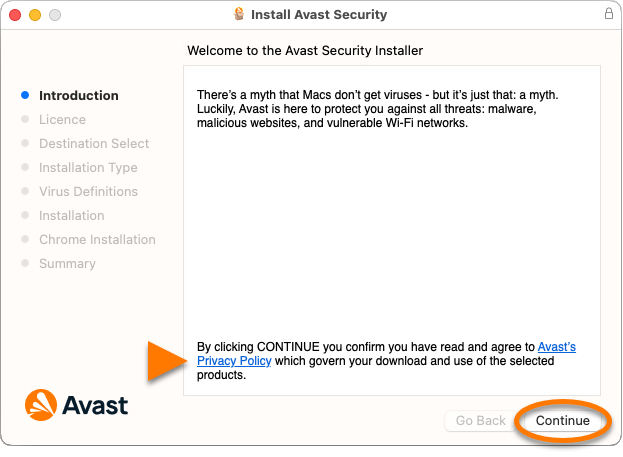
- Consultez la Politique de confidentialité d’Avast, puis cliquez sur Continuer.
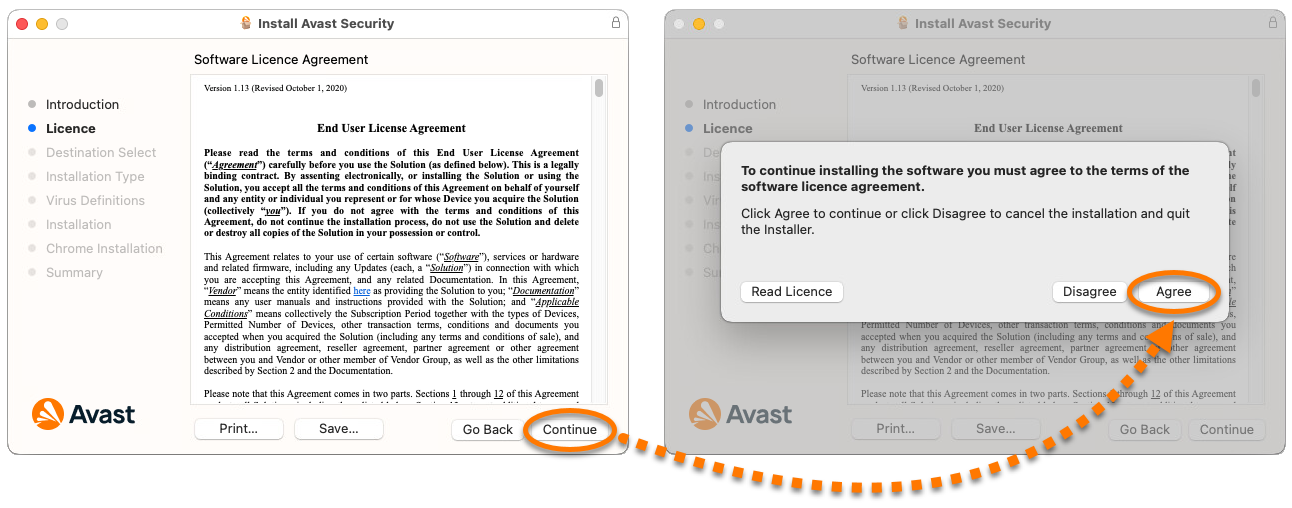
- Cliquez sur Continuer pour confirmer que vous avez lu le Contrat de licence de l’utilisateur final, puis cliquez sur Accepter pour confirmer que vous acceptez les conditions.
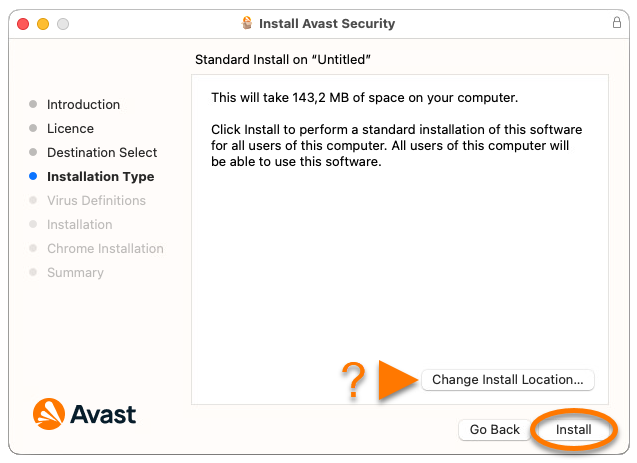
- Cliquez sur Installer pour poursuivre l'installation par défaut, ou sur Modifier l'emplacement d'installation… si vous souhaitez modifier la configuration par défaut.
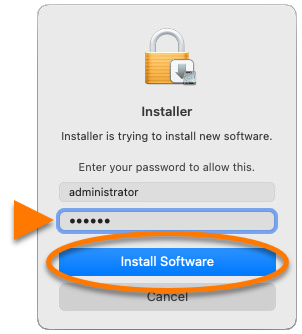
- Lorsque l’invite s’affiche, autorisez l’installation à l’aide de votre Touch ID ou cliquez sur Utiliser un mot de passe, puis saisissez le mot de passe que vous utilisez au démarrage de votre Mac et cliquez sur Installer logiciel.
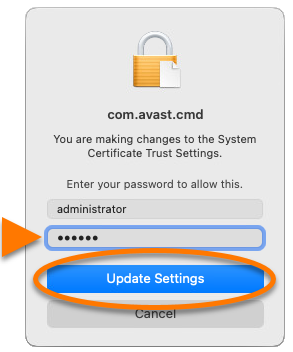
- Lorsque l’invite s’affiche, autorisez Avast Security à apporter des modifications aux paramètres des certificats système à l’aide de votre Touch ID ou entrez le mot de passe que vous utilisez au démarrage de votre Mac et cliquez sur Mettre à jour les paramètres.
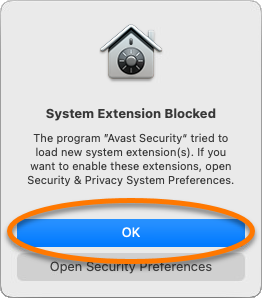
- Si la notification Extension système bloquée s’affiche, cliquez sur OK.
- Cliquez sur Fermer ▸ Déplacer vers la corbeille.
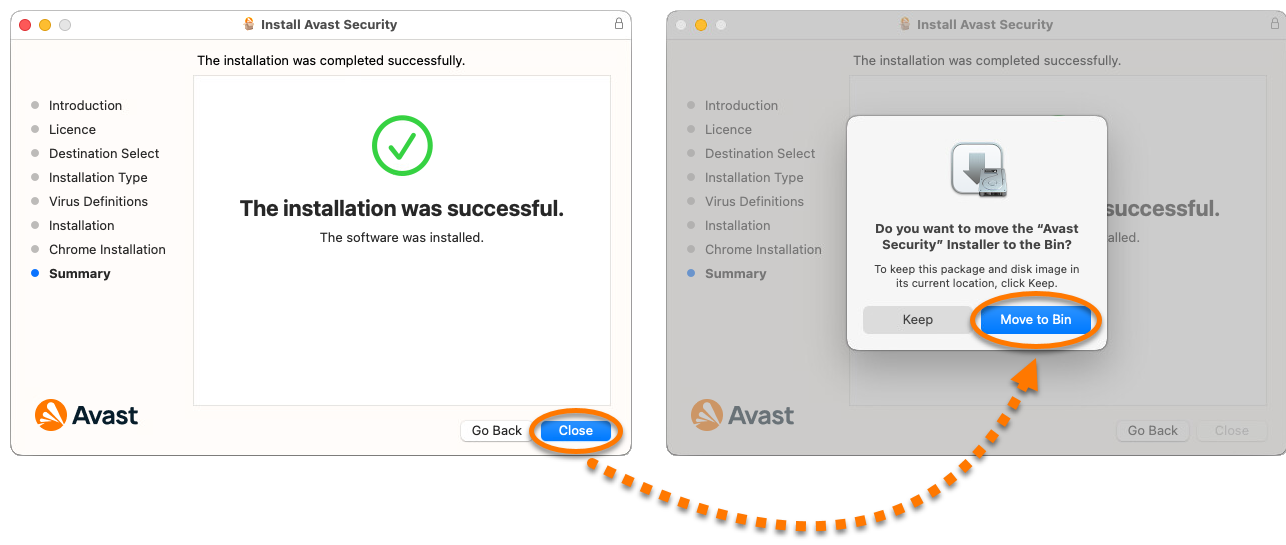
Avast Premium Security est désormais installé. Toutefois, vous devrez peut-être redémarrer votre Mac pour que tous les composants fonctionnent correctement. Pour terminer l’installation initiale, suivez les instructions qui s’affichent à l’écran pour donner les autorisations nécessaires à l’application. Pour obtenir des instructions détaillées, consultez l’article suivant :
Si vous possédez un abonnement payant à Avast Premium Security, vous devez l’activer manuellement. Reportez-vous à l’article suivant pour des instructions détaillées : Activation d’Avast Premium Security.
Vous avez toujours besoin d’aide ?
En cas de problèmes d’installation :
- Vérifiez que votre Mac dispose de la configuration minimale requise et que votre système macOS est à jour : Configuration requise pour les applications Avast.
- Désinstallez Avast Premium Security et tout autre logiciel antivirus de votre Mac. Pour obtenir des instructions, veuillez consulter les articles suivants :
- Redémarrez votre Mac, puis réessayez d’installer Avast Premium Security en suivant correctement les étapes de cet article.
Si le problème persiste, contactez le support Avast.
Autres recommandations
Pour plus d’informations sur Avast Premium Security, consultez l’article suivant :
