




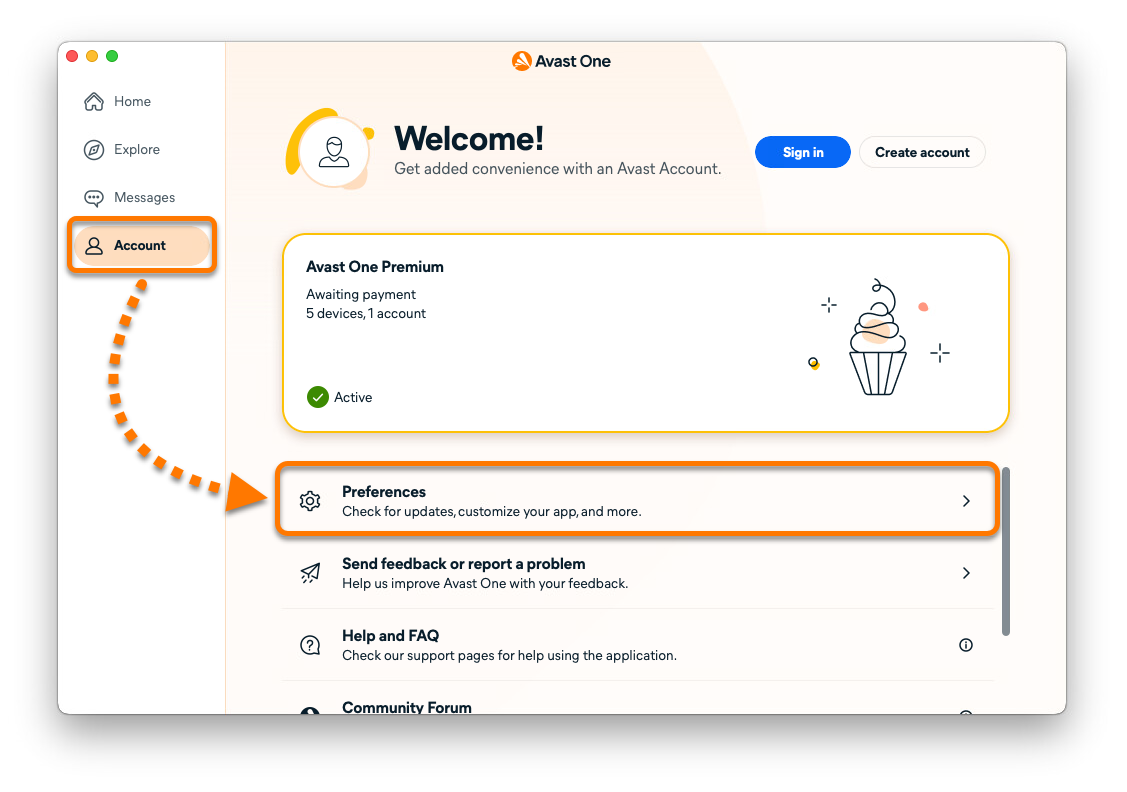
 Compte ▸ Préférences.


Si une autorisation est requise, le tutoriel d'installation d'Avast apparaîtra automatiquement après l'ouverture d'Avast Security ou d'Avast Premium Security. Pour accorder les autorisations nécessaires, suivez les étapes décrites dans l'une des sections ci-dessous :
- Autoriser la protection en temps réel
- Ajouter des configurations proxy DNS
- Autoriser l'accès complet au disque
- Ajouter des certificats Avast
- Autoriser l'accès au mode Concentration
Autoriser la protection en temps réel
En accordant l'autorisation d'activer la protection en temps réel, vous permettez à Avast Security de protéger votre Mac et de détecter les malwares en temps réel.
Votre version de macOS :
macOS 15
- Ouvrez Avast Security. Si vous l'exécutez pour la première fois, cliquez sur Continuer sur l'écran d'introduction.

- Cliquez sur Ouvrir.

- Cliquez sur le curseur en regard d'Avast Security afin qu'il passe du gris (OFF) au bleu (ON).

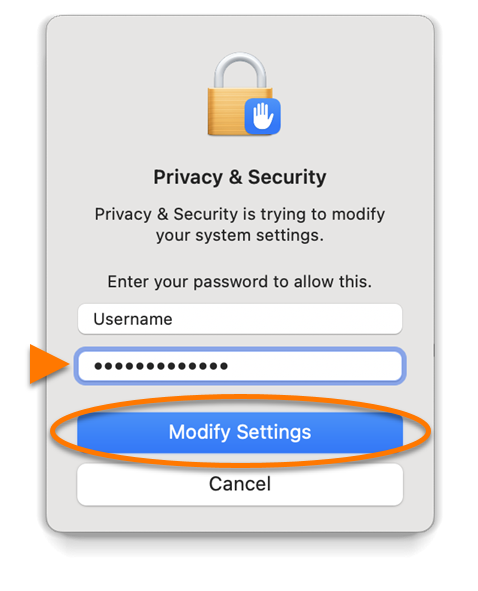
- Lorsque vous y êtes invité, saisissez le mot de passe que vous utilisez au démarrage de votre Mac et cliquez sur Modifier les paramètres.
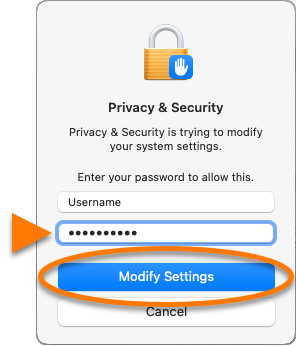
- Cliquez sur Terminé.

L'autorisation requise de protection en temps réel a été accordée. Le tutoriel d'installation d'Avast Security vous invite à ajouter des configurations proxy DNS.
macOS 13 et 14
- Ouvrez Avast Security. Si vous l'exécutez pour la première fois, cliquez sur Continuer sur l'écran d'introduction.
- Cliquez sur Ouvrir.

- Assurez-vous que Confidentialité et sécurité est sélectionné, accédez à la section Sécurité, puis cliquez sur Autoriser sous Le chargement du logiciel système de l'application Avast Security a été bloqué.

- Lorsque vous y êtes invité, saisissez le mot de passe que vous utilisez au démarrage de votre Mac et cliquez sur Modifier les paramètres.
L'autorisation requise de protection en temps réel a été accordée. Le tutoriel d'installation d'Avast Security vous invite à ajouter des configurations proxy DNS.
macOS 12 et versions antérieures
- Ouvrez Avast Security. Si vous l'exécutez pour la première fois, cliquez sur Continuer sur l'écran d'introduction.
- Cliquez sur Ouvrir.

- Si vos paramètres sont verrouillés, cliquez sur l'icône de cadenas
 , saisissez le mot de passe que vous utilisez au démarrage de votre Mac et cliquez sur Déverrouiller.

- Assurez-vous que l'onglet Général est sélectionné, puis cliquez sur Autoriser près de Le chargement du logiciel système de l'application Avast Security a été bloqué.

L'autorisation requise de protection en temps réel a été accordée. Le tutoriel d'installation d'Avast Security vous invite à ajouter des configurations proxy DNS.
Ajouter des configurations proxy DNS
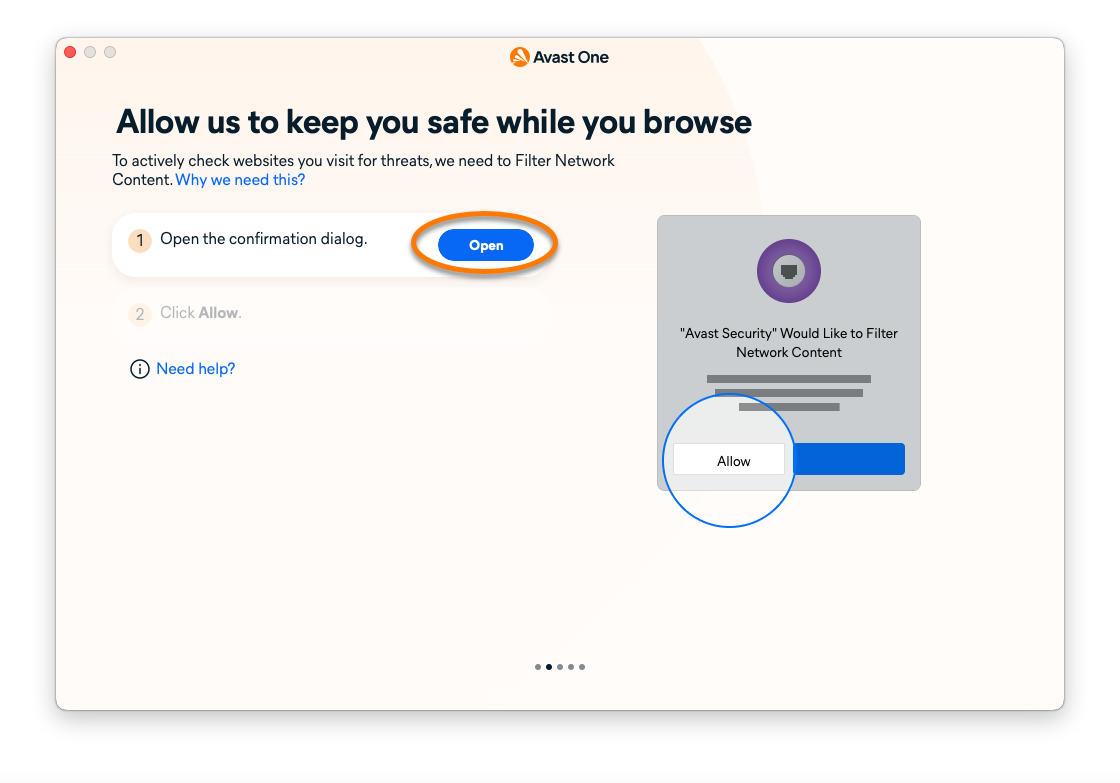
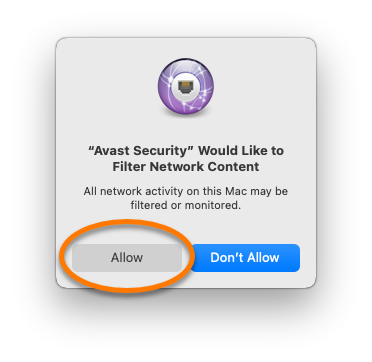
L'ajout d'un proxy DNS à votre Mac permet à Avast Security de surveiller activement les sites web pour y détecter toute menace pendant votre navigation.
- Cliquez sur Ouvrir.
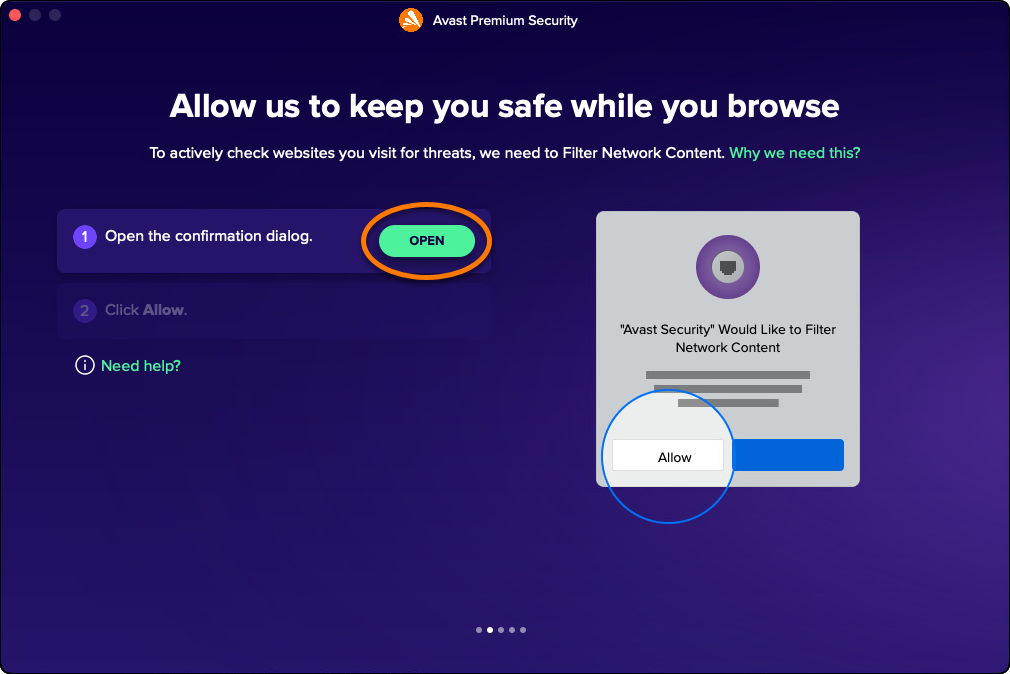
- Cliquez sur Autoriser.
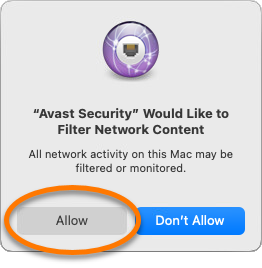
Les configurations proxy DNS ont été ajoutées. Le didacticiel d'installation d'Avast Security vous invite à autoriser l'accès complet au disque.
Autoriser l'accès complet au disque
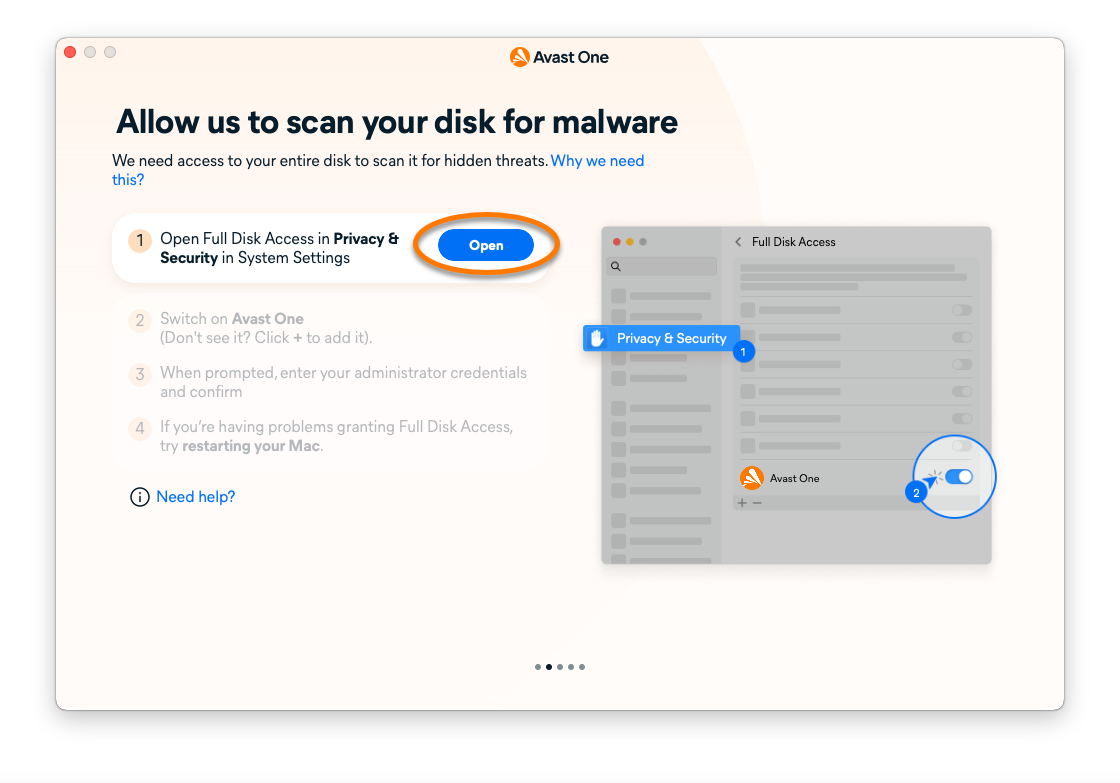
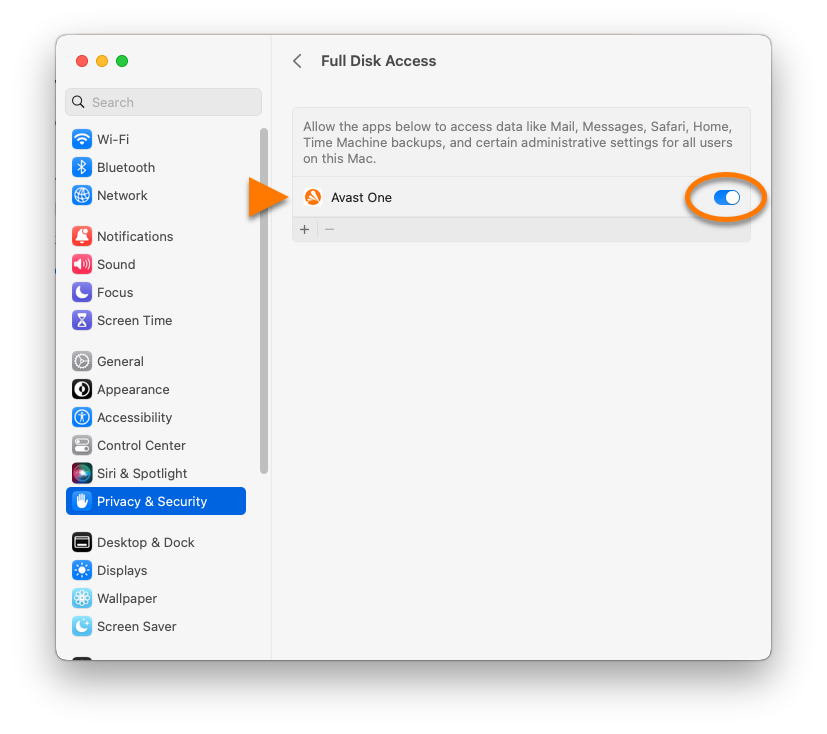
En autorisant l'accès complet au disque, vous permettez à Avast Security de chercher les menaces cachées sur l'ensemble de votre Mac.
Votre version de macOS :
macOS 13 et versions ultérieures
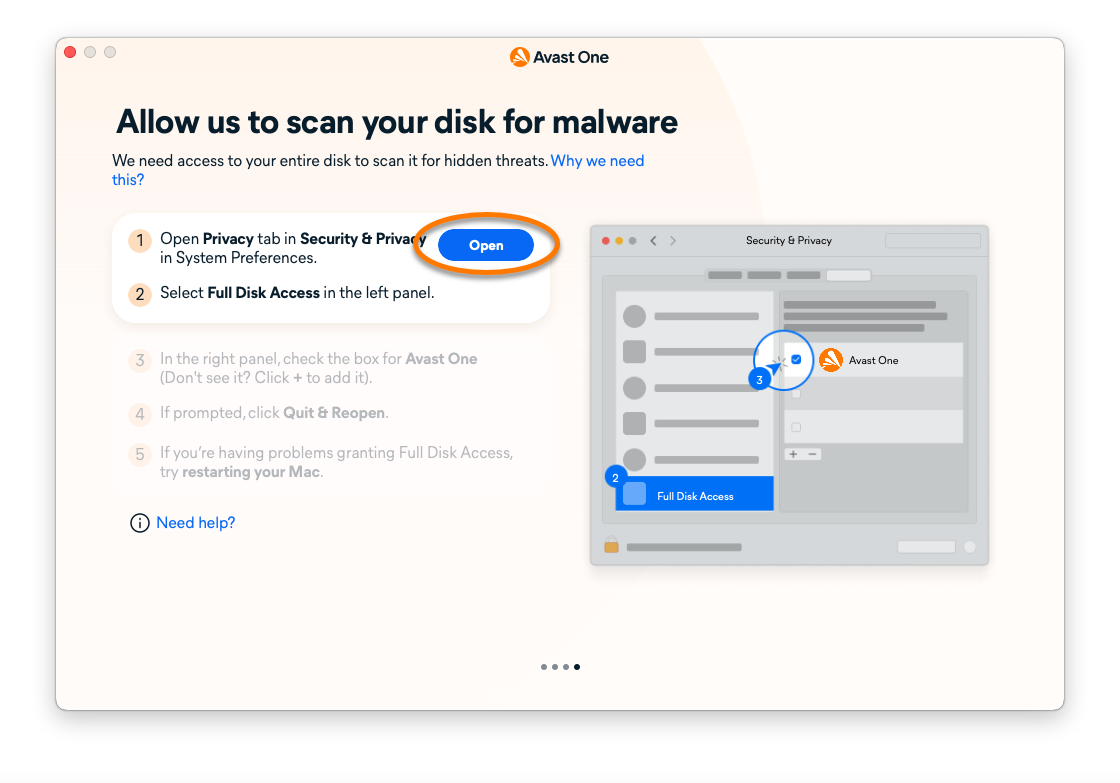
- Cliquez sur Ouvrir dans le tutoriel d'installation d'Avast Security.
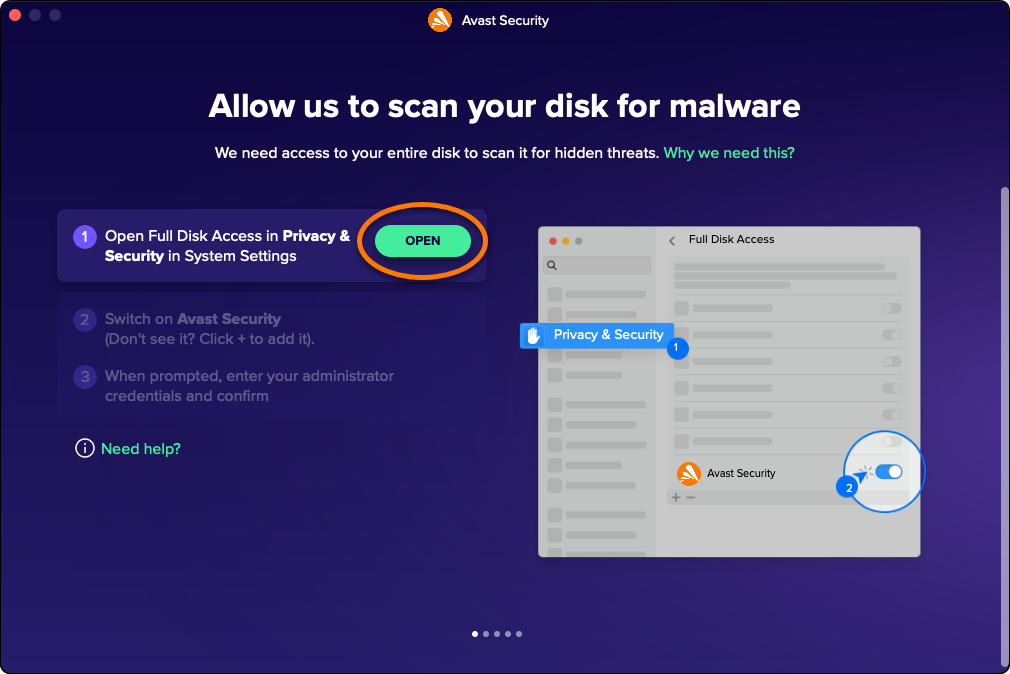
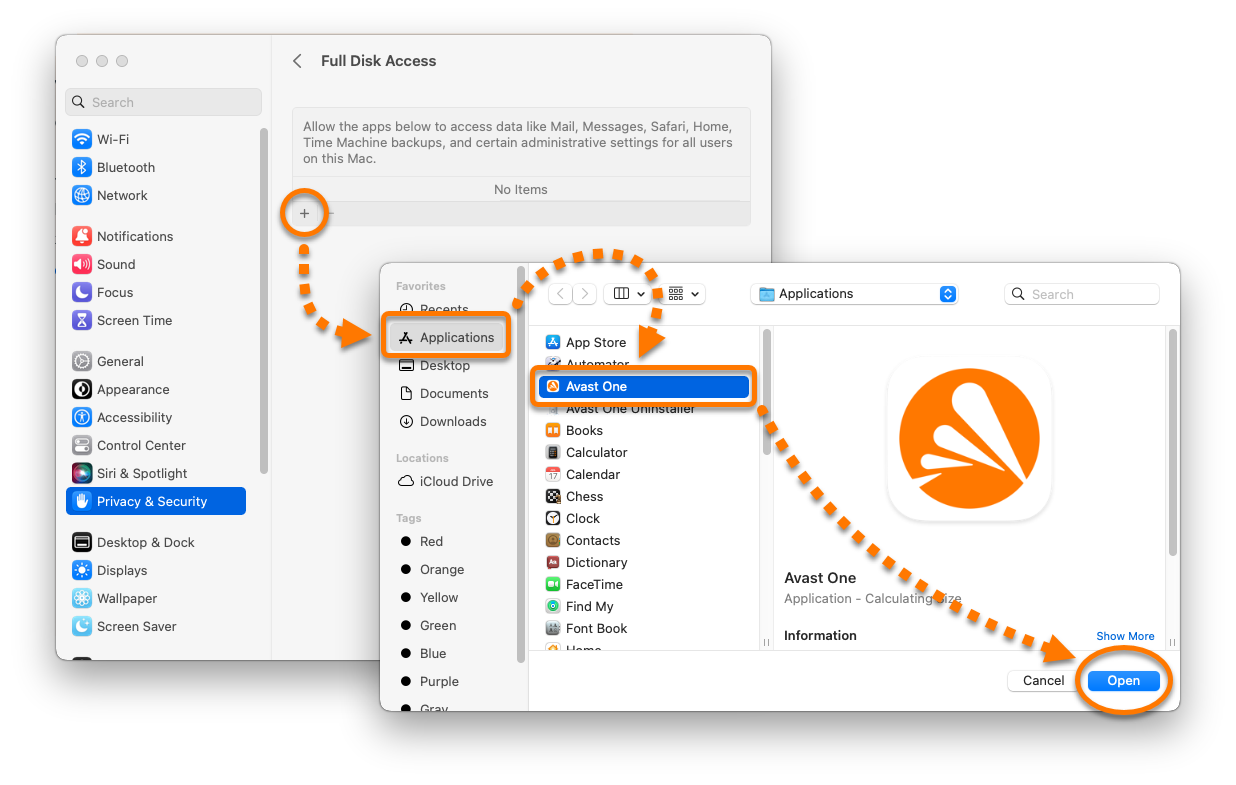
- Sélectionnez l'application Avast Security à l'aide de l'option A ou B :
- Option A : cliquez sur le curseur près d'Avast Security afin qu'il passe du gris (OFF) au bleu (ON).
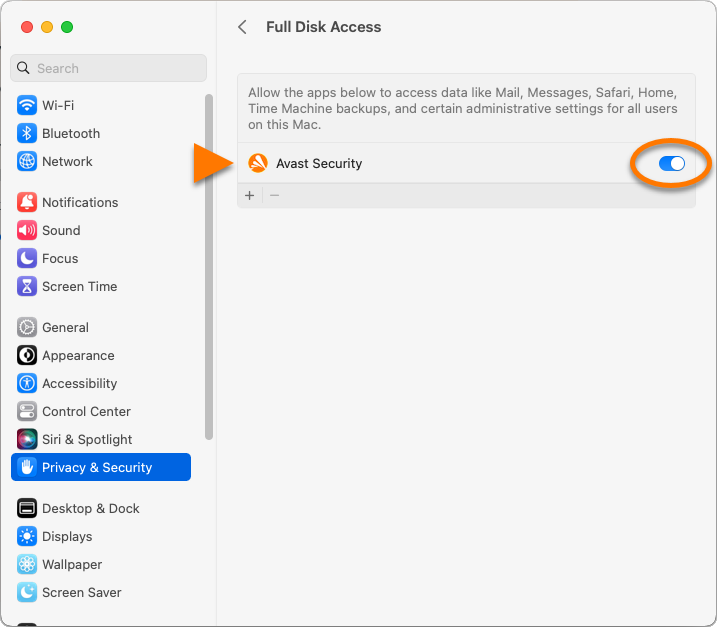
- Option B : cliquez sur l'icône
+, sélectionnez Avast Security (dans le dossier Applications), puis cliquez sur Ouvrir.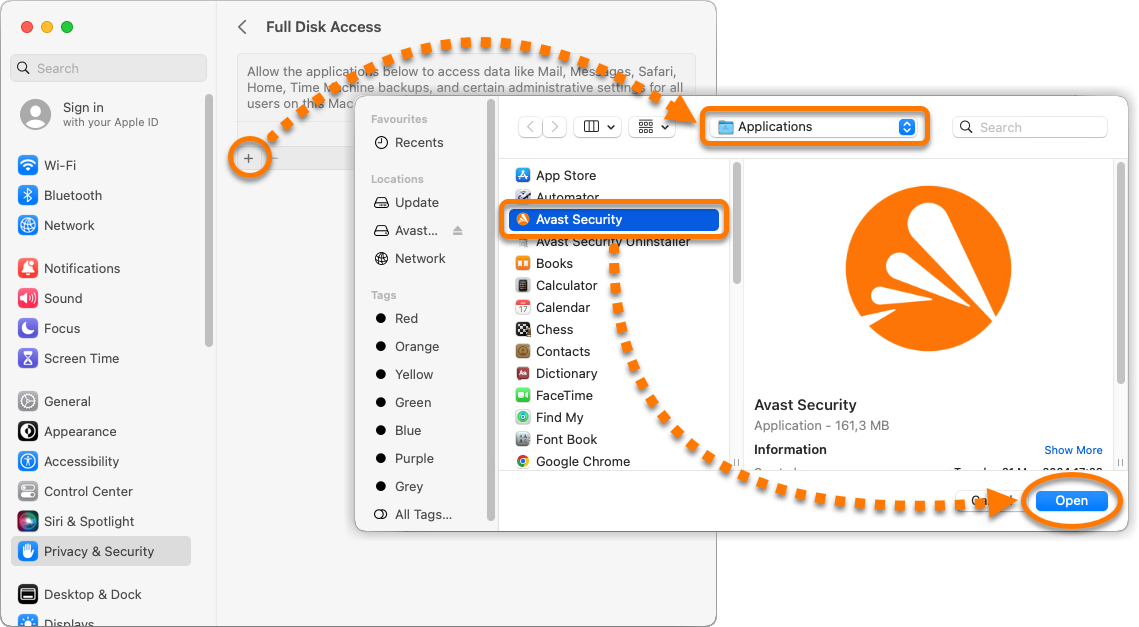
- Option A : cliquez sur le curseur près d'Avast Security afin qu'il passe du gris (OFF) au bleu (ON).
- Lorsque vous y êtes invité, saisissez le mot de passe que vous utilisez au démarrage de votre Mac et cliquez sur Modifier les paramètres.
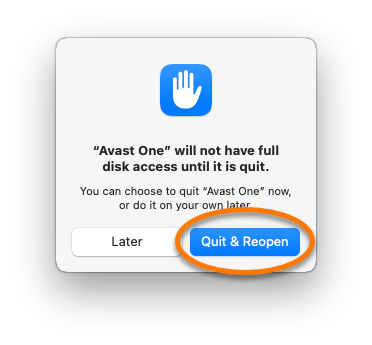
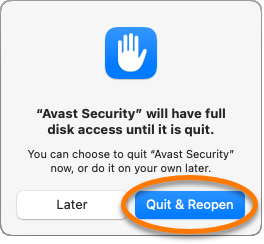
- Lorsque vous y êtes invité, nous vous conseillons de sélectionner Quitter et rouvrir.
macOS 12 et versions antérieures
- Cliquez sur Ouvrir dans le tutoriel d'installation d'Avast Security.
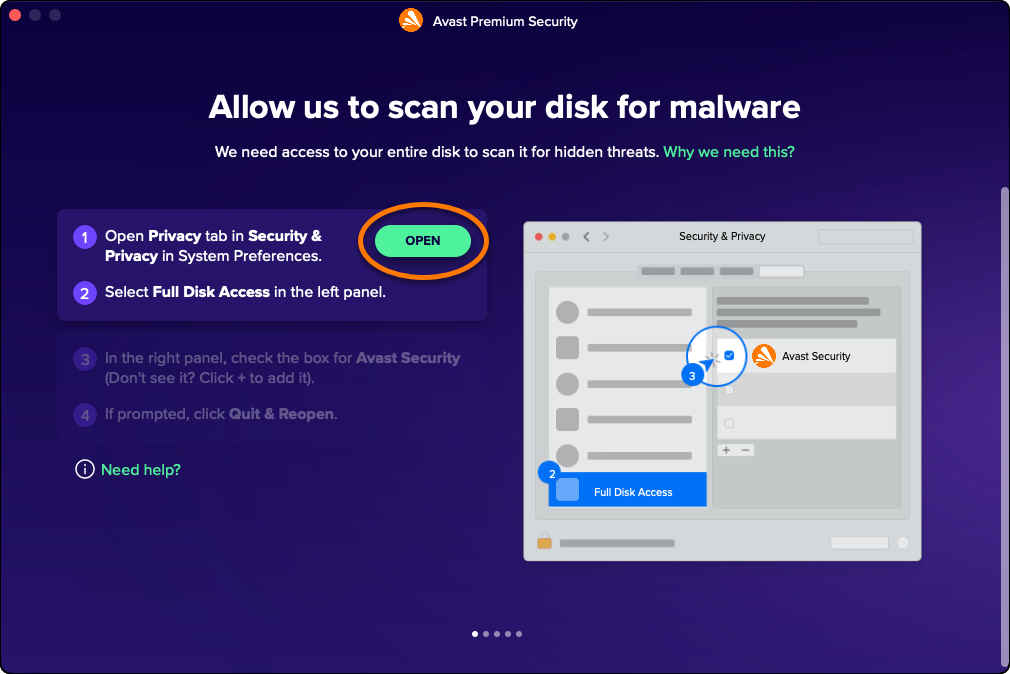
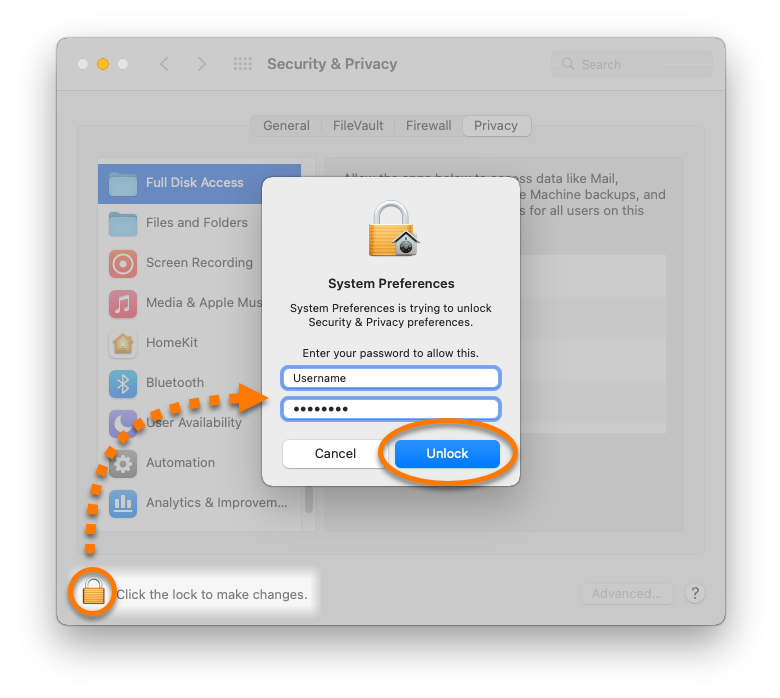
- Si vos paramètres sont verrouillés, cliquez sur l'icône de cadenas , saisissez le mot de passe que vous utilisez au démarrage de votre Mac et cliquez sur Déverrouiller.
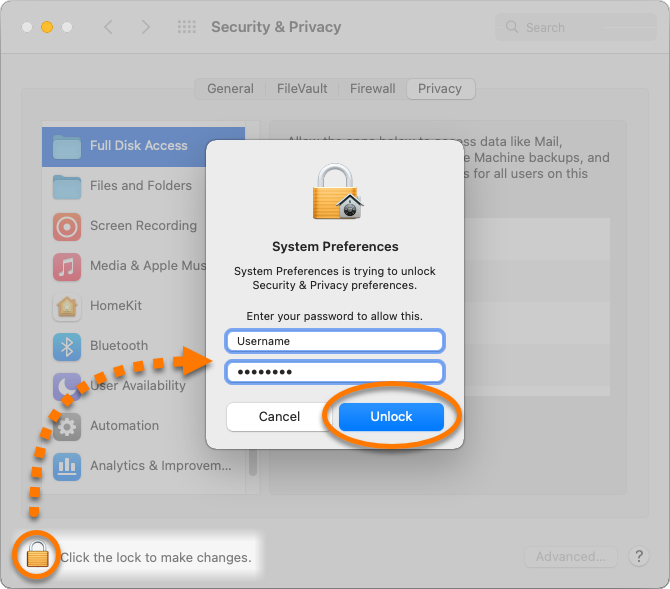
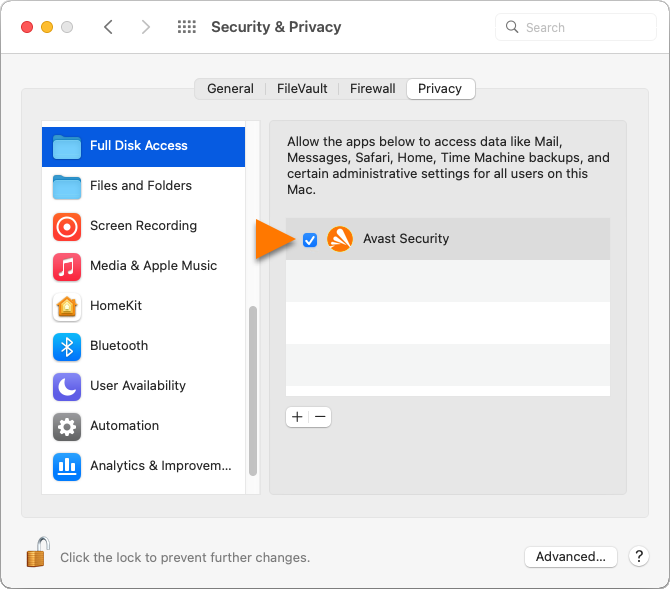
- Sélectionnez l'application Avast Security à l'aide de l'option A ou B :
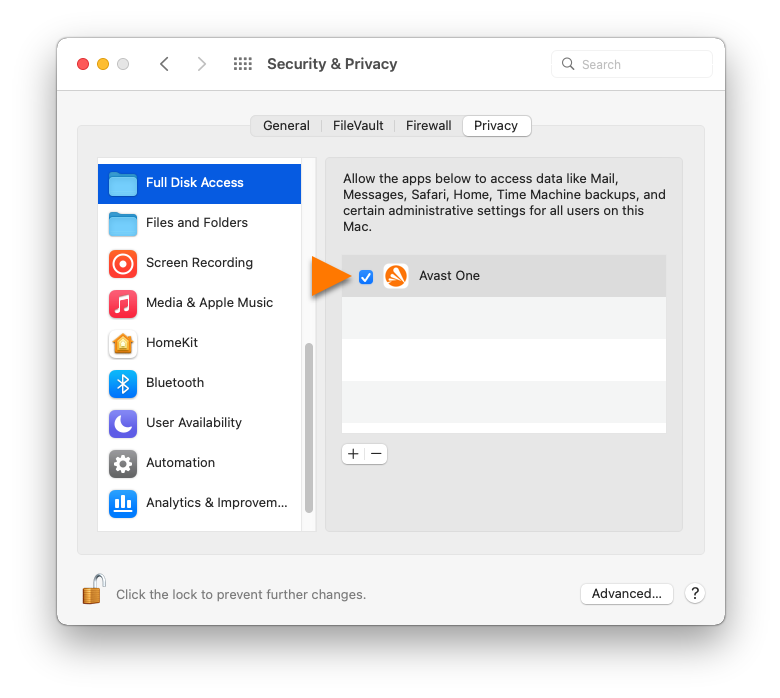
- Option A : Cochez la case près d'Avast Security.
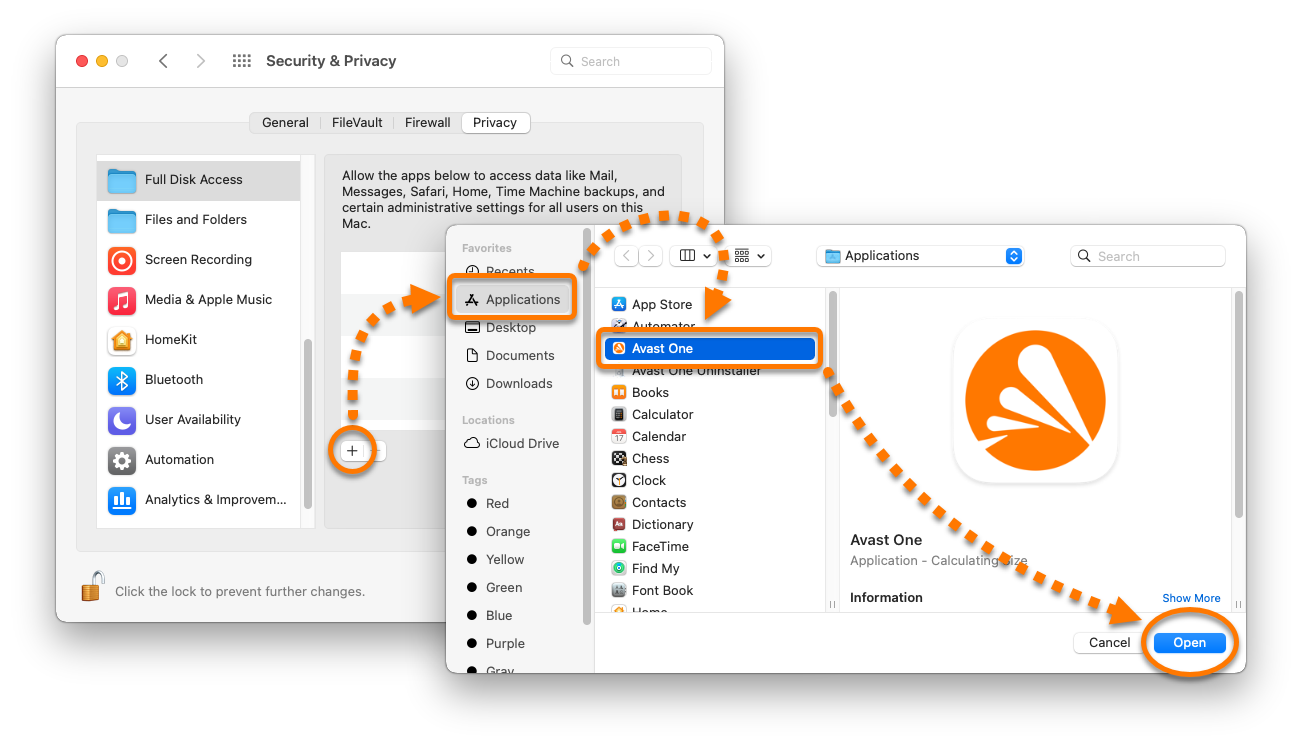
- Option B : cliquez sur l'icône
+, sélectionnez Avast Security (dans le dossier Applications), puis cliquez sur Ouvrir.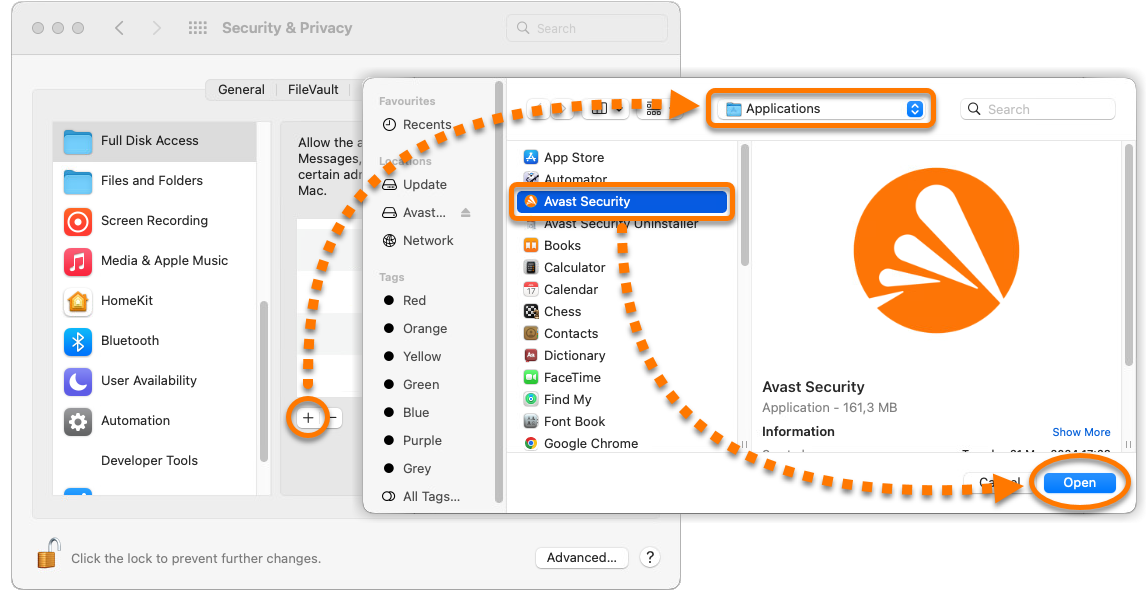
- Option A : Cochez la case près d'Avast Security.
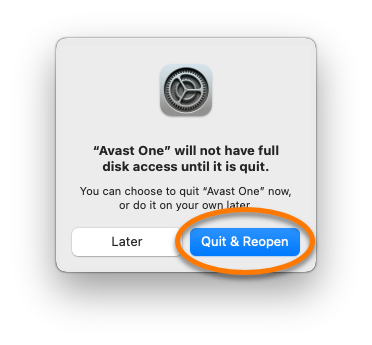
- Si vous y êtes invité, nous vous conseillons de sélectionner Quitter et rouvrir (ou Quitter sur macOS 10.15.x (Catalina) et versions antérieures).
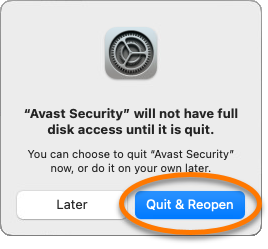
Vous avez accordé à Avast Security l'accès complet au disque. Si vous y êtes invité, poursuivez les étapes ci-dessous afin d'ajouter des certificats Avast.
Si vous n'arrivez pas à autoriser l'accès complet au disque, nous vous conseillons de redémarrer votre Mac et de réessayer les étapes ci-dessus.
Ajouter des certificats Avast
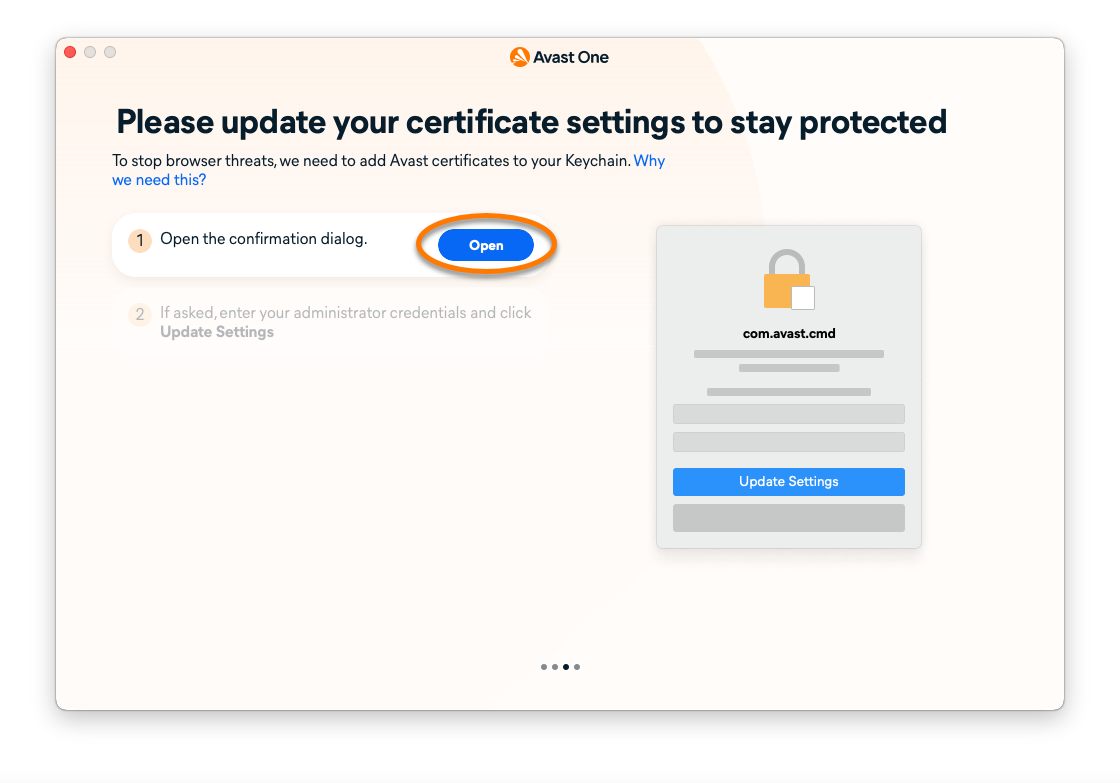
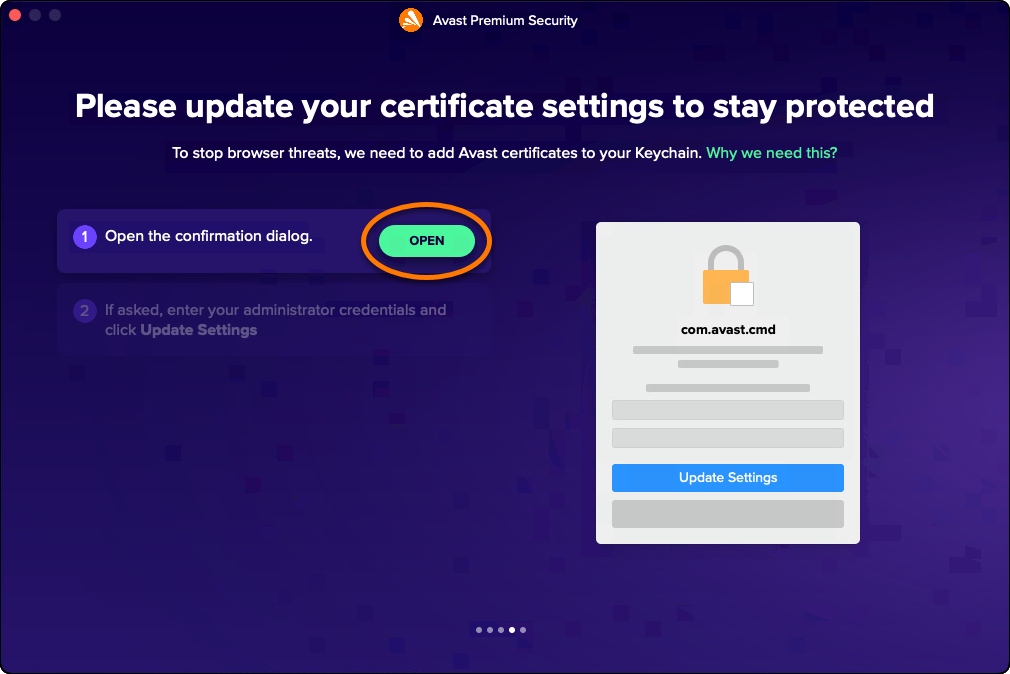
L'ajout des certificats Avast permet à Avast Security de bloquer les menaces dans votre navigateur. Si vous êtes invité à ajouter les certificats Avast au trousseau, suivez ces étapes :
- Cliquez sur Ouvrir dans le tutoriel d'installation d'Avast Security.
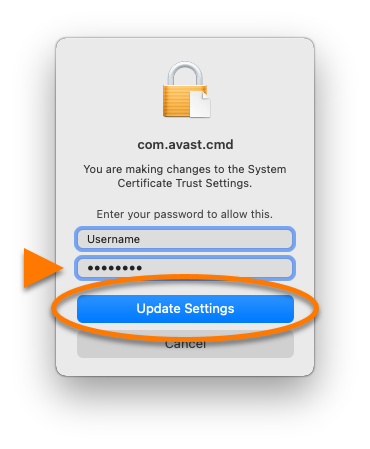
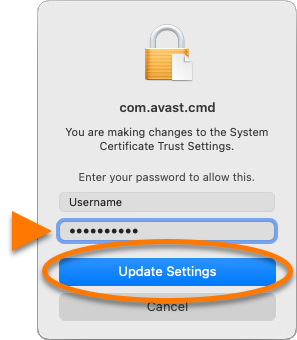
- Saisissez le mot de passe que vous utilisez au démarrage de votre Mac, puis cliquez sur Paramètres de mise à jour.
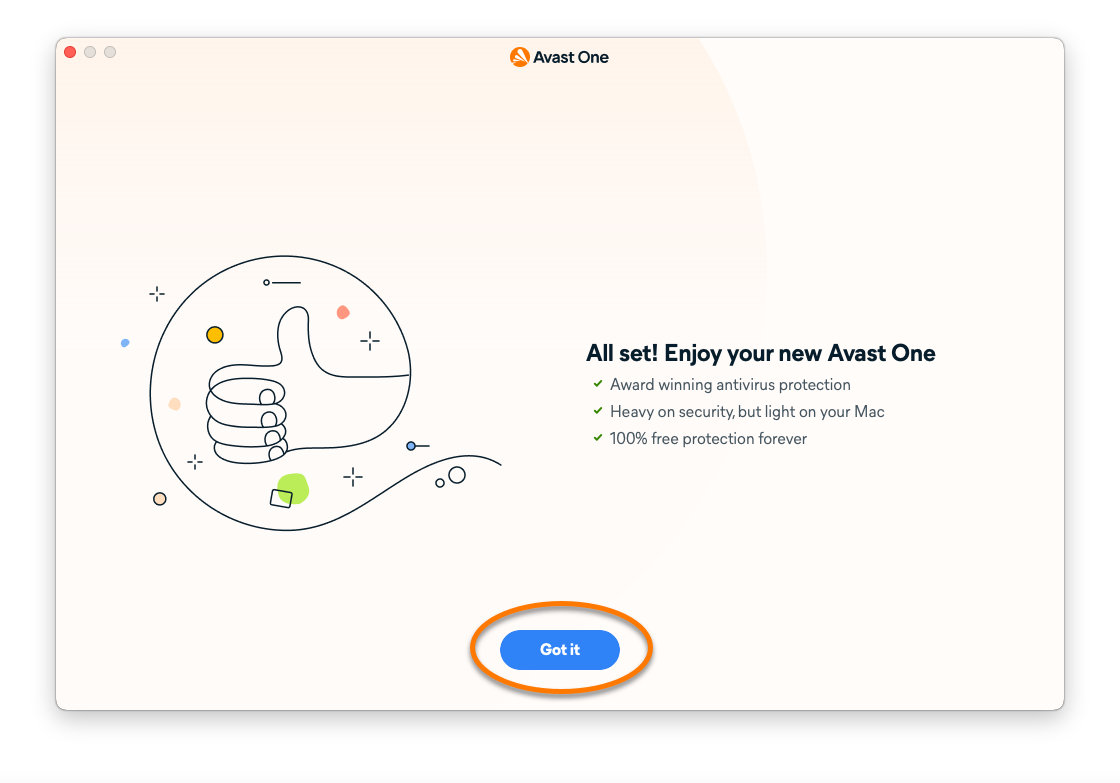
- Cliquez sur OK.
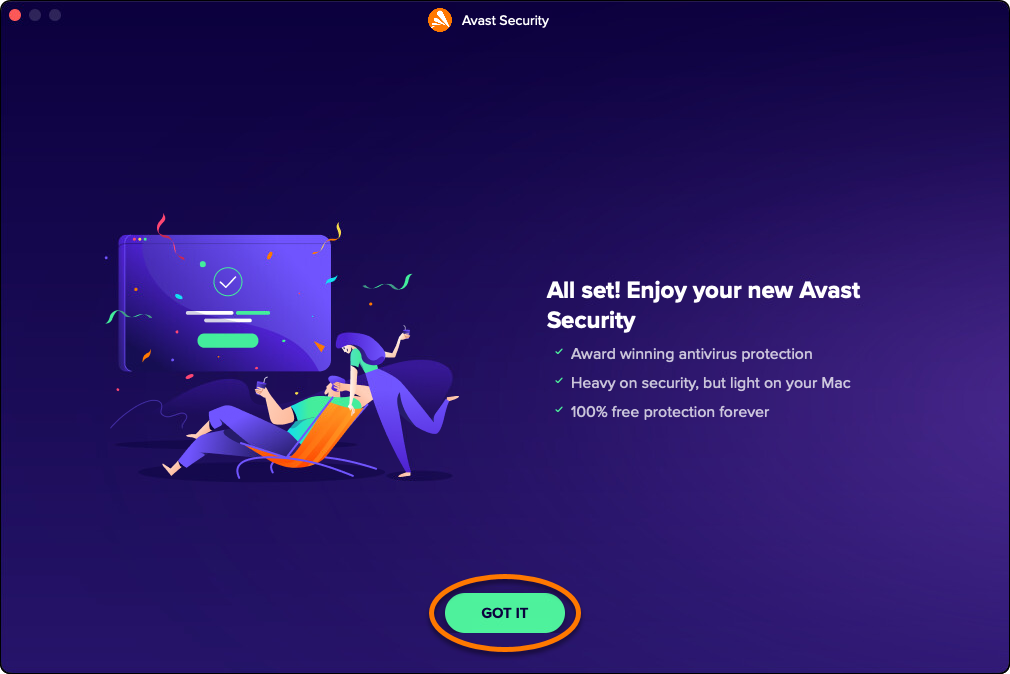
Les certificats Avast sont maintenant ajoutés. Si vous y êtes invité, poursuivez les étapes ci-dessous pour autoriser l'accès au mode Concentration. Sinon, cliquez sur OK pour fermer le tutoriel d'installation d'Avast Security.
Autoriser l'accès au mode Concentration
Autoriser l'accès au mode Concentration permet à Avast Security de savoir quand désactiver les notifications.
Votre version de macOS :
macOS 13 et versions ultérieures
- Sur l'écran principal d'Avast Security, accédez à
☰Menu ▸ Préférences.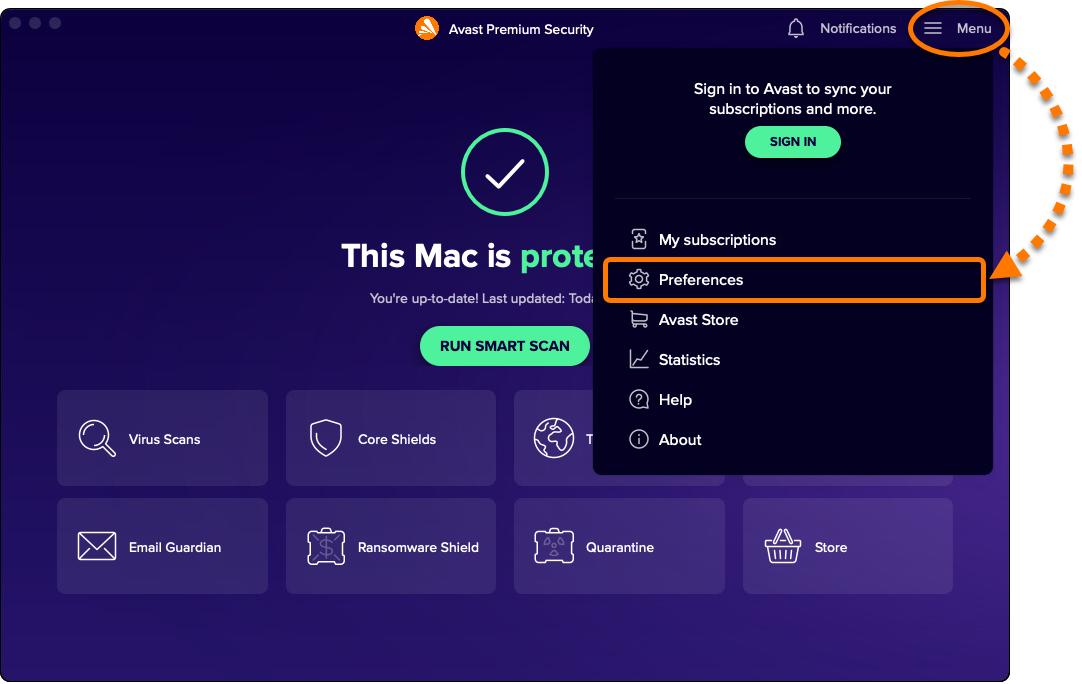
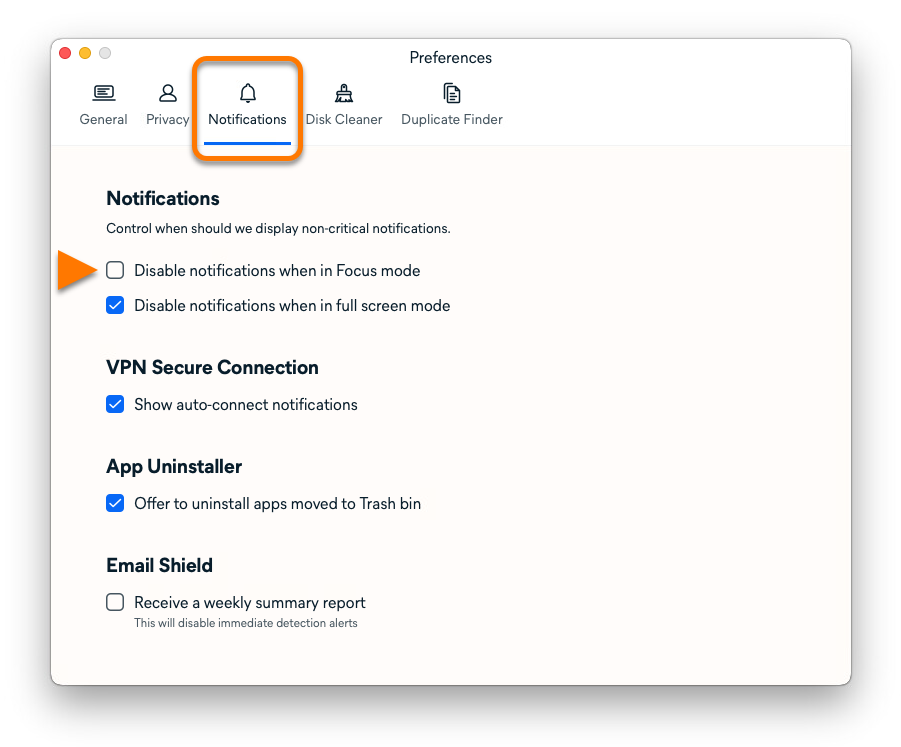
- Sélectionnez l'onglet Notifications, puis cochez la case en regard de Désactiver les notifications en mode Concentration.
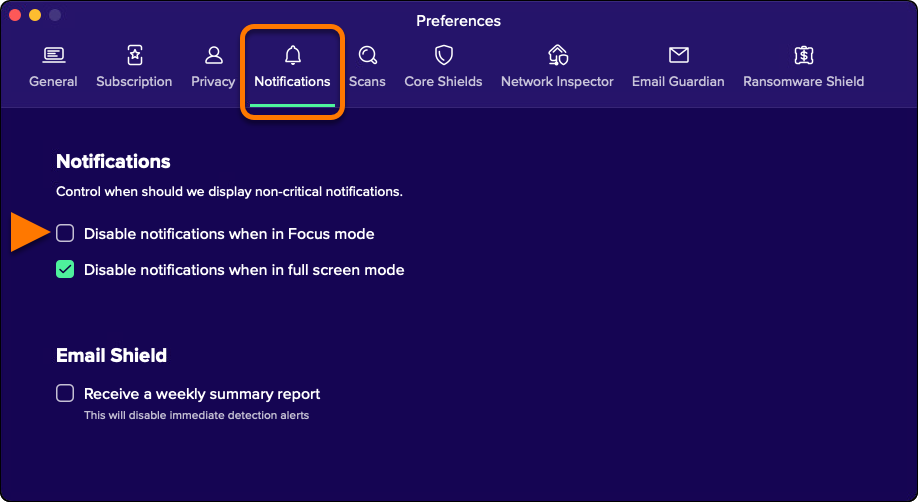
- Selon l'écran qui s'affiche, suivez les instructions ci-dessous :
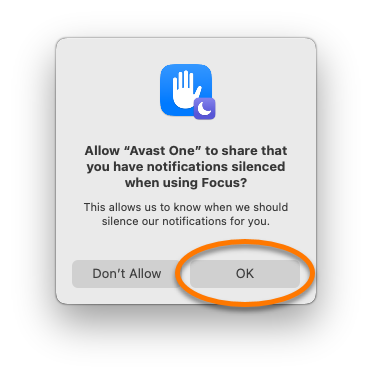
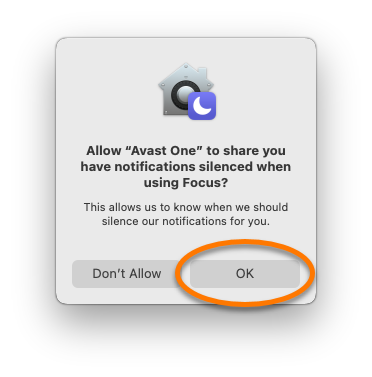
- Boîte de dialogue de confirmation : si une boîte de dialogue de confirmation apparaît, cliquez sur OK pour accorder immédiatement l'accès au mode Concentration à Avast Security.
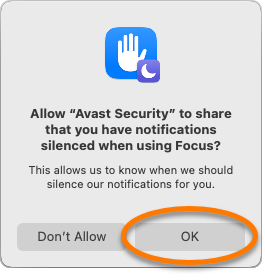
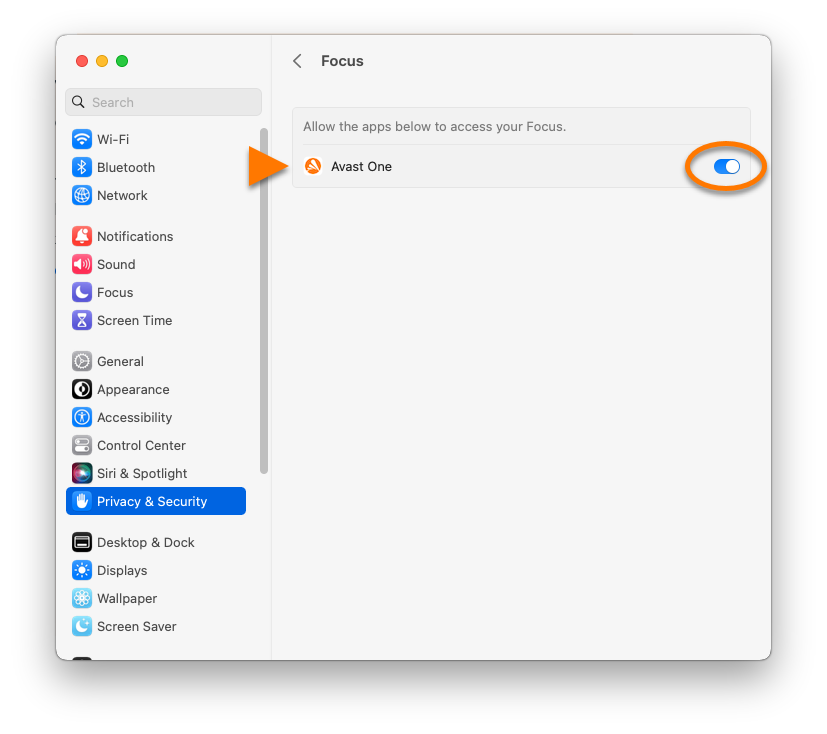
- Tutoriel d'installation : si le tutoriel d'installation d'Avast Security apparaît, cliquez sur Ouvrir et suivez les étapes ci-dessous :

- Cliquez sur le curseur en regard d'Avast Security afin qu'il passe du gris (OFF) au bleu (ON).
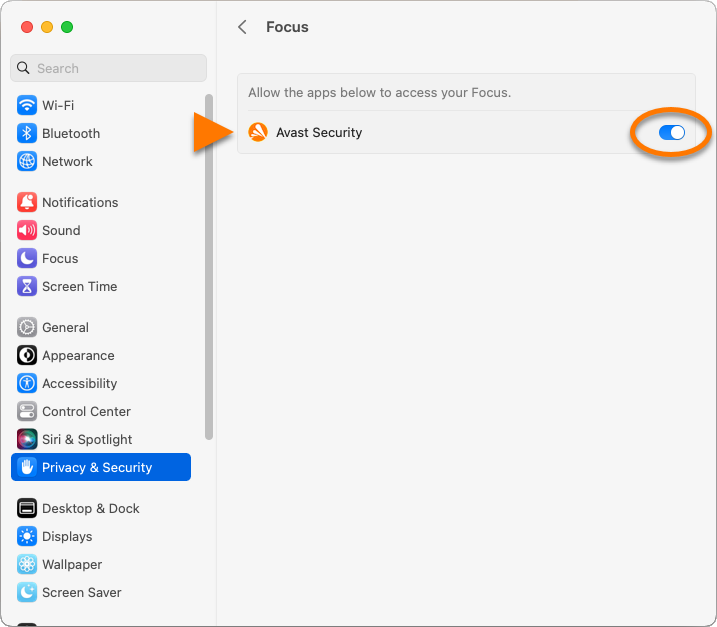
- Lorsque vous y êtes invité, saisissez le mot de passe que vous utilisez au démarrage de votre Mac et cliquez sur Modifier les paramètres.
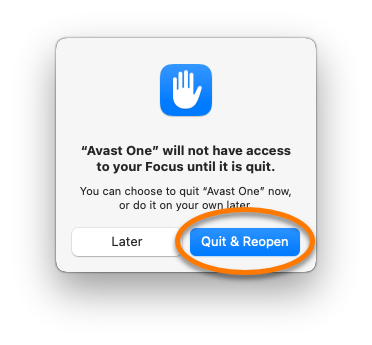
- Si vous y êtes invité, cliquez sur Quitter et rouvrir.
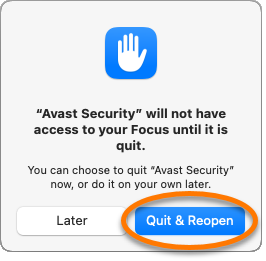
- Cliquez sur le curseur en regard d'Avast Security afin qu'il passe du gris (OFF) au bleu (ON).
- Boîte de dialogue de confirmation : si une boîte de dialogue de confirmation apparaît, cliquez sur OK pour accorder immédiatement l'accès au mode Concentration à Avast Security.
macOS 12 et versions antérieures
- Sur l'écran principal d'Avast Security, accédez à
☰Menu ▸ Préférences. - Sélectionnez l'onglet Notifications, puis cochez la case en regard de Désactiver les notifications en mode Concentration.
- Selon l'écran qui s'affiche, suivez les instructions ci-dessous :
- Boîte de dialogue de confirmation : si une boîte de dialogue de confirmation apparaît, cliquez sur OK pour accorder immédiatement l'accès au mode Concentration à Avast One.
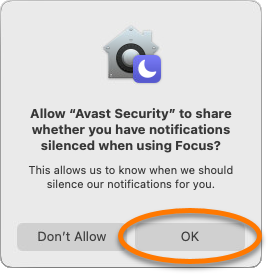
- Tutoriel d'installation : Si le tutoriel d'installation Avast One apparaît, cliquez sur Ouvrir et suivez les étapes ci-dessous :

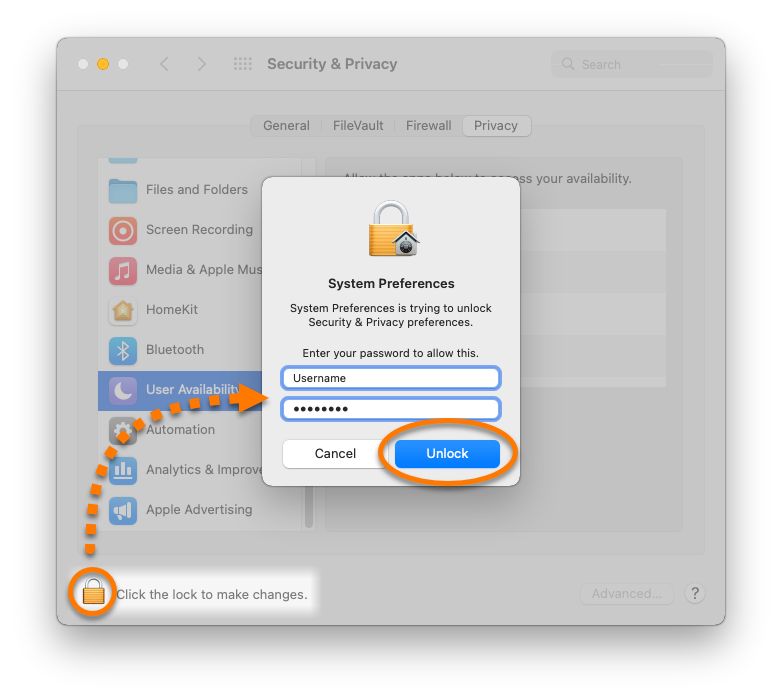
- Si vos paramètres sont verrouillés, cliquez sur l'icône de cadenas , saisissez le mot de passe que vous utilisez au démarrage de votre Mac et cliquez sur Déverrouiller.
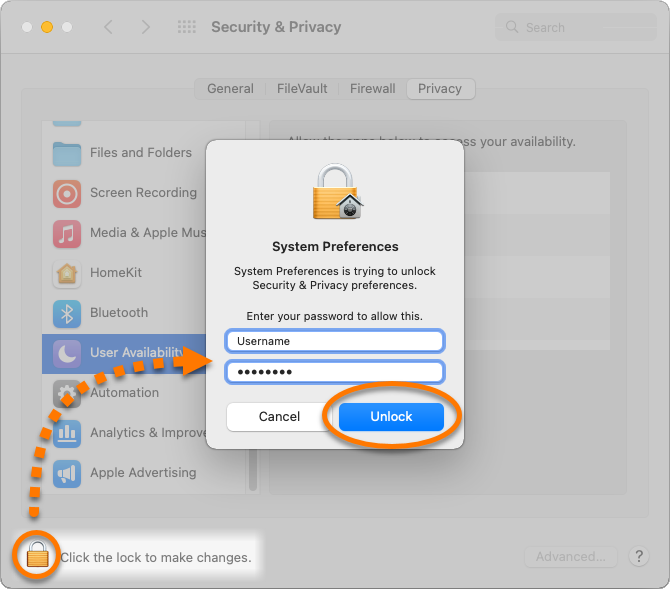
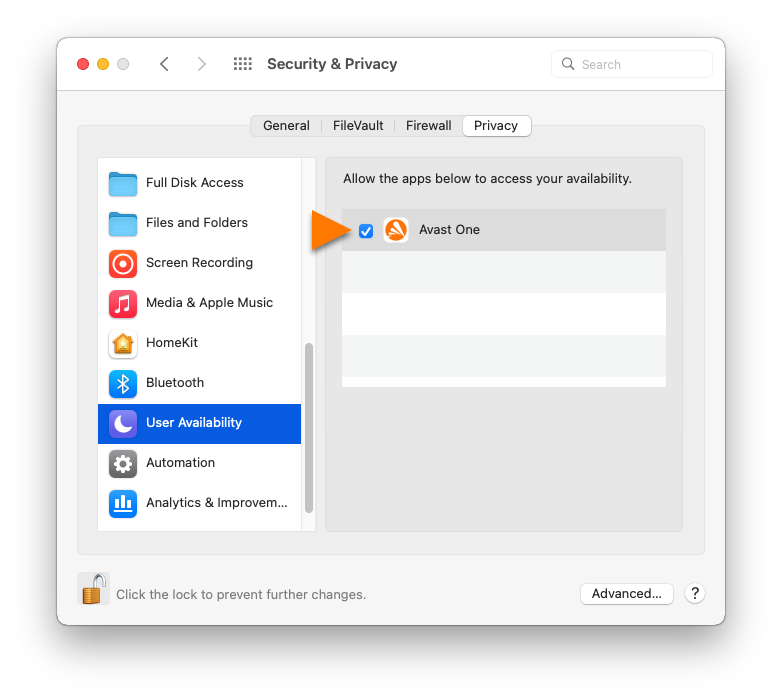
- Cochez la case correspondant à Avast One.
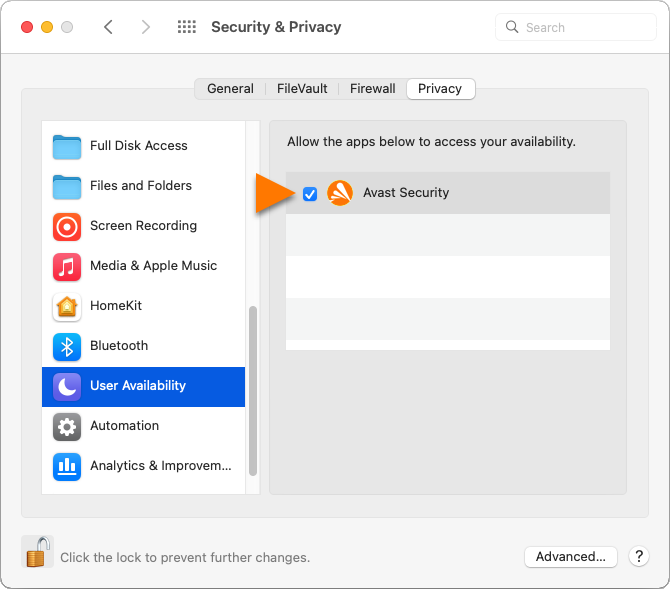
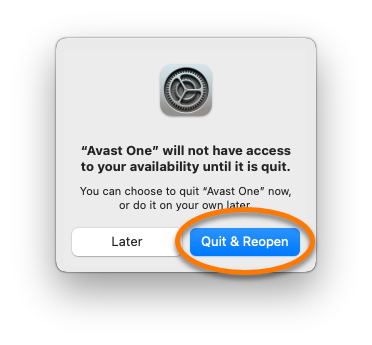
- Si vous y êtes invité, cliquez sur Quitter et rouvrir.
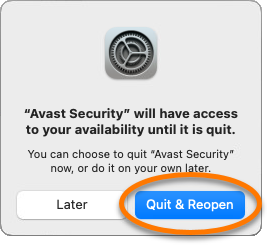
- Si vos paramètres sont verrouillés, cliquez sur l'icône de cadenas
- Boîte de dialogue de confirmation : si une boîte de dialogue de confirmation apparaît, cliquez sur OK pour accorder immédiatement l'accès au mode Concentration à Avast One.
Avast Security peut désormais accéder au mode Concentration.
