Ces instructions concernent la nouvelle version d'Avast One. Pour obtenir des informations sur la configuration de l'ancien Avast One, reportez-vous aux articles suivants : Installation d'Avast One ▸ Installation de la version antérieure d'Avast One 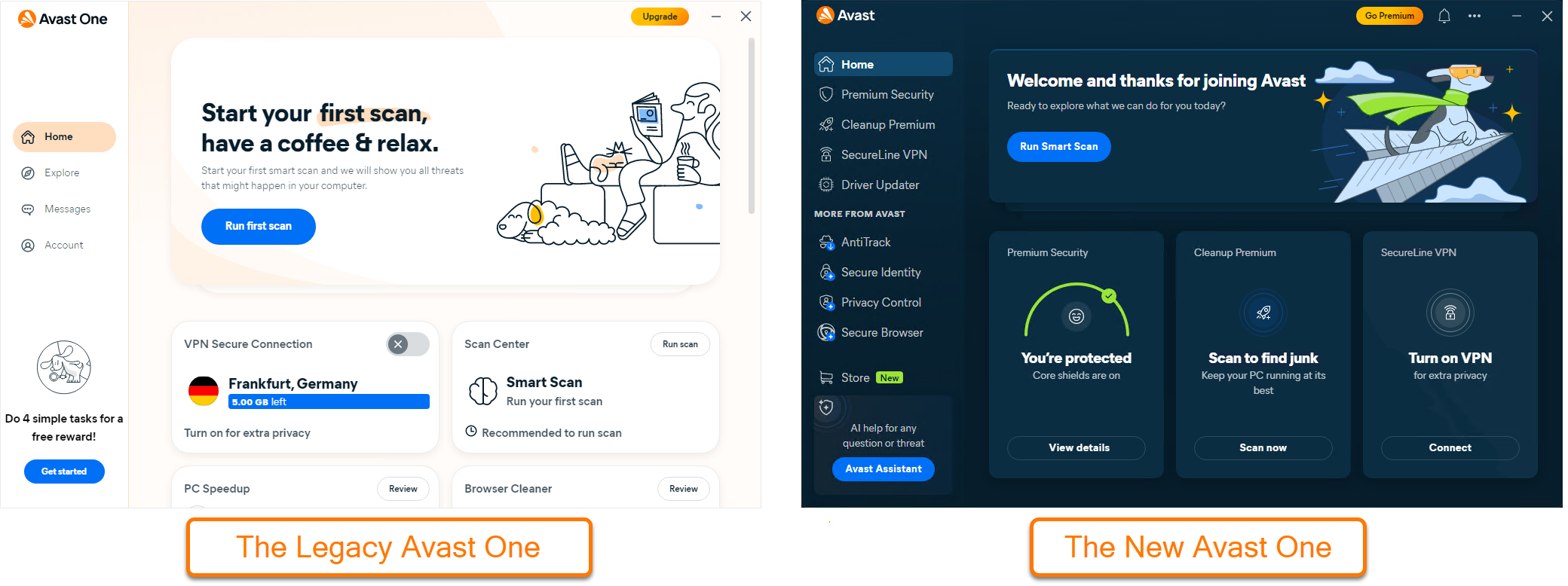
Avast One est un protecteur numérique tout-en-un qui vous permet d'accéder et de gérer plusieurs applications Avast. Il est conçu pour simplifier votre expérience en regroupant divers outils de sécurité, de confidentialité et de performances sur une plateforme personnalisable.
Avec Avast One pour Windows, vous pouvez utiliser les applications suivantes :
- Avast Antivirus pour Windows (une version gratuite est incluse dans Avast One par défaut)
- Avast VPN pour Windows
- Avast Cleanup pour Windows
- Avast Driver Updater pour Windows
- Avast BreachGuard pour Windows
- Avast Privacy Control pour Windows (États-Unis uniquement, remplace Avast BreachGuard pour les nouveaux utilisateurs)
- Avast Secure Identity pour Windows (États-Unis uniquement, remplace l'ancienne version de Secure Identity pour les nouveaux utilisateurs)
Après avoir acheté l’un de ces abonnements, vous devez installer Avast One, puis activer votre application via celui-ci.
Installer Avast One
Pour installer Avast One, suivez les étapes ci-dessous :
- Cliquez sur le bouton ci-dessous pour télécharger la dernière version d’Avast One pour Windows :
Télécharger Avast One pour Windows
- Une fois le téléchargement terminé, ouvrez le fichier

avast_one_free_antivirus.exe (par défaut, les fichiers téléchargés sont enregistrés dans votre dossier Téléchargements).
- Cliquez sur Installer et suivez les instructions à l’écran pour terminer l’installation.
 Pour obtenir des instructions détaillées, consultez l’article suivant : Installation d’Avast One.
Une fois Avast One installé, vous pouvez activer vos applications Avast depuis celui-ci, soit en vous connectant dans l'application avec les identifiants de votre Compte Avast, soit en saisissant un code d'activation valide.
Vous pouvez installer les versions gratuites de Avast BreachGuard et Avast Cleanup en suivant les étapes décrites dans ces articles :
Activez les applications Avast One
Pour activer les fonctionnalités premium dans Avast One, vous pouvez choisir parmi trois méthodes disponibles : vous connecter avec un Compte Avast associé à un abonnement valide, utiliser un code d'accès à usage unique, ou saisir un code d'activation. Cet article fournit des instructions pour chaque méthode d'activation.
Compte Avast
Activation via un compte Avast
Un compte Avast a été créé à l’aide de l’adresse e-mail que vous avez fournie lors de l’achat de l’abonnement. Pour vous connecter à votre compte Avast pour la première fois, consultez l’article suivant : Activation de votre compte Avast.
Pour activer les fonctionnalités premium dans Avast One avec un Compte Avast :
- Ouvrez Avast One, puis accédez à
••• Menu ▸ Se connecter. 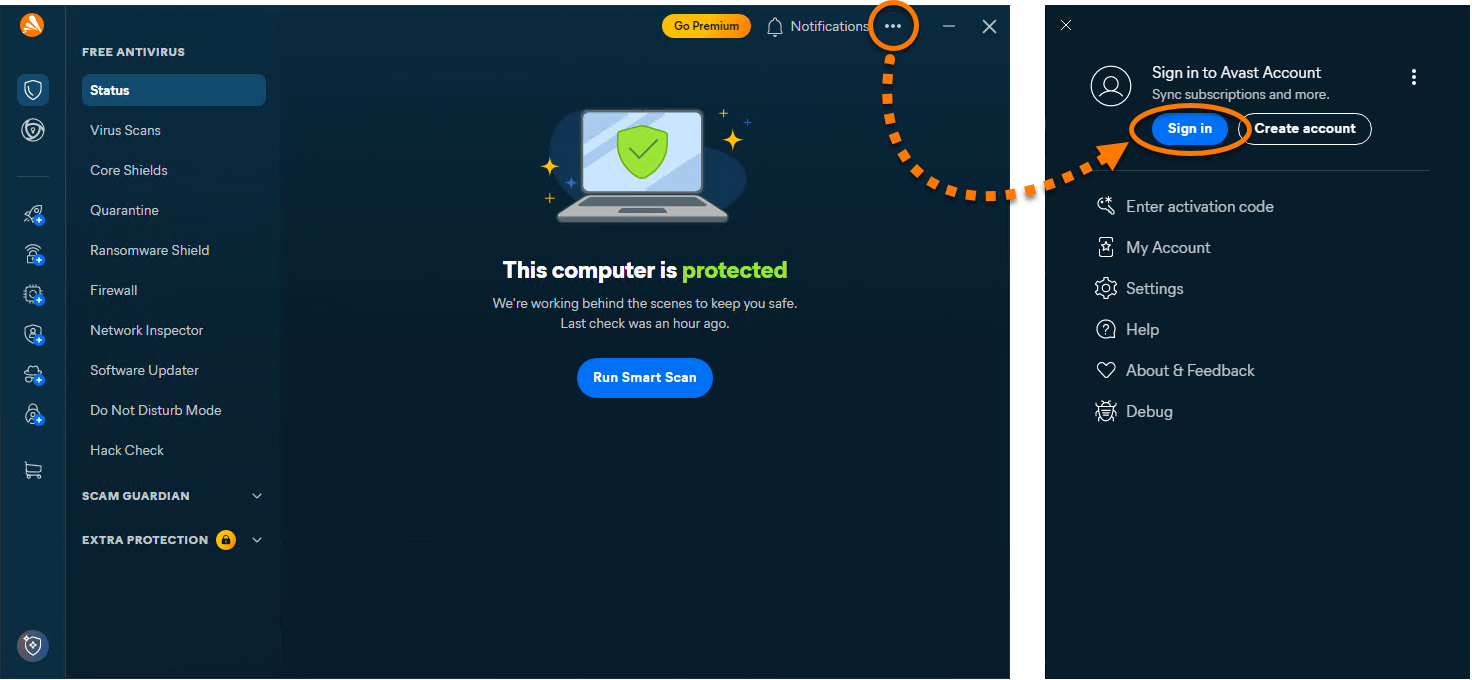
- Saisissez l’adresse e-mail associée à votre compte Avast, puis cliquez sur Continuer.
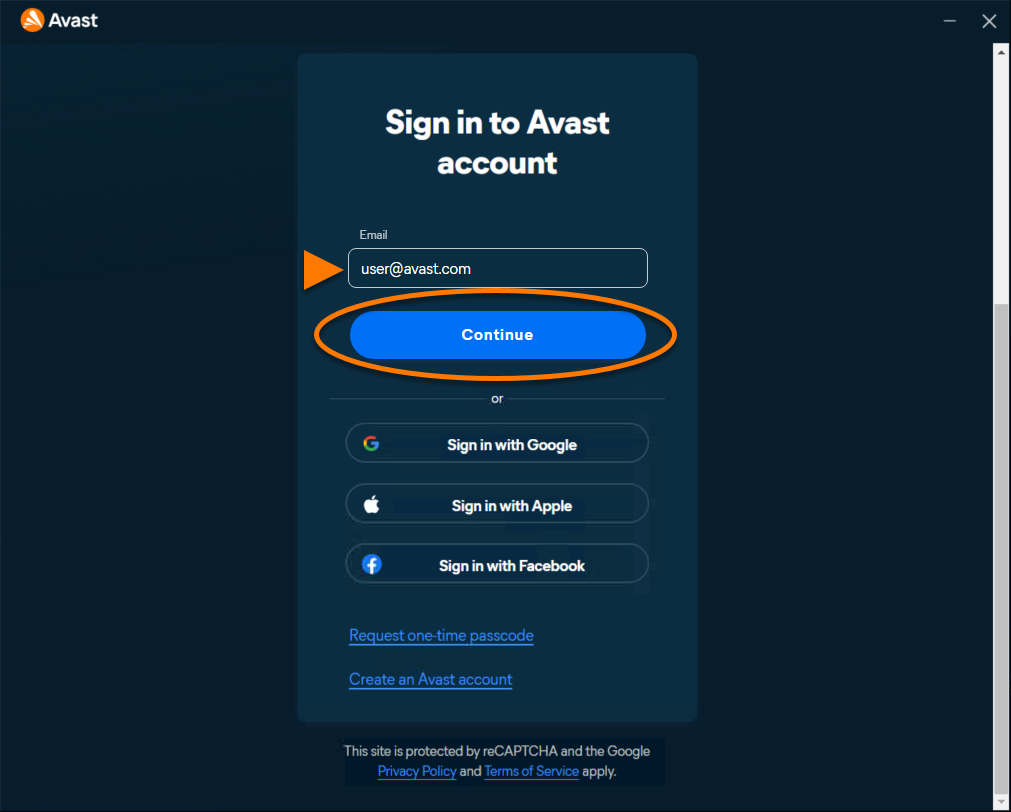
- Saisissez le mot de passe associé à votre compte Avast, puis cliquez sur Se connecter.
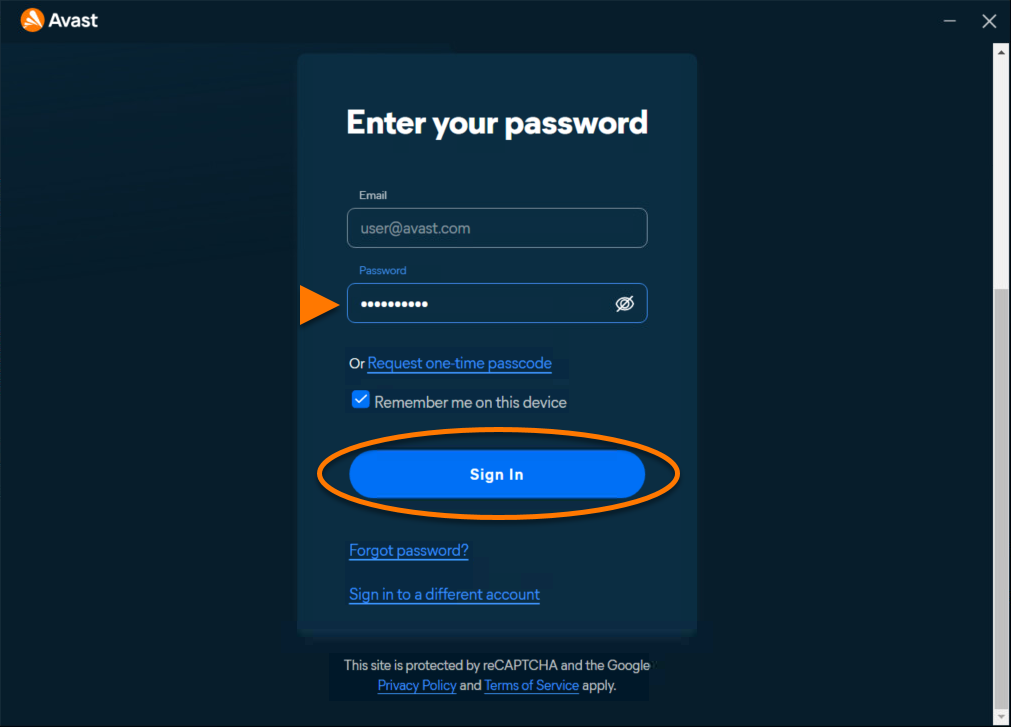
- Toutes les applications associées à votre Compte Avast sont installées et activées automatiquement.
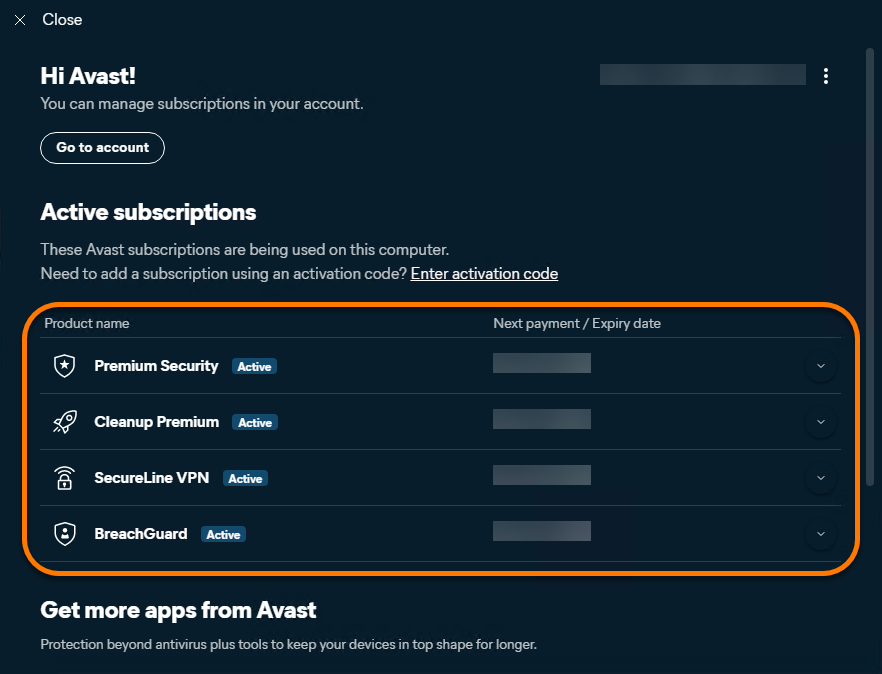
Avast One est désormais actif. Pour consulter les détails de votre abonnement, accédez à ••• Menu ▸ My Account. La date de renouvellement ou la date d'expiration de votre abonnement apparaît sous Abonnements actifs. Vous pouvez activer votre application sur le nombre d’appareils que vous avez indiqué lors de votre achat.
Si l’activation échoue, consultez la section Résolution des problèmes d’activation.
Code d'accès à usage unique
Activer via un code d'accès à usage unique
Un Compte Avast est requis pour utiliser un code d'accès à usage unique. Ce compte a été automatiquement créé à l'aide de l'adresse e-mail que vous avez fournie lors de l'achat de votre abonnement. Pour vous connecter à votre compte Avast pour la première fois, consultez l’article suivant : Activation de votre compte Avast.
Pour activer les fonctions premium dans Avast One à l'aide d'un code d'accès à usage unique :
- Ouvrez Avast One, puis accédez à
••• Menu ▸ Se connecter.
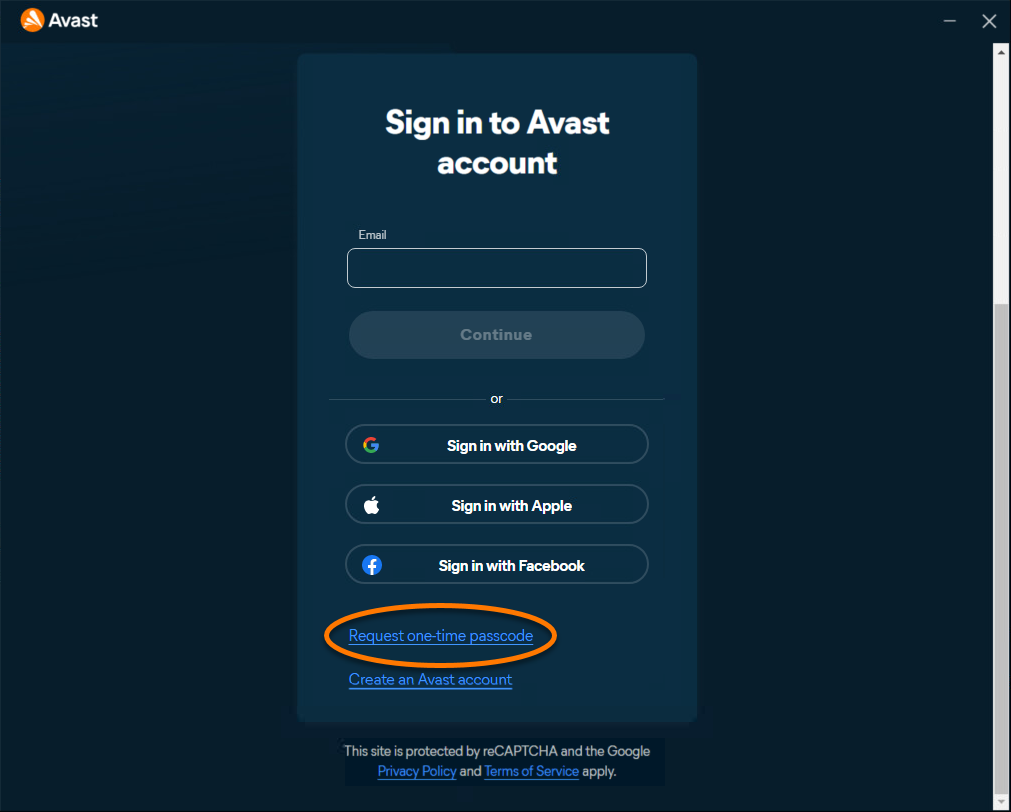
- Cliquez sur Demander un code d'accès à usage unique.
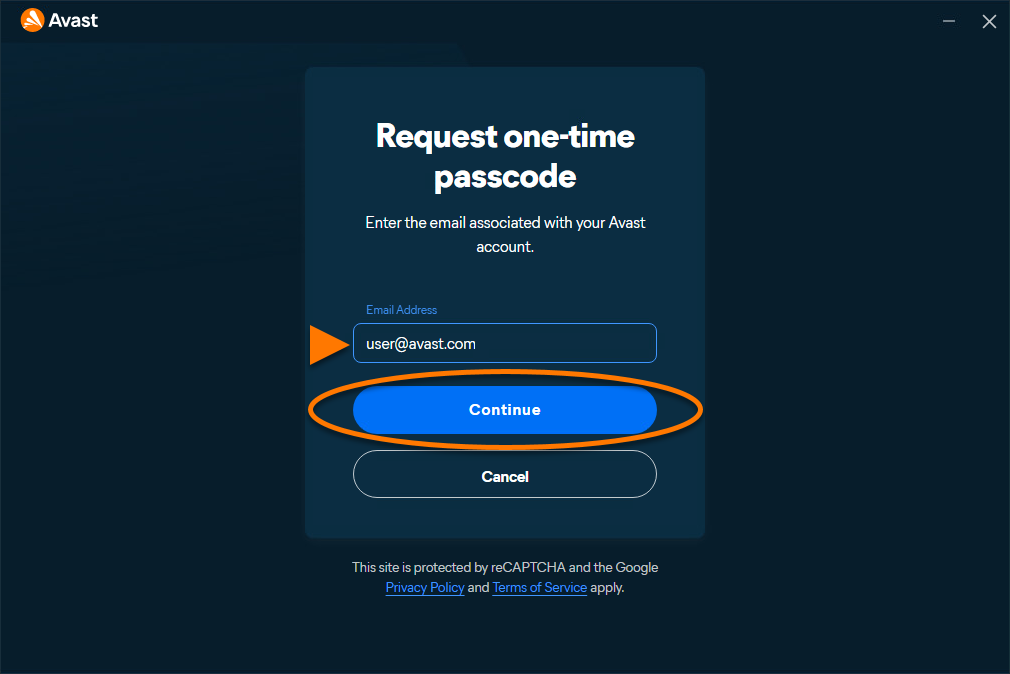
- Saisissez l'adresse e-mail associée à votre compte Avast, puis cliquez sur Continuer. Un e-mail contenant un code d’accès temporaire est envoyé à l’adresse e-mail que vous avez fournie.
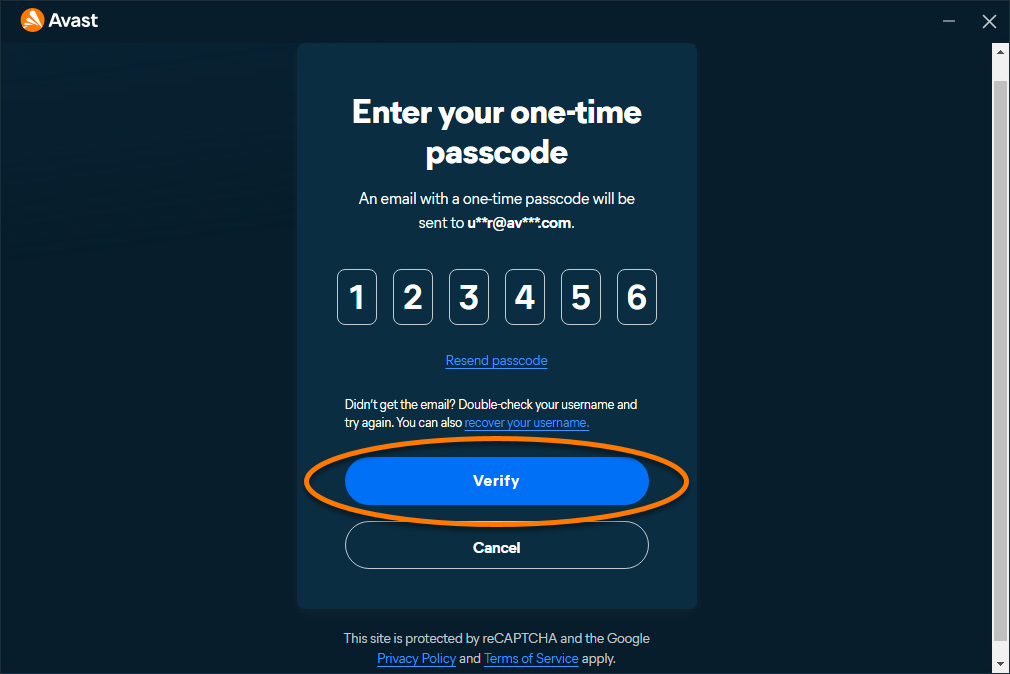
- Saisissez le code d’accès que vous avez reçu dans votre boîte de réception, puis cliquez sur Vérifier.
- Toutes les applications associées à votre Compte Avast sont installées et activées automatiquement.
Avast One est désormais actif. Pour consulter les détails de votre abonnement, accédez à ••• Menu ▸ My Account. La date de renouvellement ou la date d'expiration de votre abonnement apparaît sous Abonnements actifs. Vous pouvez activer votre application sur le nombre d’appareils que vous avez indiqué lors de votre achat.
Si l’activation échoue, consultez la section Résolution des problèmes d’activation.
Code d’activation
Activation avec un code d'activation
Votre code d’activation se trouve généralement dans l’e-mail de confirmation de commande que vous recevez après avoir acheté un abonnement Avast. Pour plus d’instructions sur la manière de localiser votre code d’activation, consultez l’article suivant : Comment trouver son code d’activation Avast.
Pour activer les fonctions premium dans Avast One à l'aide d'un code d'activation :
- Ouvrez Avast One, puis accédez à
••• Menu ▸ Saisir un code d'activation. 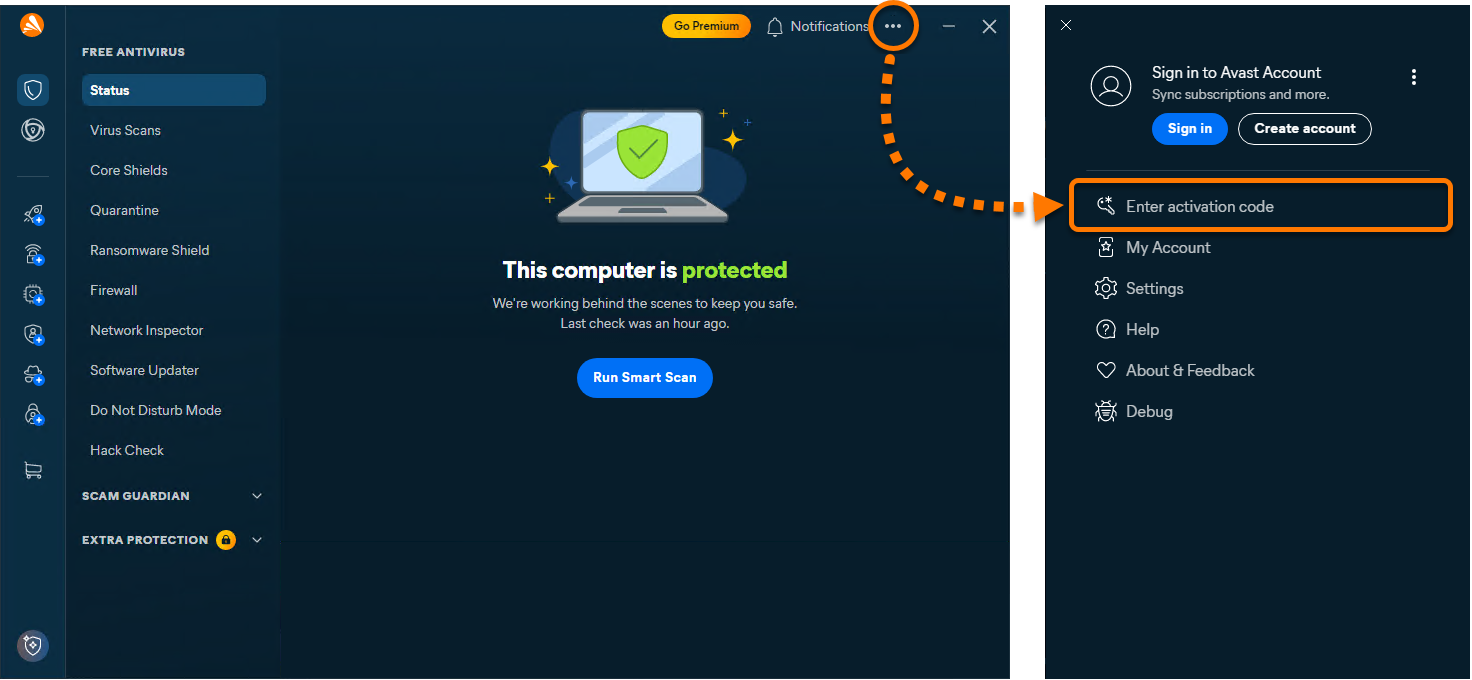
- Saisissez ou collez votre code d’activation (tirets compris) dans la zone de texte, puis cliquez deux fois sur Suivant.
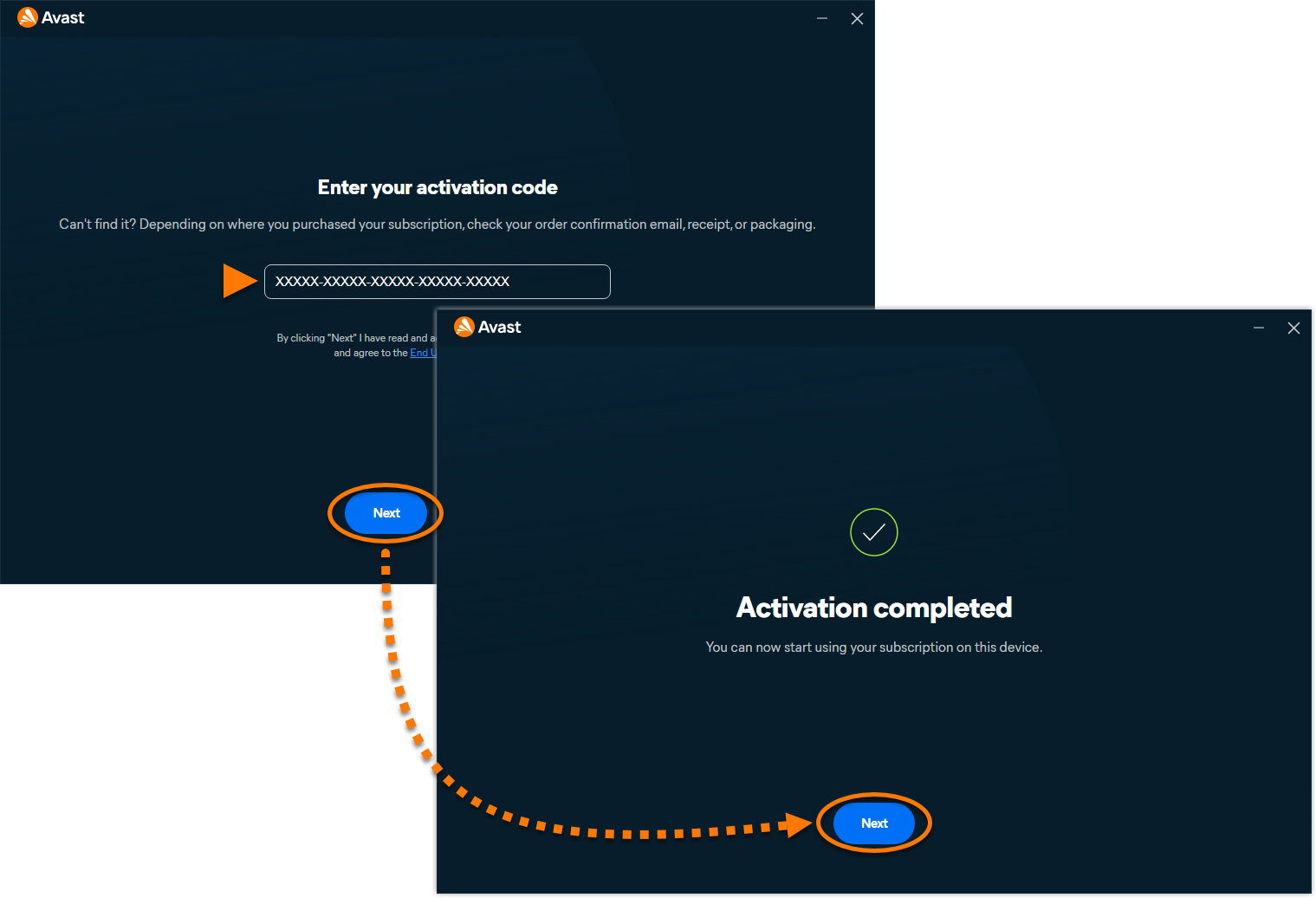
- Toutes les applications associées à votre code d’activation sont installées et activées automatiquement.
Avast One est désormais actif. Pour consulter les détails de votre abonnement, accédez à ••• Menu ▸ My Account. La date de renouvellement ou la date d'expiration de votre abonnement apparaît sous Abonnements actifs. Vous pouvez activer votre application sur le nombre d’appareils que vous avez indiqué lors de votre achat.
Si l’activation échoue, consultez la section Résolution des problèmes d’activation.
Créer des raccourcis sur le bureau
Vous pouvez créer un raccourci sur le Bureau pour chaque application disponible via Avast One. Pour ajouter un raccourci :
- Ouvrez Avast One, puis accédez à
••• Menu ▸ Paramètres. 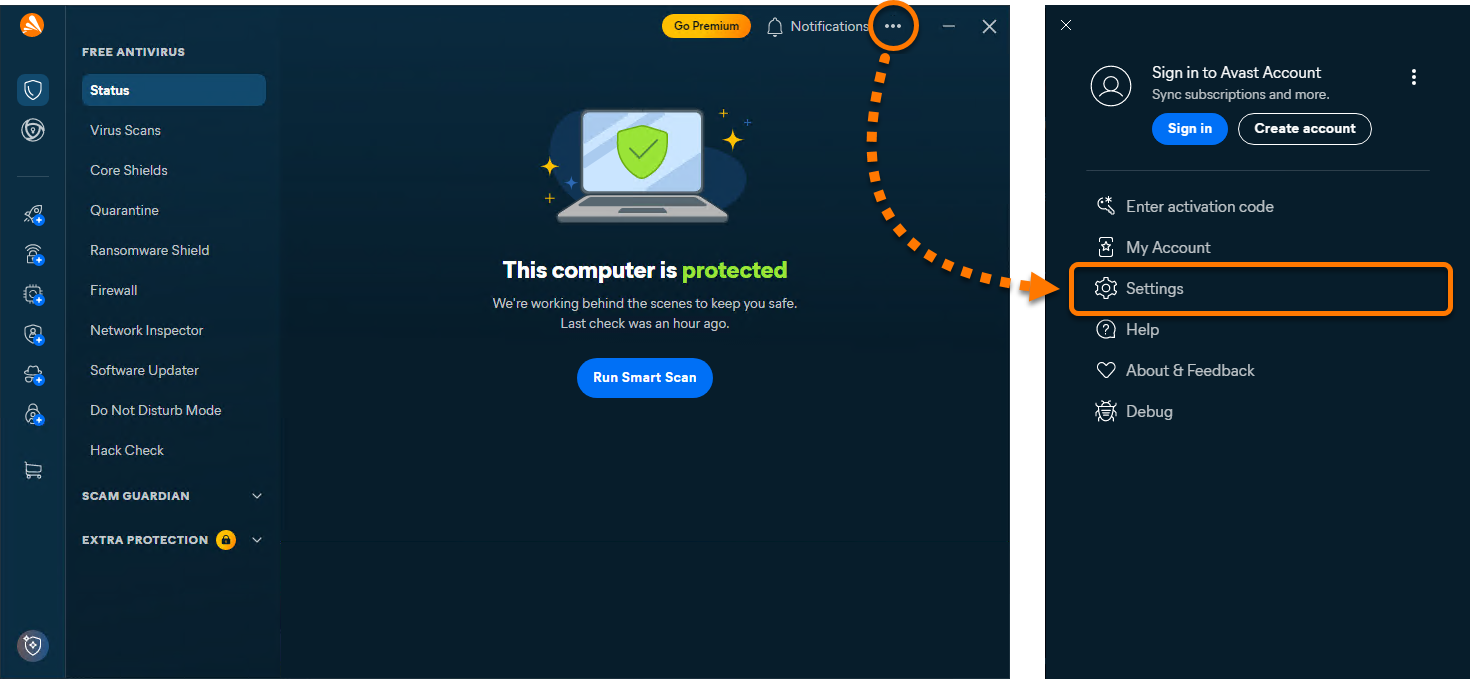
- Sélectionnez Raccourcis dans le volet de gauche, puis cliquez sur Ajouter un raccourci à côté d'une application.
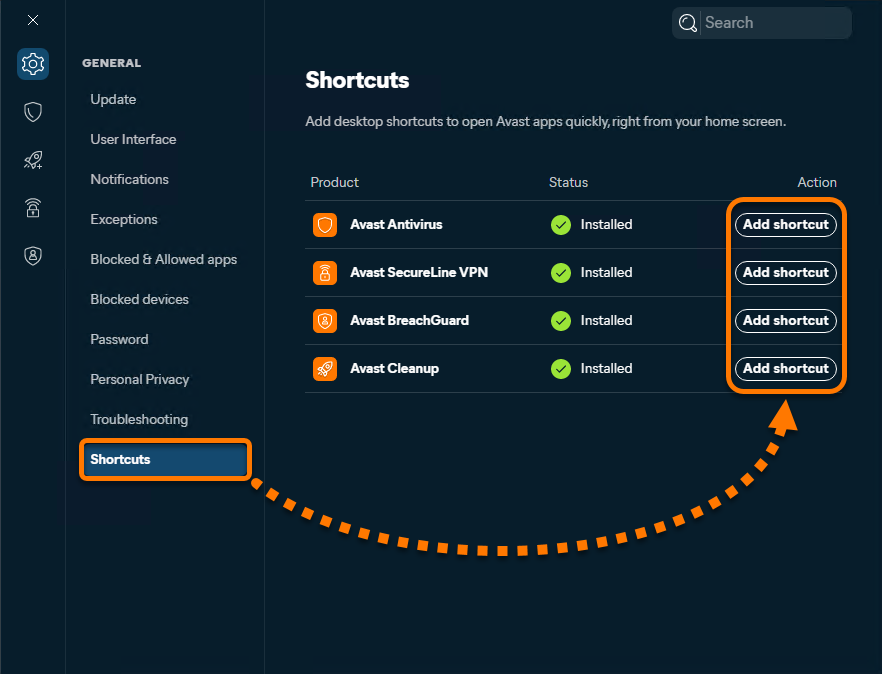
Un raccourci sur le bureau est créé pour l'application sélectionnée.
La suppression d'un raccourci sur le bureau ne désinstalle pas l'application. Elle ne fait que supprimer l'icône de votre bureau Windows.
Résolution de problèmes d’activation
Si vous rencontrez des problèmes d’activation, examinez les informations ci-dessous, qui vous expliquent comment résoudre certains des problèmes d’activation les plus courants.
Votre méthode d’activation :
Compte Avast
- Assurez-vous de bien saisir les informations d’identification du compte Avast associé à vos abonnements Avast. Pour vérifier cela, connectez-vous à votre compte Avast dans votre navigateur web, puis cliquez sur Gérer les abonnements sur la vignette Mes abonnements pour voir la liste des abonnements associés.
- Si vos abonnements Avast ne sont pas visibles dans votre compte Avast, consultez l'article suivant pour associer manuellement l'abonnement à votre compte Avast.
- Essayez de suivre les instructions pour activer l’abonnement avec votre code d’activation. Vous trouverez votre code d’activation dans votre e-mail de confirmation de commande ou dans votre compte Avast. Pour savoir précisément comment trouver votre code d’activation, consultez les articles suivants :
- Désinstallez intégralement, puis réinstallez Avast One. Cela peut permettre de résoudre de nombreux problèmes causés par une configuration incorrecte ou des fichiers corrompus. Nous vous conseillons de suivre précisément les étapes décrites dans les articles suivants :
Après réinstallation, réessayez d’activer vos abonnements.
Si vous ne parvenez toujours pas à activer votre abonnement, contactez le support Avast.
Code d’activation
- Utilisez votre compte Avast pour récupérer une copie de votre code d’activation afin de vous assurer que le problème ne vient pas de ce code d’activation. Pour plus d’instructions sur la manière de trouver un code d’activation via votre compte Avast, veuillez consulter l’article suivant :
- Si vous voyez un message d’erreur lors de l’activation, reportez-vous à l’article suivant pour obtenir des conseils :
- Essayez de suivre les instructions pour activer l’abonnement via votre compte Avast. Pour obtenir des instructions détaillées sur la création d’un compte Avast, consultez l’article suivant :
- Désinstallez intégralement, puis réinstallez Avast One. Cela peut permettre de résoudre de nombreux problèmes causés par une configuration incorrecte ou des fichiers corrompus. Nous vous conseillons de suivre précisément les étapes décrites dans les articles suivants :
Après réinstallation, réessayez d’activer votre abonnement.
Si vous ne parvenez toujours pas à activer votre abonnement, contactez le support Avast.
Ces instructions concernent la nouvelle version d'Avast One. Pour obtenir des informations sur la configuration de l'ancien Avast One, reportez-vous aux articles suivants : Installation d'Avast One ▸ Installation de la version antérieure d'Avast One 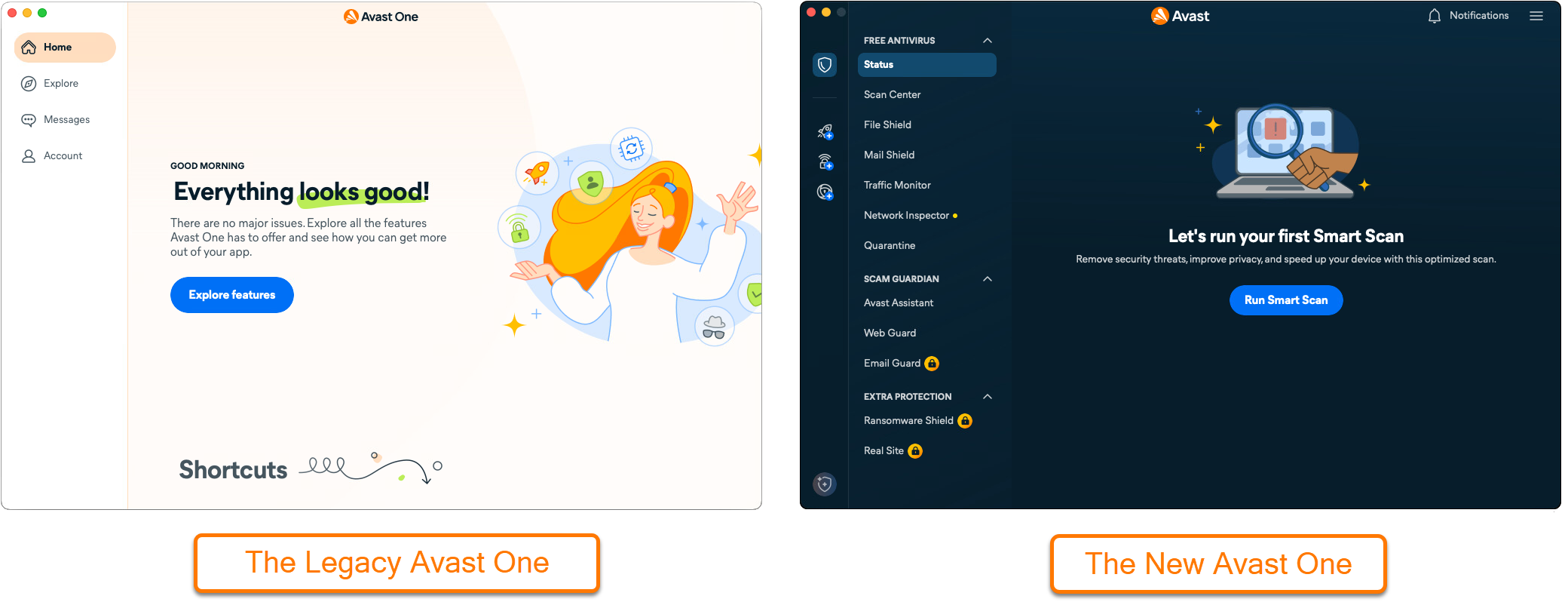
Avast One est un protecteur numérique tout-en-un qui vous permet d'accéder et de gérer plusieurs applications Avast. Il est conçu pour simplifier votre expérience en regroupant divers outils de sécurité, de confidentialité et de performances sur une plateforme personnalisable.
Avec Avast One sur Mac, vous pouvez installer les applications suivantes :
- Avast Antivirus pour Mac (une version gratuite est incluse dans Avast One par défaut)
- Avast VPN pour Mac
- Avast Cleanup pour Mac
- Avast BreachGuard pour Mac
- Avast Privacy Control pour Mac (disponible uniquement aux États-Unis sur les appareils Mac fonctionnant sous Apple macOS 11.x (Big Sur) ou une version ultérieure ; remplace Avast BreachGuard pour les nouveaux utilisateurs)
- Avast Secure Identity pour Mac (disponible uniquement aux États-Unis sur les Mac exécutant Apple macOS 11.x (Big Sur) ou une version ultérieure ; remplace l'ancienne version de Secure Identity pour les nouveaux utilisateurs)
Après avoir acheté l’un de ces abonnements, vous devez installer Avast One, puis activer votre application via celui-ci.
Installer Avast One
Pour installer Avast One, suivez les étapes ci-dessous :
- Cliquez sur le bouton ci-dessous pour télécharger le fichier d’installation de Avast One et enregistrez-le dans un emplacement familier sur votre Mac (par défaut, les fichiers téléchargés sont enregistrés dans votre dossier Téléchargements).
Télécharger Avast One pour Mac
- Double-cliquez sur le fichier d’installation téléchargé
avast_one_mac.dmg. 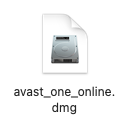
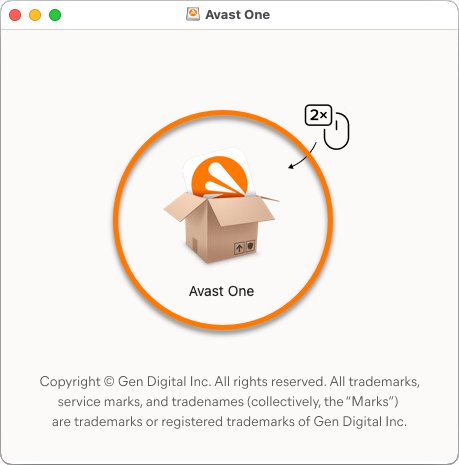
- Double-cliquez sur l’icône Avast One.
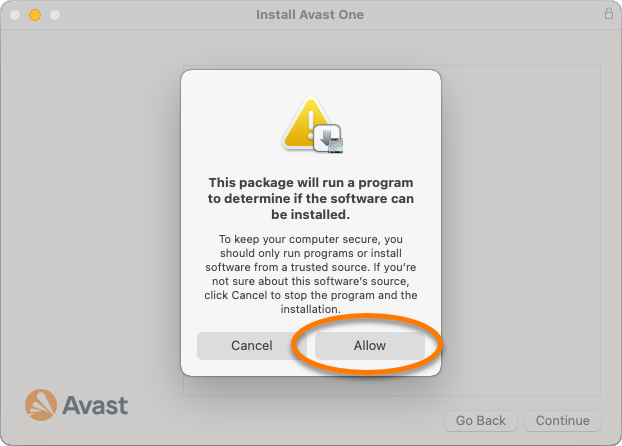
- Dans la nouvelle fenêtre, cliquez sur Autoriser.
- Cliquez sur Continuer pour confirmer que vous acceptez la politique de confidentialité d’Avast.
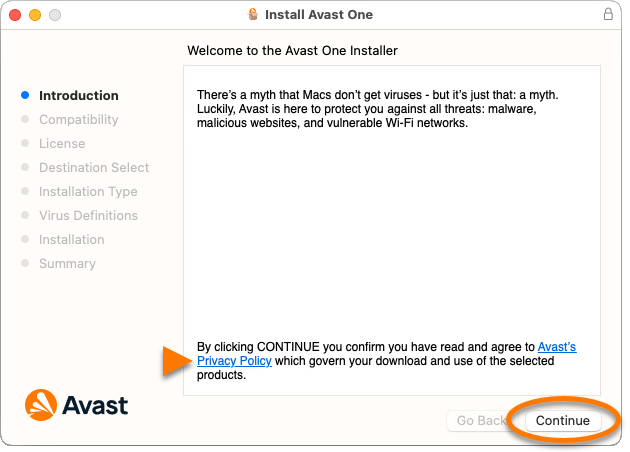
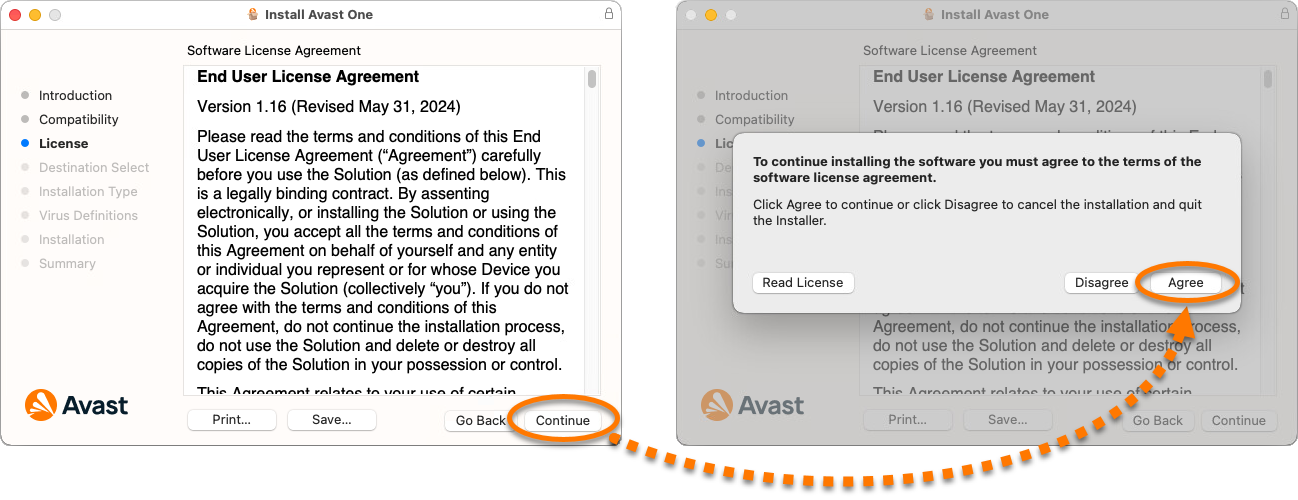
- Cliquez sur Continuer pour confirmer que vous avez lu le Contrat de licence de l’utilisateur final, puis cliquez sur Accepter pour confirmer que vous acceptez les conditions.
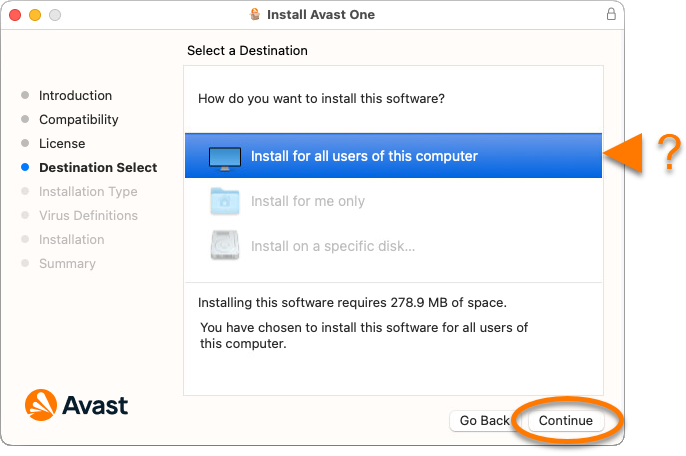
- Sélectionnez les utilisateurs qui doivent avoir accès à Avast One, puis cliquez sur Continuer.
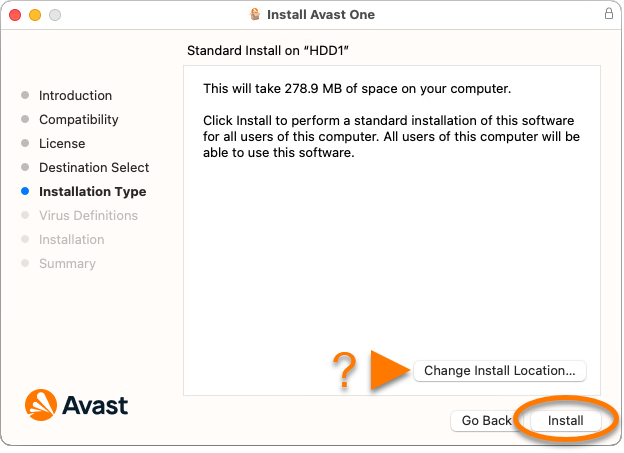
- Cliquez sur Installer pour poursuivre l’installation par défaut. Si vous le souhaitez, vous pouvez Modifier l’emplacement d’installation si vous voulez modifier la configuration par défaut.
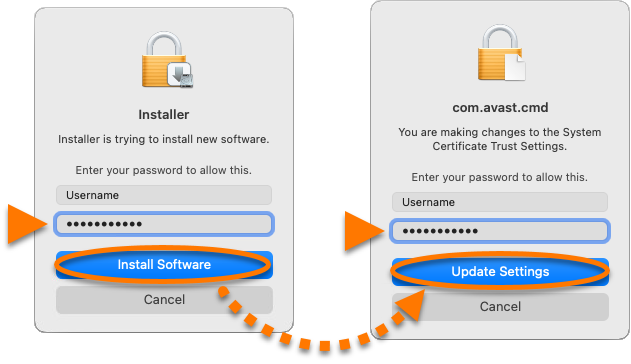
- Saisissez le mot de passe que vous utilisez au démarrage de votre Mac, puis cliquez sur Installer le logiciel. Si vous y êtes invité, saisissez à nouveau ce mot de passe, puis cliquez sur Paramètres des mises à jour.
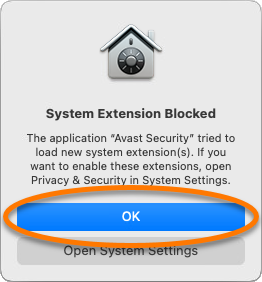
- Si la notification Extension système bloquée s’affiche, cliquez sur OK.
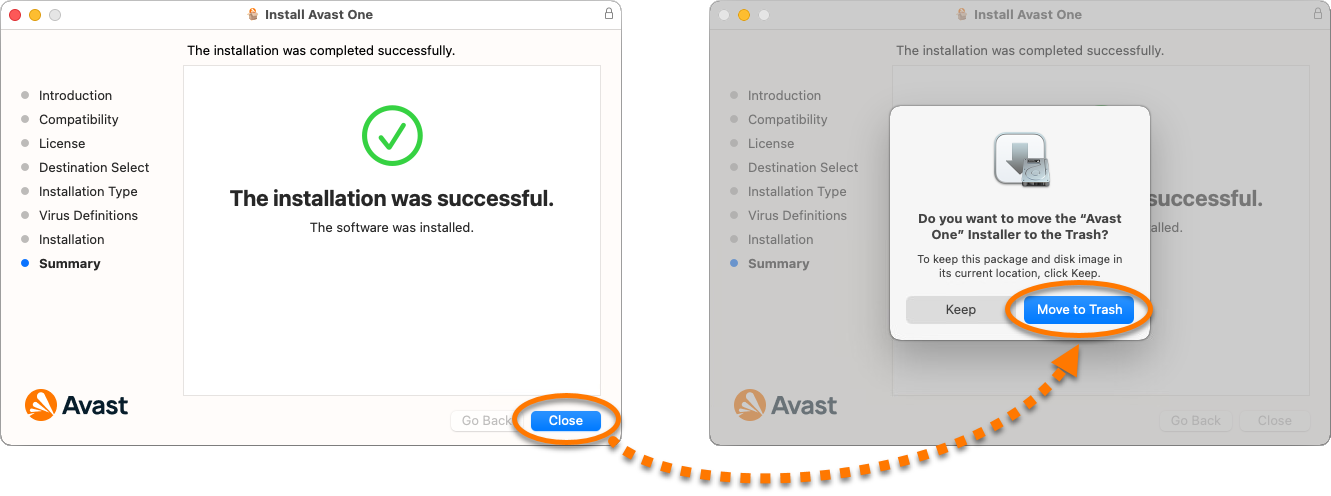
- Cliquez sur Fermer ▸ Envoyer à la corbeille.
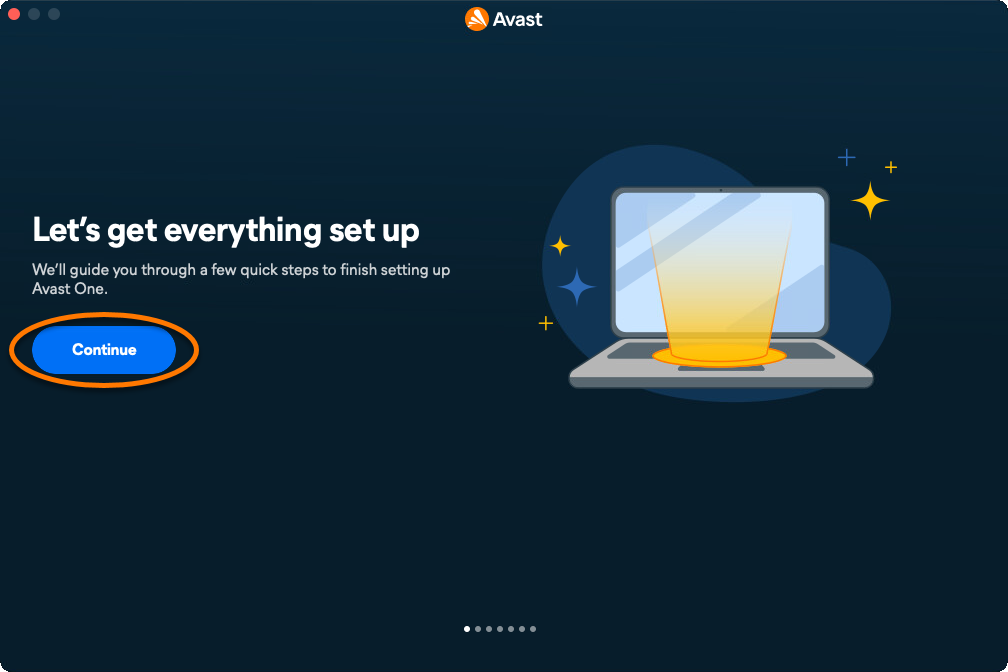
- Cliquez sur Continuer.
- Cliquez sur Ouvrir, puis suivez les instructions qui s’affichent à l’écran pour accorder les autorisations à Avast One. Pour obtenir des instructions détaillées, consultez l’article suivant :
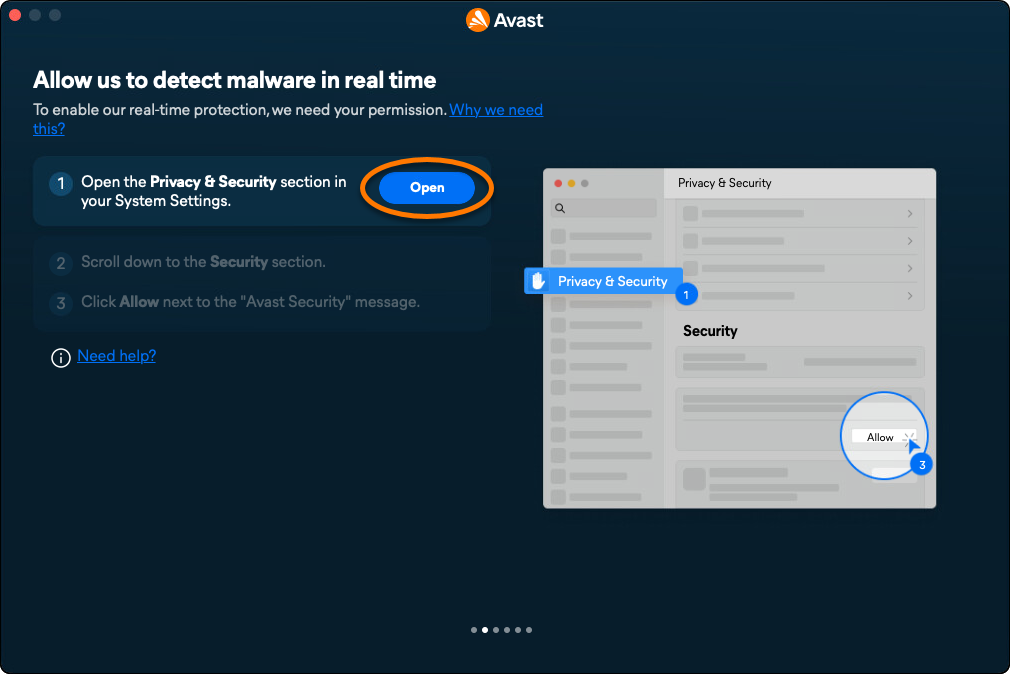
- Cliquez sur OK.
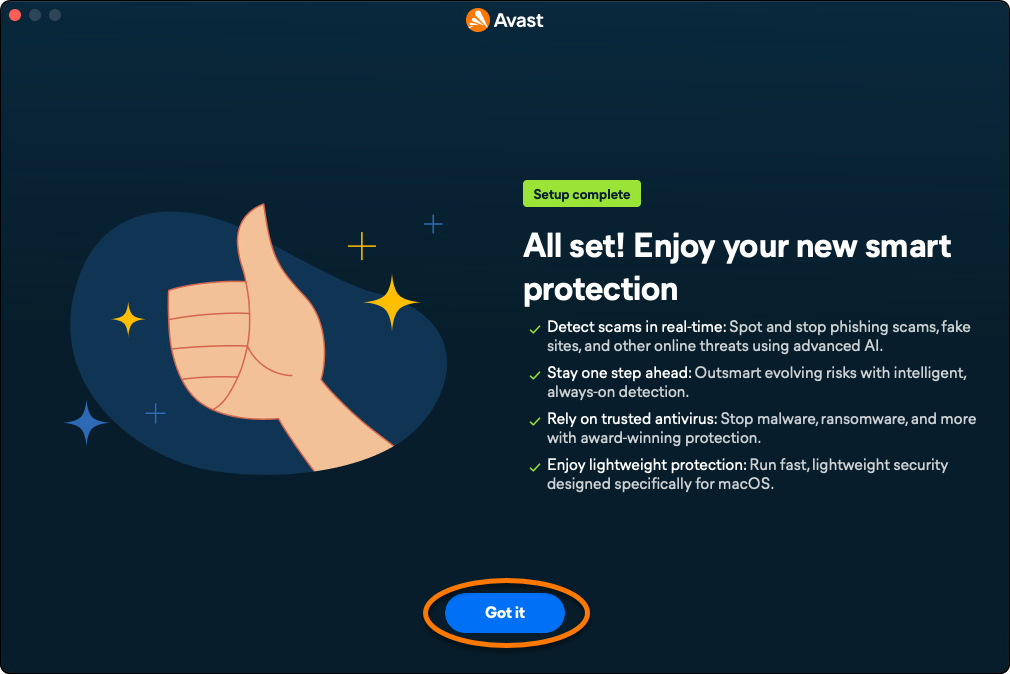
Une fois Avast One installé, vous pouvez activer vos applications Avast via celui-ci, soit en vous connectant dans l'application avec les identifiants de votre Compte Avast, soit en saisissant un code d'activation valide.
Vous pouvez installer les versions gratuites de Avast BreachGuard et Avast Cleanup en suivant les étapes décrites dans ces articles :
Activez les applications Avast One
Pour activer les fonctionnalités premium dans Avast One, vous pouvez choisir parmi trois méthodes disponibles : vous connecter avec un Compte Avast associé à un abonnement valide, utiliser un code d'accès à usage unique, ou saisir un code d'activation. Cet article fournit des instructions pour chaque méthode d'activation.
Compte Avast
Activation via un compte Avast
Un compte Avast a été créé à l’aide de l’adresse e-mail que vous avez fournie lors de l’achat de l’abonnement. Pour vous connecter à votre compte Avast pour la première fois, consultez l’article suivant : Activation de votre compte Avast.
Pour activer les fonctionnalités premium dans Avast One avec un Compte Avast :
- Ouvrez Avast One, puis accédez à
☰ Menu ▸ Se connecter. 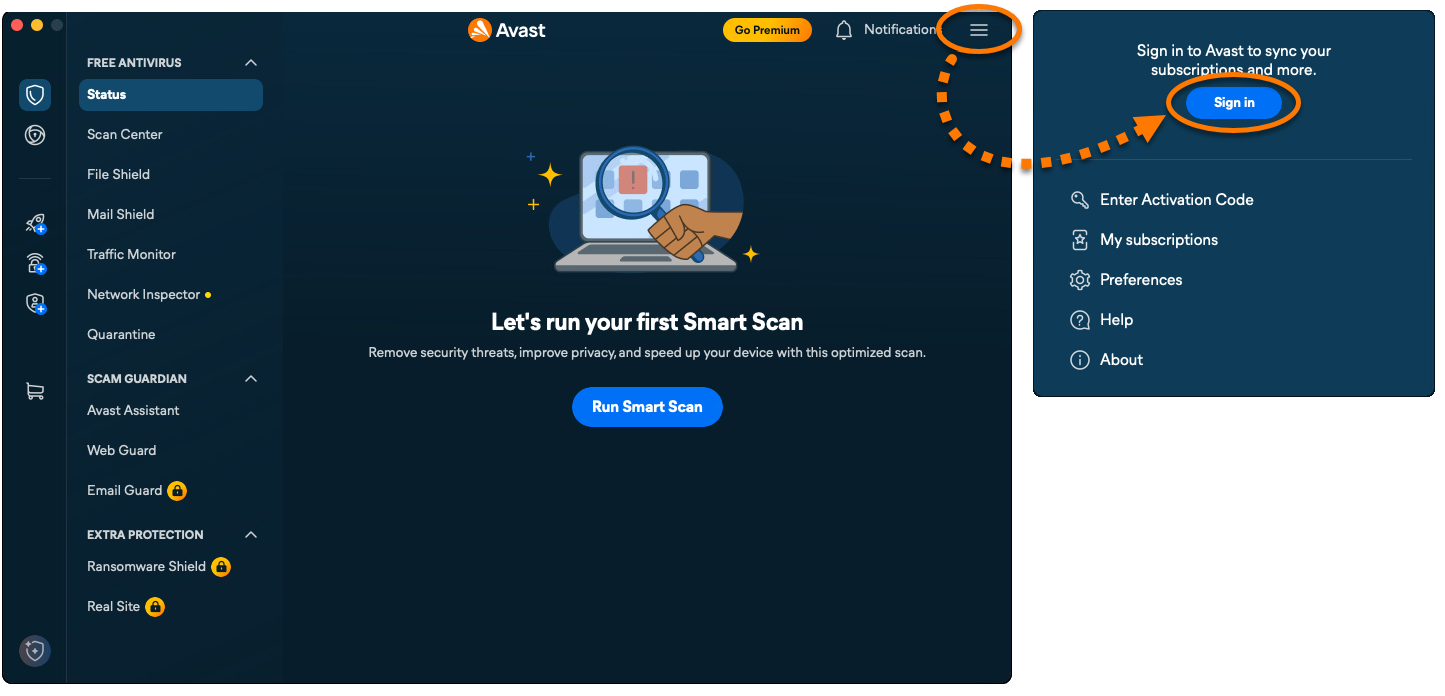
- Saisissez l’adresse e-mail associée à votre compte Avast, puis cliquez sur Continuer.
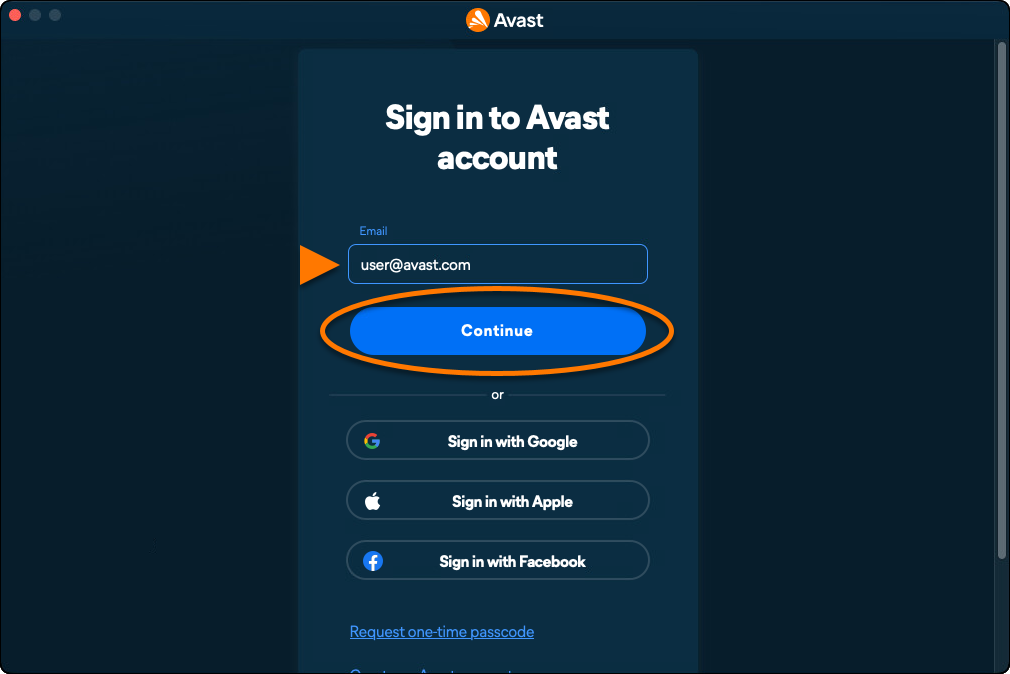
- Saisissez le mot de passe associé à votre compte Avast, puis cliquez sur Se connecter.
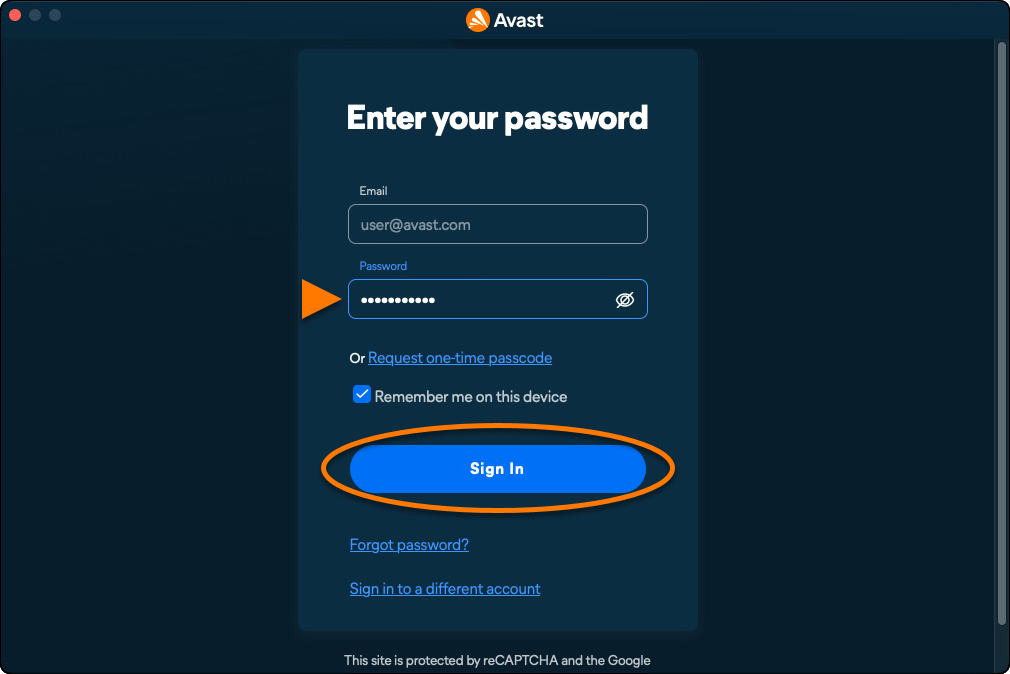
- Toutes les applications associées à votre Compte Avast sont installées et activées automatiquement.
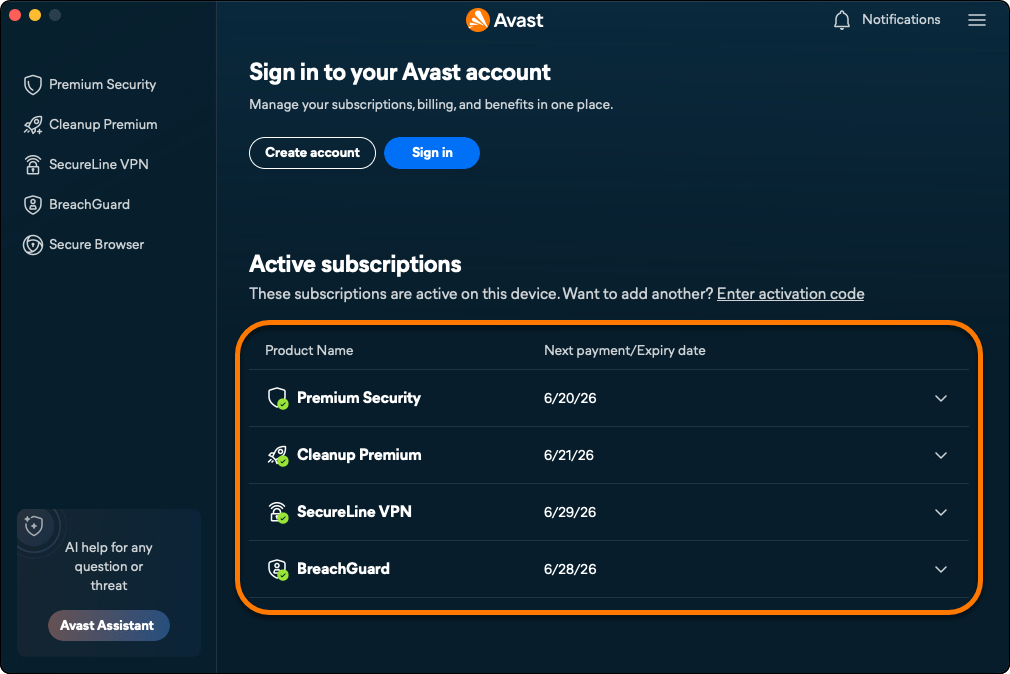
Avast One est désormais actif. Pour consulter les détails de votre abonnement, accédez à ☰ Menu ▸ Mes abonnements. La date de renouvellement ou la date d'expiration de votre abonnement apparaît sous Abonnements actifs. Vous pouvez activer votre application sur le nombre d’appareils que vous avez indiqué lors de votre achat.
Si l’activation échoue, consultez la section Résolution des problèmes d’activation.
Code d'accès à usage unique
Activer via un code d'accès à usage unique
Un Compte Avast est requis pour utiliser un code d'accès à usage unique. Ce compte a été automatiquement créé à l'aide de l'adresse e-mail que vous avez fournie lors de l'achat de votre abonnement. Pour vous connecter à votre compte Avast pour la première fois, consultez l’article suivant : Activation de votre compte Avast.
Pour activer les fonctions premium dans Avast One à l'aide d'un code d'accès à usage unique :
- Ouvrez Avast One, puis accédez à
☰ Menu ▸ Se connecter.
- Cliquez sur Demander un code d'accès à usage unique.
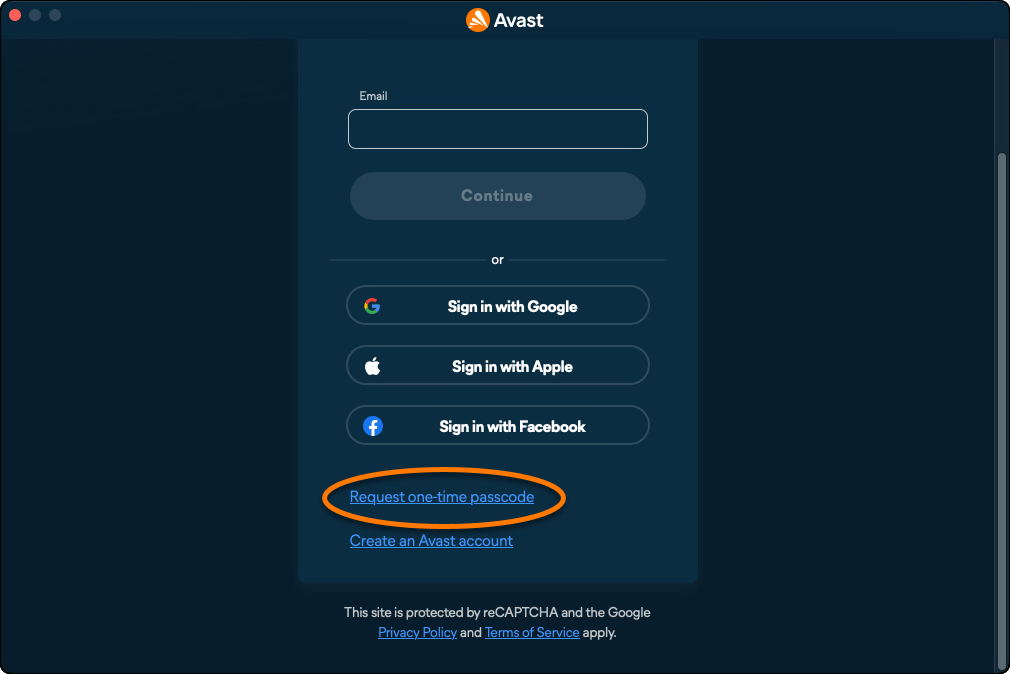
- Saisissez l'adresse e-mail associée à votre compte Avast, puis cliquez sur Continuer. Un e-mail contenant un code d’accès temporaire est envoyé à l’adresse e-mail que vous avez fournie.
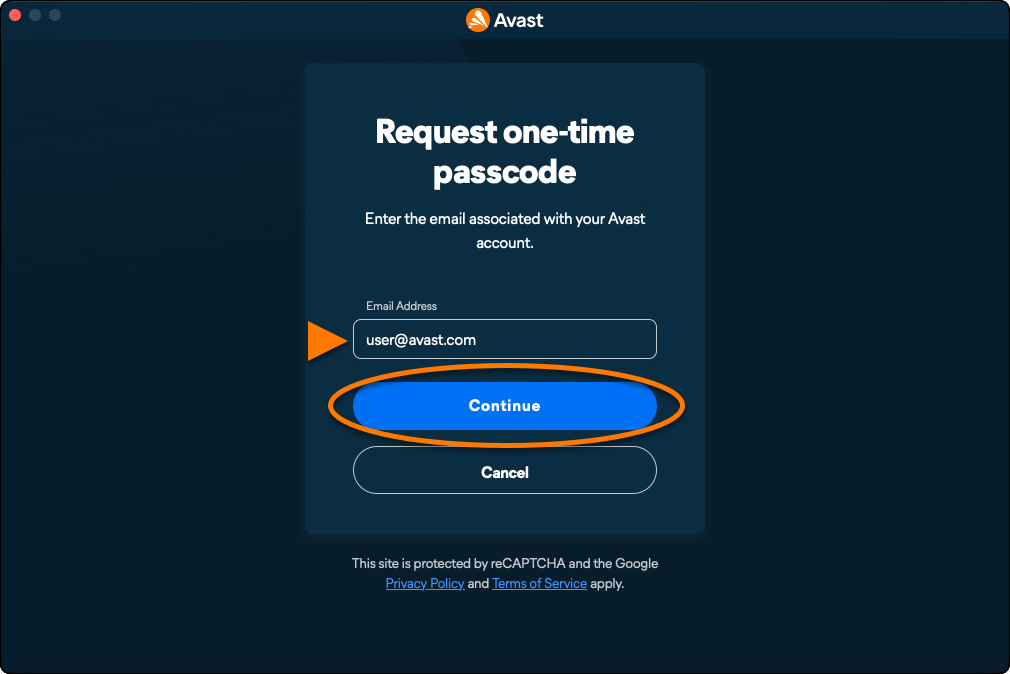
- Saisissez le code d’accès que vous avez reçu dans votre boîte de réception, puis cliquez sur Vérifier.
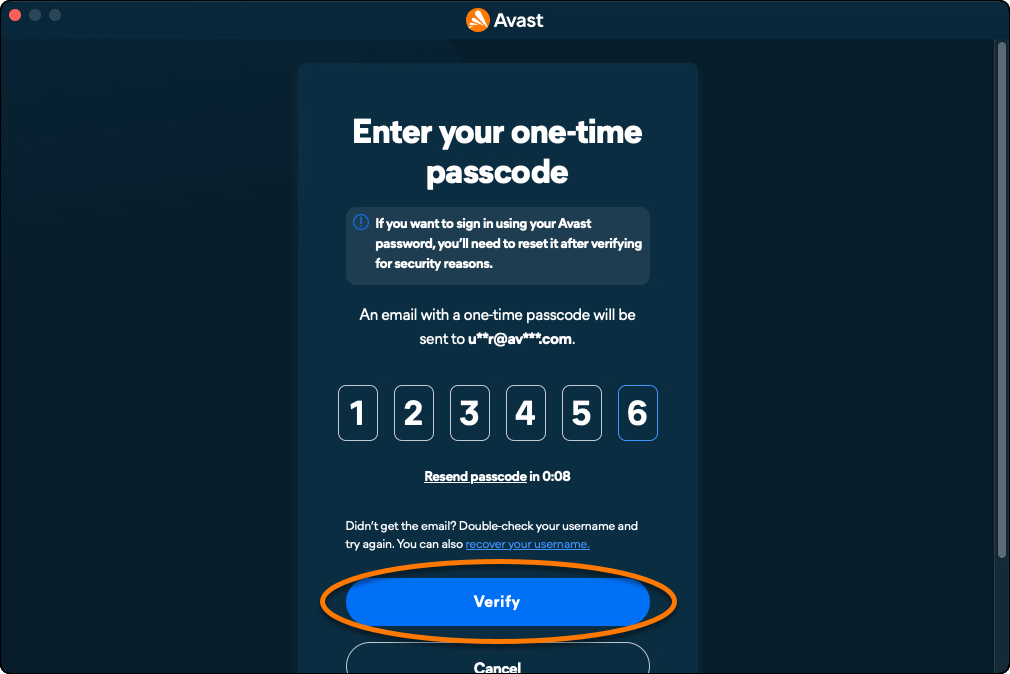
- Toutes les applications associées à votre Compte Avast sont installées et activées automatiquement.
Avast One est désormais actif. Pour consulter les détails de votre abonnement, accédez à ☰ Menu ▸ Mes abonnements. La date de renouvellement ou la date d'expiration de votre abonnement apparaît sous Abonnements actifs. Vous pouvez activer votre application sur le nombre d’appareils que vous avez indiqué lors de votre achat.
Si l’activation échoue, consultez la section Résolution des problèmes d’activation.
Code d’activation
Activation avec un code d'activation
Votre code d’activation se trouve généralement dans l’e-mail de confirmation de commande que vous recevez après avoir acheté un abonnement Avast. Pour plus d’instructions sur la manière de localiser votre code d’activation, consultez l’article suivant : Comment trouver son code d’activation Avast.
Pour activer les fonctions premium dans Avast One à l'aide d'un code d'activation :
- Ouvrez Avast One, puis accédez à
☰ Menu ▸ Envoyer le code d'activation. 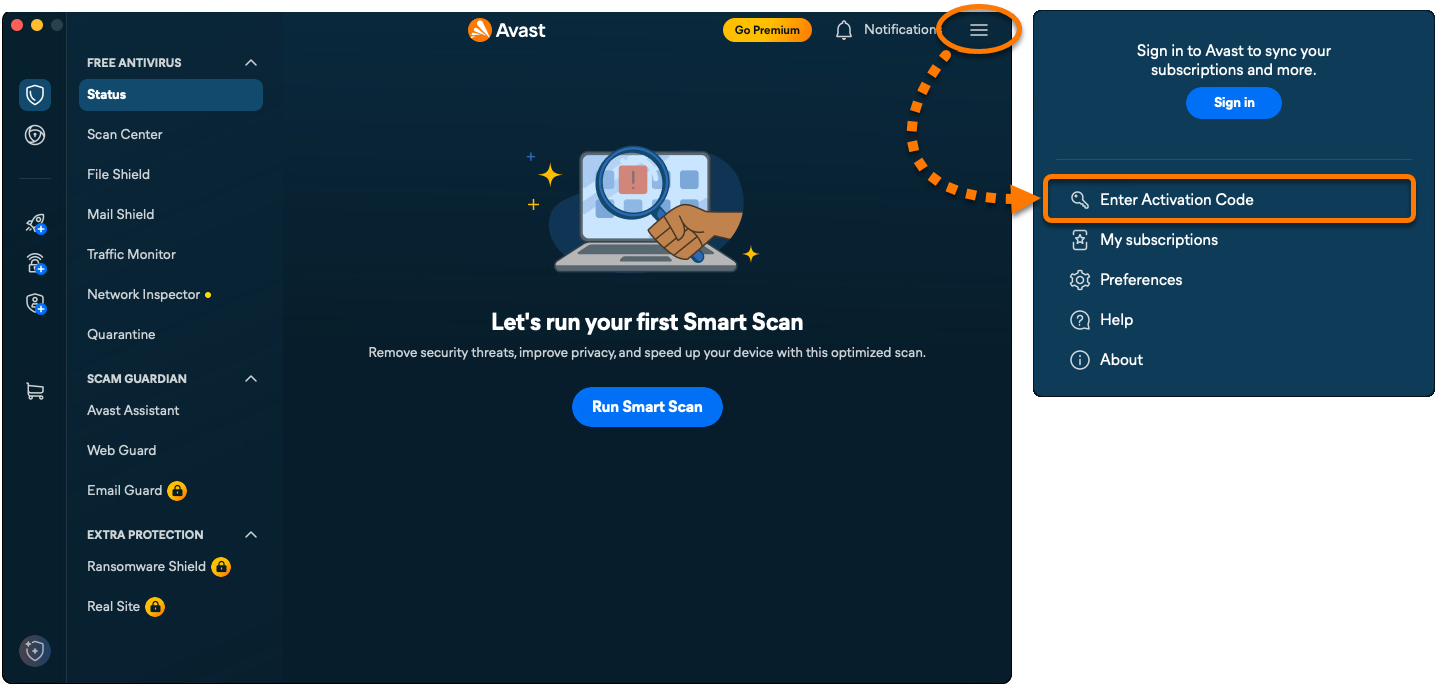
- Saisissez ou collez votre code d’activation (tirets compris) dans la zone de texte, puis cliquez deux fois sur Suivant.
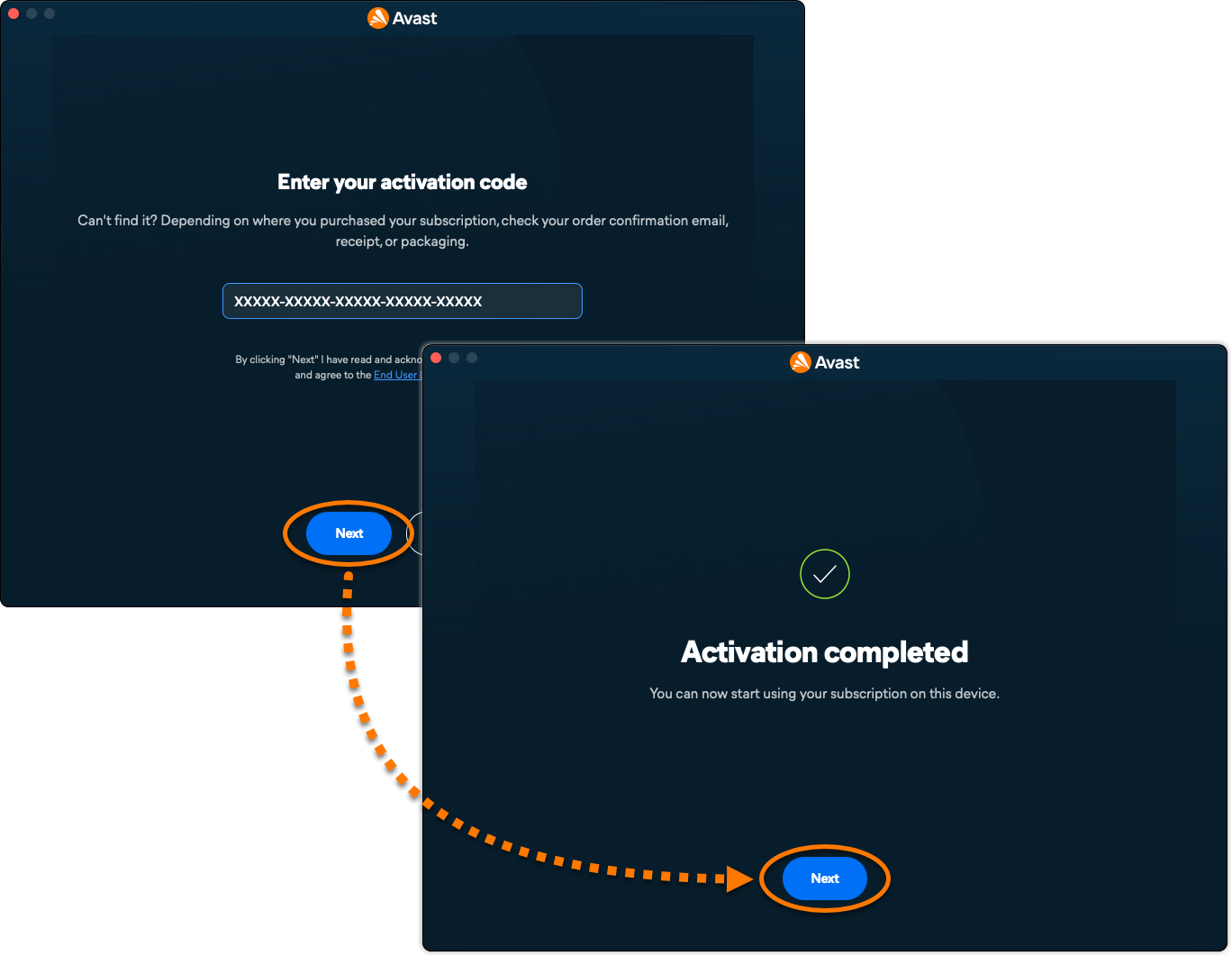
- Toutes les applications associées à votre code d’activation sont installées et activées automatiquement.
Avast One est désormais actif. Pour consulter les détails de votre abonnement, accédez à ☰ Menu ▸ Mes abonnements. La date de renouvellement ou la date d'expiration de votre abonnement apparaît sous Abonnements actifs. Vous pouvez activer votre application sur le nombre d’appareils que vous avez indiqué lors de votre achat.
Si l’activation échoue, consultez la section Résolution des problèmes d’activation.
Résolution de problèmes d’activation
Si vous rencontrez des problèmes d’activation, examinez les informations ci-dessous, qui vous expliquent comment résoudre certains des problèmes d’activation les plus courants.
Votre méthode d’activation :
Compte Avast
- Assurez-vous de bien saisir les informations d’identification du compte Avast associé à vos abonnements Avast. Pour vérifier cela, connectez-vous à votre compte Avast dans votre navigateur web, puis cliquez sur Gérer les abonnements sur la vignette Mes abonnements pour voir la liste des abonnements associés.
- Si vos abonnements Avast ne sont pas visibles dans votre compte Avast, consultez l'article suivant pour associer manuellement l'abonnement à votre compte Avast.
- Essayez de suivre les instructions pour activer l’abonnement avec votre code d’activation. Vous trouverez votre code d’activation dans votre e-mail de confirmation de commande ou dans votre compte Avast. Pour savoir précisément comment trouver votre code d’activation, consultez les articles suivants :
- Désinstallez intégralement, puis réinstallez Avast One. Cela peut permettre de résoudre de nombreux problèmes causés par une configuration incorrecte ou des fichiers corrompus. Nous vous conseillons de suivre précisément les étapes décrites dans les articles suivants :
Après réinstallation, réessayez d’activer vos abonnements.
Si vous ne parvenez toujours pas à activer votre abonnement, contactez le support Avast.
Code d’activation
- Utilisez votre compte Avast pour récupérer une copie de votre code d’activation afin de vous assurer que le problème ne vient pas de ce code d’activation. Pour plus d’instructions sur la manière de trouver un code d’activation via votre compte Avast, veuillez consulter l’article suivant :
- Si vous voyez un message d’erreur lors de l’activation, reportez-vous à l’article suivant pour obtenir des conseils :
- Essayez de suivre les instructions pour activer l’abonnement via votre compte Avast. Pour obtenir des instructions détaillées sur la création d’un compte Avast, consultez l’article suivant :
- Désinstallez intégralement, puis réinstallez Avast One. Cela peut permettre de résoudre de nombreux problèmes causés par une configuration incorrecte ou des fichiers corrompus. Nous vous conseillons de suivre précisément les étapes décrites dans les articles suivants :
Après réinstallation, réessayez d’activer votre abonnement.
Si vous ne parvenez toujours pas à activer votre abonnement, contactez le support Avast.
Avast One est un protecteur numérique tout-en-un qui vous permet d'accéder et de gérer plusieurs applications Avast. Il est conçu pour simplifier votre expérience en regroupant divers outils de sécurité, de confidentialité et de performances sur une plateforme personnalisable.
Après avoir acheté l’un de ces abonnements, vous devez installer Avast One, puis activer votre application via celui-ci.
Installer Avast One
Pour installer Avast One, suivez les étapes ci-dessous :
Vous pouvez installer les versions gratuites de Avast BreachGuard et Avast Cleanup en suivant les étapes décrites dans ces articles :
Activez les applications Avast One
Pour activer les fonctionnalités premium dans Avast One, vous pouvez choisir parmi trois méthodes disponibles : vous connecter avec un Compte Avast associé à un abonnement valide, utiliser un code d'accès à usage unique, ou saisir un code d'activation. Cet article fournit des instructions pour chaque méthode d'activation.
Résolution de problèmes d’activation
Si vous rencontrez des problèmes d’activation, examinez les informations ci-dessous, qui vous expliquent comment résoudre certains des problèmes d’activation les plus courants.
Votre méthode d’activation :
Compte Avast
- Assurez-vous de bien saisir les informations d’identification du compte Avast associé à vos abonnements Avast. Pour vérifier cela, connectez-vous à votre compte Avast dans votre navigateur web, puis cliquez sur Gérer les abonnements sur la vignette Mes abonnements pour voir la liste des abonnements associés.
- Si vos abonnements Avast ne sont pas visibles dans votre compte Avast, consultez l'article suivant pour associer manuellement l'abonnement à votre compte Avast.
- Essayez de suivre les instructions pour activer l’abonnement avec votre code d’activation. Vous trouverez votre code d’activation dans votre e-mail de confirmation de commande ou dans votre compte Avast. Pour savoir précisément comment trouver votre code d’activation, consultez les articles suivants :
- Désinstallez intégralement, puis réinstallez Avast One. Cela peut permettre de résoudre de nombreux problèmes causés par une configuration incorrecte ou des fichiers corrompus. Nous vous conseillons de suivre précisément les étapes décrites dans les articles suivants :
Après réinstallation, réessayez d’activer vos abonnements.
Si vous ne parvenez toujours pas à activer votre abonnement, contactez le support Avast.
Code d’activation
- Utilisez votre compte Avast pour récupérer une copie de votre code d’activation afin de vous assurer que le problème ne vient pas de ce code d’activation. Pour plus d’instructions sur la manière de trouver un code d’activation via votre compte Avast, veuillez consulter l’article suivant :
- Si vous voyez un message d’erreur lors de l’activation, reportez-vous à l’article suivant pour obtenir des conseils :
- Essayez de suivre les instructions pour activer l’abonnement via votre compte Avast. Pour obtenir des instructions détaillées sur la création d’un compte Avast, consultez l’article suivant :
- Désinstallez intégralement, puis réinstallez Avast One. Cela peut permettre de résoudre de nombreux problèmes causés par une configuration incorrecte ou des fichiers corrompus. Nous vous conseillons de suivre précisément les étapes décrites dans les articles suivants :
Après réinstallation, réessayez d’activer votre abonnement.
Si vous ne parvenez toujours pas à activer votre abonnement, contactez le support Avast.
Le nouvel Avast One pour Android remplace à la fois l'ancienne application Avast One et Avast Mobile Security. Dans le cadre de ce changement, les anciennes applications sont en cours de suppression du Google Play Store. Toutes les nouvelles installations sur Android installent la nouvelle application Avast One.
Avast One pour Android est une application de sécurité conçue pour protéger votre appareil contre le phishing, les malwares, les spywares et les virus malveillants tels que les chevaux de Troie.
Après avoir acheté un abonnement, installez Avast One, puis activez l'application.
Installer Avast One
Pour installer Avast One, suivez les étapes ci-dessous :
- Sur votre appareil Android, appuyez sur le bouton ci-dessous pour ouvrir la page de l’application Avast One dans le Google Play Store.
Accéder au Google Play Store
Il se peut que la nouvelle application Avast One ne soit pas encore visible pour tous les utilisateurs dans Google Play Store. La disponibilité est mise à jour progressivement à mesure que Mobile Security est remplacé.
- Appuyez sur Installer pour télécharger et installer l’application. Une fois l’installation terminée, appuyez sur Ouvrir.
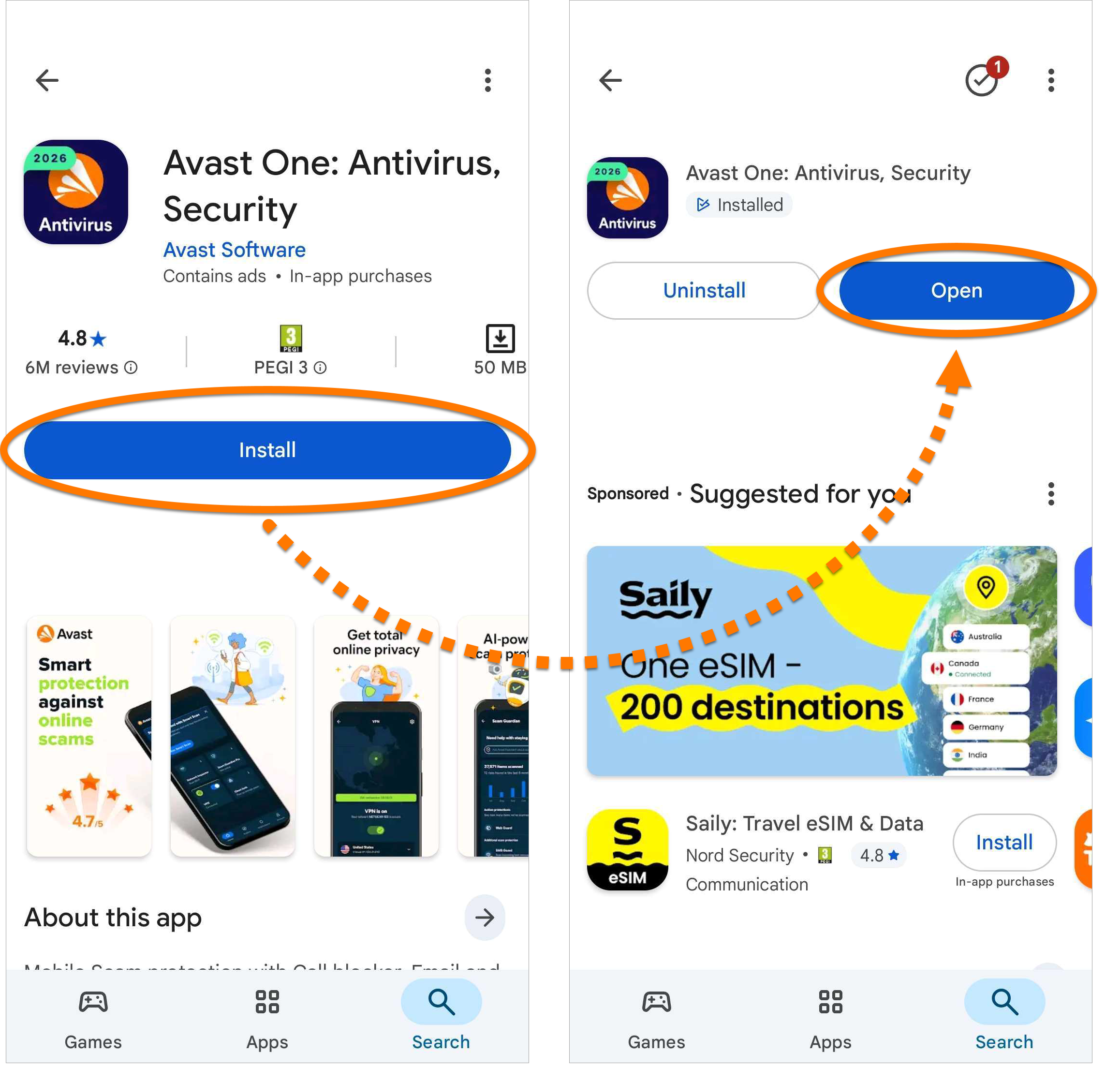
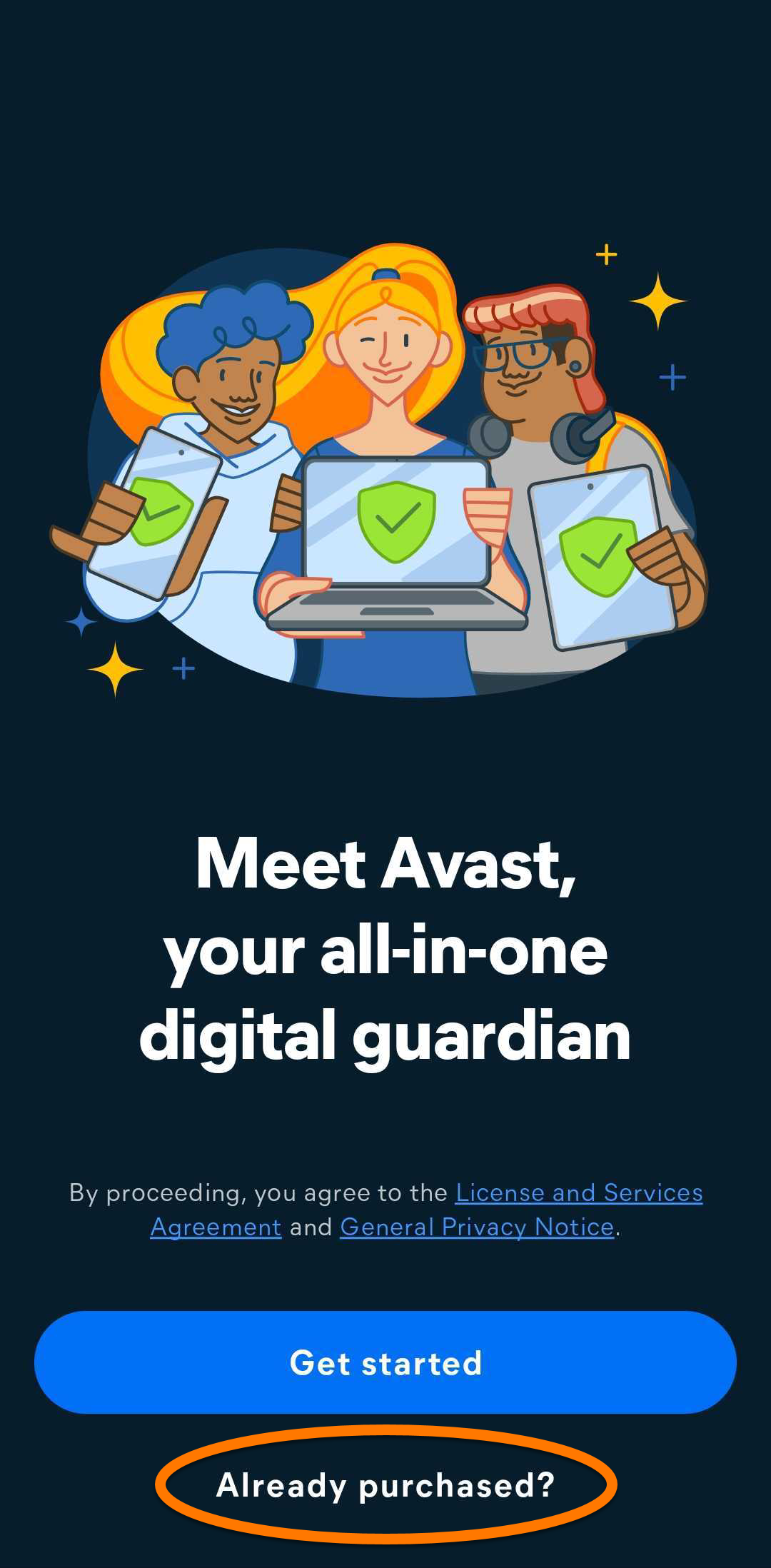
- Appuyez sur Déjà acheté ?.
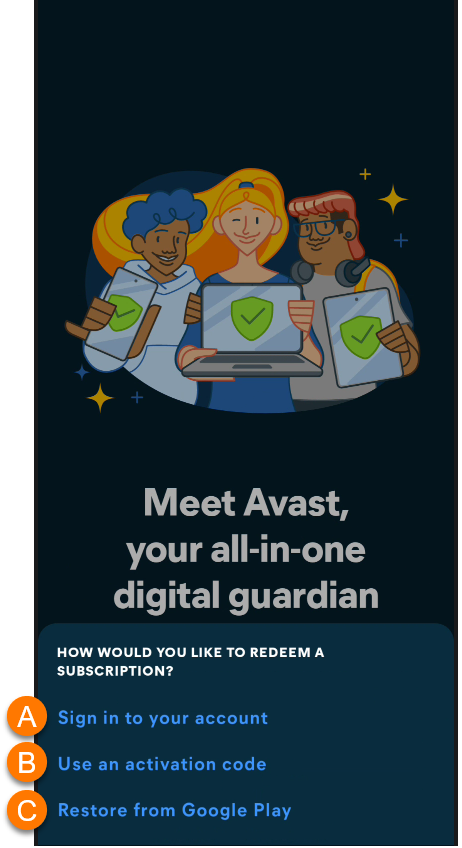
- Vous avez le choix entre les options suivantes :
- Connectez-vous à votre compte : connectez votre abonnement en utilisant les informations d’identification de votre compte Avast.
- Utiliser un code d’activation : Saisissez le code d'activation de votre abonnement Avast One.
- Restaurer depuis Google Play : Si vous avez acheté Avast One via Google Play, suivez les instructions à l'écran pour restaurer votre abonnement. Assurez-vous d'être connecté au Google Play Store avec le même compte Google que celui utilisé pour effectuer l'achat.
Une fois Avast One installé, pour obtenir des instructions détaillées sur l'activation, reportez-vous à la section ci-dessous.
Activer Avast One
Pour activer les fonctionnalités premium dans Avast One, vous pouvez vous connecter avec un compte Avast associé à un abonnement valide, saisir un code d'activation valide ou restaurer votre abonnement via le Google Play Store. Cet article fournit des instructions pour toutes les méthodes d'activation.
Vos options d’activation :
Compte Avast
Se connecter à votre compte Avast
Pour activer Avast One avec votre compte Avast :
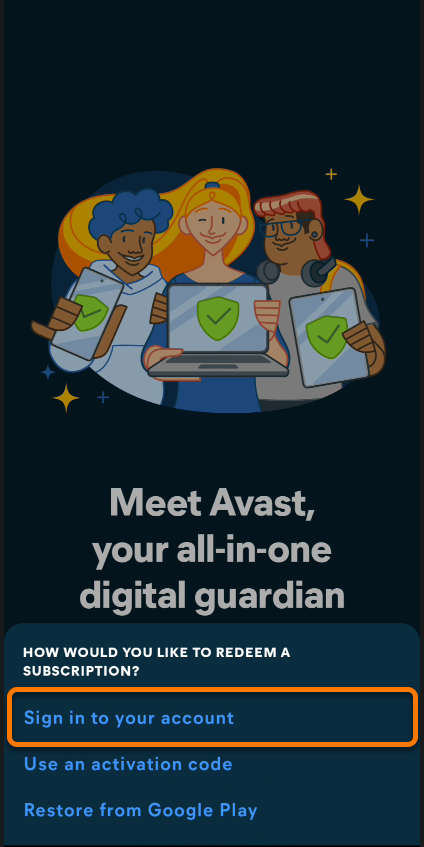
- Appuyez sur Connectez-vous à votre compte.
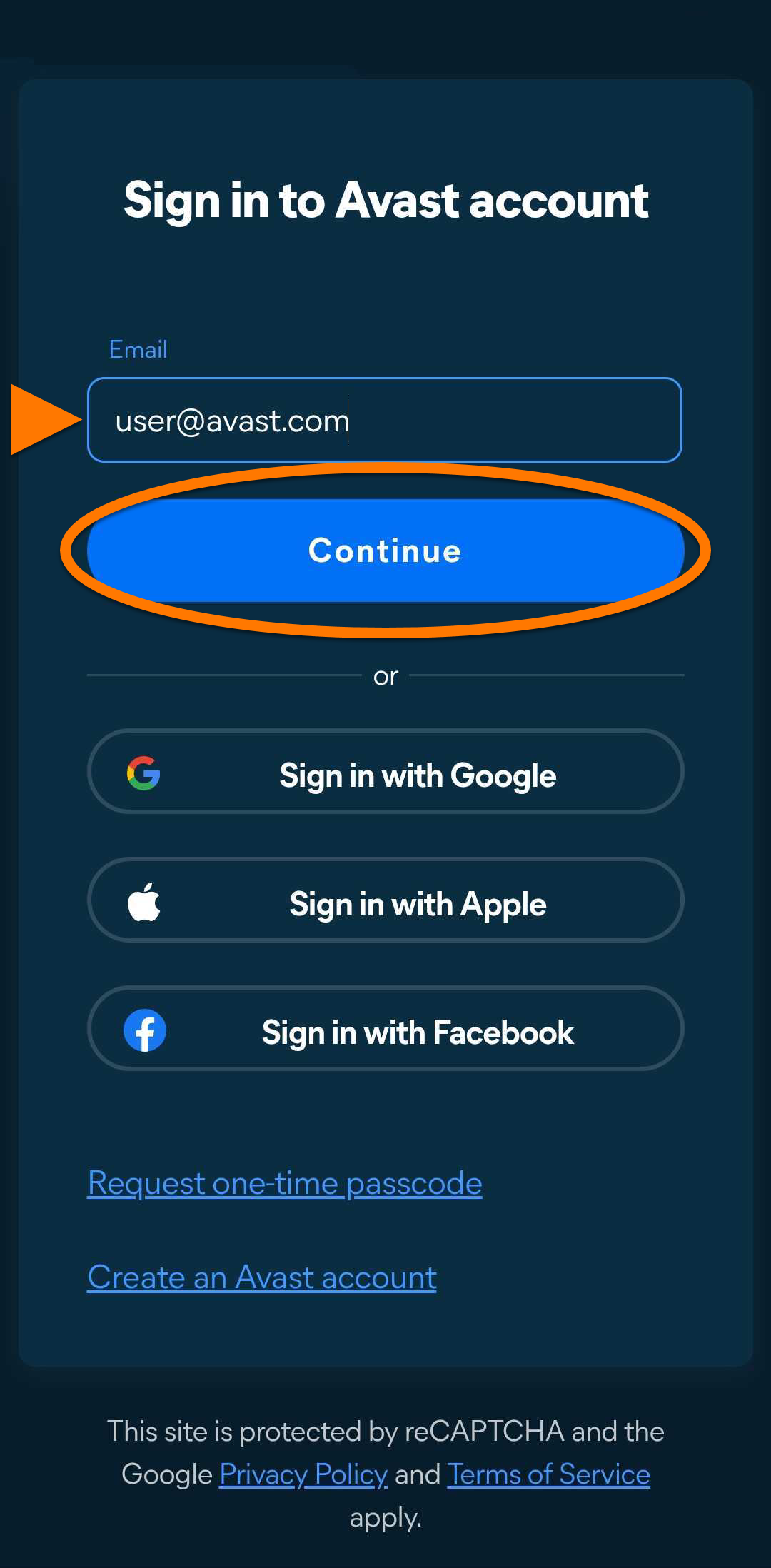
- Saisissez l'adresse e-mail associée à votre compte Avast, puis appuyez sur Continuer.
- Saisissez le mot de passe associé à votre compte Avast, puis appuyez sur Connexion.
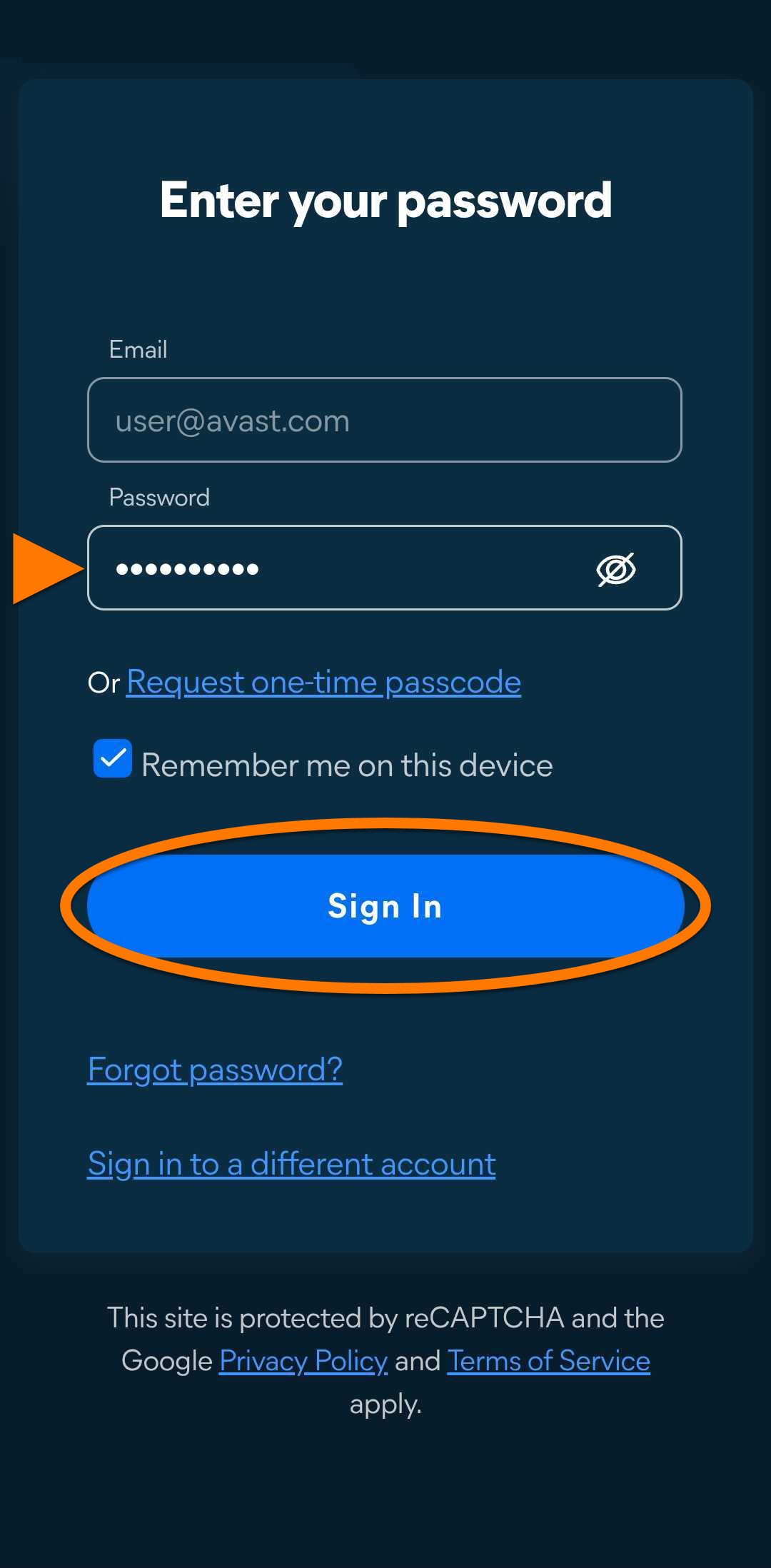
Avast One est maintenant activé. Si l'activation échoue, consultez la section Résolution des problèmes ci-dessous.
Code d’activation
Saisir le code d’activation
Pour activer Avast One avec un code d'activation :
- Appuyez sur Utiliser un code d'activation.
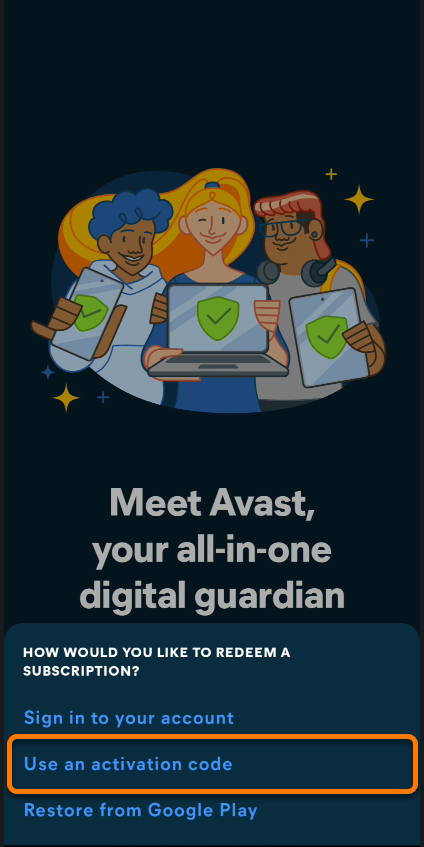
- Saisissez ou collez votre code d'activation (tirets compris) dans la zone de texte, puis appuyez sur Suivant.
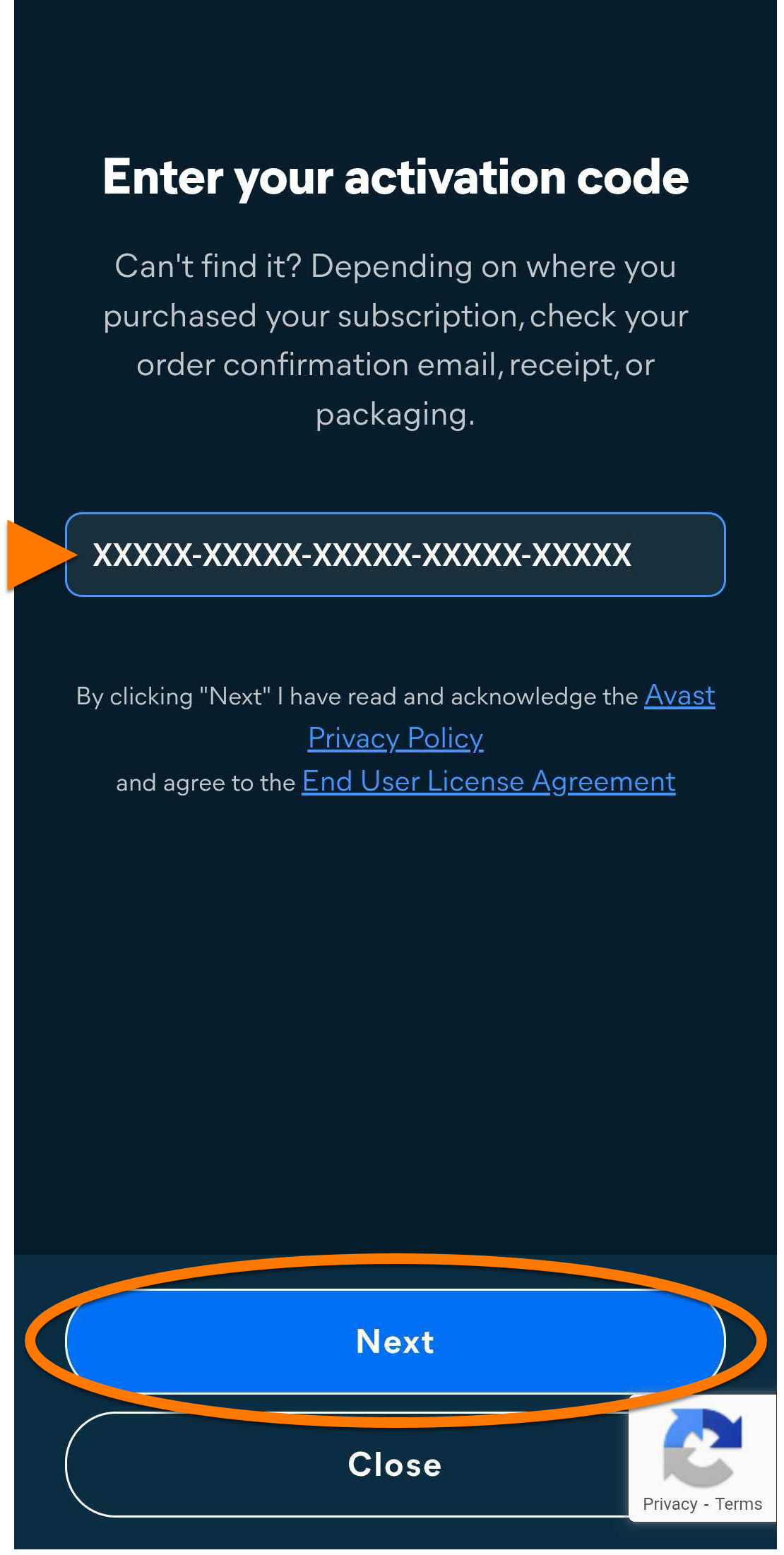
Avast One est maintenant activé. Si l'activation échoue, consultez la section Résolution des problèmes ci-dessous.
Google Play
Restaurer via Google Play
Cette option s'applique uniquement si vous avez acheté votre abonnement Avast One dans le Google Play Store.
Appuyez sur Restaurer depuis Google Play.

Avast One est maintenant activé. Si l'activation échoue, consultez la section Résolution des problèmes ci-dessous.
Résolution des problèmes
Si vous rencontrez des problèmes d'installation, reportez-vous à l'article suivant pour vous assurer que votre appareil Android répond à la configuration minimale requise :
Si vous rencontrez un problème d’activation, consultez les articles suivants :
Si vous ne parvenez pas à résoudre votre problème, contactez le support Avast.
Autres recommandations
Pour en savoir plus sur Avast One, consultez l’article suivant :
Pour plus d’instructions sur l’utilisation d’Avast One, consultez l’article suivant :
Avast One est un protecteur numérique tout-en-un qui vous permet d'accéder et de gérer plusieurs applications Avast. Il est conçu pour simplifier votre expérience en regroupant divers outils de sécurité, de confidentialité et de performances sur une plateforme personnalisable.
Après avoir acheté l’un de ces abonnements, vous devez installer Avast One, puis activer votre application via celui-ci.
Installer Avast One
Pour installer Avast One, suivez les étapes ci-dessous :
Vous pouvez installer les versions gratuites de Avast BreachGuard et Avast Cleanup en suivant les étapes décrites dans ces articles :
Activez les applications Avast One
Pour activer les fonctionnalités premium dans Avast One, vous pouvez choisir parmi trois méthodes disponibles : vous connecter avec un Compte Avast associé à un abonnement valide, utiliser un code d'accès à usage unique, ou saisir un code d'activation. Cet article fournit des instructions pour chaque méthode d'activation.
Résolution de problèmes d’activation
Si vous rencontrez des problèmes d’activation, examinez les informations ci-dessous, qui vous expliquent comment résoudre certains des problèmes d’activation les plus courants.
Votre méthode d’activation :
Compte Avast
- Assurez-vous de bien saisir les informations d’identification du compte Avast associé à vos abonnements Avast. Pour vérifier cela, connectez-vous à votre compte Avast dans votre navigateur web, puis cliquez sur Gérer les abonnements sur la vignette Mes abonnements pour voir la liste des abonnements associés.
- Si vos abonnements Avast ne sont pas visibles dans votre compte Avast, consultez l'article suivant pour associer manuellement l'abonnement à votre compte Avast.
- Essayez de suivre les instructions pour activer l’abonnement avec votre code d’activation. Vous trouverez votre code d’activation dans votre e-mail de confirmation de commande ou dans votre compte Avast. Pour savoir précisément comment trouver votre code d’activation, consultez les articles suivants :
- Désinstallez intégralement, puis réinstallez Avast One. Cela peut permettre de résoudre de nombreux problèmes causés par une configuration incorrecte ou des fichiers corrompus. Nous vous conseillons de suivre précisément les étapes décrites dans les articles suivants :
Après réinstallation, réessayez d’activer vos abonnements.
Si vous ne parvenez toujours pas à activer votre abonnement, contactez le support Avast.
Code d’activation
- Utilisez votre compte Avast pour récupérer une copie de votre code d’activation afin de vous assurer que le problème ne vient pas de ce code d’activation. Pour plus d’instructions sur la manière de trouver un code d’activation via votre compte Avast, veuillez consulter l’article suivant :
- Si vous voyez un message d’erreur lors de l’activation, reportez-vous à l’article suivant pour obtenir des conseils :
- Essayez de suivre les instructions pour activer l’abonnement via votre compte Avast. Pour obtenir des instructions détaillées sur la création d’un compte Avast, consultez l’article suivant :
- Désinstallez intégralement, puis réinstallez Avast One. Cela peut permettre de résoudre de nombreux problèmes causés par une configuration incorrecte ou des fichiers corrompus. Nous vous conseillons de suivre précisément les étapes décrites dans les articles suivants :
Après réinstallation, réessayez d’activer votre abonnement.
Si vous ne parvenez toujours pas à activer votre abonnement, contactez le support Avast.
Le nouvel Avast One pour iOS remplace à la fois l'application Avast One précédente et Avast Mobile Security. Dans le cadre de ce changement, les anciennes applications sont supprimées de l'App Store d'Apple. Toutes les nouvelles installations sur iOS installent la nouvelle application Avast One.
Avast One est un outil de sécurité et de confidentialité tout-en-un qui aide à bloquer les virus, les spywares et autres menaces malveillantes. En outre, il vous protège, vous et vos données, des pirates lorsque vous êtes connecté.
Après avoir acheté un abonnement, installez Avast One, puis activez l'application.
Installer Avast One
Pour installer Avast One, suivez les étapes ci-dessous :
- Sur votre appareil iOS, appuyez sur le bouton ci-dessous pour ouvrir la page de l'application Avast One dans l’App Store.
Accéder à l’App Store
- Appuyez sur le bouton Télécharger pour télécharger et installer l’application. Une fois l’installation terminée, appuyez sur Ouvrir.
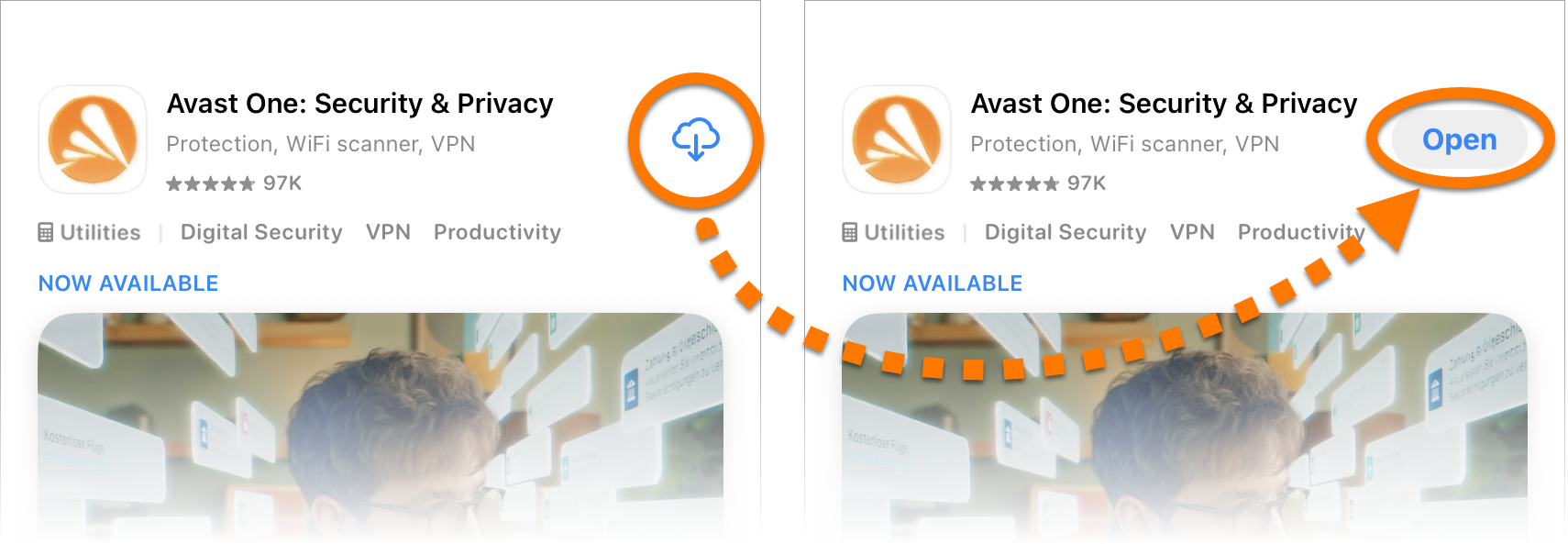
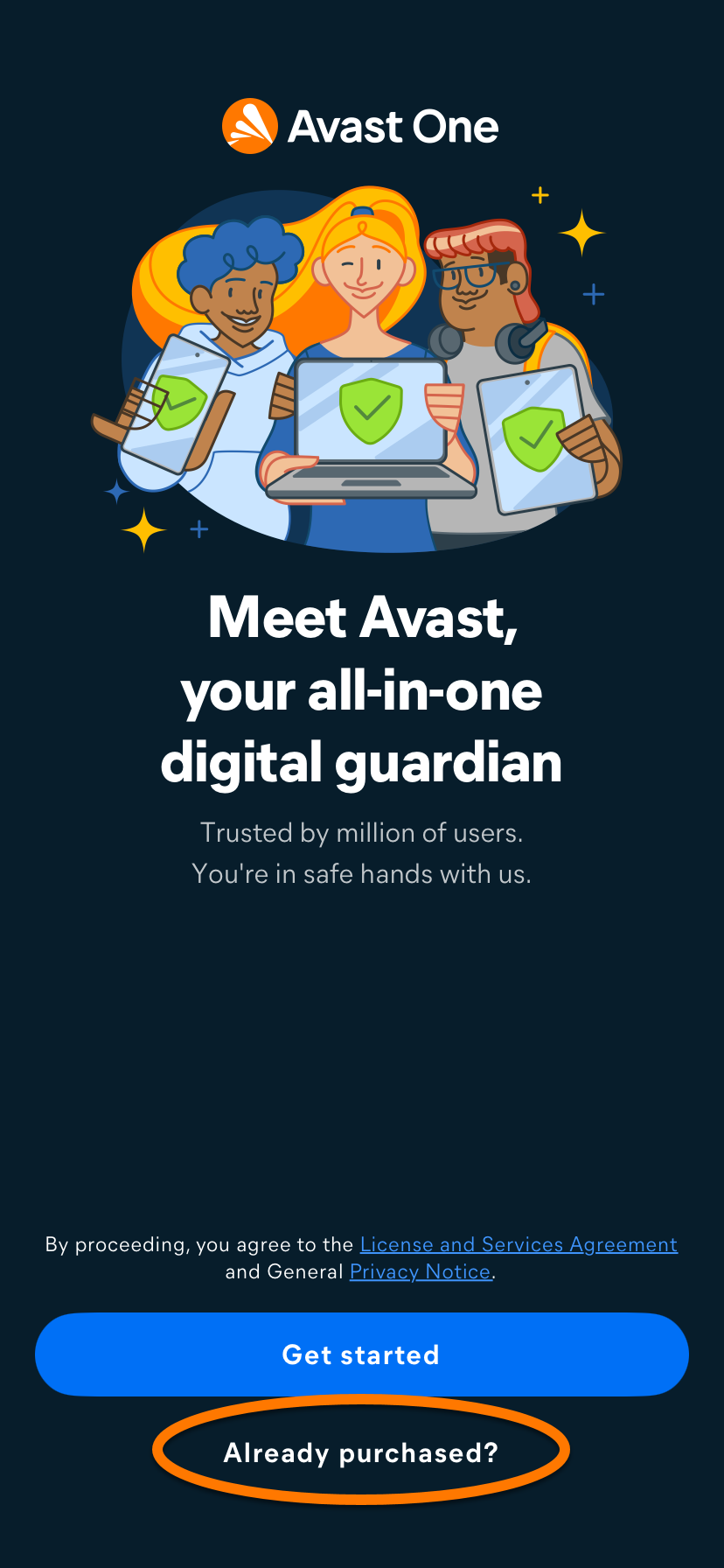
- Appuyez sur Déjà acheté ?. Si vous n'avez pas encore souscrit d'abonnement, appuyez sur Commencer, puis suivez les instructions à l'écran pour choisir une formule et terminer l'achat. Si vous achetez un abonnement de cette façon, Avast One s'active automatiquement.
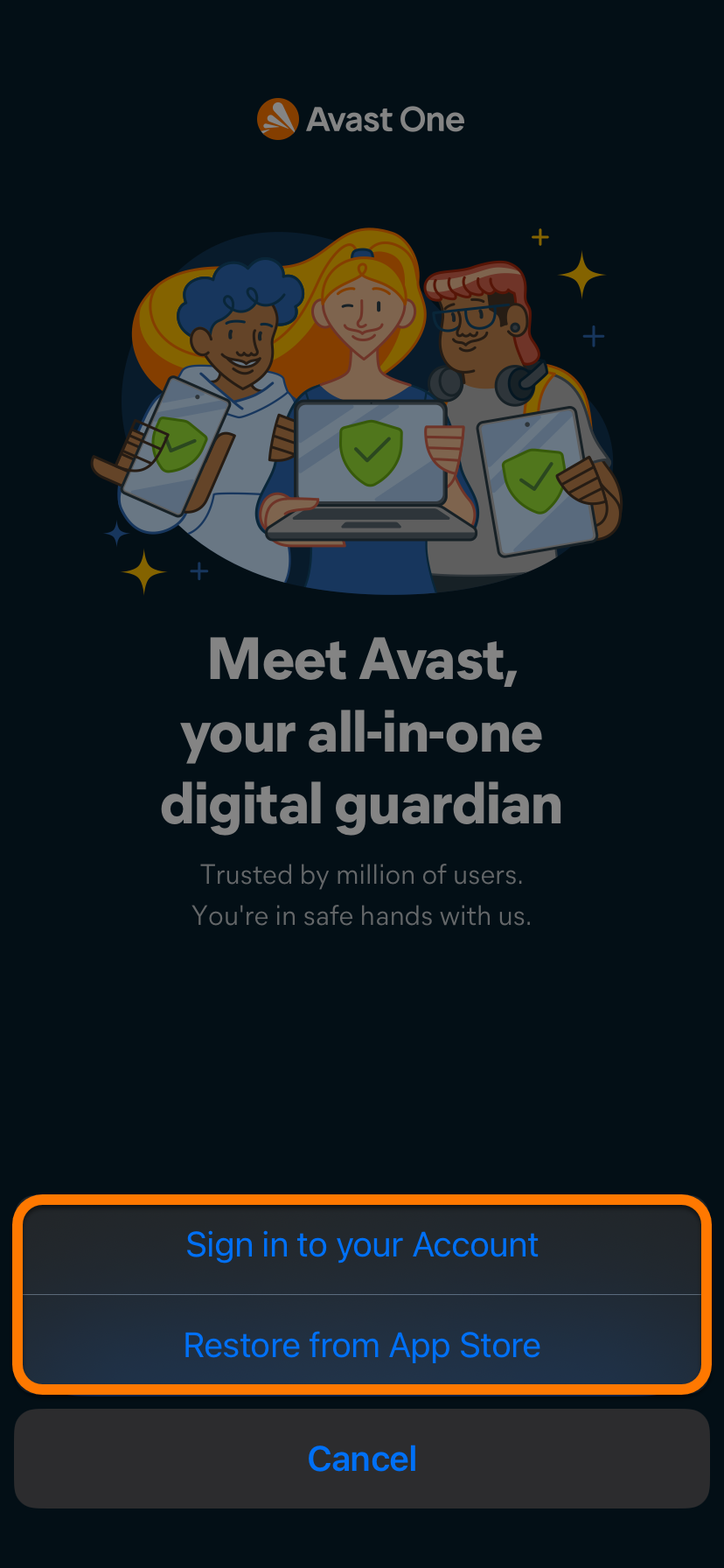
- Vous avez le choix entre les options suivantes :
- connectez-vous à votre compte : connectez votre abonnement en utilisant les informations d’identification de votre compte Avast.
- Restaurer depuis l’App Store : Si vous avez acheté une version payante d'Avast One via l'App Store, vous pouvez suivre les instructions à l'écran pour restaurer votre abonnement. Assurez-vous d'être connecté à l'App Store avec le même compte que celui utilisé pour acheter une version payante d'Avast One.
Une fois Avast One installé, pour obtenir des instructions détaillées sur l'activation, reportez-vous à la section ci-dessous.
Activer Avast One
Pour activer les fonctionnalités premium dans Avast One, vous pouvez vous connecter à l'aide d'un compte Avast associé à un abonnement valide, saisir un code d'activation valide ou restaurer votre abonnement via l'App Store d'Apple. Cet article fournit des instructions pour toutes les méthodes d'activation.
Si vous avez acheté un abonnement multi-appareils Avast en magasin ou auprès d'un revendeur tiers (tel qu'Amazon), connectez-vous à votre compte Avast (ou créez-en un au préalable), puis échangez le code du revendeur contre un code d'activation, ce qui ajoute l'abonnement à votre compte. Pour obtenir des instructions détaillées, reportez-vous à Activation d'une application Avast à l'aide d'un code de revendeur tiers.
Vos options d’activation :
Compte Avast
Se connecter à votre compte Avast
Pour activer Avast One avec votre compte Avast :
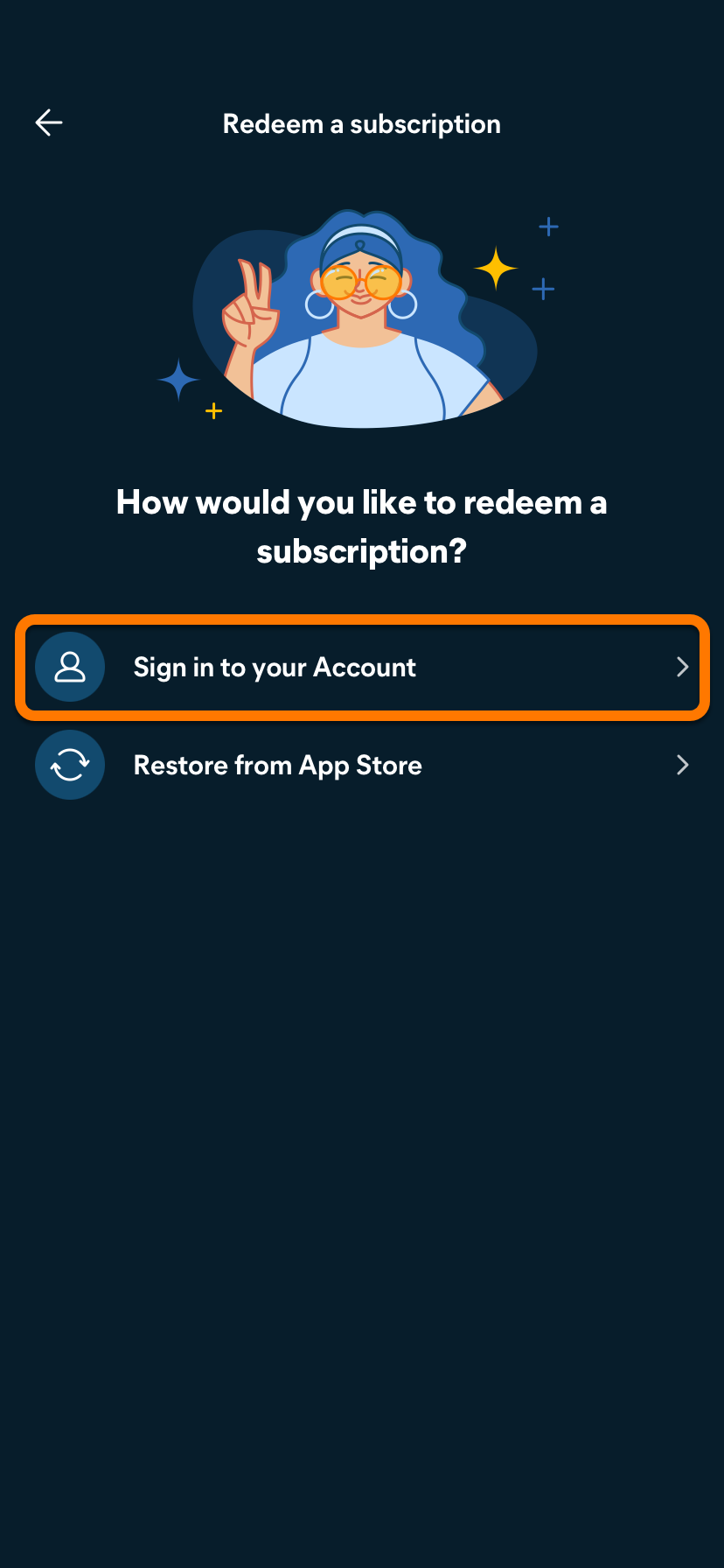
- Appuyez sur Connectez-vous à votre compte.
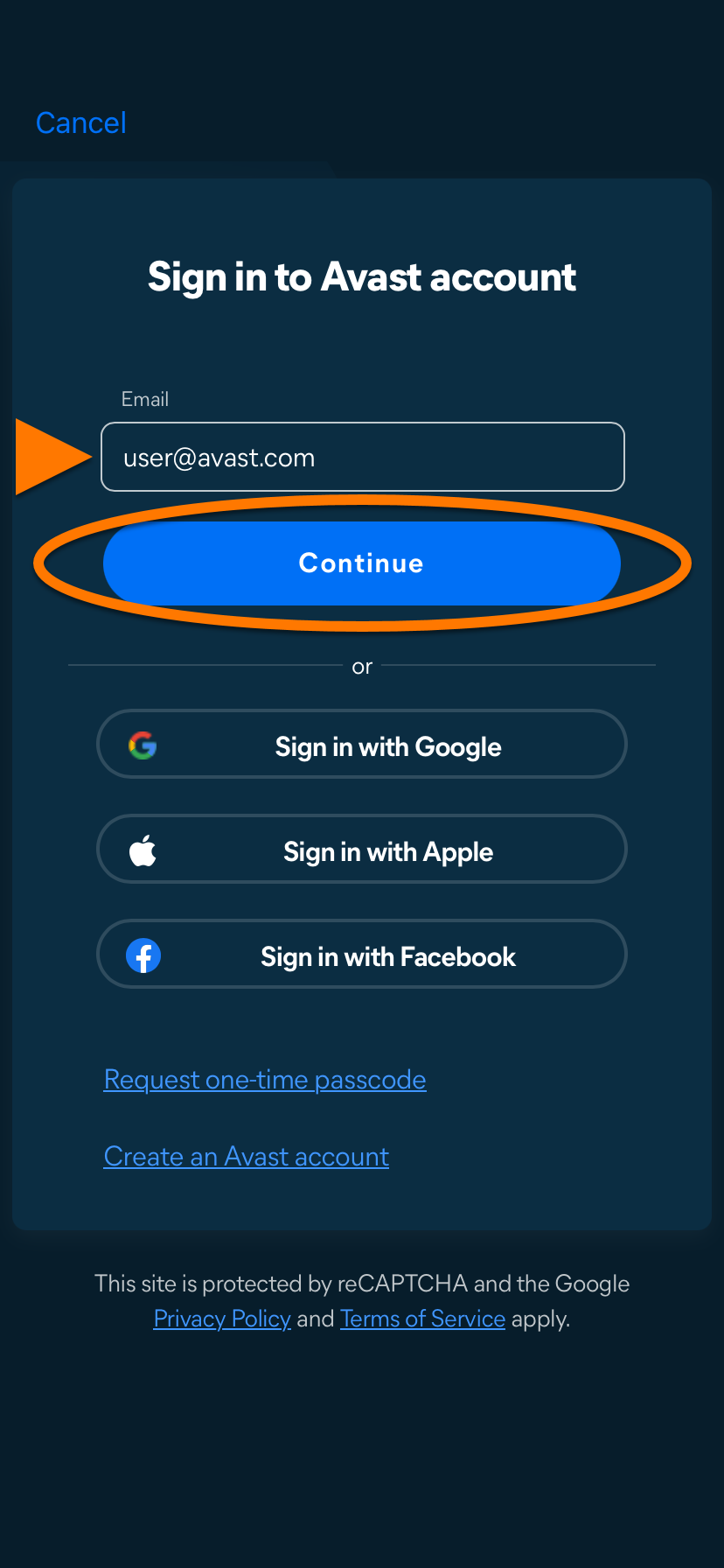
- Saisissez l'adresse e-mail associée à votre compte Avast, puis appuyez sur Continuer.
- Saisissez le mot de passe associé à votre compte Avast, puis appuyez sur Connexion.
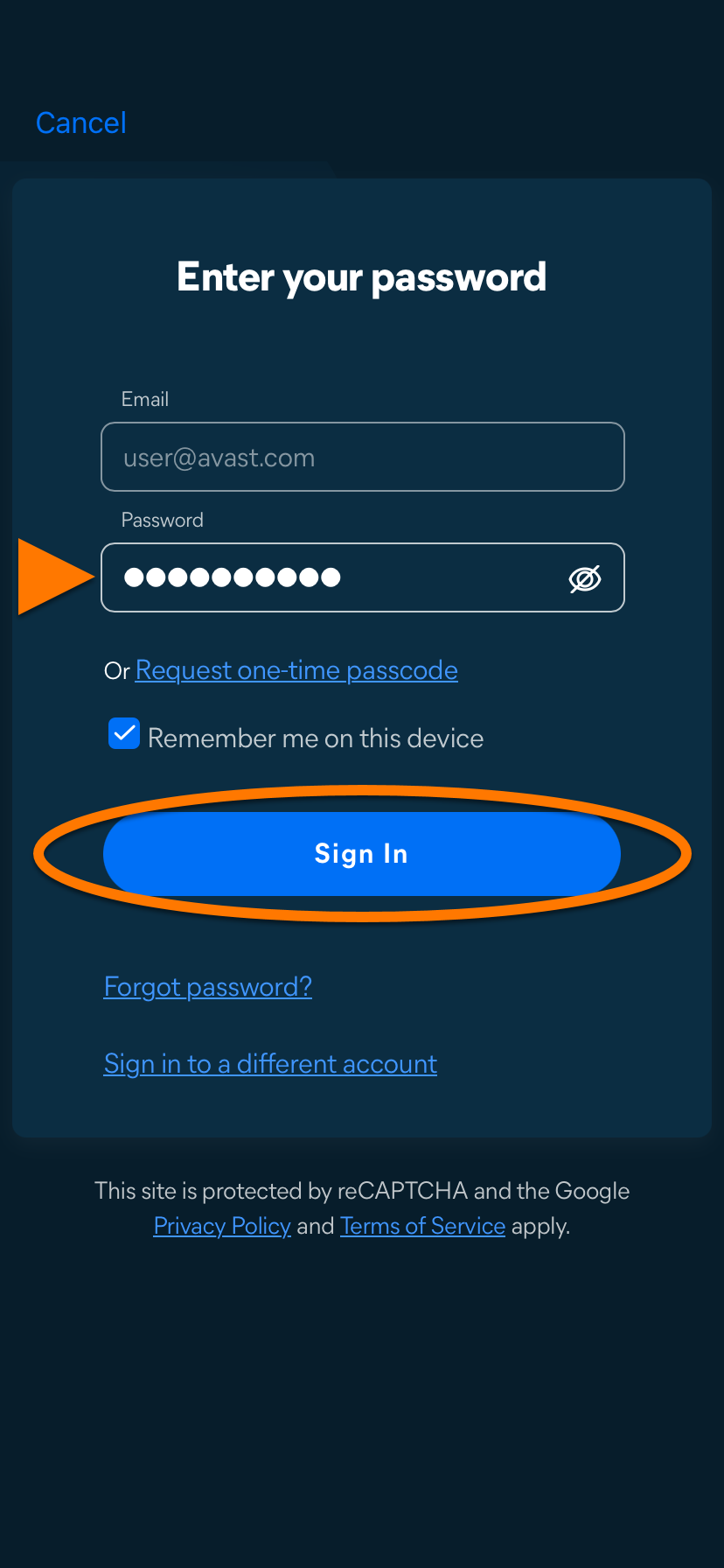
Avast One est maintenant activé. Si l'activation échoue, consultez la section Résolution des problèmes ci-dessous.
App Store
Restaurer via l’App Store
Cette option ne s'applique que si vous avez acheté votre abonnement Avast One via l'App Store.
Appuyez sur Restaurer depuis l’App Store.

Avast One est maintenant activé. Si l'activation échoue, consultez la section Résolution des problèmes ci-dessous.
Résolution des problèmes
Si vous rencontrez des problèmes d'installation, reportez-vous à l'article suivant pour vous assurer que votre appareil Android répond à la configuration minimale requise :
Si vous rencontrez un problème d’activation, consultez les articles suivants :
Si vous ne parvenez pas à résoudre votre problème, contactez le support Avast.
Autres recommandations
Pour en savoir plus sur Avast One, consultez l’article suivant :
Pour plus d’instructions sur l’utilisation d’Avast One, consultez l’article suivant :

