Promotional banner image

VOTRE ORDINATEUR EST-IL LENT ? COMME NEUF

S'ils ne sont pas entretenus, les ordinateurs perdent en performances au fil du temps. Avast Cleanup Premium peut aider à améliorer considérablement les performances de votre ordinateur.

Activation d’Avast Mobile Security

Android, iOS

Cet article s'applique à l'ancienne application Avast Mobile Security, qui est remplacée par Avast One. Dans le cadre de cette transition, Avast Mobile Security est en cours de suppression du Google Play Store et de l'App Store, et ne sera bientôt plus disponible. Toutes les nouvelles installations sur Android et iOS installent désormais la nouvelle application Avast One.

Pour plus d'informations sur le nouvel Avast One, consultez les articles suivants :

Avast Mobile Security est disponible en version gratuite et payante. Après avoir installé la version gratuite de l’application, vous devrez peut-être l’activer. Les abonnements achetés via le Google Play Store ou l’App Store s’activent automatiquement sur l’appareil que vous utilisez pour effectuer l’achat. Si vous avez acheté votre abonnement via un autre canal de vente Avast, par exemple la boutique Avast, vous devez activer l’application manuellement à l’aide d’un code d’activation valide ou de votre compte Avast.

Votre appareil :

Si vous avez acheté une offre groupée comme Avast Mobile Ultimate ou Avast Cleanup Premium Plus dans l’application Avast Cleanup, votre application Avast Mobile Security s’activera automatiquement.

Vos options d’activation :

Code d’activation

Saisir le code d’activation

Pour activer Avast Mobile Security à l’aide d’un code d’activation :

  1. Trouvez votre code d’activation. Il figure dans votre e-mail de confirmation de commande. Pour obtenir des instructions détaillées, consultez l’article suivant : Comment trouver son code d’activation Avast.
  2. Appuyez sur l'icône Avast Mobile Security située sur l'écran d'accueil de votre appareil. L’application s’ouvre.
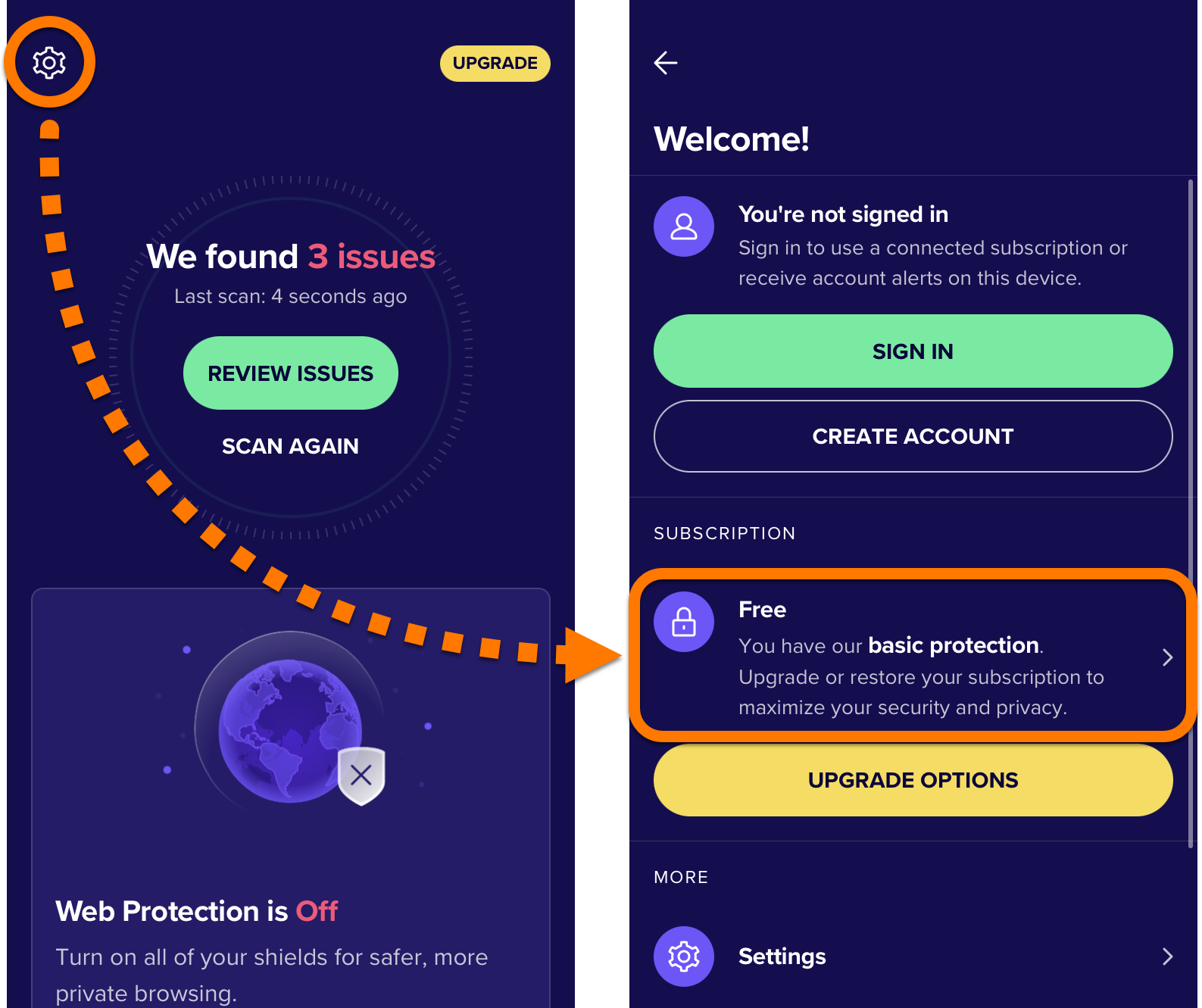
  3. Appuyez sur Compte, puis sélectionnez le panneau Abonnement.
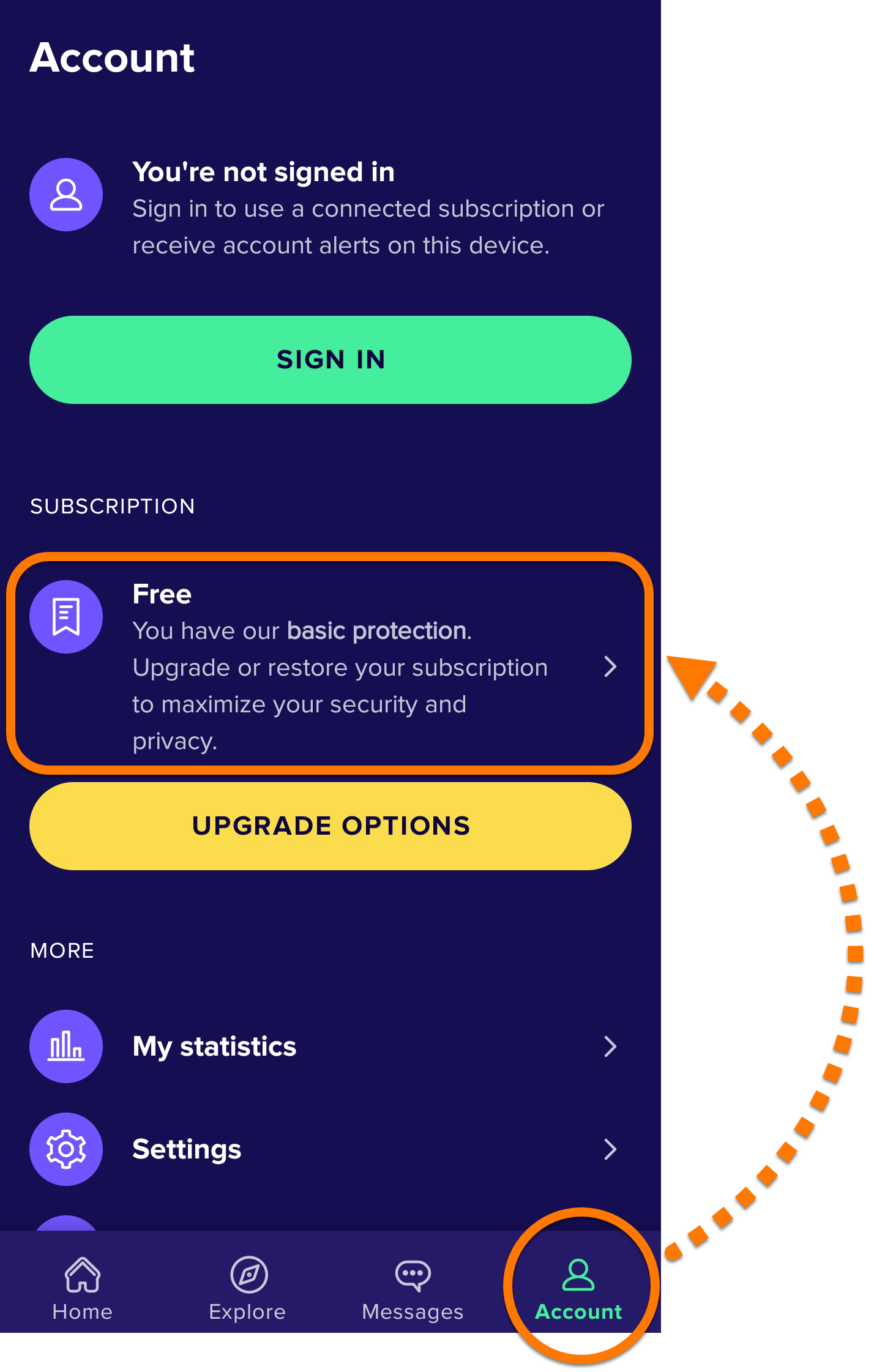
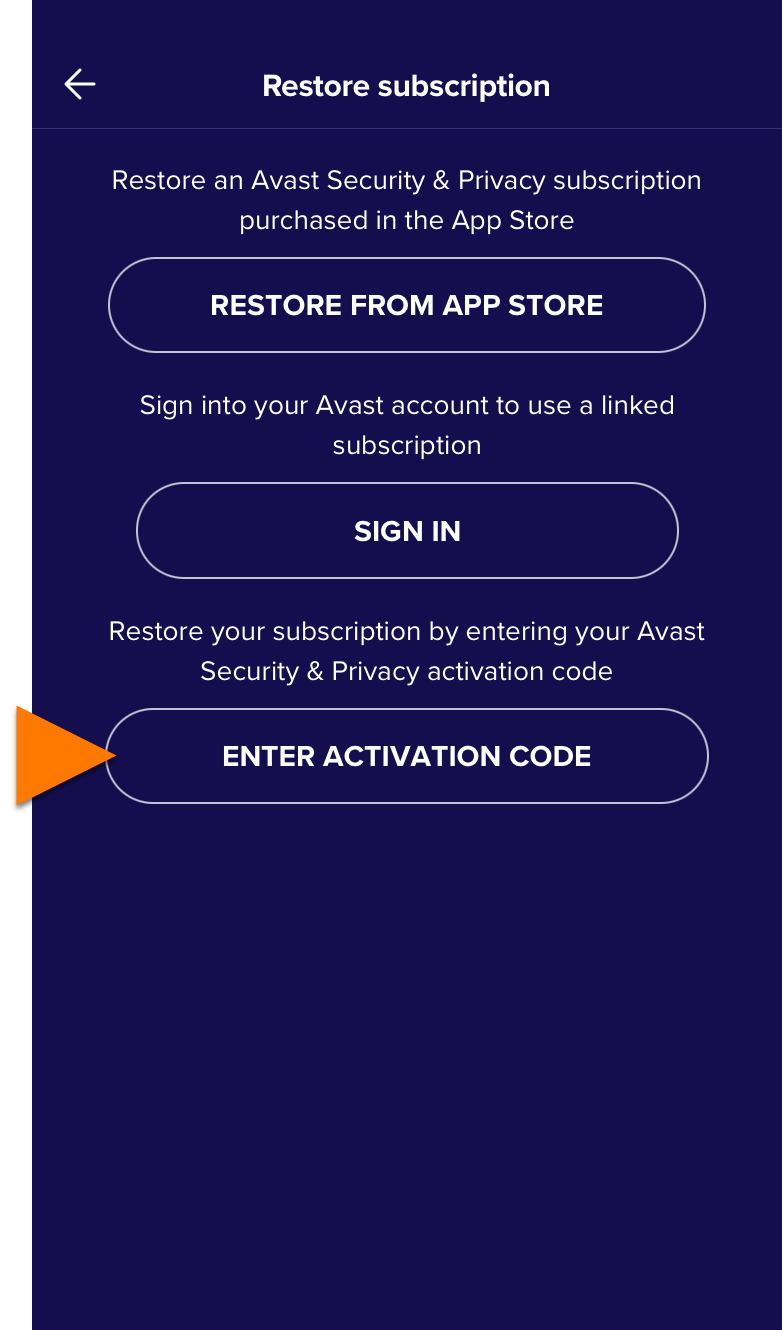
  4. Sélectionnez Utiliser un code d’activation.
  5. Saisissez ou collez votre code d’activation (tirets compris) dans la zone de texte, puis appuyez sur Continuer.

Avast Mobile Security est maintenant activé. Si l’activation échoue, consultez la section ci-dessous Vous avez toujours besoin d’aide ?.

Vous avez toujours besoin d’aide ?

Si vous rencontrez des problèmes d’activation :

  1. Assurez-vous d’avoir correctement saisi votre code d’activation, tirets compris.
  2. Si vous n’arrivez pas à activer le produit avec le code d’activation, essayez de l’activer via le compte Avast.

Si le problème persiste, consultez les articles suivants :

Si vous ne parvenez toujours pas à activer votre application, contactez le support Avast.

Compte Avast

Se connecter à votre compte Avast

Un compte Avast a été créé à l’aide de l’adresse e-mail que vous avez fournie lors de l’achat de l’abonnement. Pour vous connecter à votre compte Avast pour la première fois, consultez l’article suivant : Activation de votre compte Avast.

Pour activer Avast Mobile Security avec votre compte Avast :

  1. Appuyez sur l'icône Avast Mobile Security située sur l'écran d'accueil de votre appareil. L’application s’ouvre.
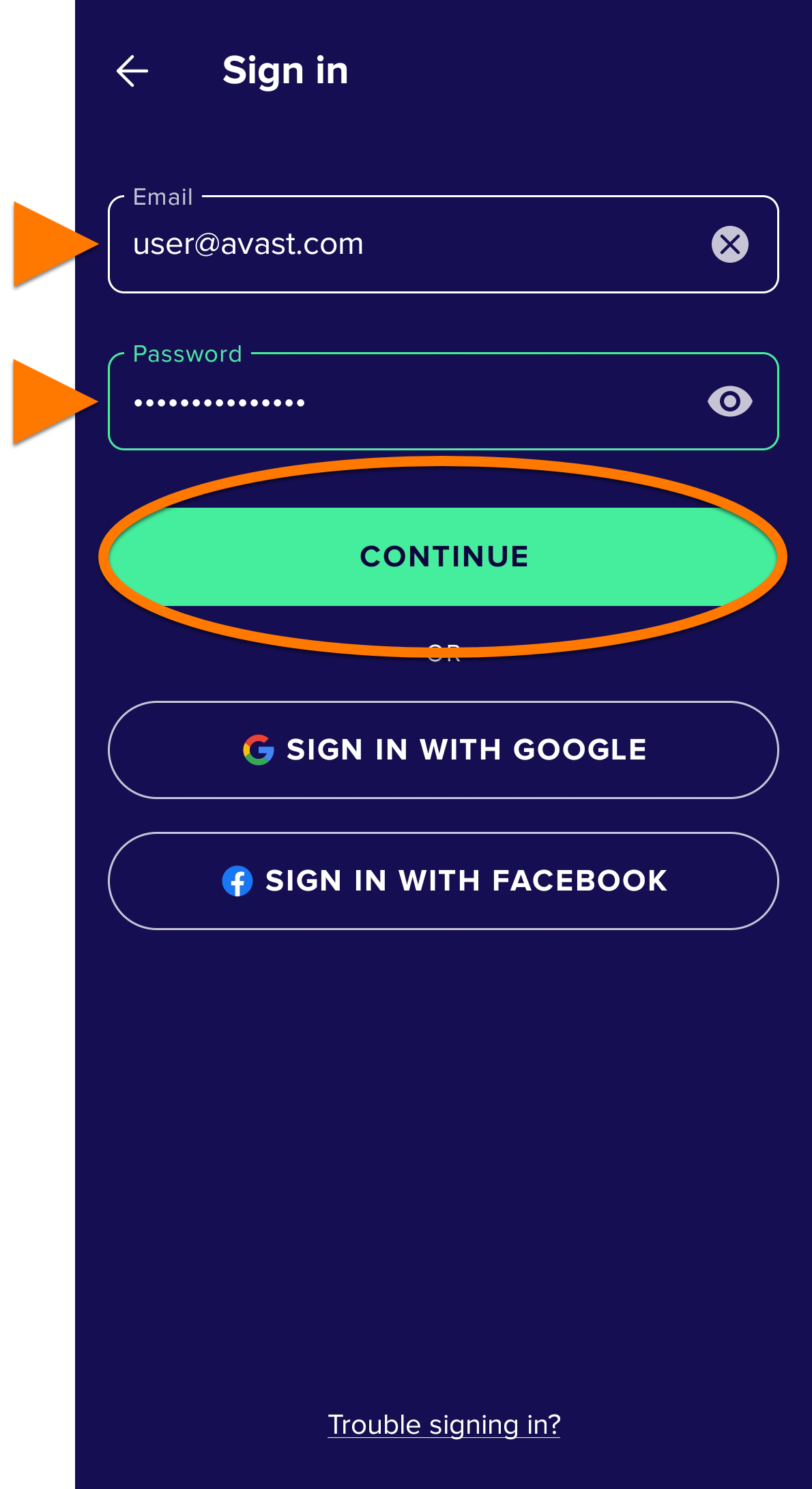
  2. Appuyez sur Compte, puis sélectionnez Se connecter.
  3. Saisissez vos identifiants de compte Avast, puis appuyez sur Continuer.

Avast Mobile Security est maintenant activé. Si l’activation échoue, consultez la section ci-dessous Vous avez toujours besoin d’aide ?.

Vous avez toujours besoin d’aide ?

Si vous rencontrez des problèmes d’activation, vérifiez que votre compte Avast est bien enregistré avec l’adresse e-mail utilisée lors de l’achat d’Avast Mobile Security. Si vous avez utilisé une autre adresse e-mail pour effectuer l’achat, vous pouvez ajouter cette adresse e-mail à votre compte Avast. Pour obtenir des instructions détaillées, consultez l’article suivant :

Si le problème persiste, consultez les articles suivants :

Si vous ne parvenez toujours pas à activer votre application, contactez le support Avast.

Google Play

Restaurer via Google Play

Cette option ne s'applique que si vous avez acheté votre abonnement Avast Mobile Security via le Google Play Store.

Si vous souhaitez commencer à utiliser votre abonnement sur un nouvel appareil ou si vous réinitialisez votre appareil existant, vous pouvez restaurer votre abonnement Avast Mobile Security via le Google Play Store :

  1. Assurez-vous d’être connecté au Google Play Store avec le compte Google utilisé pour acheter votre abonnement. Pour savoir comment le vérifier, consultez l’article suivant de l’aide Google Play : Aide Google Play ▸ Ajouter et utiliser des comptes dans l’application Google Play Store de votre appareil.
  2. Appuyez sur l’icône Avast Mobile Security située sur l’écran d’accueil de votre appareil. L’application s’ouvre.
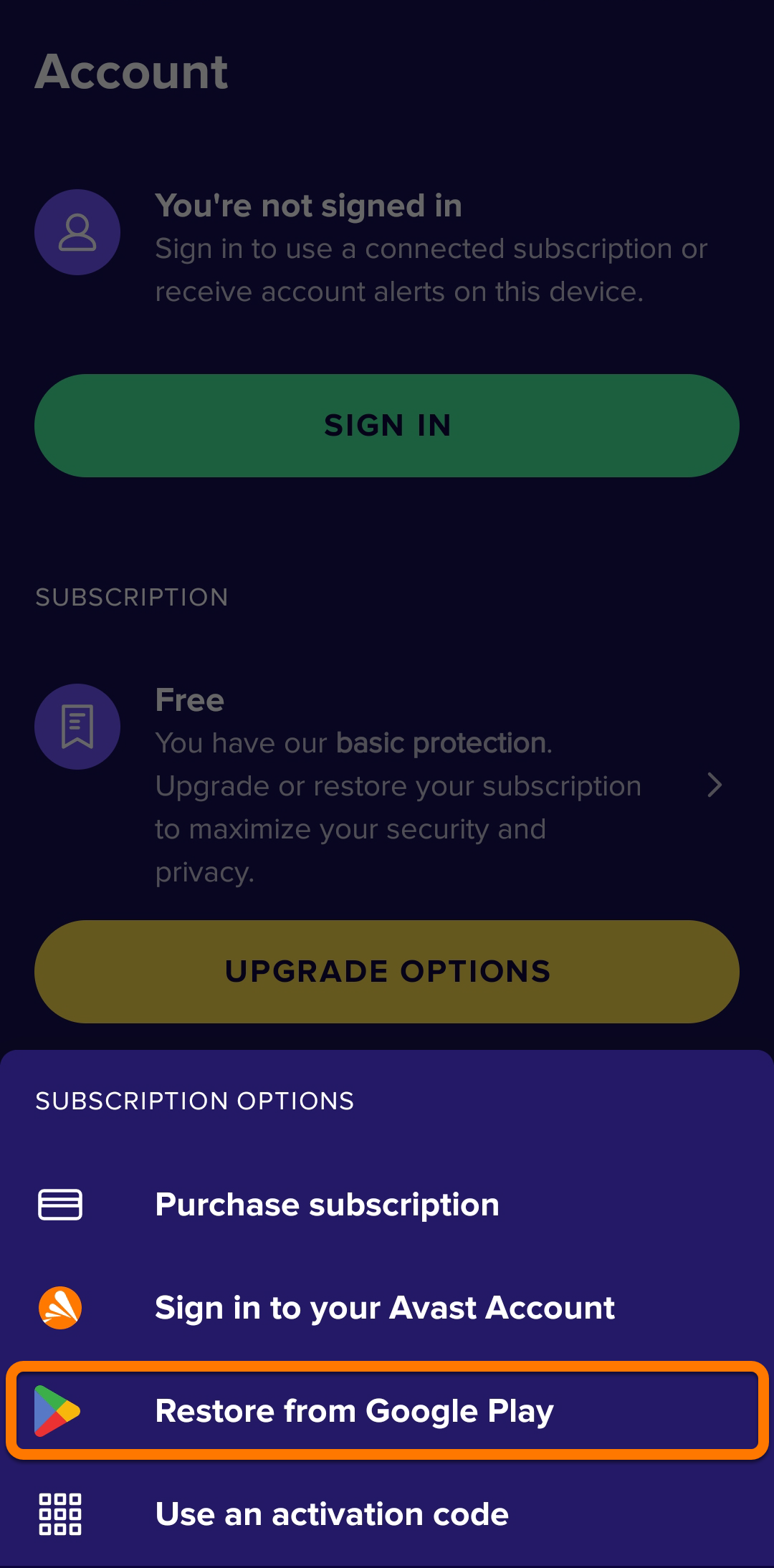
  3. Appuyez sur Compte, puis sélectionnez le panneau Abonnement.
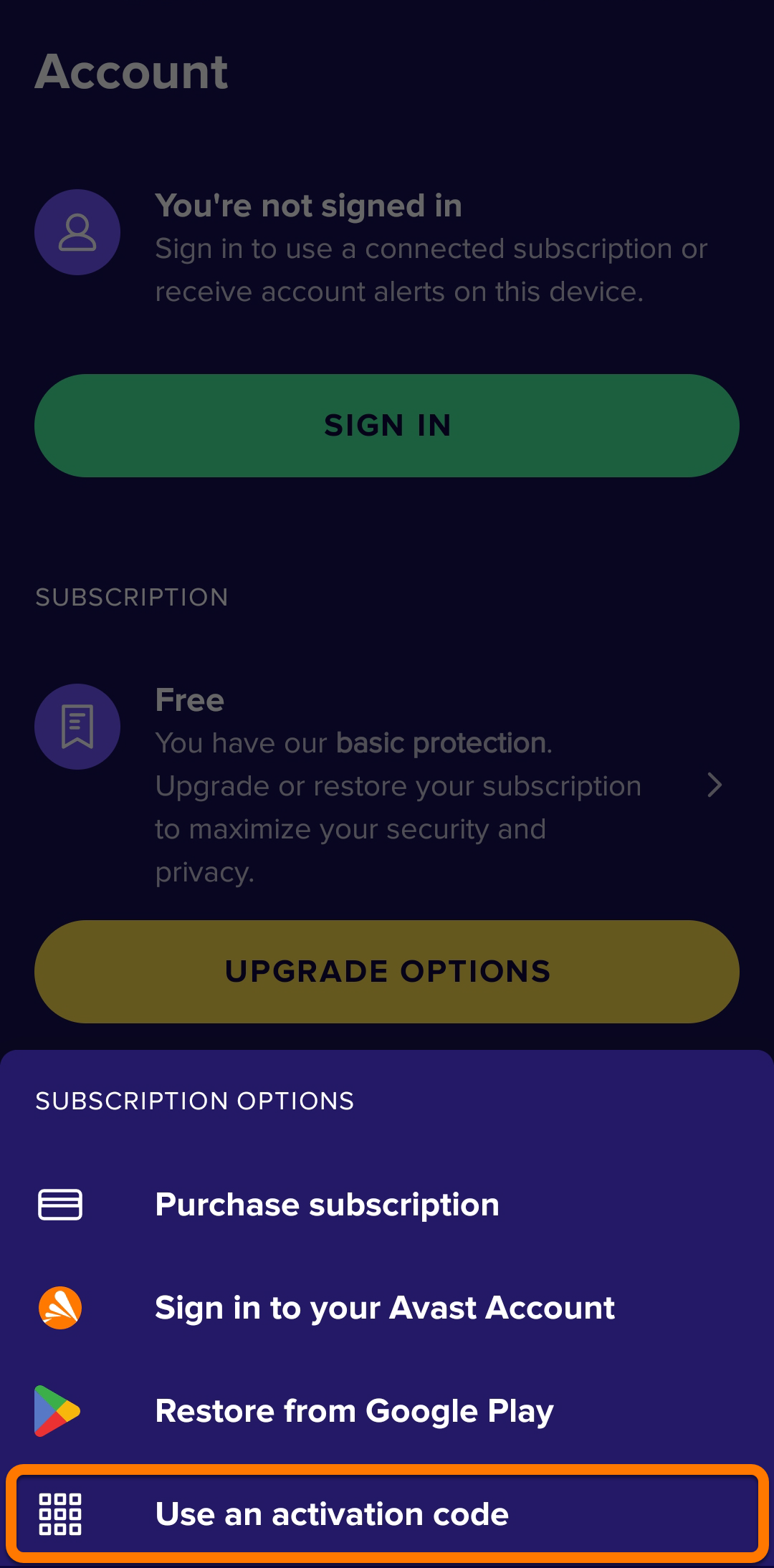
  4. Sélectionnez Restaurer depuis Google Play.

Avast Mobile Security est maintenant activé. Si l’activation échoue, consultez la section ci-dessous Vous avez toujours besoin d’aide ?.

Vous avez toujours besoin d’aide ?

Si vous rencontrez des problèmes d’activation, consultez les articles suivants :

Si vous ne parvenez toujours pas à activer votre application, contactez le support Avast.

Autres recommandations

Pour en savoir plus sur l'utilisation d'Avast Mobile Security, reportez-vous aux articles suivants :

Pour plus d’informations sur le transfert de votre abonnement d’un appareil à un autre, consultez l’article suivant :

Cet article est valable pour l'activation à la fois de Avast Mobile Security Premium et de Avast Mobile Security Ultimate pour iOS.

Vos options d’activation :

Code d’activation

Saisir le code d’activation

Pour activer Avast Mobile Security à l’aide d’un code d’activation :

  1. Trouvez votre code d’activation. Il figure dans votre e-mail de confirmation de commande. Pour obtenir des instructions détaillées, consultez l’article suivant : Comment trouver son code d’activation Avast.
  2. Appuyez sur l'icône Avast Mobile Security située sur l'écran d'accueil de votre appareil. L’application s’ouvre.
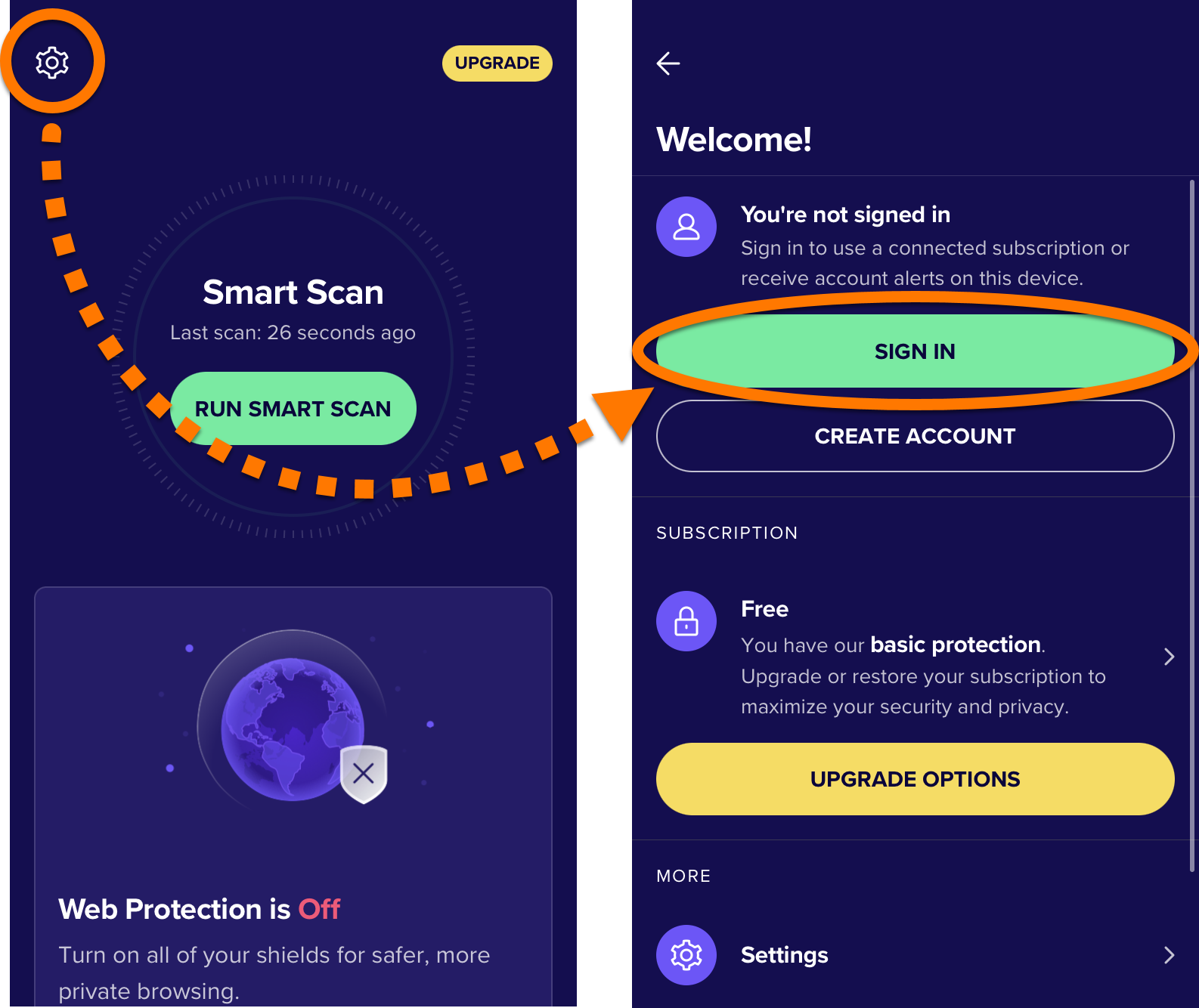
  3. Appuyez sur Paramètres (l’icône de roue dentée), puis sélectionnez le panneau Abonnement.
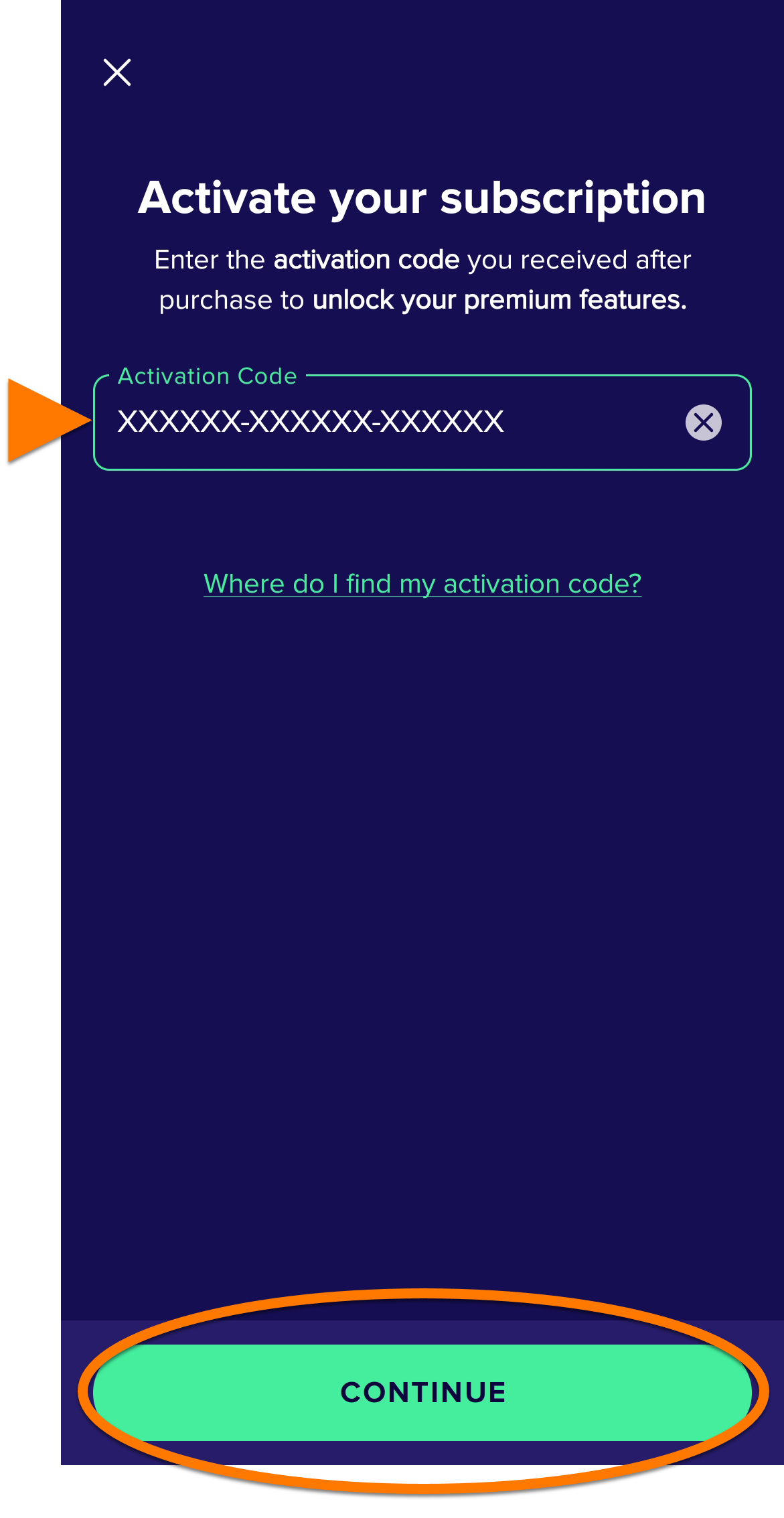
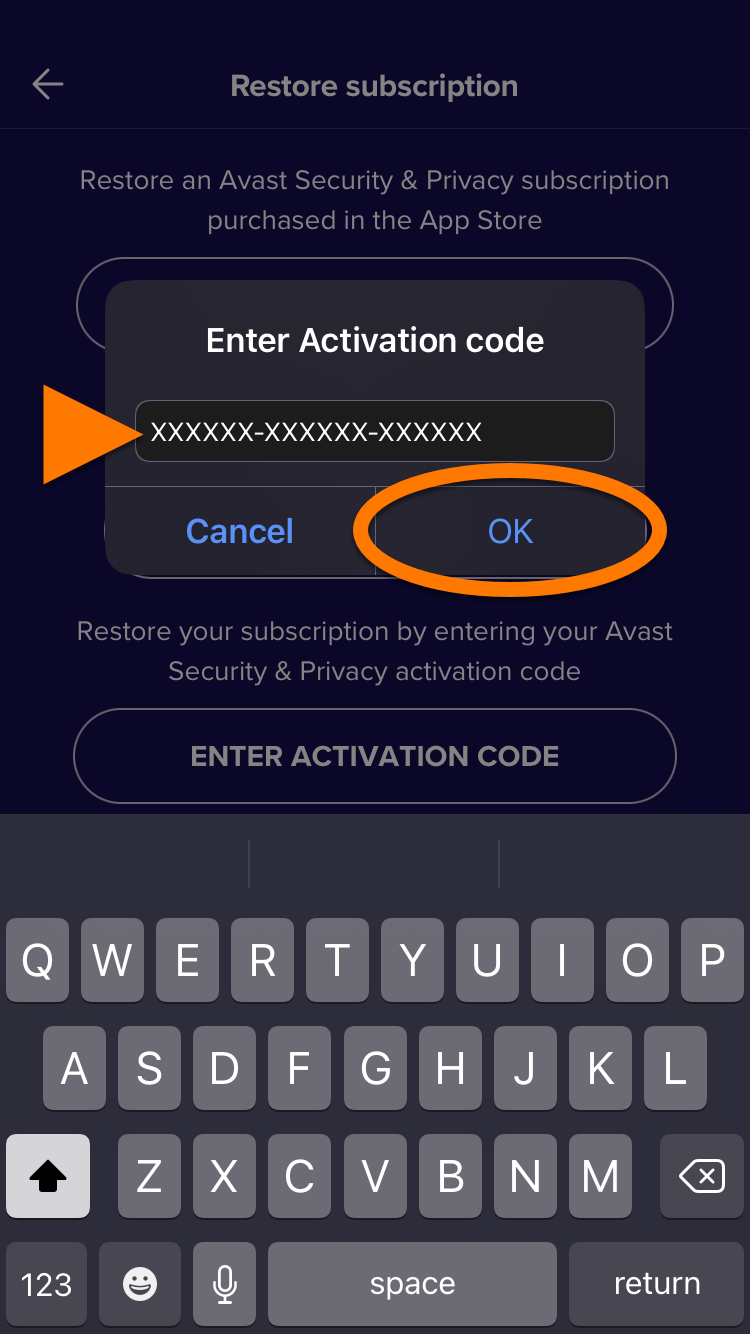
  4. Sélectionnez Saisir un code d’activation.
  5. Saisissez ou collez votre code d’activation (tirets compris) dans la zone de texte, puis appuyez sur OK.

Avast Mobile Security est maintenant activé. Si l’activation échoue, consultez la section ci-dessous Vous avez toujours besoin d’aide ?.

Vous avez toujours besoin d’aide ?

Si vous rencontrez des problèmes d’activation :

  1. Assurez-vous d’avoir correctement saisi votre code d’activation, tirets compris.
  2. Si vous n’arrivez pas à activer le produit avec le code d’activation, essayez de l’activer via le compte Avast.

Si le problème persiste, consultez les articles suivants :

Si vous ne parvenez toujours pas à activer votre application, contactez le support Avast.

Compte Avast

Se connecter à votre compte Avast

Un compte Avast a été créé à l’aide de l’adresse e-mail que vous avez fournie lors de l’achat de l’abonnement. Pour vous connecter à votre compte Avast pour la première fois, consultez l’article suivant : Activation de votre compte Avast.

Pour activer Avast Mobile Security avec votre compte Avast :

  1. Appuyez sur l'icône Avast Mobile Security située sur l'écran d'accueil de votre appareil. L’application s’ouvre.
  2. Appuyez sur Paramètres (l'icône de roue dentée), puis sélectionnez Se connecter.
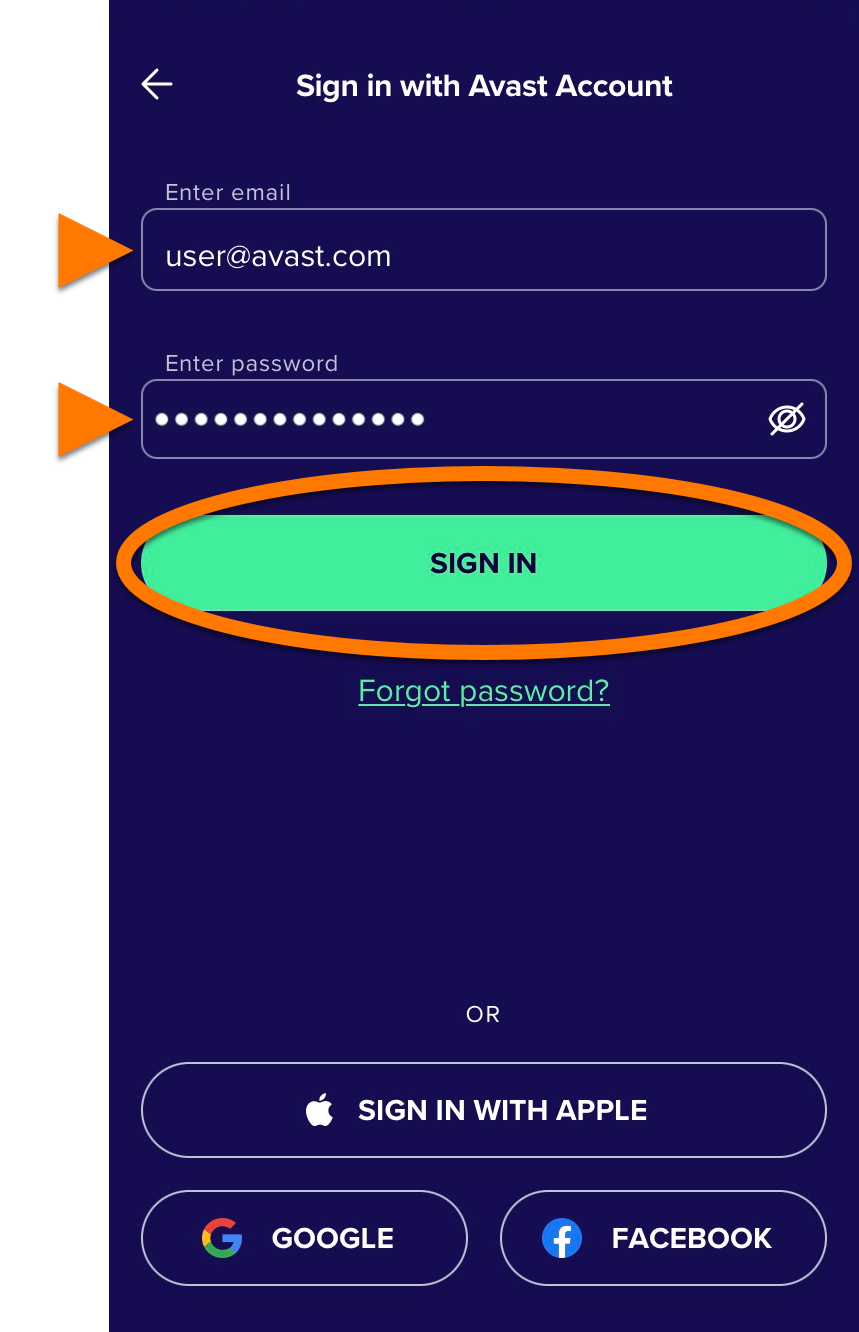
  3. Saisissez vos identifiants de compte Avast, puis appuyez sur Connexion.

Avast Mobile Security est maintenant activé. Si l’activation échoue, consultez la section ci-dessous Vous avez toujours besoin d’aide ?.

Vous avez toujours besoin d’aide ?

Si vous rencontrez des problèmes d’activation, vérifiez que votre compte Avast est bien enregistré avec l’adresse e-mail utilisée lors de l’achat d’Avast Mobile Security. Si vous avez utilisé une autre adresse e-mail pour effectuer l’achat, vous pouvez ajouter cette adresse e-mail à votre compte Avast. Pour obtenir des instructions détaillées, consultez l’article suivant :

Si le problème persiste, consultez les articles suivants :

Si vous ne parvenez toujours pas à activer votre application, contactez le support Avast.

App Store

Restaurer via l’App Store

Cette option ne s'applique que si vous avez acheté votre abonnement Avast Mobile Security via l'App Store.

Si vous souhaitez utiliser votre abonnement sur un nouvel appareil ou si vous réinitialisez votre appareil existant, vous pouvez restaurer votre abonnement Avast Mobile Security via l’App Store :

  1. Assurez-vous d’être connecté à l’App Store avec le même identifiant Apple que celui utilisé pour acheter votre abonnement. Pour savoir comment le vérifier, consultez l’article suivant de l’assistance Apple : Assistance Apple ▸ Connectez-vous avec votre identifiant Apple.
  2. Appuyez sur l'icône Avast Mobile Security située sur l'écran d'accueil de votre appareil. L’application s’ouvre.
  3. Appuyez sur Paramètres (l’icône de roue dentée), puis sélectionnez le panneau Abonnement.
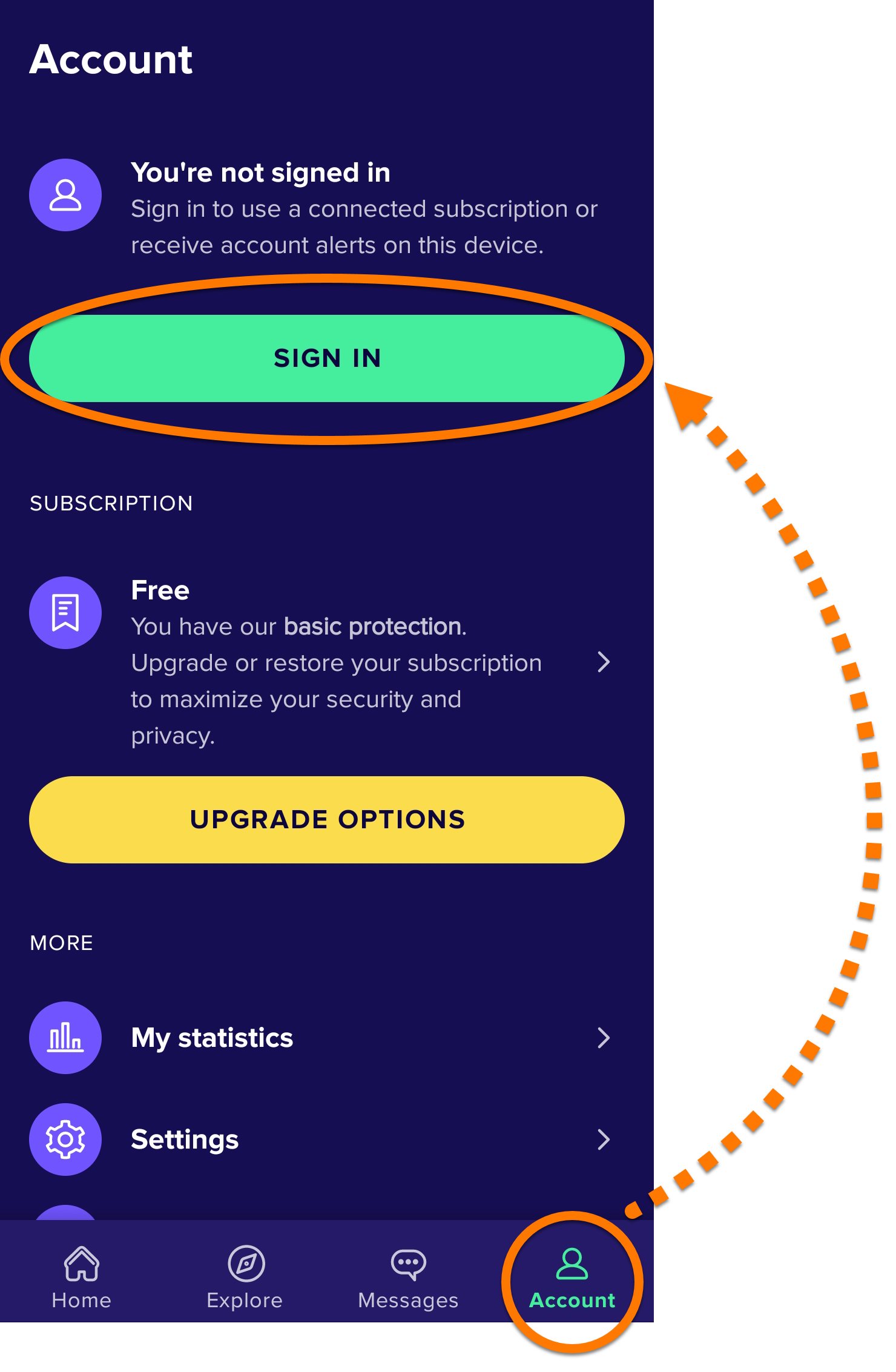
  4. Sélectionnez Restaurer depuis l’App Store.
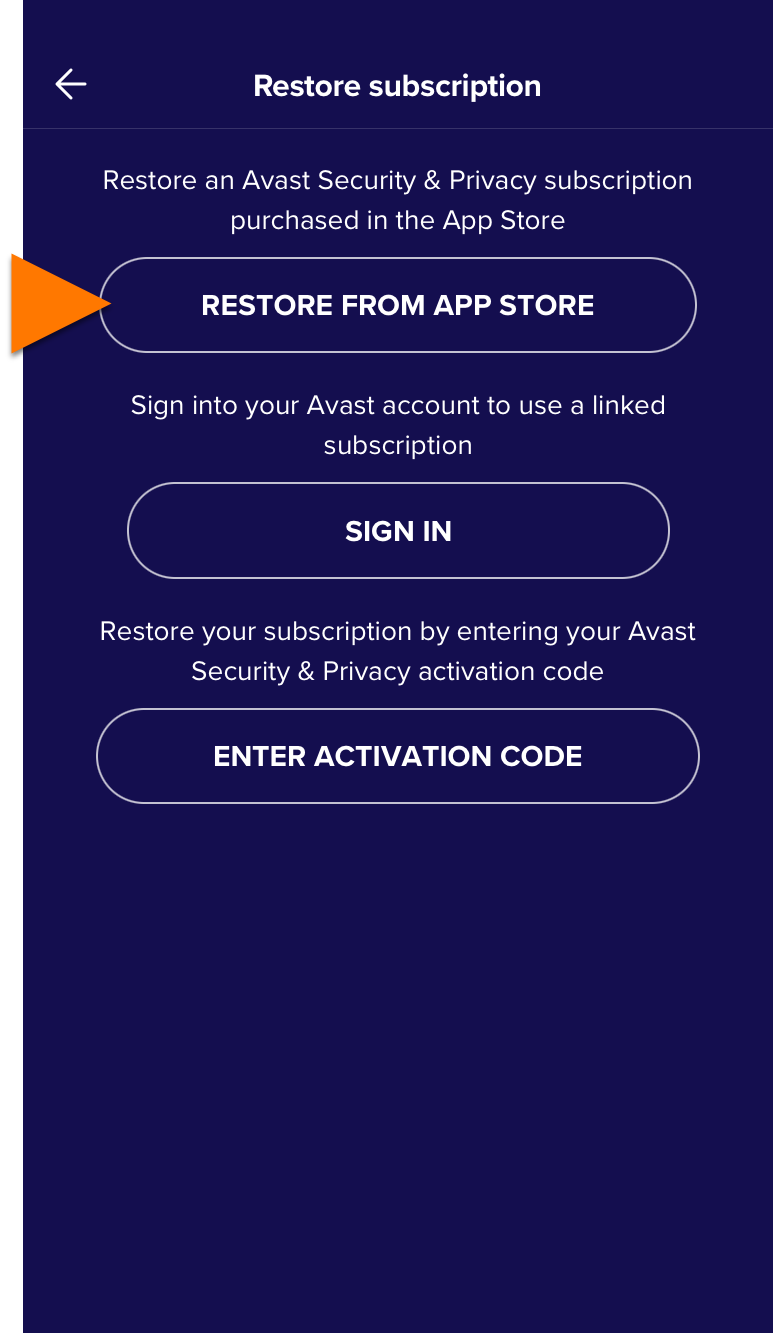
Avast Mobile Security est maintenant activé. Si l’activation échoue, consultez la section ci-dessous Vous avez toujours besoin d’aide ?.

Vous avez toujours besoin d’aide ?

Si vous rencontrez des problèmes d’activation, consultez les articles suivants :

Si vous ne parvenez toujours pas à activer votre application, contactez le support Avast.

Autres recommandations

Pour en savoir plus sur l'utilisation d'Avast Mobile Security, reportez-vous aux articles suivants :

Pour plus d’informations sur le transfert de votre abonnement d’un appareil à un autre, consultez l’article suivant :

ID de document : activate-mobile-securityDernière modification : 09/03/2026

Cet article vous a-t-il été utile ?

Promotional banner image

Protégez la confidentialité de votre identité en ligne!

Naviguez en toute confidentialité avec le logiciel anti-pistage Avast.

Vous avez encore besoin d'aide?

Compte Avast
Communauté
Consulter l'historique