
VOTRE ORDINATEUR EST-IL LENT ? COMME NEUF
S'ils ne sont pas entretenus, les ordinateurs perdent en performances au fil du temps. Avast Cleanup Premium peut aider à améliorer considérablement les performances de votre ordinateur.
Ajout d’un abonnement manquant à un compte Avast
Vous pouvez ajouter manuellement un abonnement manquant à votre compte Avast à l’aide de l’une des méthodes ci-dessous :
- Utilisation d'un produit Avast activé : lorsqu’un abonnement est déjà actif sur au moins un appareil, vous pouvez ajouter cet abonnement à votre compte Avast en vous connectant dans le produit activé à l’aide des informations d’identification de votre compte Avast.
Nous introduisons une nouvelle expérience du portail de Compte Avast, conçue pour améliorer l'utilisabilité et la sécurité. Ce déploiement échelonné signifie que vous pourriez voir une expérience différente sur l'écran de connexion. Pour vous accompagner pendant cette transition, cet article inclut désormais des onglets comparant les écrans de connexion actuels et nouveaux.

- Utilisation de la connexion actuelle au Compte Avast : vous pouvez ajouter l’adresse e-mail que vous avez utilisée pour acheter l’abonnement manquant à votre compte Avast. Lorsque vous ajoutez une nouvelle adresse e-mail à votre compte Avast, tous les abonnements Avast que vous avez achetés avec cette adresse e-mail s’affichent dans votre compte Avast.
- Utilisation de la nouvelle connexion au Compte Avast : Vous pouvez restaurer votre abonnement en ajoutant l'adresse e-mail que vous avez utilisée pour acheter l'abonnement manquant à votre Compte Avast.
Un abonnement Avast ne peut pas se trouver dans plusieurs comptes Avast en même temps. Si votre abonnement se trouve déjà dans un compte Avast, il n’est pas possible d’ajouter cet abonnement à un autre compte en suivant les instructions données dans cet article.
Utiliser un produit Avast activé
Si votre abonnement est valable pour plusieurs produits sur plusieurs appareils, vous n’avez besoin d’effectuer ces opérations que dans un seul produit et sur un seul appareil.
Cette option n’est pas encore disponible pour tous les produits et toutes les plateformes.
Windows PC
L’option de connexion avec vos informations d’identification de compte Avast est disponible dans les produits Avast suivants pour PC :
- Avast Premium Security
- VPN Avast SecureLine
- Avast Cleanup Premium
- Avast Driver Updater
- Avast Battery Saver
Suivez les étapes ci-dessous dans votre produit Avast :
- Ouvrez votre produit Avast et cliquez sur
☰Menu en haut à droite de l'écran principal de l'application. - Sélectionnez Mes abonnements.
- Sélectionnez Se connecter au Compte Avast.
- Saisissez vos identifiants de Compte Avast, puis cliquez sur Se connecter.
Mac
L’option de connexion avec vos informations d’identification de compte Avast est disponible dans les produits Avast suivants pour Mac :
- Avast Premium Security
- VPN Avast SecureLine
Suivez les étapes ci-dessous dans votre produit Avast :
- Ouvrez votre produit Avast et cliquez sur
☰Menu en haut à droite de l'écran principal de l'application. - Suivez l’étape correspondante en fonction de votre produit :
- Avast Premium Security : Cliquez sur Se connecter au Compte Avast.
- VPN Avast SecureLine : Cliquez sur Abonnement ▸ Se connecter au Compte Avast.
- Saisissez vos identifiants de compte Avast et cliquez sur Se connecter.
L’abonnement s’affiche maintenant sur l’écran Mes abonnements lorsque vous vous connectez à votre compte Avast.
Utilisation de la connexion actuelle au Compte Avast
Pour ajouter une nouvelle adresse e-mail et tous les abonnements associés à votre compte Avast :
- Vérifiez l’adresse e-mail fournie lorsque vous avez acheté l’abonnement manquant. Il s’agit de l’adresse e-mail sur laquelle vous avez reçu l’e-mail de confirmation de la commande.
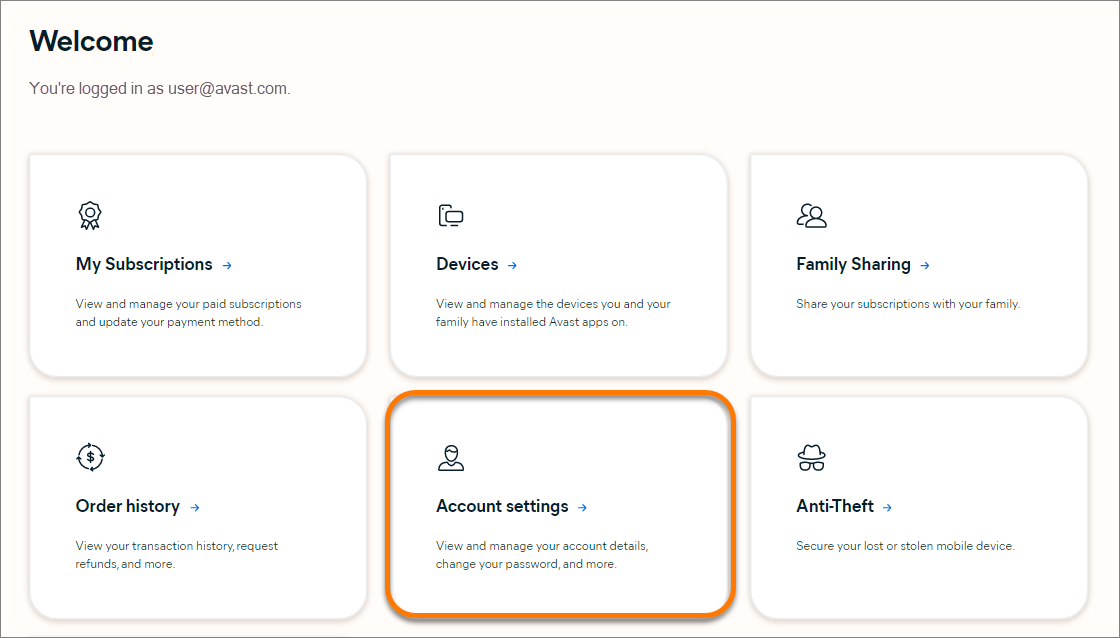
- Connectez-vous à votre compte Avast et cliquez sur la vignette Paramètres du compte.
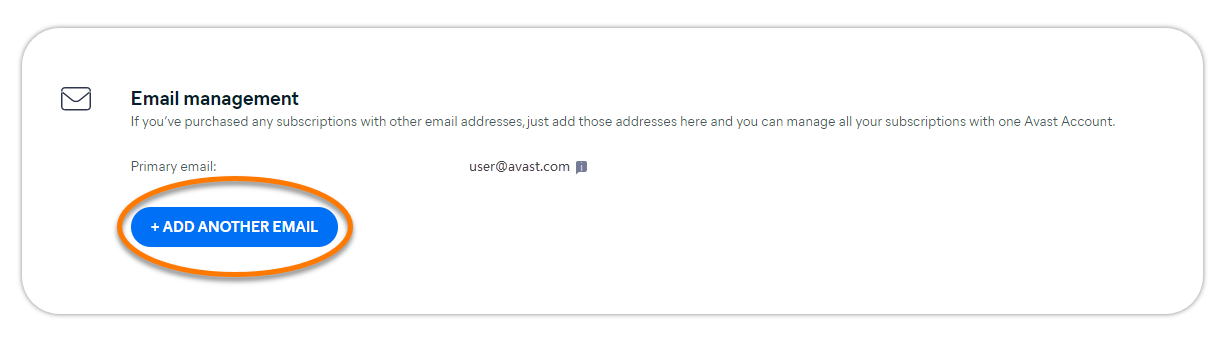
- Sous Gestion des e-mails, sélectionnez + Ajouter une autre adresse e-mail.
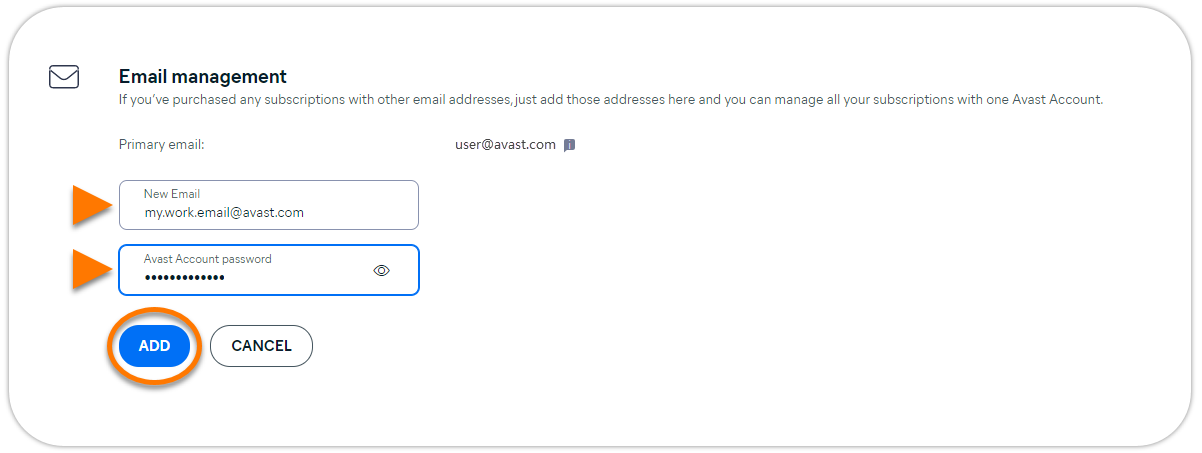
- Saisissez l’adresse e-mail que vous avez fournie lors de l’achat de l’abonnement manquant, renseignez le mot de passe du compte Avast, puis cliquez sur Ajouter.
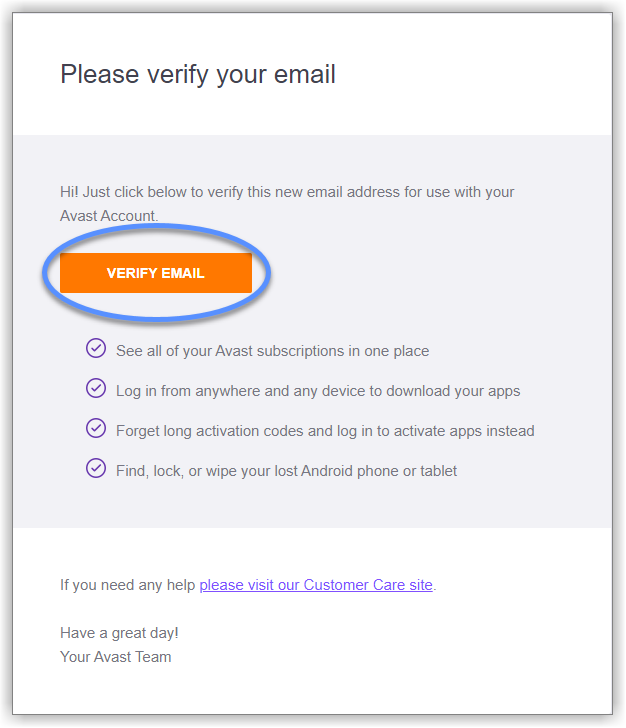
- Accédez à votre messagerie électronique et ouvrez l’e-mail d’Avast ayant pour objet Veuillez vérifier votre adresse e-mail.

- Cliquez sur le bouton Vérification de l’adresse e-mail.
- L’adresse e-mail est maintenant ajoutée à votre compte Avast. Si le statut n’est pas à jour, actualisez la fenêtre de votre navigateur ou reconnectez-vous à votre compte Avast.
Tous les abonnements achetés avec la nouvelle adresse e-mail s’affichent maintenant dans l’écran Mes abonnements du compte Avast.
Utilisation de la nouvelle connexion au Compte Avast
- Connectez-vous à votre nouveau Compte Avast.
- Dans le coin supérieur droit de la page, cliquez sur Mon Compte et sélectionnez Paramètres de compte dans le menu déroulant.
- Sous Informations de contact et mot de passe, cliquez sur Restaurer l'abonnement.

- Saisissez l'adresse e-mail que vous avez utilisée pour acheter votre abonnement et cliquez sur Continuer.
- Vérifiez les informations saisies et cliquez sur Continuer. Vous recevrez un e-mail contenant le code de vérification pour terminer la mise à jour de votre adresse e-mail.

- Vérifiez votre e-mail et saisissez le code de vérification à 6 chiffres, puis cliquez sur Vérifier.
Vous avez restauré votre ou vos abonnements avec succès.
Autres recommandations
Pour en savoir plus sur la gestion des abonnements via votre compte Avast, consultez l’article suivant :
Pour plus d’informations sur votre compte Avast, consultez l’article suivant :
Cet article vous a-t-il été utile ?

Protégez la confidentialité de votre identité en ligne!
Naviguez en toute confidentialité avec le logiciel anti-pistage Avast.