Cet article explique comment résoudre les problèmes d’activation des applications Avast Android achetées via le Google Play Store.
Pour résoudre les problèmes d’activation des abonnements achetés via le site web officiel d’Avast, consultez plutôt l’article suivant : Résolution des problèmes d’activation dans les produits Avast.
Pour résoudre un problème d’activation dans le Google Play Store, suivez les étapes ci-dessous dans l’ordre :
Effacer les données de Google Play Store
Ces étapes peuvent varier légèrement selon le modèle de votre appareil, votre version Android et les personnalisations fournisseur.
Nous vous conseillons d’effacer les données Google Play Store en procédant comme suit :
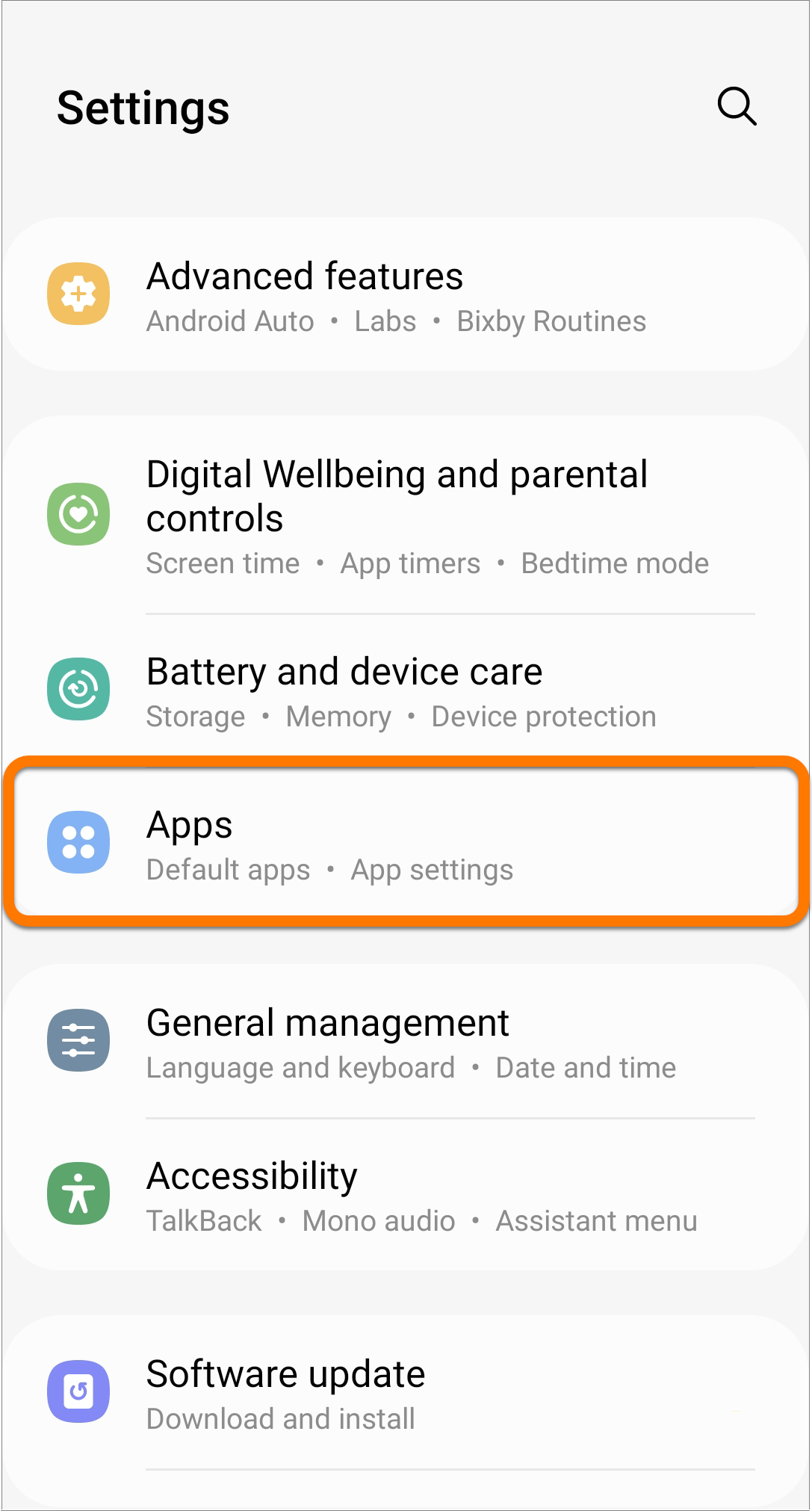
- Ouvrez les Paramètres de votre appareil Android et sélectionnez Applications.
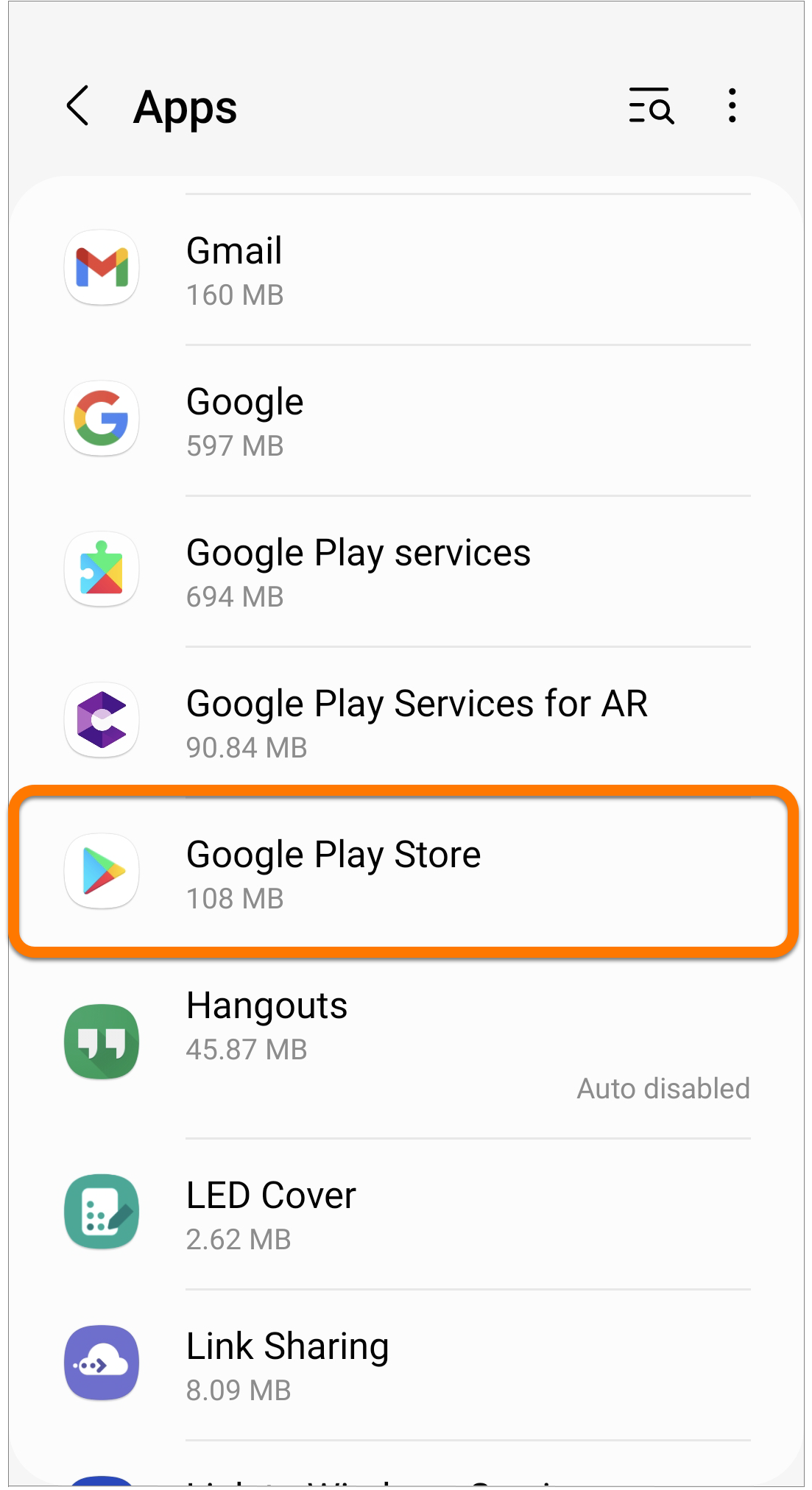
- Sélectionnez Google Play Store.
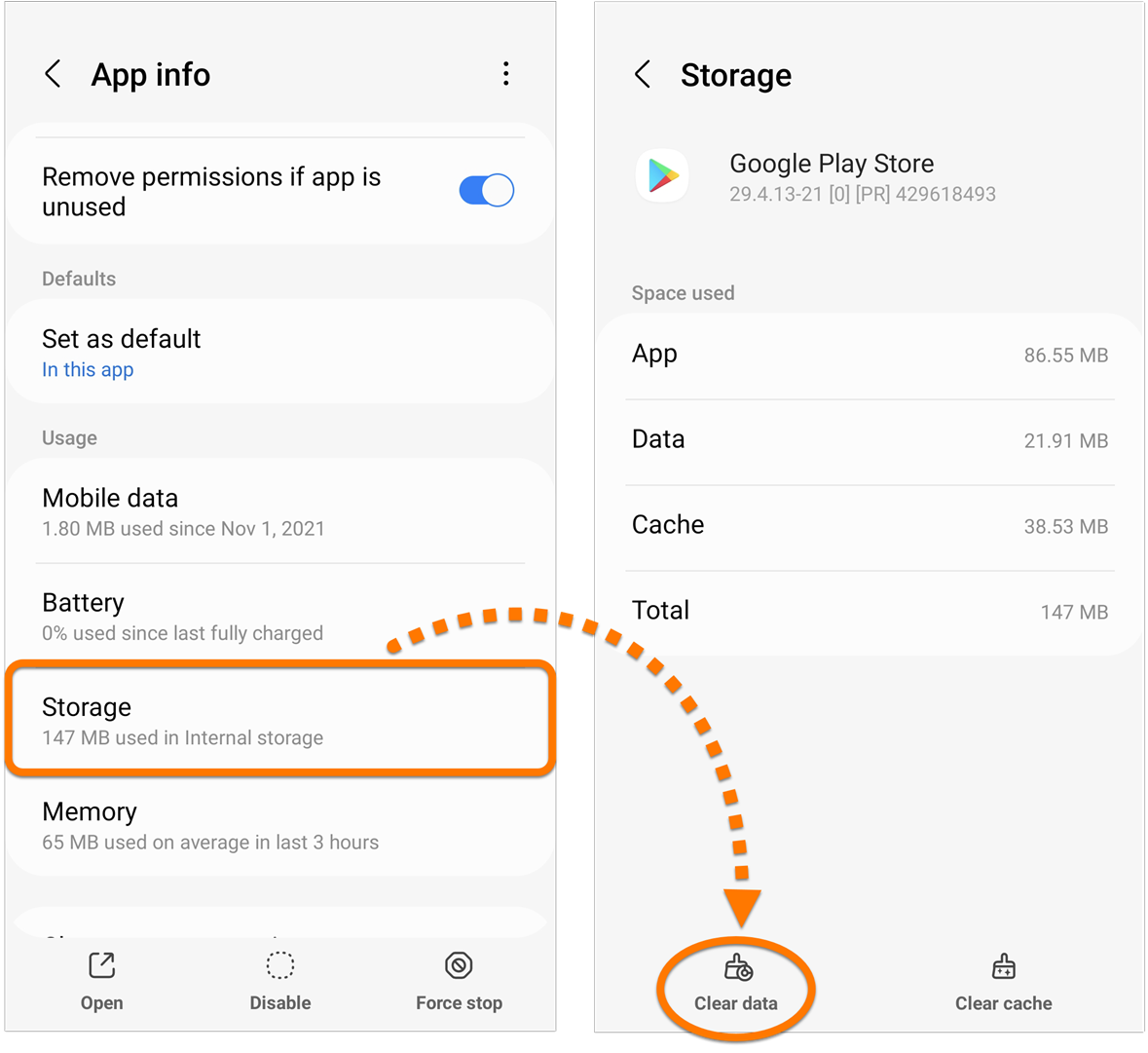
- Appuyez sur Stockage ▸ Effacer les données. Si vous y êtes invité, appuyez sur OK pour confirmer.
Lorsque vous effacez les données de l’application Google Play Store, tous les paramètres de cette application sont supprimés.
- Appuyez sur l’icône Play Store située sur l’écran principal de votre appareil pour ouvrir le Google Play Store. Si vous y êtes invité, acceptez les Conditions générales.

Les données Google Play Store sont désormais supprimées. Suivez les étapes de la section ci-dessous pour restaurer votre abonnement.
Restaurer un abonnement
Après avoir effacé les données du Google Play Store, consultez la section correspondante ci-dessous pour restaurer votre abonnement.
Application Avast sur Android :
VPN Avast SecureLine
- Ouvrez le VPN Avast SecureLine et appuyez sur
⋮ Options (les trois points) ▸ Déjà acheté ?, 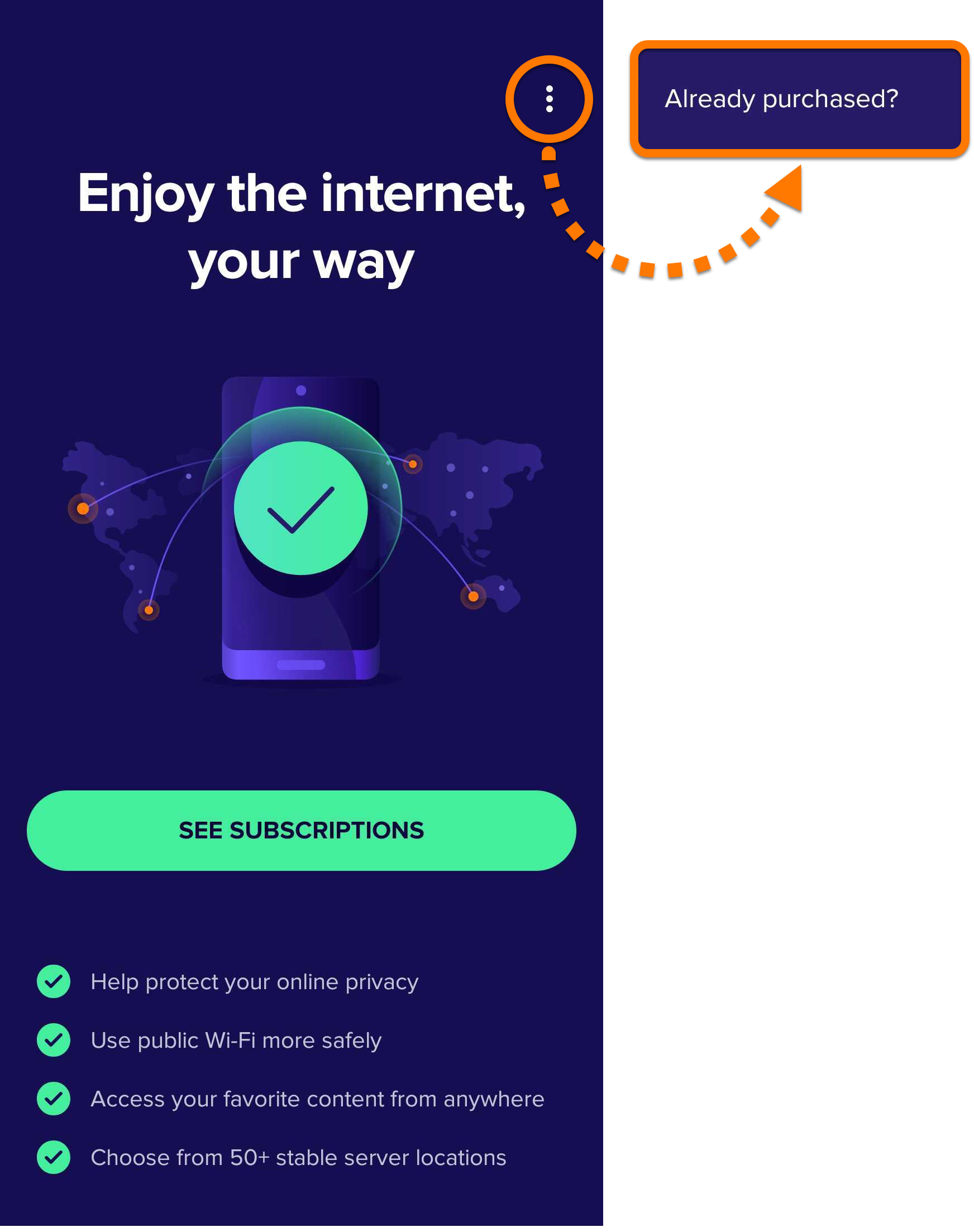
- Sélectionnez Restaurer depuis Google Play.
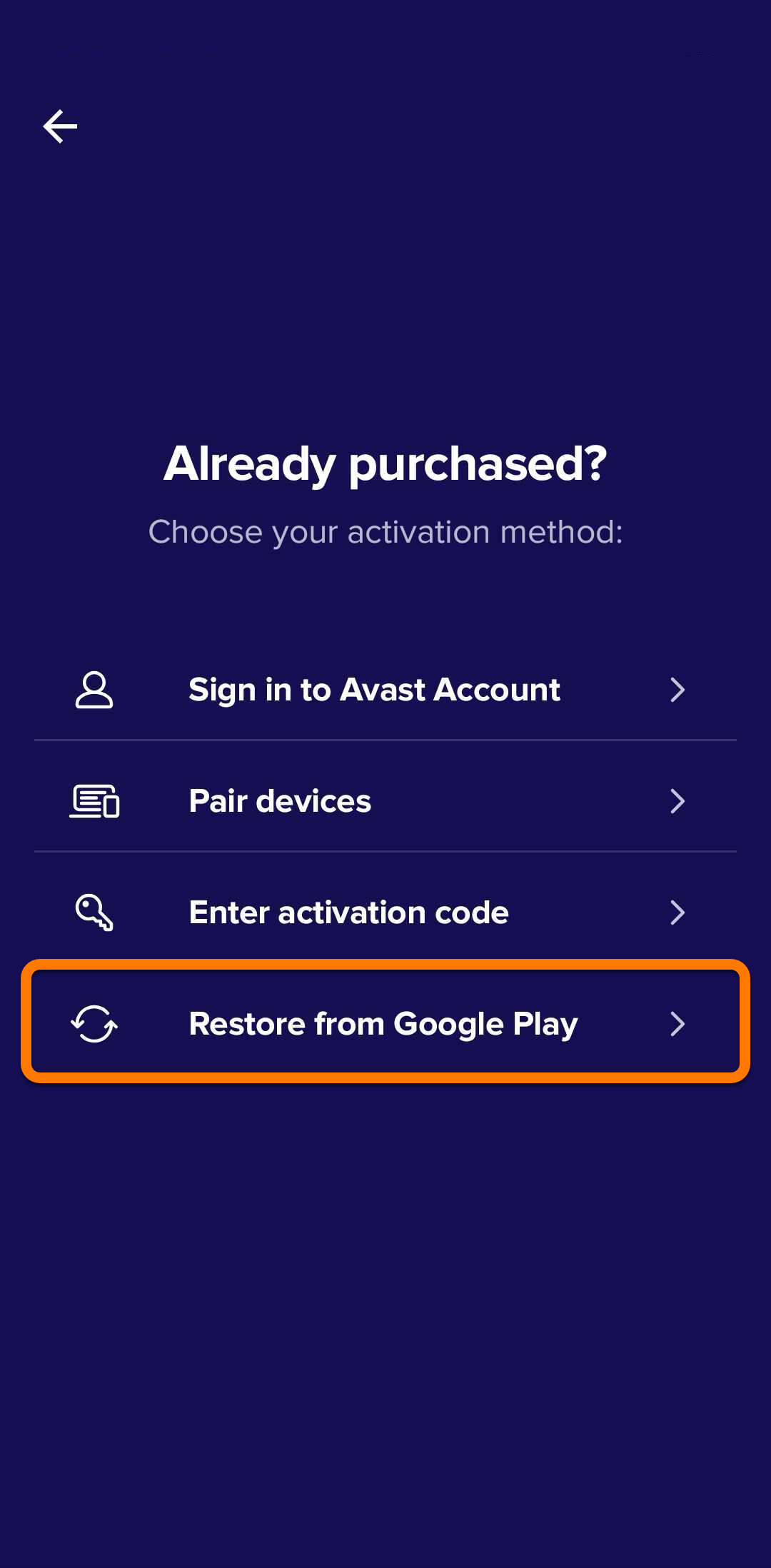
L’application récupère et active automatiquement votre abonnement au VPN Avast SecureLine depuis le Google Play Store. Si l’activation échoue, suivez les étapes de cet article pour vous connecter au bon compte Google.
Se connecter au bon compte Google
Si la suppression des données Google Play Store n’a pas résolu votre problème, procédez comme suit pour vous connecter au bon compte Google :
- Désinstallez votre application Avast pour Android. Pour obtenir des instructions, consultez l’article correspondant ci-dessous :
- Appuyez sur l’icône Play Store située sur l’écran principal de votre appareil pour ouvrir le Google Play Store.
- Appuyez sur l’icône de profil qui s’affiche dans le coin supérieur droit de l’écran.
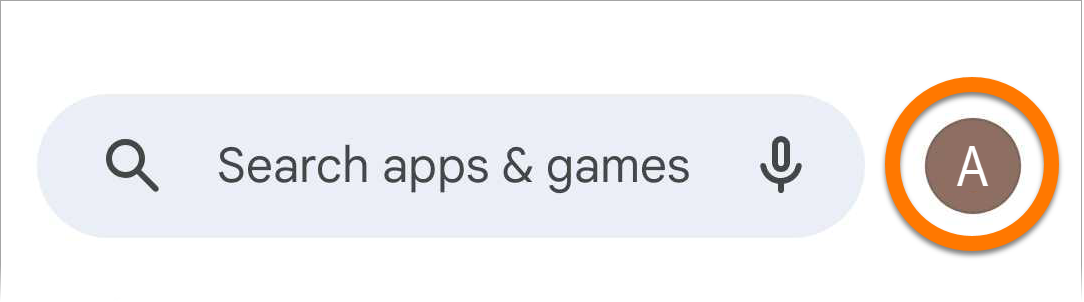
- Vérifiez le compte Google qui s’affiche en haut de l’écran. S’il ne s’agit pas du compte Google que vous avez utilisé lors de votre achat, suivez la procédure correspondante ci-dessous :

- Changer de compte : appuyez sur la flèche vers le bas et sélectionnez le compte Google utilisé lors de l’achat.
- Ajoutez un compte : si vous ne voyez pas le compte Google que vous avez utilisé lors de votre achat, vous pouvez l’ajouter. Reportez-vous aux instructions sous Changer de compte dans une application Google Play dans l’article suivant de l’aide Google Play :
Si vous ne savez pas quel compte Google vous avez utilisé lors de votre achat, vous pouvez vérifier quels sont les abonnements associés au compte Google actuel :
- Ouvrez la boutique Google Play Store sur votre appareil Android.
- Appuyez sur votre icône de profil en haut à droite.
- Sélectionnez Paiements et abonnements ▸ Abonnements pour ouvrir la liste des abonnements associés.
Vous êtes maintenant connecté au bon compte Google. Suivez les étapes de la section ci-dessous pour réinstaller l’application et restaurer votre abonnement.
Réinstaller l’application
Consultez la section correspondante ci-dessous pour réinstaller l’application et restaurer votre abonnement.
Application Avast sur Android :
Avast One
Consultez les articles suivants pour obtenir des informations sur la réinstallation d'Avast One :
Avast Cleanup
Consultez les articles suivants pour obtenir des informations sur la réinstallation d'Avast Cleanup :
VPN Avast SecureLine
Consultez les articles suivants pour savoir comment réinstaller le VPN Avast SecureLine :
Vous avez toujours besoin d’aide ?
Si cet article ne vous a pas permis de restaurer votre abonnement, contactez le support technique Avast pour obtenir de l’aide.
Cet article explique comment résoudre les problèmes d’activation des applications Avast iOS achetées via l’App Store.
Pour résoudre les problèmes d’activation des abonnements achetés via le site web officiel d’Avast, consultez plutôt l’article suivant : Résolution des problèmes d’activation dans les produits Avast.
Pour résoudre un problème d’activation dans via l’App Store, suivez les étapes ci-dessous dans l’ordre :
Restaurer un abonnement
Essayez de restaurer votre abonnement en suivant précisément les étapes décrites dans la section correspondante ci-dessous :
Application Avast pour iOS :
VPN Avast SecureLine
- Ouvrez le VPN Avast SecureLine et appuyez sur Déjà acheté ?,
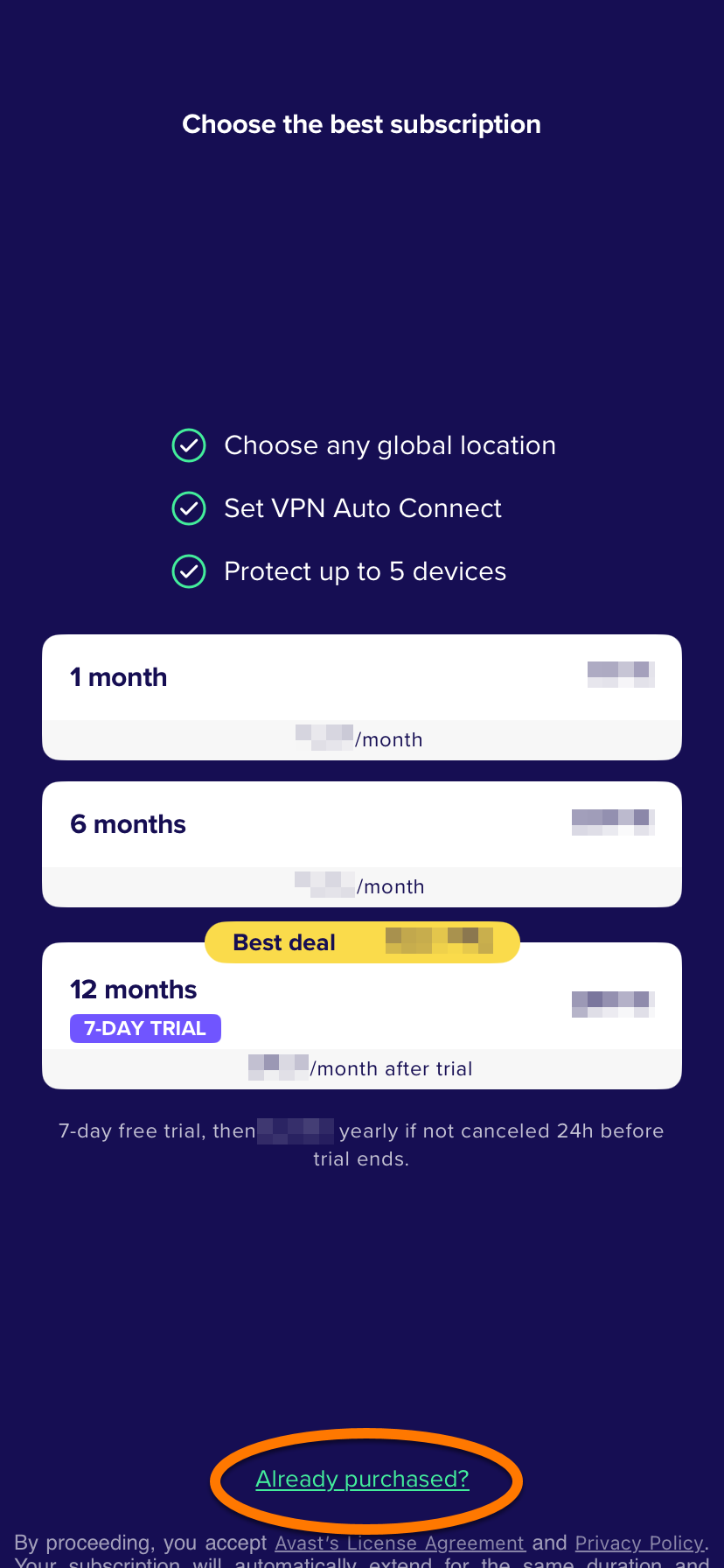
- Sélectionnez Restaurer depuis l’App Store.
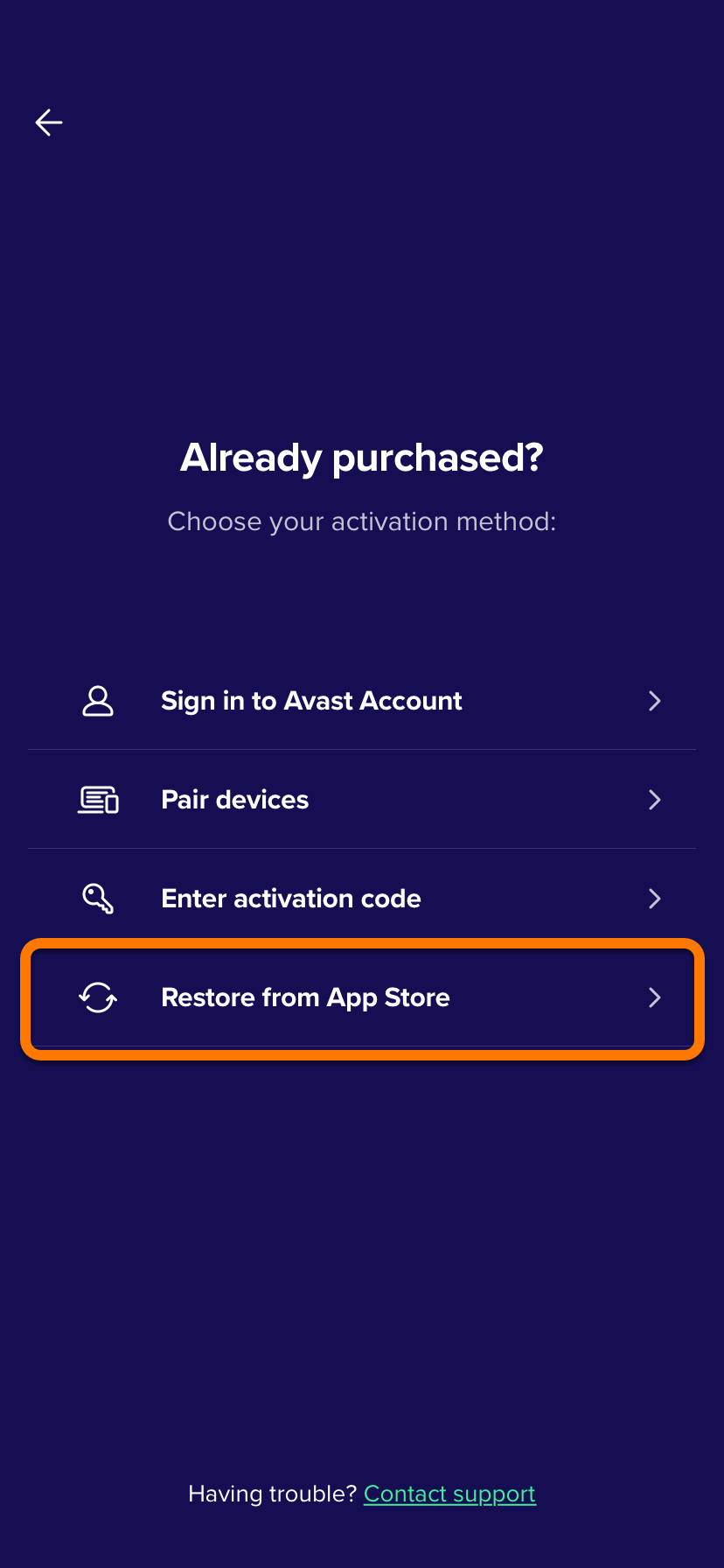
L’application récupère et active automatiquement votre abonnement au VPN Avast SecureLine à partir de l’App Store. Si l’activation échoue, suivez les étapes de cet article pour vous connecter avec le bon identifiant Apple.
Connectez-vous avec le bon identifiant Apple
Procédez comme suit pour vérifier que vous êtes connecté avec le bon identifiant Apple :
- Désinstallez votre application Avast pour iOS. Pour obtenir des instructions, consultez l’article correspondant ci-dessous :
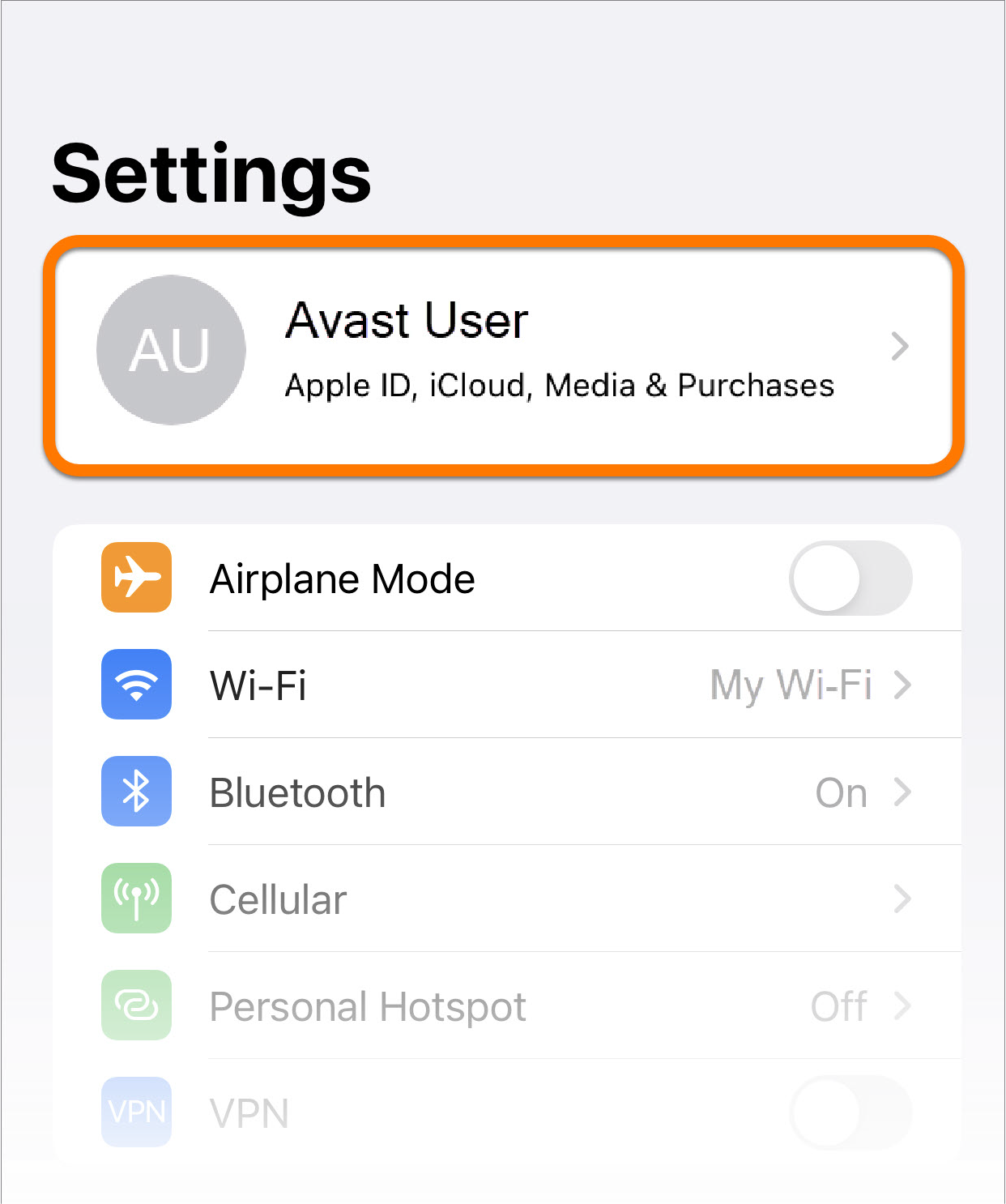
- Accédez aux réglages de votre appareil. Vérifiez l’identifiant Apple en haut de l’écran.
S’il ne s’agit pas de l’identifiant Apple que vous avez utilisé lors de votre achat, suivez la procédure ci-dessous pour vous connecter avec un autre identifiant Apple.
- Appuyez sur l’identifiant Apple en haut de l’écran Paramètres.
- Descendez dans la liste et appuyez sur Se déconnecter.
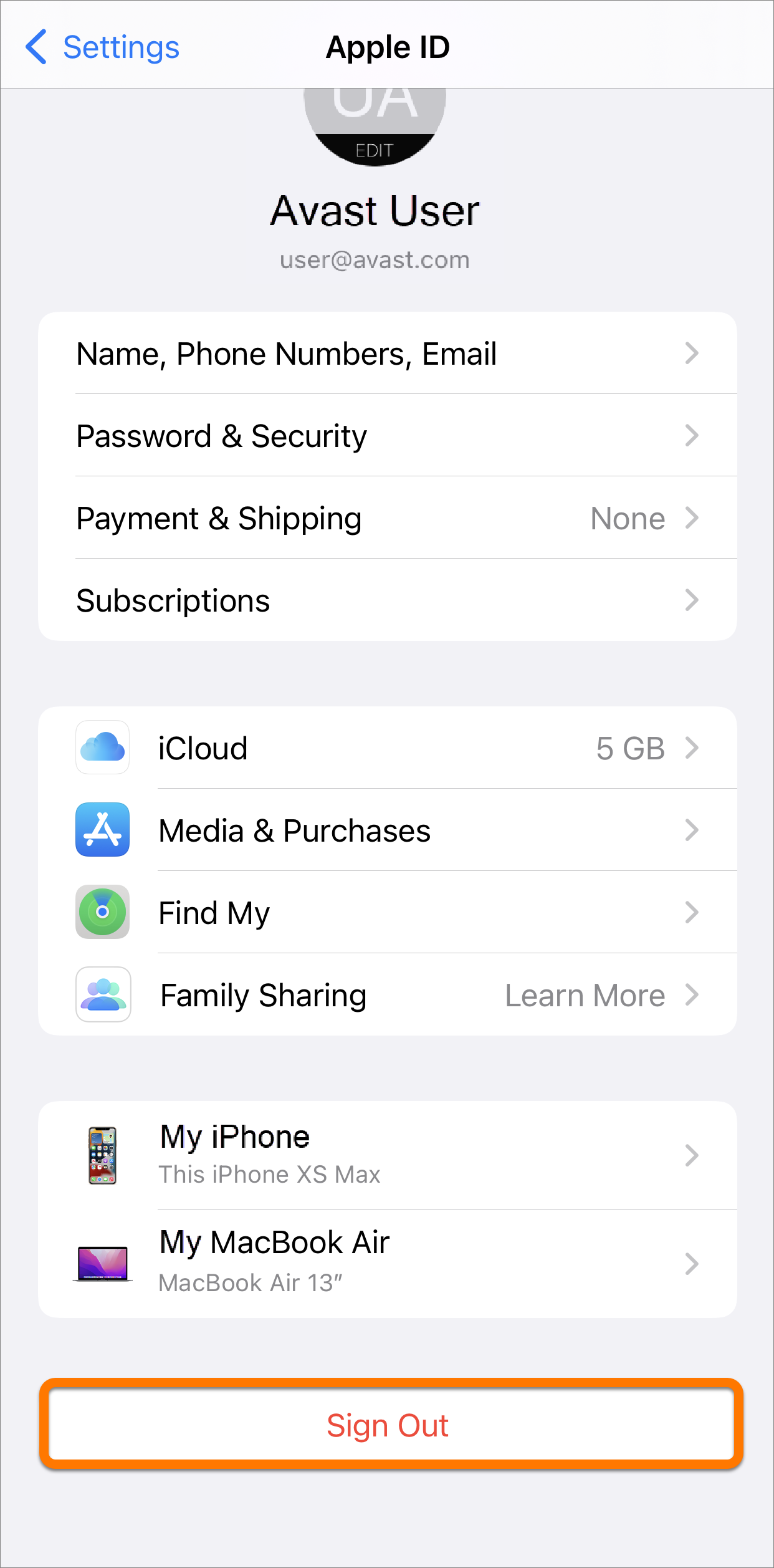
- Une fois que vous êtes déconnecté, connectez-vous avec l’identifiant Apple utilisé lors de l’achat.
Si vous ne savez pas quel identifiant Apple vous avez utilisé lors de votre achat, vous pouvez vérifier quels sont les abonnements associés à l’identifiant Apple actuel :
- Ouvrez l’App Store sur votre appareil iOS.
- Appuyez sur votre icône de profil en haut à droite.
- Sélectionnez Acheté pour ouvrir la liste des abonnements associés.
Vous êtes maintenant connecté avec le bon identifiant Apple. Suivez les étapes de la section ci-dessous pour réinstaller l’application et restaurer votre abonnement.
Réinstaller l’application
Consultez la section correspondante ci-dessous pour réinstaller l’application et restaurer votre abonnement.
Application Avast pour iOS :
Avast One
Consultez les articles suivants pour obtenir des informations sur la réinstallation d'Avast One :
Avast Cleanup
Consultez l'article suivant pour savoir comment réinstaller Avast Cleanup :
VPN Avast SecureLine
Consultez les articles suivants pour savoir comment réinstaller le VPN Avast SecureLine :
Vous avez toujours besoin d’aide ?
Si cet article ne vous a pas permis de restaurer votre abonnement, contactez le support technique Avast pour obtenir de l’aide.


 Paramètres.


