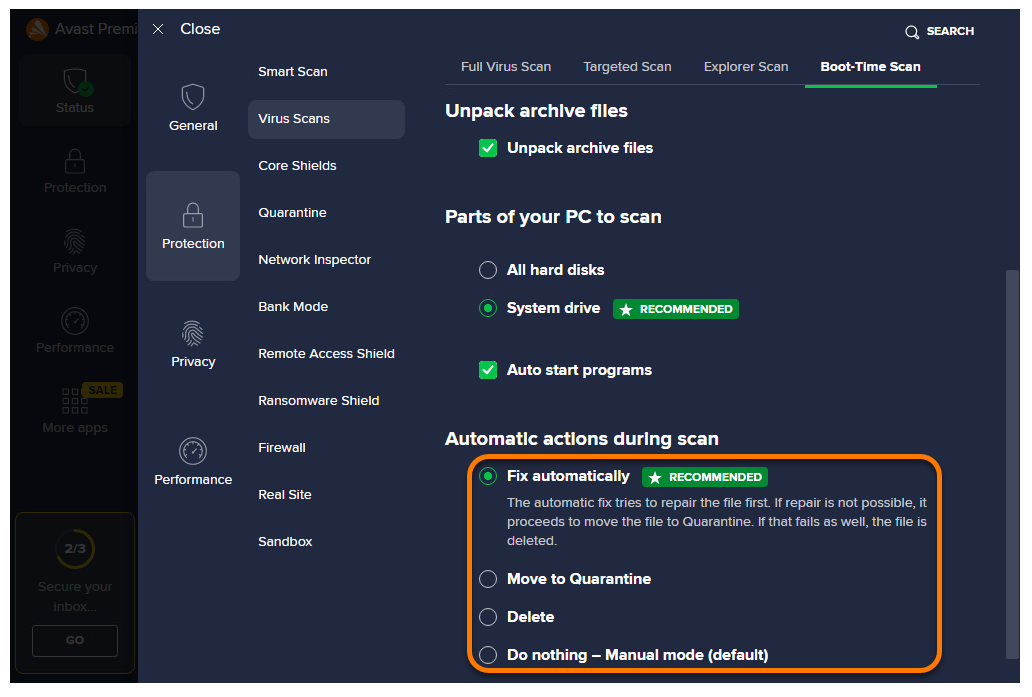
Selecciona la pestaña Análisis completo de virus y consulta las siguientes secciones para configurar las opciones de análisis:
Definir la configuración general
Selecciona o marca la casilla situada junto a las siguientes opciones para que se incluyan en el análisis:
- Notificarme sobre programas potencialmente no deseados (activado de manera predeterminada): recibe notificaciones sobre programas descargados de forma inadvertida con otros programas y que, por lo general, llevan a cabo una actividad no deseada.
- Analizar en busca de herramientas: analiza aplicaciones potencialmente dañinas.
- Seguir vínculos del sistema de archivos durante el análisis: analiza otros archivos que utilizan los archivos que se están analizando en busca de contenido potencialmente dañino.
- Apagar el equipo tras finalizar el análisis: marca esta opción para permitir que tu dispositivo se apague cuando finalice el análisis personalizado.
- Generar archivo de informe: marca esta opción para generar un archivo de informe del análisis.
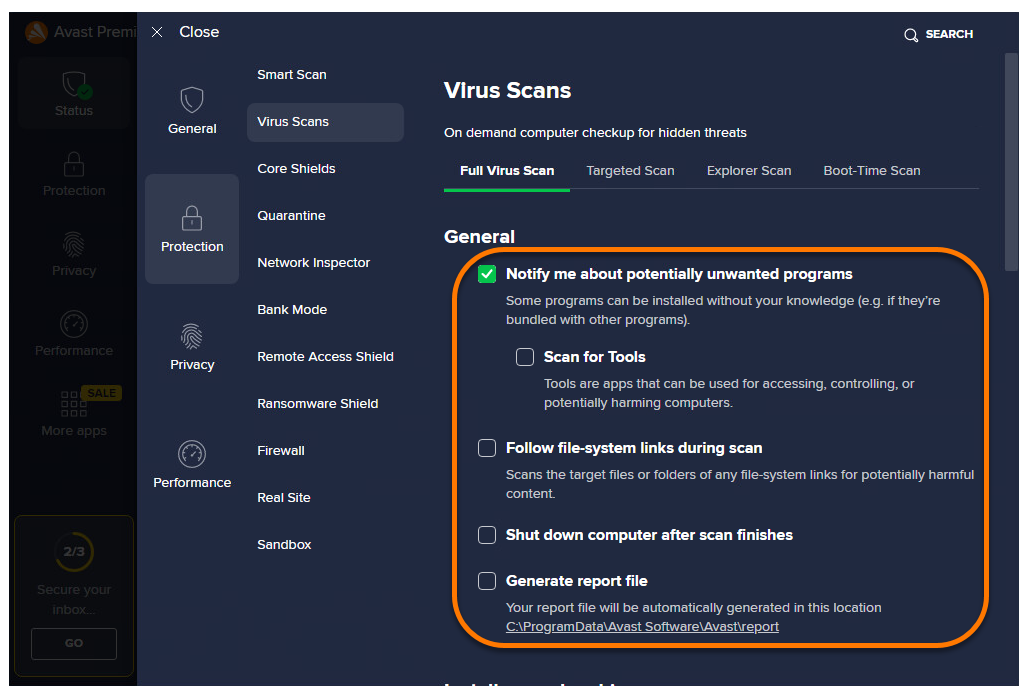
Elegir instaladores y archivos comprimidos
Selecciona los tipos de archivo comprimido que quieres que se descompriman durante el análisis:
- Analizar solo instaladores comunes (seleccionado de forma predeterminada): analiza solo el contenido de los archivos ejecutables que se usan para instalar aplicaciones.
- Analizar todos los archivos comprimidos: escanear el contenido de todos los archivos comprimidos (7-Zip, RAR, ZIP, instaladores, etc.). Esta opción aumenta la duración de los análisis.
- No analizar archivos comprimidos: ignora todos los archivos comprimidos durante los análisis. Esta opción reduce la duración de los análisis.
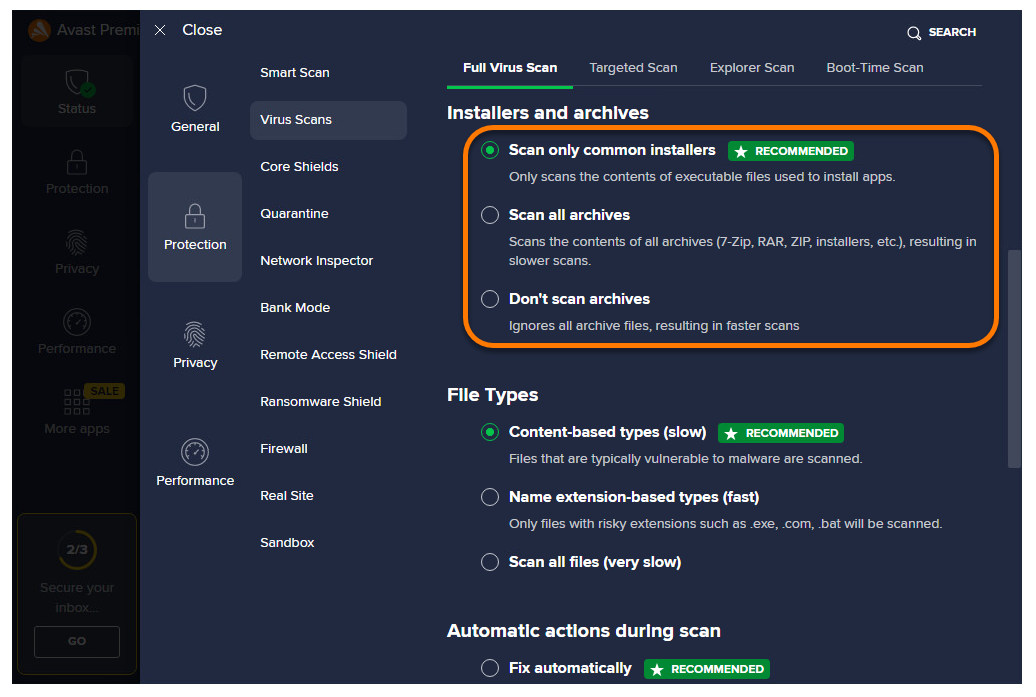
Seleccionar tipos de archivo
Selecciona los tipos de archivo a los que debes dar prioridad al analizar el PC en busca de malware:
- Tipos basados en el contenido (lento) (seleccionado de forma predeterminada): analiza los archivos que suelen ser más vulnerables a los ataques del malware.
- Tipos basados en extensiones de nombre (rápido): solo analiza los archivos con extensiones peligrosas, como .exe, .com y .bat.
- Analizar todos los archivos (muy lento): analiza todos los archivos de tu PC en busca de malware.
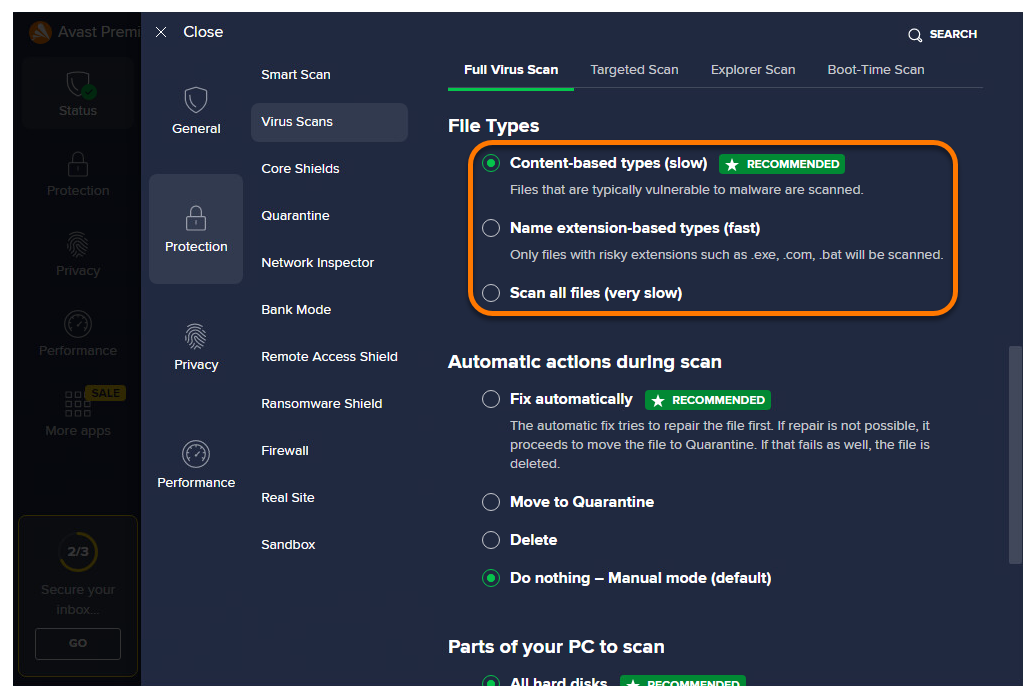
Ajustar acciones automáticas
Selecciona una de estas opciones para definir la acción que debe llevarse a cabo automáticamente al encontrar un archivo infectado:
- Solucionar automáticamente (seleccionado de forma predeterminada): Avast intenta reparar el archivo infectado. Si el archivo no se puede reparar, se mueve a la Cuarentena. Si esa acción falla, se elimina el archivo.
- Mover a Cuarentena: El archivo infectado no se repara, sino que se mueve a la Cuarentena.
- Borrar: El archivo infectado no se repara ni se mueve a la Cuarentena. En lugar de ello, el archivo se elimina automáticamente.
- No hacer nada - Modo manual (activado de forma predeterminada): cuando se detecta un archivo infectado, Avast no realizará ninguna acción automática.
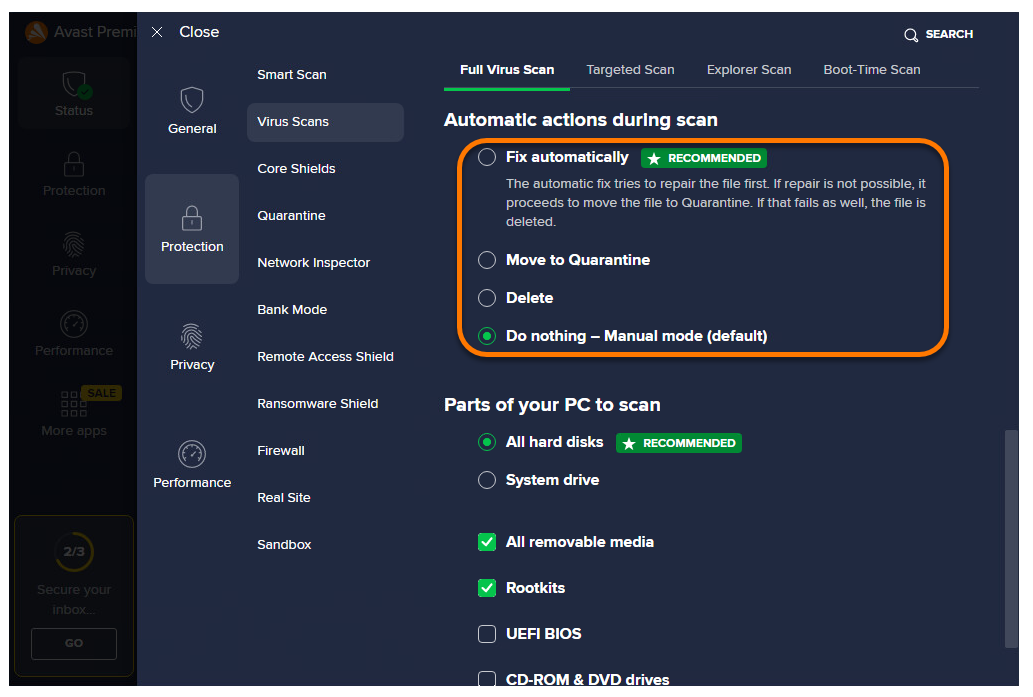
Seleccionar partes del PC para analizar
Selecciona o marca la casilla situada junto a las siguientes opciones para que se incluyan en el análisis:
- Todos los discos duros (seleccionado de forma predeterminada): analiza todos los discos duros del PC.
- Unidad del sistema: analiza solo la unidad del sistema operativo.
- Todos los medios extraíbles (activado de forma predeterminada): analiza las aplicaciones que se inician automáticamente al insertar un dispositivo USB u otro tipo de dispositivo extraíble en el PC.
- Rootkits (activado de forma predeterminada): buscar amenazas ocultas en el sistema.
- UEFI BIOS: Buscar amenazas ocultas en el proceso de arranque de la UEFI/BIOS.
- CD-ROM y unidades de DVD: analiza las unidades de CD y DVD en busca de contenido malicioso.
- Programas de inicio y módulos cargados en memoria (activado de forma predeterminada): analiza las aplicaciones y los procesos que se inician tras el arranque del sistema o que se ejecutan en segundo plano.
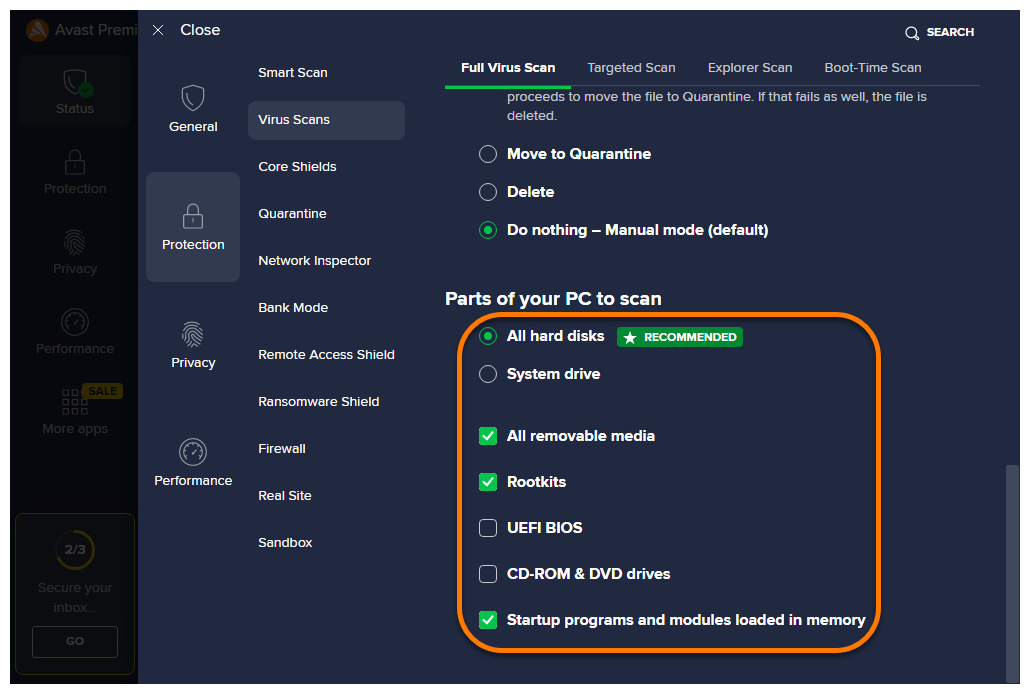
Selecciona la pestaña Análisis específico y consulta las siguientes secciones para ajustar la configuración del análisis:
Definir la configuración general
Selecciona o marca la casilla situada junto a las siguientes opciones para que se incluyan en el análisis:
- Notificarme sobre programas potencialmente no deseados (activado de manera predeterminada): recibe notificaciones sobre programas descargados de forma inadvertida con otros programas y que, por lo general, llevan a cabo una actividad no deseada.
- Analizar en busca de herramientas: analiza aplicaciones potencialmente dañinas.
- Seguir vínculos del sistema de archivos durante el análisis: analiza otros archivos que utilizan los archivos que se están analizando en busca de contenido potencialmente dañino.
- Apagar el equipo tras finalizar el análisis: marca esta opción para permitir que tu dispositivo se apague cuando finalice el análisis personalizado.
- Generar archivo de informe: marca esta opción para generar un archivo de informe del análisis.
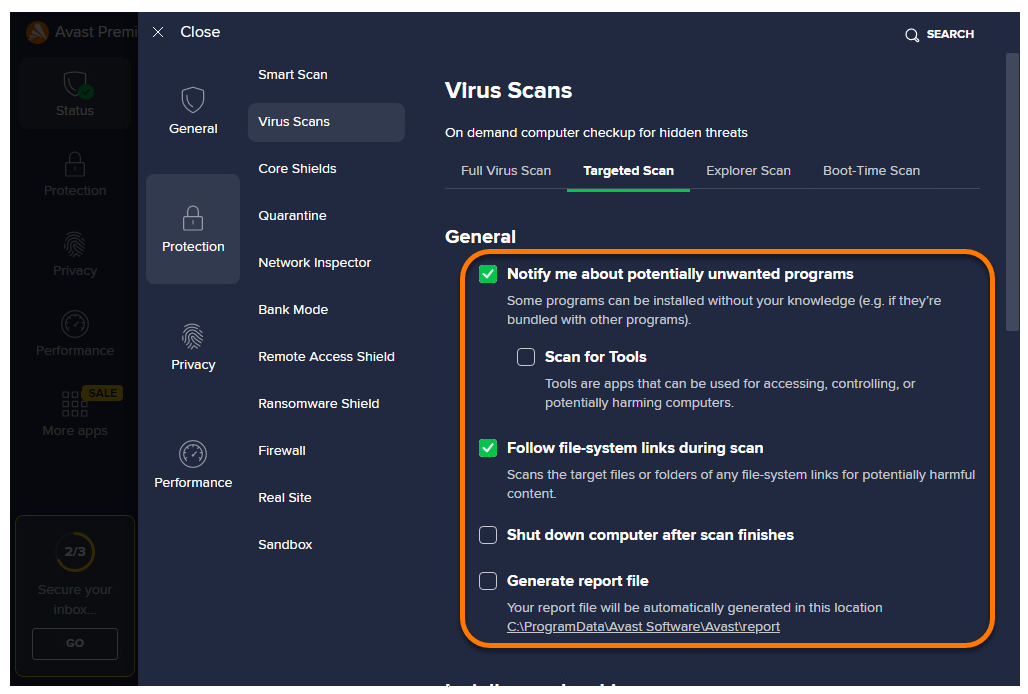
Elegir instaladores y archivos comprimidos
Selecciona los tipos de archivo comprimido que quieres que se descompriman durante el análisis:
- Analizar solo instaladores comunes: analiza solo el contenido de los archivos ejecutables que se usan para instalar aplicaciones.
- Analizar todos los archivos comprimidos (seleccionado de forma predeterminada): escanear el contenido de todos los archivos comprimidos (7-Zip, RAR, ZIP, instaladores, etc.). Esta opción aumenta la duración de los análisis.
- No analizar archivos comprimidos: ignora todos los archivos comprimidos durante los análisis. Esta opción reduce la duración de los análisis.
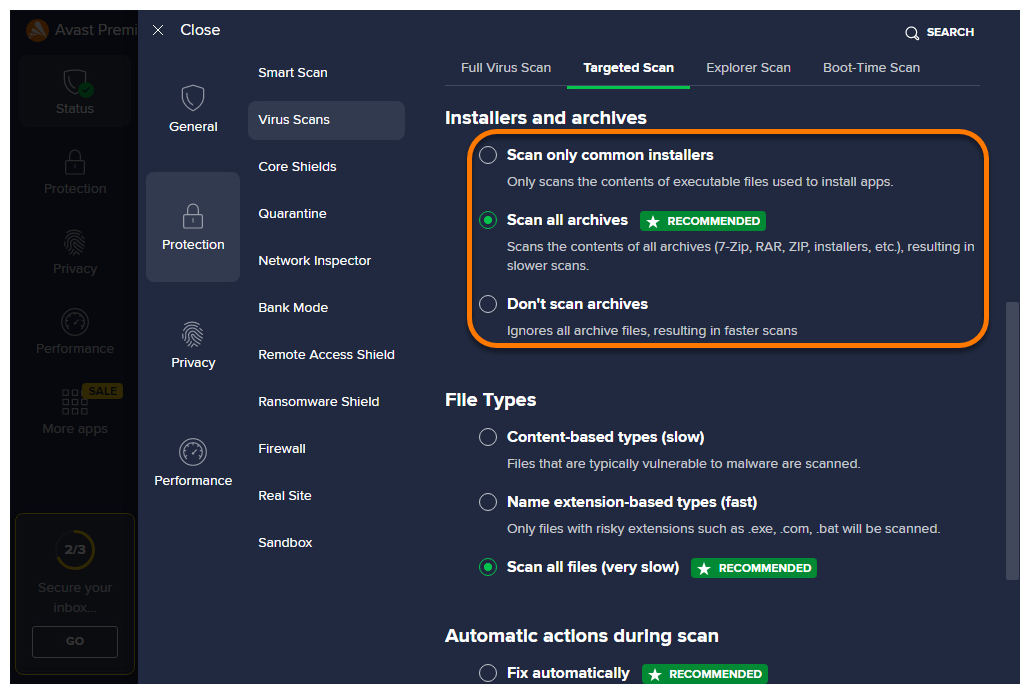
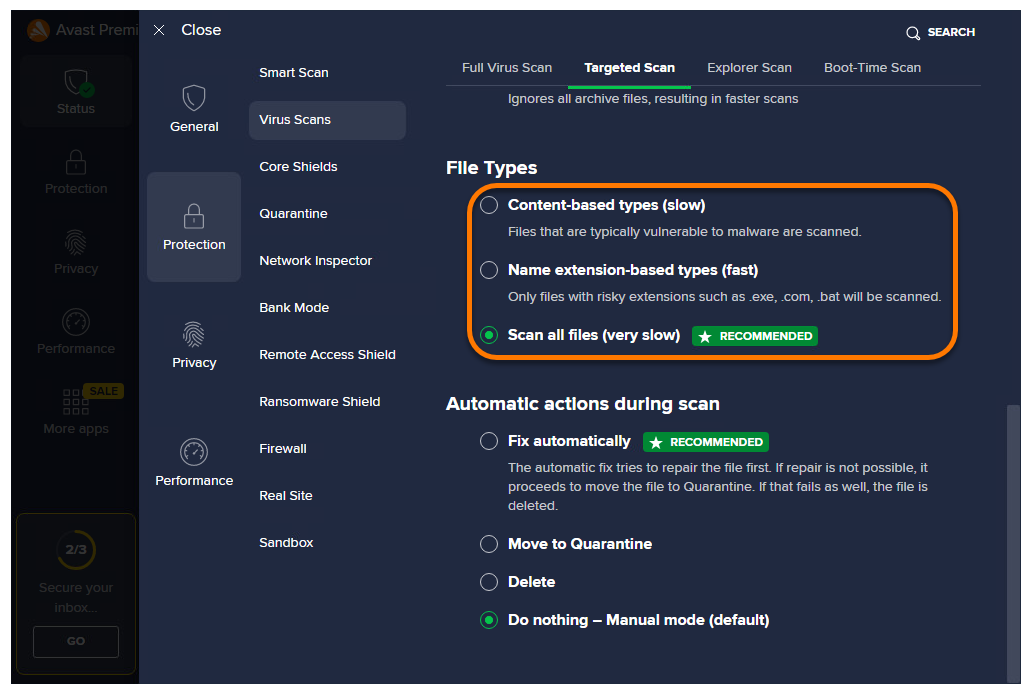
Seleccionar tipos de archivo
Selecciona los tipos de archivo a los que debes dar prioridad al analizar el PC en busca de malware:
- Tipos basados en el contenido (lento): analiza los archivos que suelen ser más vulnerables a los ataques del malware.
- Tipos basados en extensiones de nombre (rápido): solo analiza los archivos con extensiones peligrosas, como .exe, .com y .bat.
- Analizar todos los archivos (muy lento) (seleccionado de forma predeterminada): analiza todos los archivos de tu PC en busca de malware.
Ajustar acciones automáticas
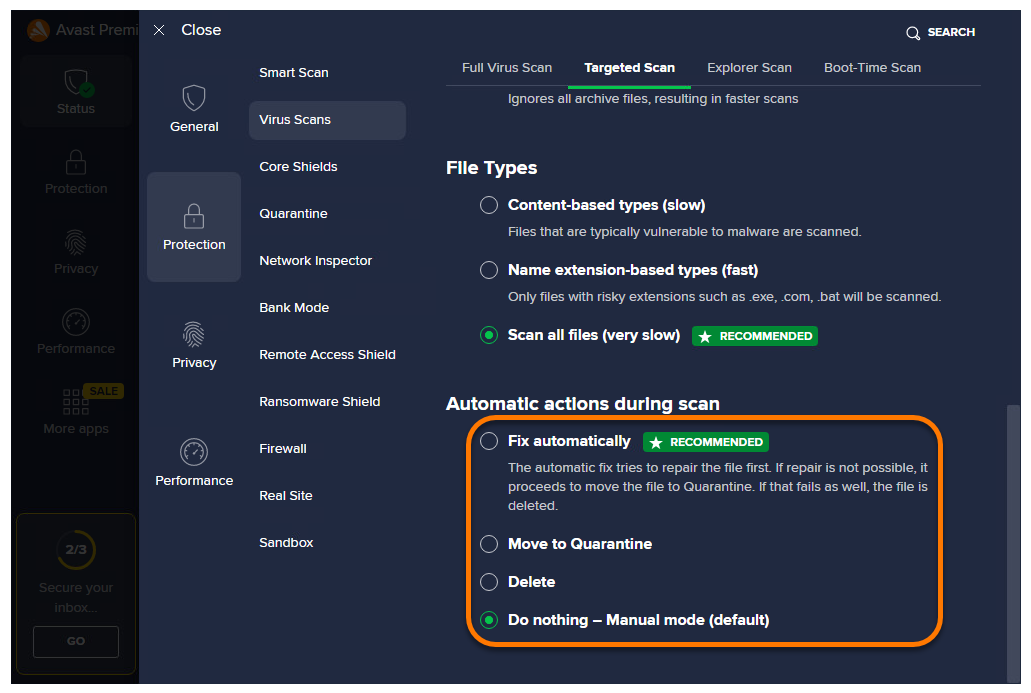
Marca la casilla situada junto a Realizar acciones automáticas durante este análisis y selecciona una de estas opciones para definir la acción que debe llevarse a cabo automáticamente al encontrar un archivo infectado:
- Solucionar automáticamente (seleccionado de forma predeterminada): Avast intenta reparar el archivo infectado. Si el archivo no se puede reparar, se mueve a la Cuarentena. Si esa acción falla, se elimina el archivo.
- Mover a Cuarentena: el archivo infectado no se repara, sino que se mueve a la Cuarentena.
- Borrar: El archivo infectado no se repara ni se mueve a la Cuarentena. En lugar de ello, el archivo se elimina automáticamente.
- No hacer nada - Modo manual (activado de forma predeterminada): cuando se detecta un archivo infectado, Avast no realizará ninguna acción automática.
Selecciona la pestaña Análisis desde Windows Explorer y consulta las secciones siguientes para configurar las opciones de análisis:
Definir la configuración general
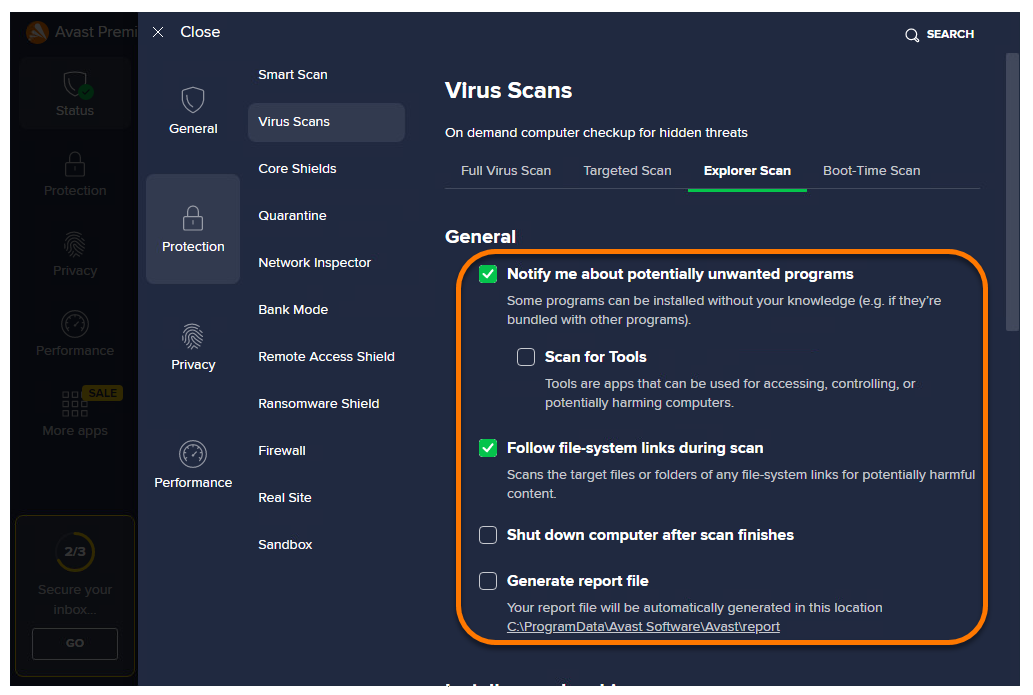
Selecciona o marca la casilla situada junto a las siguientes opciones para que se incluyan en el análisis:
- Notificarme sobre programas potencialmente no deseados (activado de manera predeterminada): recibe notificaciones sobre programas descargados de forma inadvertida con otros programas y que, por lo general, llevan a cabo una actividad no deseada.
- Analizar en busca de herramientas: analiza aplicaciones potencialmente dañinas.
- Seguir vínculos del sistema de archivos durante el análisis: analiza otros archivos que utilizan los archivos que se están analizando en busca de contenido potencialmente dañino.
- Apagar el equipo tras finalizar el análisis: marca esta opción para permitir que tu dispositivo se apague cuando finalice el análisis personalizado.
- Generar archivo de informe: marca esta opción para generar un archivo de informe del análisis.
Elegir instaladores y archivos comprimidos
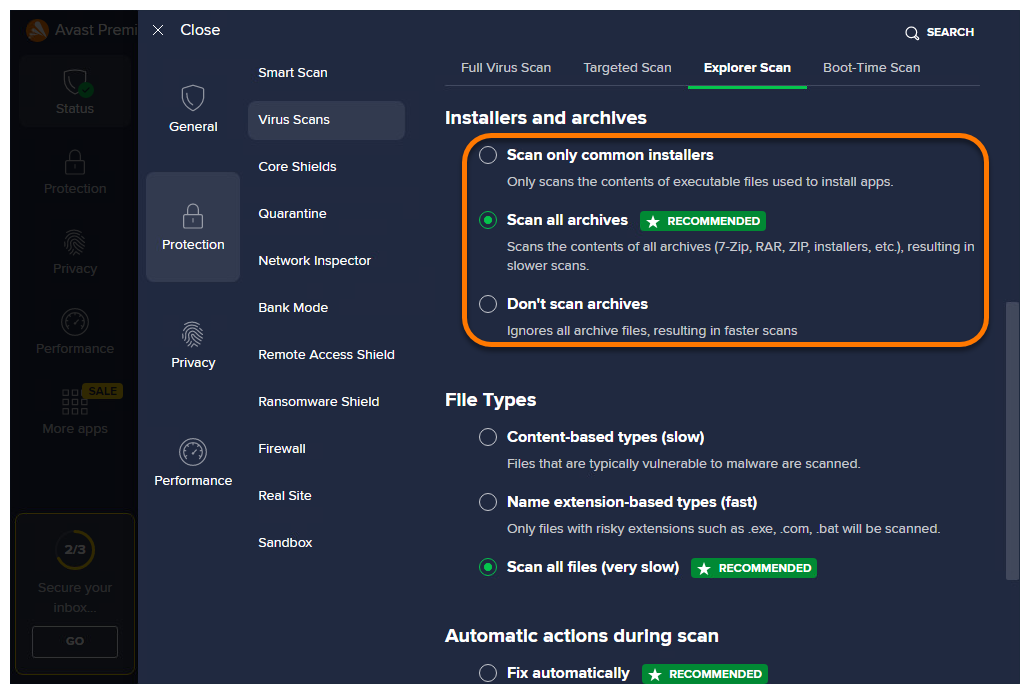
Selecciona los tipos de archivo comprimido que quieres que se descompriman durante el análisis:
- Analizar solo instaladores comunes: analiza solo el contenido de los archivos ejecutables que se usan para instalar aplicaciones.
- Analizar todos los archivos comprimidos (seleccionado de forma predeterminada): escanear el contenido de todos los archivos comprimidos (7-Zip, RAR, ZIP, instaladores, etc.). Esta opción aumenta la duración de los análisis.
- No analizar archivos comprimidos: ignora todos los archivos comprimidos durante los análisis. Esta opción reduce la duración de los análisis.
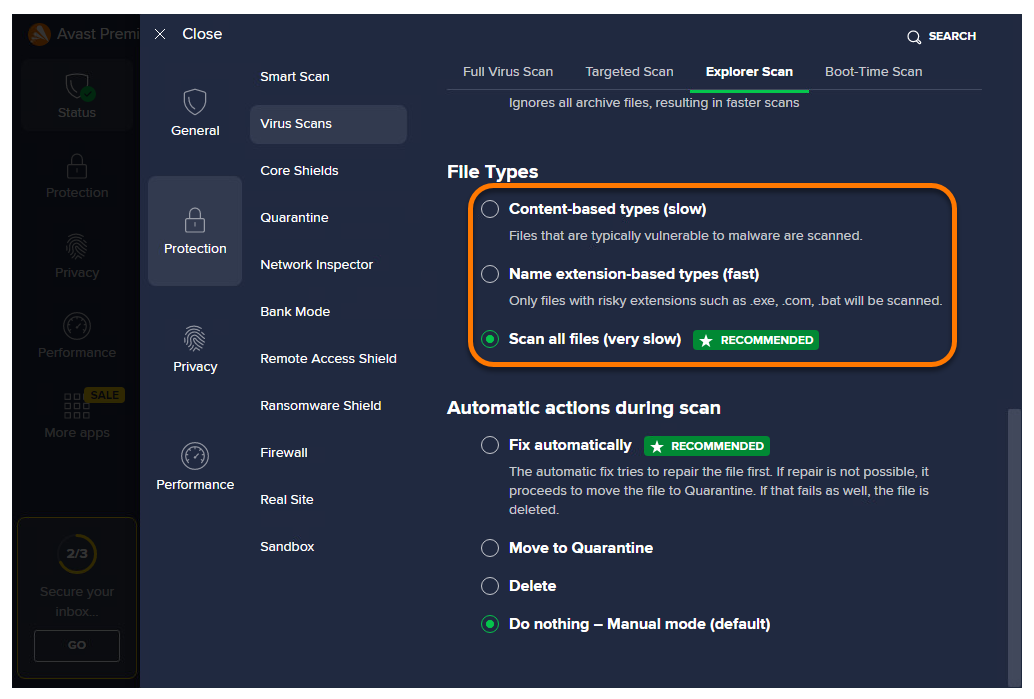
Seleccionar tipos de archivo
Selecciona los tipos de archivo a los que debes dar prioridad al analizar el PC en busca de malware:
- Tipos basados en el contenido (lento): analiza los archivos que suelen ser más vulnerables a los ataques del malware.
- Tipos basados en extensiones de nombre (rápido): solo analiza los archivos con extensiones peligrosas, como .exe, .com y .bat.
- Analizar todos los archivos (muy lento) (seleccionado de forma predeterminada): analiza todos los archivos de tu PC en busca de malware.
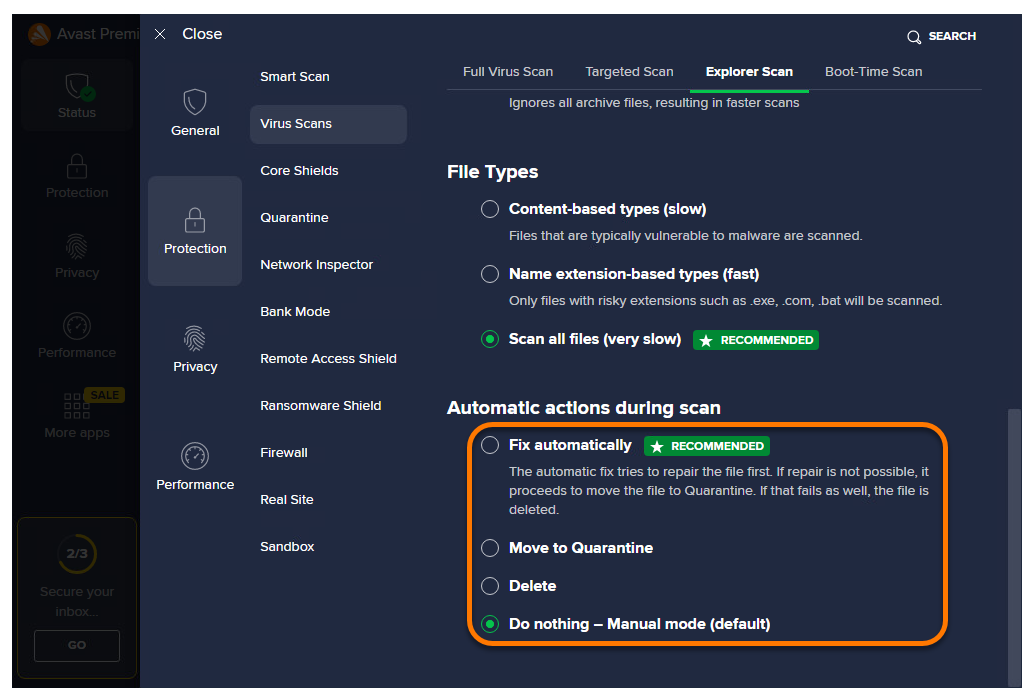
Ajustar acciones automáticas
Marca la casilla situada junto a Realizar acciones automáticas durante este análisis y selecciona una de estas opciones para definir la acción que debe llevarse a cabo automáticamente al encontrar un archivo infectado:
- Solucionar automáticamente (seleccionado de forma predeterminada): Avast intenta reparar el archivo infectado. Si el archivo no se puede reparar, se mueve a la Cuarentena. Si esa acción falla, se elimina el archivo.
- Mover a Cuarentena: el archivo infectado no se repara, sino que se mueve a la Cuarentena.
- Borrar: El archivo infectado no se repara ni se mueve a la Cuarentena. En lugar de ello, el archivo se elimina automáticamente.
- No hacer nada - Modo manual (activado de forma predeterminada): cuando se detecta un archivo infectado, Avast no realizará ninguna acción automática.
Selecciona la pestaña Análisis al arranque y consulta las siguientes secciones para configurar las opciones de análisis:
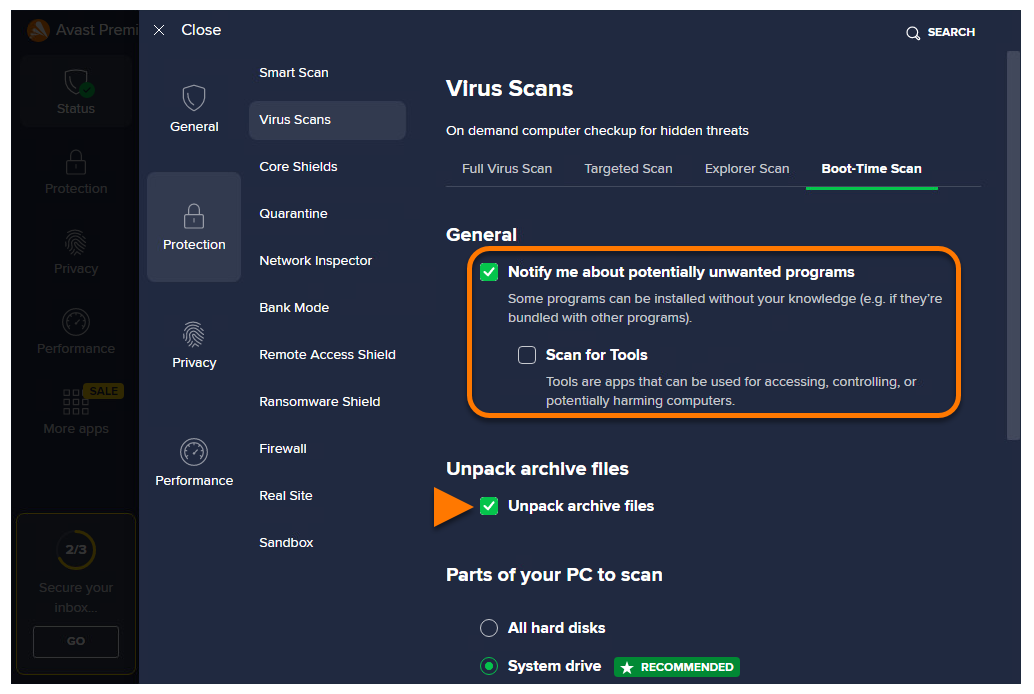
Definir la configuración general
Selecciona o marca la casilla situada junto a las siguientes opciones para que se incluyan en el análisis:
- Notificarme sobre programas potencialmente no deseados (activado de manera predeterminada): recibe notificaciones sobre programas descargados de forma inadvertida con otros programas y que, por lo general, llevan a cabo una actividad no deseada.
- Analizar en busca de herramientas: analiza aplicaciones potencialmente dañinas.
- Descomprimir archivos: escanea el contenido de todos los archivos comprimidos (7-Zip, RAR, ZIP, instaladores, etc.).
Seleccionar partes del PC para analizar
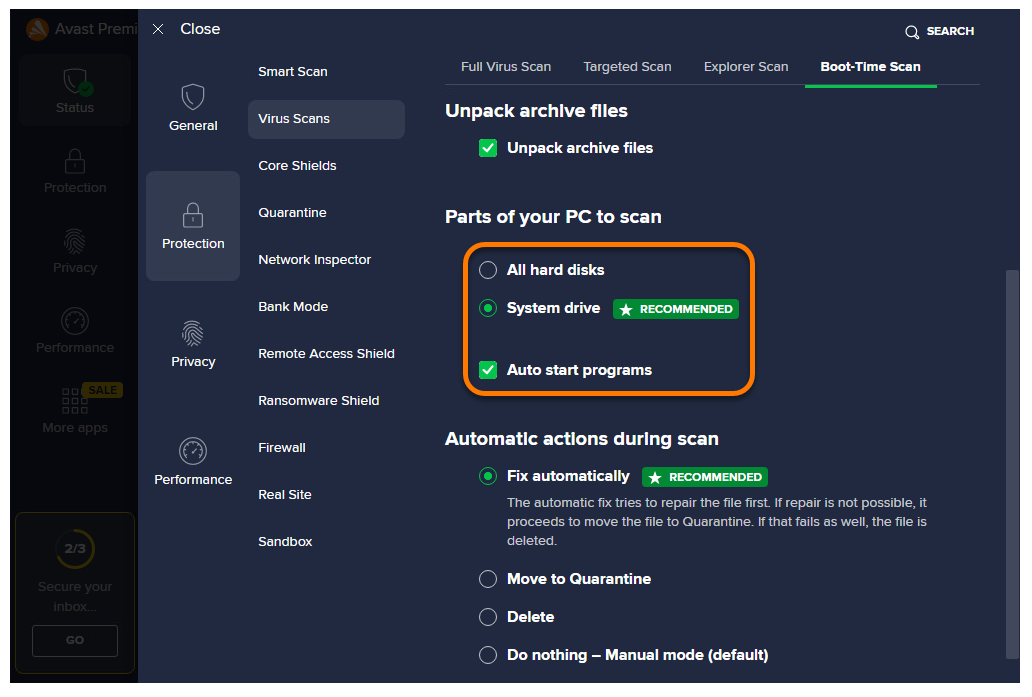
Selecciona o marca la casilla situada junto a las siguientes opciones para que se incluyan en el análisis:
- Todos los discos duros: analiza todos los discos duros del PC.
- Unidad del sistema (seleccionado de forma predeterminada): analiza solo la unidad del sistema operativo.
- Programas de inicio automático (activado de forma predeterminada): analiza todos los programas que se inician automáticamente.
Ajustar acciones automáticas
Marca la casilla situada junto a Realizar acciones automáticas durante este análisis y seleccionar una de las opciones siguientes para definir la acción que debe llevarse a cabo automáticamente al encontrar un archivo infectado:
- Solucionar automáticamente (seleccionado de forma predeterminada): Avast intenta reparar el archivo infectado. Si el archivo no se puede reparar, se mueve a la Cuarentena. Si esa acción falla, se elimina el archivo.
- Mover a Cuarentena: El archivo infectado no se repara, sino que se mueve a la Cuarentena.
- Borrar: El archivo infectado no se repara ni se mueve a la Cuarentena. En lugar de ello, el archivo se elimina automáticamente.
- No hacer nada - Modo manual (activado de forma predeterminada): cuando se detecta un archivo infectado, Avast no realizará ninguna acción automática.