Ajusta la configuración de los escudos básicos de Avast Antivirus
Los escudos básicos muestran los componentes principales de la protección de Avast Antivirus. Los escudos básicos son: Escudo de archivos, Escudo de comportamiento y Escudo de correo electrónico. Todos los escudos básicos están activados de forma predeterminada para garantizar que tu PC cuenta con la máxima protección.
Algunas opciones de configuración de los escudos básicos pueden modificarse según tus preferencias, como el nivel de sensibilidad de las detecciones de malware, lo que le sucede al malware detectado y las opciones personalizadas de cada escudo. Consulta las secciones de este artículo para descubrir cómo modificar las opciones de configuración disponibles de los escudos básicos de Avast Antivirus.
Abrir configuración
Para acceder a la pantalla de configuración de todos los escudos básicos:
- Abre Avast Antivirus y ve a
☰ Menú ▸ Opciones. 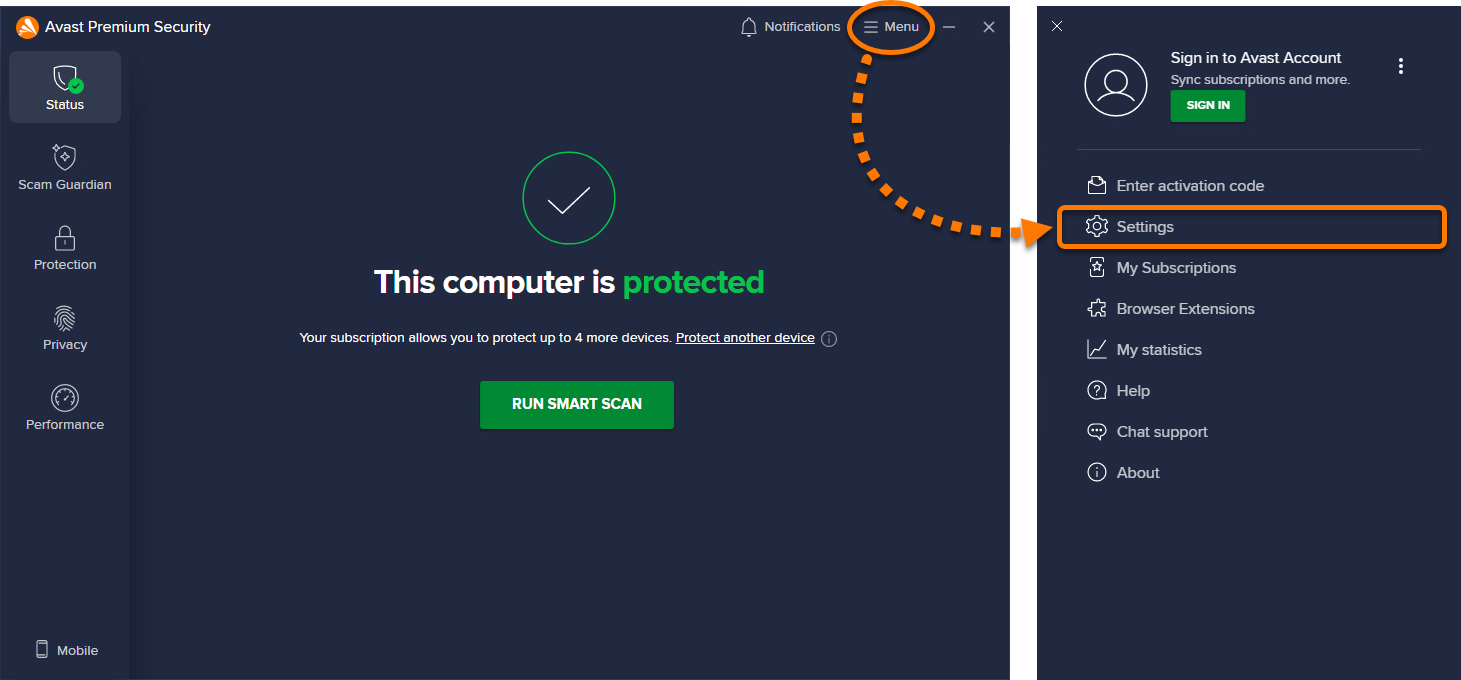
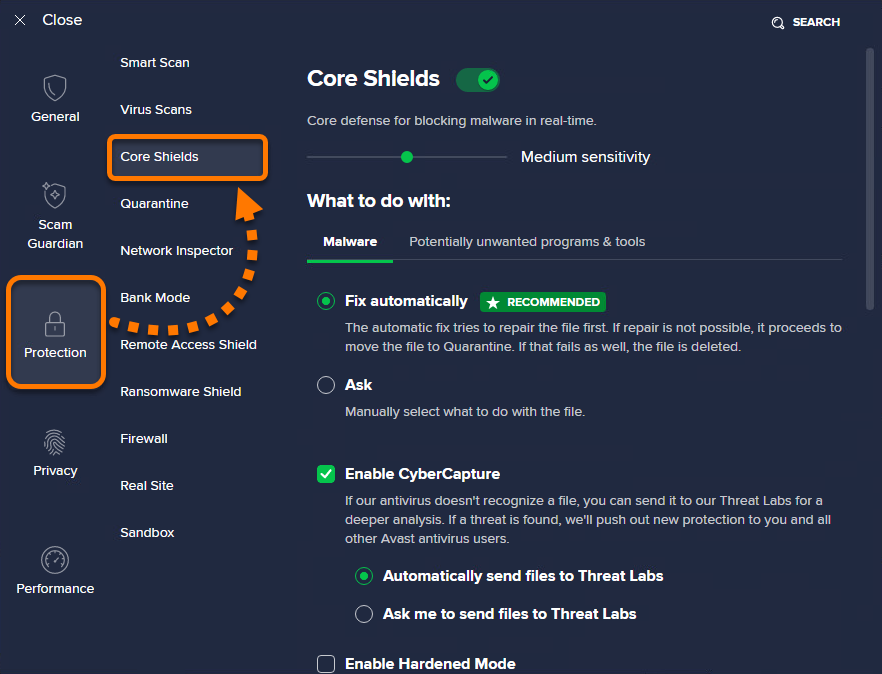
- Selecciona Protección ▸ Escudos básicos.
Ajusta la sensibilidad
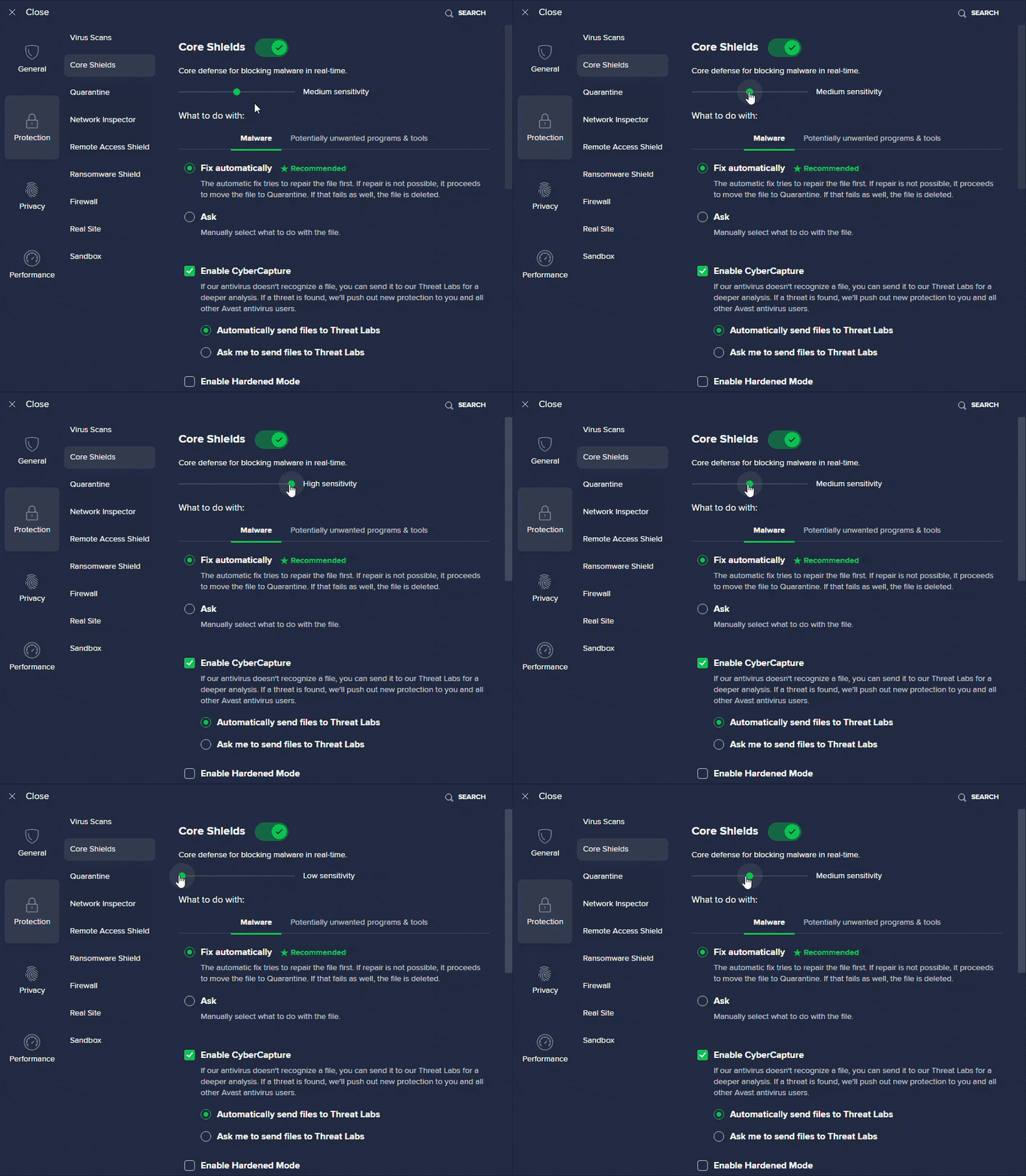
Puedes cambiar la sensibilidad de los escudos básicos respecto al valor predeterminado, sensibilidad media.
- Sensibilidad alta aumenta la protección y la posibilidad de que se produzcan falsos positivos en la detección de software malicioso.
- Sensibilidad baja reduce la posibilidad de detectar falsos positivos, pero también puede reducir la eficacia de los escudos básicos.
Para cambiar la sensibilidad de los escudos básicos:
- Abre la pantalla de configuración de todos los escudos básicos.
- Mantén pulsado el marcador verde y deslízalo hasta el ajuste de sensibilidad deseado.
Configurar las opciones de comportamiento
Configurar las opciones de comportamiento te permite especificar lo que deseas que hagan los escudos básicos cuando detectan malware y programas potencialmente no deseados (PUP). También hay opciones adicionales de comportamiento que puedes modificar para aumentar la protección.
Para configurar las opciones de comportamiento, abre la pantalla de configuración de todos los escudos básicos y, a continuación, consulta los pasos de las secciones siguientes:
Malware
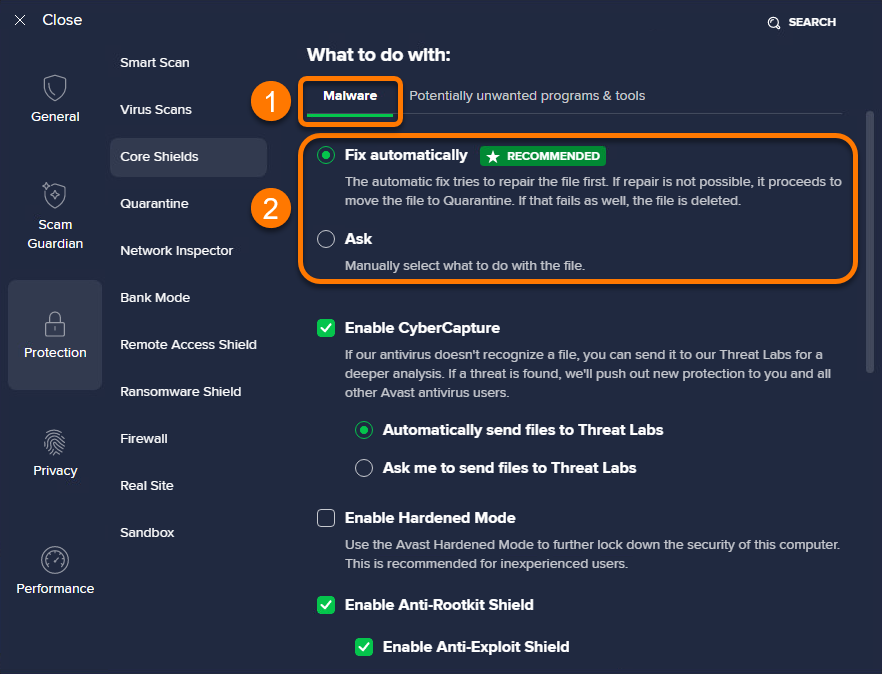
- Selecciona la pestaña Malware.
- Selecciona la opción que prefieras:
- Solucionar automáticamente (recomendado): Cuando se detecta malware, Avast Antivirus intenta reparar el archivo. Si la reparación no es posible, el archivo se mueve a la Cuarentena. Si este procedimiento falla, el archivo se elimina del PC.
- Preguntar: Avast Antivirus pregunta qué hacer cada vez que se detecta malware.
Programas potencialmente no deseados y herramientas
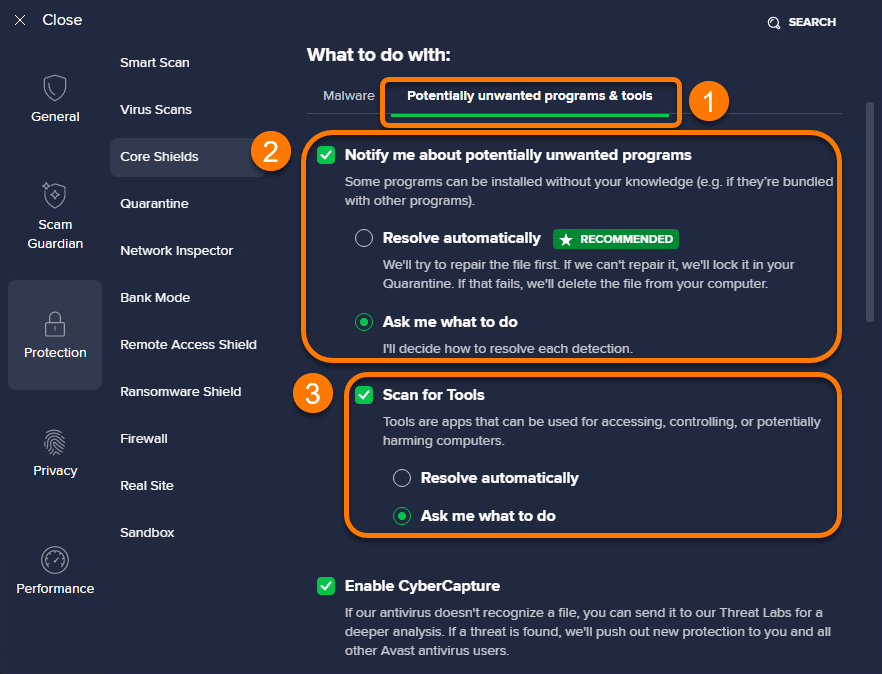
- Selecciona la pestaña Programas potencialmente no deseados y herramientas.
- De forma predeterminada, Avast Antivirus te avisa cada vez que un programa potencialmente no deseado se instala en tu PC. Cuando Notificarme sobre programas potencialmente no deseados está marcado, puedes seleccionar entre las siguientes acciones:
- Solucionar automáticamente (recomendado): cuando se detecta un programa potencialmente no deseado, Avast Antivirus gestiona el programa trasladándolo a la Cuarentena o eliminándolo de tu equipo, sin necesidad de intervención por tu parte.
- Pregúntame qué hacer: Avast Antivirus pregunta qué hacer cada vez que se detecta un programa potencialmente no deseado.
- Opcionalmente, marca la casilla situada junto a Escanear herramientas si deseas que Avast Antivirus también detecte las aplicaciones que pueden utilizarse para acceder a tu equipo, controlarlo o dañarlo potencialmente. Cuando está marcada, puedes escoger entre las siguientes acciones:
- Solucionar automáticamente: Avast Antivirus gestiona las aplicaciones detectadas sin necesidad de intervención por tu parte.
- Pregúntame qué hacer: Avast Antivirus te pide que decidas qué hacer con las aplicaciones detectadas.
Opciones adicionales de comportamiento
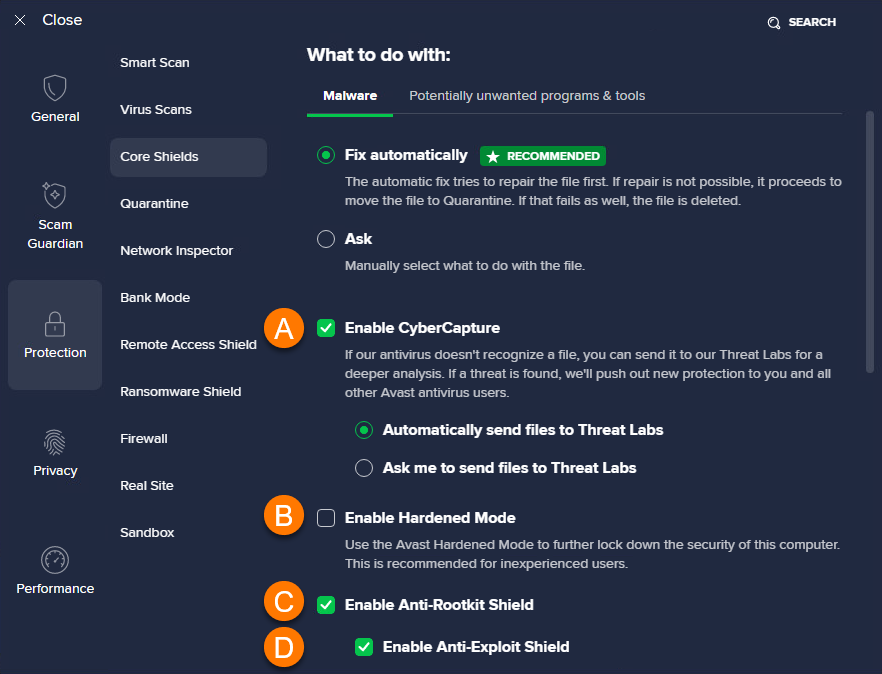
Si lo prefieres, puedes marcar (activar) o desmarcar (desactivar) los siguientes ajustes adicionales de comportamiento:
- Activar CyberCapture: proporciona una protección adicional que analiza archivos no reconocidos. Cuando está activada, puedes escoger entre las siguientes acciones:
- Enviar archivos automáticamente al Laboratorio de virus: envía automáticamente todos los archivos no reconocidos al Laboratorio de virus de Avast.
- Pregúntame para enviar archivos al Laboratorio de virus: se te pide que decidas qué hacer cada vez que se detecta un archivo no reconocido.
- Activar Modo reforzado: Recomendado para los usuarios inexpertos que desean proteger aún más tu PC. El modo reforzado utiliza información extraída de servicios de reputación para decidir qué archivos se pueden abrir sin ningún riesgo.
- Activa el Escudo contra rootkits: supervisa el sistema en busca de amenazas maliciosas ocultas. Desmarcar esta opción puede resolver posibles problemas de compatibilidad que podrían bloquear el sistema.
- Activa el Escudo contra vulnerabilidades de seguridad: Detecta y bloquea intentos de ejecutar amenazas o procesos maliciosos en la memoria del sistema que pueden aprovecharse de aplicaciones vulnerables en tu PC. Desmarcar esta opción puede provocar posibles problemas de compatibilidad que podrían bloquear el sistema.
Gestiona la configuración de los escudos individualmente
Selecciona un escudo:
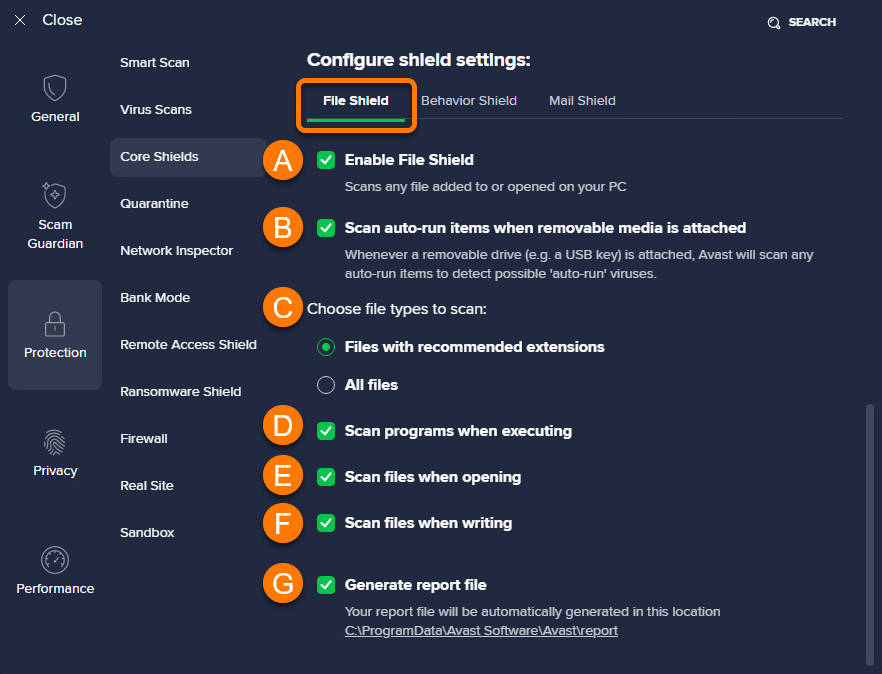
El Escudo de archivos analiza de forma activa todos los programas y archivos del disco duro cuando se abren, ejecutan, modifican y guardan. Si se detecta malware, el Escudo de archivos evita que el programa o el archivo infecten tu PC.
- Abre la pantalla de configuración de todos los escudos básicos y, a continuación, desplázate hasta Configurar opciones de escudo.
- Selecciona la pestaña Escudo de archivos y, si lo deseas, marca (activa) o desmarca (desactiva) las siguientes opciones:
- Activar el Escudo de archivos: analiza todos los archivos que añades o abres en tu PC. Para desactivar temporalmente el Escudo de archivos, desmarca la casilla, selecciona un tiempo y, a continuación, haz clic en Sí, detener. El Escudo de Archivos se activará de nuevo automáticamente cuando transcurra el tiempo especificado.
- Analizar elementos de ejecución automática al conectar unidades extraíbles: Analiza los archivos programados para ejecutarse automáticamente desde unidades extraíbles (como una llave USB) cuando dichas unidades están conectadas al PC.
- Elige los tipos de archivo a analizar:
- Archivos con extensiones recomendadas: Solo analizas los tipos de archivo recomendados por Avast Antivirus.
- Todos los archivos: analiza todos los tipos de archivo.
- Analizar programas al ejecutarlos: analiza programas, scripts y bibliotecas cada vez que se ejecutan.
- Analizar archivos al abrir: realiza un análisis cada vez que abres un archivo.
- Analizar archivos al escribir: analiza los archivos cuando se crean o modifican.
- Generar archivo de informe: genera automáticamente informes con los resultados del análisis.
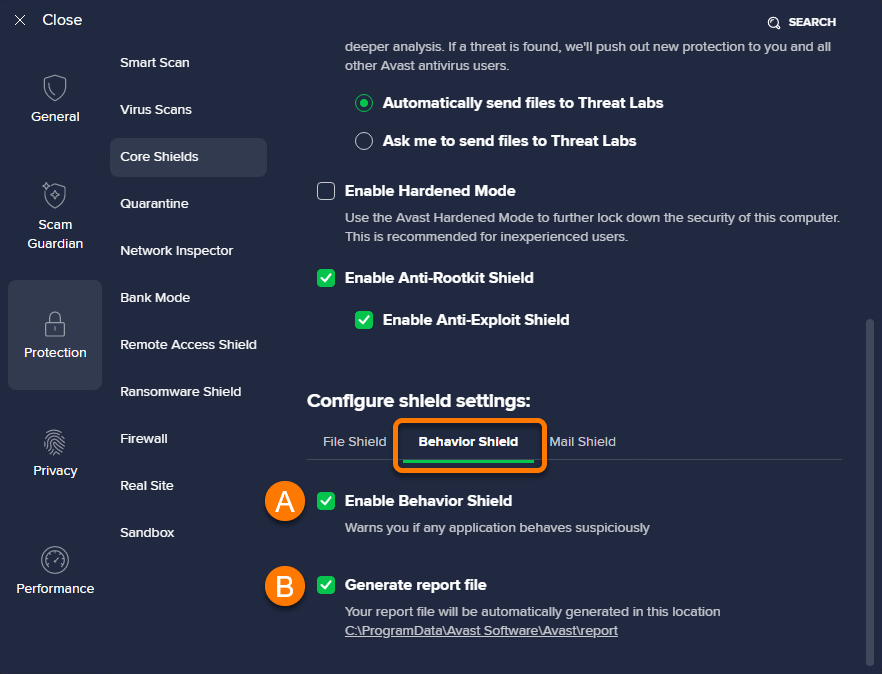
El Escudo de comportamiento supervisa los programas instalados en tu PC en busca de comportamiento sospechoso que pueda indicar la presencia de código malicioso.
- Abre la pantalla de configuración de todos los escudos básicos y, a continuación, desplázate hasta Configura opciones de escudo.
- Selecciona la pestaña Escudo de comportamiento y, si lo deseas, marca (activa) o desmarca (desactiva) las siguientes opciones:
- Activar el Escudo de comportamiento: te avisa si alguna aplicación se comporta de forma sospechosa. Para desactivar temporalmente el Escudo de comportamiento, desmarca la casilla, selecciona un tiempo y, a continuación, haz clic en Sí, detener. El Escudo de Comportamiento se activará de nuevo automáticamente cuando transcurra el tiempo especificado.
- Generar archivo de informe: genera automáticamente informes con los resultados del análisis.
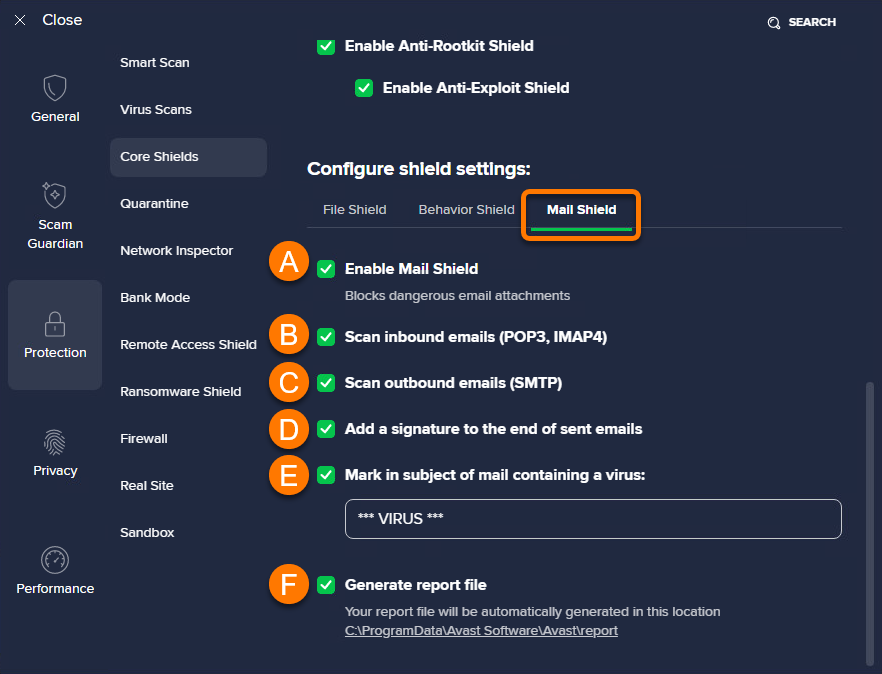
El Escudo de correo electrónico analiza en busca de amenazas en tus mensajes de correo electrónico entrantes y salientes. El análisis se aplica únicamente a los mensajes enviados o recibidos a través de un software de gestión de correo electrónico, como Microsoft Outlook o Mozilla Thunderbird.
- Abre la pantalla de configuración de todos los escudos básicos y, a continuación, desplázate hasta Configura opciones de escudo.
- Selecciona la pestaña Escudo de correo electrónico y, si lo deseas, marca (activa) o desmarca (desactiva) las siguientes opciones:
- Activar Escudo de correo electrónico: bloquea los archivos adjuntos peligrosos de correos electrónicos. Para desactivar temporalmente el Escudo de correo electrónico, desmarca la casilla, selecciona un tiempo y, a continuación, haz clic en Sí, detener. El Escudo de correo electrónico se activará de nuevo automáticamente cuando transcurra el tiempo especificado.
- Analiza mensajes entrantes (POP3, IMAP4): analiza todos los mensajes de correo electrónico entrantes enviados mediante una conexión SSL/TLS cifrada.
- Analiza mensajes salientes (SMTP): analiza todos los mensajes de correo electrónico salientes enviados mediante una conexión SSL/TLS cifrada.
- Añade una firma al final de los correos electrónicos enviados: incluye un mensaje en un correo electrónico saliente que confirma al destinatario que el mensaje se ha analizado en busca de malware y está limpio.
- Marca el asunto de los mensajes que contienen un virus: especifica en el cuadro de texto una palabra o frase concreta que se añadirá automáticamente al asunto de cualquier correo electrónico que contenga un virus.
- Generar archivo de informe: genera automáticamente informes con los resultados del análisis.
Desactiva todos los escudos básicos
Todos los escudos básicos están activados de forma predeterminada. Por tu seguridad, se recomienda mantener todos los escudos básicos activados y desactivarlos únicamente de forma temporal para resolver algún problema. Para desactivar los escudos individualmente de forma temporal, consulta la pestaña correspondiente en el apartado anterior Gestionar la configuración de los escudos individualmente.
Para desactivar temporalmente todos los escudos básicos:
- Abre la pantalla de configuración de todos los escudos básicos.
- Haz clic en el control deslizante verde (Activado) y, a continuación, selecciona el tiempo que todos escudos básicos estarán desactivados.
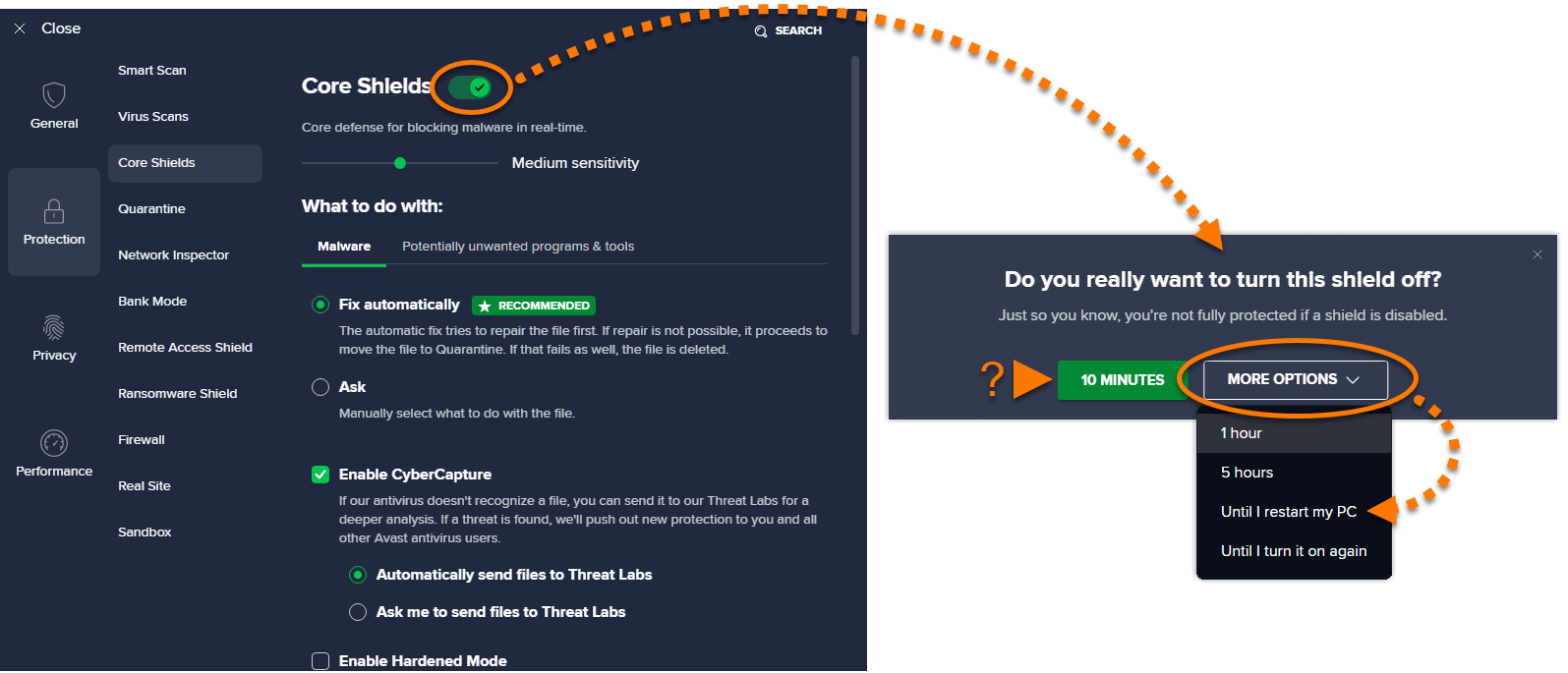
- Haz clic en Sí, detener.
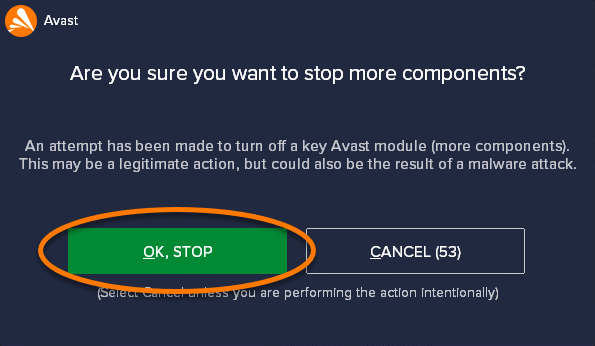
Todos los escudos básicos ya están desactivados. Los escudos básicos se activarán de nuevo automáticamente cuando transcurra el tiempo especificado. Para activar de forma manual todos los escudos básicos, haz clic en el control deslizante de color rojo (Desactivado) para que cambie a verde (Activado).
Otras recomendaciones
Para obtener información sobre la configuración avanzada de cada uno de los escudos básicos, consulta el artículo siguiente:
Para obtener información sobre Guardián de la web (anteriormente conocido como Escudo Web), que antes era uno de los escudos básicos, consulta el artículo siguiente:

