Estas instrucciones son para la nueva versión de Avast One. Para obtener información sobre cómo configurar la versión anterior de Avast One, consulta los siguientes artículos: Instalar Avast One ▸ Instalar la versión anterior de Avast One 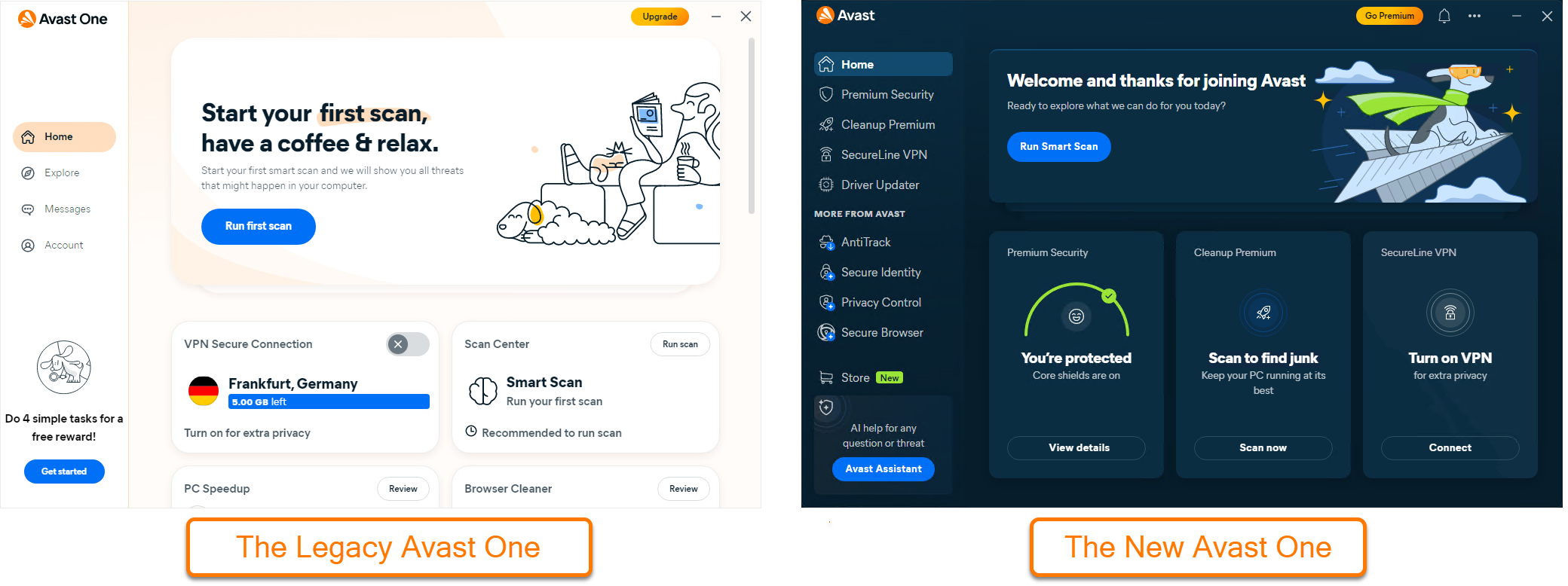
Avast One es un protector digital todo en uno que te permite acceder a varias aplicaciones de Avast y gestionarlas. Está diseñado para simplificar tu experiencia al consolidar varias herramientas de seguridad, privacidad y rendimiento en una plataforma personalizable.
A través de Avast One en Windows, puedes usar las siguientes apps:
- Avast Antivirus para Windows (Avast One incluye de forma predeterminada una versión gratuita)
- Avast VPN para Windows
- Avast Cleanup para Windows
- Avast Driver Updater para Windows
- Avast BreachGuard para Windows
- Avast Privacy Control para Windows (solo en EE. UU., sustituye a Avast BreachGuard para los usuarios nuevos)
- Avast Secure Identity para Windows (solo en EE. UU.; sustituye a la versión anterior de Secure Identity para los nuevos usuarios)
Después de comprar una de estas suscripciones, tienes que instalar Avast One y luego activar tu app desde ahí.
Instala Avast One
Para instalar Avast One, sigue estos pasos:
- Haz clic en el botón de abajo para descargar la versión más reciente de Avast One para Windows:
Descarga Avast One para Windows
- Cuando finalice la descarga, abre el archivo

avast_one_free_antivirus.exe (de forma predeterminada, los archivos descargados se guardan en la carpeta Descargas).
- Haz clic en Instalar y sigue las instrucciones que aparecen en pantalla para completar el proceso de instalación.
 Para obtener instrucciones detalladas visita el siguiente artículo: Instalar Avast One.
Una vez instalado Avast One, puedes activar tus apps de Avast desde él iniciando sesión en la aplicación con las credenciales de tu Cuenta Avast o introduciendo un código de activación válido.
Puedes instalar las versiones gratuitas de Avast BreachGuard y Avast Cleanup siguiendo los pasos descritos en estos artículos:
Activa las apps de Avast One
Para activar las funciones prémium en Avast One, puedes elegir entre tres métodos disponibles: iniciar sesión con una Cuenta Avast vinculada a una suscripción válida, usar un código de acceso de un solo uso o introducir un código de activación. Este artículo proporciona instrucciones para cada método de activación.
Cuenta Avast
Activar mediante una Cuenta Avast
Se ha creado una Cuenta Avast mediante la dirección de correo electrónico que proporcionaste al comprar la suscripción. Para iniciar sesión en tu Cuenta Avast por primera vez, consulta el artículo siguiente: Activar tu Cuenta Avast.
Para activar las funciones prémium en Avast One mediante una Cuenta Avast:
- Abre Avast One y ve a
••• Menú ▸ Iniciar sesión. 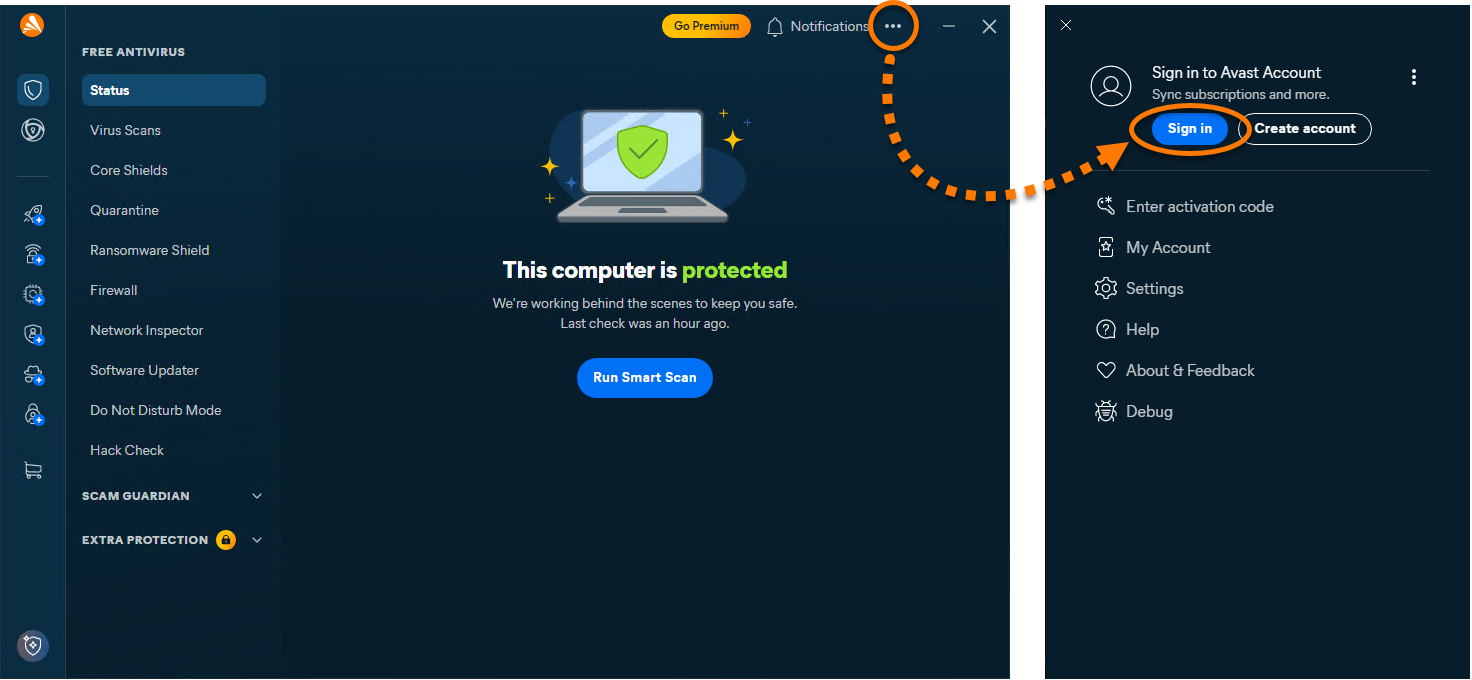
- Introduce la dirección de correo electrónico asociada con tu Cuenta Avast y haz clic en Continuar.
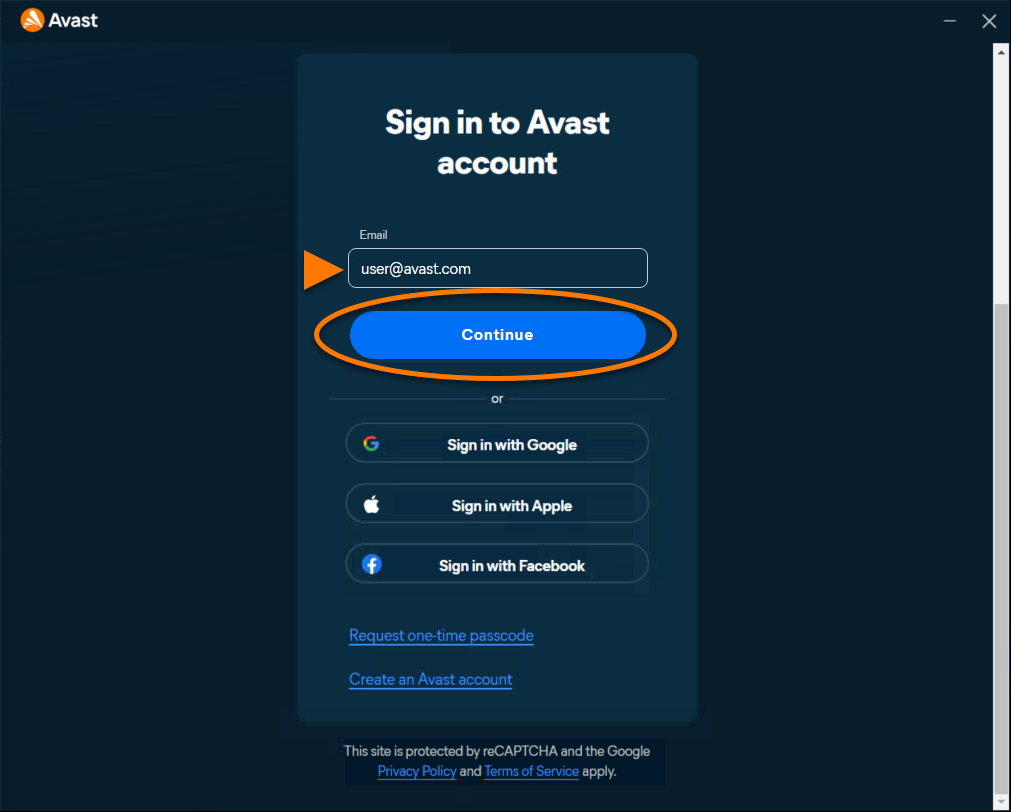
- Introduce la contraseña asociada con tu Cuenta Avast y haz clic en Iniciar sesión.
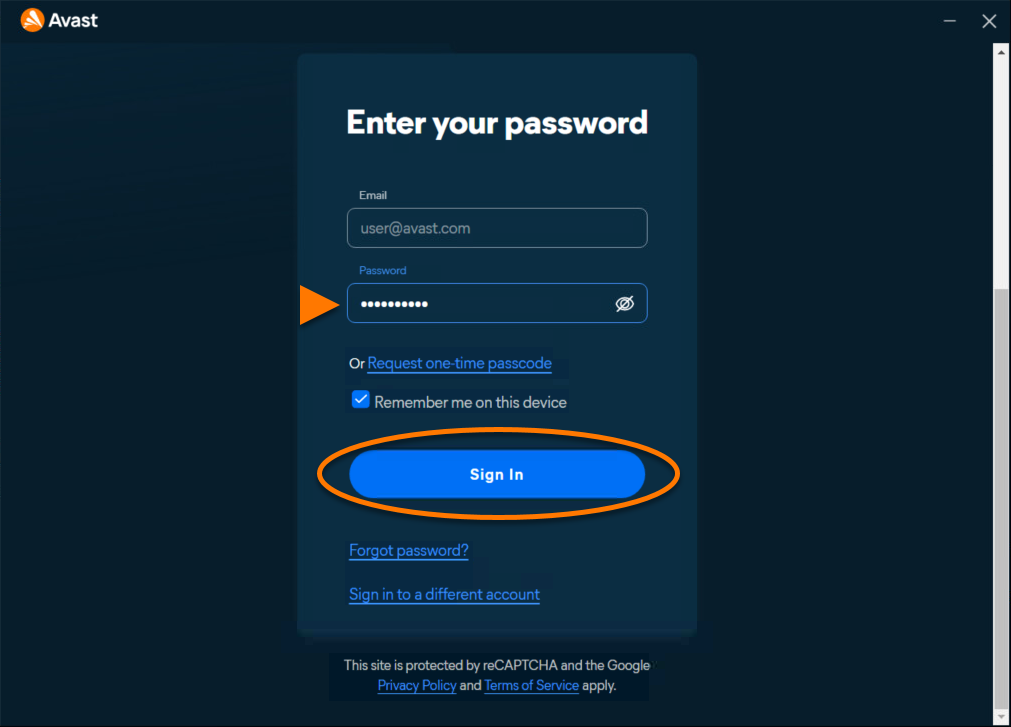
- Todas las apps asociadas a tu Cuenta Avast se instalarán y activarán automáticamente.
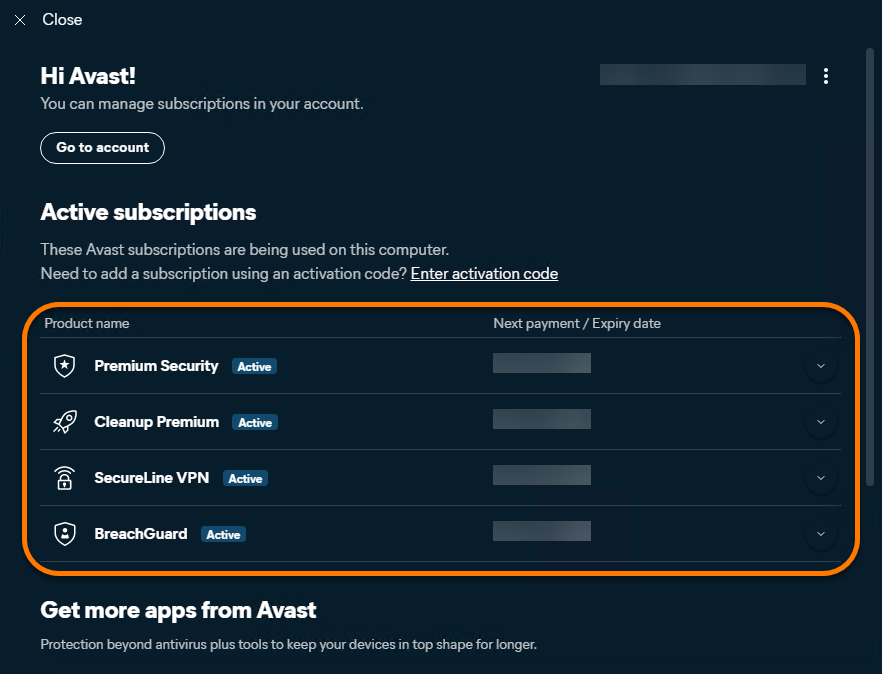
Ahora Avast One está activo. Para ver los detalles de tu suscripción, ve a ••• Menú ▸ Mi cuenta. La fecha de renovación o la fecha de expiración de tu suscripción aparecen debajo de Suscripciones activas. Puedes activar la aplicación en la cantidad de dispositivos que elijas al realizar la compra.
Si la activación falla, consulta la siguiente sección Resolución de problemas de activación.
Código de acceso de un solo uso
Activar mediante código de acceso de un solo uso
Se requiere una Cuenta Avast para usar un código de acceso de un solo uso. Esta cuenta se creó automáticamente mediante la dirección de correo electrónico que proporcionaste al comprar la suscripción. Para iniciar sesión en tu Cuenta Avast por primera vez, consulta el artículo siguiente: Activar tu Cuenta Avast.
Para activar las funciones premium en Avast One utilizando un código de acceso de un solo uso:
- Abre Avast One y ve a
••• Menú ▸ Iniciar sesión.
- Haz clic en Solicitar código de acceso de un solo uso.
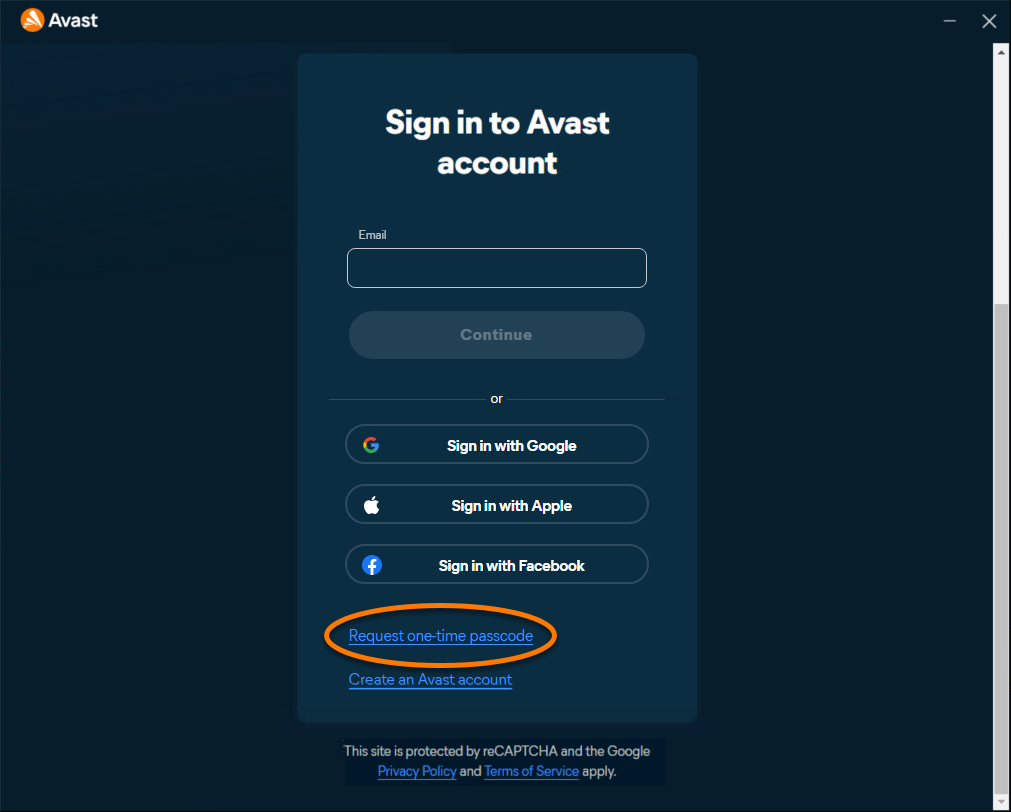
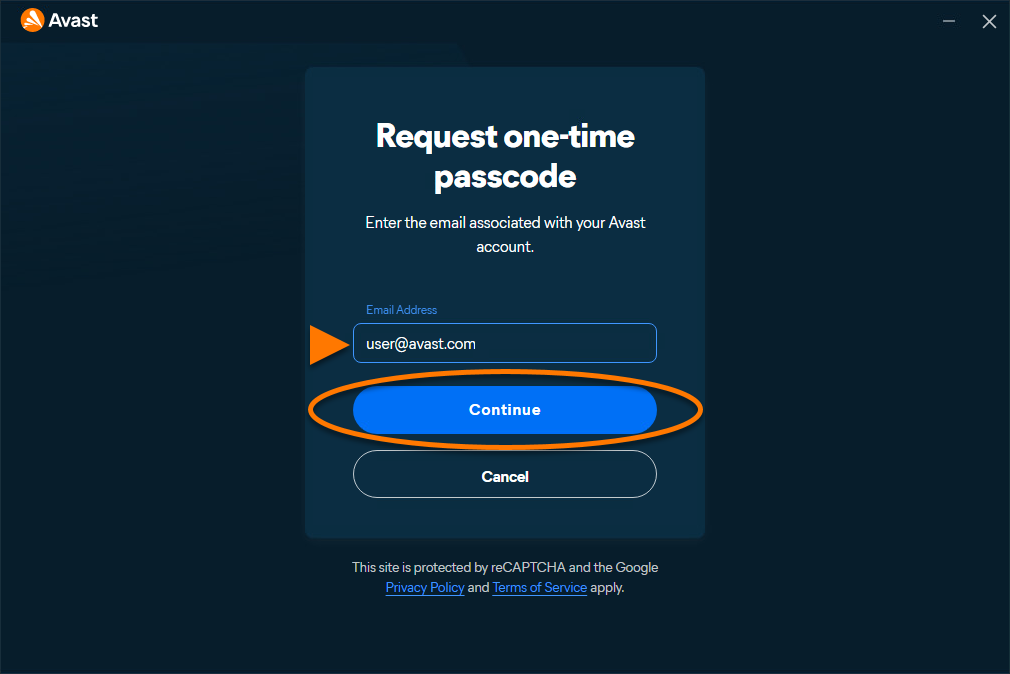
- Escribe la dirección de correo electrónico asociada con tu Cuenta Avast y haz clic en Continuar. Se enviará un correo electrónico que contiene un código de acceso temporal a la dirección de correo electrónico que has proporcionado.
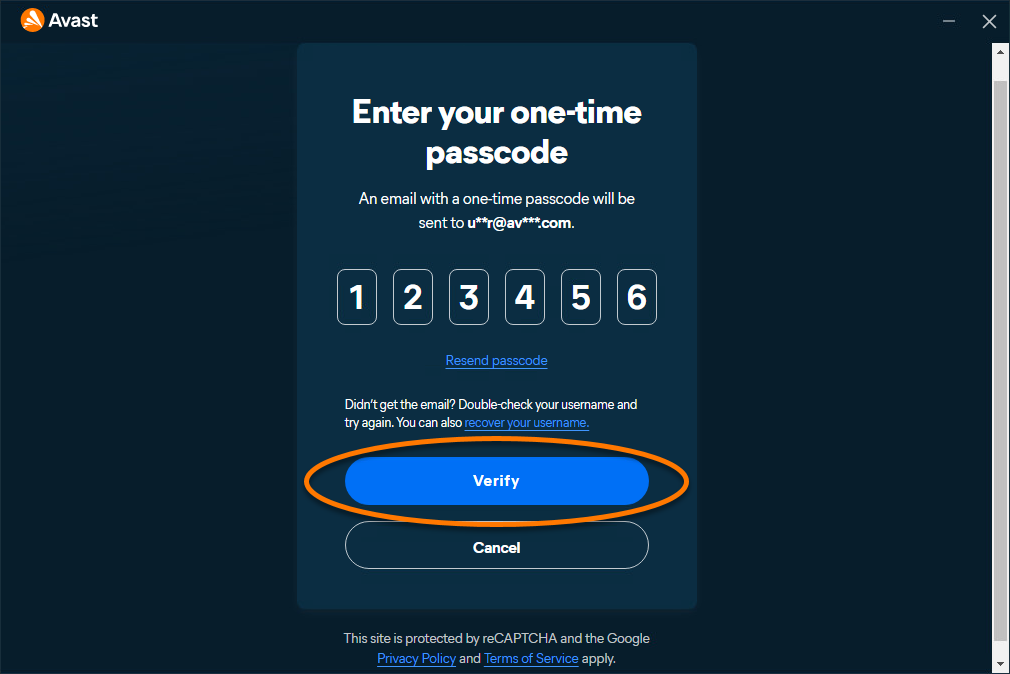
- Introduce el código de acceso que has recibido en tu bandeja de entrada de correo electrónico y haz clic en Verificar.
- Todas las apps asociadas a tu Cuenta Avast se instalan y activan automáticamente.
Ahora Avast One está activo. Para ver los detalles de tu suscripción, ve a ••• Menú ▸ Mi cuenta. La fecha de renovación o la fecha de expiración de tu suscripción aparecen debajo de Suscripciones activas. Puedes activar la aplicación en la cantidad de dispositivos que elijas al realizar la compra.
Si la activación falla, consulta la siguiente sección Resolución de problemas de activación.
Código de activación
Activar mediante código de activación
Lo más habitual es encontrar tu código de activación en el correo electrónico de confirmación del pedido que recibes después de comprar una suscripción de Avast. Consulta las instrucciones detalladas para localizar el código de activación en el artículo siguiente: Localizar el código de activación de Avast.
Para activar las funciones prémium en Avast One con un código de activación:
- Abre Avast One y ve a
••• Menú ▸ Introducir código de activación. 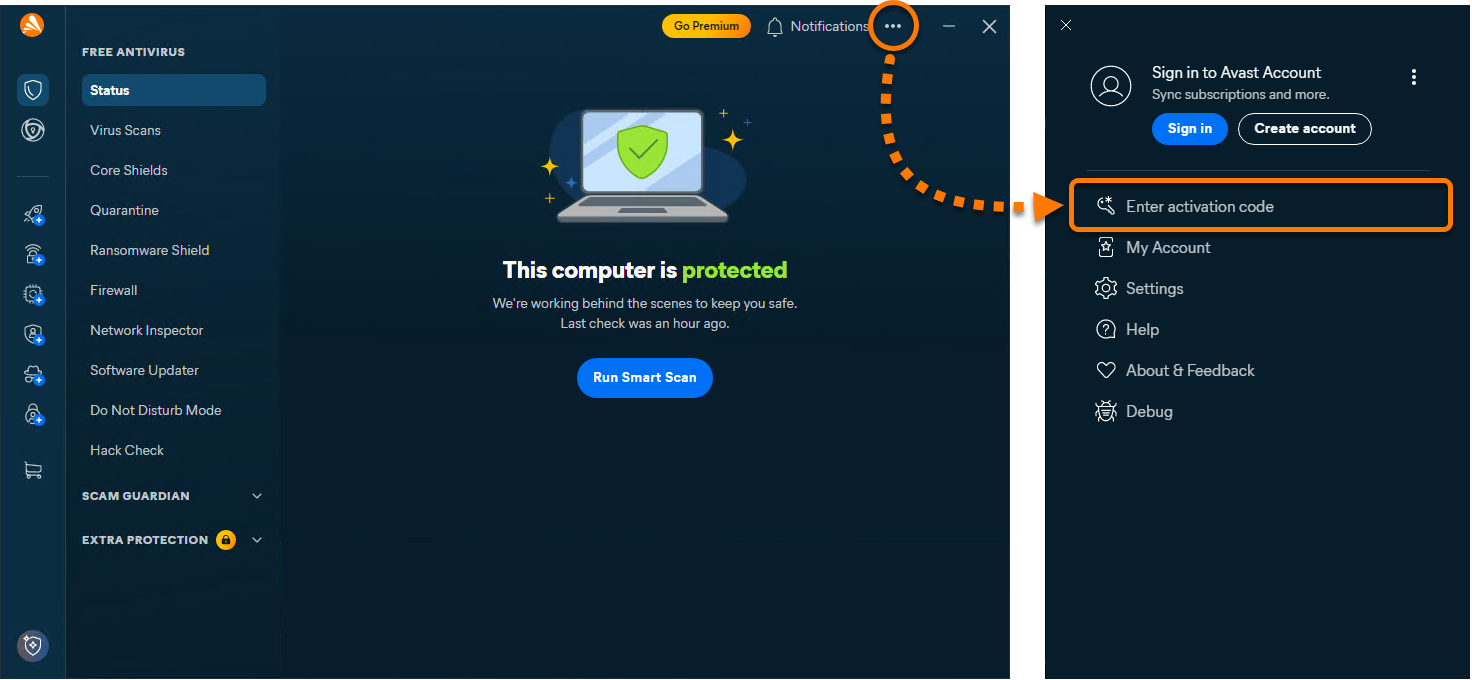
- Escribe o pega tu código de activación (incluidos los guiones) en el cuadro de texto y haz clic en Siguiente dos veces.
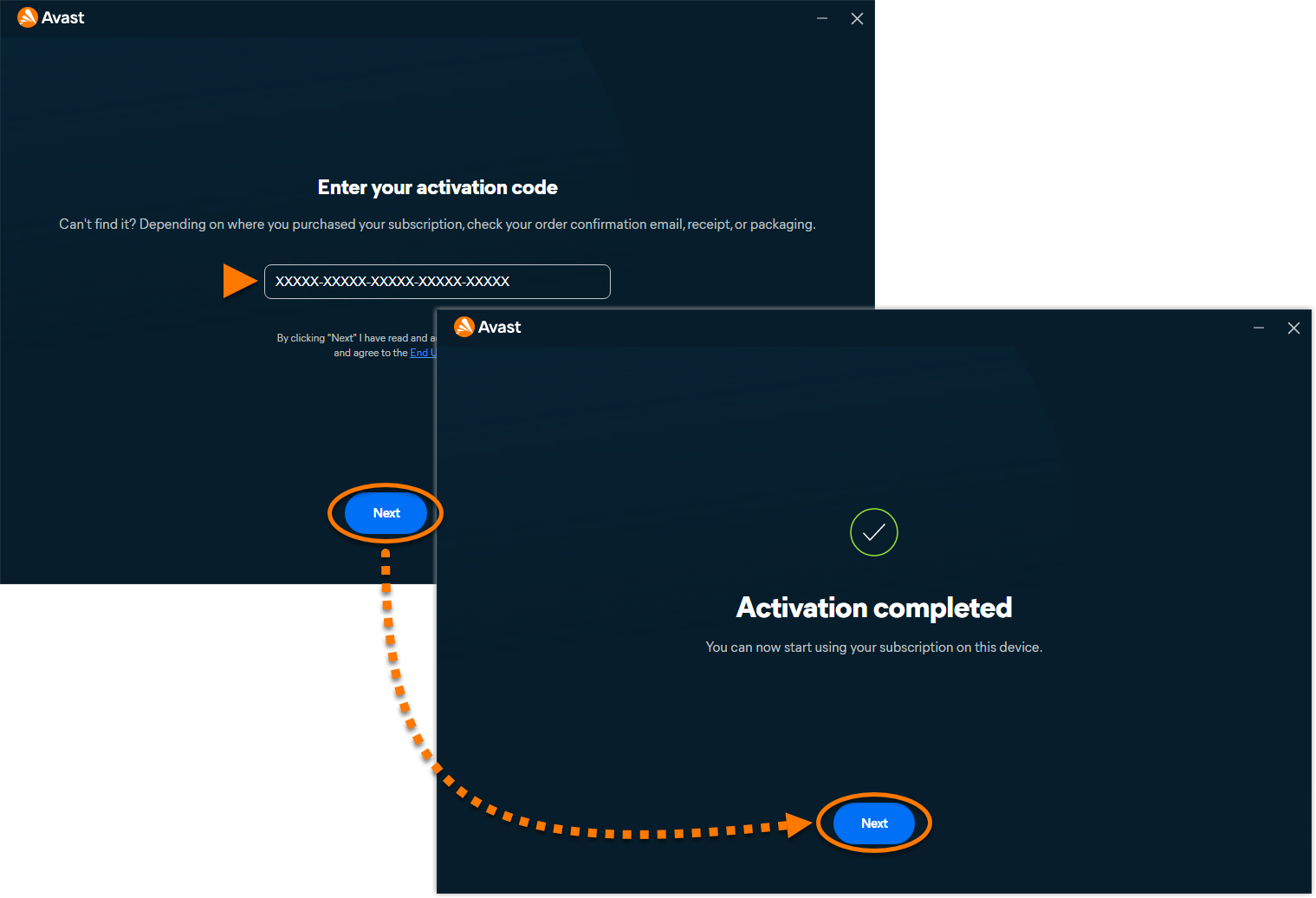
- Todas las apps asociadas con tu código de activación se instalarán y activarán automáticamente.
Ahora Avast One está activo. Para ver los detalles de tu suscripción, ve a ••• Menú ▸ Mi cuenta. La fecha de renovación o la fecha de expiración de tu suscripción aparecen debajo de Suscripciones activas. Puedes activar la aplicación en la cantidad de dispositivos que elijas al realizar la compra.
Si la activación falla, consulta la siguiente sección Resolución de problemas de activación.
Crear accesos directos del escritorio
Puedes crear un acceso directo en el escritorio para cada app disponible en Avast One. Para añadir un atajo:
- Abre Avast One y luego ve a
••• Menú ▸ Configuración. 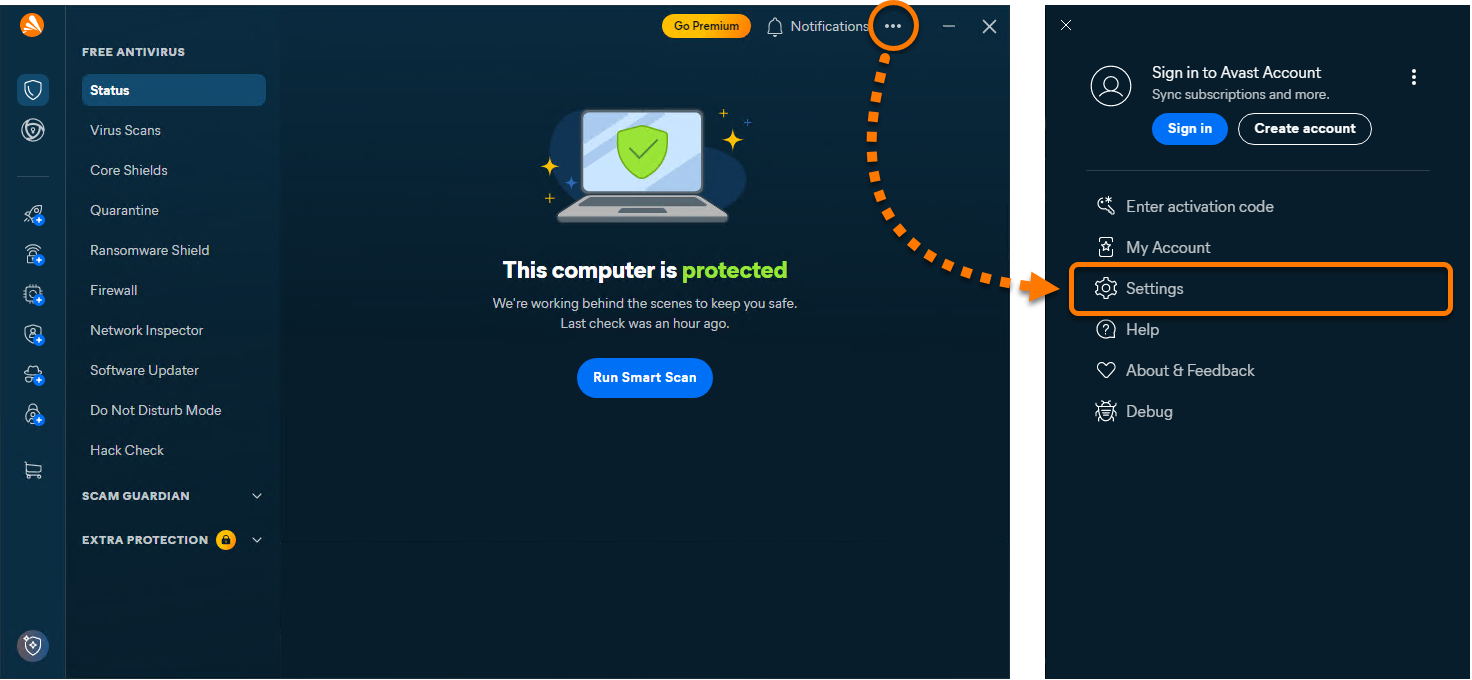
- Selecciona Accesos directos en el panel izquierdo y haz clic en Añadir acceso directo junto a una app.
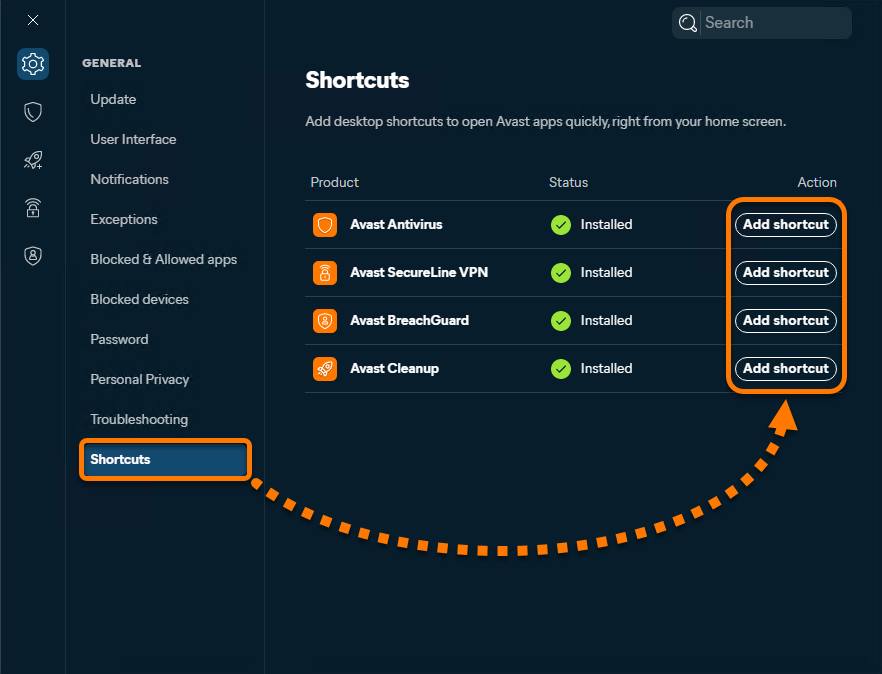
Se crea un acceso directo en el escritorio para la app seleccionada.
Eliminar un acceso directo del escritorio no desinstala la app. Solo elimina el icono de tu escritorio de Windows.
Resolución de problemas de activación
Si experimentas problemas de activación, consulta la información siguiente, en la que se explica cómo resolver algunos de los problemas de activación habituales.
Método de activación:
Cuenta Avast
- Asegúrate de escribir las credenciales de la cuenta Avast vinculada a tus suscripciones de Avast. Para verificarlo, inicia sesión en tu Cuenta Avast en tu navegador web y haz clic en Administrar suscripciones en el mosaico Mis suscripciones para ver una lista de las suscripciones vinculadas.
- Si tus suscripciones de Avast no aparecen en tu Cuenta Avast, consulta el siguiente artículo para vincular manualmente la suscripción a tu Cuenta Avast.
- En su lugar, sigue las instrucciones para activar mediante un código de activación. Encontrarás el código de activación en el mensaje de confirmación por correo electrónico o en la Cuenta Avast. Consulta las instrucciones detalladas para localizar el código de activación en los artículos siguientes:
- Desinstala por completo Avast One y luego vuelve a instalarlo. Esta operación puede resolver problemas causados por una configuración incorrecta o archivos dañados. Recomendamos seguir exactamente los pasos de los artículos siguientes:
Tras la reinstalación, intenta volver a activar tus suscripciones.
Si sigues sin poder activar tu suscripción, ponte en contacto con el Soporte de Avast.
Código de activación
- Usa tu cuenta Avast para recuperar una copia de tu código de activación y excluir la posibilidad de que este código sea la causa del problema. En el siguiente artículo encontrarás instrucciones detalladas para localizar un código de activación mediante tu cuenta Avast:
- Si aparece un mensaje de error durante la activación, consulta el siguiente artículo para obtener ayuda:
- En su lugar, sigue las instrucciones para activar mediante la Cuenta Avast. Para obtener instrucciones detalladas sobre el cómo crear una Cuenta Avast, consulta el artículo siguiente:
- Desinstala por completo y luego reinstala Avast One. Esta operación puede resolver problemas causados por una configuración incorrecta o archivos dañados. Recomendamos seguir exactamente los pasos de los artículos siguientes:
Tras la reinstalación, intenta volver a activar la suscripción.
Si sigues sin poder activar tu suscripción, ponte en contacto con el Soporte de Avast.
Estas instrucciones son para la nueva versión de Avast One. Para obtener información sobre cómo configurar la versión anterior de Avast One, consulta los siguientes artículos: Instalar Avast One ▸ Instalar la versión anterior de Avast One 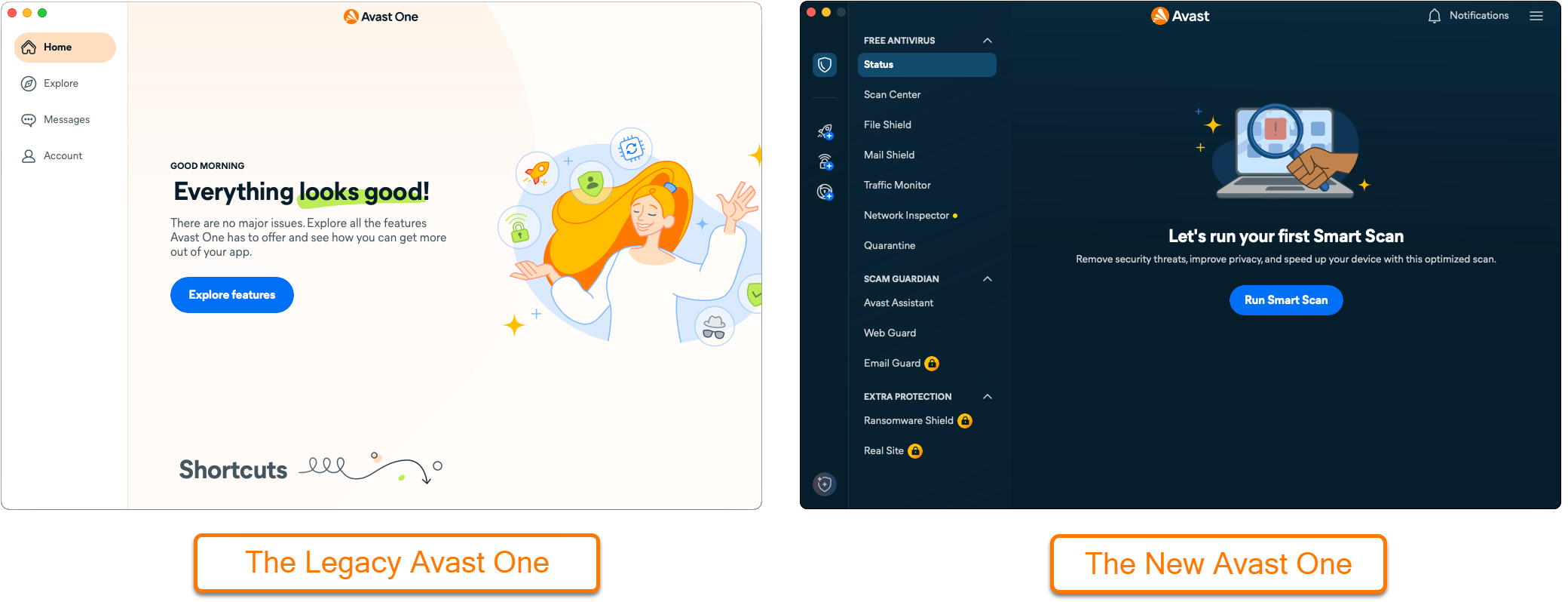
Avast One es un protector digital todo en uno que te permite acceder a varias aplicaciones de Avast y gestionarlas. Está diseñado para simplificar tu experiencia al consolidar varias herramientas de seguridad, privacidad y rendimiento en una plataforma personalizable.
Con Avast One para Mac, puedes instalar las siguientes apps:
- Avast Antivirus para Mac (Avast One incluye de forma predeterminada una versión gratuita)
- Avast VPN para Mac
- Avast Cleanup para Mac
- Avast BreachGuard para Mac
- Avast Privacy Control para Mac (disponible solo en Estados Unidos para dispositivos Mac con Apple macOS 11.x (Big Sur) o una versión posterior; sustituye a Avast BreachGuard para los nuevos usuarios)
- Avast Secure Identity para Mac (disponible solo en EE. UU. para dispositivos Mac con Apple macOS 11.x (Big Sur) o una versión posterior; sustituye a la versión anterior de Secure Identity para usuarios nuevos)
Después de comprar una de estas suscripciones, tienes que instalar Avast One y luego activar tu app desde ahí.
Instala Avast One
Para instalar Avast One, sigue estos pasos:
- Haz clic en el botón inferior para descargar el archivo de instalación de Avast One y guárdalo en una ubicación conocida en tu Mac (por defecto, los archivos descargados se guardan en tu carpeta de Descargas).
Descarga Avast One para Mac
- Haz doble clic en el archivo de instalación descargado
avast_one_online.dmg. 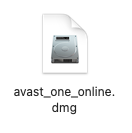
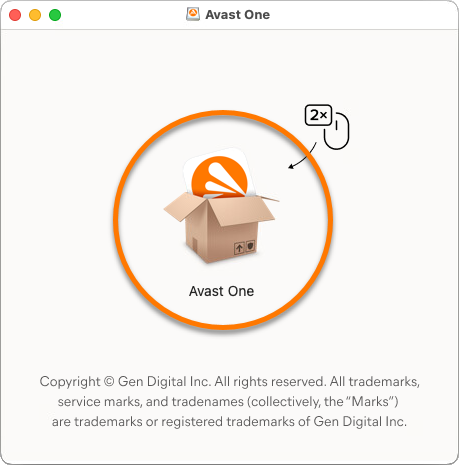
- Haz doble clic en el icono de Avast One.
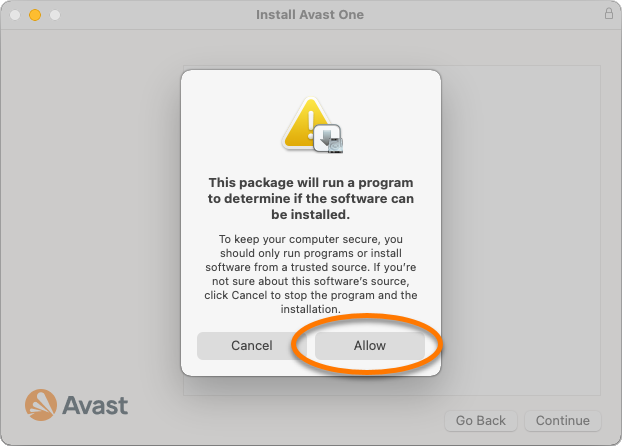
- En la nueva ventana, haz clic en Permitir.
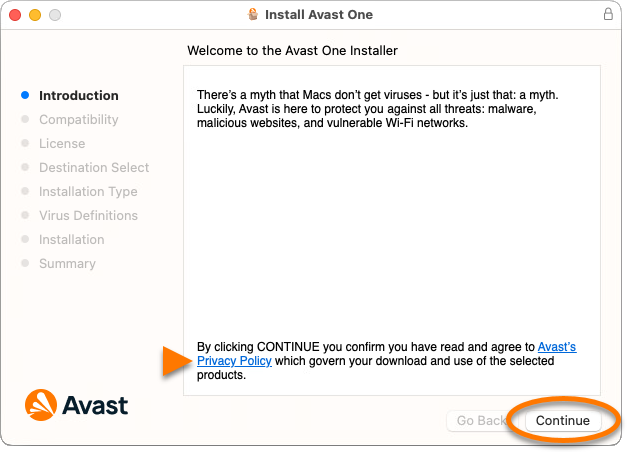
- Haz clic en Continuar para confirmar que aceptas la Política de privacidad de Avast.
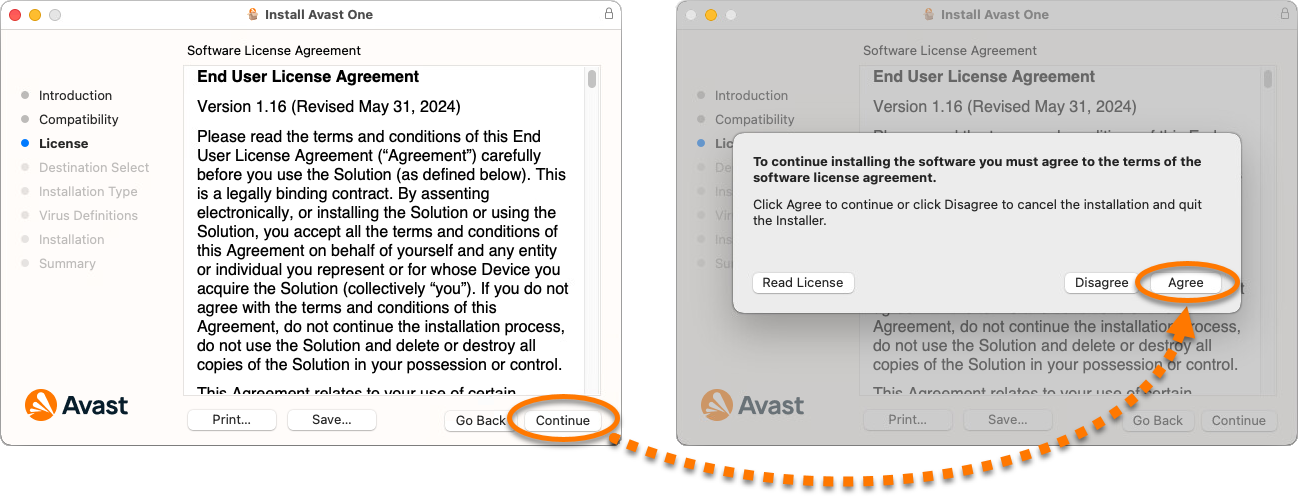
- Haz clic en Continuar para confirmar que has leído el Acuerdo de licencia de usuario final y, a continuación, haz clic en Aceptar para confirmar que aceptas los términos.
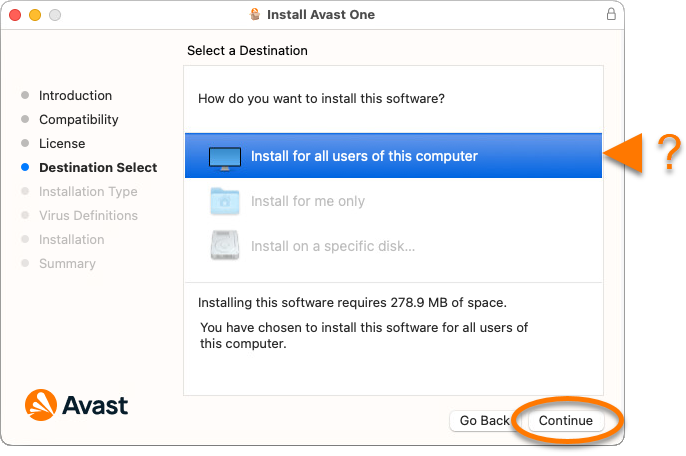
- Selecciona los usuarios que deberían tener acceso a Avast One y luego haz clic en Continuar.
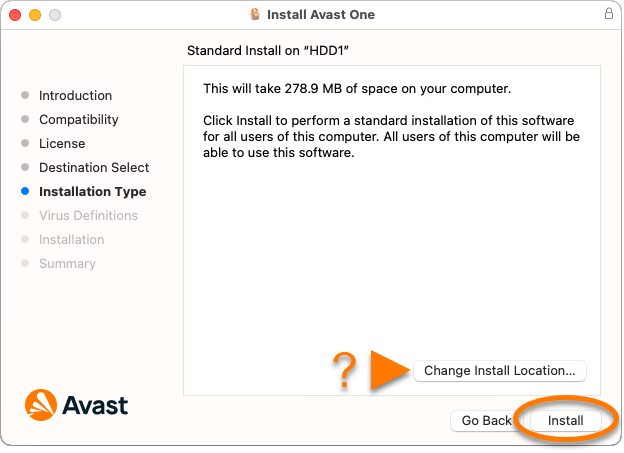
- Haz clic en Instalar para proceder con la instalación predeterminada. O bien, haz clic en Cambiar ubicación de instalación... si debes modificar la configuración predeterminada.
- Pon la contraseña que usas cuando inicias el Mac y haz clic en Instalar software. Si te lo piden, introduce de nuevo esta contraseña y haz clic en Actualizar ajustes.
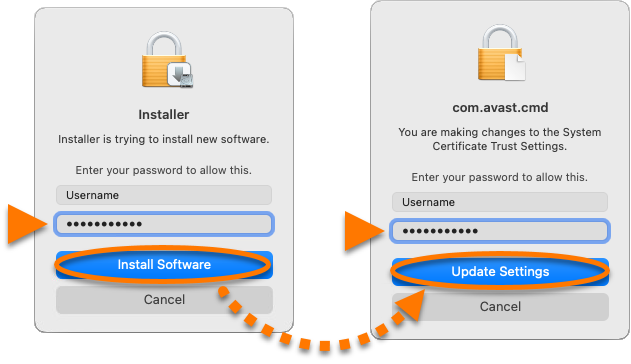
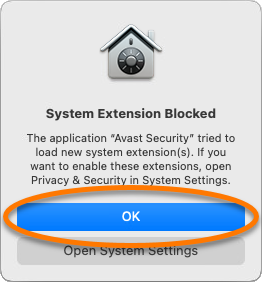
- Cuando aparezca la notificación Extensión del sistema bloqueada, haz clic en Aceptar.
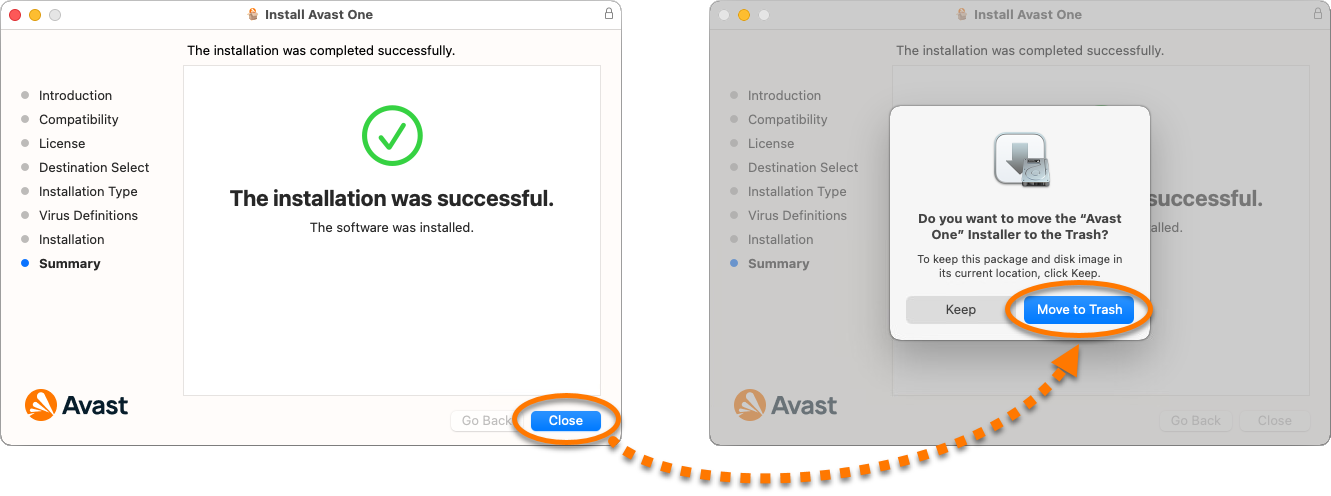
- Haz clic en Cerrar ▸ Mover a la papelera.
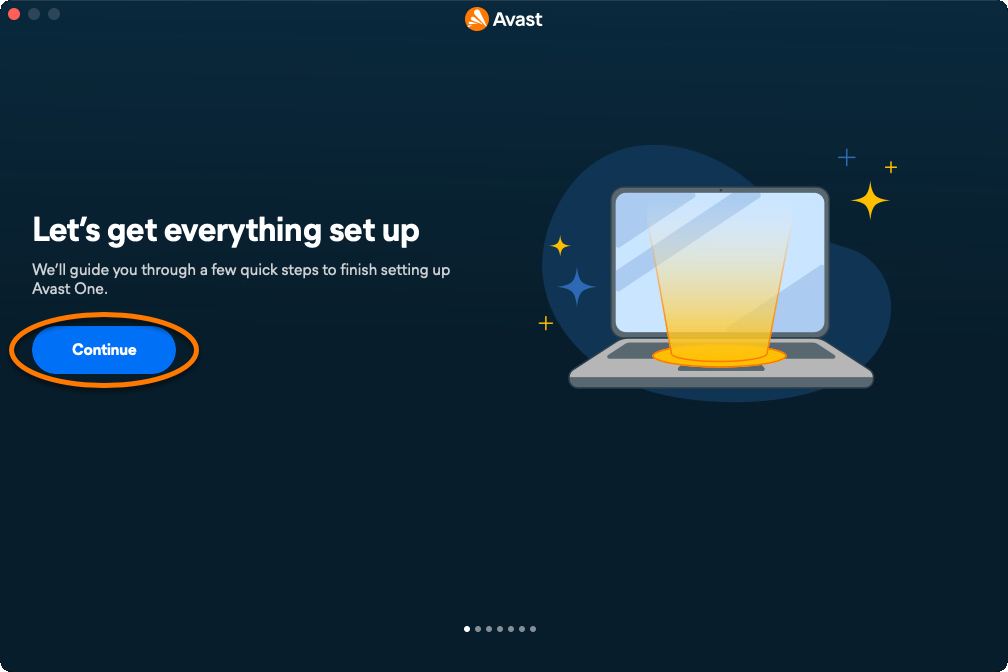
- Haz clic en Continuar.
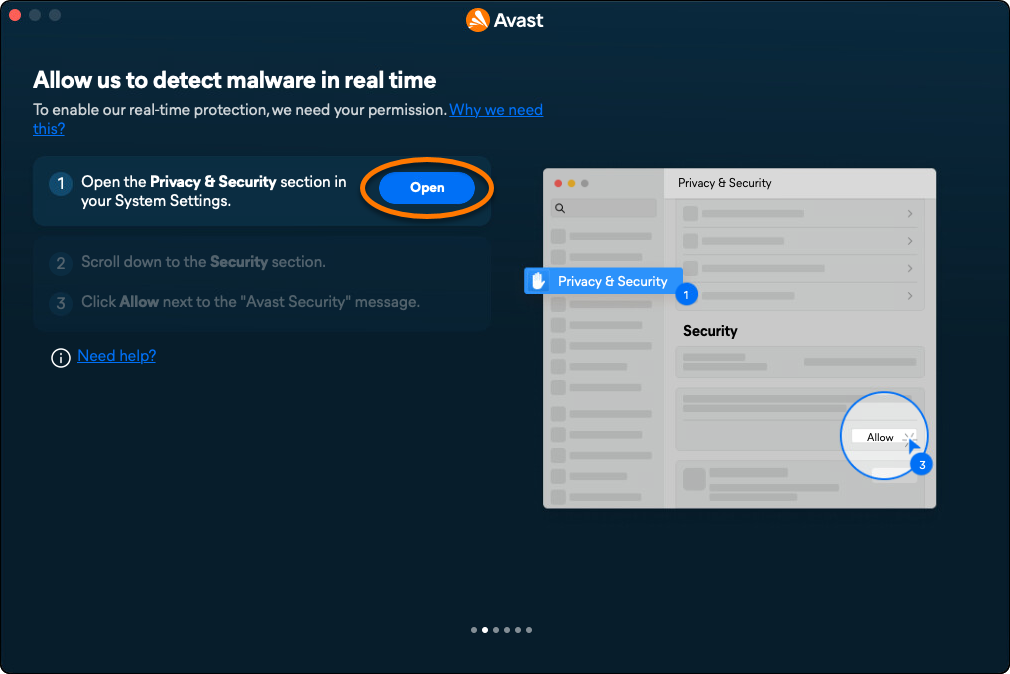
- Haz clic en Abrir y, a continuación, sigue las instrucciones que aparecen en pantalla para conceder los permisos para Avast One. Consulta las instrucciones detalladas en el artículo siguiente:
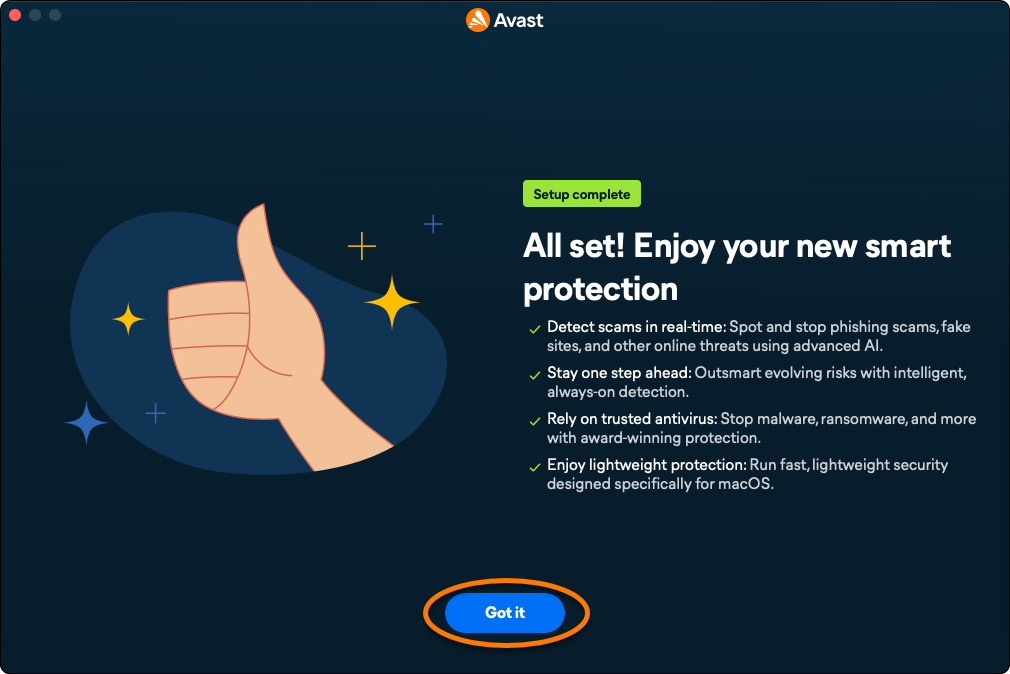
- Haz clic en Entendido.
Una vez instalado Avast One, puedes activar tus apps de Avast desde ahí iniciando sesión en la aplicación con las credenciales de tu Cuenta Avast o introduciendo un código de activación válido.
Puedes instalar las versiones gratuitas de Avast BreachGuard y Avast Cleanup siguiendo los pasos descritos en estos artículos:
Activa las apps de Avast One
Para activar las funciones prémium en Avast One, puedes elegir entre tres métodos disponibles: iniciar sesión con una Cuenta Avast vinculada a una suscripción válida, usar un código de acceso de un solo uso o introducir un código de activación. Este artículo proporciona instrucciones para cada método de activación.
Cuenta Avast
Activar mediante una Cuenta Avast
Se ha creado una Cuenta Avast mediante la dirección de correo electrónico que proporcionaste al comprar la suscripción. Para iniciar sesión en tu Cuenta Avast por primera vez, consulta el artículo siguiente: Activar tu Cuenta Avast.
Para activar las funciones prémium en Avast One utilizando una Cuenta Avast:
- Abre Avast One y ve a
☰ Menú ▸ Iniciar sesión. 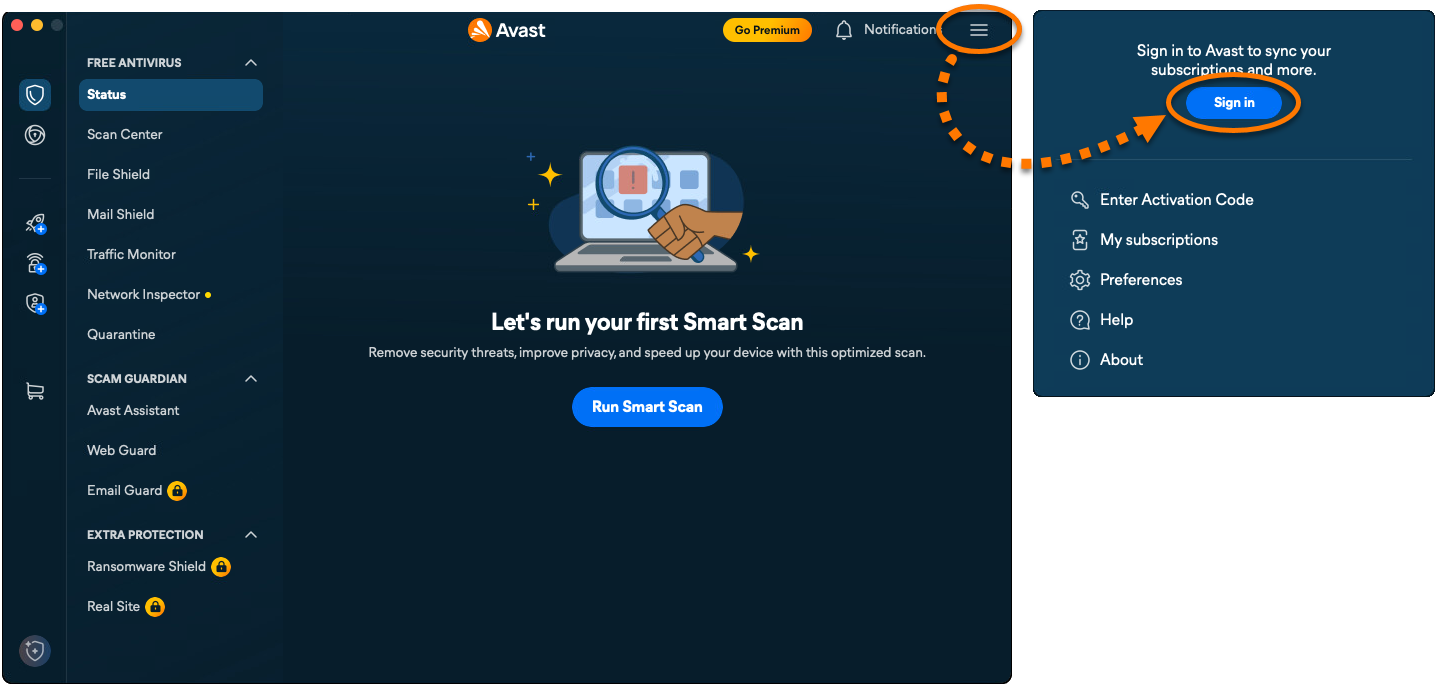
- Introduce la dirección de correo electrónico asociada con tu Cuenta Avast y haz clic en Continuar.
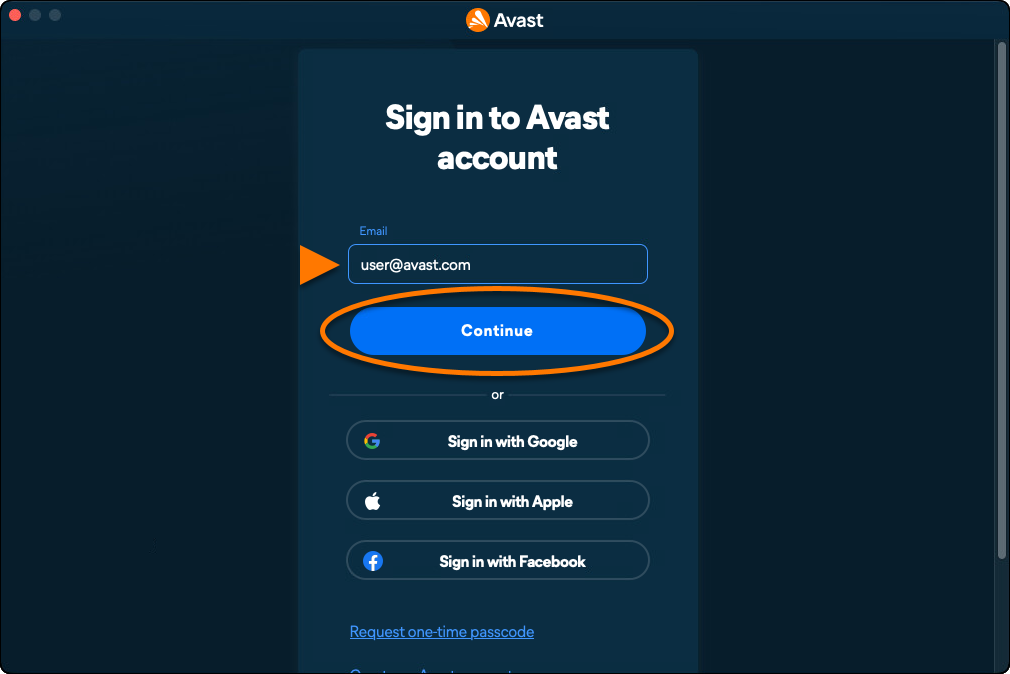
- Introduce la contraseña asociada con tu Cuenta Avast y haz clic en Iniciar sesión.
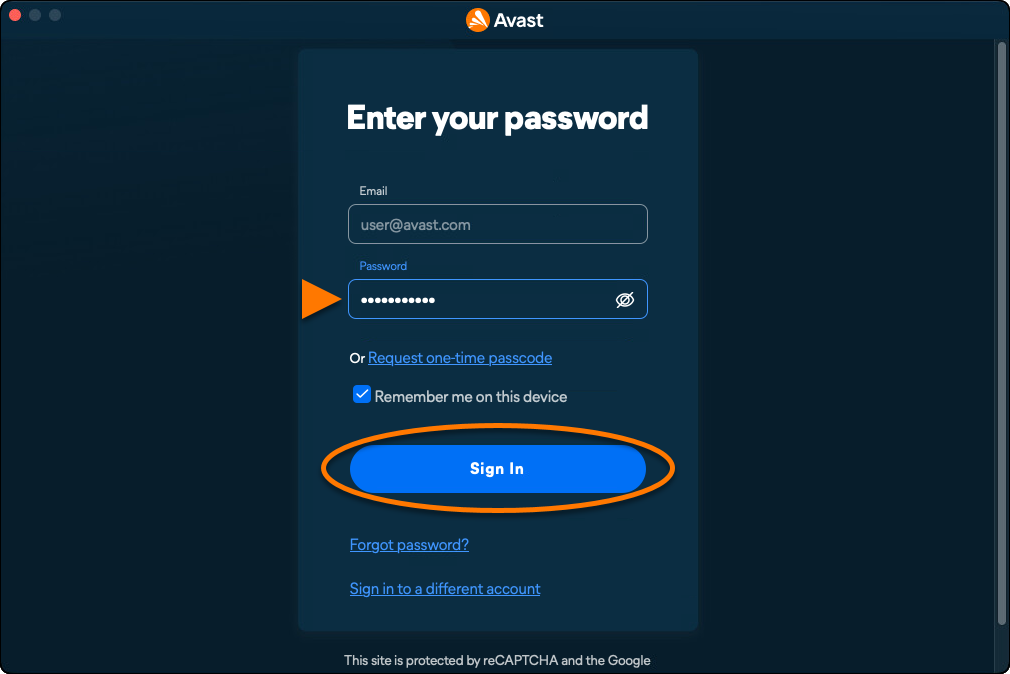
- Todas las apps asociadas a tu Cuenta Avast se instalarán y activarán automáticamente.
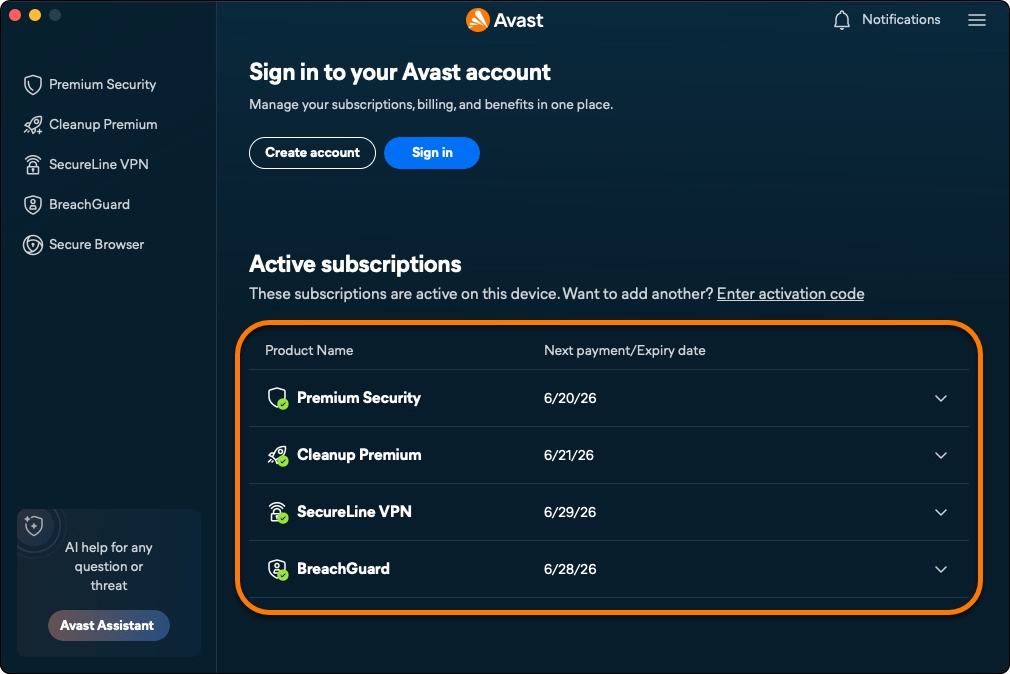
Ahora Avast One está activo. Para ver los datos de tu suscripción, ve a ☰ Menú ▸ Mis suscripciones. La fecha de renovación o la fecha de expiración de tu suscripción aparecen debajo de Suscripciones activas. Puedes activar la aplicación en la cantidad de dispositivos que elijas al realizar la compra.
Si la activación falla, consulta la siguiente sección Resolución de problemas de activación.
Código de acceso de un solo uso
Activar mediante código de acceso de un solo uso
Se requiere una Cuenta Avast para usar un código de acceso de un solo uso. Esta cuenta se creó automáticamente mediante la dirección de correo electrónico que proporcionaste al comprar la suscripción. Para iniciar sesión en tu Cuenta Avast por primera vez, consulta el artículo siguiente: Activar tu Cuenta Avast.
Para activar las funciones premium en Avast One utilizando un código de acceso de un solo uso:
- Abre Avast One y ve a
☰ Menú ▸ Iniciar sesión.
- Haz clic en Solicitar código de acceso de un solo uso.
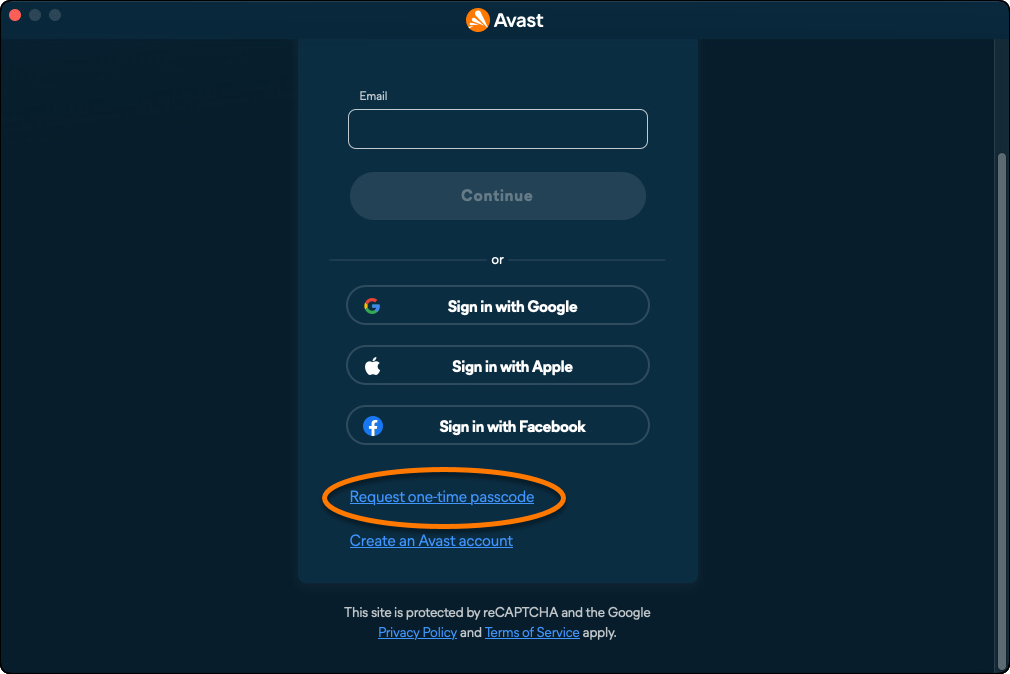
- Escribe la dirección de correo electrónico asociada con tu Cuenta Avast y haz clic en Continuar. Se enviará un correo electrónico que contiene un código de acceso temporal a la dirección de correo electrónico que has proporcionado.
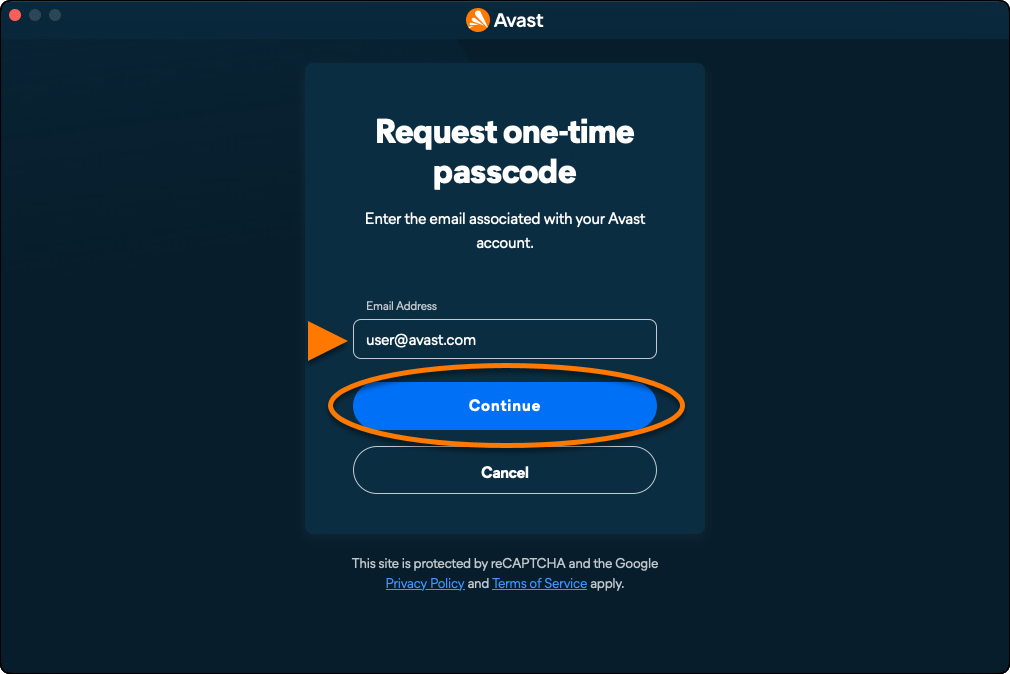
- Introduce el código de acceso que has recibido en tu bandeja de entrada de correo electrónico y haz clic en Verificar.
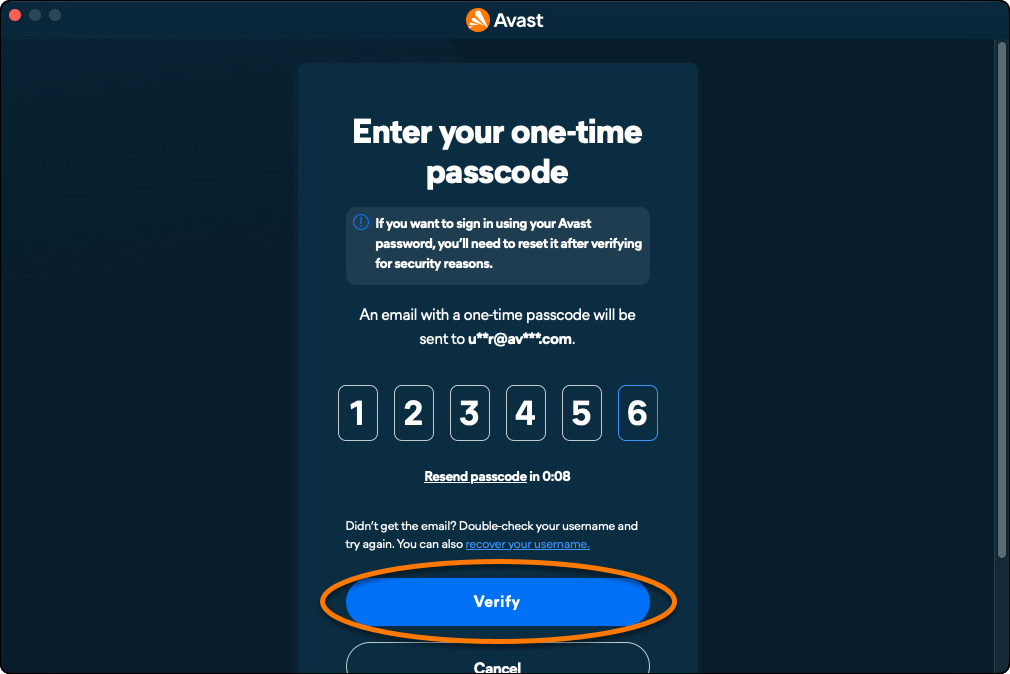
- Todas las apps asociadas a tu Cuenta Avast se instalan y activan automáticamente.
Ahora Avast One está activo. Para ver los datos de tu suscripción, ve a ☰ Menú ▸ Mis suscripciones. La fecha de renovación o la fecha de expiración de tu suscripción aparecen debajo de Suscripciones activas. Puedes activar la aplicación en la cantidad de dispositivos que elijas al realizar la compra.
Si la activación falla, consulta la siguiente sección Resolución de problemas de activación.
Código de activación
Activar mediante código de activación
Lo más habitual es encontrar tu código de activación en el correo electrónico de confirmación del pedido que recibes después de comprar una suscripción de Avast. Consulta las instrucciones detalladas para localizar el código de activación en el artículo siguiente: Localizar el código de activación de Avast.
Para activar las funciones prémium en Avast One con un código de activación:
- Abre Avast One y ve a
☰ Menú ▸ Aceptar código de activación. 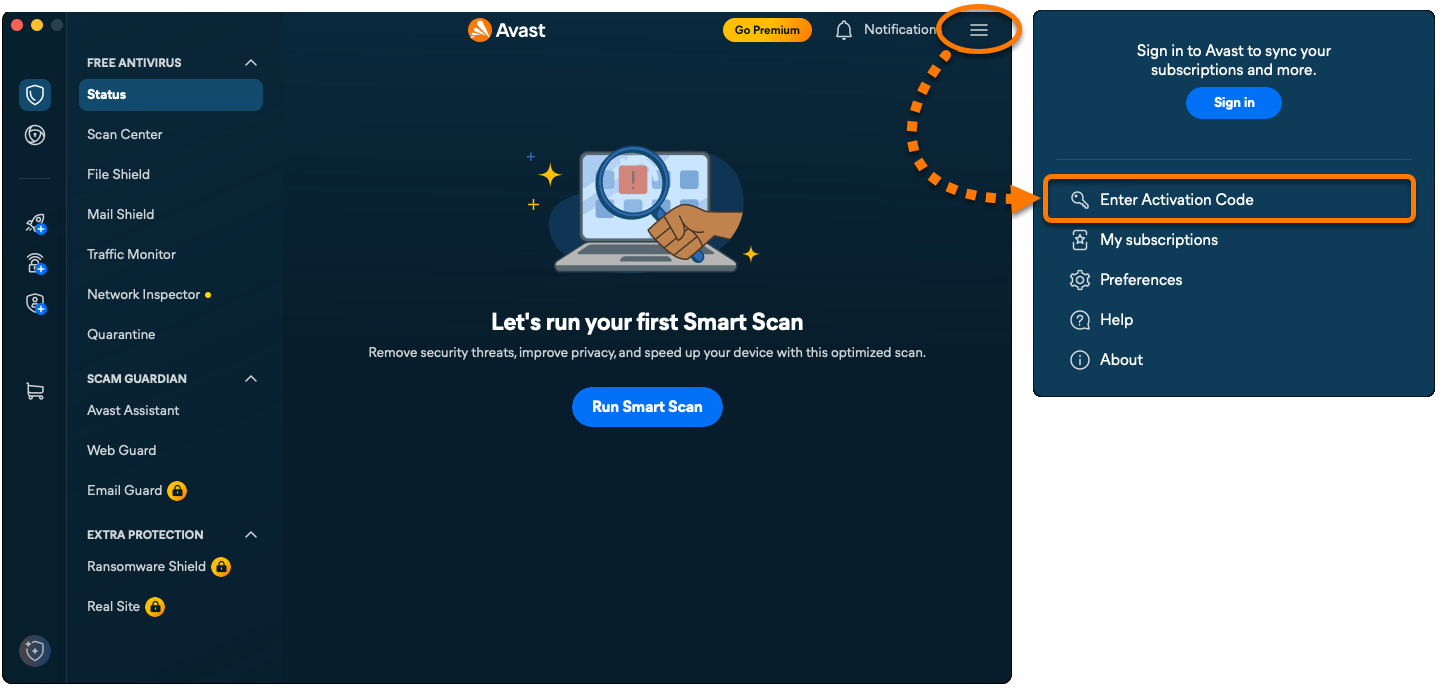
- Escribe o pega tu código de activación (incluidos los guiones) en el cuadro de texto y haz clic en Siguiente dos veces.
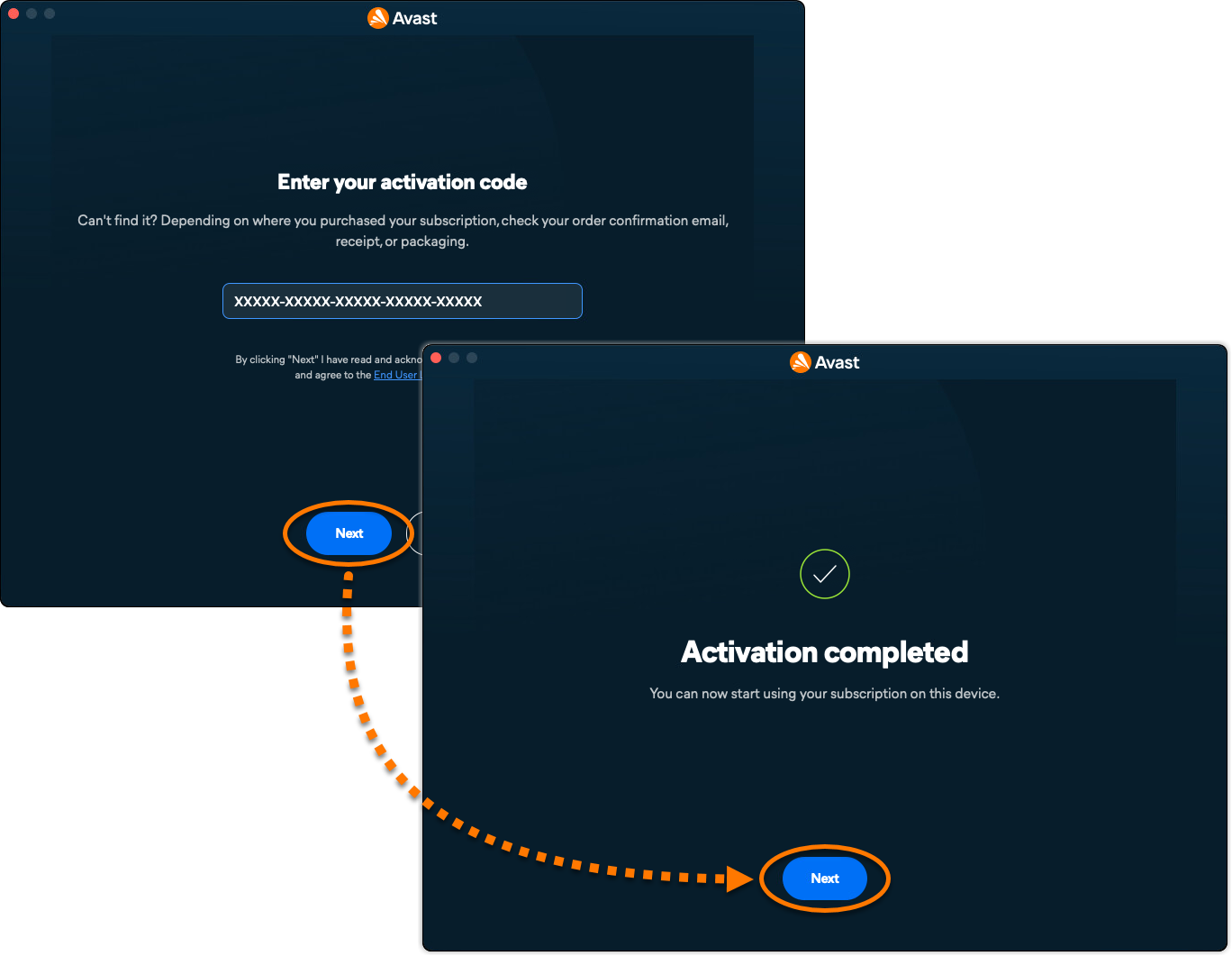
- Todas las apps asociadas con tu código de activación se instalarán y activarán automáticamente.
Ahora Avast One está activo. Para ver los datos de tu suscripción, ve a ☰ Menú ▸ Mis suscripciones. La fecha de renovación o la fecha de expiración de tu suscripción aparecen debajo de Suscripciones activas. Puedes activar la aplicación en la cantidad de dispositivos que elijas al realizar la compra.
Si la activación falla, consulta la siguiente sección Resolución de problemas de activación.
Resolución de problemas de activación
Si experimentas problemas de activación, consulta la información siguiente, en la que se explica cómo resolver algunos de los problemas de activación habituales.
Método de activación:
Cuenta Avast
- Asegúrate de escribir las credenciales de la cuenta Avast vinculada a tus suscripciones de Avast. Para verificarlo, inicia sesión en tu Cuenta Avast en tu navegador web y haz clic en Administrar suscripciones en el mosaico Mis suscripciones para ver una lista de las suscripciones vinculadas.
- Si tus suscripciones de Avast no aparecen en tu Cuenta Avast, consulta el siguiente artículo para vincular manualmente la suscripción a tu Cuenta Avast.
- En su lugar, sigue las instrucciones para activar mediante un código de activación. Encontrarás el código de activación en el mensaje de confirmación por correo electrónico o en la Cuenta Avast. Consulta las instrucciones detalladas para localizar el código de activación en los artículos siguientes:
- Desinstala por completo Avast One y luego vuelve a instalarlo. Esta operación puede resolver problemas causados por una configuración incorrecta o archivos dañados. Recomendamos seguir exactamente los pasos de los artículos siguientes:
Tras la reinstalación, intenta volver a activar tus suscripciones.
Si sigues sin poder activar tu suscripción, ponte en contacto con el Soporte de Avast.
Código de activación
- Usa tu cuenta Avast para recuperar una copia de tu código de activación y excluir la posibilidad de que este código sea la causa del problema. En el siguiente artículo encontrarás instrucciones detalladas para localizar un código de activación mediante tu cuenta Avast:
- Si aparece un mensaje de error durante la activación, consulta el siguiente artículo para obtener ayuda:
- En su lugar, sigue las instrucciones para activar mediante la Cuenta Avast. Para obtener instrucciones detalladas sobre el cómo crear una Cuenta Avast, consulta el artículo siguiente:
- Desinstala por completo y luego reinstala Avast One. Esta operación puede resolver problemas causados por una configuración incorrecta o archivos dañados. Recomendamos seguir exactamente los pasos de los artículos siguientes:
Tras la reinstalación, intenta volver a activar la suscripción.
Si sigues sin poder activar tu suscripción, ponte en contacto con el Soporte de Avast.
Avast One es un protector digital todo en uno que te permite acceder a varias aplicaciones de Avast y gestionarlas. Está diseñado para simplificar tu experiencia al consolidar varias herramientas de seguridad, privacidad y rendimiento en una plataforma personalizable.
Después de comprar una de estas suscripciones, tienes que instalar Avast One y luego activar tu app desde ahí.
Instala Avast One
Para instalar Avast One, sigue estos pasos:
Puedes instalar las versiones gratuitas de Avast BreachGuard y Avast Cleanup siguiendo los pasos descritos en estos artículos:
Activa las apps de Avast One
Para activar las funciones prémium en Avast One, puedes elegir entre tres métodos disponibles: iniciar sesión con una Cuenta Avast vinculada a una suscripción válida, usar un código de acceso de un solo uso o introducir un código de activación. Este artículo proporciona instrucciones para cada método de activación.
Resolución de problemas de activación
Si experimentas problemas de activación, consulta la información siguiente, en la que se explica cómo resolver algunos de los problemas de activación habituales.
Método de activación:
Cuenta Avast
- Asegúrate de escribir las credenciales de la cuenta Avast vinculada a tus suscripciones de Avast. Para verificarlo, inicia sesión en tu Cuenta Avast en tu navegador web y haz clic en Administrar suscripciones en el mosaico Mis suscripciones para ver una lista de las suscripciones vinculadas.
- Si tus suscripciones de Avast no aparecen en tu Cuenta Avast, consulta el siguiente artículo para vincular manualmente la suscripción a tu Cuenta Avast.
- En su lugar, sigue las instrucciones para activar mediante un código de activación. Encontrarás el código de activación en el mensaje de confirmación por correo electrónico o en la Cuenta Avast. Consulta las instrucciones detalladas para localizar el código de activación en los artículos siguientes:
- Desinstala por completo Avast One y luego vuelve a instalarlo. Esta operación puede resolver problemas causados por una configuración incorrecta o archivos dañados. Recomendamos seguir exactamente los pasos de los artículos siguientes:
Tras la reinstalación, intenta volver a activar tus suscripciones.
Si sigues sin poder activar tu suscripción, ponte en contacto con el Soporte de Avast.
Código de activación
- Usa tu cuenta Avast para recuperar una copia de tu código de activación y excluir la posibilidad de que este código sea la causa del problema. En el siguiente artículo encontrarás instrucciones detalladas para localizar un código de activación mediante tu cuenta Avast:
- Si aparece un mensaje de error durante la activación, consulta el siguiente artículo para obtener ayuda:
- En su lugar, sigue las instrucciones para activar mediante la Cuenta Avast. Para obtener instrucciones detalladas sobre el cómo crear una Cuenta Avast, consulta el artículo siguiente:
- Desinstala por completo y luego reinstala Avast One. Esta operación puede resolver problemas causados por una configuración incorrecta o archivos dañados. Recomendamos seguir exactamente los pasos de los artículos siguientes:
Tras la reinstalación, intenta volver a activar la suscripción.
Si sigues sin poder activar tu suscripción, ponte en contacto con el Soporte de Avast.
El nuevo Avast One para Android sustituye tanto a la app de Avast One anterior como a Avast Mobile Security. Como parte de este cambio, se están eliminando las apps antiguas de Google Play Store. Todas las instalaciones nuevas en Android instalan la nueva app Avast One.
Avast One para Android es una app de seguridad diseñada para proteger tu dispositivo contra phishing, software malicioso, spyware y virus maliciosos como los troyanos.
Después de comprar una suscripción, instala Avast One y luego activa la app.
Instala Avast One
Para instalar Avast One, sigue estos pasos:
- En tu dispositivo Android, toca el botón siguiente para abrir la página de la aplicación Avast One en Google Play Store.
Ve a Google Play Store
Puede que la nueva app Avast One todavía no sea visible para todos los usuarios en Google Play Store. La disponibilidad se está actualizando gradualmente a medida que se sustituye Avast Mobile Security.
- Toque Instalar para descargar e instalar la aplicación. Cuando la instalación se complete, toca Abrir.
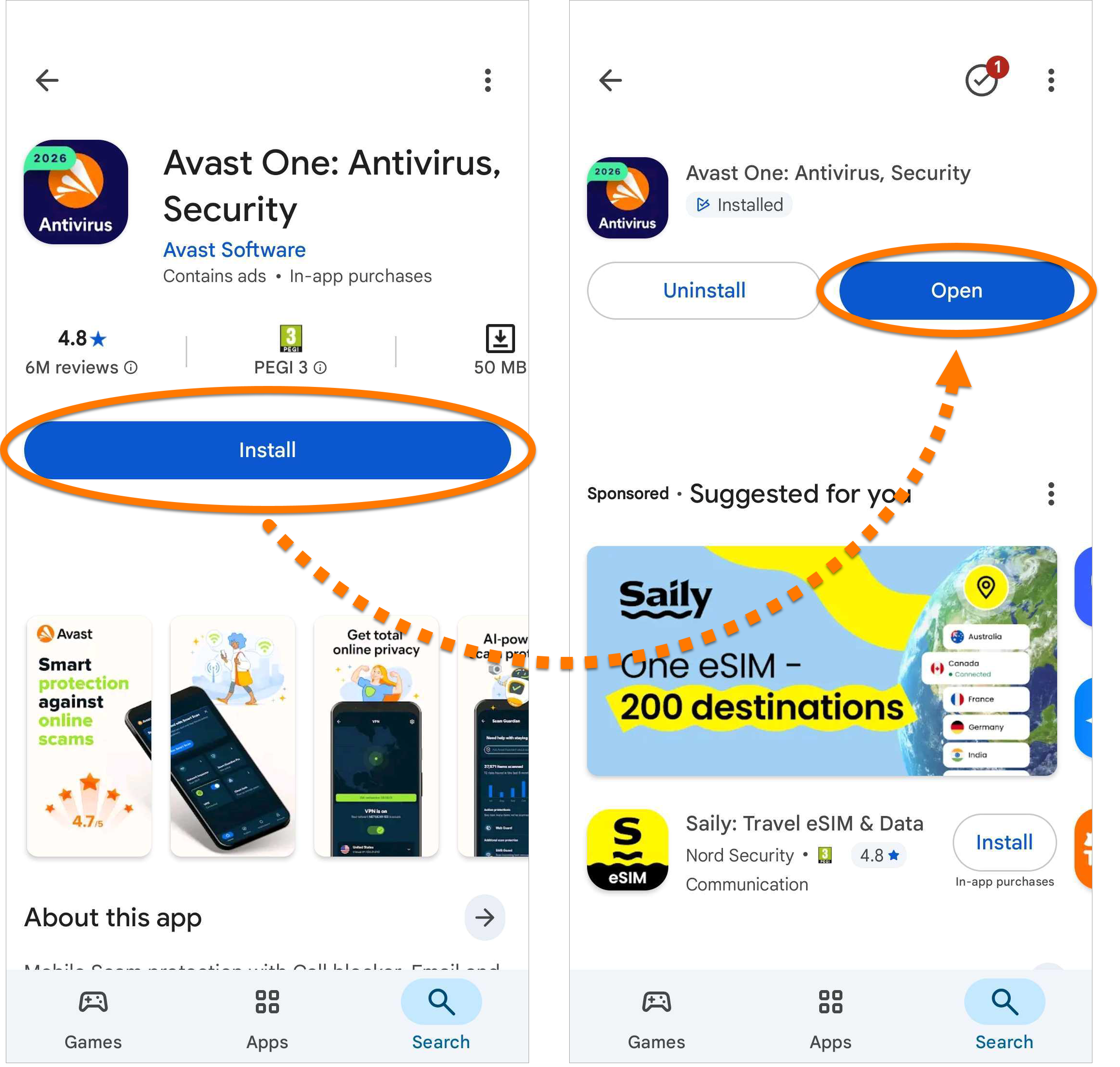
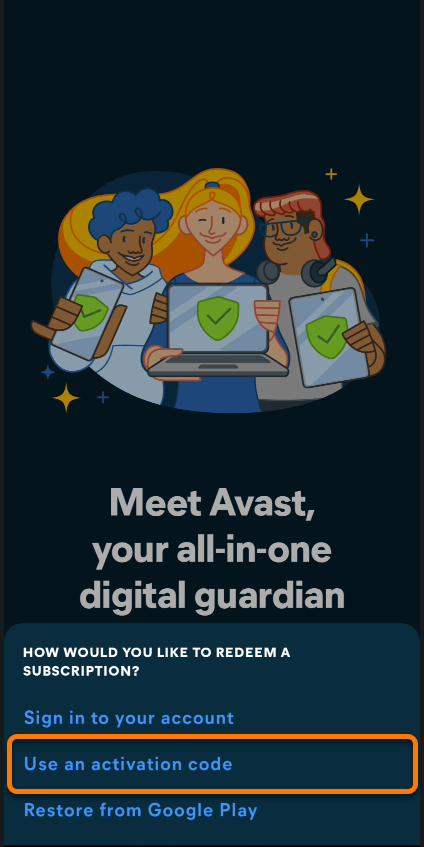
- Toca ¿Ya lo has comprado?
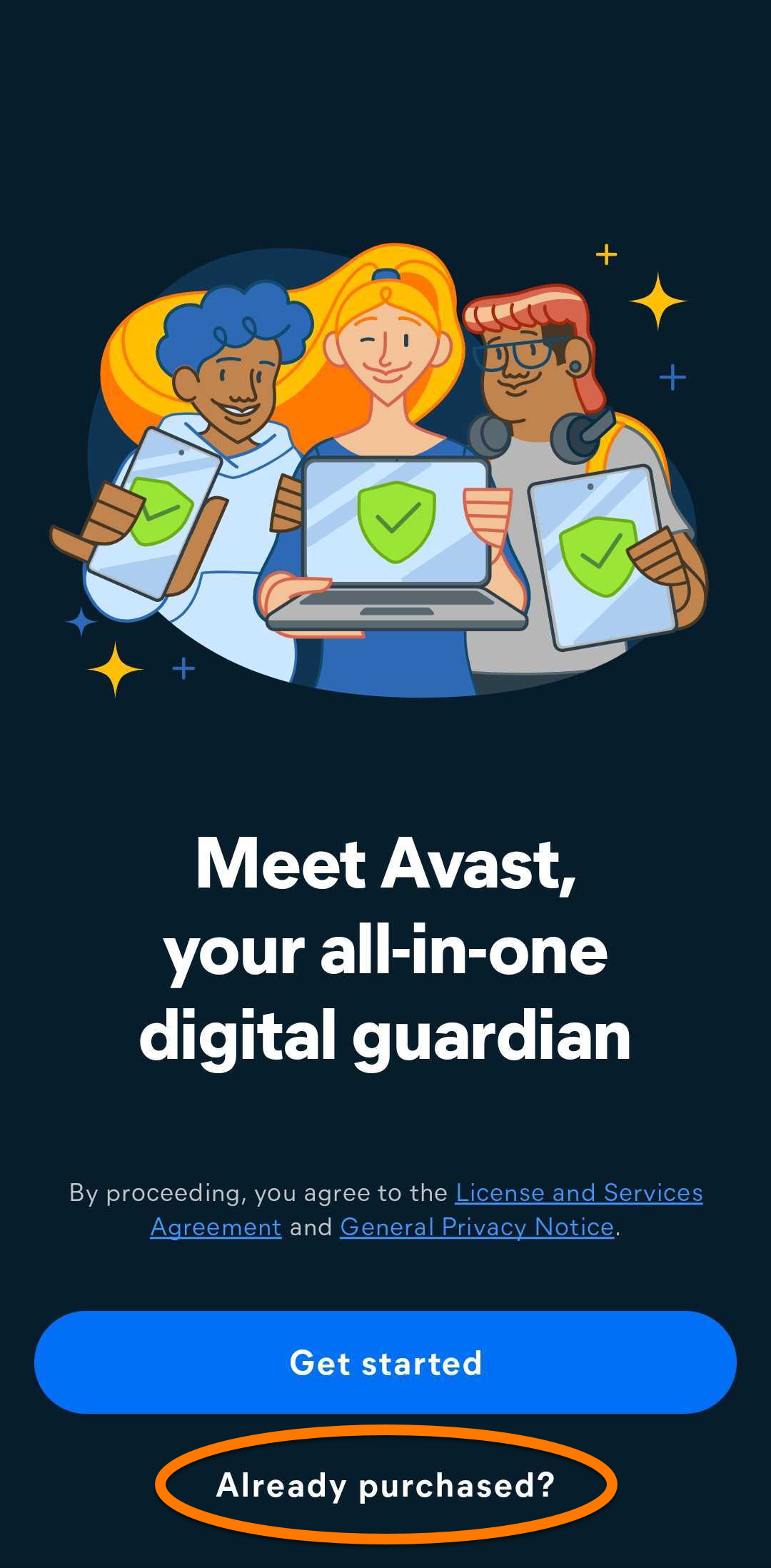
- Estas son las opciones disponibles:
- Inicia sesión en tu cuenta: Conecta tu suscripción utilizando las credenciales de tu Cuenta Avast.
- Usa un código de activación: Introduce el código de activación para tu suscripción de Avast One.
- Restaurar desde Google Play: Si adquiriste Avast One a través de Google Play, sigue las instrucciones en pantalla para restablecer tu suscripción. Asegúrate de haber iniciado sesión en Google Play Store con la misma cuenta de Google que utilizaste para realizar la compra.
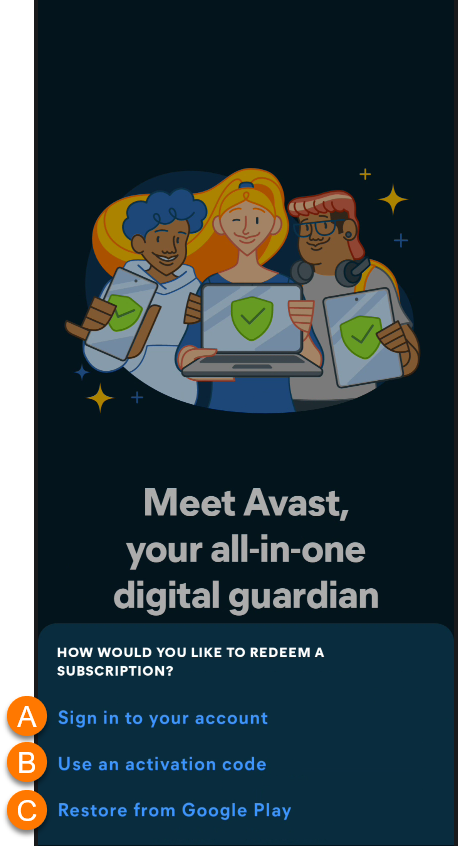
Una vez instalado Avast One, para obtener instrucciones de activación detalladas, consulta la sección siguiente.
Activar Avast One
Para activar las funciones prémium en Avast One, puedes iniciar sesión con una Cuenta Avast vinculada a una suscripción válida, introducir un código de activación válido o restaurar tu suscripción a través de Google Play Store. Este artículo proporciona instrucciones para todos los métodos de activación.
Tus opciones de activación:
Cuenta Avast
Iniciar sesión con una Cuenta Avast
Para activar Avast One mediante tu cuenta Avast:
- Toca Inicia sesión en tu cuenta.
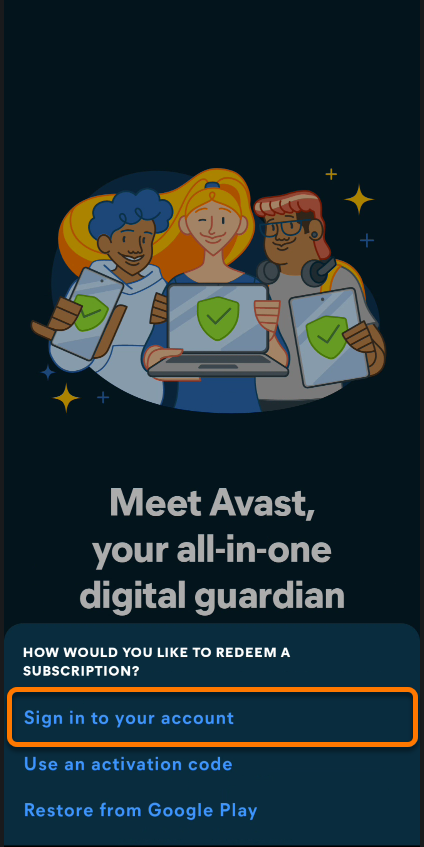
- Introduce la dirección de correo electrónico asociada a tu cuenta Avast y luego toca Continuar.
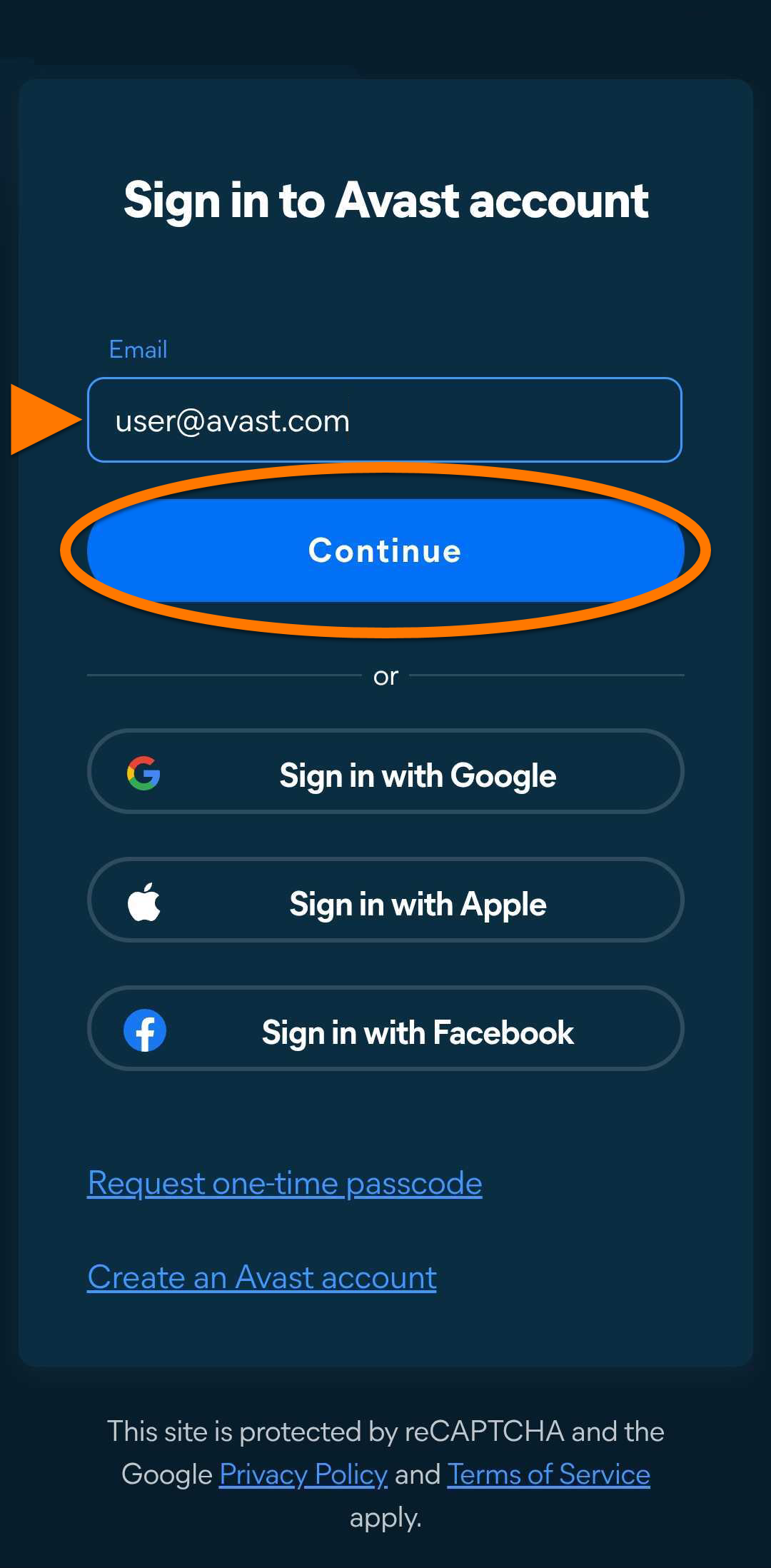
- Introduce la contraseña asociada a tu Cuenta Avast y, a continuación, toca Iniciar sesión.
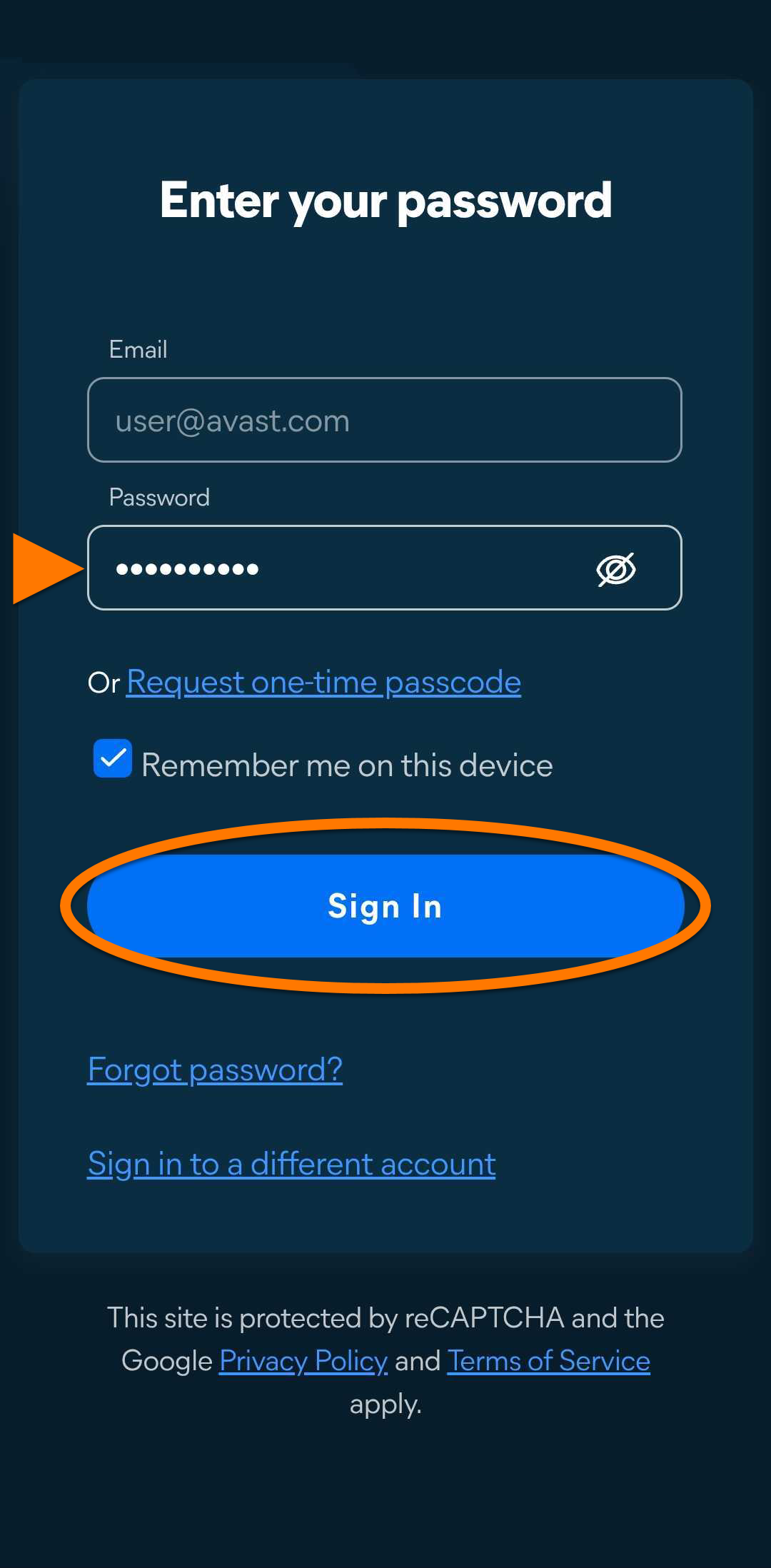
Avast One ya está activado. Si la activación no se realiza correctamente, consulta la sección Resolución de problemas a continuación.
Código de activación
Introducir código de activación
Para activar Avast One con el código de activación:
- Toca Usar un código de activación.
- Escribe o pega tu código de activación (incluidos los guiones) en el cuadro de texto y toca Siguiente.
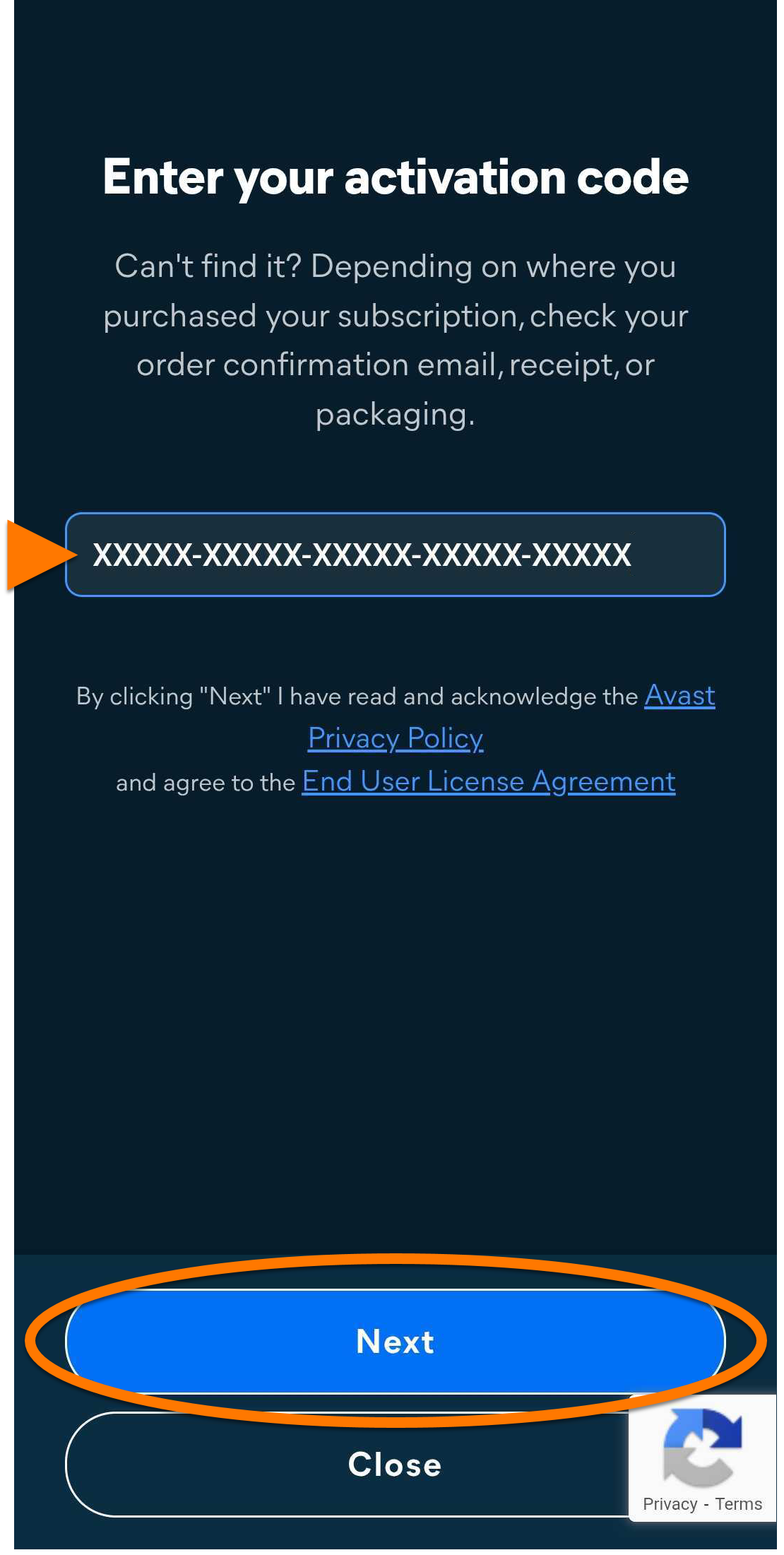
Avast One ya está activado. Si la activación no se realiza correctamente, consulta la sección Resolución de problemas a continuación.
Google Play
Restaurar desde Google Play
Esta opción solo se aplica si compraste tu suscripción de Avast One en Google Play Store.
Toque Restaurar desde Google Play.

Avast One ya está activado. Si la activación no se realiza correctamente, consulta la sección Resolución de problemas a continuación.
Resolución de problemas
Si experimentas algún problema durante la instalación, consulta el siguiente artículo para asegurarte de que tu dispositivo Android cumple los requisitos mínimos del sistema:
Si experimentas algún problema con la activación, consulta los siguientes artículos:
Si no consigues resolver tu problema, ponte en contacto con el Soporte de Avast.
Otras recomendaciones
Para obtener más información sobre Avast One, consulta el siguiente artículo:
Consulta las instrucciones para usar Avast One en el artículo siguiente:
Avast One es un protector digital todo en uno que te permite acceder a varias aplicaciones de Avast y gestionarlas. Está diseñado para simplificar tu experiencia al consolidar varias herramientas de seguridad, privacidad y rendimiento en una plataforma personalizable.
Después de comprar una de estas suscripciones, tienes que instalar Avast One y luego activar tu app desde ahí.
Instala Avast One
Para instalar Avast One, sigue estos pasos:
Puedes instalar las versiones gratuitas de Avast BreachGuard y Avast Cleanup siguiendo los pasos descritos en estos artículos:
Activa las apps de Avast One
Para activar las funciones prémium en Avast One, puedes elegir entre tres métodos disponibles: iniciar sesión con una Cuenta Avast vinculada a una suscripción válida, usar un código de acceso de un solo uso o introducir un código de activación. Este artículo proporciona instrucciones para cada método de activación.
Resolución de problemas de activación
Si experimentas problemas de activación, consulta la información siguiente, en la que se explica cómo resolver algunos de los problemas de activación habituales.
Método de activación:
Cuenta Avast
- Asegúrate de escribir las credenciales de la cuenta Avast vinculada a tus suscripciones de Avast. Para verificarlo, inicia sesión en tu Cuenta Avast en tu navegador web y haz clic en Administrar suscripciones en el mosaico Mis suscripciones para ver una lista de las suscripciones vinculadas.
- Si tus suscripciones de Avast no aparecen en tu Cuenta Avast, consulta el siguiente artículo para vincular manualmente la suscripción a tu Cuenta Avast.
- En su lugar, sigue las instrucciones para activar mediante un código de activación. Encontrarás el código de activación en el mensaje de confirmación por correo electrónico o en la Cuenta Avast. Consulta las instrucciones detalladas para localizar el código de activación en los artículos siguientes:
- Desinstala por completo Avast One y luego vuelve a instalarlo. Esta operación puede resolver problemas causados por una configuración incorrecta o archivos dañados. Recomendamos seguir exactamente los pasos de los artículos siguientes:
Tras la reinstalación, intenta volver a activar tus suscripciones.
Si sigues sin poder activar tu suscripción, ponte en contacto con el Soporte de Avast.
Código de activación
- Usa tu cuenta Avast para recuperar una copia de tu código de activación y excluir la posibilidad de que este código sea la causa del problema. En el siguiente artículo encontrarás instrucciones detalladas para localizar un código de activación mediante tu cuenta Avast:
- Si aparece un mensaje de error durante la activación, consulta el siguiente artículo para obtener ayuda:
- En su lugar, sigue las instrucciones para activar mediante la Cuenta Avast. Para obtener instrucciones detalladas sobre el cómo crear una Cuenta Avast, consulta el artículo siguiente:
- Desinstala por completo y luego reinstala Avast One. Esta operación puede resolver problemas causados por una configuración incorrecta o archivos dañados. Recomendamos seguir exactamente los pasos de los artículos siguientes:
Tras la reinstalación, intenta volver a activar la suscripción.
Si sigues sin poder activar tu suscripción, ponte en contacto con el Soporte de Avast.
El nuevo Avast One para iOS está sustituyendo tanto a la app de Avast One anterior como a Avast Mobile Security. Como parte de este cambio, las apps antiguas se están eliminando de la App Store de Apple. En iOS, todas las instalaciones nuevas instalan la nueva app Avast One.
Avast One es una herramienta de seguridad y privacidad todo en uno que ayuda a bloquear virus, spyware y otras amenazas maliciosas. Además, te protege a ti y a tus datos de los hackers mientras estás en línea.
Después de comprar una suscripción, instala Avast One y luego activa la app.
Instala Avast One
Para instalar Avast One, sigue estos pasos:
- En tu dispositivo iOS, toca el botón siguiente para abrir la página de la aplicación Avast One en la App Store.
Ve a App Store
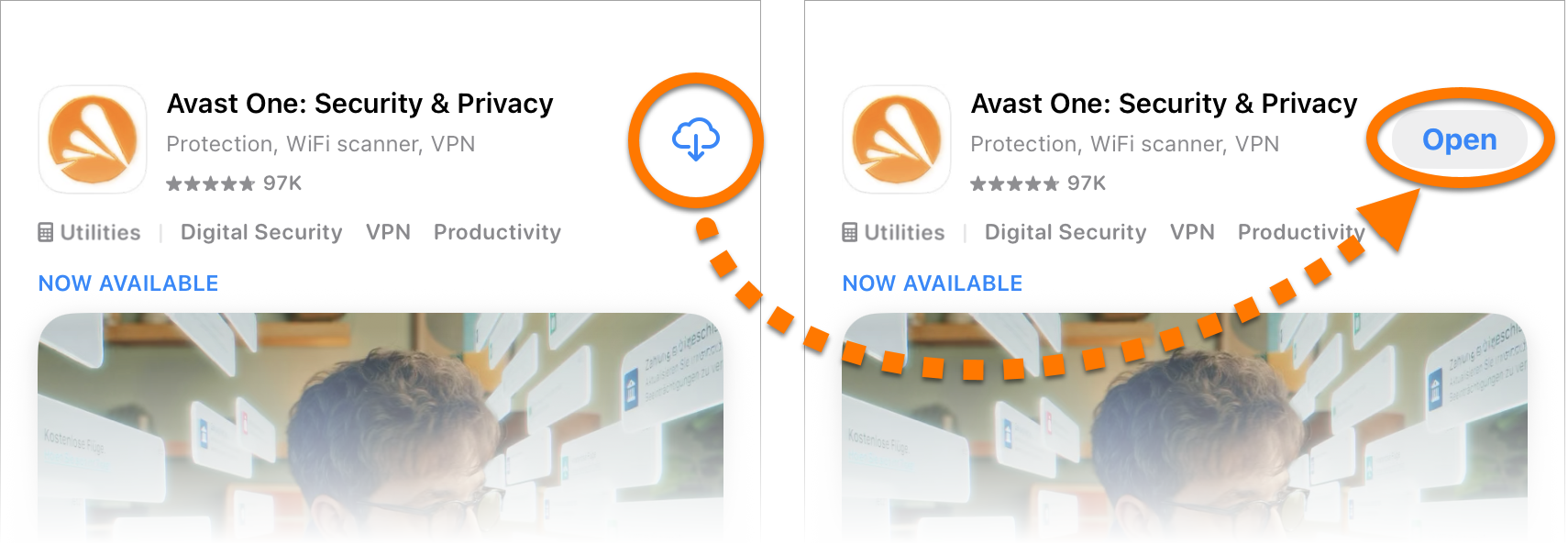
- Toca el botón Descargar para descargar e instalar la aplicación. Cuando la instalación se complete, toca Abrir.
- Toca ¿Ya lo has comprado? Como alternativa, si aún no has adquirido una suscripción, toca Get started y luego sigue las instrucciones en pantalla para elegir un plan y completar la compra. Si compras una suscripción de esta manera, Avast One se activa automáticamente.
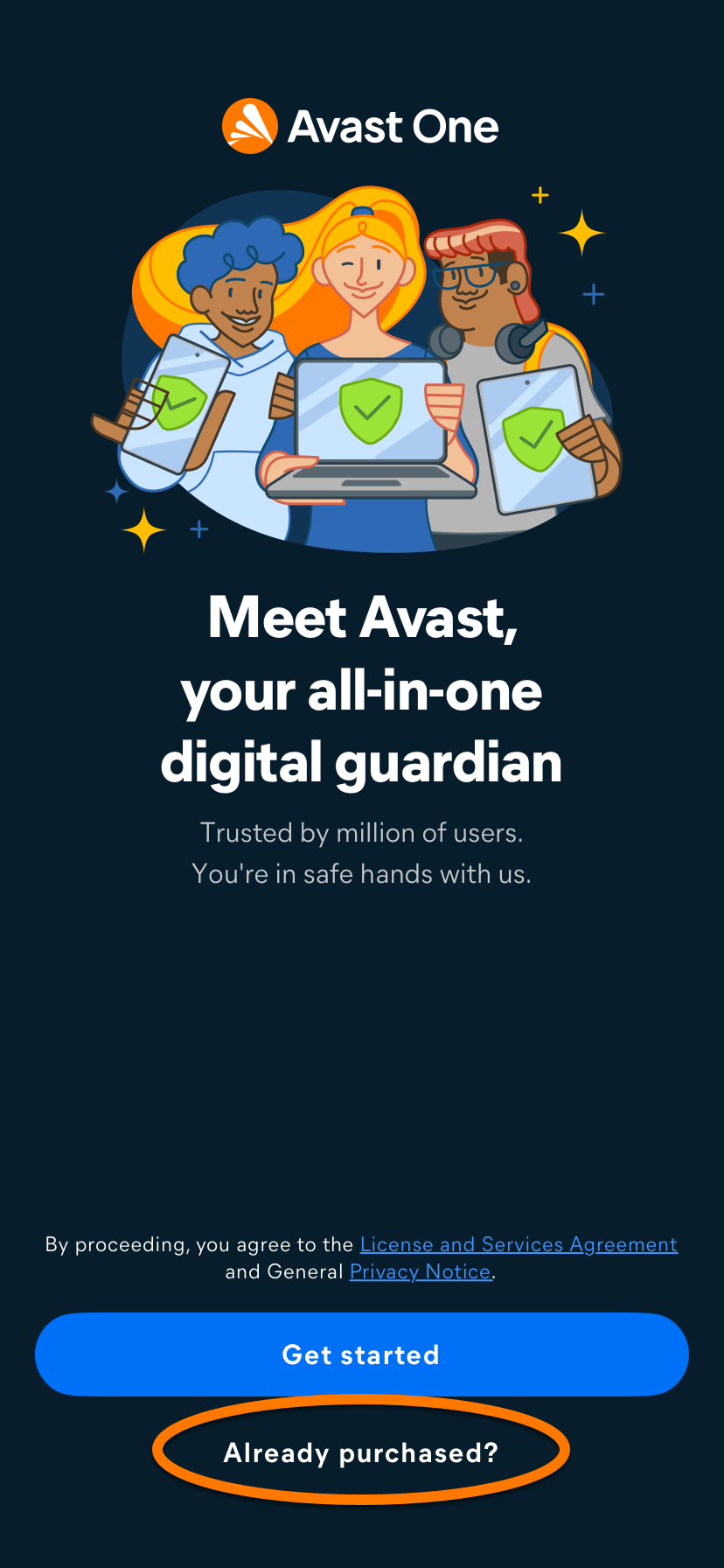
- Estas son las opciones disponibles:
- Iniciar sesión en tu Cuenta: Conecta tu suscripción utilizando las credenciales de tu Cuenta Avast.
- Restaurar desde la App Store: Si compraste una versión de pago de Avast One a través de la App Store, puedes seguir las instrucciones en pantalla para restaurar tu suscripción. Asegúrate de haber iniciado sesión en la App Store con la misma cuenta que utilizaste para comprar una versión de pago de Avast One.
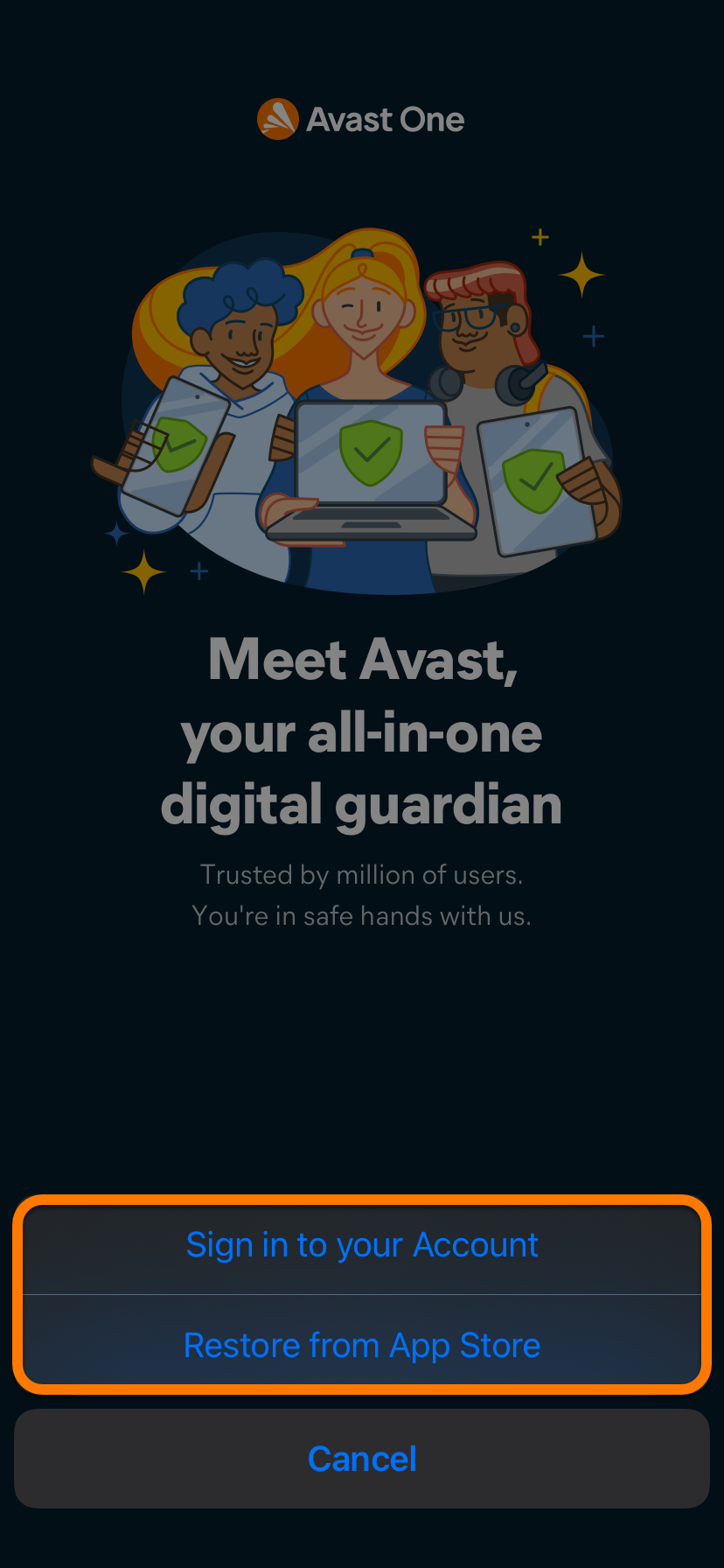
Una vez instalado Avast One, para obtener instrucciones de activación detalladas, consulta la sección siguiente.
Activar Avast One
Para activar las funciones prémium en Avast One, puedes iniciar sesión con una cuenta Avast vinculada a una suscripción válida, introducir un código de activación válido o restaurar tu suscripción a través de App Store de Apple. Este artículo proporciona instrucciones para todos los métodos de activación.
Si compraste una suscripción multidispositivo de Avast en una tienda física o a un distribuidor de terceros (como Amazon), inicia sesión en tu Cuenta Avast (o crea una primero) y canjea el código del distribuidor por un código de activación, que añadirá la suscripción a tu cuenta. Para consultar instrucciones paso a paso, consulta Activar una aplicación de Avast con un código de un revendedor externo.
Tus opciones de activación:
Cuenta Avast
Iniciar sesión con una Cuenta Avast
Para activar Avast One mediante tu cuenta Avast:
- Toca Iniciar sesión en tu cuenta.
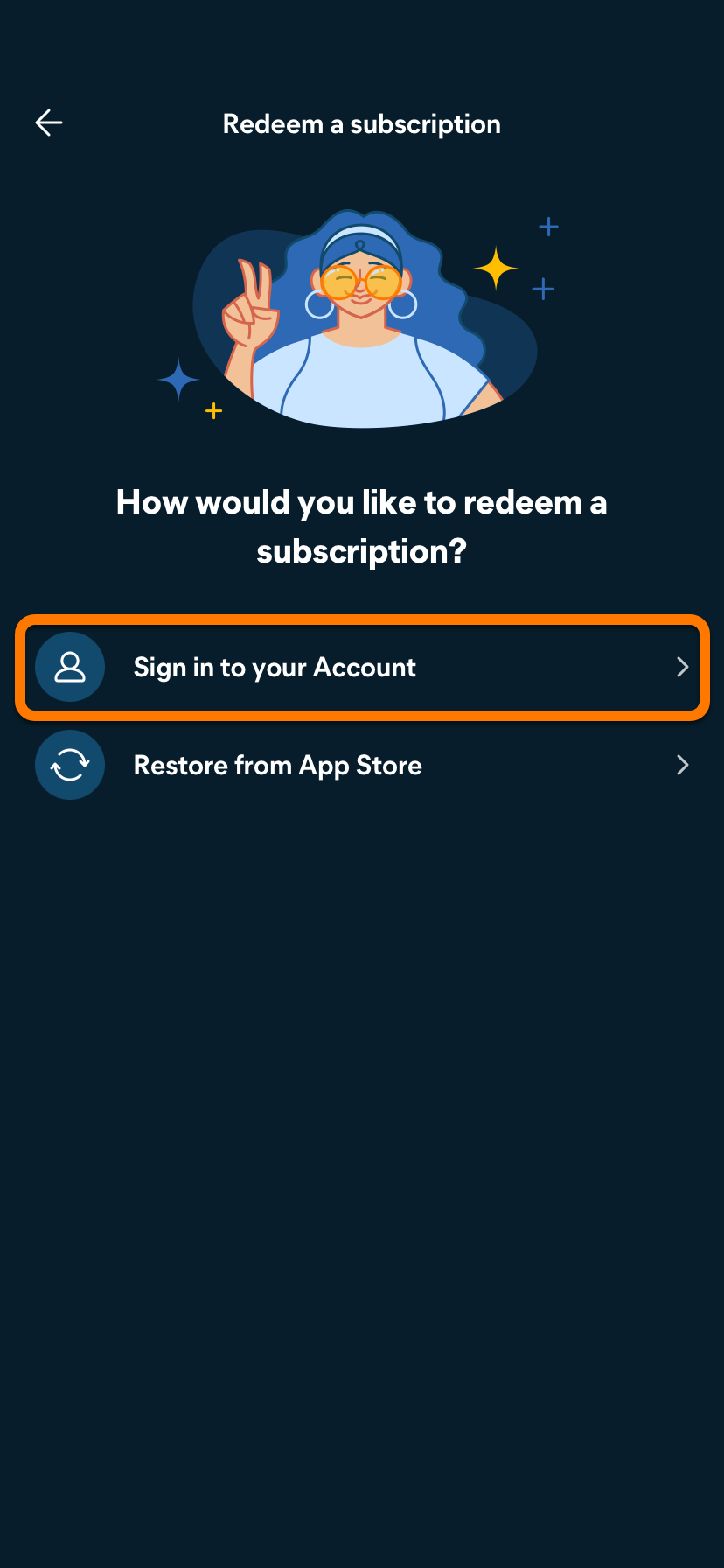
- Introduce la dirección de correo electrónico asociada a tu cuenta Avast y luego toca Continuar.
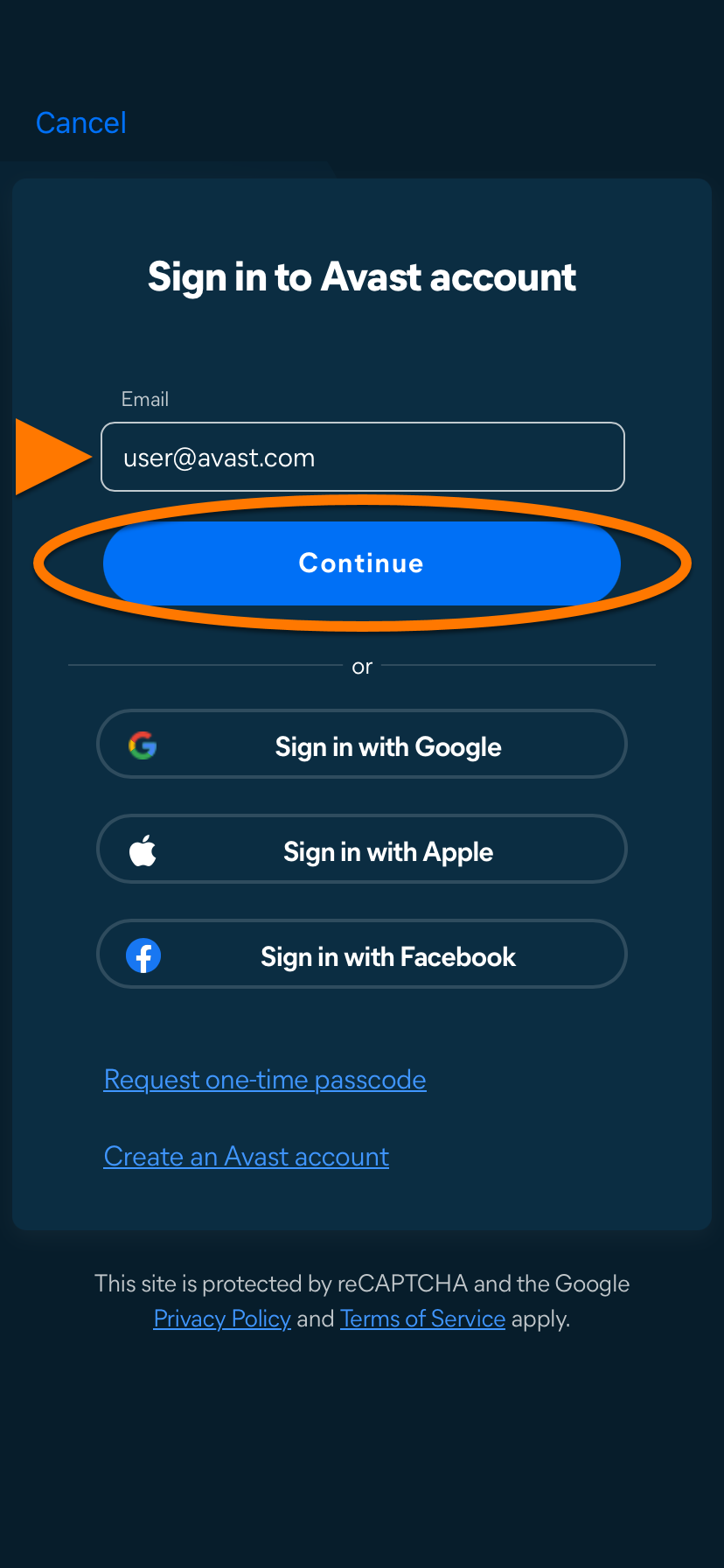
- Introduce la contraseña asociada a tu Cuenta Avast y, a continuación, toca Iniciar sesión.
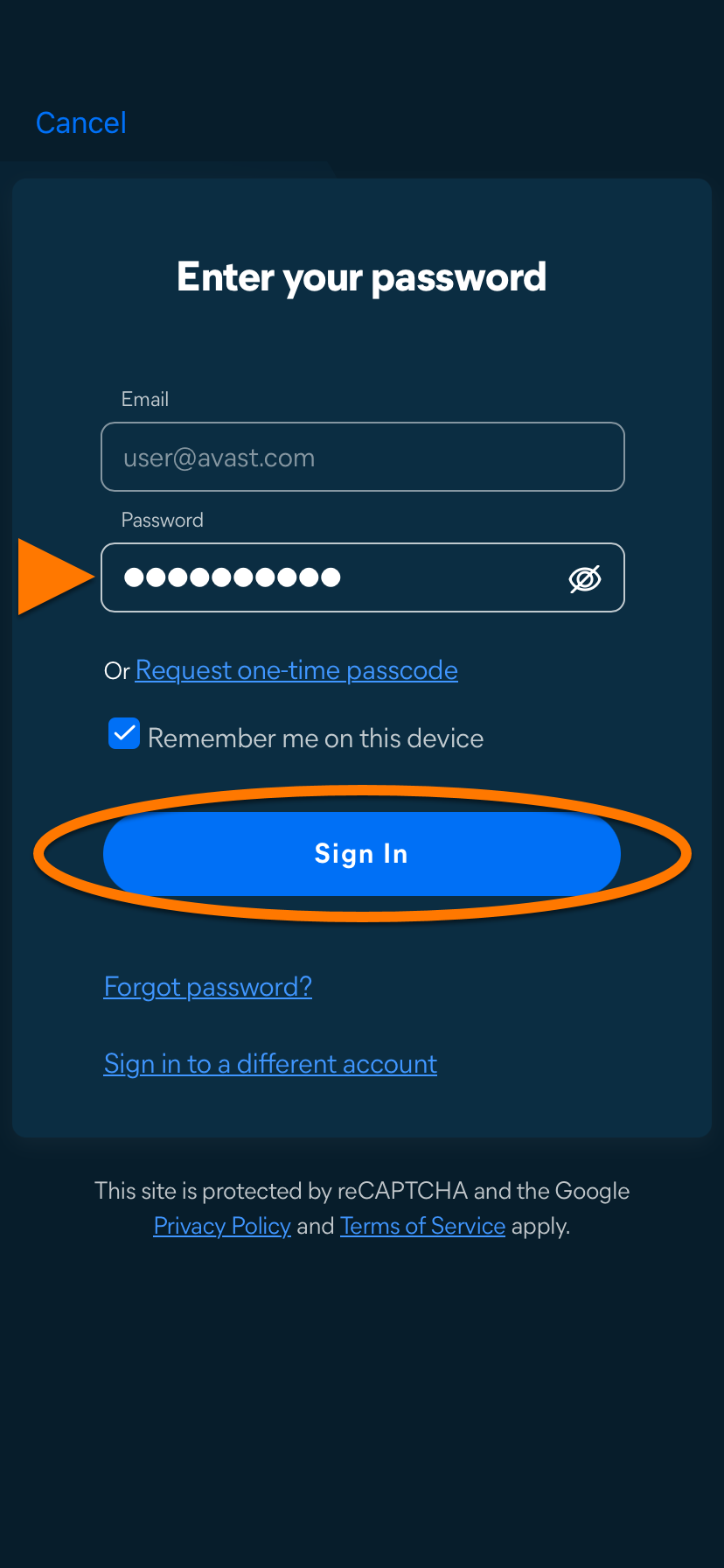
Avast Avast One ya está activado. Si la activación no se realiza correctamente, consulta la sección Resolución de problemas a continuación.
App Store
Restaurar mediante la App Store
Esta opción solo se aplica si compraste tu suscripción de Avast One en la App Store.
Toca Restaurar desde la App Store.

Avast Avast One ya está activado. Si la activación no se realiza correctamente, consulta la sección Resolución de problemas a continuación.
Resolución de problemas
Si experimentas algún problema durante la instalación, consulta el siguiente artículo para asegurarte de que tu dispositivo Android cumple los requisitos mínimos del sistema:
Si experimentas algún problema con la activación, consulta los siguientes artículos:
Si no consigues resolver tu problema, ponte en contacto con el Soporte de Avast.
Otras recomendaciones
Para obtener más información sobre Avast One, consulta el siguiente artículo:
Consulta las instrucciones para usar Avast One en el artículo siguiente:

