
¿TU EQUIPO VA LENTO? FUNCIONA COMO NUEVO
Si no se les da mantenimiento, los equipos pierden rendimiento con el tiempo. Avast Cleanup Premium puede ayudar a mejorar significativamente el rendimiento de tu equipo.
Añadir una suscripción que falte a tu cuenta Avast
Puedes añadir manualmente una suscripción de Avast que falte en tu cuenta Avast usando uno de estos métodos:
- Uso de un producto Avast activado: Si ya hay activa una suscripción en al menos un dispositivo, puedes añadir la suscripción a la cuenta Avast iniciando sesión en el producto activado con las credenciales de la cuenta Avast.
Estamos presentando una nueva experiencia del portal de la cuenta Avast, diseñada para mejorar la usabilidad y la seguridad. Este lanzamiento por etapas significa que puedes ver una experiencia diferente en la pantalla de inicio de sesión. Para apoyarte durante esta transición, este artículo ahora incluye pestañas que comparan las pantallas actuales y nuevas de iniciar sesión.

- Usando el inicio de sesión actual de la Cuenta Avast: Puedes añadir la dirección de correo electrónico usada para comprar la suscripción que falta en tu cuenta Avast. Cuando añades una nueva dirección de correo electrónico en la cuenta Avast, todas las suscripciones de Avast que compres con esta dirección de correo electrónico aparecerán en la cuenta Avast.
- Usando el nuevo inicio de sesión de Cuenta Avast: Puedes restaurar tu suscripción añadiendo la dirección de correo electrónico que usaste para comprar la suscripción que falta a tu Cuenta Avast.
Una suscripción de Avast no puede aparecer en más de una cuenta Avast simultáneamente. Si la suscripción ya aparece en una cuenta Avast, no se puede añadir la suscripción a otra cuenta siguiendo las instrucciones de este artículo.
Usando un producto Avast activado
Si la suscripción es válida para varios productos en varios dispositivos, solo tendrás que seguir estos pasos en un producto y en un dispositivo.
Esta opción todavía no está disponible en todos los productos y plataformas.
Windows PC
La opción de iniciar sesión con las credenciales de tu cuenta Avast está disponible en los siguientes productos de Avast para Windows:
- Avast Premium Security
- Avast SecureLine VPN
- Avast Cleanup Premium
- Avast Driver Updater
- Avast Battery Saver
Sigue los pasos siguientes en el producto de Avast que elijas:
- Abre tu producto de Avast y haz clic en
☰Menú en la esquina superior derecha de la pantalla principal de la aplicación. - Seleccione Mis suscripciones.
- Selecciona Iniciar sesión en la Cuenta Avast.
- Introduce las credenciales de tu Cuenta Avast y haz clic en Iniciar sesión.
Mac
La opción de iniciar sesión con las credenciales de la cuenta Avast está disponible en los siguientes productos de Avast para Mac:
- Avast Premium Security
- Avast SecureLine VPN
Sigue los pasos siguientes en el producto de Avast que elijas:
- Abre tu producto de Avast y haz clic en
☰Menú en la esquina superior derecha de la pantalla principal de la aplicación. - Realiza el paso siguiente apropiado según tu producto:
- Avast Premium Security: Haz clic en Iniciar sesión en la Cuenta Avast.
- Avast SecureLine VPN: Haz clic en Suscripción ▸ Iniciar sesión en la Cuenta Avast.
- Introduce las credenciales de tu Cuenta Avast y haz clic en Iniciar sesión.
La suscripción ahora aparece en la pantalla Mis suscripciones cuando inicias sesión en tu cuenta Avast.
Usando el inicio de sesión actual de la Cuenta Avast
Para añadir una nueva dirección de correo electrónico y todas las suscripciones vinculadas en tu cuenta Avast:
- Consulta la dirección de correo electrónico proporcionada al comprar la suscripción que falta. Esta es la dirección de correo electrónico en la que recibiste el mensaje de confirmación del pedido.
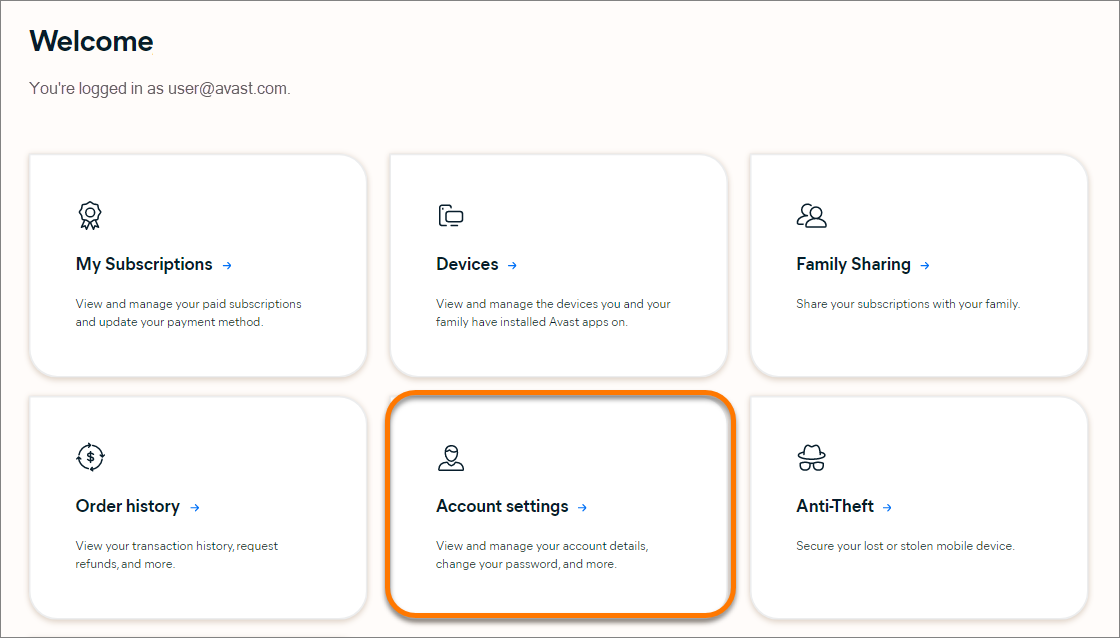
- Inicia sesión en la cuenta Avast y haz clic en el mosaico Configuración de la cuenta.
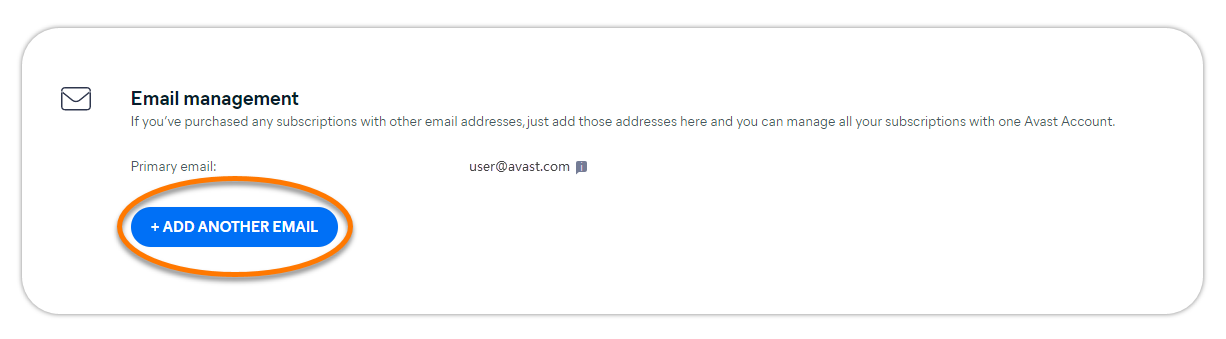
- En Administración del correo electrónico, haz clic en + Agregar otro correo electrónico.
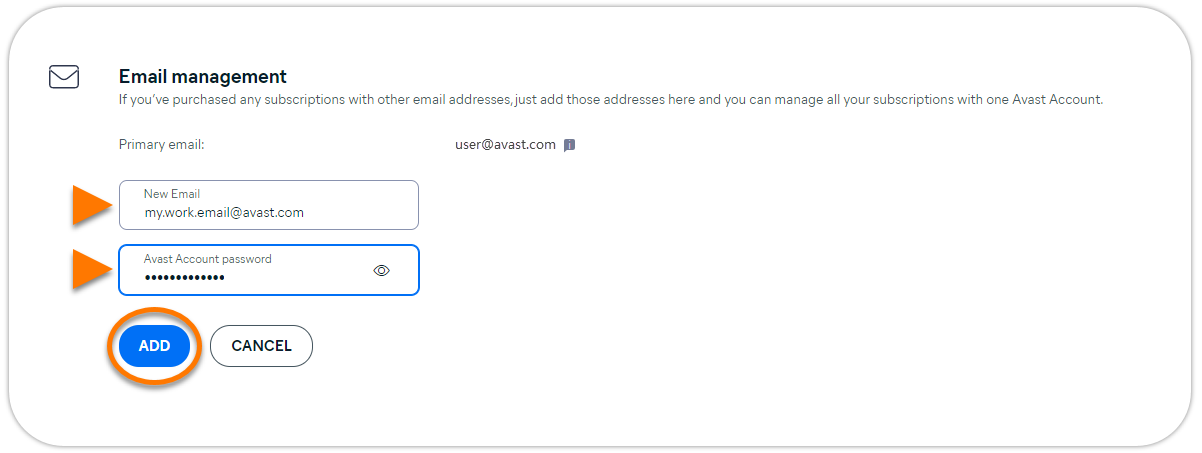
- Escribe la dirección de correo electrónico proporcionada al adquirir la suscripción que falta, introduce la contraseña de tu cuenta Avast y haz clic en Agregar.
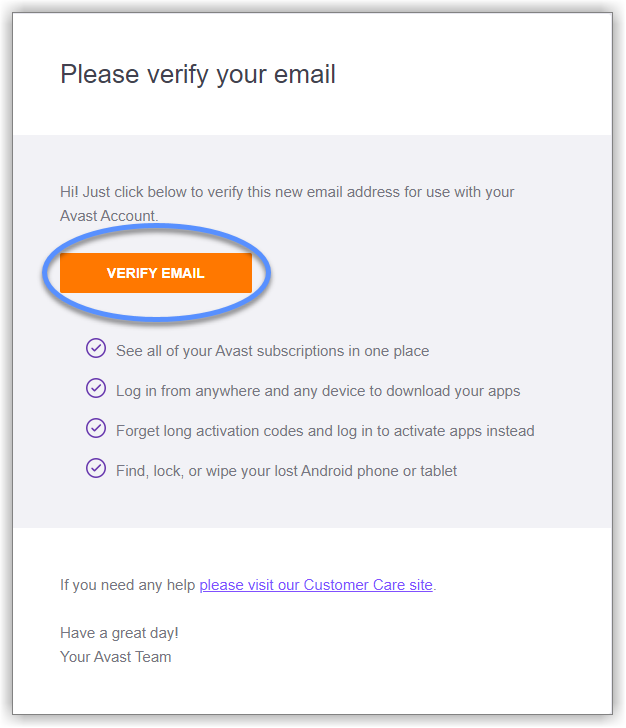
- Vete a tu bandeja de entrada de correo electrónico y abre el mensaje de Avast con el asunto Verifica tu dirección de correo electrónico.

- Haz clic en el botón Verificar correo electrónico.
- La dirección de correo electrónico se añade a tu cuenta Avast. Si el estado no se actualiza, actualiza la ventana del navegador o inicia sesión de nuevo en tu cuenta Avast.
Todas las suscripciones adquiridas usando la dirección de correo electrónico añadida recientemente ahora aparecen en la pantalla Mis suscripciones en tu cuenta Avast.
Usando el nuevo inicio de sesión de Cuenta Avast
- Inicia sesión en tu nueva Cuenta Avast.
- En la esquina superior derecha de la página, haz clic en Mi cuenta y selecciona Configuración de la cuenta del menú desplegable.
- En Información de contacto y contraseña, haz clic en Restaurar suscripción.

- Introduce la dirección de correo electrónico que usaste para comprar tu suscripción y haz clic en Continuar.
- Revise los detalles y haz clic en Continuar. Recibirás un correo electrónico con el código de verificación para terminar de actualizar tu dirección de correo electrónico.

- Comprueba tu correo electrónico e introduce el código de verificación de seis dígitos, después haz clic en Verificar.
Has restaurado correctamente tus suscripciones.
Otras recomendaciones
Para obtener más información sobre cómo gestionar suscripciones mediante la cuenta Avast, consulta el artículo siguiente:
Para obtener más información sobre tu cuenta Avast, consulta el artículo siguiente:
¿Te resultó útil este artículo?

¡Mantén tu identidad en línea privada!
Navega como si nadie te estuviera mirando con el software Antiseguimiento de Avast.